


Résumé IA
Souhaitez-vous stocker l'adresse IP non mise en cache dans un champ caché avec WPForms ? Le Smart Tag par défaut {user_ip} dans WPForms récupère l'adresse IP de l'utilisateur qui remplit votre formulaire. Cependant, cette adresse IP est capturée au moment où l'utilisateur charge la page et pourrait très bien être une version mise en cache.
Dans ce tutoriel, nous vous montrerons comment capturer les adresses IP non mises en cache des utilisateurs qui remplissent votre formulaire.
Création de votre formulaire
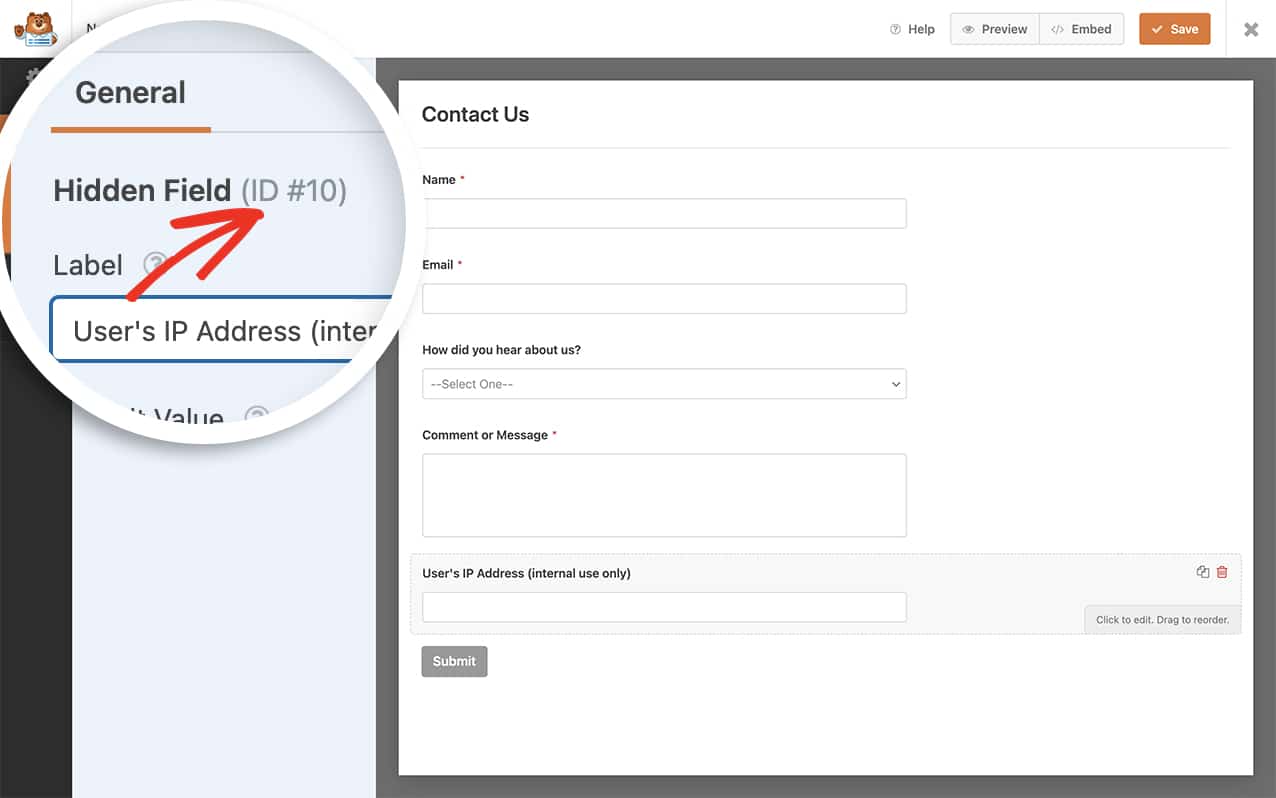
Tout d'abord, vous devrez créer un nouveau formulaire ou modifier un formulaire existant pour accéder au constructeur de formulaires. Une fois que vous avez ajouté tous les champs nécessaires, ajoutez le Champ caché à votre formulaire et notez son ID.
Ajout du snippet pour capturer l'adresse IP non mise en cache
Remarque : Lorsque vous utilisez ce snippet, vous n'aurez pas besoin d'utiliser le Smart Tag {user_ip}. Ce snippet obtiendra automatiquement l'adresse IP de l'utilisateur pour vous et la placera dans le champ caché, tout en garantissant que le numéro capturé ne sera pas la version mise en cache de l'adresse IP.
Il est maintenant temps d'ajouter le snippet à votre site. Pour continuer, copiez et collez le snippet de code ci-dessous sur votre site. Si vous avez besoin d'aide pour ajouter des snippets à votre site, veuillez consulter ce tutoriel.
Le snippet ci-dessus ne s'exécutera que pour l'ID de formulaire 727. Si l'ID de champ 10 est bien un Champ caché, il mettra à jour ce champ après la soumission du formulaire avec l'adresse IP de l'utilisateur actuel.
Remarque : Assurez-vous de remplacer l'ID du formulaire et l'ID du champ par vos ID réels. Si vous avez besoin d'aide pour trouver vos ID de formulaire et de champ, veuillez consulter ce tutoriel.
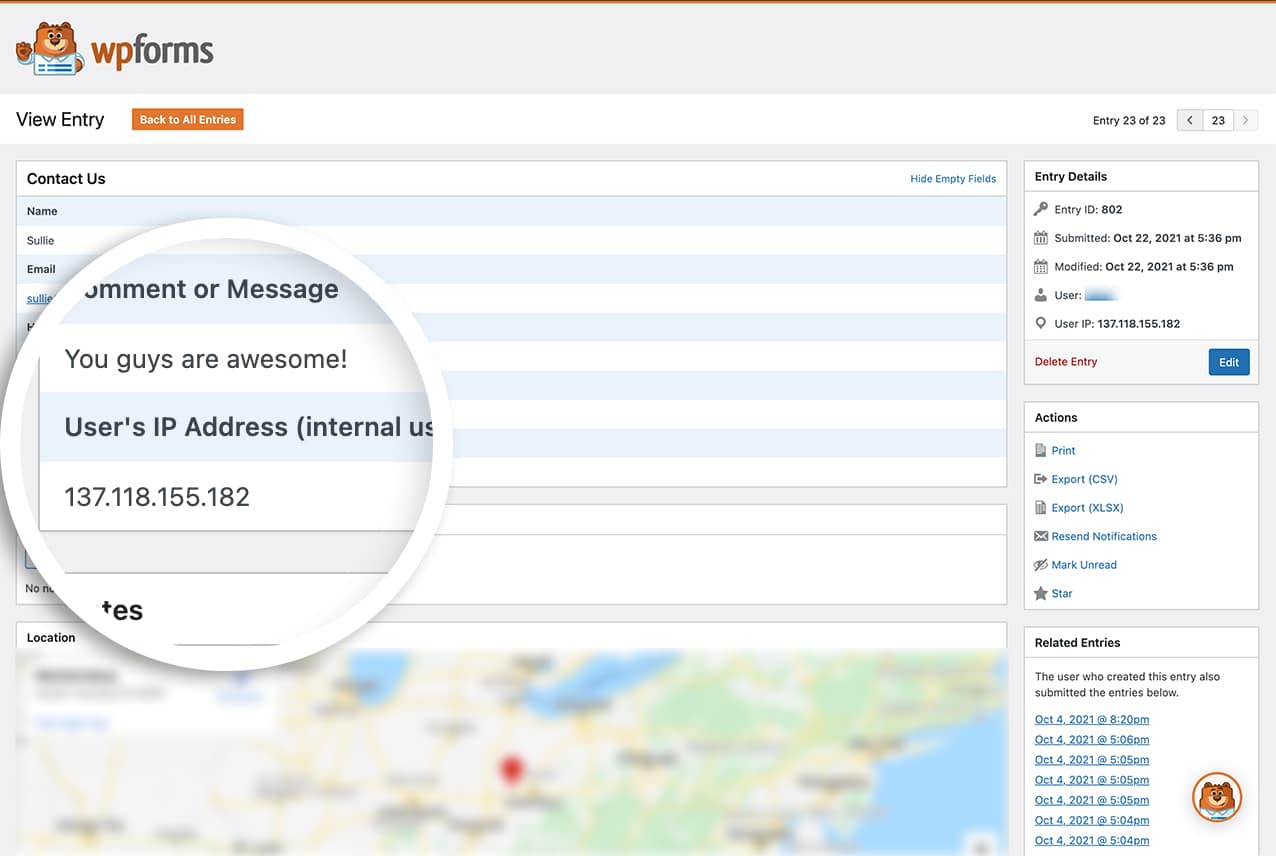
Et voilà ! Vous savez maintenant comment capturer l'adresse IP non mise en cache des utilisateurs qui remplissent votre formulaire WordPress.
Vous cherchez à ajouter une animation CSS au message de confirmation de votre formulaire ? Consultez notre tutoriel pour apprendre comment ajouter des feuilles d'automne tombantes à votre message de confirmation.
Articles associés
Référence de filtre : wpforms_process_filter


