



Resumen de IA
¿Quieres crear un formulario de inscripción de estudiantes en WordPress? Las instituciones educativas agobiadas por las tareas de revisar papeleo y realizar procesos manuales pueden encontrar difícil mantener los registros.
Un formulario de inscripción de estudiantes es un formulario en línea que recopila todo lo que una escuela necesita para registrar a un estudiante, desde el nombre y los datos de contacto del estudiante hasta su fecha de inicio, documentos y cualquier tarifa asociada con la admisión.
Así que en esta guía, te mostraré cómo crear uno en WordPress sin tocar una línea de código. Dedícale unos 20 minutos y tendrás un formulario funcional que las familias podrán completar desde su teléfono.
Crea tu formulario de inscripción de estudiantes ahora
¿Por qué usar un formulario de registro en línea para la inscripción de estudiantes?
Normalmente, los padres rellenan los documentos de inscripción de estudiantes a mano. Luego, el personal de admisiones de tu escuela debe transferir todos estos datos a la base de datos de la escuela.
Pero, mantener estas montañas de archivos, documentos y carpetas lleva tiempo y se vuelve más difícil con cada año que pasa.
La inscripción de estudiantes en línea hará que la gestión de las admisiones de tu escuela sea mucho más rápida y fácil. ¿Por qué no probar un formulario de inscripción de estudiantes en tu sitio web de WordPress?
- Más accesible: Los padres ocupados envían las solicitudes más rápido porque pueden completar el formulario desde su ordenador de escritorio o dispositivo móvil.
- Acceso rápido a los datos: Puedes buscar y filtrar la información de los estudiantes en segundos en lugar de rebuscar en un archivador.
- Información sin errores: Simplemente añade los campos obligatorios para que los padres envíen información completa, precisa y legible.
- Mayor precisión presupuestaria: Utiliza los datos de tus formularios para la planificación presupuestaria, los objetivos de inscripción y la asignación de recursos.
- Mejor uso del personal: Elimina la entrada manual de datos para que tu personal pueda dedicar su tiempo a ayudar a los estudiantes y a las familias.
Si las admisiones son solo una de las tareas que tu sitio maneja, vale la pena ver las otras formas en que las escuelas usan WPForms para eventos, comentarios y solicitudes del personal.
Cómo crear un formulario de inscripción de estudiantes en WordPress
La forma más fácil que he encontrado para crear uno es con WPForms, y esa es la herramienta que usaré para cada paso a continuación. Comenzarás con una plantilla de Formulario de Inscripción lista para usar, ajustarás los campos para que coincidan con tu escuela y luego publicarás el formulario en cualquier página.
- Paso 1: Instala el plugin WPForms Pro
- Paso 2: Crea tu formulario de inscripción de estudiantes
- Paso 3: Cobra las tasas de inscripción (Opcional)
- Paso 4: Configurar los ajustes de tu formulario
- Paso 5: Configura las notificaciones de tu formulario
- Paso 6: Personaliza tu mensaje de confirmación
- Paso 7: Añade tu formulario de inscripción a WordPress
Paso 1: Instala el plugin WPForms Pro
No hay forma más fácil de crear un formulario de inscripción de estudiantes en WordPress que WPForms. Viene con un constructor de arrastrar y soltar y más de 2100 plantillas listas para usar, incluido un conjunto completo de plantillas de formularios educativos para escuelas, colegios y programas de formación.
Lo que más me gusta de WPForms para una tarea como esta es que la plantilla de inscripción ya tiene los campos correctos. Estás editando un formulario que está hecho al 80% en lugar de empezar desde una página en blanco, que es exactamente lo que quieres cuando la temporada de inscripciones ya está en marcha.
Para este tutorial, querrás la licencia WPForms Pro, que desbloquea la biblioteca completa de plantillas, los campos de carga de archivos y avanzados que la mayoría de los formularios de inscripción necesitan, y las opciones de pago si tu escuela cobra tasas durante la admisión.

Para empezar, compra la licencia Pro. Luego, instala WPForms en tu sitio web. Si necesitas ayuda, sigue estas instrucciones sobre cómo añadir un plugin a WordPress.
¡Actualiza a WPForms Pro ahora!
Paso 2: Crea tu formulario de inscripción de estudiantes
Una vez que el plugin esté activo, ve a WPForms » Añadir Nuevo y dale un nombre a tu formulario. Elige algo que reconocerás más tarde, como "Inscripción de Nuevos Estudiantes", y no te preocupes demasiado por ello, ya que puedes renombrar el formulario en cualquier momento.

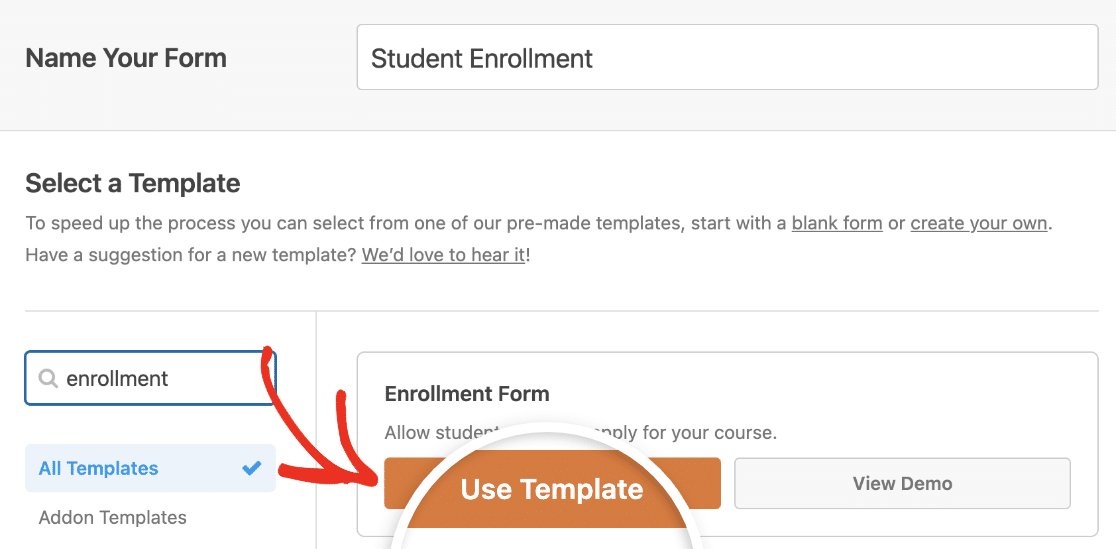
Ahora desplázate hacia abajo hasta la sección Seleccionar una plantilla, escribe "Inscripción" en la barra de búsqueda y elige la plantilla Formulario de Inscripción.
Cuando la plantilla se carga, WPForms inserta los campos que la mayoría de las escuelas solicitan de inmediato. Tal como está, el formulario de inscripción incluye:
- Nombre del estudiante
- Dirección de correo electrónico
- Dirección física
- Fecha prevista de inicio
- Género del estudiante
- Fecha de nacimiento
- Nombre de la escuela
- Dirección de la escuela
- GPA
Ese es un buen punto de partida, y todo el formulario es tuyo para cambiarlo. Para agregar un campo, arrástralo desde el panel de la izquierda a la vista previa de la derecha.
Para editar uno, haz clic en él y cambia su etiqueta, opciones o requisitos. Puedes arrastrar los campos a un nuevo orden de la misma manera.
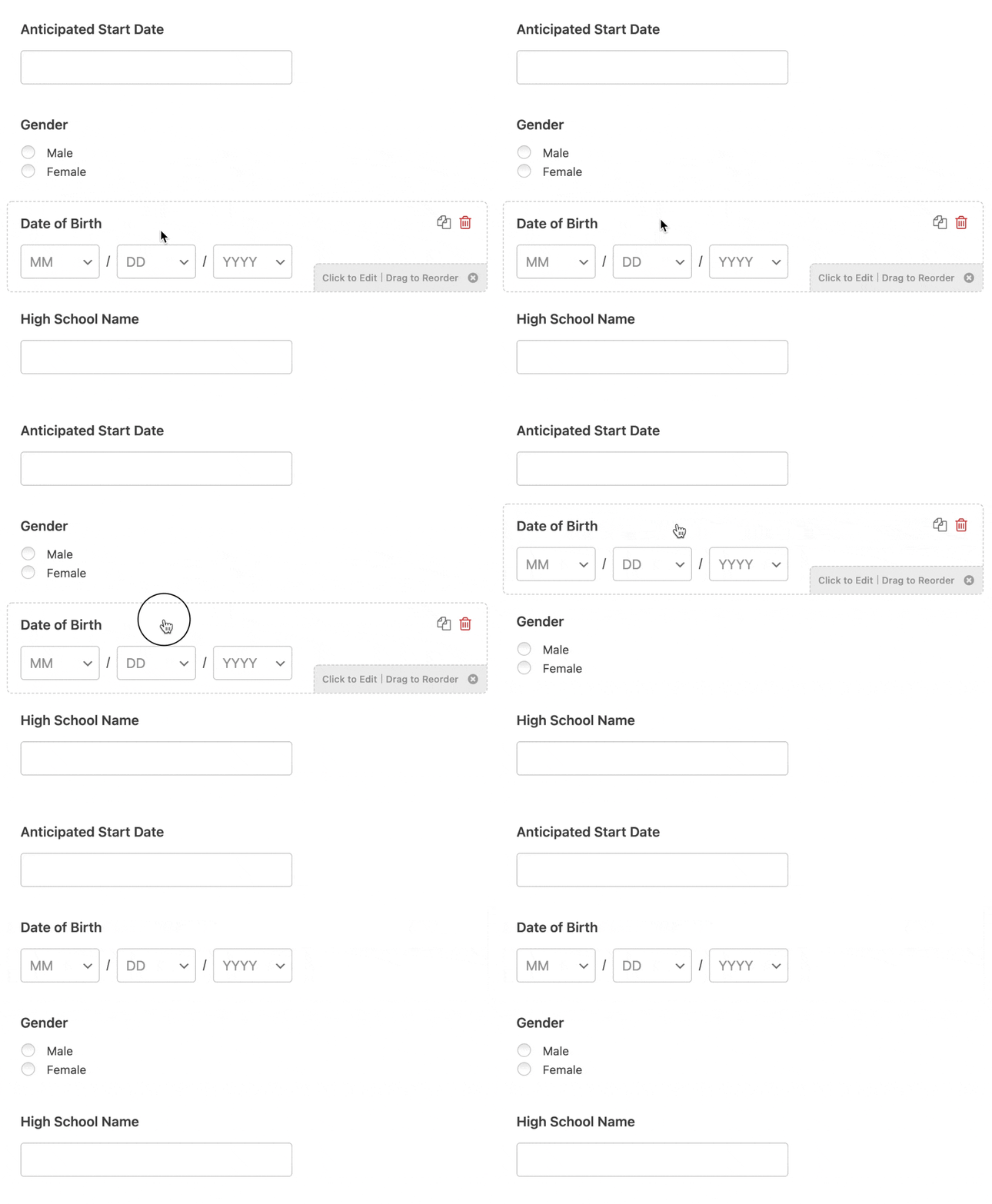
Algunas adiciones merecen ser consideradas para un entorno escolar. Cuando tu formulario tenga los campos que tu escuela necesita, haz clic en Guardar en la esquina superior derecha.
Paso 3: Cobra las tasas de inscripción (Opcional)
Muchas escuelas cobran una tarifa de inscripción o solicitud, y algunas recaudan depósitos de matrícula en el momento de la inscripción. Si ese es tu caso, puedes aceptar el pago directamente en el formulario para que las familias terminen todo en una sola sesión.
WPForms Lite se conecta a Stripe y Square para pagos con tarjeta, y a PayPal Commerce si es lo que la mayoría prefiere. Los planes superiores también agregan Authorize.Net.

Agrega un campo de pago, conecta tu procesador y el total se actualiza automáticamente a medida que las familias realizan sus selecciones. La parte que los padres aprecian es el recibo automático.
Una vez que se realiza un pago, WPForms puede enviar un correo electrónico de confirmación de que la escuela lo recibió. En Pro y Elite, tampoco pagas tarifas de transacción adicionales de WPForms, por lo que el único recorte proviene de tu procesador de pagos.
Si ofreces más de una forma de pago, nuestra guía sobre cómo permitir a los padres elegir un método de pago explica cómo configurarlo. Puedes obtener más información sobre las pasarelas individuales en las páginas de funciones de Stripe y Square.
Paso 4: Configurar los ajustes de tu formulario
A continuación, abre Ajustes » Generales en el constructor de formularios. Aquí es donde controlas cómo se comporta y se presenta el formulario. Algunos ajustes aquí merecen ser modificados para un formulario de inscripción:
- Nombre del formulario: Renombra el formulario si quieres que se lea de manera diferente en tu panel de control.
- Descripción del formulario: Agrega una breve nota sobre para qué es el formulario.
- Texto del botón de envío: Cambia el botón a algo más claro para los padres, como “Enviar Solicitud” o “Inscribirse Ahora”.
- Texto de procesamiento del botón de envío: Establece el mensaje que se muestra mientras se envía el formulario.

Desplázate hacia abajo y encontrarás los ajustes de Protección contra spam y seguridad. La protección moderna contra spam está activada por defecto, y yo la dejaría así.

Esta protección integrada funciona silenciosamente en segundo plano y bloquea la mayoría de los envíos no deseados sin pedir a los padres que resuelvan un acertijo.
También puedes activar Akismet, filtrar envíos por país o bloquear palabras clave específicas si un tipo particular de spam se cuela, luego haz clic en Guardar cuando hayas terminado.
Paso 5: Configura las notificaciones de tu formulario
Después de que una familia envíe el formulario, querrás recibir un correo electrónico que te lo notifique. WPForms envía uno a tu dirección de administrador por defecto, por lo que admisiones se entera de cada nueva solicitud en el momento en que llega.

Normalmente, también querrás notificar al padre/madre, para que sepa que la solicitud de su hijo/a se ha procesado. El truco está en enviar esa confirmación a la dirección de correo electrónico que hayan introducido en el formulario, y eso se hace con las Etiquetas Inteligentes.
Una Etiqueta Inteligente extrae el valor de un campo, por lo que {field_id="email"} en el campo "Enviar a" dirige automáticamente el mensaje a cada familia.
También puedes enviar más de una notificación a la vez, de modo que una sola solicitud pueda alertar a la oficina, al profesor/a correspondiente y al registrador/a al mismo tiempo, lo que ahorra un ciclo de reenvíos.
Si necesitas ayuda, aquí te explicamos cómo configurar las notificaciones del formulario para diferentes destinatarios. Por último, si tu centro educativo valora la coherencia de la marca, puedes añadir una imagen de encabezado personalizada para que cada notificación lleve tu logotipo.

Paso 6: Personaliza tu mensaje de confirmación
La confirmación es lo que ve el padre/madre en el instante en que pulsa enviar. Es tu oportunidad de asegurarle que la solicitud ha llegado y explicarle qué sucederá a continuación en el proceso de matriculación. WPForms te ofrece tres tipos de confirmación para elegir:
- Mensaje: Muestra un mensaje de agradecimiento personalizado en la misma página. Esta es la opción por defecto y es la más rápida de configurar.
- Mostrar Página: Envía a las familias a una página de agradecimiento dedicada en tu sitio, lo cual es útil si quieres compartir los próximos pasos o un vídeo de bienvenida.
- Ir a URL (Redireccionar): Envía a cualquier otra dirección web, incluso a una de un sitio diferente.
Para editarla, abre Ajustes » Confirmación en el constructor de formularios, escribe tu mensaje y haz clic en Guardar.
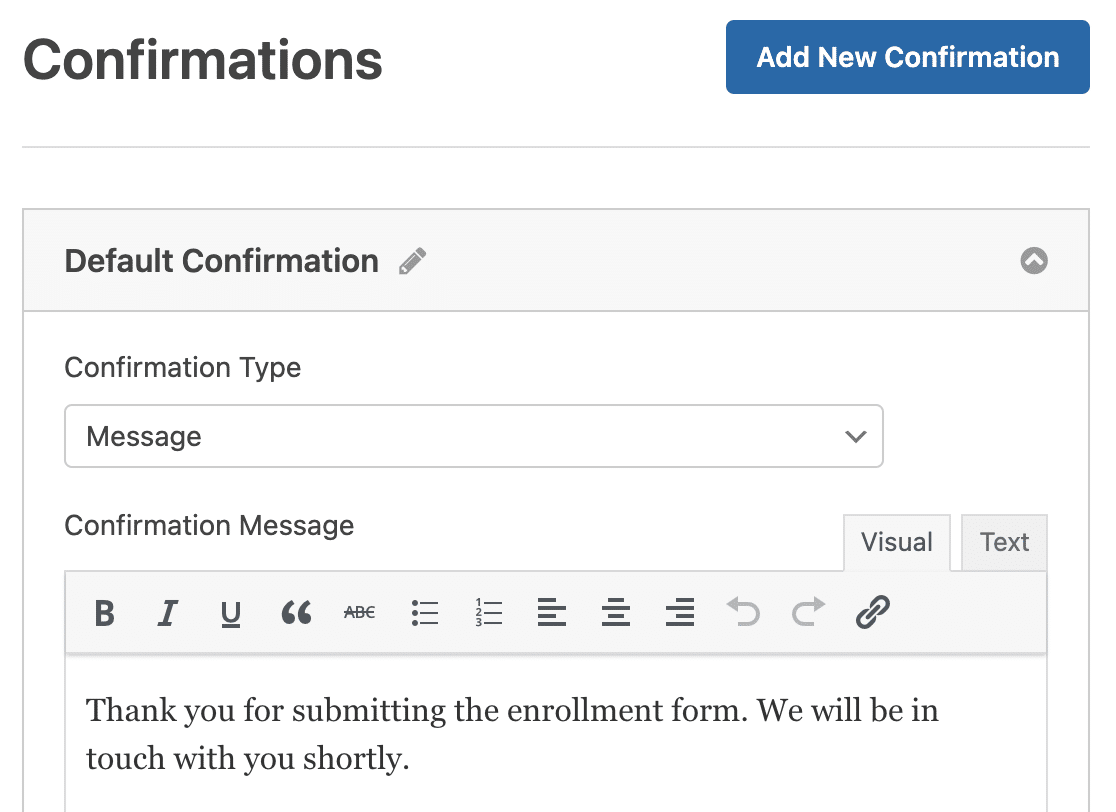
Informa a los padres/madres cuándo recibirán respuesta, si necesitan enviar algo más y a quién contactar en caso de dudas. Si prefieres enviarlos a un lugar específico, puedes redirigirlos a una página de agradecimiento con toda esa información detallada.
Paso 7: Añade tu formulario de inscripción a WordPress
Tu formulario está listo, así que el último paso es colocarlo donde las familias puedan encontrarlo. WPForms te permite incrustar un formulario en cualquier página, publicación o área de widgets.
Crea una nueva página (o edita una existente), luego haz clic en el botón signo más (+) para añadir un bloque y elige el bloque WPForms.

En el menú desplegable del bloque, selecciona tu formulario de inscripción de alumnos.
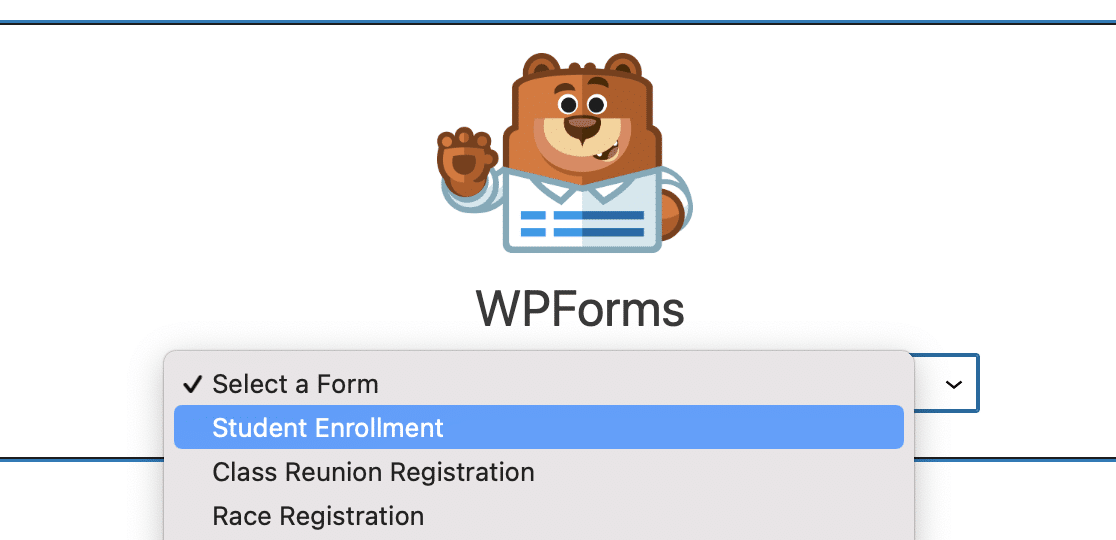
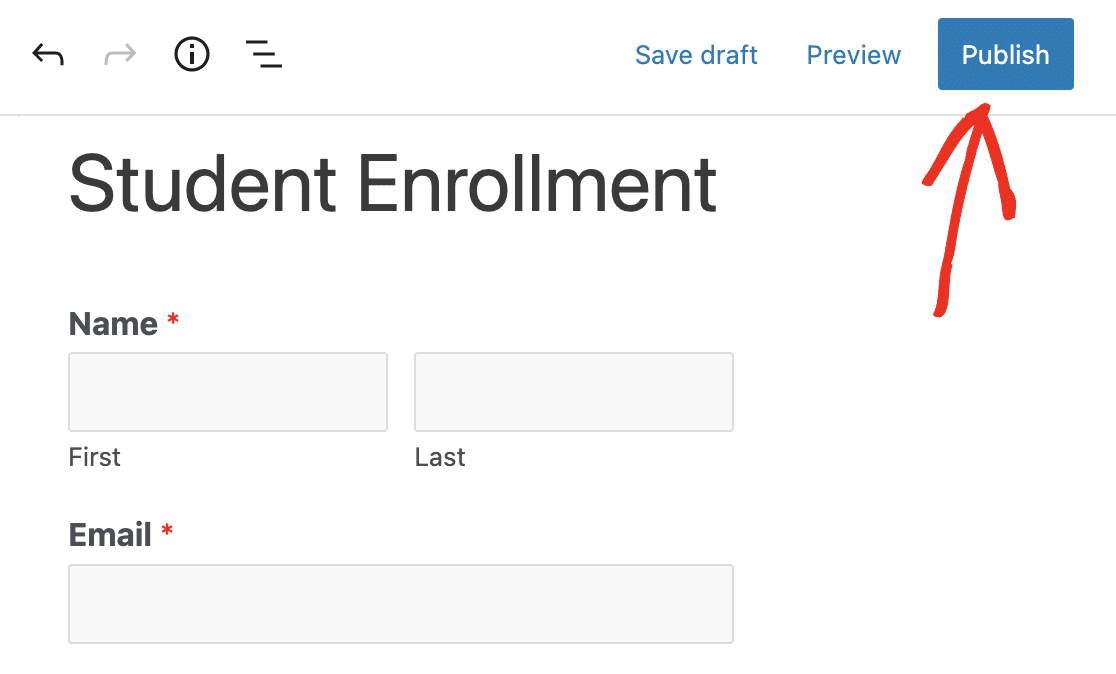
Ahora haz clic en Publicar, y tu formulario se publicará para que los padres/madres lo completen.
Cada envío se registra en tu panel de WordPress, donde puedes verlo, buscarlo, filtrarlo, imprimirlo y exportarlo. Si eres nuevo en esa parte, nuestra guía completa sobre entradas de formularios lo explica bien, y es una página que merece la pena guardar en favoritos.
Un último consejo para los centros con una fecha límite estricta: puedes establecer una fecha límite de inscripción para que el formulario se cierre automáticamente en una fecha específica y deje de aceptar solicitudes tardías.
Preguntas frecuentes sobre formularios de inscripción de alumnos
Los formularios de inscripción de estudiantes surgen con frecuencia para las escuelas que trasladan las admisiones a línea, así que aquí tienes respuestas a las preguntas que escucho más a menudo.
¿Qué es un formulario de inscripción de estudiantes?
Un formulario de inscripción de estudiantes es un formulario en línea que las escuelas utilizan para registrar a los nuevos estudiantes.
Recopila los detalles que la admisión necesita, como el nombre del estudiante, información de contacto, fecha de inicio, escuela anterior y cualquier documento o tarifa que acompañe la solicitud, y los almacena en un solo lugar en lugar de en papel.
¿Qué debe incluir un formulario de inscripción de estudiantes?
Como mínimo, incluye el nombre del estudiante, fecha de nacimiento y datos de contacto, además del nombre y número de teléfono de un tutor.
La mayoría de las escuelas también añaden la fecha de inicio prevista, la escuela anterior y un espacio para subir documentos como expedientes académicos o registros de vacunación. Añade un campo de pago si cobras una tarifa de inscripción.
¿Puedo crear un formulario de inscripción de estudiantes gratis?
Puedes crear un formulario básico con WPForms Lite gratis, pero un formulario de inscripción completo generalmente necesita Pro.
Los campos avanzados, las cargas de archivos y la recopilación de tarifas cubiertos en esta guía se encuentran en los planes de pago, por lo que Pro es el punto de partida sensato para una escuela.
¿Cómo cobro las tarifas de inscripción en línea?
Añade un campo de pago a tu formulario y conecta Stripe, Square o PayPal Commerce.
Las familias pagan cuando envían su solicitud, WPForms les envía un recibo por correo electrónico y, en Pro, te quedas con la cantidad total menos la tarifa de tu procesador.
A continuación, Crea un formulario de solicitud universitaria personalizado
Eso es todo lo que necesitas para poner en marcha un formulario de inscripción de estudiantes en el sitio web de tu escuela. Si tu proceso de admisión va un paso más allá, también puedes aprender a crear un formulario de solicitud universitaria a partir de una plantilla usando el mismo constructor.
Y para que más familias noten y completen tu formulario, echa un vistazo a nuestro resumen de los mejores plugins de pop-ups de WordPress para recordatorios amables y oportunos.
Crea tu formulario de inscripción de estudiantes ahora
¿Listo para crear tu formulario? Empieza hoy mismo con el plugin de creación de formularios de WordPress más fácil. WPForms Pro incluye muchas plantillas gratuitas y ofrece una garantía de devolución de dinero de 14 días.
Si este artículo te ha sido útil, síguenos en Facebook y X (Twitter) para más tutoriales y guías gratuitas de WordPress.





Estoy usando WPForms para nuestro centro educativo para la inscripción y matriculación de estudiantes. Muchos estudiantes envían varios formularios porque omitieron algo o introdujeron información incorrecta en la primera, segunda e incluso hasta 4 o 5 veces. Todo porque no hay edición de entradas de formularios en wpforms. Espero que esta función esté disponible lo antes posible.
Hola Hory,
Actualmente no tenemos una forma para que los usuarios editen sus entradas en el front-end a través del envío de un formulario. Estoy de acuerdo en que sería muy útil, sin embargo. He tomado nota de la solicitud de funciones y la tendremos en cuenta mientras planificamos nuestra hoja de ruta para el futuro.
¡Espero que esto ayude! Si tienes preguntas adicionales, ponte en contacto.
Que tengas un buen día :)
Hola
No he tenido tiempo de leer toda la información.
Pero me pregunto si es posible añadir una fecha de registro que la "escuela" pueda usar como "cola de registro" para los nuevos estudiantes.
Hola Tommy: Puedes considerar usar el Campo Oculto y utilizar las etiquetas inteligentes {entry_date format="d/m/Y"} o {date format="m/d/Y"} para obtener la fecha que puedes considerar como fecha de registro.
Hola, estoy intentando crear un formulario de contacto para padres, tengo campos para su nombre, correo electrónico y el nombre y curso de su estudiante. Me gustaría que los padres pudieran listar varios estudiantes. ¿Cómo puedo configurar mi formulario para permitir varios registros de hijos? Como por ejemplo Mary Smith email@address com y luego campos para capturar información para Estudiante 1 John Smith, Curso 9 Estudiante 2 Sally Smith, Curso 10 Probablemente no estoy usando los términos correctos para buscar en la base de conocimientos. Gracias por cualquier ayuda.