



Resumen de IA
Las solicitudes en línea son ahora la norma, y los estudiantes esperarán poder rellenar un formulario en tu portal con su información académica.
Un formulario de solicitud universitaria en línea ayuda a los posibles estudiantes a enviar todos los detalles necesarios para ver si encajarían bien en tu centro de estudios.
Crea tu formulario de solicitud universitaria ahora 🎓
En esta publicación, te guiaré a través de los pasos para crear fácilmente un formulario de solicitud universitaria con una plantilla usando el plugin WPForms.
Cómo crear un formulario de solicitud universitaria en WordPress
El plugin WPForms hace que sea muy fácil crear casi cualquier tipo de formulario de WordPress que necesites. Sigue los pasos a continuación para empezar:
- Paso 1: Instalar el plugin WPForms
- Paso 2: Obtén el complemento Form Locker
- Paso 3: Diseña tu formulario de solicitud universitaria
- Paso 4: Añade un campo repetidor al formulario
- Paso 5: Configura las notificaciones del formulario de solicitud
- Paso 6: Establece la fecha de cierre de tu formulario de solicitud
- Paso 7: Publica tu formulario de solicitud universitaria
- Preguntas frecuentes sobre formularios de solicitud universitaria
- A continuación, aprende a crear un formulario de registro de grupos
Paso 1: Instalar el plugin WPForms
WPForms es una opción ideal para crear un formulario de solicitud universitaria en línea debido a su facilidad de uso, flexibilidad y potentes funciones. Te permite crear formularios rápidamente con una interfaz de arrastrar y soltar fácil de usar.
Para seguir esta guía, necesitarás la licencia WPForms Pro que incluye el complemento Form Locker. Este complemento te permite controlar el acceso al formulario, establecer límites de entradas y especificar fechas de cierre, asegurando que tu proceso de solicitud funcione sin problemas.

Una vez que hayas comprado la licencia, descarga, instala y activa el plugin WPForms en tu sitio de WordPress. Si necesitas ayuda con este paso, consulta esta guía para principiantes sobre cómo instalar un plugin en WordPress.
Crea tu formulario de WordPress ahora
Paso 2: Obtén el complemento Form Locker
A continuación, instalemos el complemento Form Locker. Esto ayuda a darle a tu formulario de solicitud universitaria una fecha límite para que se cierre automáticamente después de una fecha y hora determinadas.
Desde tu panel de WordPress, navega a WPForms y haz clic en la opción Complementos del menú.

A continuación, utiliza el campo de búsqueda o desplázate hacia abajo para encontrar el complemento Form Locker y luego haz clic en el botón Instalar complemento.
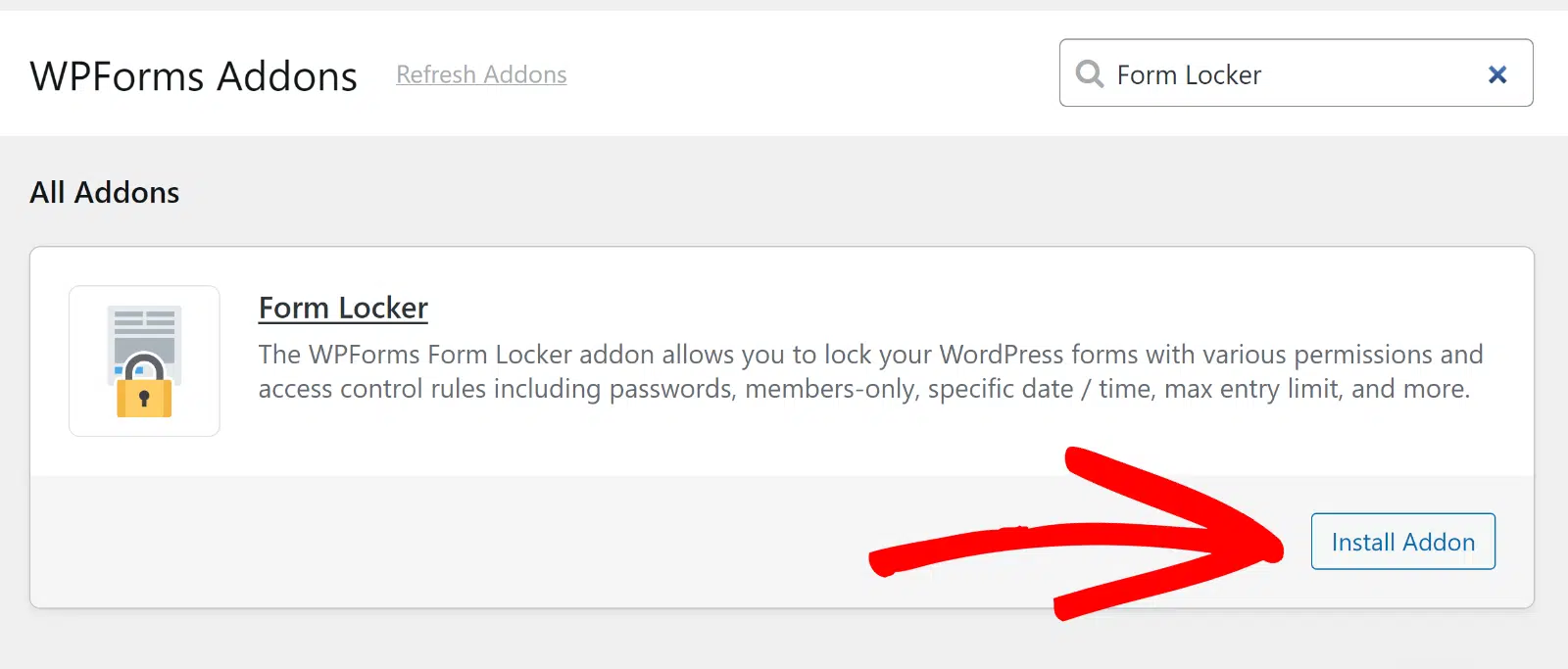
Genial, ya estás listo para crear tu formulario. Vamos a abrir la plantilla del formulario de solicitud universitaria a continuación para iniciar el proceso de creación del formulario.
Paso 3: Diseña tu formulario de solicitud universitaria
Crear formularios es muy fácil con WPForms. Y como puedes usar una plantilla, ¡la mayor parte del trabajo de diseño del formulario ya está hecho por ti!
Así que, usemos la plantilla de formulario de solicitud universitaria para acelerar las cosas. Desde tu panel de WordPress, ve a WPForms » Añadir nuevo.

El constructor de formularios se abrirá en una ventana a pantalla completa. Continúa y nombra tu formulario en el área Nombra tu formulario.
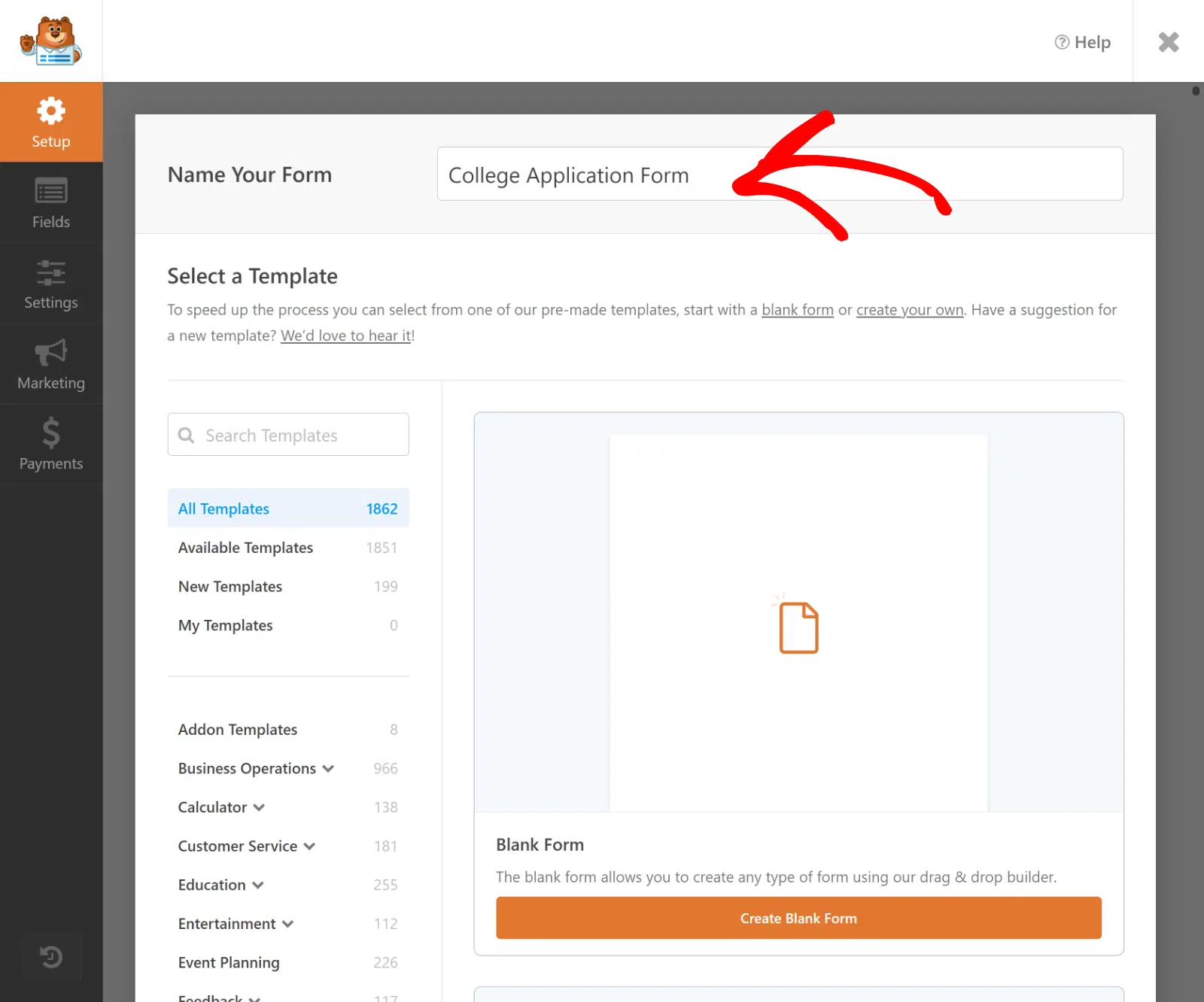
A continuación, desplázate hacia abajo hasta la sección Seleccionar una plantilla. WPForms viene con más de 2100 plantillas de formularios de WordPress, todas las cuales puedes personalizar como quieras.
Busca “universidad”. Luego haz clic en Usar plantilla debajo de la plantilla del formulario de solicitud de admisión a la universidad para abrirla.
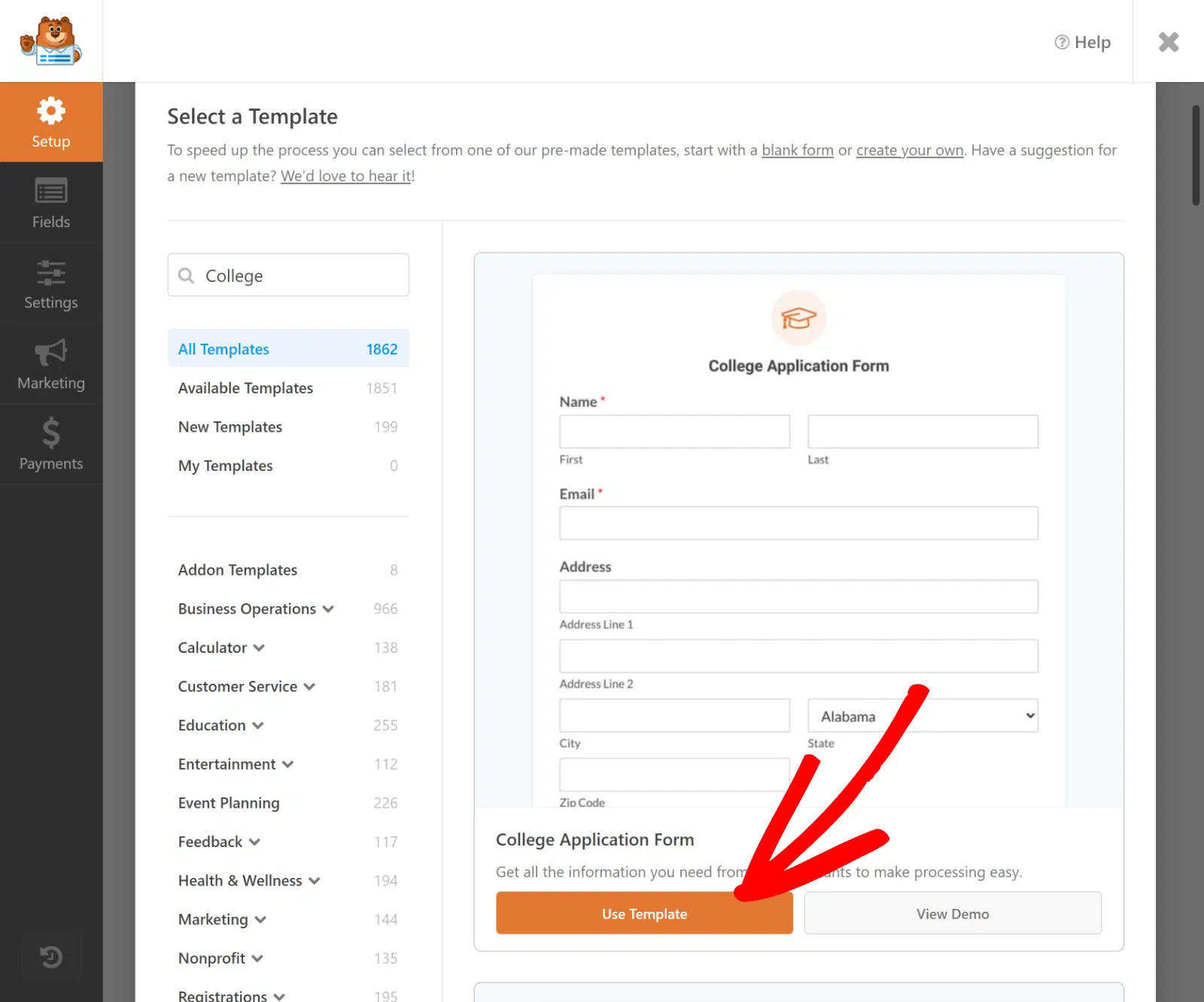
La plantilla se abrirá en el editor de formularios, donde notarás que tu formulario de solicitud de admisión a la universidad ya tiene un montón de campos configurados para ti, como:
- Información de contacto
- Contacto de emergencia
- Datos demográficos
- Detalles del instituto
- Actividades extracurriculares
- Cargas de archivos
- Detalles de los padres
- Estado de ciudadanía
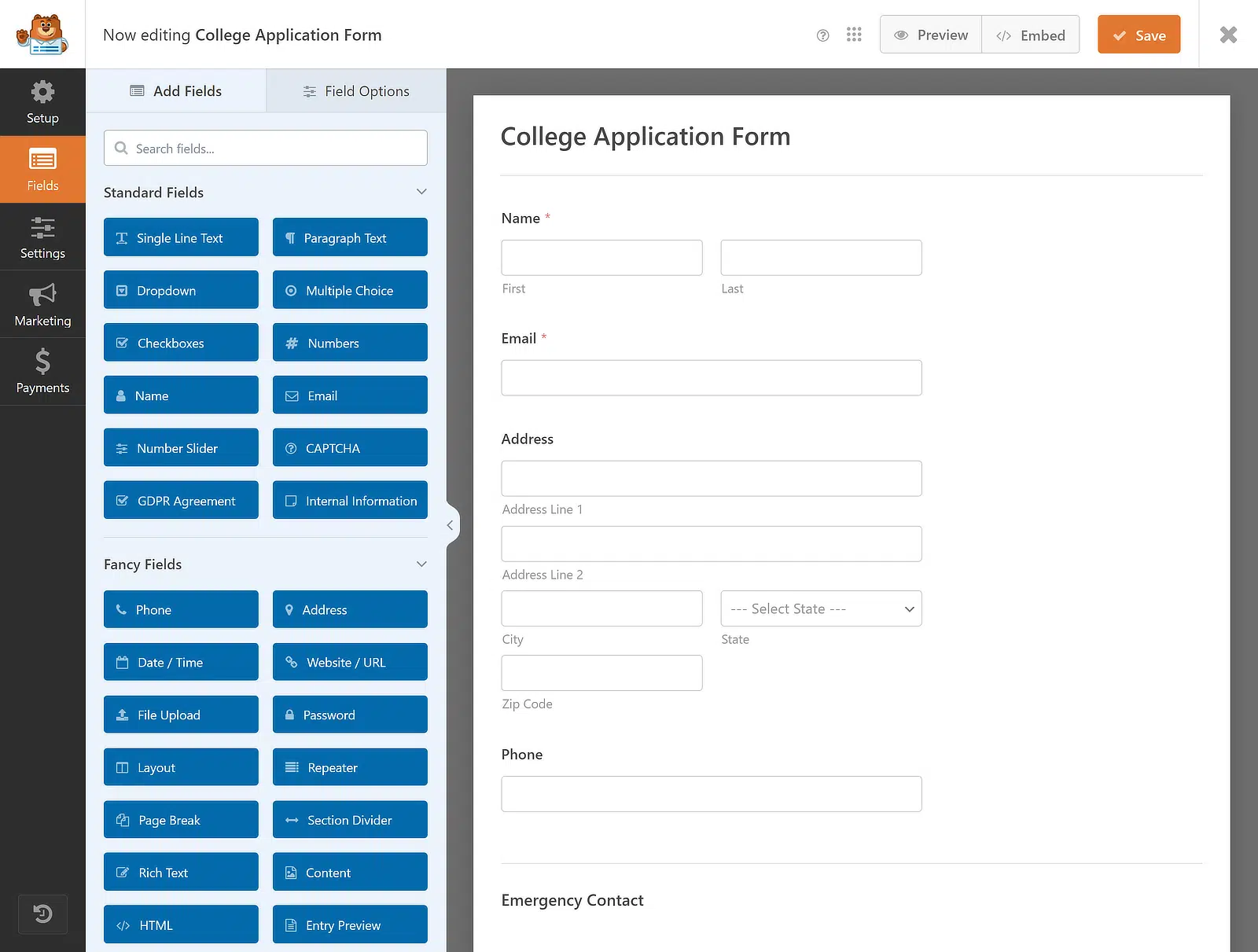
Ahora puedes arrastrar y soltar un campo para reorganizar el orden de tu formulario de solicitud de admisión a la universidad o hacer clic en cualquier campo para abrir sus opciones y personalizarlo.
Por ejemplo, si deseas utilizar la plantilla para aceptar varios conjuntos de datos similares, te recomiendo agregar un campo Repetidor.
Paso 4: Añade un campo repetidor al formulario
La plantilla del formulario de solicitud de admisión a la universidad viene equipada con numerosos campos para recopilar toda la información vital del estudiante.
Entre ellos se encuentra la sección de Actividades Extracurriculares, Personales y de Voluntariado, donde un campo Repetidor puede ser útil.
Si queremos que estos campos sean repetibles, primero debemos insertar el campo Repetidor arrastrándolo desde el panel de la izquierda hacia la derecha.
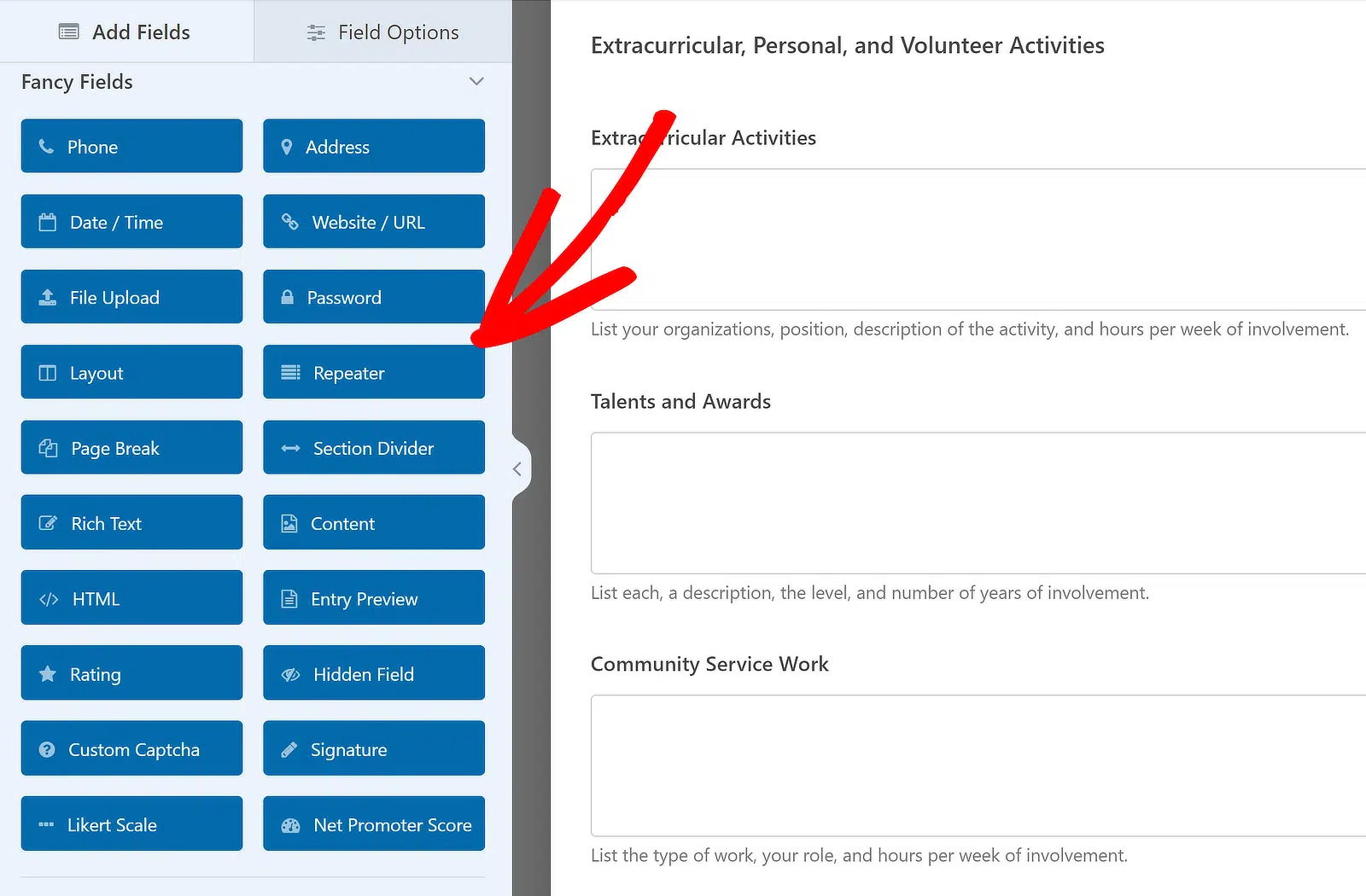
Una vez insertado el campo Repetidor, haz clic en él para mostrar las Opciones de campo asociadas a la izquierda.
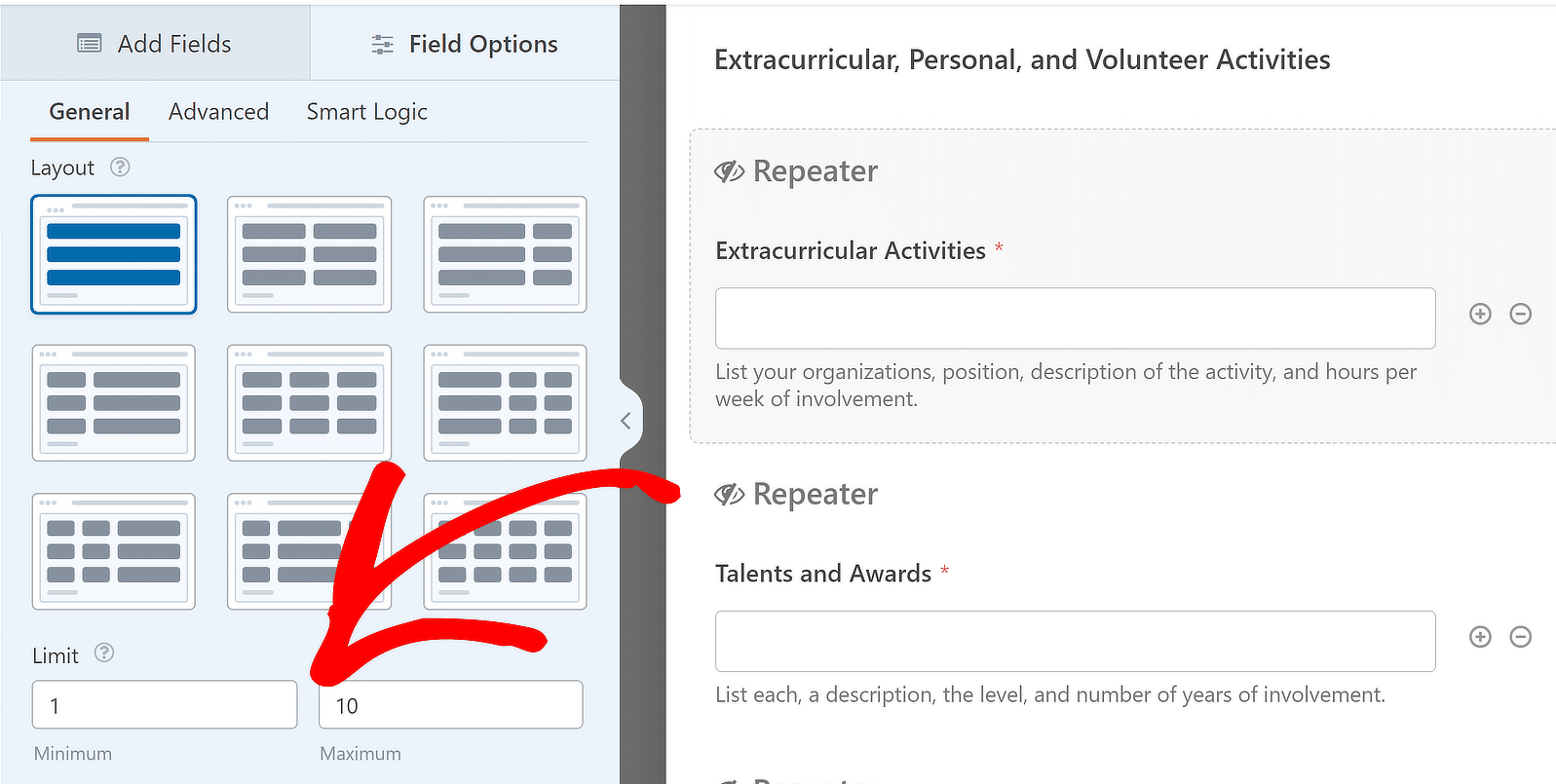
Ahora puedes elegir si mostrar el campo Repetidor en Filas o Bloques. Seleccionaré la opción Filas ya que funciona mejor para este caso.
Al mismo tiempo, se te pedirá que elijas un Diseño para el campo. Optaré por el diseño predeterminado, pero siéntete libre de elegir cualquiera de los nueve preajustes disponibles.
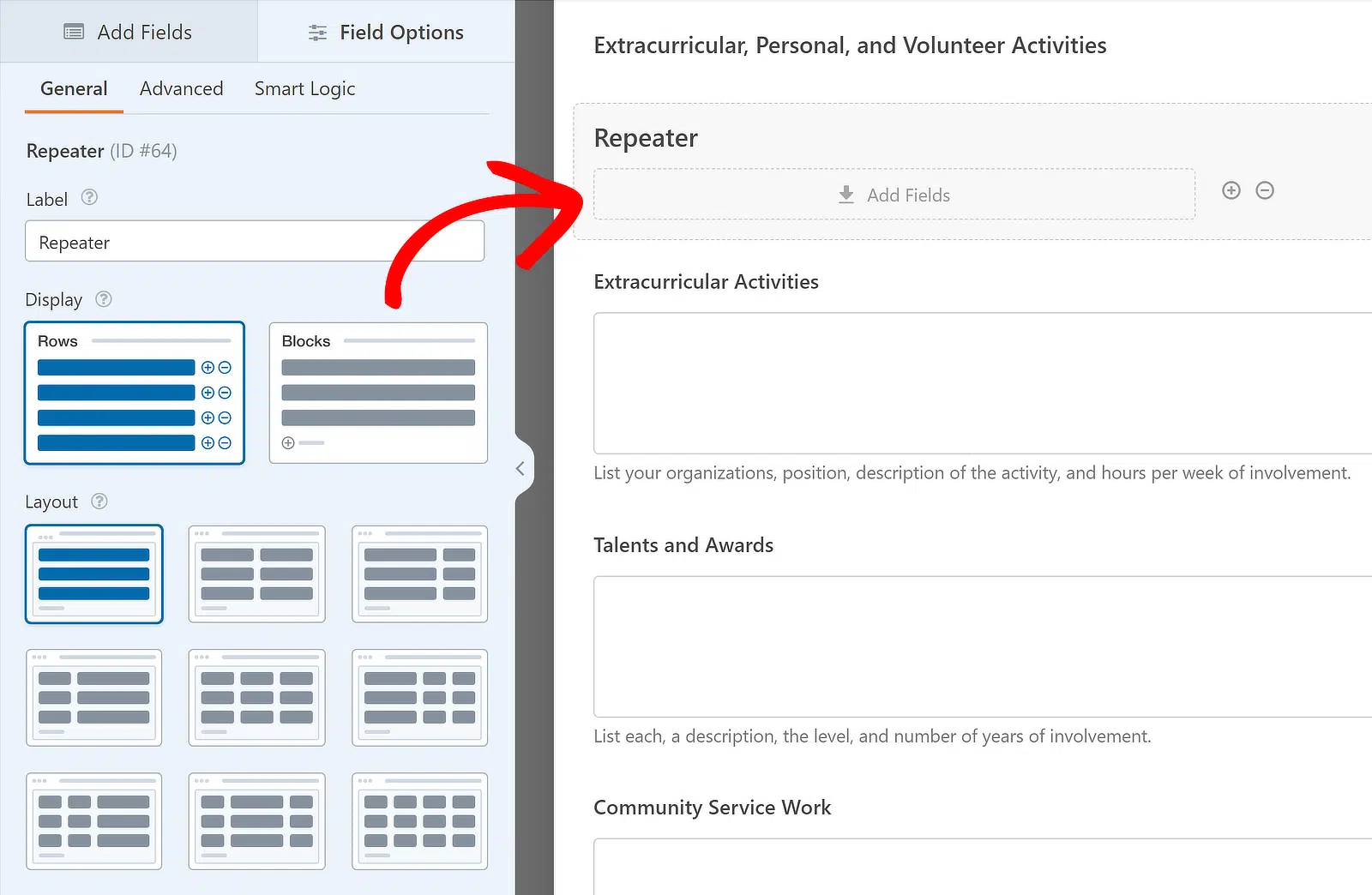
A medida que selecciones el Diseño de los preajustes disponibles, la vista previa de la derecha se actualizará inmediatamente y aparecerá una zona de colocación.
Esto te permitirá agregar cualquier campo que desees hacer repetible. Por ejemplo, primero agregaré el campo de Actividades Extracurriculares dentro de él.
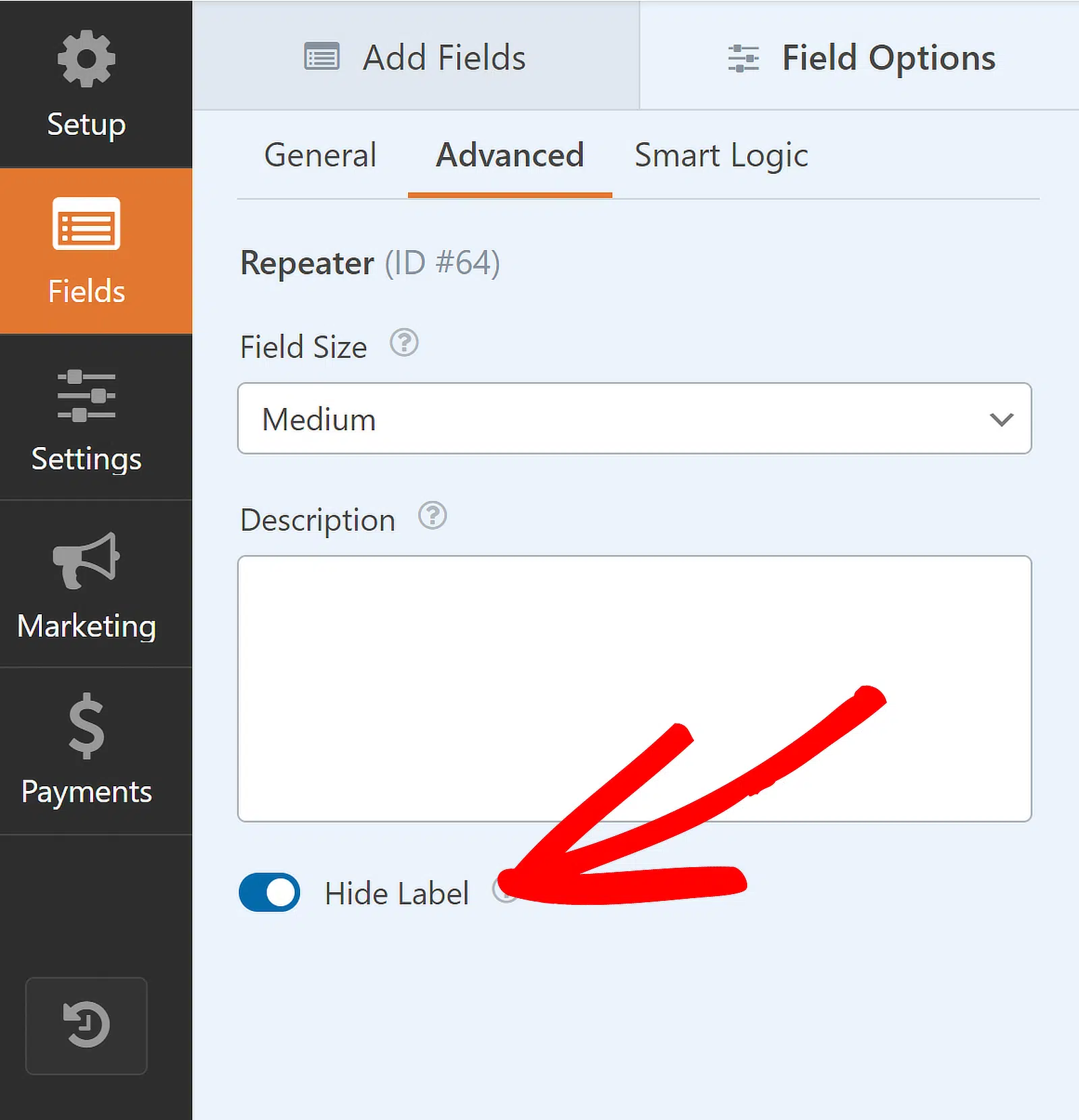
Luego, editaré la Etiqueta del Campo Repetidor; si es necesario, puedes deshabilitarlas/ocultarlas desde el menú Avanzado.
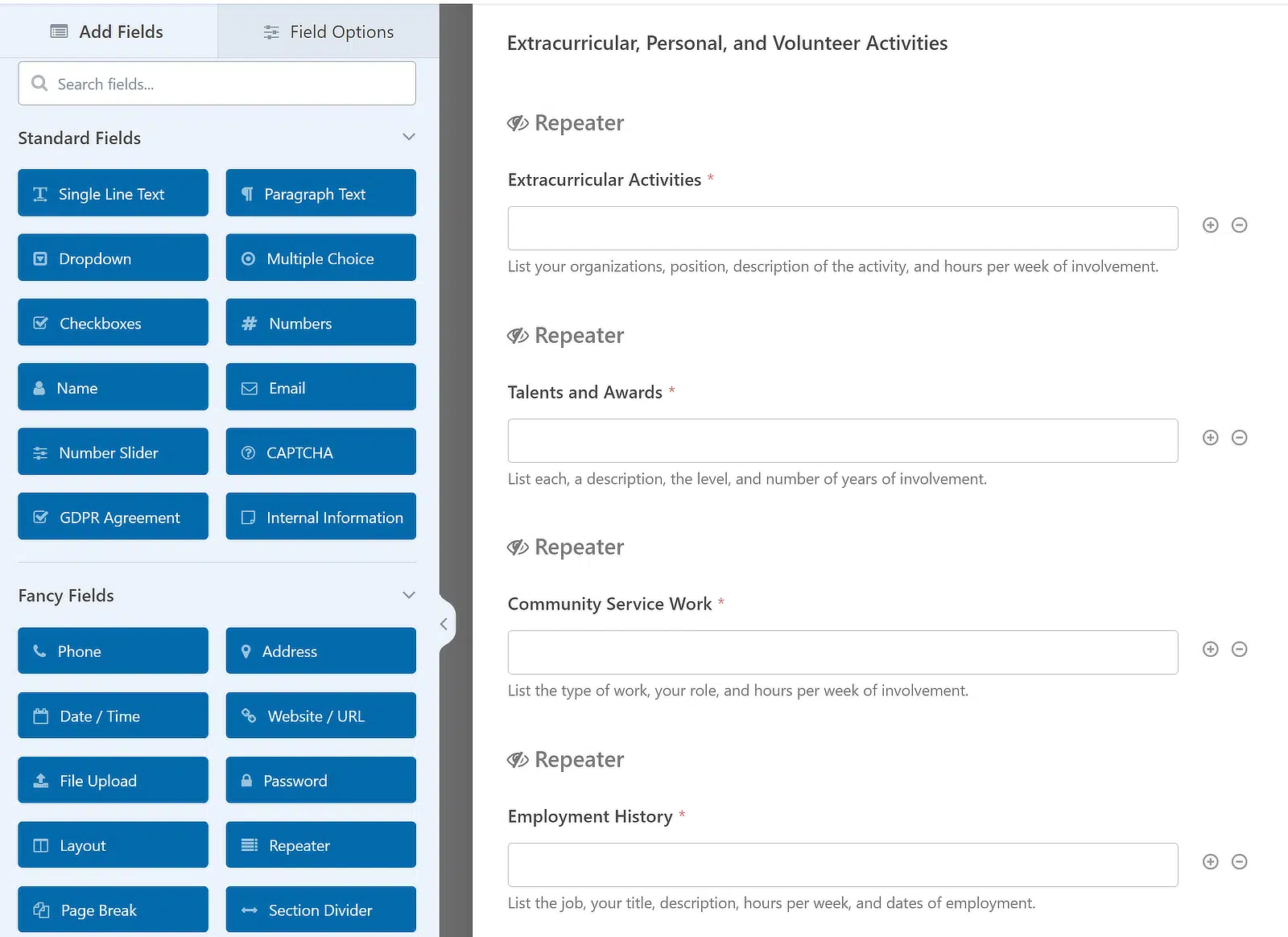
Ahora, crearé campos Repetidores separados para Talentos y Premios, Trabajo Comunitario y Empleo. Así es como se ve:
También puedes controlar cuántas veces un usuario puede repetir un campo en el envío de un formulario. El mínimo predeterminado es 1 entrada y el máximo es 10.
Para ajustar los límites, ve al panel Opciones de campo para el campo Repetidor específico y busca la sección etiquetada como Límite.
¡Lo estás haciendo muy bien hasta ahora! Ahora, con el campo Repetidor agregado, te mostraré los pasos para personalizar la configuración de tu formulario.
Paso 5: Configura las notificaciones del formulario de solicitud
Configuraremos los correos electrónicos de notificación que se enviarán cuando alguien complete tu formulario de solicitud de admisión a la universidad.
Para empezar, haz clic en Configuración en el lado izquierdo del editor de formularios. Luego haz clic en Notificaciones para abrir la configuración de correo electrónico.
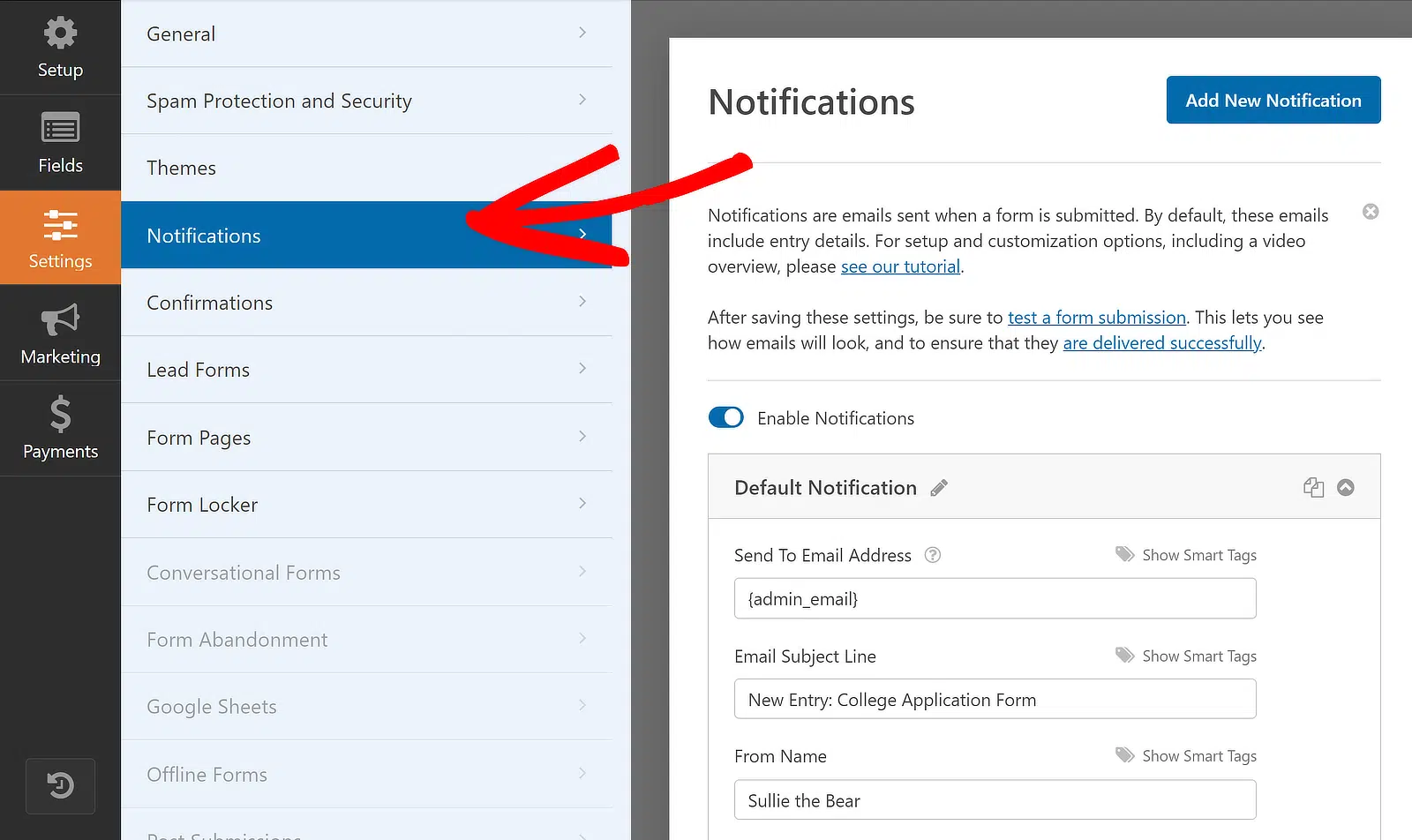
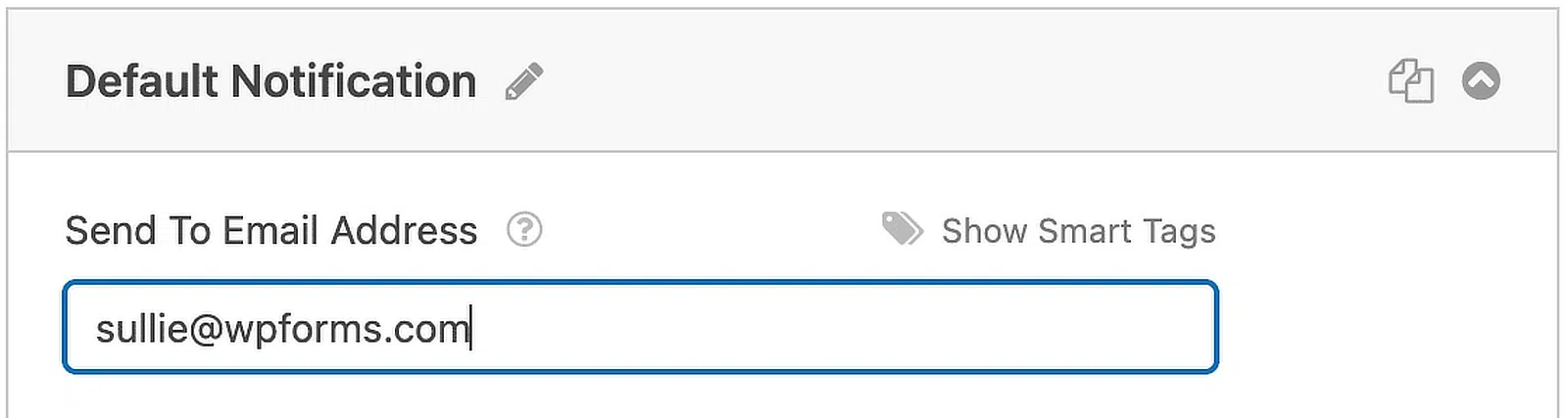
Por defecto, WPForms envía notificaciones al correo electrónico de administración de WordPress, pero también puedes cambiarlo fácilmente a otro correo electrónico.
Todo lo que tienes que hacer es eliminar la etiqueta {admin_email} y escribir la dirección de correo electrónico que deseas usar en su lugar.
También es importante enviar un correo electrónico al solicitante una vez que se postule para hacerle saber que se recibió su solicitud universitaria. Para ello, haz clic en Añadir nueva notificación.
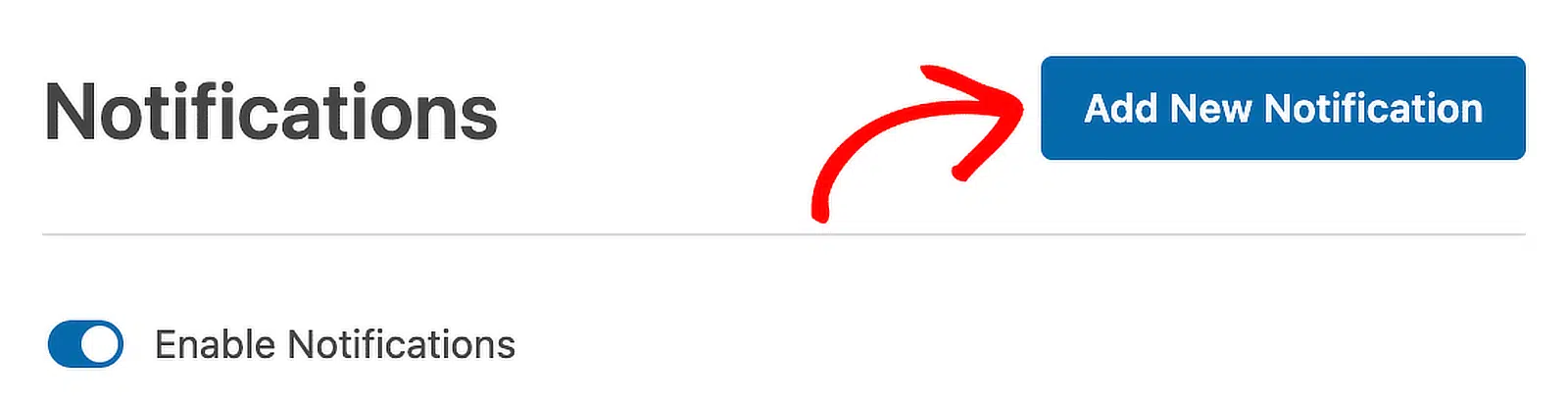
Demos a la nueva notificación un nombre distintivo para que podamos encontrarla fácilmente más tarde y cambiar el mensaje si es necesario.
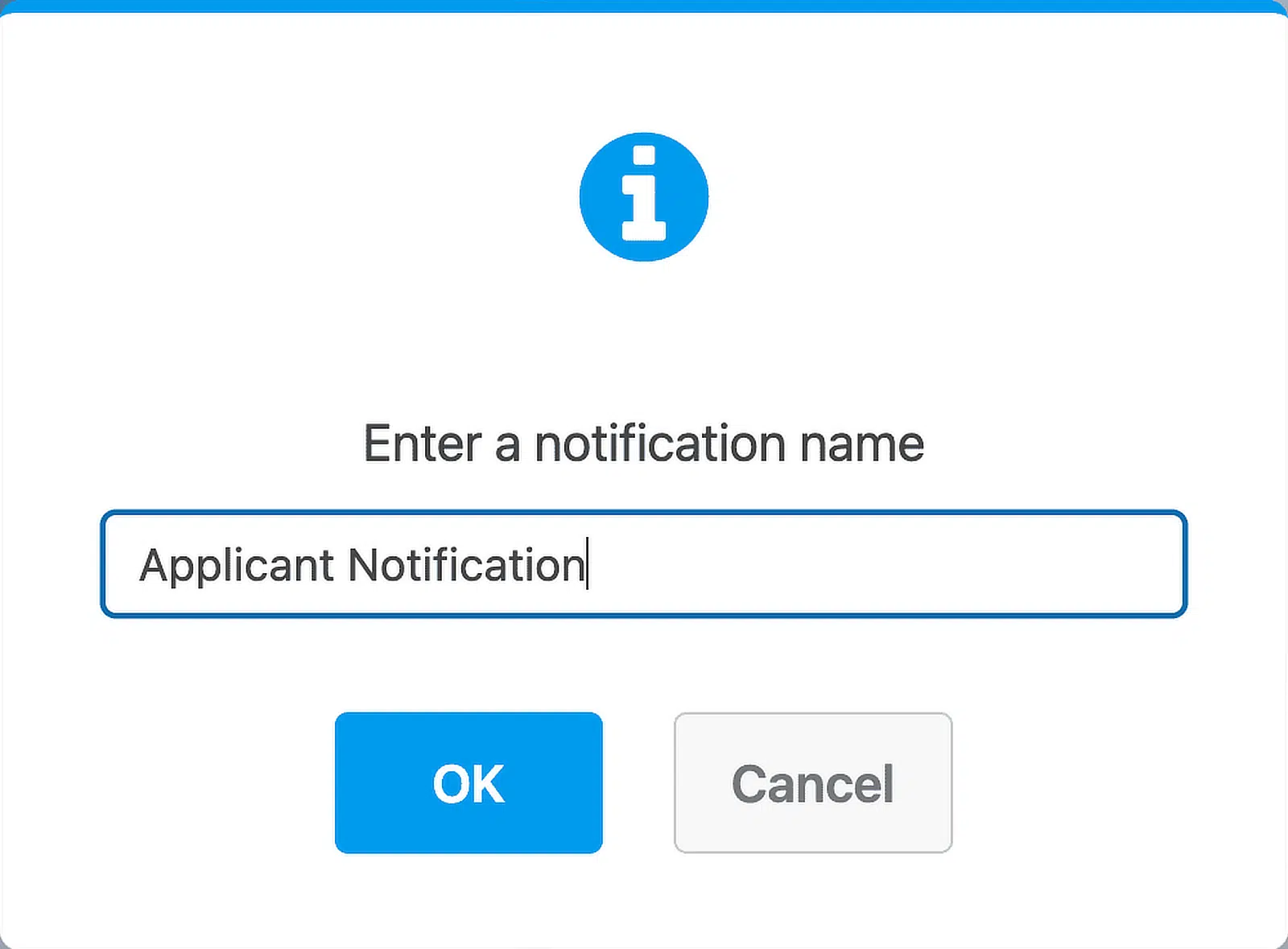
Si te desplazas hacia abajo, verás dos notificaciones en el panel derecho. Vamos a editar la que acabas de crear.
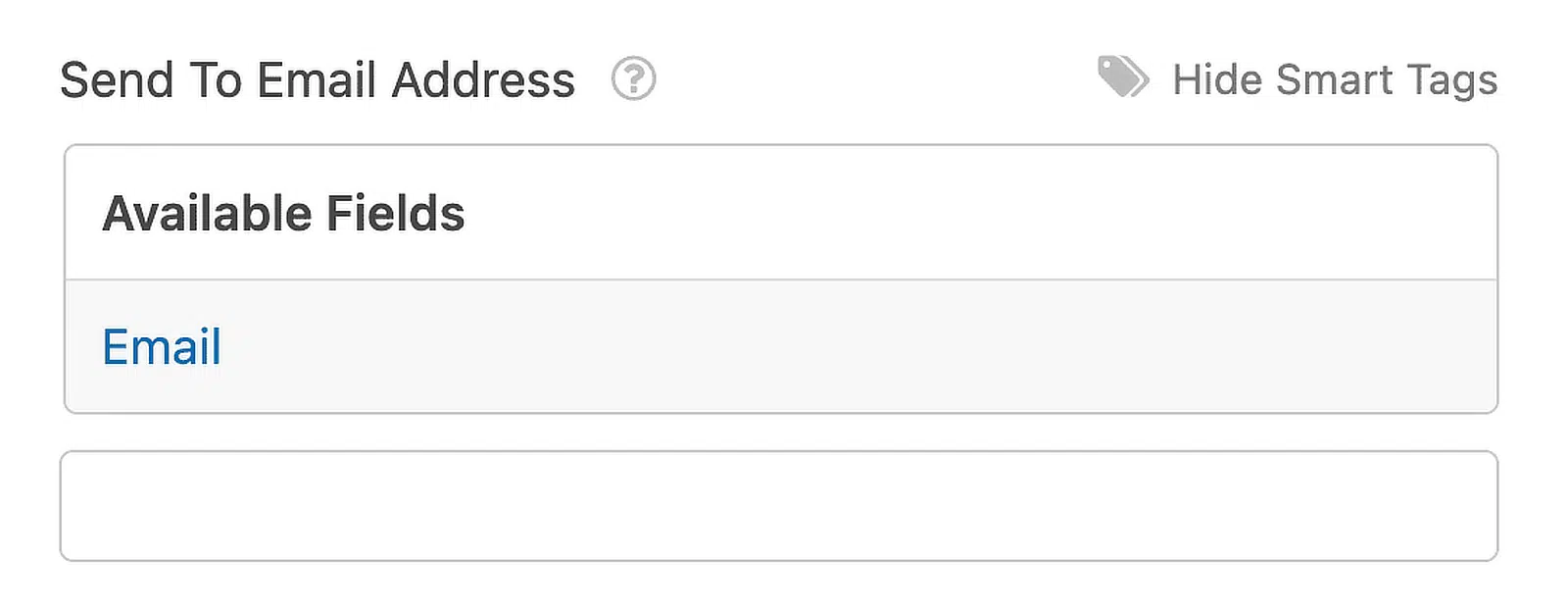
En el campo Enviar a la dirección de correo electrónico, utiliza la Etiqueta inteligente Correo electrónico. De esta manera, WPForms enviará automáticamente esta notificación a la dirección de correo electrónico del solicitante.
También puedes personalizar el texto en el asunto y el cuerpo del correo electrónico si es necesario para informar al solicitante de cualquier paso adicional.
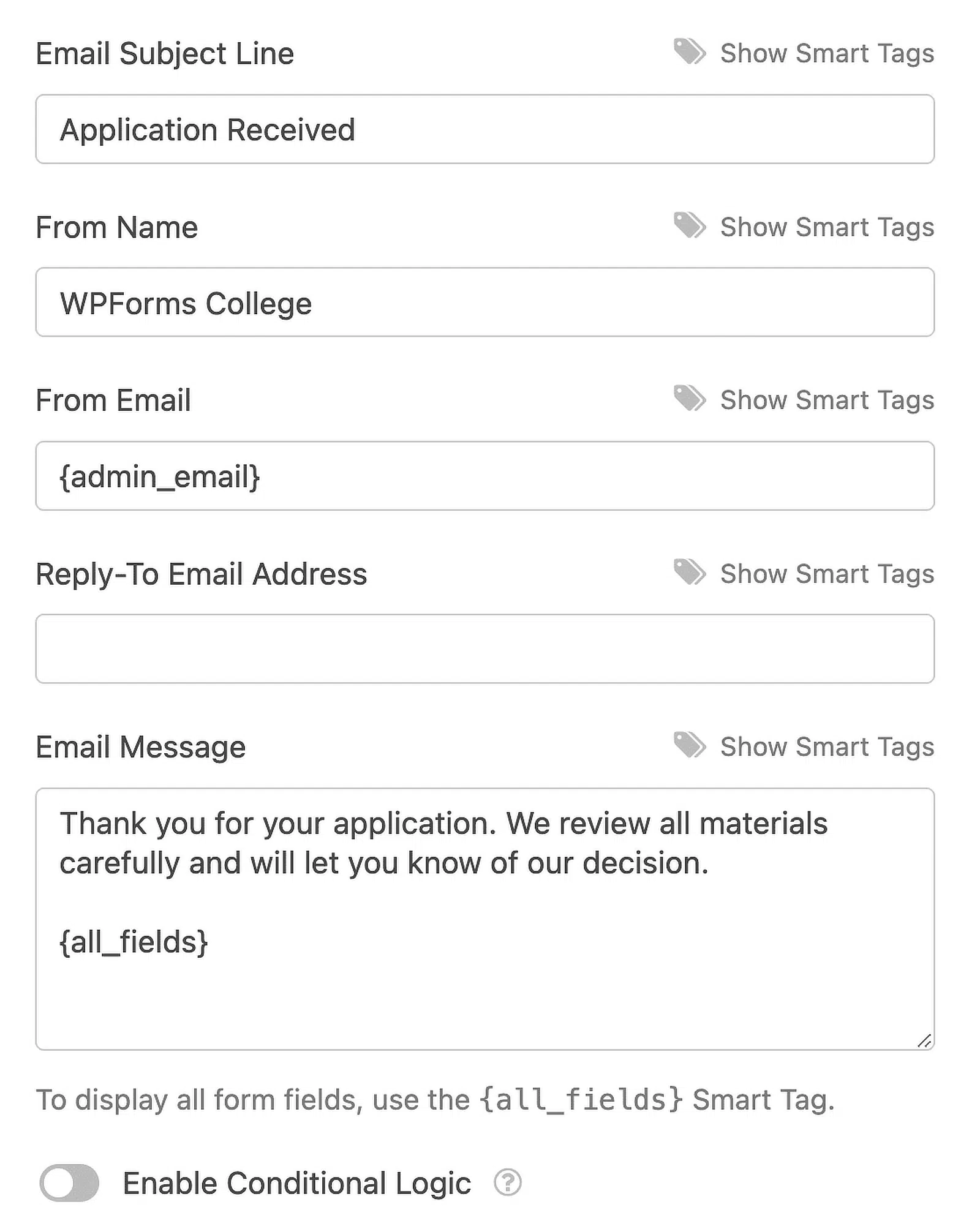
OK, genial. Todo está configurado. Hagamos clic en Guardar. Ahora, puedes establecer la fecha de cierre del formulario de solicitud.
Paso 6: Establece la fecha de cierre de tu formulario de solicitud
Dado que estás utilizando tu formulario de solicitud universitaria para recopilar solicitudes, tiene sentido cerrar el formulario antes de que comience el año escolar o el trimestre.
Aquí es donde el complemento Form Locker que instalamos anteriormente será útil. Te permite añadir fácilmente una fecha de vencimiento a tu formulario.
Así que, desde el panel de Configuración, haz clic en Form Locker. Esto abrirá un nuevo menú en el lado derecho de la pantalla.
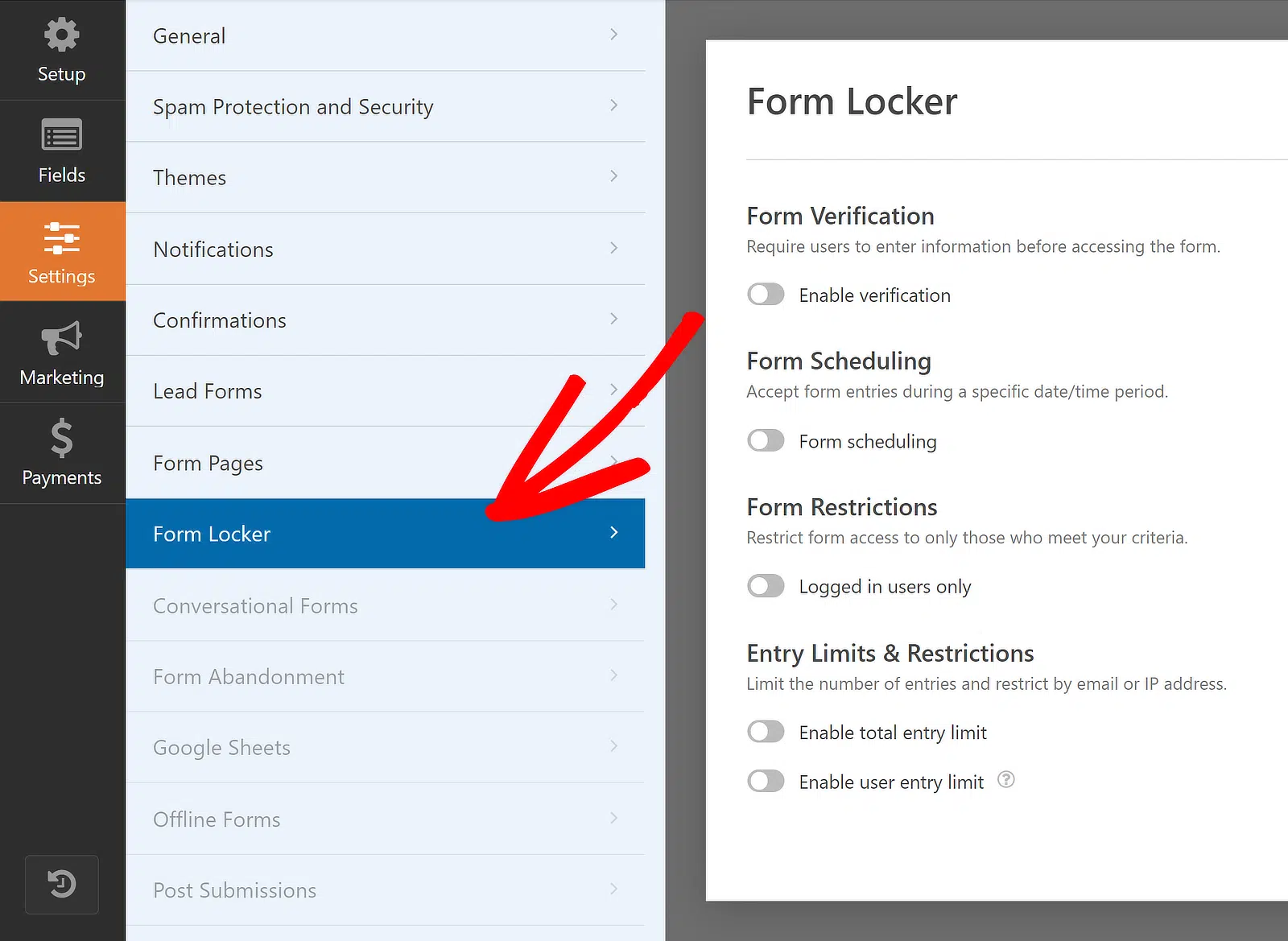
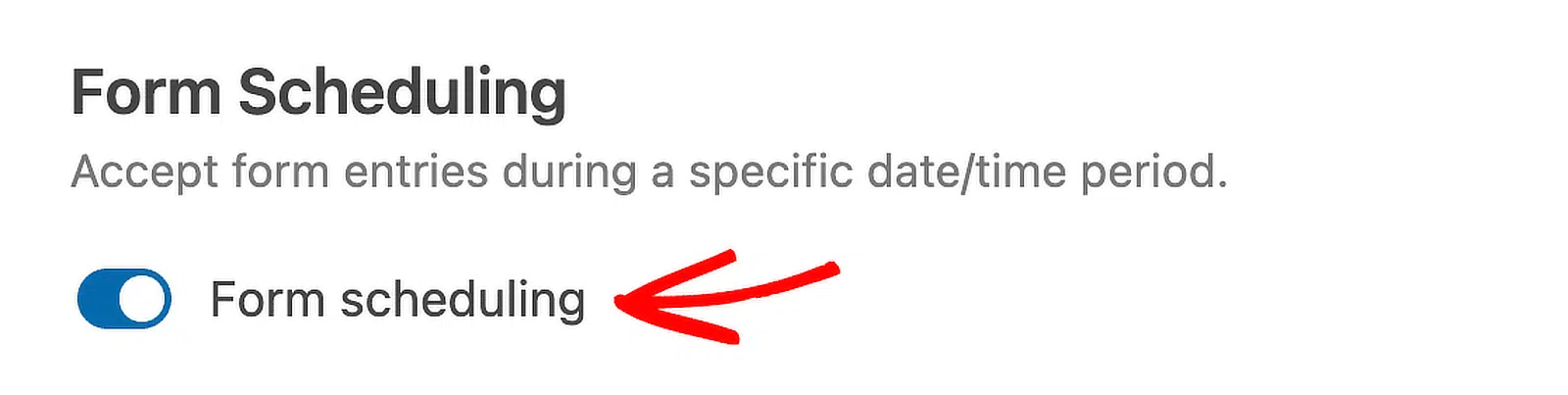
De la lista de opciones disponibles, simplemente mueve el interruptor a la posición ACTIVado debajo de la opción Programación del formulario.
Ahora, establece la fecha de cierre del formulario usando Fecha de finalización y Hora de finalización. Esto solo permitirá a los solicitantes
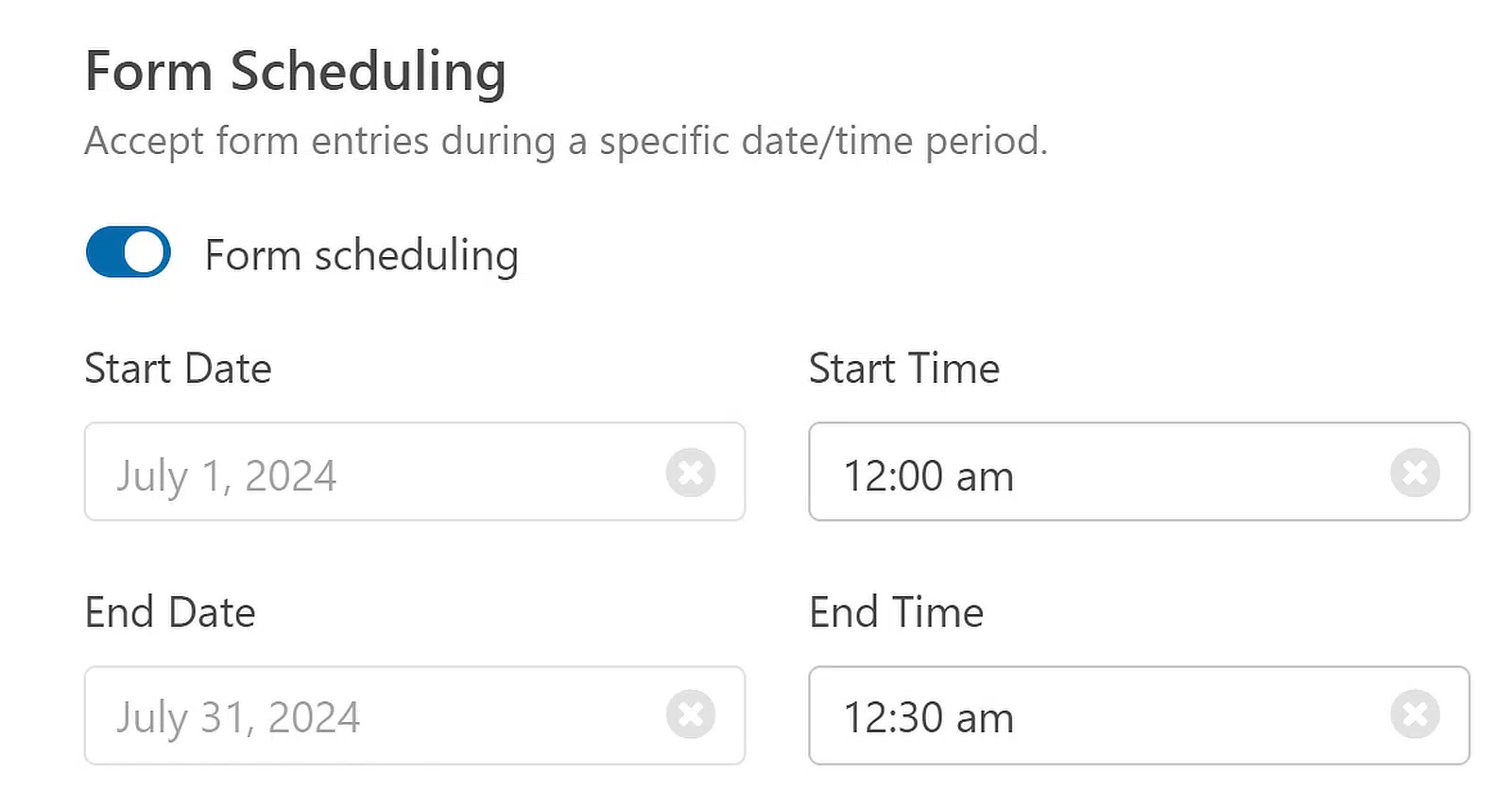
Este campo utiliza la zona horaria de WordPress. Aquí tienes una guía para cambiar la hora y la fecha en WordPress si necesitas comprobar la configuración de la hora.
El formulario se cerrará automáticamente en cualquier fecha que establezcas, dejará de aceptar solicitudes y desaparecerá. Cuando eso suceda, aparecerá un Mensaje de cerrado en su lugar.
Debajo de la fecha y la hora, puedes personalizar el Mensaje de cerrado, que aparecerá una vez que un solicitante intente enviar el formulario.
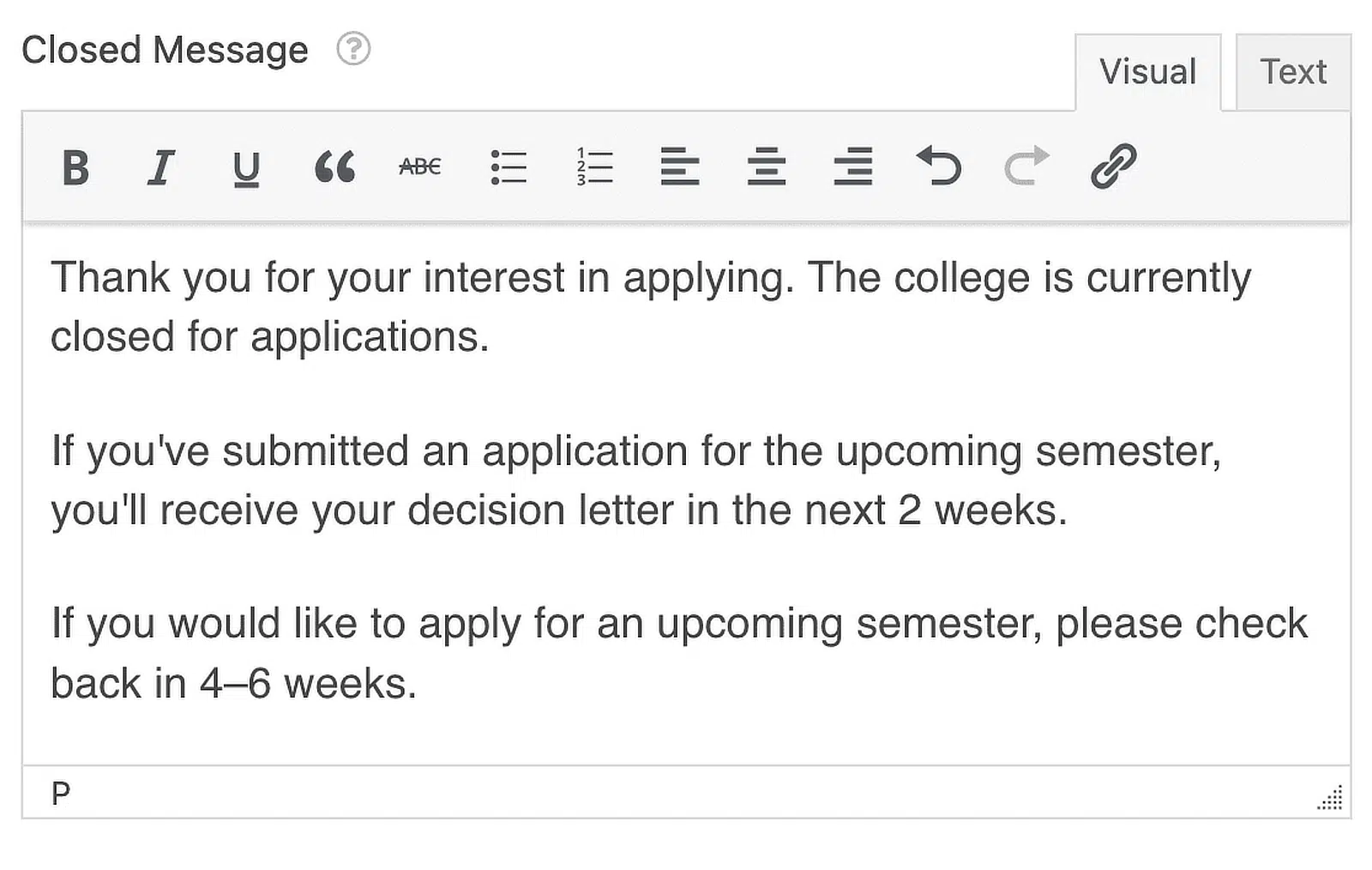
También puedes añadir un enlace a otra página o un enlace externo como una página de redes sociales para que la gente pueda mantenerse informada sobre cuándo comienza tu próximo período de inscripción.
Tu formulario está casi listo. Ahora, solo necesitas publicar el formulario de solicitud universitaria en tu sitio de WordPress.
Paso 7: Publica tu formulario de solicitud universitaria
Ahora que tu formulario de solicitud universitaria está completo, vamos a publicarlo en línea. Empieza haciendo clic en el botón Incrustar en la parte superior del constructor de formularios.
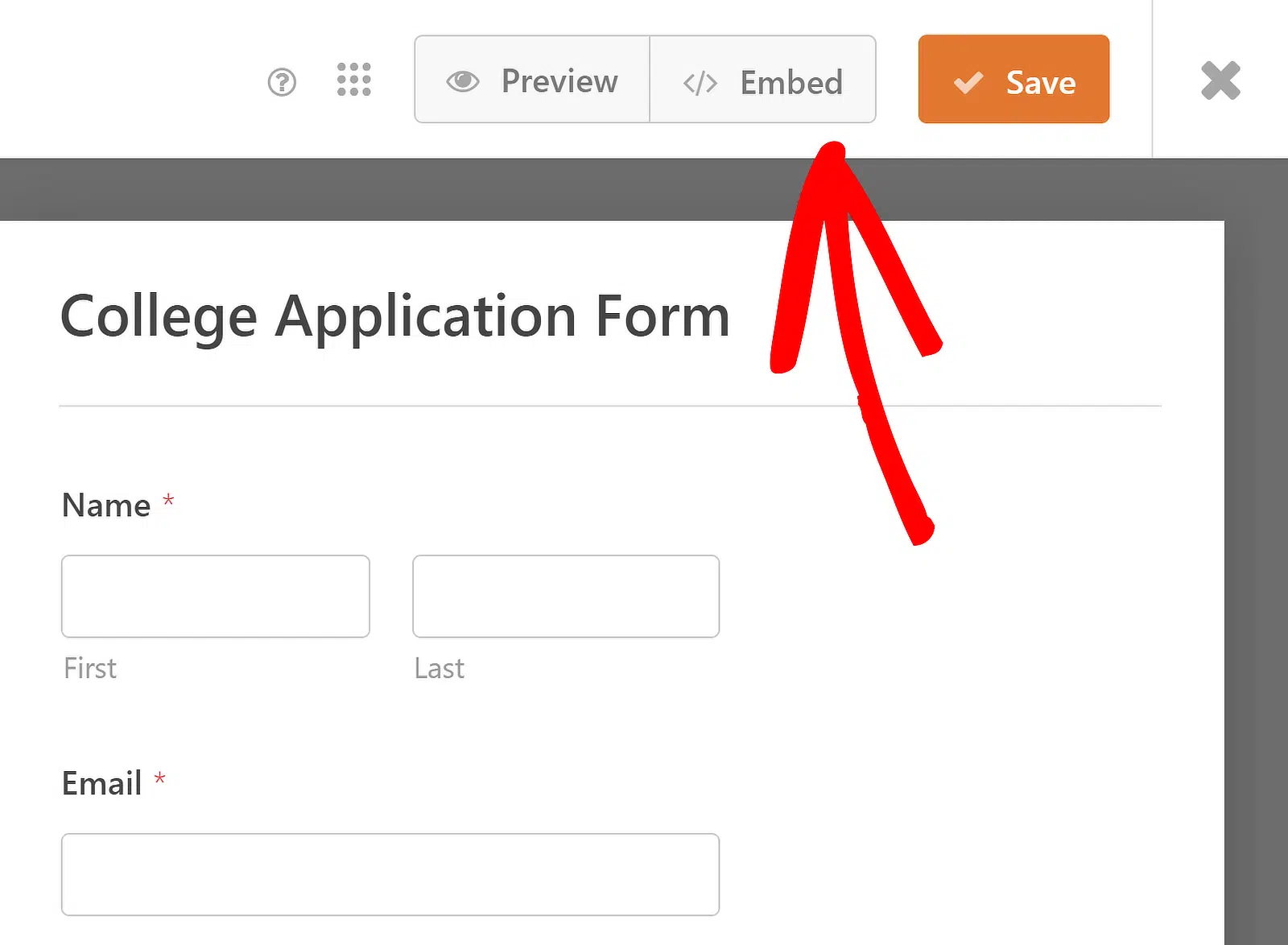
Luego, cuando aparezca esta notificación, haz clic en la opción Seleccionar página existente o Crear página nueva, lo que parezca mejor. Si ya tienes una página donde quieres que aparezca el Formulario de Solicitud Universitaria, puedes seleccionar una página existente.
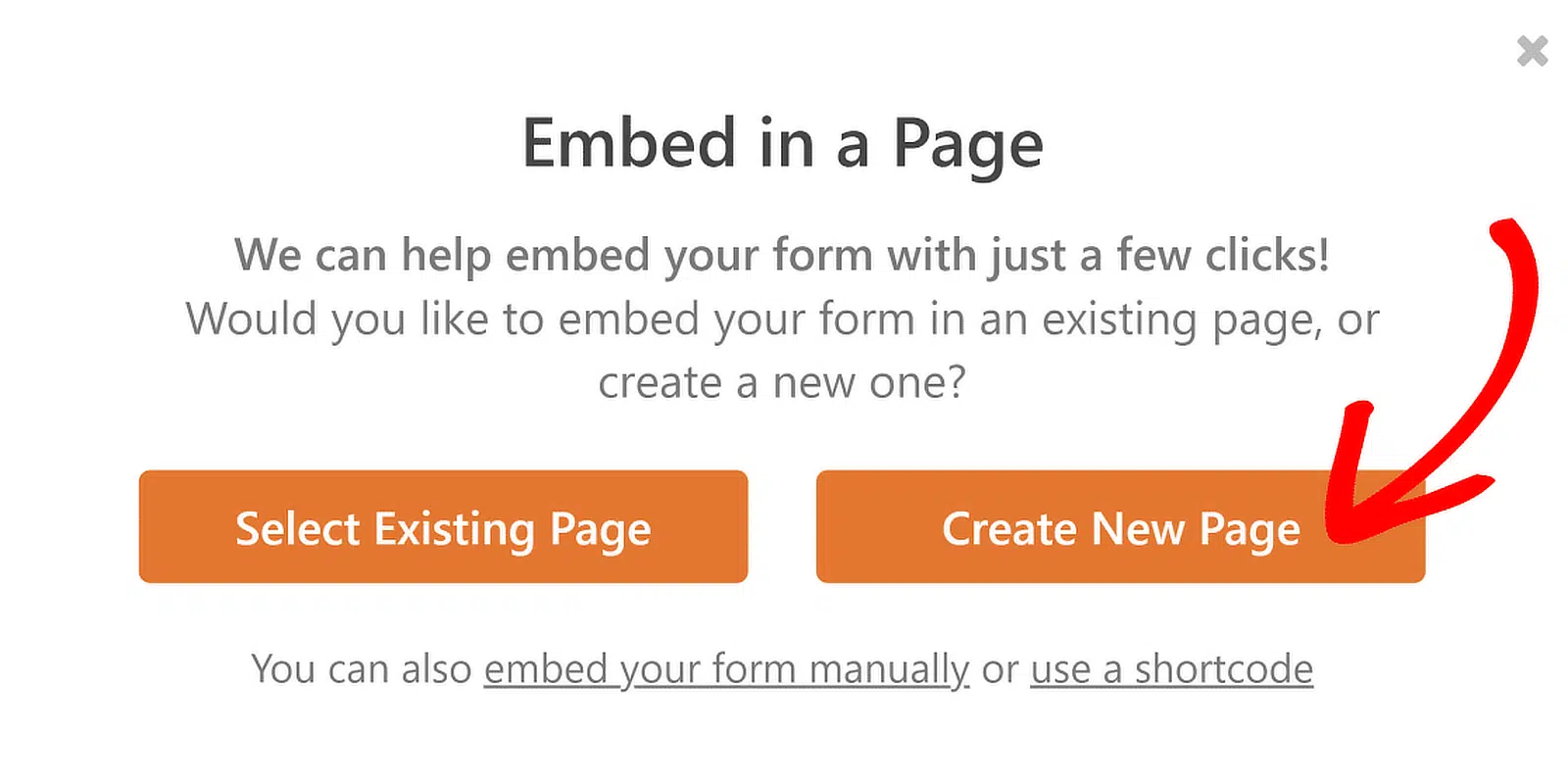
A continuación, WPForms te pedirá que nombres tu página. Escribe el título de la página en el cuadro y haz clic en ¡Vamos!.

WPForms abrirá una nueva página para tu formulario. A continuación, haz clic en Publicar en la parte superior para publicar el formulario en tu sitio.
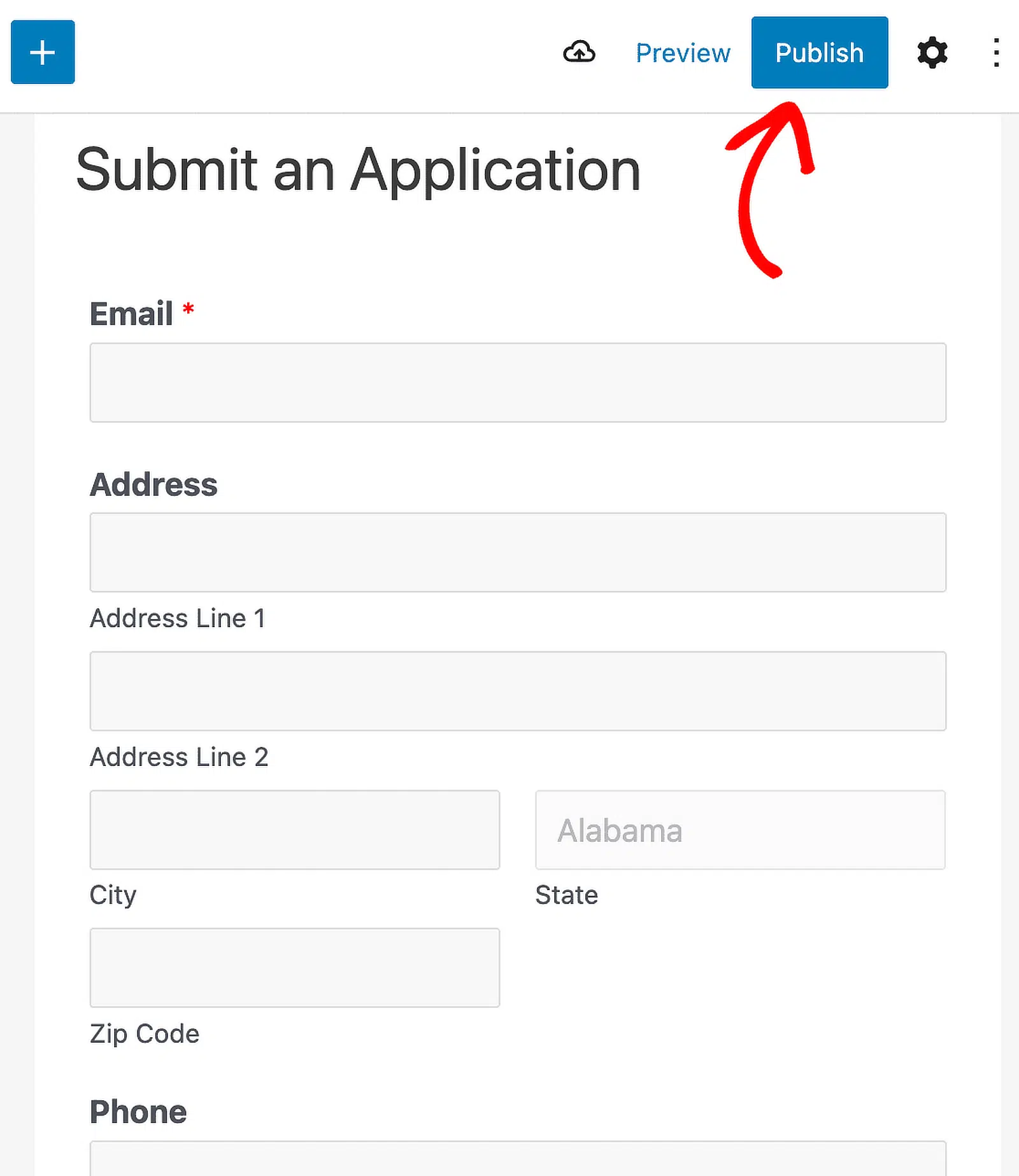
Genial. Ahora puedes empezar a recopilar solicitudes universitarias en línea, ordenar y filtrar las entradas de tu formulario para ver cada solicitud y hacer un seguimiento de los candidatos. KLH Technology solutions es un usuario de WPForms desde hace mucho tiempo que crea formularios de solicitud como este para sitios de clientes, optimizando la recopilación y gestión de datos.
¡Crea tu formulario de solicitud universitaria ahora!
Preguntas frecuentes sobre formularios de solicitud universitaria
Los formularios de solicitud universitaria son un tema de interés popular entre nuestros lectores. Aquí tienes respuestas a algunas preguntas comunes sobre ellos:
¿Qué debes considerar al crear un formulario de solicitud universitaria?
Aquí tienes algunos buenos consejos a considerar al crear tu formulario de solicitud universitaria.
- Mantén la solicitud lo más corta posible — Intenta usar lógica condicional y formularios de varios pasos para mantener alta la tasa de conversión de tu formulario de solicitud universitaria.
- Acepta pagos en línea — Es una buena idea cobrar la tarifa de solicitud electrónicamente en lugar de por correo con un cheque.
- Haz que se vea bien — Si te diriges a un público más joven con tu formulario de solicitud universitaria, querrás asegurarte de que tu formulario tenga un aspecto moderno.
- Usa un campo de carga de archivos — Si solicitas documentos como ensayos o expedientes académicos de secundaria, asegúrate de aceptar cargas de archivos en tu formulario. Puedes combinar nuestro primer consejo con este y requerir el pago en un formulario de carga de archivos.
¿Cómo creo un formulario de solicitud de estudiante en WordPress?
Para crear un formulario de solicitud de estudiante en WordPress, usa el plugin WPForms. Instala y activa WPForms, luego usa el constructor de arrastrar y soltar para agregar los campos necesarios como nombre, correo electrónico y detalles del estudiante. También puedes usar el complemento Form Locker para mayor seguridad y restricciones.
¿Cómo agrego un formulario de admisión en WordPress?
Agregar un formulario de admisión en WordPress es fácil con WPForms. Después de instalar y activar WPForms, elige una plantilla de formulario y personalízala con los campos necesarios para la admisión, como información personal, preferencias de curso y documentos. Publica el formulario en tu sitio web usando el shortcode proporcionado.
¿Cómo creo un formulario de carrera en WordPress?
Crear un formulario de carrera en WordPress implica usar el plugin WPForms. Una vez instalado y activado, selecciona una plantilla de formulario de solicitud de empleo y personalízala con campos para detalles personales, puestos de trabajo y cargas de currículum. Incrusta el formulario en tu página de carreras para empezar a recopilar solicitudes.
A continuación, aprende a crear un formulario de registro de grupos
Organizar eventos, talleres o clases a menudo requiere registrar a múltiples participantes simultáneamente. Esta guía te guiará a través de cada paso para crear un formulario de registro grupal en WordPress.
Crea tu formulario de WordPress ahora
¿Listo para crear tu formulario? Empieza hoy mismo con el plugin de creación de formularios de WordPress más fácil. WPForms Pro incluye muchas plantillas gratuitas y ofrece una garantía de devolución de dinero de 14 días.
Si este artículo te ha sido útil, síguenos en Facebook y X (Twitter) para más tutoriales y guías gratuitas de WordPress.





