


Resumen de la IA
Un nuevo cliente acaba de registrarse a través de tu formulario. ¿Cuál es el siguiente paso? ¿Crear manualmente un certificado, un contrato o su primera factura en PDF?
Es en ese proceso manual donde se producen errores costosos. Un error tipográfico en el contrato, un total incorrecto en una factura o un certificado caducado hacen que parezcas poco profesional desde el principio.
Aquí es donde entra en juego el complemento WPForms PDF Addon. Convierte al instante los formularios enviados en archivos PDF pulidos y con la marca de la empresa, para que todos los documentos sean profesionales, estén libres de errores y se entreguen a tiempo.
¡Genera archivos PDF con tu marca con WPForms! 🙂
Cómo generar archivos PDF con marca mediante WPForms
Ahora, vamos a configurarlo en su sitio web. Siga estas instrucciones para automatizar el flujo de trabajo de sus documentos en solo unos minutos.
Paso 1: Instalar el plugin WPForms
La mayoría de los plugins de formularios te hacen pasar por un sinfín de pasos para crear documentos profesionales. WPForms adopta un enfoque diferente al incluir la generación de PDF como una función básica.
Con WPForms Pro, obtienes acceso al complemento PDF, además de otras potentes funciones como pagos con Stripe, lógica condicional e integraciones de marketing por correo electrónico.

Si aún no ha instalado WPForms, hágalo primero. Sólo le llevará un minuto. Y si no está seguro de cómo instalar un plugin en WordPress, puede consultar esta guía paso a paso para obtener ayuda.
Una vez instalado y listo para usar, tendrás todo lo necesario para empezar a crear un PDF con tu marca, con un estilo coherente y sin necesidad de programar.
Paso 2: Activar el complemento PDF
Después de instalar y activar el plugin WPForms, dirígete al panel de control de WordPress y ve a WPForms » Complementos.

En la barra de búsqueda, escribe «PDF». Cuando aparezca el complemento WPForms PDF, haz clic en el botón «Instalar complemento » y, tras unos segundos, en «Activar».

Paso 3: Crear o editar el formulario
Antes de profundizar en la configuración del PDF, necesitas un formulario con los campos adecuados para tu documento. Ve a WPForms » Añadir nuevo para crear un nuevo formulario.

A continuación, elige una plantilla que se ajuste a tu objetivo. Para facturas, empieza con la plantilla Formulario de pedido. Para certificados, prueba el formulario Inscripción a eventos.
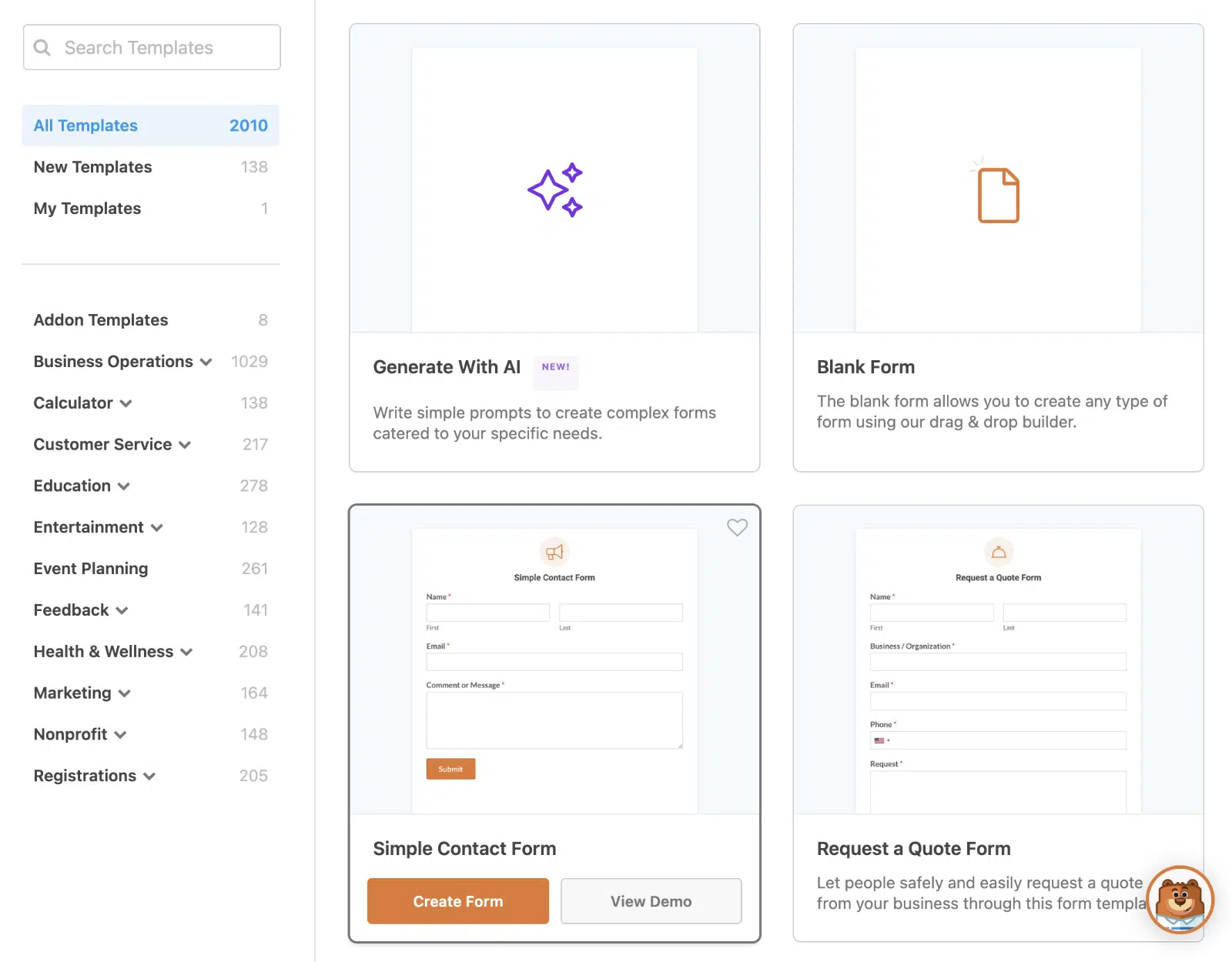
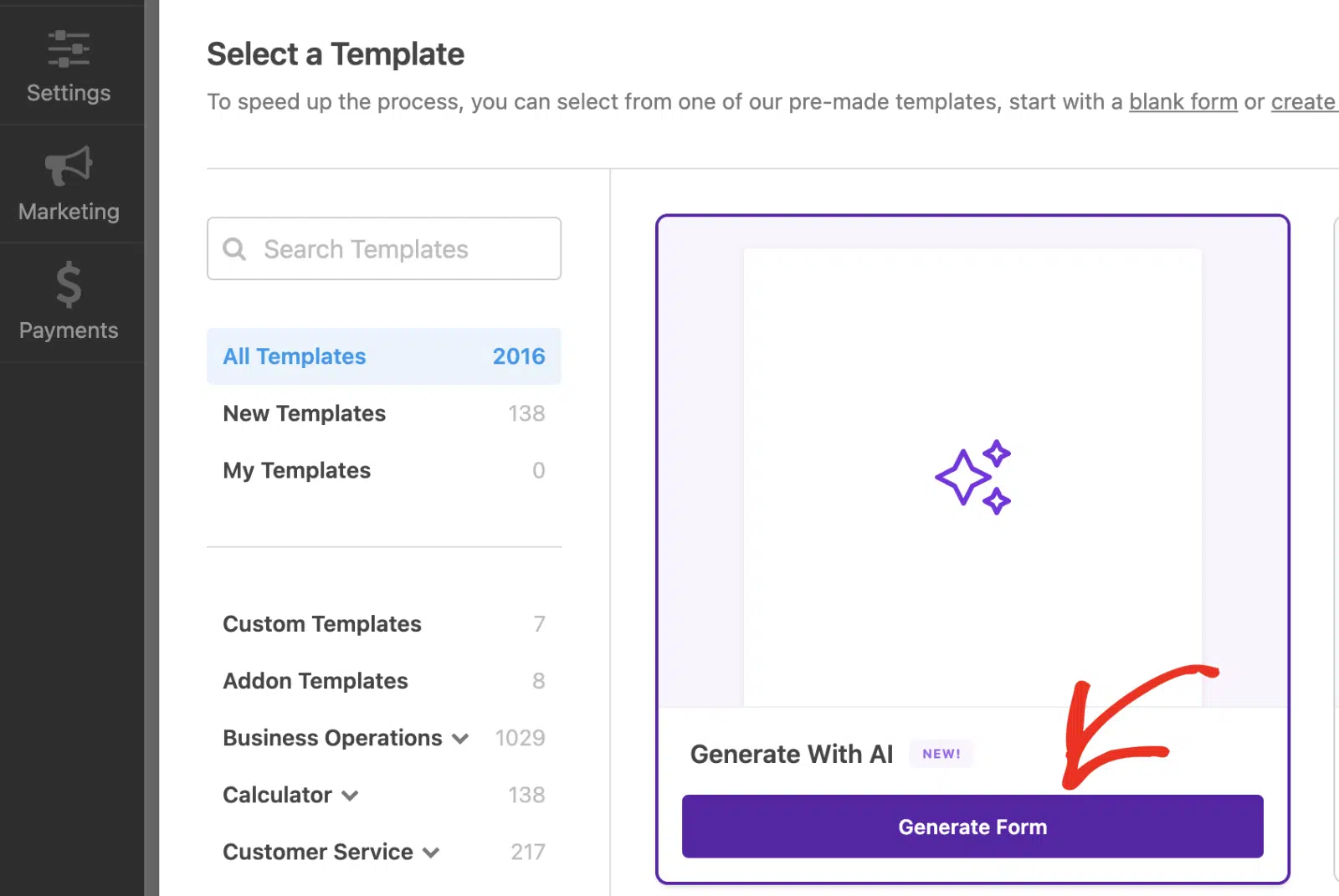
También puede utilizar Generar con IA para acelerar rápidamente el proceso de creación de formularios. Al pasar el cursor por encima, aparecerá el botón Generar formulario. Deberá hacer clic en este botón para continuar.
También puede utilizar el formulario en blanco si prefiere empezar desde cero. Incluya campos de nombre y correo electrónico para personalizarlo, campos desplegables o casillas de verificación para servicios o productos, y campos numéricos para cantidades o importes.
Es mejor pensar en el documento final al añadir campos. Por ejemplo, un formulario de inscripción a un curso puede necesitar los campos «Nombre del curso», «Fecha de inicio» y «Profesor» para generar los certificados adecuados.
Paso 4: Configure su configuración PDF
Con el formulario listo, vaya a Configuración » PDF en el generador de formularios. Haga clic en el botón Añadir nuevo PDF para crear su primer documento.

Asigne un nombre descriptivo al PDF en la ventana emergente y haga clic en Aceptar. Verá el editor de PDF con una vista previa en directo a la izquierda y todas las opciones de personalización a la derecha.

Comience por configurar los ajustes básicos. El campo «Nombre de archivo» muestra por defecto el nombre del formulario más «.pdf», pero puede personalizarlo o añadir etiquetas inteligentes para nombres dinámicos como «Factura-{entry_id}.pdf».
Elija qué notificaciones por correo electrónico deben incluir este PDF como archivo adjunto y active la lógica condicional si solo desea que se generen PDF en condiciones específicas.
Paso 5: Elige tu plantilla y estilo
El complemento PDF incluye cuatro categorías de plantillas, cada una diseñada para diferentes necesidades empresariales.
- Las notificaciones coinciden con los estilos de correo electrónico para resúmenes sencillos.
- Los documentos ofrecen diseños flexibles para contratos y solicitudes.
- Las plantillas financieras están diseñadas específicamente para facturas y cobros.
- Los certificados proporcionan diseños de premios y finalización.
Seleccione una categoría en el menú desplegable y, a continuación, elija un estilo dentro de esa categoría.
Para este tutorial, utilizaré la categoría «Finanzas» y el estilo «Moderno», ya que quiero crear una factura en PDF.

Si no estás seguro de qué plantilla y estilo utilizar, no dudes en hacer clic en el botón «Ver todas las plantillas » para explorar todas las opciones con vistas previas en tiempo real.

Ahora viene la parte divertida de personalizar la plantilla. Haz clic en cualquier campo del panel de configuración para ver un contorno rojo alrededor del mismo en la vista previa, de modo que sepas exactamente lo que estás editando.
Reemplaza el texto de marcador de posición con tu propio contenido. Para áreas de contenido más grandes, utiliza el editor de texto integrado para añadir encabezados, texto en negrita, viñetas e incluso formato HTML.
El verdadero poder proviene de las etiquetas inteligentes. Haga clic en el icono de etiqueta inteligente junto a cualquier campo y seleccione entre los campos del formulario para extraer datos dinámicos, como utilizar el ID del formulario como número de factura.

También puede cambiar los colores del texto utilizando el selector de colores situado junto a cada campo y activar o desactivar elementos opcionales, como insignias o bloques de firma, según sus necesidades.

A continuación, dirígete a la sección Apariencia para personalizar el PDF a tu gusto. Elige entre más de 40 temas predefinidos en el menú desplegable Tema, cada uno con una vista previa en color para ayudarte a decidir rápidamente.

¿Quieres personalizarlo aún más? Haz clic en «Editar colores del tema» para ajustar la paleta. WPForms crea automáticamente una copia del tema en lugar de sobrescribir el original, por lo que siempre puedes volver atrás.

También puede cargar su logotipo haciendo clic en Cargar imagen (admite archivos .png, .gif, .jpg y .svg). Establezca el tamaño del logotipo en Pequeño, Mediano, Grande o Completo, y elija su posición como Izquierda, Centro o Derecha.

Paso 6: Prueba y lanza tu sistema PDF
Después de crear tu formulario y configurar tu PDF, haz clic en Guardar para conservar tu configuración y, a continuación, envía una entrada de prueba para ver tu PDF en acción. Ve a WPForms » Entradas y haz clic en Ver en tu envío de prueba.

Encontrarás un enlace de descarga en la sección PDF de la página de entrada. Ábrelo para revisar el formato, la marca y el contenido dinámico.

Si todo parece estar bien, publique su formulario y comience a recopilar envíos. Cada entrada generará automáticamente un PDF con su marca según sus especificaciones, lo que le ahorrará horas de creación manual de documentos.
Preguntas frecuentes sobre cómo crear archivos PDF con marca mediante WPForms
Aprender a crear archivos PDF con marca mediante WPForms es un tema de gran interés entre nuestros lectores. A continuación, respondemos a algunas preguntas frecuentes al respecto:
¿Qué tipos de archivos PDF puedo crear con WPForms?
El complemento PDF admite cuatro tipos de documentos principales:
- Resúmenes de notificaciones sencillos que se adaptan al estilo de tus correos electrónicos.
- documentos flexibles como contratos y solicitudes,
- documentos financieros, como facturas y recibos,
- Certificados profesionales para cursos o premios.
Cada categoría incluye múltiples estilos de diseño para satisfacer tus necesidades de marca.
¿Necesito conocimientos de programación para personalizar plantillas PDF?
En absoluto. El complemento PDF incluye un editor visual con personalización mediante arrastrar y soltar.
Puede editar texto, cambiar colores, cargar logotipos e insertar contenido dinámico utilizando etiquetas inteligentes, todo ello a través de una interfaz intuitiva con vista previa en directo.
¿Puedo crear varios tipos de PDF a partir del mismo formulario?
Sí, puede configurar varios archivos PDF para un solo formulario. Utilice la lógica condicional para generar diferentes documentos en función de las selecciones del usuario, como enviar facturas a los clientes que pagan y recibos sencillos a las descargas gratuitas, todo ello desde el mismo formulario de registro.
¿Qué grado de seguridad tienen los archivos PDF generados?
WPForms incluye restricciones de acceso para los archivos PDF. Puede limitar la visualización a los usuarios que hayan iniciado sesión, a roles de usuario específicos o proteger los documentos con contraseñas.
Esto mantiene segura la información confidencial, como facturas y contratos, al tiempo que permite su fácil distribución a los destinatarios autorizados.
¿Puedo enviar automáticamente archivos PDF por correo electrónico a los remitentes de formularios?
Por supuesto. En la configuración del PDF, elige qué notificaciones por correo electrónico deben incluir tu PDF como archivo adjunto. El documento se genera y se envía automáticamente cuando alguien envía tu formulario.
¿Qué licencia de WPForms necesito para el complemento PDF?
El complemento PDF requiere una licencia Pro o superior. Esto también le da acceso a lógica condicional, procesamiento de pagos, integraciones de marketing por correo electrónico y más de 40 complementos potentes para crear flujos de trabajo completos de automatización empresarial.
A continuación, cómo añadir un campo de cámara a tu formulario de WordPress.
¿Alguna vez has intentado subir una foto a un formulario y has tenido que buscar entre montones de capturas de pantalla, memes y fotos de vacaciones para encontrar la correcta?
Por eso, el campo Cámara de WPForms parece un pequeño milagro. Permite a los usuarios tomar una foto o grabar un vídeo al instante, directamente desde la cámara de su dispositivo, sin tener que salir del formulario.
Crea tu formulario de WordPress ahora 🙂 .
¿Listo para crear tu formulario? Empieza hoy mismo con el plugin más sencillo para crear formularios en WordPress. WPForms Pro incluye un montón de plantillas gratuitas y ofrece una garantía de devolución de dinero de 14 días.
Si este artículo te ha ayudado, síguenos en Facebook y Twitter para más tutoriales y guías gratuitas sobre WordPress.


