Resumen de IA
Antes de que alguien se una a tu clase o te permita compartir sus fotos, necesitas su permiso por escrito. Los formularios en papel se pierden, y un rápido correo electrónico de “suena bien” es igual de difícil de encontrar cuando surge una pregunta meses después.
Esta guía te muestra lo que debe decir un formulario de consentimiento, con una plantilla gratuita para copiar. Luego crearás una versión en línea en WordPress, con una casilla de verificación o una firma electrónica.
¡Cree su formulario de consentimiento ahora! 🙂
Cómo crear un formulario de consentimiento en línea en WordPress
Utiliza un formulario de consentimiento cuando necesites una prueba escrita de que alguien entendió lo que le pediste y lo aceptó. Esto podría cubrir una clase, un tratamiento, un estudio de investigación o el permiso para compartir sus fotos.
Una versión en línea del formulario permite a las personas aceptar en su sitio web, con una casilla de verificación obligatoria o una firma electrónica. Cada respuesta se guarda con la fecha en que se recibió.
- Tipos de Formularios de Consentimiento
- Cómo Escribir un Formulario de Consentimiento (Plantilla Gratuita)
- Paso 1: Instala el plugin WPForms Pro
- Paso 2: Cree su Formulario a partir de la Plantilla de Formulario de Consentimiento General
- Paso 3: Explique a qué están accediendo las personas
- Paso 4: Asigne a cada consentimiento su propia casilla de verificación
- Paso 5: Elija el consentimiento por casilla de verificación o firma electrónica
- Paso 6: Envíe a los firmantes una copia de su consentimiento
- Paso 7: Publique su formulario y conserve sus registros de consentimiento
Tipos de Formularios de Consentimiento
El consentimiento puede ser expreso, un sí claro dado en voz alta o por escrito, o implícito por lo que hace alguien. Los formularios de consentimiento registran el tipo expreso, y los tipos a continuación difieren en lo que las personas están aceptando.
- Consentimiento de participación y actividad: Alguien acepta unirse a una clase o evento que conlleva algún riesgo. La plantilla de Formulario de Consentimiento General utilizada en este tutorial está diseñada para ello.
- Consentimiento de fotografía y medios: Obtienes permiso para usar las fotos o videos de alguien, incluidos los testimonios. Nuestra guía para crear un formulario de autorización de fotografía en línea cubre este tipo paso a paso.
- Consentimiento médico y de tratamiento: Un paciente o cliente acepta un procedimiento o servicio personal después de que se le ha explicado, ya sea en una clínica, un salón o un estudio de tatuajes. Las reglas de edad para los tatuajes y piercings varían según el estado, así que consulte el suyo antes de reservar a cualquier persona menor de 18 años.
- Investigación y consentimiento informado: Los participantes confirman que entienden el propósito, los riesgos y los beneficios de un estudio antes de aceptarlo. Utilice la redacción que apruebe su junta de revisión, o comience con la plantilla de Formulario de Consentimiento Informado.
- Consentimiento de marketing y datos: Los visitantes le permiten almacenar sus datos o enviarles correos electrónicos, generalmente marcando una casilla separada. Nuestra guía de cumplimiento de GDPR para formularios explica cómo es un consentimiento válido.
- Consentimiento parental: Un padre o tutor acepta en nombre de un niño menor de 18 años. Si ese es su uso principal, vea cómo crear un formulario de consentimiento parental para viajes y campamentos.
Muchos formularios combinan varios tipos, y el formulario del taller que creará a continuación solicita el consentimiento de participación, datos y fotografía como opciones separadas.
Cómo Escribir un Formulario de Consentimiento (Plantilla Gratuita)
Un formulario de consentimiento claro informa a las personas lo que les está pidiendo y por qué. También cubre lo que podría suceder y cómo pueden cambiar de opinión más tarde. Cada formulario de consentimiento debe incluir los 10 puntos a continuación, y puede copiar la plantilla de formulario de consentimiento justo después de ellos.
- Quién pregunta, con un nombre y correo electrónico de contacto
- A qué acepta la persona, en lenguaje claro
- Cuándo y dónde ocurre, y cuánto dura el consentimiento
- Cualquier riesgo, y cómo los reducirá
- Cómo usará, almacenará y compartirá su información
- Una línea que dice que participar es voluntario
- Cómo retirar el consentimiento y a quién informar
- Una casilla de verificación separada para cada permiso que solicite
- ¿Quién firma por un niño o alguien que no puede dar su consentimiento?
- Consentimiento para participar: ☐ Acepto participar y entiendo que puedo retirarme en cualquier momento.
Tres hábitos hacen que el texto del consentimiento sea más fácil de leer y de confiar.
- Escriba a "usted": Mantenga las frases cortas y explique los riesgos como si los dijera en voz alta.
- Nunca marque una casilla por adelantado: El consentimiento debe ser una elección activa, especialmente para los datos y el marketing.
- Ponga fecha a su texto: Una línea de "última actualización" le indica a qué versión accedió cada persona.
Esta plantilla no es asesoramiento legal, así que pida a un abogado, a su responsable de cumplimiento o a su junta de revisión que compruebe el texto antes de usarlo.
Para una versión lista para usar, la plantilla Formulario de Consentimiento en WPForms deja espacio para describir los riesgos y beneficios de una actividad.
Paso 1: Instala el plugin WPForms Pro
WPForms es un creador de formularios de arrastrar y soltar para WordPress con más de 2.100 plantillas de formularios, y docenas de ellas son formularios de consentimiento.
La plantilla de Formulario de Consentimiento General ya separa cada permiso y le acerca la mayor parte del camino hacia un formulario completo.
Lo que más me gusta de WPForms para el consentimiento es que el texto, cada sí o no, y la firma se encuentran juntos en una sola entrada en su propio sitio. No hay un servicio de firma electrónica separado que le cobre por cada formulario que alguien firma.
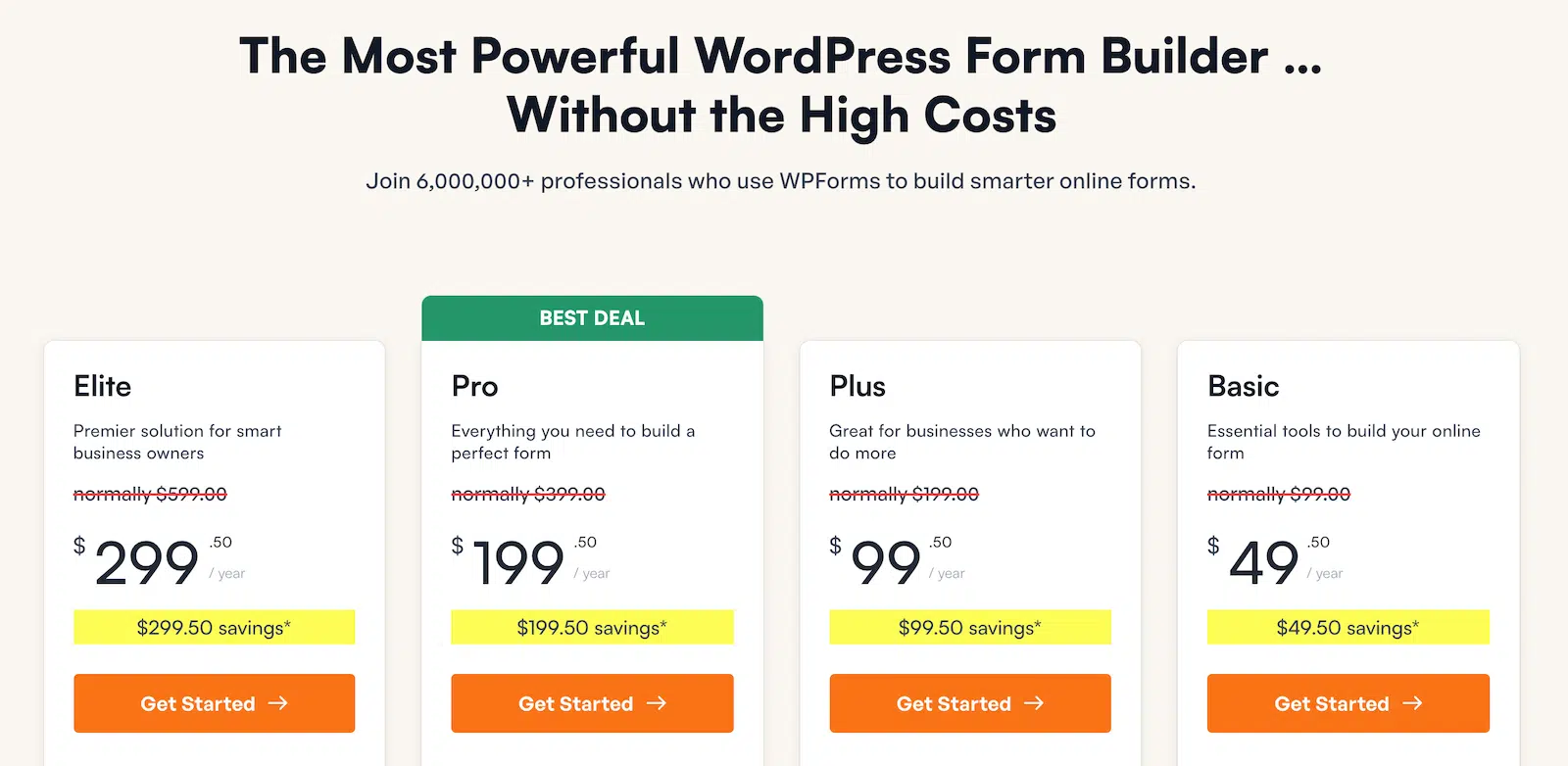
Para empezar, compra la licencia Pro. Luego, instala WPForms en tu sitio web. Si necesitas ayuda, sigue estas instrucciones sobre cómo añadir un plugin a WordPress.
¡Actualiza a WPForms Pro ahora! :)
Paso 2: Cree su Formulario a partir de la Plantilla de Formulario de Consentimiento General
Cargará el Formulario de Consentimiento General primero, luego lo adaptará a su actividad en los siguientes pasos.
Vaya y abra WPForms » Añadir Nuevo para acceder a la biblioteca de plantillas. Puede escribir un nombre para su formulario en la parte superior ahora, o mantener el nombre de la plantilla por el momento.
Escriba "consentimiento general" en la búsqueda de plantillas para reducir la biblioteca a esta plantilla.

Pase el ratón por encima de la tarjeta Formulario de Consentimiento General y haga clic en Usar Plantilla. El constructor se abre con los campos de la plantilla ya en el lienzo.

La plantilla se abre con un bloque de texto que explica la actividad y cómo utilizará la información de las personas. Debajo, una pregunta ¿Quién completa este formulario? aparece antes de los campos de nombre, correo electrónico, teléfono y dirección.
A continuación, vienen tres casillas de verificación separadas para el uso de información, la participación y el intercambio con socios, seguidas de los campos Firma y Fecha de firma.
La plantilla incluye incluso una segunda notificación que envía por correo electrónico una copia a cada firmante, y puede previsualizar todo esto en la página de la plantilla del Formulario de Consentimiento General.
Las plantillas Formulario de Consentimiento y Formulario de Consentimiento Simple son otras dos opciones generales. Para el consentimiento médico, de investigación, de belleza o de fitness, busque en la biblioteca su actividad en su lugar.
Paso 3: Explique a qué están accediendo las personas
El bloque de texto en la parte superior es su declaración de consentimiento y debe describir su actividad en palabras que cualquiera pueda entender.
Abra Ajustes » General y cambie el Nombre del formulario por algo específico, como Formulario de Consentimiento para Taller de Arreglos Florales.
Un nombre claro le indica cuál es cada consentimiento en su pantalla de Entradas, y puede hacer clic en Campos para volver al formulario después.
Haga clic en el bloque de texto en la parte superior del lienzo para abrir su editor. Reemplace cada [corchete] con sus propios detalles, desde lo que sucede y los riesgos en palabras sencillas hasta cuánto tiempo conservará la información y a quién contactar para retirarse.
Para un taller de arreglos florales, eso significa mencionar herramientas florales afiladas y alergias al polen. Añada una línea "Última actualización" al final, y tenga en cuenta que el campo Contenido detrás de este bloque necesita WPForms Basic o superior.

A continuación, mire la pregunta ¿Quién completa este formulario?. Permite que un padre o tutor complete el formulario para cualquier persona menor de 18 años.
Haga clic en Nombre del padre o tutor y abra su pestaña Lógica inteligente. La plantilla utiliza lógica condicional para mostrar este campo solo cuando alguien elige la opción de padre o tutor.

Solo pida los detalles que realmente vaya a utilizar, y para un taller único eso significa que puede eliminar los campos Teléfono y Dirección. Eso también le deja con menos datos personales que administrar.
Finalmente, elimine la nota Antes de publicar este formulario de consentimiento una vez que cada corchete esté completo. Es un campo de Información interna que los visitantes nunca ven, y no necesitará su recordatorio después de eso.
Paso 4: Asigne a cada consentimiento su propia casilla de verificación
Las casillas de verificación separadas permiten a las personas aceptar el taller y aun así decir no a las fotos o correos electrónicos. Haga clic en el campo Consentimiento para participar para abrir sus opciones.
Edite su única opción para que nombre su actividad, como "Acepto participar en el taller de arreglos florales y entiendo que puedo retirarme en cualquier momento."
Deje Requerido activado para evitar que alguien envíe el formulario sin aceptarlo.

La casilla de verificación Uso de la información también se mantiene requerida, ya que es su consentimiento de datos.
Ahora haga clic en Compartir con socios y cámbiele el nombre a Fotos, ya que esta casilla de verificación se convierte en su consentimiento fotográfico.
Cambie su opción a un permiso fotográfico, como “Las Flores de Sullie pueden compartir fotos mías del taller en su sitio web y redes sociales”.
Luego, arrastre un campo de Casillas de verificación debajo para la suscripción al boletín. Deje ambas opcionales, sin ninguna opción marcada por defecto.

Si usa WPForms Lite, o recopila datos de personas en la UE o el Reino Unido, el campo Acuerdo de GDPR puede reemplazar a Uso de la información.
Para que el campo esté disponible, vaya a WPForms » Ajustes y active Mejoras de GDPR en la pestaña General. Haga clic en Guardar ajustes al final de la página.

De vuelta en el constructor, arrastre el campo Acuerdo de GDPR desde Campos estándar a su formulario.
WPForms siempre mantiene este campo como obligatorio y nunca lo marca previamente, incluso en la versión gratuita. Aquí le mostramos cómo añadir un campo de acuerdo de GDPR con más detalle.

Paso 5: Elija el consentimiento por casilla de verificación o firma electrónica
Sus casillas de verificación obligatorias ya registran el consentimiento, y la tabla a continuación le ayuda a decidir si añadir una firma además.
| Consentimiento con casilla de verificación | Consentimiento con firma electrónica | |
|---|---|---|
| Mejor para | Uso de datos, boletines, términos y actividades de bajo riesgo | Actividades con riesgo físico, tratamientos y servicios personales, investigación que requiere consentimiento firmado, y cualquier cosa firmada para un niño |
| Lo que se guarda | La declaración exacta que cada persona marcó, con la fecha y hora | La declaración más una firma dibujada o escrita |
| Plan de WPForms | Lite y superior | Pro, con el complemento de Firmas |
Si una casilla de verificación es suficiente para su formulario, elimine el campo Firma y salte al Paso 6. Puede conservar Fecha de firma o eliminarla, ya que WPForms registra la fecha de cada entrada de todos modos.
En WPForms Lite, un campo obligatorio de Texto de una sola línea que pide a las personas que escriban su nombre completo le da un poco más de peso a la casilla de verificación.
Si conserva la firma, haga clic en el campo Firma para abrir sus opciones. La plantilla ya tiene Obligatorio activado, con una descripción que pide a un padre o tutor que firme por cualquier persona menor de 18 años.

Abra la pestaña Avanzado para elegir un Método de entrada. Dibujar es la opción predeterminada y funciona con un dedo, ratón o trackpad.
Escribir permite a las personas escribir su nombre en su lugar, y WPForms lo muestra en un estilo de escritura a mano. La guía del complemento de Firma cubre las otras opciones del campo.

Fecha de firma se encuentra justo debajo de la firma y solo muestra la fecha.
Paso 6: Envíe a los firmantes una copia de su consentimiento
Una copia en su bandeja de entrada da a las personas una prueba de lo que aceptaron, junto con una forma de retirarse más tarde.
Abra Ajustes » Notificaciones desde el lado izquierdo del constructor.
La plantilla ya incluye una segunda notificación llamada Copia de la entrada que se envía al campo Correo electrónico a través de una etiqueta inteligente.
Hay una guía sobre cómo enviar una copia a la persona que completó el formulario si deseas más detalles.

Revisa la Línea de Asunto del Correo Electrónico y el Nombre del Remitente, ya que el firmante debería reconocer el correo como tuyo.
Mantén la etiqueta inteligente {all_fields} en el Mensaje de Correo Electrónico, ya que enumera cada opción que la persona eligió, incluida su firma.
Debajo de la etiqueta inteligente, agrega una línea explicando cómo retirar el consentimiento, como a quién enviar un correo electrónico.

Luego abre Configuración » Confirmaciones y mantén el tipo de confirmación Mensaje. Edita el agradecimiento para que informe a las personas que una copia de su consentimiento está en camino.

Una segunda notificación necesita WPForms Basic o superior, ya que Lite te envía su única notificación.
Paso 7: Publique su formulario y conserve sus registros de consentimiento
Tu formulario se publica en su propia página, y cada envío se registra en tus entradas como un registro de consentimiento con fecha.
Haz clic en Incrustar en la parte superior del constructor y elige Nueva Página. Escribe Formulario de Consentimiento del Taller como nombre de la página, luego haz clic en Crear Página.

WordPress abre la nueva página con tu formulario ya incluido, listo para que hagas clic en Publicar.
Abre la página publicada para ver lo que ven los participantes, desde la declaración de consentimiento y las casillas de verificación separadas hasta el panel de firma y el botón Otorgar Consentimiento.

Ve a WPForms » Entradas y haz clic en tu formulario de consentimiento. Cada fila muestra el nombre del participante, su correo electrónico y la fecha en que se recibió su consentimiento.

Haz clic en Ver en cualquier entrada para abrir el registro completo. Verás las declaraciones exactas que la persona marcó, sus opciones opcionales, su firma y la fecha en que firmó.

¡Y eso es todo! Cada consentimiento ahora llega como una entrada con fecha que puedes consultar siempre que surja una pregunta.
¡Comienza a Recopilar Consentimiento en Línea Hoy! :)
Preguntas frecuentes sobre formularios de consentimiento en línea
Aquí tienes respuestas rápidas sobre formularios de consentimiento en línea, desde si una casilla de verificación es válida hasta lo que los médicos e investigadores necesitan. Son información general en lugar de asesoramiento legal, y un abogado puede responder cualquier cosa específica a tu situación.
¿Es un formulario de consentimiento en línea legalmente vinculante?
En EE. UU., la Ley ESIGN y la UETA otorgan a las firmas y registros electrónicos el mismo efecto legal que los de papel para la mayoría de los acuerdos. Una casilla de verificación requerida también puede contar, siempre que esté claro a qué accedió la persona.
Una firma dibujada o escrita, más la fecha en la entrada, crea un registro más claro que solo una casilla de verificación.
¿Dónde puedo encontrar un formulario de consentimiento para médicos?
Si eres paciente, el consultorio de tu médico u hospital te proporcionará sus propios formularios de consentimiento. Si diriges una consulta, WPForms tiene plantillas de Consentimiento Médico, Consentimiento del Paciente y Consentimiento para el Tratamiento de las que puedes partir.
Un formulario estándar de WordPress almacena las entradas en la base de datos de tu sitio y las envía por correo electrónico.
Esa configuración no está diseñada para información médica protegida, así que haz que la revisen para cumplir con HIPAA antes de recopilar cualquier dato de salud. Guarda los registros de pacientes en el sistema de tu consultorio que cumple con HIPAA.
¿Cuál es la diferencia entre consentimiento y consentimiento informado?
El tratamiento médico y la investigación requieren consentimiento informado, donde la persona ha comprendido el propósito, los riesgos y beneficios, y cualquier alternativa antes de aceptar. El consentimiento cotidiano puede ser más simple, como aceptar unirse a un taller o recibir un boletín.
Los formularios de consentimiento para investigación suelen necesitar la aprobación de tu junta de revisión, y el consentimiento para investigación firmado se puede recopilar electrónicamente una vez que la junta lo aprueba. Para tratamientos, el formulario documenta una conversación entre el paciente y el proveedor.
¿Puedo crear un formulario de consentimiento gratis?
Sí, WPForms Lite puede manejar un formulario de consentimiento con casillas de verificación si lo creas desde un formulario en blanco o la plantilla gratuita de Formulario de Contacto GDPR.
Añade campos de Nombre y Correo electrónico, luego un campo obligatorio de Casillas de verificación para cada consentimiento o el campo de Acuerdo GDPR.
Lite te envía por correo electrónico cada respuesta pero no guarda las entradas en WordPress, así que guarda esos correos de notificación como tu registro. Los campos Fecha / Hora y Contenido y la lógica condicional comienzan en Basic, y el campo Firma requiere Pro.
¿Puede alguien retirar el consentimiento después de firmar?
Generalmente, sí, y tu formulario debe indicar a las personas cómo hacerlo. Bajo el GDPR, retirar el consentimiento debe ser tan fácil como otorgarlo.
Una retirada cubre lo que haces desde el momento en que la recibes, incluyendo futuras sesiones, correos electrónicos y fotos.
¿Cuál es la diferencia entre un formulario de consentimiento y un descargo de responsabilidad?
Un formulario de consentimiento registra el permiso para hacer algo, como unirse a una actividad o compartir fotos. Un descargo de responsabilidad va más allá y pide a alguien que renuncie al derecho a presentar una reclamación legal.
Muchos estados limitan lo que puede cubrir un descargo de responsabilidad, especialmente para los niños, así que haz que un abogado redacte el tuyo. WPForms tiene plantillas separadas de descargo de responsabilidad si necesitas una junto a tu formulario de consentimiento.
A continuación, agregue una casilla de Términos y condiciones a sus formularios
El consentimiento funciona de la misma manera en los formularios de registro, reserva y pedido, donde una casilla de verificación obligatoria registra que las personas aceptaron tus términos. Aquí te mostramos cómo añadir un acuerdo de términos y condiciones a tus formularios de WordPress.
¡Crea tu formulario de consentimiento con WPForms! :)
¿Listo para crear tu formulario? Empieza hoy mismo con el plugin de creación de formularios de WordPress más fácil. WPForms Pro incluye muchas plantillas gratuitas y ofrece una garantía de devolución de dinero de 14 días.
Si este artículo te ha sido útil, síguenos en Facebook y X (Twitter) para más tutoriales y guías gratuitas de WordPress.