


Resumen de IA
Acabas de publicar una oferta de empleo y las solicitudes ya se están acumulando en tu bandeja de entrada. Los currículums llegan como archivos adjuntos, las cartas de presentación se pegan en los correos electrónicos y es fácil perder la pista de los buenos candidatos.
No necesitas comprar una plataforma de contratación independiente para solucionar eso. Puedes crear un sistema de seguimiento de candidatos directamente en el sitio de WordPress que ya utilizas.
¡Crea tu sistema de seguimiento de candidatos ahora! :)
Cómo crear un sistema de seguimiento de candidatos en WordPress
Si estás contratando, quieres que cada solicitud, currículum y etapa del candidato esté en un solo lugar en lugar de disperso en tu bandeja de entrada. Eso es lo que te proporciona un sistema de seguimiento de candidatos, y se reduce a tres partes.
- Necesitas un formulario para recopilar solicitudes, un lugar fiable para almacenar currículums y una base de datos que rastree la posición de cada persona.
- WPForms y una base de datos conectada pueden cubrir las tres, y el formulario de solicitud permanece en tu propio sitio web, ¡donde incluso puedes usar Analytics para rastrear vistas, interacciones, conversiones y más!
- Los candidatos lo completan en tu página de empleo en lugar de ser redirigidos a un portal de empleo genérico, por lo que mantienes el control de los campos, la marca y el destino de los datos.
- Paso 1: Instalar el plugin WPForms Elite
- Paso 2: Crear tu formulario de solicitud de empleo
- Paso 3: Configurar el campo de carga de currículums
- Paso 4: Notificar a tu equipo de contratación cuando alguien solicite
- Paso 5: Guardar automáticamente los currículums en la nube
- Paso 6: Gestionar candidatos desde tu panel de WordPress
- Convierte tus solicitudes en un proceso de contratación en Airtable
- Airtable, Notion o un CRM para tu proceso de contratación
Paso 1: Instalar el plugin WPForms Elite
WPForms es un creador de formularios de arrastrar y soltar, por lo que puedes crear un formulario de solicitud de empleo completo sin tocar una línea de código. Viene con más de 2100 plantillas de formularios, incluido un diseño de formulario de solicitud de empleo predefinido con el que puedes empezar.
Lo que más me gusta de usar WPForms para la contratación es el control que te da sobre los datos. El formulario de solicitud se encuentra en tu propia página de empleo, y cada currículum y envío va exactamente a donde tú lo envías.
Para el proceso completo de esta guía, donde las solicitudes se sincronizan automáticamente en cualquier CRM de tu elección, necesitarás WPForms Elite. Si solo quieres el formulario de solicitud con carga de currículums y notificaciones por correo electrónico, WPForms Basic o superior hará el trabajo.

Para empezar, compra la licencia Elite. Luego instala WPForms en tu sitio web. Si necesitas ayuda, sigue estas instrucciones sobre cómo añadir un plugin a WordPress.
¡Consigue WPForms Elite Ahora! :)
Paso 2: Crear tu formulario de solicitud de empleo
Ve a WPForms » Añadir nuevo, dale un nombre como Formulario de solicitud de empleo, y elige la plantilla de formulario de solicitud de empleo predefinida o empieza con un formulario en blanco y añade los campos tú mismo.

Como mínimo, querrás los campos Nombre, Correo electrónico y Teléfono para poder contactar a cada candidato. Tu creador de formularios debería parecerse a esto una vez que esos campos estén en su lugar.

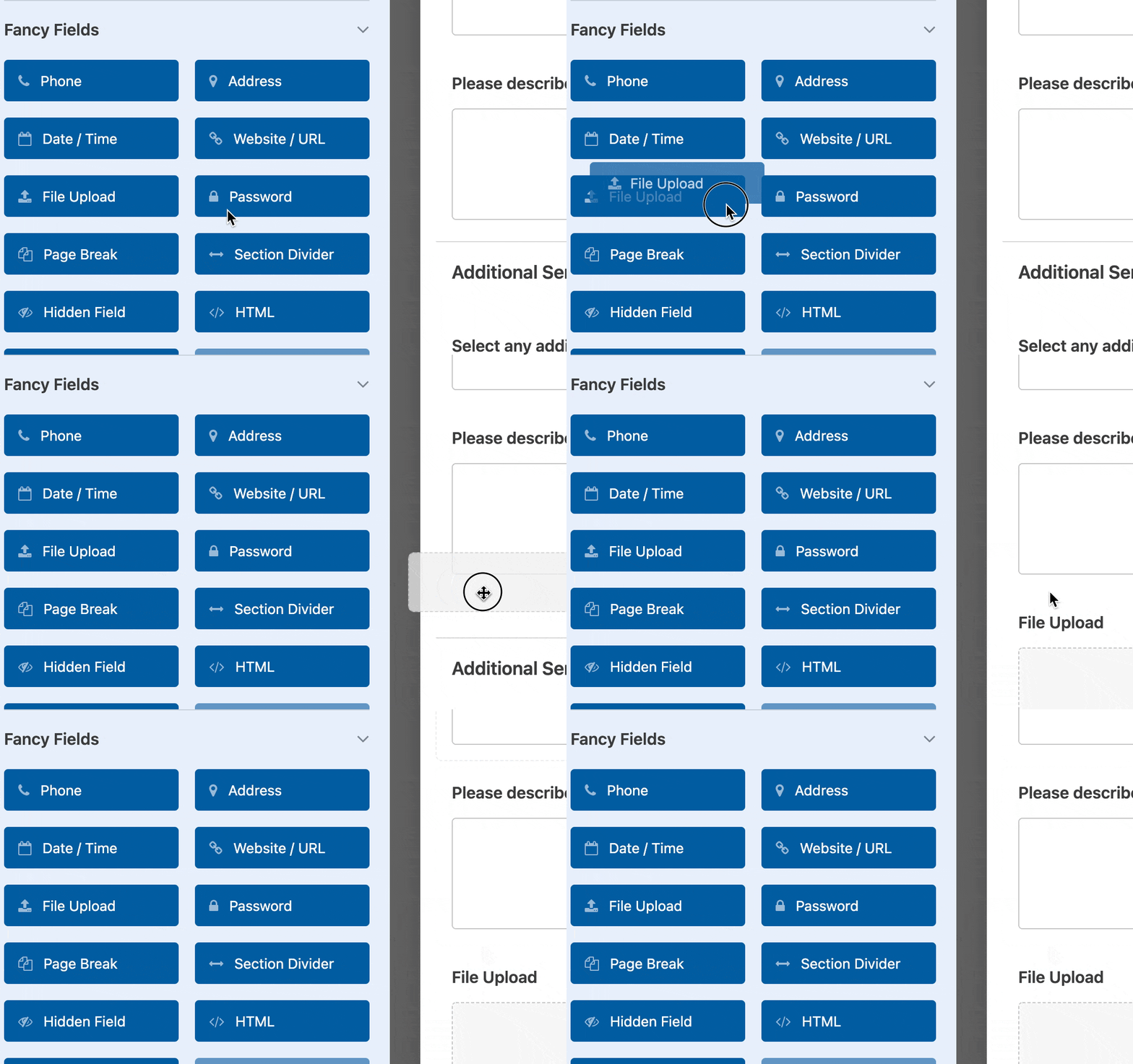
El currículum es la parte más importante de cualquier solicitud, así que en el panel Añadir campos, busca el campo Carga de archivos en el grupo Campos elegantes y arrástralo a tu formulario.
Los solicitantes también deben indicarte qué puesto desean, así que haz clic en el desplegable Puesto al que se postula y enumera tus puestos vacantes en Opciones en lugar de dejar que lo escriban.

Ahora guarda el formulario y la parte de recepción de tu ATS estará lista para recopilar solicitudes.
Paso 3: Configurar el campo de carga de currículums
El campo Carga de archivos funciona directamente, pero algunas configuraciones lo preparan para reanudar. Haz clic en el campo para abrir sus opciones y empieza en la pestaña General.
Establece Extensiones de archivo permitidas en pdf, doc, docx para que los candidatos solo puedan enviar archivos de documentos, no imágenes o vídeos aleatorios.

Si quieres que las personas adjunten una carta de presentación junto con el currículum, aumenta el número de Cargas máximas de archivos para que el campo acepte más de un archivo.
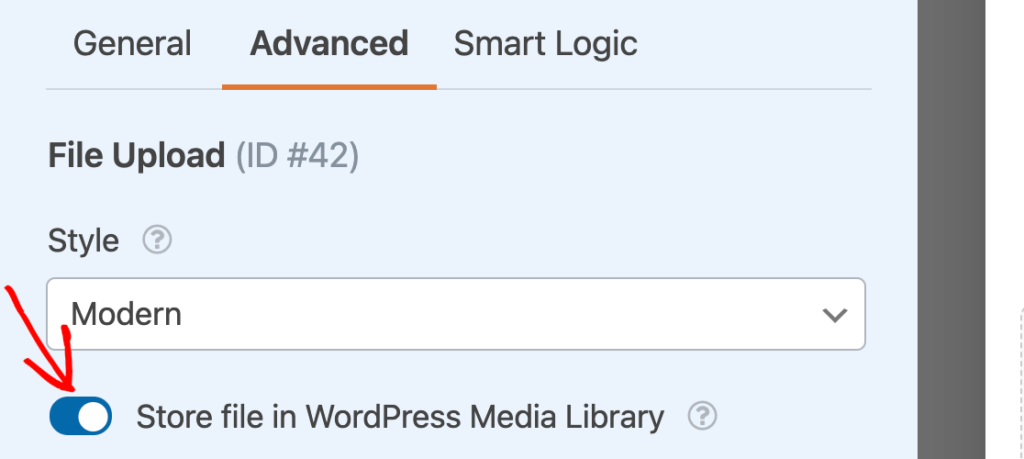
A continuación, abre la pestaña Avanzado. Establece el Estilo en Moderno para una caja de arrastrar y soltar limpia, y luego activa Almacenar archivo en la Biblioteca de medios de WordPress.
Esta última configuración es importante, ya que mantiene todos los currículums en tu sitio incluso si más tarde eliminas la entrada de la que procedían.
Los currículums contienen datos personales, por lo que vale la pena protegerlos. Todavía en la pestaña Avanzado, activa Habilitar restricciones de acceso a archivos para que solo los usuarios conectados a tu sitio puedan abrir los archivos cargados.

Paso 4: Notificar a tu equipo de contratación cuando alguien solicite
Una solicitud solo es útil si la persona adecuada la ve rápidamente. WPForms puede enviar un correo electrónico a tu equipo de contratación en el momento en que alguien se postula, para que ninguna solicitud pase desapercibida durante días.
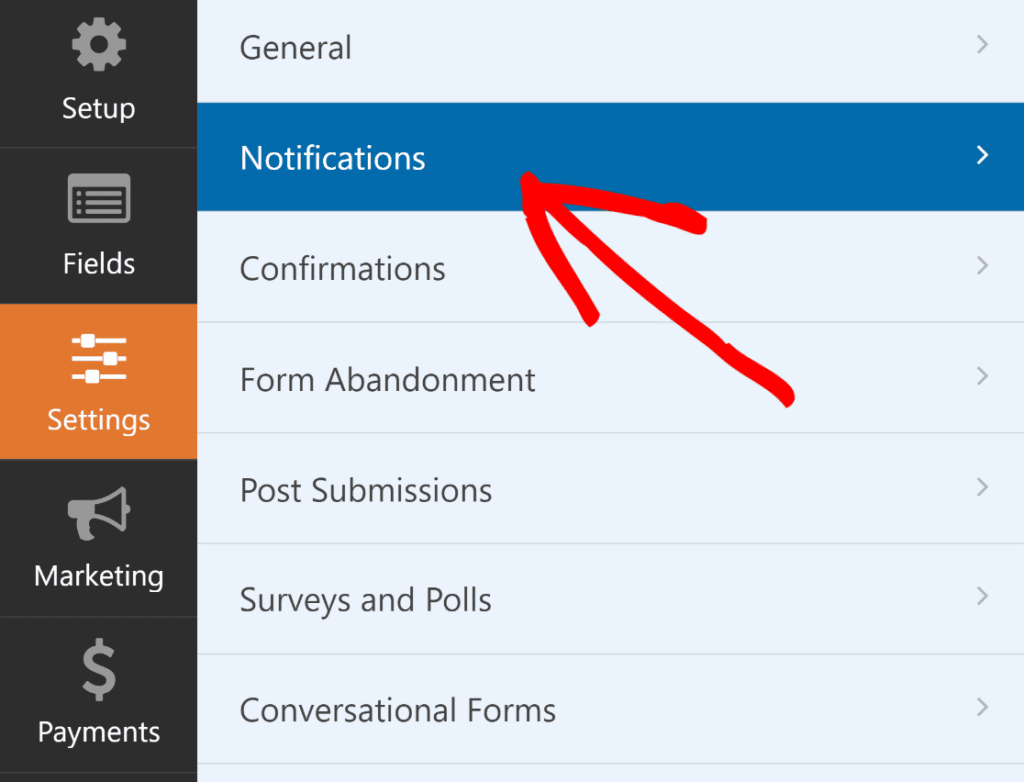
Abre Ajustes » Notificaciones en el constructor de formularios, luego establece la Dirección de correo electrónico de envío a quien se encargue de la contratación, ya seas tú, un gerente o una bandeja de entrada compartida.

Dale a la notificación una línea de asunto clara como Nueva solicitud para el puesto de Coordinador de Marketing, utilizando una etiqueta inteligente para el puesto, para que tu bandeja de entrada se mantenga ordenada al abrirla.
El Mensaje de correo electrónico ya utiliza la etiqueta inteligente {all_fields}, que incluye un enlace al currículum cargado, por lo que tu equipo recibe el archivo con cada solicitud.
Para ajustar lo que muestra el correo electrónico, haz clic en el icono Mostrar etiquetas inteligentes junto al mensaje y elige campos individuales.

Si diferentes puestos van a diferentes gerentes, añade una segunda notificación y activa la lógica condicional para que cada una solo se active para su puesto correspondiente.
Así, un solicitante de diseño nunca llega a la bandeja de entrada del gerente de ventas. También ayuda a tranquilizar a los solicitantes de que su envío ha llegado, así que ve a Ajustes » Confirmaciones y escribe un breve mensaje de agradecimiento que aparezca en el momento en que envían la solicitud.

Puedes mantener a los candidatos en la misma página con ese mensaje o redirigirlos a una página de agradecimiento dedicada, que es un buen lugar para explicar qué sucede a continuación en tu proceso de contratación.
Paso 5: Guardar automáticamente los currículums en la nube
Puedes almacenar currículums en tu Biblioteca de medios, pero una carpeta compartida en la nube es más fácil de explorar juntos para un equipo de contratación.
Cualquier persona que invites puede abrir el currículum de un candidato sin iniciar sesión en WordPress, lo que es importante cuando un gerente o entrevistador necesita revisar a alguien rápidamente.
El complemento de Google Drive envía cada currículum subido directamente a una carpeta que elijas. Abre WPForms » Ajustes » Integraciones para conectar tu cuenta, donde también encontrarás las otras conexiones de nube y CRM.

Conectar Google Drive requiere un inicio de sesión y una aprobación, luego tu cuenta aparecerá como conectada. Abre el formulario, ve a los ajustes de Google Drive del mismo y dirige los currículums subidos a una carpeta.
Incluso puedes guardar las subidas directamente en Google Drive en subcarpetas con el nombre de cada puesto con etiquetas inteligentes, de modo que cada rol obtenga su propia pila de currículums automáticamente.

Si prefieres no guardar copias en tu servidor en absoluto, activa la opción para eliminar los archivos locales después de la subida, y cada currículum vivirá solo en Drive.
Y si un archivo falla al sincronizarse, la entrada conserva una acción de resubida para que puedas enviarlo de nuevo sin pedirle al candidato que vuelva a postularse.
Paso 6: Gestionar candidatos desde tu panel de WordPress
Cada envío se guarda dentro de WordPress, por lo que puedes revisar a los candidatos sin salir de tu panel. La gestión de entradas está incluida en WPForms Basic y superior.
Abre WPForms » Entradas y elige tu Formulario de Solicitud de Empleo para ver a todos los que se han postulado.

La lista de entradas es donde ocurre un primer pase de selección, ya que puedes buscar por nombre o correo electrónico, filtrar por fecha y marcar las solicitudes que merecen una segunda revisión.
Marcar las entradas como leídas también te ayuda a distinguir las nuevas solicitudes de las que ya has revisado. Haz clic en cualquier fila para abrir una sola solicitud y leer el envío completo, desde sus datos de contacto hasta su carta de presentación.

Cada formulario también tiene su propia página de análisis, por lo que si no estás recibiendo suficientes solicitudes, siempre puedes profundizar en los datos para ver qué está pasando.

Una tabla campo por campo muestra las interacciones, el tiempo dedicado, los errores y el abandono para cada campo. Combínala con el complemento Form Abandonment para capturar las entradas parciales de esos visitantes.

Para obtener más información sobre cómo usar el seguimiento de rendimiento de formularios incorporado, consulta esta documentación sobre el uso de analíticas de WPForms.
Ahora, esto te da un registro funcional de cada solicitante, pero sigue siendo una lista en lugar de un proceso de selección.
Para ver de un vistazo quién está esperando una llamada de selección y quién tiene una oferta, necesitas etapas, lo que significa conectar tu formulario a una base de datos.
Convierte tus solicitudes en un proceso de contratación en Airtable
Para mover a los candidatos a través de etapas como selección, entrevista y oferta, puedes enviar cada solicitud a Airtable automáticamente con el complemento Airtable, que forma parte de WPForms Elite.
Comienza conectando tu cuenta. Ve a WPForms » Ajustes » Integraciones, haz clic en Airtable y elige Añadir Nueva Cuenta.

WPForms te envía a una pantalla de permisos de Airtable donde apruebas el acceso y seleccionas las bases que deseas compartir, luego haces clic en Conceder acceso para finalizar. Puedes seguir la guía oficial de configuración de Airtable si te quedas atascado en la conexión.
Antes de mapear nada, inicia sesión en Airtable y crea la base y la tabla donde deseas que aterricen las solicitudes, ya que el complemento solo puede conectarse a bases que ya existen.

Añade columnas para los detalles que recopilas, como nombre, correo electrónico, teléfono y puesto, además de una columna de texto o URL donde guardarás el enlace del currículum.
De vuelta en el constructor de formularios, abre Ajustes » Airtable y haz clic en Añadir nueva conexión. Elige tu cuenta, base y tabla, luego mapea cada columna de Airtable al campo de WPForms correspondiente.
A partir de ahora, cada solicitud creará un nuevo registro en tu tabla. Puedes obtener más información sobre la conexión en la página del complemento de Airtable.

Ahora puedes hacer que parezca un flujo de trabajo real añadiendo una columna de Estado en Airtable como selección única, con opciones como Nuevo, Selección, Entrevista, Oferta y Contratado, y luego cambiando la tabla a una vista Kanban.
Cada candidato se convierte en una tarjeta que puedes arrastrar de una etapa a la siguiente, y puedes configurar automatizaciones de Airtable para enviar correos electrónicos a tu equipo cada vez que se mueva una tarjeta.
Una advertencia honesta se aplica a los currículums, ya que el complemento WPForms Airtable sincroniza los datos de tu campo de formulario en registros, pero no adjunta el archivo del currículum en sí.
Guarda el currículum en tu Biblioteca de Medios o carpeta de Google Drive de los pasos anteriores, luego almacena el enlace de ese archivo en una columna para que esté a un clic de distancia de la tarjeta de cada candidato.
Airtable, Notion o un CRM para tu proceso de contratación
Airtable es mi recomendación predeterminada, pero no es la única base de datos que funciona. La elección correcta depende de tu presupuesto y de dónde trabaja ya tu equipo.
| Herramienta | Mejor para | Nivel mínimo de WPForms | Por qué encaja |
|---|---|---|---|
| Airtable | La mayoría de los equipos pequeños que desean un flujo de trabajo visual | Élite | Vistas Kanban, de cuadrícula y de calendario con etapas de arrastrar y soltar |
| Notion | Equipos que ya usan Notion, o con un presupuesto más ajustado | Plus | Una forma asequible de sincronizar solicitudes en una base de datos que puedes moldear en un tablero |
| HubSpot, Pipedrive o Zoho CRM | Equipos que ya utilizan un CRM | Élite | Trata a los candidatos como oportunidades de venta, junto a tus otros flujos de trabajo |
| Hojas de cálculo de Google | Una lista de candidatos rápida y sin florituras | Pro | Una hoja de cálculo simple que todos en el equipo ya conocen |
Si tu equipo trabaja en Notion, puedes sincronizar solicitudes a Notion en su lugar y crear un formulario conectado a Notion de la misma manera.
Y si ya pagas por un CRM, envía a los candidatos directamente allí. WPForms Elite se conecta a Pipedrive, te permite enviar candidatos a HubSpot y también funciona con Zoho CRM.
Para la mayoría de los equipos pequeños que contratan regularmente, Airtable te ofrece el flujo de trabajo más claro con la menor configuración. Elige la herramienta que tu equipo realmente abrirá cada día, ya que esa será la que vivirá tu proceso de contratación.
Preguntas frecuentes sobre la creación de un sistema de seguimiento de candidatos en WordPress
Varias preguntas surgen una y otra vez al crear un sistema de seguimiento de candidatos en WordPress, y suelen centrarse en las herramientas, el coste y lo que es posible sin código. Aquí tienes las respuestas que los equipos de contratación hacen con más frecuencia antes de empezar a construir.
¿Se puede usar WordPress como sistema de seguimiento de candidatos?
Sí, WordPress funciona bien como sistema de seguimiento de candidatos una vez que combinas un creador de formularios con una base de datos. WPForms recopila las solicitudes y almacena los currículums, mientras que una herramienta conectada como Airtable o Notion hace un seguimiento de cada candidato a través de tus etapas de contratación. Obtienes un ATS construido con herramientas que ya utilizas, sin pagar por una plataforma de contratación dedicada.
¿Necesitas saber programar para crear un ATS en WordPress?
No necesitas escribir ningún código. WPForms es un creador de arrastrar y soltar, por lo que creas el formulario de solicitud añadiendo campos visualmente. Conectar una base de datos como Airtable se reduce a autorizar tu cuenta y mapear campos, sin código involucrado en ningún momento.
¿Qué licencia de WPForms necesito para un sistema de seguimiento de candidatos?
Depende de hasta dónde llegues. El formulario de solicitud con subida de currículums y notificaciones por correo electrónico funciona en WPForms Basic y superior. Guardar currículums en Google Drive necesita Pro, sincronizar con Notion necesita Plus, y conectar con Airtable o un CRM como HubSpot necesita Elite.
¿Pueden los candidatos subir currículums y cartas de presentación al formulario?
Los candidatos pueden adjuntar tanto un currículum como una carta de presentación. El campo Subida de Archivos acepta documentos, y puedes limitarlo a formatos aptos para currículums como pdf, doc y docx. Aumenta el Número Máximo de Archivos y un solo campo admitirá más de un archivo a la vez.
¿Es Airtable o Notion mejor para un flujo de contratación?
Airtable es la opción más adecuada si deseas un flujo visual, ya que sus vistas Kanban y de cuadrícula facilitan el arrastre de candidatos entre etapas. Notion es una buena opción si tu equipo ya trabaja allí o si deseas una opción de menor coste, y puede contener los mismos datos de candidatos en un diseño de tablero.
¿Cómo muevo a los candidatos a través de las etapas de contratación?
Añade un campo Estado a tu base de Airtable como una selección única con tus etapas, y luego cambia a una vista Kanban. Cada solicitud se convierte en una tarjeta, y la arrastras de una columna a la siguiente a medida que el candidato progresa.
¿Qué tipos de archivo debe aceptar un campo de subida de currículums?
Utiliza formatos de documento como pdf, doc y docx para recibir currículums legibles en lugar de imágenes u otros archivos. Puedes configurarlo en Extensiones de Archivo Permitidas, y nuestra guía completa del campo Subida de Archivos cubre todas las opciones en detalle.
¿Puedo conectar el formulario a un CRM como HubSpot o Pipedrive en su lugar?
WPForms Elite se conecta a HubSpot, Pipedrive, Zoho CRM y Salesforce, por lo que puedes tratar a los candidatos como contactos u oportunidades dentro de un CRM que ya utilizas. La configuración imita el flujo de Airtable, donde autorizas la cuenta y luego mapeas tus campos de formulario a los campos del CRM.
A continuación, envía cada envío de formulario donde trabaja tu equipo
Una vez que tu proceso de contratación esté en marcha, el mismo enfoque funciona para cualquier formulario de tu sitio. Puedes dirigir solicitudes de contacto, formularios de presupuestos y registros de eventos a las herramientas que tu equipo revisa a diario, para que nada quede olvidado en una bandeja de entrada.
Echa un vistazo a cómo crear un formulario personalizado de Airtable para otras partes de tu negocio, o envía las entradas a Google Sheets cuando solo necesites una hoja de cálculo simple.
¡Empieza a Recopilar Solicitudes de Empleo Hoy! 🙂
¿Listo para crear tu formulario? Empieza hoy mismo con el plugin de creación de formularios de WordPress más fácil. WPForms Pro incluye muchas plantillas gratuitas y ofrece una garantía de devolución de dinero de 14 días.
Si este artículo te ha sido útil, síguenos en Facebook y X (Twitter) para más tutoriales y guías gratuitas de WordPress.





