


Resumen de IA
¿Alguna vez has deseado poder darle a los visitantes de tu sitio web una lista y simplemente preguntar: “Vale, ponme esto en orden”?
Quizás estás decidiendo qué función de producto desarrollar a continuación, qué temas cubrirá tu boletín informativo o qué platos se han ganado un lugar permanente en el menú.
Una pregunta de clasificación te da una respuesta directa al permitir que tus visitantes organicen tus opciones de su elección principal a la última, para que veas exactamente dónde se encuentra cada opción.
En este tutorial, te mostraré cómo agregar una pregunta de clasificación a tus formularios de WordPress usando el campo de clasificación de WPForms. Toda la configuración es de apuntar y hacer clic y debería llevarte solo unos 5 minutos.
¡Crea tu encuesta de clasificación ahora! :)
¿Cómo agregar una pregunta de clasificación a sus formularios de WordPress?
El campo de clasificación se incluye dentro del complemento de Encuestas y Sondeos, y se encuentra en el mismo generador de arrastrar y soltar que ya usas para todos los demás campos. Lo arrastras a un formulario, enumeras las opciones que deseas comparar y luego ves los resultados desde tu panel de WordPress.
- Paso 1: Instala el plugin WPForms Pro
- Paso 2: Activar el Complemento de Encuestas y Sondeos
- Paso 3: Añade el campo de clasificación a tu formulario
- Paso 4: Rellena las opciones que quieres clasificar
- Paso 5: Elige un diseño y controla cómo funciona la reordenación
- Paso 6: Publica tu formulario y prueba el arrastrar y soltar
- Paso 7: Lee los resultados de tu clasificación en el informe de la encuesta
- Accesibilidad del campo de clasificación para usuarios de teclado y lectores de pantalla
Paso 1: Instala el plugin WPForms Pro
Antes de poder pedirle a alguien que clasifique algo, necesitas WPForms en tu sitio. Viene con más de 2100 plantillas de formularios de WordPress y un generador de formularios con IA, por lo que rara vez tendrás que empezar un formulario de encuesta desde cero.
Lo que más me gusta de WPForms para la investigación de preferencias es que la pregunta y el análisis viven en el mismo lugar. Creas la pregunta de clasificación en el generador de formularios y los resultados aparecen en tu pantalla de Entradas sin necesidad de exportar nada a una hoja de cálculo.
El campo de clasificación es parte del complemento de Encuestas y Sondeos, lo que lo convierte en una función Pro. Por lo tanto, necesitarás una licencia de WPForms Pro o superior para seguir este tutorial, lo que también desbloqueará una gran lista de complementos, funciones e integraciones para que lleves los formularios de tu sitio a un nuevo nivel.

Para empezar, compra la licencia Pro. Luego, instala WPForms en tu sitio web. Si necesitas ayuda, sigue estas instrucciones sobre cómo añadir un plugin a WordPress.
¡Actualiza a WPForms Pro ahora! :)
Paso 2: Activar el Complemento de Encuestas y Sondeos
El campo de clasificación no aparece en el generador hasta que este complemento está activo. Ve a WPForms » Complementos y busca la tarjeta del complemento de Encuestas y Sondeos, o escribe "encuesta" en el cuadro de búsqueda para filtrar la lista.
Haz clic en Instalar complemento en la tarjeta. WPForms lo descarga y lo activa en un solo movimiento, luego la tarjeta cambia a un estado Activado.

El mismo complemento trae el resto del kit de herramientas de encuestas, que incluye Escala de Likert, Net Promoter Score y el motor de informes que convierte las entradas en bruto en gráficos.
Una vez que la tarjeta muestre Activado, el campo de clasificación estará disponible en todos los formularios de tu sitio, incluidos los que creaste antes de instalar el complemento.
Paso 3: Añade el campo de clasificación a tu formulario
Ahora puedes crear la pregunta en sí. Navega a WPForms » Nuevo para crear un formulario nuevo, o abre uno existente si ya tienes una encuesta recopilando entradas.

Si estás creando un formulario por primera vez, te complacerá saber que hay más de 2100 plantillas de formularios de WordPress para elegir.
Para requisitos más específicos, también te recomiendo usar la opción Generar con IA e ingresar una indicación personalizada para usar el Campo de Clasificación, y WPForms AI construirá todo por ti.

Una vez que estés en el generador de formularios, busca en Campos avanzados en el panel Agregar campos. El campo Clasificación se encuentra allí junto con los otros campos de encuesta.

Haz clic en él o arrástralo al área de vista previa y aparecerá con tres opciones de marcador de posición y una breve descripción que dice "Pon estas opciones en orden, con tu preferida en la parte superior".

A continuación, haz clic en el campo en la vista previa para abrir sus opciones, luego reemplaza la etiqueta con tu pregunta real. Algo como "¿Qué función deberíamos crear primero?".
También notarás que el campo no tiene un ajuste Obligatorio, lo que significa que cada envío contiene necesariamente un pedido completo, por lo que no hay nada que aplicar.
Si alguien envía sin mover nada, el orden en su pantalla es lo que se guarda. Para el desglose completo opción por opción, la referencia completa de campos cubre cada ajuste en un solo lugar.
Paso 4: Rellena las opciones que quieres clasificar
Abre la pestaña General y trabaja en la lista Opciones. El orden que establezcas aquí es el orden inicial que la gente ve en tu formulario, y puedes añadir, eliminar o reorganizar filas a medida que avanzas.
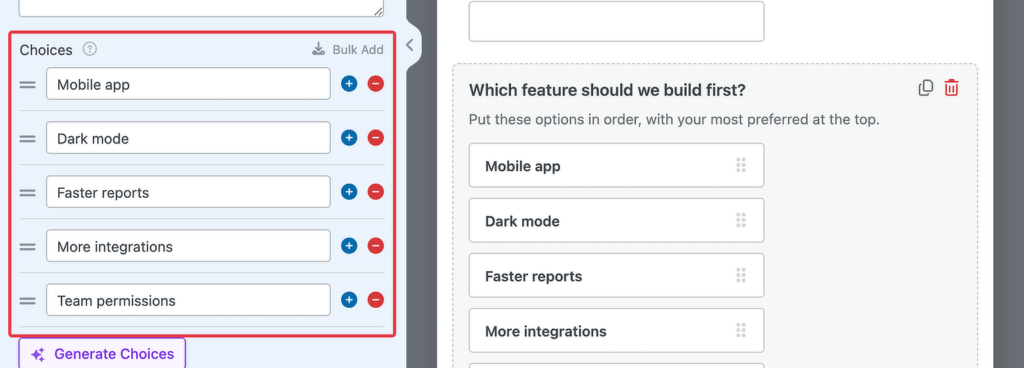
También puedes añadir opciones en bloque pegando una opción por línea, o puedes hacer clic en Generar Opciones y dejar que WPForms AI cree la lista a partir de una indicación simple como "cuatro planes de precios".

Si quieres algo más visual, también puedes activar Usar Opciones de Imagen para mostrar imágenes en lugar de texto, o Usar Opciones de Icono si quieres opciones de icono en su lugar.
Toda la lista también puede ser rellenada automáticamente por Opciones Dinámicas, que te permite añadir opciones basadas en un tipo de publicación o una taxonomía en tu sitio web.
Paso 5: Elige un diseño y controla cómo funciona la reordenación
La pestaña Avanzado es también donde decides cómo se ve el campo y cómo la gente mueve las cosas. Empieza con Diseño, que ofrece Lista o Cuadrícula.
Lista es la opción predeterminada, por lo que cada opción se convierte en una fila de ancho completo apilada de arriba a abajo, y la fila de arriba se clasifica primero. Las etiquetas de opción largas tienen todo el ancho del campo para respirar, lo que la convierte en la opción más segura para el texto.

Cambia a Cuadrícula y cada opción se convierte en una tarjeta, y las tarjetas se clasifican de izquierda a derecha y luego de arriba a abajo, por lo que la tarjeta en la esquina superior izquierda es la primera.
Debajo aparece una opción de Columnas, donde puedes establecer entre 2 y 6 tarjetas por fila, y 3 es el valor predeterminado.

Cuadrícula también cambia el tamaño del campo a Grande para que las tarjetas tengan espacio, y la descripción predeterminada se reescribe para mencionar que pongas tu favorita primero en lugar de arriba.
A continuación vienen las Flechas, que controla cuándo aparecen los botones de reordenación. Al pasar el ratón es la opción predeterminada, Visible las mantiene siempre visibles, y Nunca las oculta, por lo que arrastrar es la única opción.
Paso 6: Publica tu formulario y prueba el arrastrar y soltar
Con la pregunta creada, este paso la pone delante de visitantes reales para que puedas probar la interacción tú mismo. Guarda tu formulario y luego haz clic en Incrustar en la parte superior del constructor.
El modal te ofrece un montón de opciones para elegir cómo mostrar tu formulario de clasificación en tu sitio. Elige la mejor opción. Para este tutorial, seleccionaré la opción Nueva página y luego publicaré la página.

Independientemente de la opción que elijas, ahora es un buen momento para abrir tu página publicada y usar el campo como lo harían tus visitantes para probar si todo funciona como esperas.
Pruébalo también en tu teléfono, donde arrastrar con el dedo funciona en pantallas táctiles y las flechas siempre están visibles, por lo que tocar tiende a ser la ruta más rápida en una pantalla pequeña.
Paso 7: Lee los resultados de tu clasificación en el informe de la encuesta
La generación de informes de encuestas está activada por defecto para el campo de Clasificación, por lo que tu informe comienza a crearse en el momento en que llegan las entradas. Ve a WPForms » Entradas y selecciona tu formulario, y encontrarás una tarjeta de resultados encima de la lista de entradas.

La clasificación te da dos números que no verás en ningún otro campo de encuesta, y es fácil confundirlos.
- Veces en el n.º 1: Un recuento directo de cuántas personas pusieron esa opción en primer lugar.
- Clasificación: La posición promedio de la opción en cada respuesta, donde un número más bajo es mejor.
Haz clic en Ver resultados de la encuesta para ver el informe completo, donde puedes cambiar el estilo del gráfico, filtrar las respuestas y exportar o imprimir todo.

Eso completa el ciclo, con tu formulario recopilando un pedido de cada visitante y el informe convirtiendo esos pedidos en una lista clasificada sobre la que puedes actuar.
Si quieres ir más allá con filtros y exportaciones, aquí te explicamos cómo analizar los resultados de tu encuesta con más profundidad.
Accesibilidad del campo de clasificación para usuarios de teclado y lectores de pantalla
Un visitante que solo usa el teclado no puede arrastrar nada, lo que hace que la accesibilidad sea una pregunta justa para cualquier pregunta de clasificación. WPForms integra la respuesta en el campo, por lo que no hay nada que tengas que configurar.
El campo es totalmente navegable con el teclado, por lo que alguien puede acceder a él y reordenar la lista sin usar el ratón. Cada reordenación se anuncia a un lector de pantalla por nombre y nueva posición.
Cada etiqueta que añade el campo está lista para ser traducida, y todo el campo se presenta correctamente en idiomas de derecha a izquierda. Así, una pregunta de clasificación en un sitio árabe o hebreo se lee en la dirección correcta sin CSS personalizado.
Preguntas frecuentes sobre cómo añadir una pregunta de clasificación en WordPress
Aquí están las preguntas que surgen con más frecuencia una vez que la gente empieza a crear preguntas de clasificación.
¿Cuál es la diferencia entre una pregunta de clasificación y una pregunta de valoración?
Una pregunta de calificación puntúa cada elemento en su propia escala, y la misma puntuación puede ir a varios elementos. Una pregunta de clasificación compara los elementos entre sí y da a cada uno una posición diferente, por lo que nada puede empatar.
Usa una pregunta de escala de calificación cuando quieras saber cómo se sienten las personas acerca de algo en términos absolutos. Recurre a la clasificación cuando se enfrenten a una elección real de "uno u otro" y necesites saber cuál gana.
¿Cuántas opciones debe tener una pregunta de clasificación?
De cinco a siete opciones funciona mejor. Pasadas unas ocho, la gente deja de ponderarlas adecuadamente y empieza a ordenar sin cuidado.
Si realmente tienes doce candidatos, divídelos en dos preguntas o reduce la lista primero con una pregunta de opción múltiple.
¿Puedo crear una encuesta de elección clasificada en WordPress?
Sí, una pregunta de clasificación con la generación de informes de encuestas activada ya es una encuesta de opción clasificada, ya que cada votante envía un orden completo y el informe totaliza las posiciones por usted.
Activa Aleatorizar opciones si estás realizando una votación real, para que la opción que enumeraste primero no obtenga apoyo gratuito. Un formulario de encuesta estándar funciona bien para preguntas más sencillas de opción única.
¿Qué licencia de WPForms incluye el campo de clasificación?
El campo de clasificación viene con el complemento Encuestas y Sondeos, que se desbloquea en Pro y superior. Si ya tienes Pro o Elite, actualizar el complemento es todo lo que necesitas.
¿Puedo hacer que el campo de clasificación sea obligatorio?
No, y no es necesario, porque una pregunta de clasificación siempre envía un orden completo. Un visitante que deja la lista tal cual todavía envía el orden en que se le mostró.
Esa es la razón práctica para activar Aleatorizar opciones. Evita que los envíos sin tocar se acumulen en el mismo orden predeterminado.
¿Pueden otros campos usar la lógica condicional basándose en la clasificación?
No, puedes mostrar u ocultar el campo de Clasificación en sí con lógica condicional, pero ningún otro campo puede ramificarse según el resultado de la clasificación.
Por lo tanto, no puedes revelar una pregunta de seguimiento solo cuando una opción en particular llega al primer lugar. Si necesitas ese tipo de ramificación, haz primero una pregunta de opción múltiple y úsala como condición.
A continuación, crea una encuesta completa alrededor de tu pregunta de clasificación
Una pregunta de clasificación te dice en qué orden prefieren las personas, y funciona mejor junto a una o dos preguntas que expliquen por qué. Agregar una pregunta de matriz te permite calificar varias afirmaciones con la misma escala en una cuadrícula compacta, lo que combina bien con el orden de prioridad que acabas de recopilar.
Si quieres saber si esas personas te recomendarían en absoluto, una encuesta Net Promoter Score te da un solo número para seguir a lo largo del tiempo. Ejecútala junto con tu pregunta de clasificación y obtendrás tanto la dirección como el sentimiento de un solo formulario.
¡Crea tu encuesta de clasificación ahora! :)
¿Listo para crear tu formulario? Empieza hoy mismo con el plugin de creación de formularios de WordPress más fácil. WPForms Pro incluye muchas plantillas gratuitas y ofrece una garantía de devolución de dinero de 14 días.
Si este artículo te ha sido útil, síguenos en Facebook y X (Twitter) para más tutoriales y guías gratuitas de WordPress.





