


KI-Zusammenfassung
Verwenden Sie Mailchimp und WPForms für Ihr E-Mail-Marketing?
Das Mailchimp-Addon von WPForms macht es unglaublich einfach, Anmeldeformulare mit unserem Drag-and-Drop-Formularersteller zu erstellen.
Kürzlich hat Mailchimp eine leistungsfähigere Integrations-API, v3.0, veröffentlicht.
Um sicherzustellen, dass diese Veröffentlichung Ihre Anmeldeformulare nicht beeinträchtigt, haben wir unser Mailchimp-Addon aktualisiert, um mit der neuen API zu arbeiten.
Wir bitten unsere Benutzer des Mailchimp-Addons, das Addon zu aktualisieren und die neue Mailchimp-Integration zu registrieren, damit Ihre Anmeldeformulare weiterhin wie erwartet funktionieren.
Wir haben die alte Integration in Mailchimp (Legacy) umbenannt. Die neue Integration heißt Mailchimp. Der Prozess zur Erstellung einer neuen Mailchimp-Integration ist genau derselbe wie zuvor.
Hier erfahren Sie, wie Sie Ihre Integration aktualisieren können.
Verbinden Sie sich mit der neuen Mailchimp-API
Als Erstes müssen Sie Ihr WPForms Mailchimp-Addon aktualisieren, indem Sie Dashboard » Updates öffnen. Weitere Details finden Sie in dieser Anleitung, wie Sie Updates in WordPress installieren.
Sobald das Update abgeschlossen ist, müssen Sie zu WPForms » Einstellungen gehen und dann die Registerkarte Integrationen auswählen.
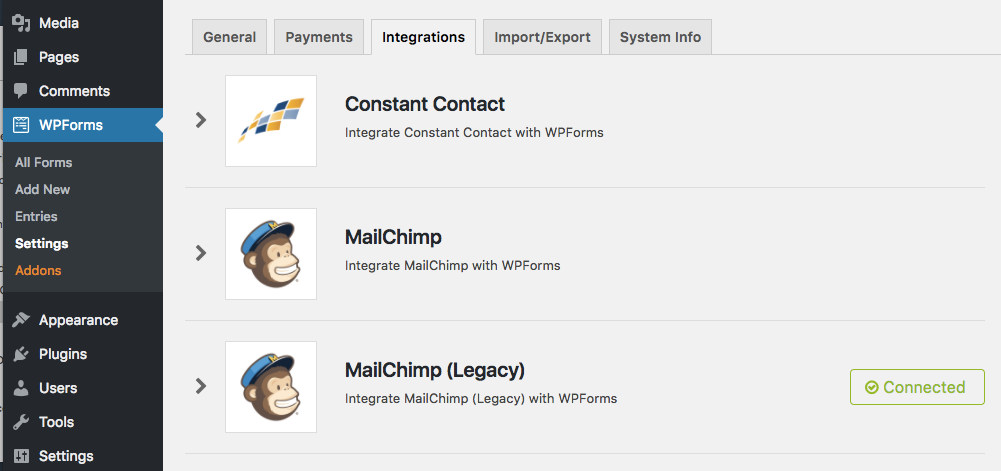
Auf dieser Seite werden Sie feststellen, dass es zwei Mailchimp-Einträge gibt: Mailchimp, das die neue API verwendet, und Mailchimp (Legacy), das die alte API verwendet.
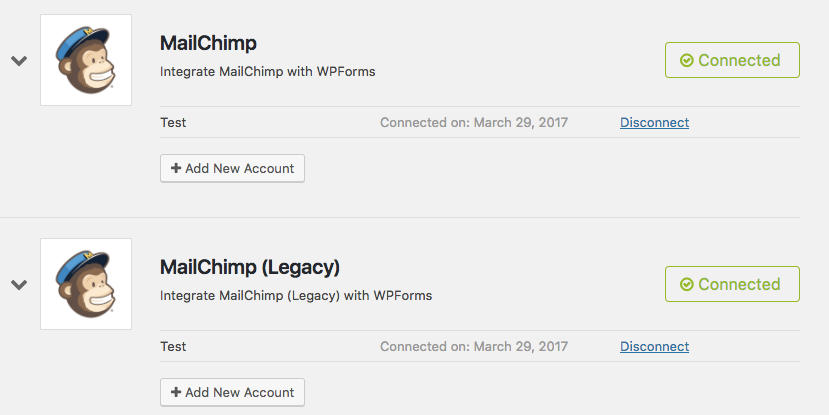
Um Ihr Konto über die neue API zu verbinden, müssen Sie den Mailchimp-Eintrag öffnen und auf die Schaltfläche + Neues Konto hinzufügen klicken. Um Ihren Mailchimp-API-Schlüssel zu finden, befolgen Sie diese Schritte.
Nachdem Sie Ihr Konto hinzugefügt haben, erhalten Sie eine grüne Box mit der Aufschrift „Verbunden“. Es ist am besten, das Mailchimp (Legacy)-Konto vorerst verbunden zu lassen, da wir als Nächstes zusätzliche Informationen in Ihren Formularen übertragen müssen.
Übertragen Sie die Mailchimp-Einstellungen des Formulars an die neue API
Nachdem Sie das Addon mit der neuen API von Mailchimp verbunden haben, müssen Sie die Einstellungen einzelner Formulare in einen neuen Abschnitt kopieren, damit diese ebenfalls die neue API verwenden können.
Öffnen Sie dazu den Formularersteller für ein beliebiges Formular, das das Mailchimp-Addon verwendet, und gehen Sie zu Marketing. Sie werden feststellen, dass es jetzt zwei Mailchimp-Verbindungen gibt: Mailchimp und Mailchimp (Legacy).
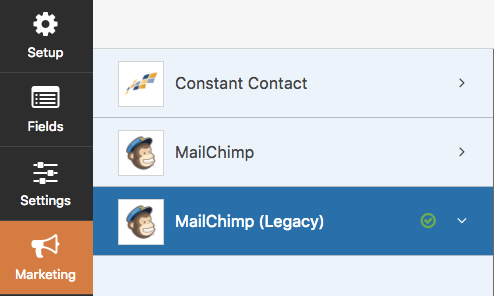
Mailchimp (Legacy) enthält alle Ihre vorhandenen Einstellungen für die alte API. Um diese an die neue API zu übertragen, wählen Sie Mailchimp und Neue Verbindung hinzufügen.
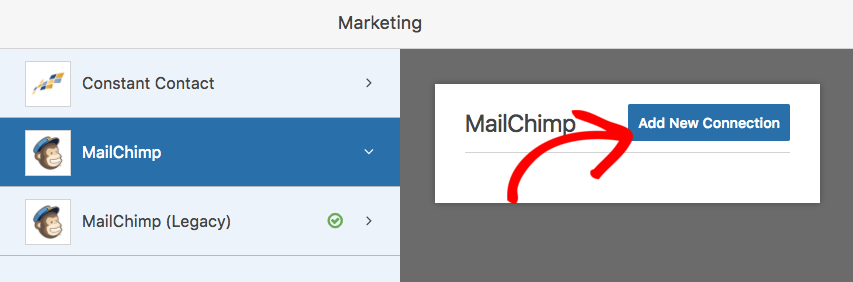
Sie werden aufgefordert, einen Spitznamen für das Formular einzugeben, und dann werden Sie zur Einstellungsseite weitergeleitet. Von hier aus können Sie zurück zu Mailchimp (Legacy) klicken, um alle Einstellungen zu kopieren, die Sie für dieses Formular vorgenommen haben.
Sobald Sie alle vorhandenen Einstellungen von Mailchimp (Legacy) nach Mailchimp kopiert haben, können Sie die Einstellungen für die veraltete API löschen. Kehren Sie dazu zu Mailchimp (Legacy) zurück und klicken Sie auf das rote 'x'.
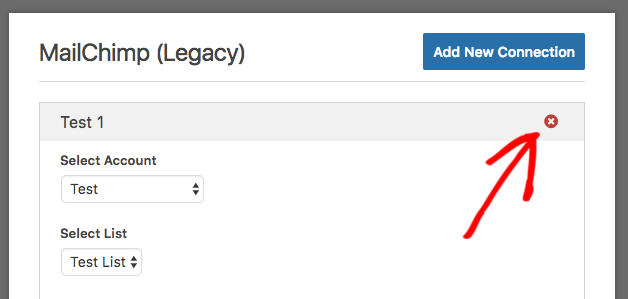
Stellen Sie sicher, dass Sie Ihr Formular speichern, und wiederholen Sie dann diesen Vorgang für alle Formulare, die eine Mailchimp-Verbindung haben.
Da nun alle Ihre Formulareinstellungen auf die neue API übertragen wurden, können wir die veraltete Verbindung löschen. Kehren Sie dazu zu WPForms » Einstellungen zurück und wählen Sie erneut die Registerkarte Integrationen. Wenn Sie Mailchimp (Legacy) öffnen, sehen Sie neben Ihrem Konto einen Link Trennen.
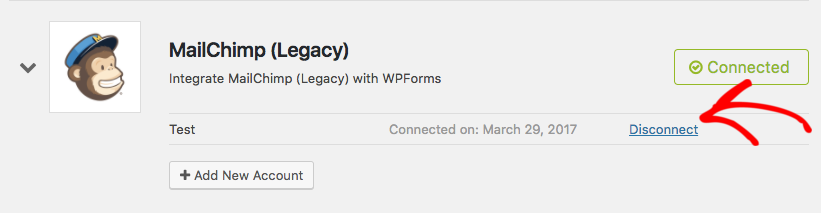
Nachdem Sie auf diesen Link geklickt haben, wird Ihre Website von der veralteten API von Mailchimp getrennt. Die Option Mailchimp (Legacy) sollte von dieser Seite verschwinden (möglicherweise müssen Sie die Browserseite aktualisieren).
Das war's! Sie haben Ihre Formulare jetzt auf die neue API von Mailchimp übertragen.
Das ist alles für dieses Update, aber bald kommt mehr. Vergessen Sie nicht, unseren E-Mail-Newsletter zu abonnieren, um als Erster informiert zu werden.
Vielen Dank noch einmal für Ihre Unterstützung und Ihr Feedback, um WPForms zum besten Drag & Drop-Formularersteller zu machen.
Jared und das WPForms-Team





Leider funktioniert es nicht – wenn ich meine API und meinen Namen eingebe und auf „Speichern“ klicke, ändert sich der Button nur zu „Speichere …“ und bleibt dort hängen.
Auch nach ein paar Minuten passiert nichts. Ist das ein Mailchimp-Problem oder etwas, das bei Ihnen falsch läuft?
Danke, dass Sie sich darum gekümmert haben!
Hallo Christian,
Ich entschuldige mich für die Schwierigkeiten. Es gab einen Fehler in der Version 1.1.0, der einige Probleme wie die von Ihnen beschriebenen verursachte. Wir haben bereits ein Update (v1.1.1) veröffentlicht, das das Problem behebt. Sobald Sie es aktualisieren, sollte es wie erwartet funktionieren. Danke!
Ich habe noch kein Update für WPforms erhalten – wann können wir damit rechnen, dass es auf WordPress 4.7.3 ankommt?
Hallo Mike,
Dieses Update wurde veröffentlicht, als dieser Beitrag veröffentlicht wurde, und sollte unter Dashboard » Updates sichtbar sein. Wenn das Update bei Ihnen nicht angezeigt wird, könnten Sie uns im Support kontaktieren? Von dort aus können wir mit Ihnen zusammenarbeiten, um zu sehen, was los ist, und das Plugin bei Bedarf manuell aktualisieren.
Ich weiß nicht warum, aber wenn ich versuche, einen neuen API-Schlüssel in die neue Mail Chimp-Integration einzugeben, dreht er sich nur und dreht sich und dreht sich. Speichert nie. Irgendeine Hilfe??
Hoppla! Habe gerade den obigen Kommentar gesehen. Danke!
Hallo Brett,
Entschuldigen Sie das und ich hoffe, das neue Update hat das für Sie behoben! Wenn Sie weitere Fragen haben, können Sie uns gerne im Support kontaktieren 🙂
Hallo, ich habe eine brandneue Installation für wpforms und für das Mailchimp-Addon v. 1.1.1, aber wenn ich auf den Button „Mit Mail Chimp verbinden“ klicke, bleibt er stehen und tut nichts.
Bitte helfen Sie!
Hallo Jorge,
Es scheint, als gäbe es ein Problem, das spezifisch für Ihre Website ist, und wir müssen zusätzliche Details sammeln, um Ihnen bei der Fehlerbehebung zu helfen. Wenn Sie uns im Support kontaktieren könnten, helfen wir Ihnen, das zu klären 🙂
Danke!
Wenn ich versuche, mein Formular zu speichern, nachdem ich es mit dem neuen „Mail Chimp“-API-Konto verbunden habe, erhalte ich diese Meldung…
„Ihr Formular enthält erforderliche MailChimp-Einstellungen, die nicht konfiguriert wurden. Bitte überprüfen Sie diese Einstellungen und konfigurieren Sie sie, um die Verbindung einzurichten.“
Welche Einstellungen muss ich überprüfen?
Hallo Kelly,
Das bedeutet, dass in Ihrer MailChimp-Konfiguration innerhalb von WPForms ein Feld vorhanden ist, das in MailChimp als „erforderlich“ festgelegt ist und das Sie in Ihrem Formular nicht zugeordnet haben. Wenn ein Feld nicht zugeordnet ist, kann der Lead nicht an MailChimp übermittelt werden, da es erforderlich ist.
Sehen Sie sich https://cl.ly/0w0Q0I0z3221 an – in diesem Beispiel ist das Feld „sometext“ in MailChimp als erforderlich markiert (siehe der rote Stern). Stellen Sie sicher, dass alle Felder mit diesem Stern eine zugeordnete Feld haben.
Ich hoffe, das hilft! 🙂
Hallo, ich habe das gleiche Problem wie Kelly und habe die erforderlichen Felder in Mailchimp in meiner Zielgruppe überprüft, aber ich erhalte immer noch die gleiche Meldung
„„Ihr Formular enthält erforderliche MailChimp-Einstellungen, die nicht konfiguriert wurden. Bitte überprüfen Sie diese Einstellungen und konfigurieren Sie sie, um die Verbindung einzurichten.““
Hallo Frida!
Es wird ziemlich schwierig sein, diese Frage hier in einem Kommentar zu beantworten.
Wenn Sie eine WPForms-Lizenz haben, haben Sie Zugang zu unserem E-Mail-Support. Bitte reichen Sie ein Support-Ticket ein.
Andernfalls bieten wir begrenzten kostenlosen Support im WPForms Lite WordPress.org Supportforum.
Ich hoffe, das hilft.
Einen schönen Tag noch 🙂