### [Ankündigung eines wichtigen Mailchimp Addon-Updates für WPForms](https://wpforms.com/new-announcing-an-important-mailchimp-addon-update/)
**Veröffentlicht:** 30. März 2017
**Autor:** Jared Atchison
**Inhalt:**
Verwenden Sie Mailchimp und WPForms für Ihr [E-Mail-Marketing](http://optinmonster.com/beginners-guide-to-email-marketing/ "Leitfaden für Anfänger im E-Mail-Marketing")?
Das [Mailchimp-Addon](https://wpforms.com/addons/mailchimp-addon/) von WPForms macht es unglaublich einfach, Anmeldeformulare mit unserem Drag-and-Drop-Formularersteller zu erstellen.
Kürzlich hat Mailchimp eine leistungsfähigere Integrations-API, v3.0, veröffentlicht.
Um sicherzustellen, dass diese Veröffentlichung Ihre Anmeldeformulare nicht beeinträchtigt, haben wir unser Mailchimp-Addon aktualisiert, um mit der neuen API zu arbeiten.
Wir bitten unsere Benutzer des Mailchimp-Addons, **das Addon zu aktualisieren und die neue Mailchimp-Integration zu registrieren**, damit Ihre Anmeldeformulare wie erwartet weiter funktionieren.
Wir haben die alte Integration in Mailchimp (Legacy) umbenannt. Die neue Integration heißt Mailchimp. Der Prozess zur Erstellung einer neuen Mailchimp-Integration ist genau derselbe wie zuvor.
Hier erfahren Sie, wie Sie Ihre Integration aktualisieren können.
### Verbindung zur neuen Mailchimp-API
Als Erstes müssen Sie Ihr WPForms Mailchimp-Addon aktualisieren, indem Sie **Dashboard » Updates** öffnen. Weitere Details finden Sie in dieser Anleitung zum [Installieren von Updates in WordPress](http://www.wpbeginner.com/glossary/updates/).
Nachdem das Update abgeschlossen ist, müssen Sie zu **WPForms » Einstellungen** gehen und dann die Registerkarte **Integrationen** auswählen.
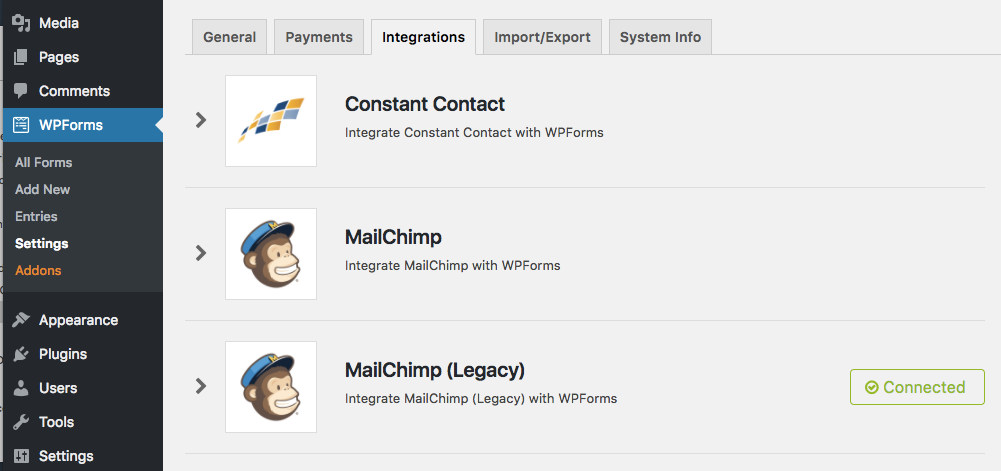
Auf dieser Seite werden Sie feststellen, dass es zwei Mailchimp-Einträge gibt: Mailchimp, das die neue API verwendet, und Mailchimp (Legacy), das die alte API verwendet.
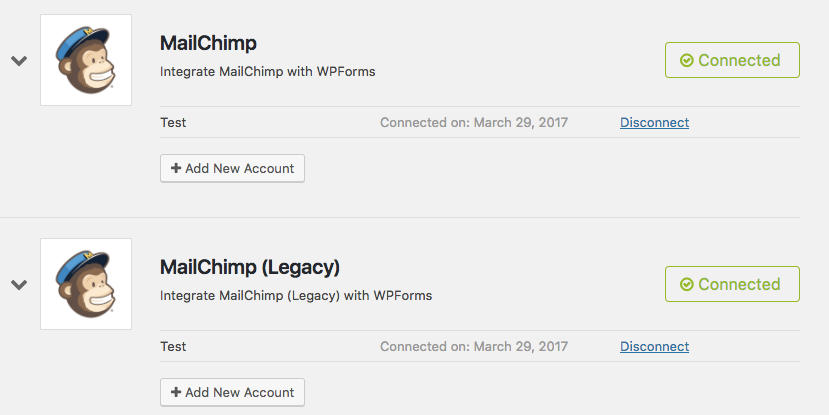
Um Ihr Konto über die neue API zu verbinden, müssen Sie den Eintrag Mailchimp öffnen und auf die Schaltfläche **+ Neues Konto hinzufügen** klicken. Um Ihren Mailchimp-API-Schlüssel zu finden, [folgen Sie diesen Schritten](https://wpforms.com/docs/install-use-mailchimp-addon-wpforms/#mc-api-key).
Nachdem Sie Ihr Konto hinzugefügt haben, erhalten Sie ein grünes Feld mit der Aufschrift „Verbunden“. Es ist am besten, das Konto Mailchimp (Legacy) vorerst verbunden zu lassen, da wir als Nächstes zusätzliche Informationen in Ihren Formularen übertragen müssen.
### Übertragung der Mailchimp-Einstellungen des Formulars an die neue API
Nachdem Sie das Addon mit der neuen API von Mailchimp verbunden haben, müssen Sie die Einstellungen innerhalb einzelner Formulare in einen neuen Abschnitt kopieren, damit diese ebenfalls die neue API verwenden können.
Öffnen Sie dazu den Formularersteller für jedes Formular, das das Mailchimp-Addon verwendet, und gehen Sie zu **Marketing**. Sie werden feststellen, dass es jetzt zwei Mailchimp-Verbindungen gibt: Mailchimp und Mailchimp (Legacy).
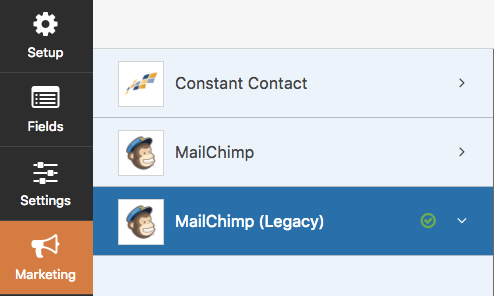
Mailchimp (Legacy) enthält alle Ihre vorhandenen Einstellungen für die alte API. Um diese in die neue API zu übertragen, wählen Sie **Mailchimp** und **Neue Verbindung hinzufügen**.
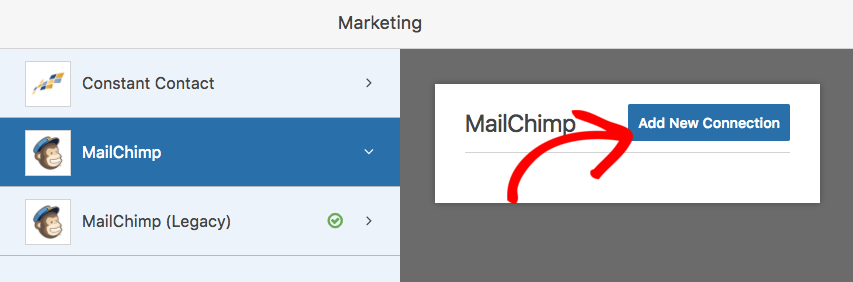
Sie werden aufgefordert, einen Spitznamen für das Formular einzugeben, und dann werden Sie zur Einstellungsseite weitergeleitet. Von hier aus können Sie zurück zu **Mailchimp (Legacy)** wechseln, um alle Einstellungen zu kopieren, die Sie für dieses Formular vorgenommen haben.
Nachdem Sie alle vorhandenen Einstellungen von **Mailchimp (Legacy)** nach **Mailchimp** kopiert haben, können Sie die Einstellungen für die veraltete API löschen. Kehren Sie dazu zu **Mailchimp (Legacy)** zurück und klicken Sie auf das rote „x“.
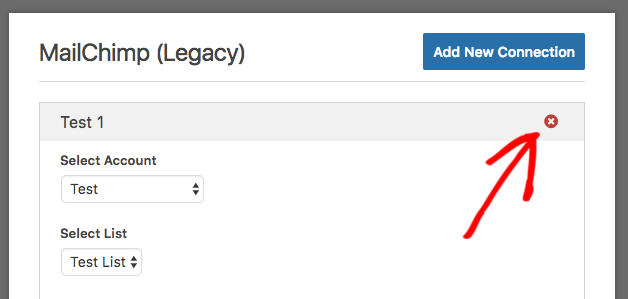
Stellen Sie sicher, dass Sie Ihr Formular speichern, und wiederholen Sie dann diesen Vorgang für alle Formulare, die eine Mailchimp-Verbindung haben.
Nachdem nun alle Ihre Formulareinstellungen auf die neue API übertragen wurden, können wir die veraltete Verbindung trennen. Kehren Sie dazu zu **WPForms** » **Einstellungen** zurück und wählen Sie erneut die Registerkarte **Integrationen** aus. Wenn Sie Mailchimp (Legacy) öffnen, sehen Sie neben Ihrem Konto einen Link **Trennen**.
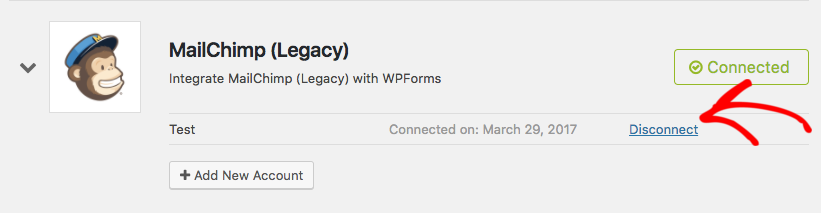
Nachdem Sie auf diesen Link geklickt haben, wird Ihre Website von der veralteten API von Mailchimp getrennt. Die Option **Mailchimp (Legacy)** sollte von dieser Seite verschwinden (möglicherweise müssen Sie die Browserseite aktualisieren).
Das war's! Sie haben Ihre Formulare jetzt auf die neue API von Mailchimp übertragen.
Das war alles für dieses Update, aber es kommt bald mehr. Vergessen Sie nicht, unseren E-Mail-Newsletter zu abonnieren, um als Erster informiert zu werden.
Vielen Dank nochmals für Ihre Unterstützung und Ihr Feedback, um WPForms zum [besten Drag-and-Drop-Formularersteller](https://wpforms.com) zu machen.
*Jared und das WPForms-Team*
**Kategorien:** Ankündigung
**Schlagwörter:** mailchimp, newsletter, optin, signup
---