


KI-Zusammenfassung
Jemand landet auf Ihrer Website, findet Ihr Kontaktformular und beginnt, seinen Namen in das erste Feld einzugeben. Dann vibriert sein Telefon, sein Chef pingt ihn an oder er schließt einfach den Tab und denkt, er kommt später wieder.
Studien zeigen, dass über 80 % der Personen, die mit dem Ausfüllen eines Formulars beginnen, es nie absenden. Das ist verlorener Traffic und verlorenes Interesse, weil es keine Möglichkeit gab, das bereits Eingegebene zu erfassen.
Die gute Nachricht ist, dass WPForms eine Möglichkeit bietet, diese Daten zu erfassen, bevor sie verschwinden. Das Form Abandonment Addon speichert unvollständige Einträge in Echtzeit. Befolgen Sie die Schritte in dieser Anleitung, um es einzurichten!
Verlassene Formulareinträge in WordPress wiederherstellen! :)
So stellen Sie verlassene Formulareinträge wieder her und kontaktieren Leads
Formularabbruch tritt auf, wenn jemand beginnt, Ihr Formular auszufüllen, aber die Seite verlässt, bevor er es abschickt. Vielleicht wurde er abgelenkt, das Formular schien zu lang, oder das Telefon klingelte. Was auch immer der Grund ist, das Ergebnis ist dasselbe, und Sie verlieren am Ende einen potenziellen Lead.
Die durchschnittliche Rate des Formularabbruchs liegt branchenübergreifend bei über 80 %. Wenn Ihr Kontaktformular 100 Besucher pro Monat erhält, verlassen mehr als 80 davon es, ohne es auszufüllen. Und wenn Sie ein Unternehmen führen, verlieren Sie echte Menschen, die interessiert genug waren, um mit dem Tippen zu beginnen.
Das Form Abandonment Addon für WPForms erfasst teilweise Formular-Daten in dem Moment, in dem ein Besucher Ihre Seite verlässt. Im Folgenden zeige ich Ihnen, wie Sie es einrichten, Ihre Erfassungseinstellungen konfigurieren und Follow-up-E-Mails erstellen, die Leads zurückbringen. Ich werde auch einige Tipps geben, um den Abbruch zu reduzieren, damit weniger Leute es überhaupt erst verlassen.
- Schritt 1: Installieren Sie das WPForms Pro Plugin
- Schritt 2: Installieren Sie das Form Abandonment Addon
- Schritt 3: Aktivieren Sie Form Abandonment für Ihr Formular
- Schritt 4: Konfigurieren Sie Ihre Erfassungseinstellungen
- Schritt 5: Verlassene Einträge anzeigen und verwalten
- Schritt 6: Automatisierte Follow-up-E-Mails einrichten
- Tipps zur Reduzierung von Formularabbrüchen, bevor sie passieren
Schritt 1: Installieren Sie das WPForms Pro Plugin
WPForms ist eine ausgezeichnete Wahl für die Erstellung von Formularen wie Lead-Capture-Formularen und Kontaktformularen. Es verfügt über mehr als 2.100 WordPress-Formularvorlagen, die Sie sofort verwenden können.
Was mir bei WPForms für diesen speziellen Anwendungsfall am besten gefällt, ist, dass die Abbruchverfolgung direkt in den Formular-Builder integriert ist. Sie installieren kein separates Analyse-Tool und fügen keine Plugins zusammen.
Um abgebrochene Formulareinträge zu erfassen, benötigen Sie WPForms Pro, das das Form Abandonment Addon zusammen mit allen anderen Conversion-Tools wie Lead Forms und Conversational Forms enthält.

Kaufen Sie zunächst die Pro-Lizenz. Installieren Sie dann WPForms auf Ihrer Website. Wenn Sie Hilfe benötigen, folgen Sie dieser Anleitung, wie Sie ein Plugin zu WordPress hinzufügen.
Upgrade auf WPForms Pro jetzt!
Schritt 2: Installieren Sie das Form Abandonment Addon
Wenn WPForms Pro aktiv ist, gehen Sie in Ihrem WordPress-Dashboard zu WPForms » Addons.
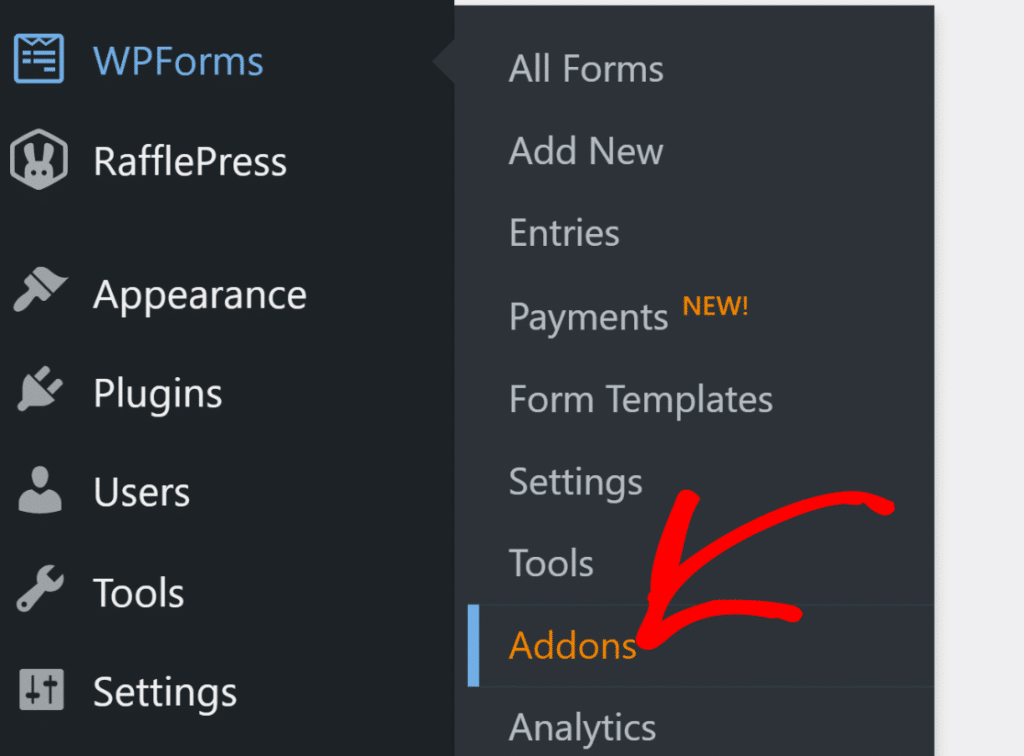
Suchen Sie nach „Form Abandonment“ und klicken Sie auf Addon installieren, dann auf Aktivieren.

Das war's für diesen Schritt. Das Addon ist jetzt für jedes Formular einsatzbereit.
Schritt 3: Aktivieren Sie Form Abandonment für Ihr Formular
Nachdem das Addon installiert ist, müssen Sie es für die spezifischen Formulare aktivieren, bei denen Sie Teilerfassung erfassen möchten.
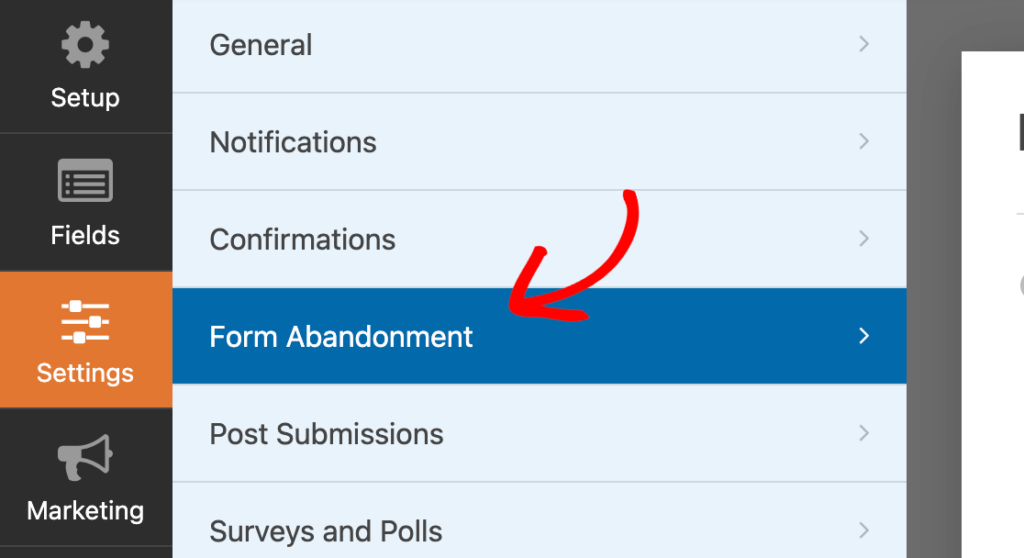
Öffnen Sie das Formular, das Sie schützen möchten, im WPForms-Builder und gehen Sie zu Einstellungen » Form Abandonment
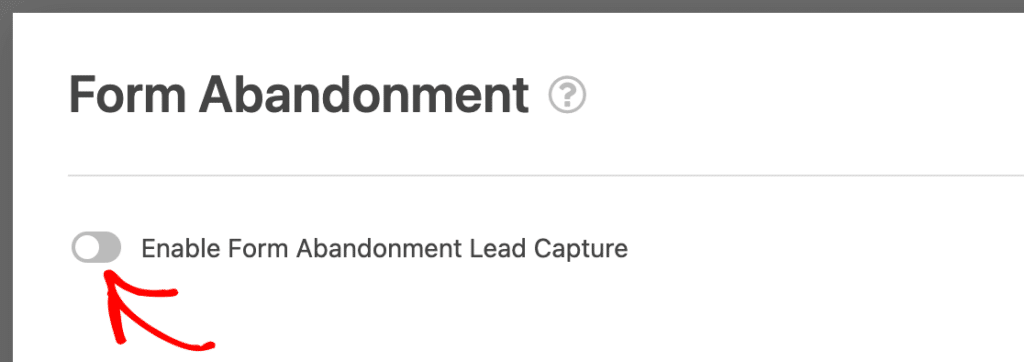
Schalten Sie anschließend Form Abandonment Lead Capture aktivieren um. Dies ermöglicht es Ihnen, alle Einreichungen zu erfassen, auch wenn eine Person das Formular auf halbem Weg abbricht.
Bevor wir weitermachen, nehmen Sie sich einen Moment Zeit, um Ihre Feldreihenfolge zu überdenken. WPForms erfasst abgebrochene Daten in der Reihenfolge, in der die Felder auf dem Formular erscheinen. Wenn also jemand nur die ersten beiden Felder ausfüllt und geht, erhalten Sie nur diese beiden.
Schritt 4: Konfigurieren Sie Ihre Erfassungseinstellungen
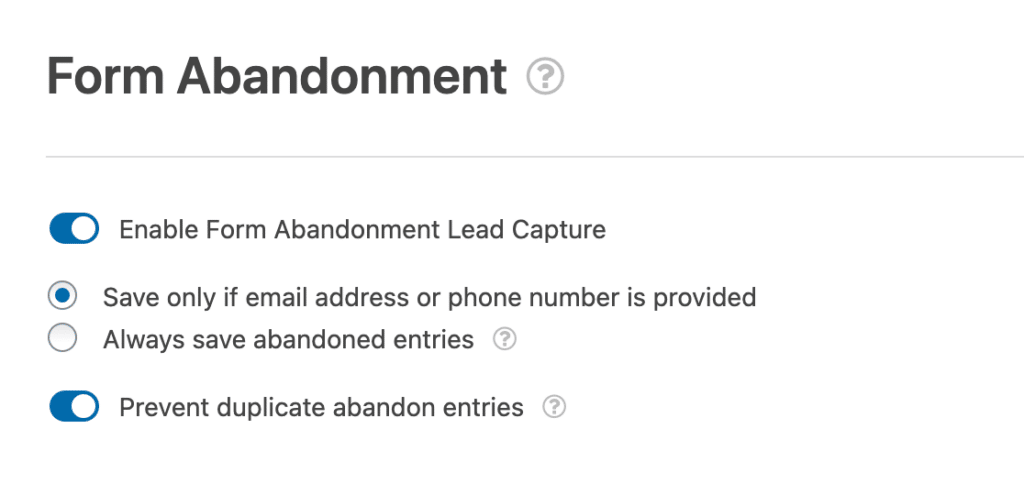
Sobald Sie das Formular-Abbruch-Tracking aktiviert haben, erscheinen weitere Optionen. Die erste ist Ihr Erfassungsmodus. Sie haben zwei Möglichkeiten:
- Nur speichern, wenn E-Mail-Adresse oder Telefonnummer angegeben wurde (empfohlen für die meisten Formulare). Dies gibt Ihnen die minimalen Informationen, die Sie benötigen, um die Person tatsächlich zu erreichen.
- Abgebrochene Einträge immer speichern. Verwenden Sie dies, wenn Sie jeden teilweisen Eintrag wünschen, unabhängig von Kontaktinformationen. Dies ist nützlich für anonyme Umfragen oder Abstimmungen, bei denen Sie nicht individuell nachfassen müssen.
Es gibt auch einen Schalter Doppelte Abbruch-Einträge verhindern. Ich würde diesen einschalten. Ohne ihn führt das dreimalige Abbrechen Ihres Formulars durch dieselbe Person zu drei separaten Einträgen. Das sorgt nur für Unordnung.
Noch etwas. Bestimmte Feldtypen werden nicht erfasst, wenn ein Formular abgebrochen wird. Passwortfelder, Signaturfelder, Datei-Uploads und alle Zahlungsfelder (Stripe, Square, PayPal Commerce) werden aus Sicherheitsgründen ausgeschlossen. Ihre Textfelder, Dropdown-Menüs, Kontrollkästchen und Optionsfelder funktionieren alle einwandfrei.
Schritt 5: Verlassene Einträge anzeigen und verwalten
Nachdem Sie alles eingerichtet haben, erscheinen abgebrochene Einträge in Ihrem Eintragsmanagement-Dashboard neben den regulären Einreichungen.
Gehen Sie zu WPForms > Einträge und wählen Sie das Formular aus, für das Sie das Abbruch-Tracking aktiviert haben. Sie werden eine Spalte Typ bemerken, die jeden Eintrag entweder als „Abgeschlossen“ oder „Abgebrochen“ kennzeichnet.
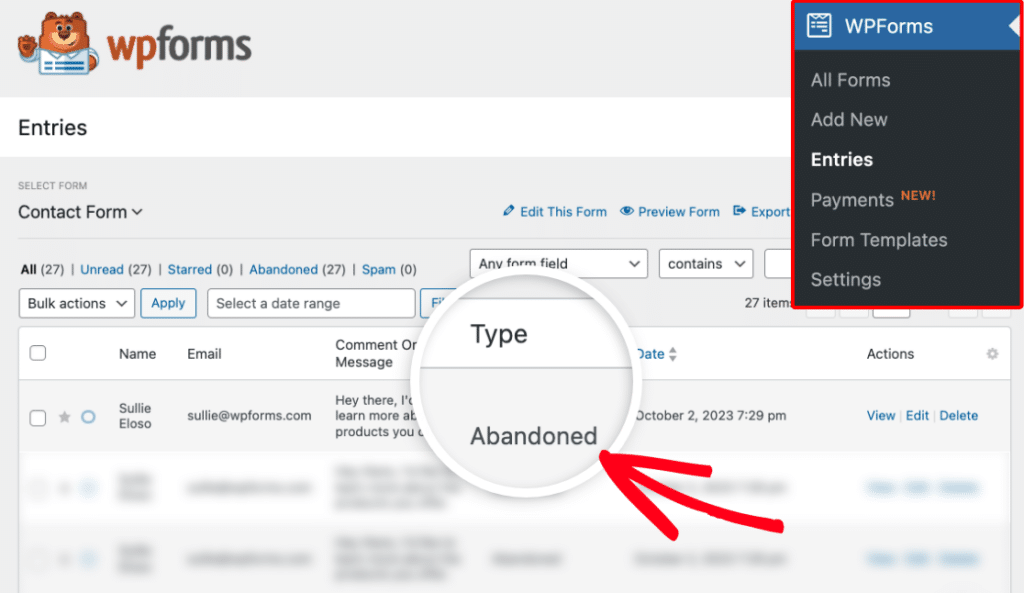
Klicken Sie auf einen abgebrochenen Eintrag, um zu sehen, welche Daten erfasst wurden. Möglicherweise finden Sie einen vollständigen Namen und eine E-Mail-Adresse oder nur ein einzelnes Feld. So oder so, es sind mehr Informationen, als Sie vorher hatten.
Schritt 6: Automatisierte Follow-up-E-Mails einrichten
Hier zahlt sich die Wiederherstellung abgebrochener Formulare wirklich aus. Das Erfassen von Teil-Einträgen ist großartig, aber der eigentliche Wert liegt im Handeln danach.
Gehen Sie im Formular-Builder zu Einstellungen > Benachrichtigungen. Scrollen Sie zum Ende Ihrer Benachrichtigungseinstellungen und aktivieren Sie Für abgebrochene Formulareinträge aktivieren.
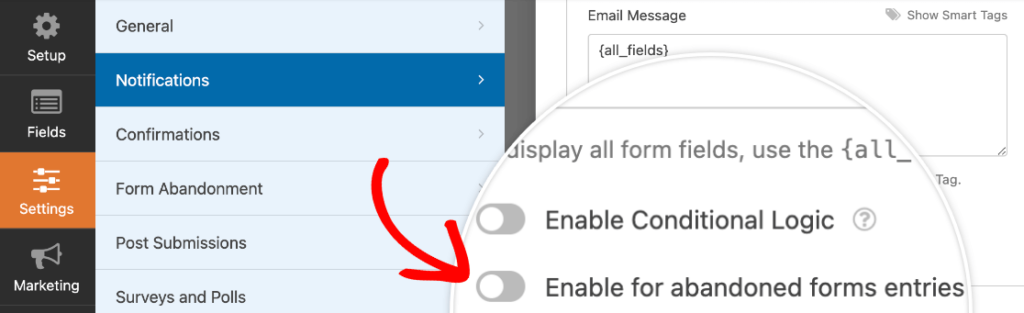
Ich würde mindestens zwei separate Benachrichtigungen für abgebrochene Einträge einrichten.
- Wiederherstellungs-E-Mail an den Besucher: Diese geht an die von ihm eingegebene E-Mail-Adresse. Etwas wie: „Wir haben bemerkt, dass Sie Ihre Anfrage nicht abgeschlossen haben. Klicken Sie hier, um dort weiterzumachen, wo Sie aufgehört haben.“ Seien Sie dabei nicht verkaufsorientiert. Ein einfacher, freundlicher Anstoß wirkt besser als alles Aggressive.
- Benachrichtigung an Ihr Team: Senden Sie diese an denjenigen, der eingehende Leads bearbeitet. Fügen Sie die erfassten Felder hinzu, damit er mit einem schnellen Anruf oder einer personalisierten E-Mail nachfassen kann. Meiner Erfahrung nach konvertiert eine menschliche Nachverfolgung innerhalb der ersten Stunde weitaus besser als jede automatisierte Sequenz.
Sie können so viele Benachrichtigungs-E-Mails einrichten, wie Sie benötigen. Details zur Erstellung mehrerer Benachrichtigungen finden Sie im WPForms-Leitfaden zum Automatisieren von Follow-up-E-Mails nach Formularübermittlung.
Tipps zur Reduzierung von Formularabbrüchen, bevor sie passieren
Das Erfassen abgebrochener Einträge ist ein intelligentes Sicherheitsnetz. Aber Sie erzielen noch bessere Ergebnisse, indem Sie den Abbruch von vornherein verhindern. Ich habe festgestellt, dass ein paar einfache Änderungen an Ihren Formularen einen spürbaren Unterschied machen können.
Hier sind einige Strategien, die gut zum Form Abandonment Addon passen und alle durch Forschung zur Verbesserung der Konversionsraten von Kontaktformularen untermauert sind.
Finden Sie heraus, wo die Leute bei der Formularanalyse abspringen
Das Formular-Abbruch-Addon erfasst die Leads, aber es sagt Ihnen nicht, welches Feld die Leute zum Aufgeben gebracht hat. Hier kommt die integrierte Formularanalyse in WPForms ins Spiel. Sie beginnt automatisch mit der Verfolgung jedes veröffentlichten Formulars, sodass keine Einrichtung oder separate Google Analytics erforderlich ist.

Gehen Sie zu WPForms » Alle Formulare und klicken Sie auf Analyse unter dem Formular, das Sie überprüfen möchten. Neben Aufrufen, Interaktionen und Ihrer Conversion-Rate erhalten Sie zwei Zahlen, die für den Abbruch am wichtigsten sind:
- Abbrüche: Wie viele Personen das Formular begonnen und verlassen haben, ohne es abzuschließen.
- Durchschnittliche Zeit pro Feld: Die Feld-für-Feld-Tabelle kennzeichnet die genaue Stelle, an der die Leute ins Stocken geraten.

Sobald Sie das Feld identifiziert haben, das den Abbruch verursacht, können Sie es kürzen, es optional machen, es in eine einfachere Eingabe umwandeln oder WPForms KI um Vorschläge bitten.
Und da das Formular-Abbruch-Addon bereits für Pro läuft, haben Sie die vollständige Analyseerfahrung freigeschaltet, bis hin zur Aufschlüsselung auf Feldebene.

Formulare kurz halten und bedingte Logik verwenden
Der Hauptgrund, warum Menschen Formulare abbrechen, ist die Länge. Wenn Ihr Formular 15 Felder hat und jemand nur 8 davon ausfüllen muss, verlieren Sie unnötigerweise Leute.
Verwenden Sie die bedingte Logik von WPForms, um Felder basierend auf den Antworten des Besuchers ein- und auszublenden. Auf diese Weise sieht jede Person nur das, was für sie relevant ist. Das Formular fühlt sich kürzer an, auch wenn es technisch gesehen die gleiche Anzahl von Feldern hat.

Lange Formulare in Seiten aufteilen
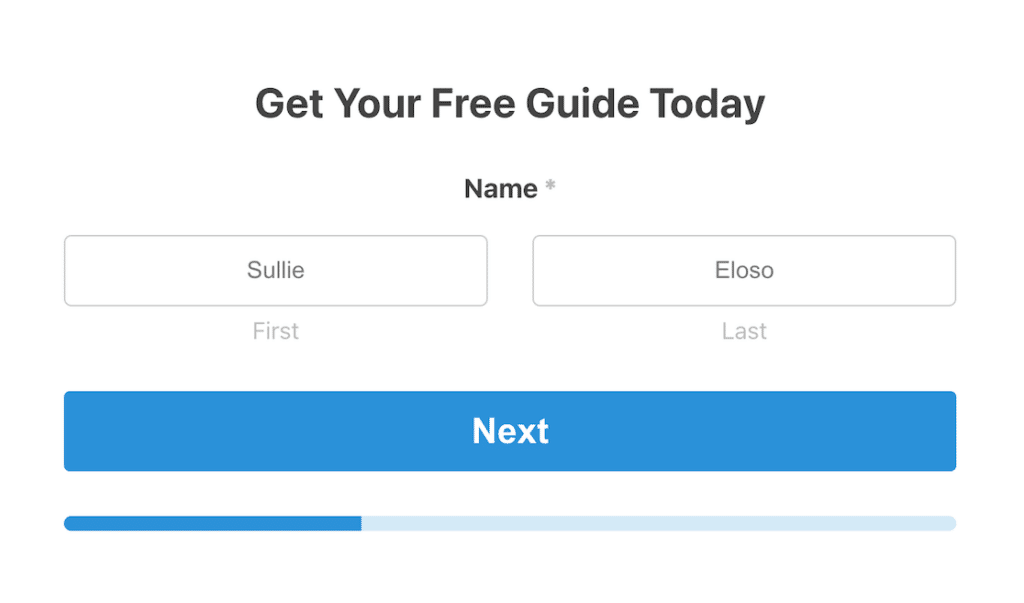
Wenn Sie wirklich viele Informationen benötigen, zeigen Sie nicht alles auf einmal an. Mehrseitige Formulare mit einer Fortschrittsleiste helfen Benutzern, sich schrittweise zu verpflichten. Sie füllen Seite eins aus, sehen, dass sie zu 25 % fertig sind, und machen weiter.
Ich habe diesen Ansatz bei Bewerbungs- und Registrierungsformularen verwendet. Es funktioniert. Die Leute sind eher bereit, fortzufahren, wenn sie ihren Fortschritt sehen können. Eine vollständige Anleitung finden Sie unter, wie Sie ein mehrteiliges Formular in WordPress erstellen.

Probieren Sie Konversationsformulare aus
Das Conversational Forms Addon verwandelt Ihr Formular in eine Ein-Frage-nach-der-anderen-Erfahrung. Es fühlt sich mehr wie ein Gespräch denn wie eine lästige Pflicht an.
Dies funktioniert besonders gut auf Mobilgeräten, wo lange Formulare mühsam zu durchscrollen sind. Ich habe merklich bessere Abschlussraten mit Konversationsformularen auf Seiten festgestellt, die mit Abbrüchen zu kämpfen hatten.

Verwenden Sie Lead-Formulare für Seiten mit hoher Konversionsrate
Das Lead Forms Addon erstellt ein fokussiertes, ablenkungsfreies Layout für Ihre Formulare. Es entfernt Unordnung und lenkt die gesamte Aufmerksamkeit auf das Formular selbst.
Wenn Sie eine Landingpage oder eine Seite mit viel Traffic haben, können Lead-Formulare dazu beitragen, Besucher lange genug zu binden, um sie tatsächlich einzureichen. Es ist eine kleine Designänderung, die eine echte Auswirkung auf Ihre Konversionsrate haben kann.
FAQs zur Wiederherstellung von Formularabbrüchen in WordPress
Die Wiederherstellung von Formularabbrüchen in WordPress ist ein häufiges Anliegen für Website-Besitzer, die mehr Leads aus ihrem bestehenden Traffic erfassen möchten. Hier sind Antworten auf die Fragen, die ich am häufigsten sehe.
Was ist eine gute Rate für Formularabbrüche?
Die meisten Formulare weisen eine Abbruchrate zwischen 60 % und 80 % auf. Wenn Ihre Formulare deutlich darüber liegen, lohnt es sich, die Formularlänge, die Feldtypen und die allgemeine Benutzererfahrung auf dieser Seite zu überprüfen. Selbst kleine Anpassungen, wie das Entfernen ein oder zwei unnötiger Felder, können einen echten Unterschied machen.
Funktioniert Formularabbruch auch bei Zahlungsformularen?
Das Addon erfasst Teilergebnisse aus jedem Formular, aber Zahlungsfelddaten (Stripe, Square, PayPal Commerce) werden niemals gespeichert. Das ist eine Sicherheitsentscheidung und die richtige.
Die gute Nachricht ist, dass Kontaktinformationen, Textfelder, Dropdowns und alles andere trotzdem erfasst werden. Wenn also jemand seinen Namen und seine E-Mail-Adresse eingibt, bevor er zum Zahlungsschritt gelangt und abspringt, haben Sie immer noch eine Möglichkeit, ihn zu erreichen.
Kann ich Formularabbruch mit Speichern und Fortsetzen verwenden?
Ja. Sie funktionieren sogar gut zusammen, weil sie unterschiedliche Seiten desselben Problems lösen. Formularabbruch erfasst Daten passiv, der Besucher tut nichts.
Speichern und Fortsetzen ermöglicht es Besuchern, ihren Fortschritt aktiv zu speichern und später über einen sicheren Link zurückzukehren. Bei langen Formularen wie Bewerbungen oder mehrstufigen Registrierungen haben Sie mit beiden die beste Chance, niemanden zu verlieren.
Als Nächstes: Machen Sie Ihre Formulare noch besser
Jetzt wissen Sie, wie Sie abgebrochene Formulareinträge wiederherstellen und die Leads verfolgen können, die Sie verloren haben.
Durch die Erfassung von Teildaten, die Einrichtung automatisierter Wiederherstellungs-E-Mails und die Verwendung eines intelligenten Formular-Designs sind Sie in einer viel stärkeren Position, um mehr Ihres vorhandenen Traffics zu konvertieren.
Sie möchten vielleicht auch lesen:
- Automatisieren von Follow-up-E-Mails für Formularübermittlungen
- Forschungsbasierte Tipps zur Verbesserung von Kontaktformular-Konvertierungen
- So erstellen Sie ein mehrstufiges Formular in WordPress
Bereit, Ihr Formular zu erstellen? Beginnen Sie noch heute mit dem einfachsten WordPress-Formularersteller-Plugin. WPForms Pro enthält viele kostenlose Vorlagen und bietet eine 14-tägige Geld-zurück-Garantie.
Wenn dieser Artikel Ihnen geholfen hat, folgen Sie uns bitte auf Facebook und X (Twitter) für weitere kostenlose WordPress-Tutorials und Anleitungen.





