


KI-Zusammenfassung
Möchten Sie Ihre Website bei Google News einreichen und Ihren Traffic steigern?
Wenn Ihre Website-Inhalte auf Google News erscheinen, ist dies eine hervorragende Möglichkeit, mehr organischen Traffic zu generieren und Ihre allgemeine Suchpräsenz zu verbessern. Besucher vertrauen Ihrer Website wahrscheinlich auch mehr, wenn sie sehen, dass Sie auf Google News erscheinen.
In diesem Beitrag zeigen wir Ihnen, wie Sie Ihre WordPress-Website bei Google News einreichen und mehr Besucher auf Ihre Website locken.
Was ist Google News?
Google News ist eine News-Aggregator-App, die einen Feed mit den neuesten Nachrichten und Geschichten aus Ihrer Region und der ganzen Welt anzeigt.
Der Google News-Feed hebt Geschichten aus Ihrem Heimatland hervor. Diese erscheinen oben, während andere Geschichten aus der ganzen Welt weiter unten aufgeführt sind.
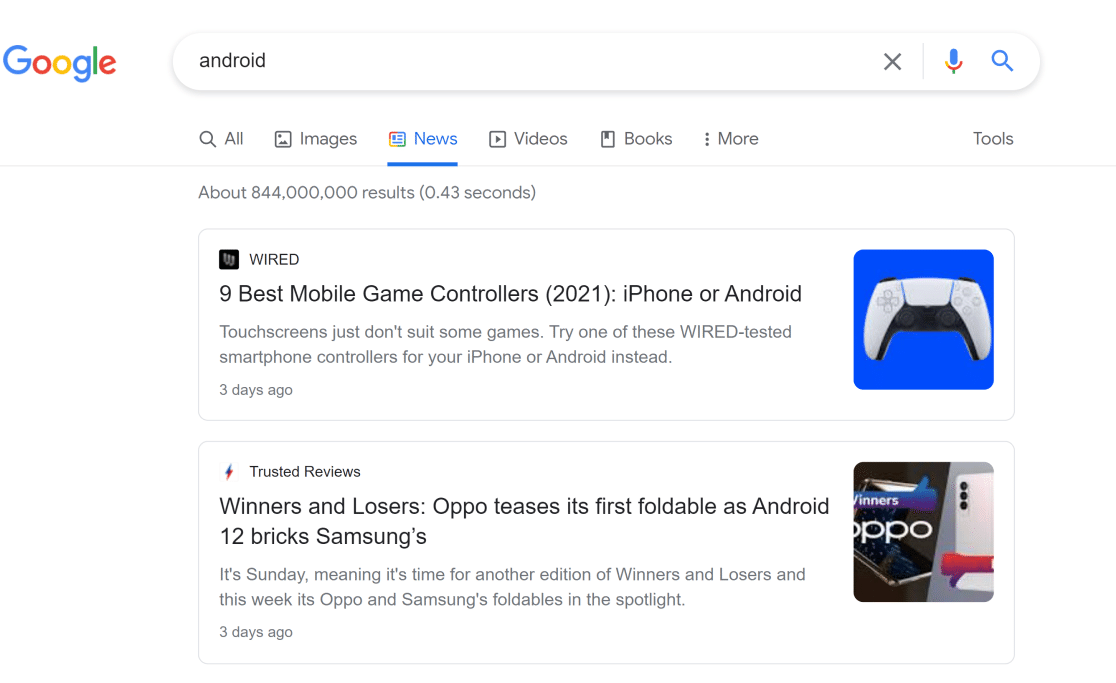
Auf Google News kann zugegriffen werden, indem Sie auf die Registerkarte „Nachrichten“ klicken, wenn Sie bei Google nach etwas suchen.
Sie können die Google News-App auch auf Ihrem Android und iOS erhalten. Diese App bietet weitaus mehr Funktionalität als die Webversion.
Zum Beispiel können Sie Themen von Interesse und bevorzugte Publikationen verfolgen, um Ihren Newsfeed zu personalisieren. Und es ermöglicht auch eine einfache Navigation zwischen aktuellen lokalen Nachrichten, Weltnachrichten und vielem mehr.
Warum sollten Sie Ihre Website bei Google News einreichen?
Google News ist die Anlaufstelle für Menschen, die nach vertrauenswürdigen Informationen über aktuelle Themen und andere Angelegenheiten suchen.
Durch die Einreichung Ihrer Website bei Google News haben Sie die Möglichkeit, Ihre Inhalte neben namhaften Publikationen wie The New York Times, The Verge und anderen zu präsentieren.
Infolgedessen vertrauen die Menschen Ihrer Marke wahrscheinlich mehr, wenn Ihre Website auf Google News erscheint. Wenn eines Ihrer Ziele darin besteht, Ihre Markenbekanntheit zu steigern, kann die Einreichung Ihrer Website bei Google News ein Teil Ihrer Strategie sein.
Darüber hinaus hilft es Ihnen, wenn Ihre Inhalte auf Google News gelistet sind, neue und breitere Zielgruppen zu erreichen. Dies ist großartig, um Ihren organischen Traffic zu steigern und die Auffindbarkeit in der Google-Suche zu verbessern.

Außerdem kann ein Google News-Eintrag Ihre SEO-Kennzahlen durch Backlinking-Möglichkeiten verbessern.
Wenn Ihre Inhalte originelle Informationen enthalten, ermöglicht Google News anderen Websites, Ihre Inhalte zu entdecken und Sie als Quelle in ihren Inhalten zu verlinken.
Diese Vorteile zeigen, dass die Einreichung Ihrer Website bei Google News ein wichtiger Bestandteil Ihrer gesamten organischen Marketingstrategie sein sollte.
Zulässigkeitsregeln für die Aufnahme in Google News
Google hat eine Reihe strenger Richtlinien und erwartet von allen Publishern, dass sie diese Regeln einhalten, wenn sie in Google News erscheinen möchten. Insbesondere ist es für Ihre Inhalte verboten, Folgendes zu sein:
- Gefährlich
- Täuschend
- Hassvoll
- Sexuell explizit
Darüber hinaus erwartet Google von Ihnen Transparenz. Das bedeutet, dass Sie klar Autorennamen, Kontaktinformationen, Daten und Informationen über Ihre Publikation oder Ihr Unternehmen angeben sollten.
Stellen Sie sicher, dass Sie diese Google News-Richtlinien sorgfältig lesen. Sobald Sie sicher sind, dass Sie die Inhaltsanforderungen von Google News erfüllen, befolgen Sie die nachstehenden Schritte, um Ihre Website bei Google News einzureichen.
So reichen Sie Ihre WordPress-Website bei Google News ein
Hier ist eine kurze Übersicht über die Schritt-für-Schritt-Anleitung zur Einreichung Ihrer WordPress-Website bei Google News:
- Hinzufügen Ihrer Website zum Google Publisher Center
- Ändern der Veröffentlichungseinstellungen
- Konfigurieren der Google News-Einstellungen
- Testen und Veröffentlichen
- Erstellen einer News-Sitemap mit AIOSEO
Legen wir los.
1. Hinzufügen Ihrer Website zum Google Publisher Center
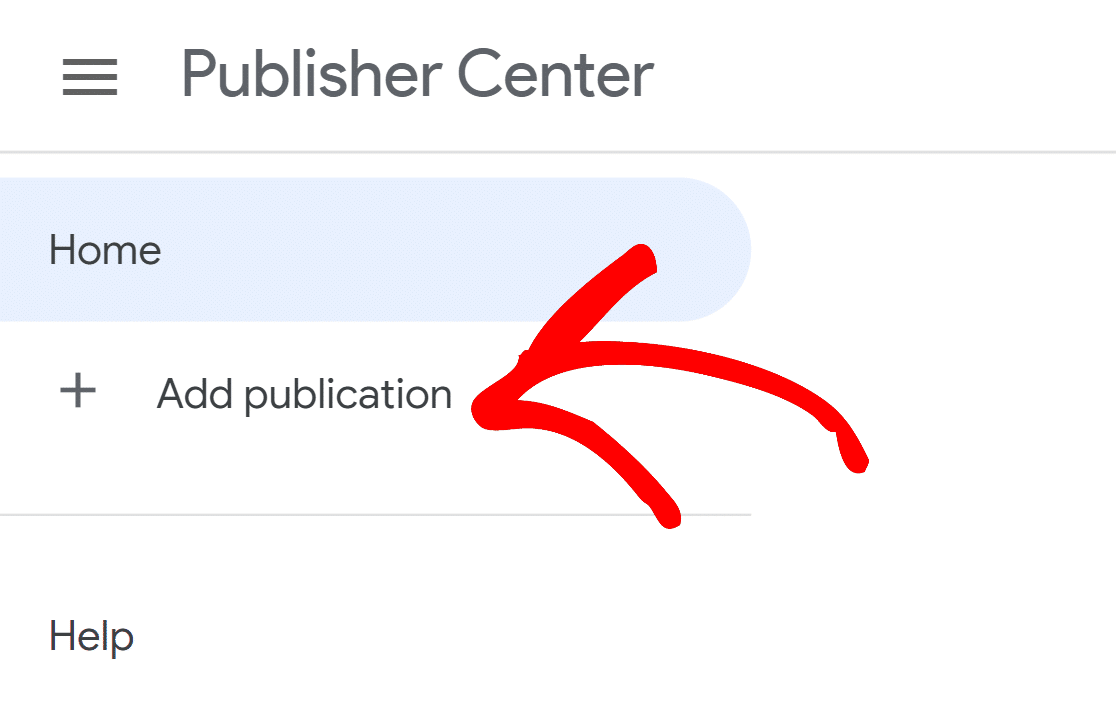
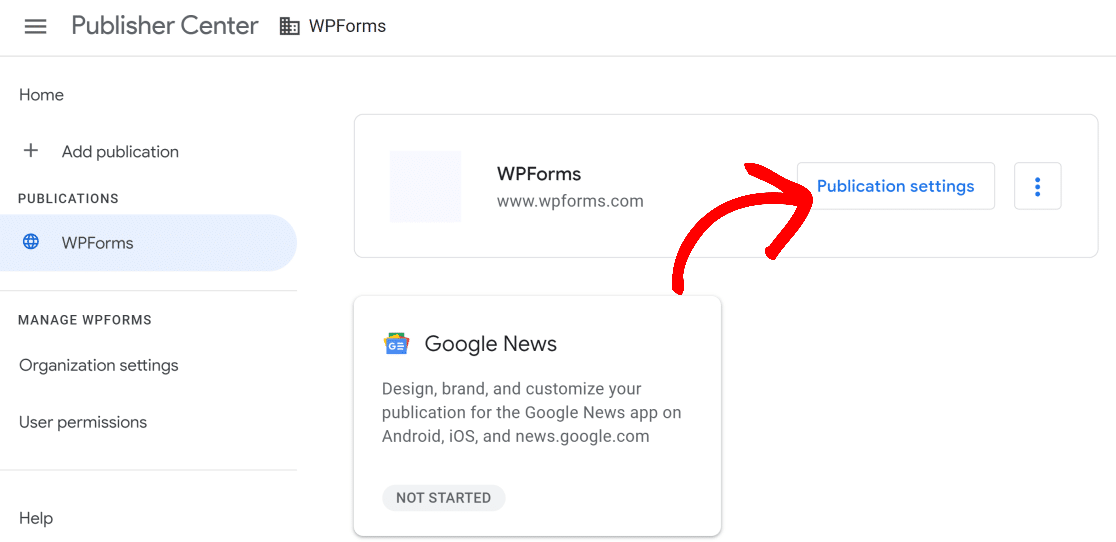
Gehen Sie zuerst zum Google Publisher Center und klicken Sie in der linken Menüleiste auf die Schaltfläche Publikation hinzufügen.
Geben Sie im nächsten Popup-Fenster den Namen Ihrer Publikation, die Website-URL und den Standort ein, an dem Ihre Website ansässig ist.
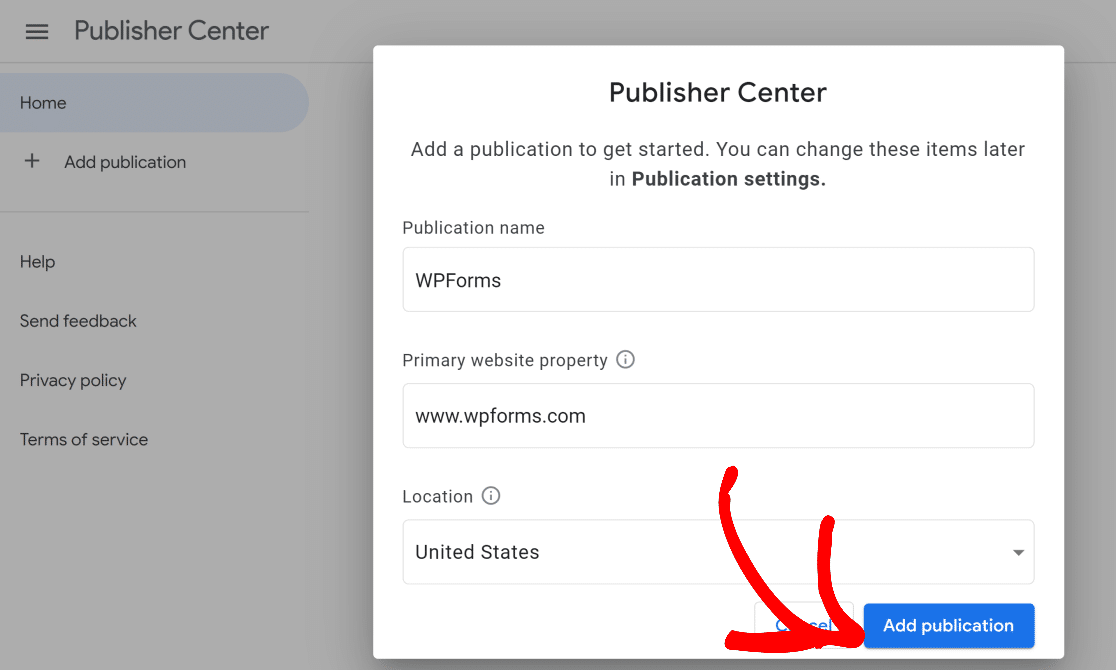
Dadurch wird Ihre Publikation zu Ihrem Dashboard hinzugefügt.
2. Ändern der Veröffentlichungseinstellungen
Im vorherigen Schritt haben wir Ihre neue Publikation erstellt. Sie müssen jedoch noch weitere Details in den Einstellungen hinzufügen, um Ihre neue Publikation vollständig einzurichten.
Klicken Sie zum Fortfahren auf Veröffentlichungseinstellungen.
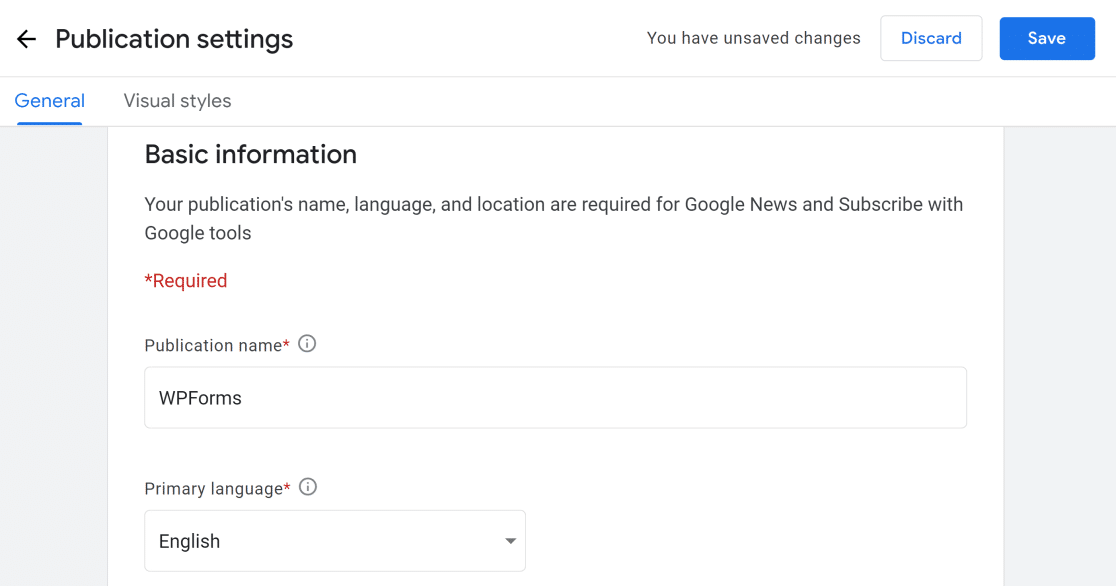
Auf dem nächsten Bildschirm können Sie den Namen Ihrer Publikation, die primäre Sprache und andere Details ändern.
Scrollen Sie nach unten, um den Standort Ihrer Publikation und Ihre Website-URL einzugeben.
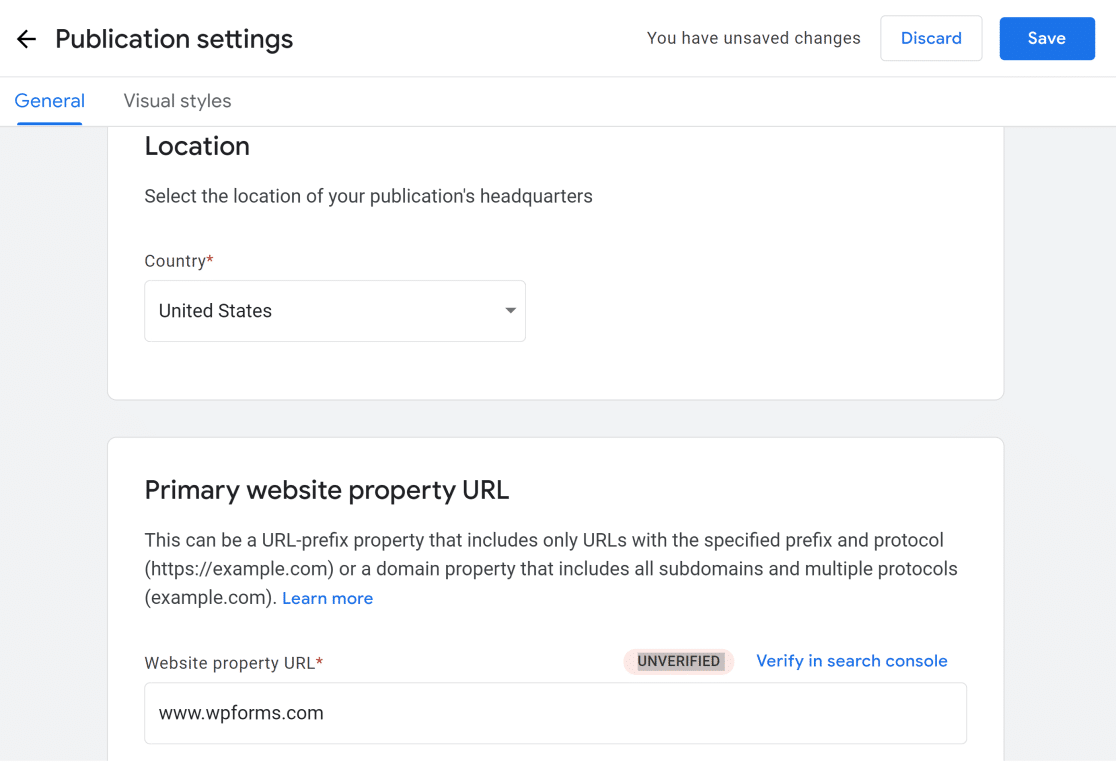
Stellen Sie sicher, dass Sie Ihre Website in der Google Search Console verifizieren. Wenn Sie nicht wissen, wie das geht, lesen Sie diese Anleitung zum Hinzufügen Ihrer WordPress-Website zur Google Search Console.
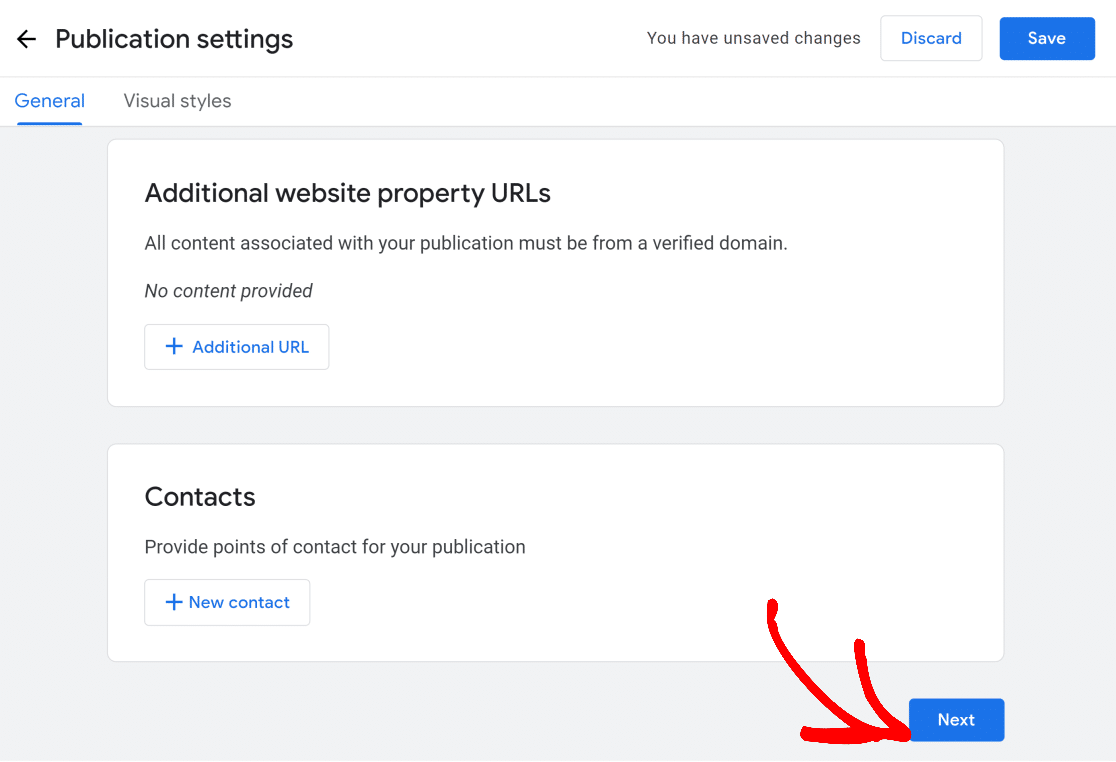
Weiter unten können Sie zusätzliche URLs angeben, die mit Ihrer Publikation verknüpft sind. Es gibt auch eine Option, eine E-Mail-Adresse anzugeben, um E-Mails über technische Probleme und Produktaktualisierungen zu erhalten.
Sobald Sie alle Informationen angegeben haben, klicken Sie auf Weiter.
Als Nächstes können Sie visuelle Elemente wie Logos und Schriftarten für Ihre Publikation einrichten. Lesen Sie unbedingt die empfohlenen Dateiformate und Abmessungen, bevor Sie Bilder hochladen.
Wenn Sie fertig sind, klicken Sie oben rechts auf die Schaltfläche Speichern.
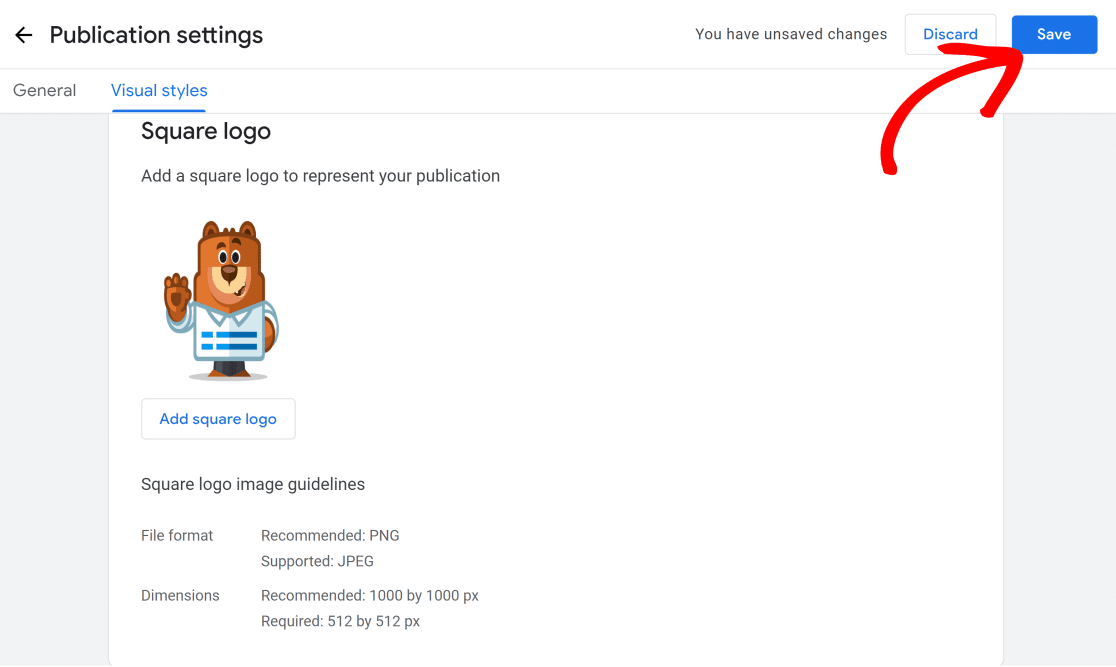
Ihre Veröffentlichungseinstellungen sind jetzt korrekt konfiguriert.
3. Konfigurieren der Google News-Einstellungen
In diesem Schritt konfigurieren wir Ihre Google News-Einstellungen.
Kehren Sie zu Ihrem Publikations-Dashboard zurück und klicken Sie auf Google News.
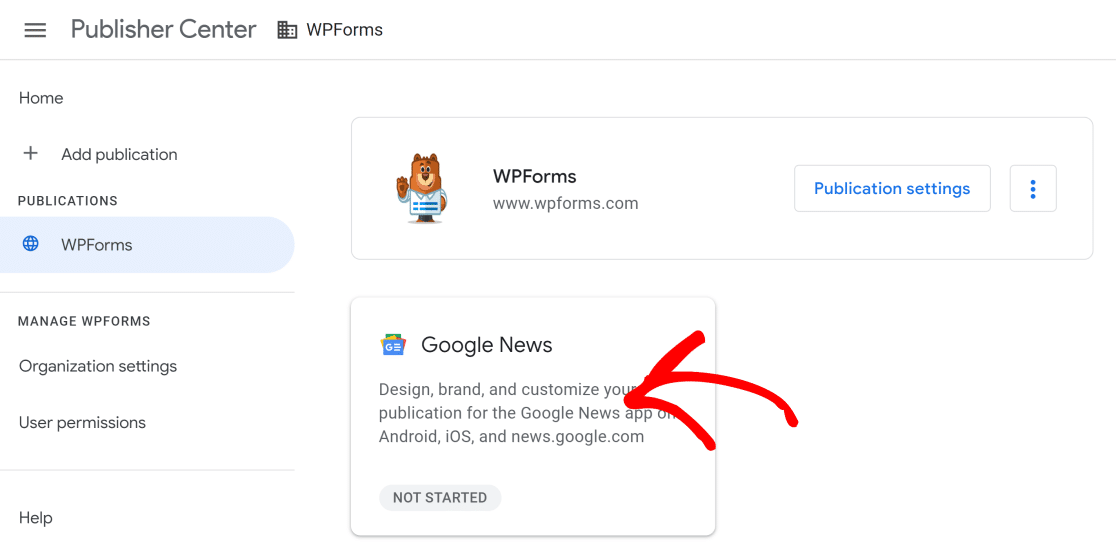
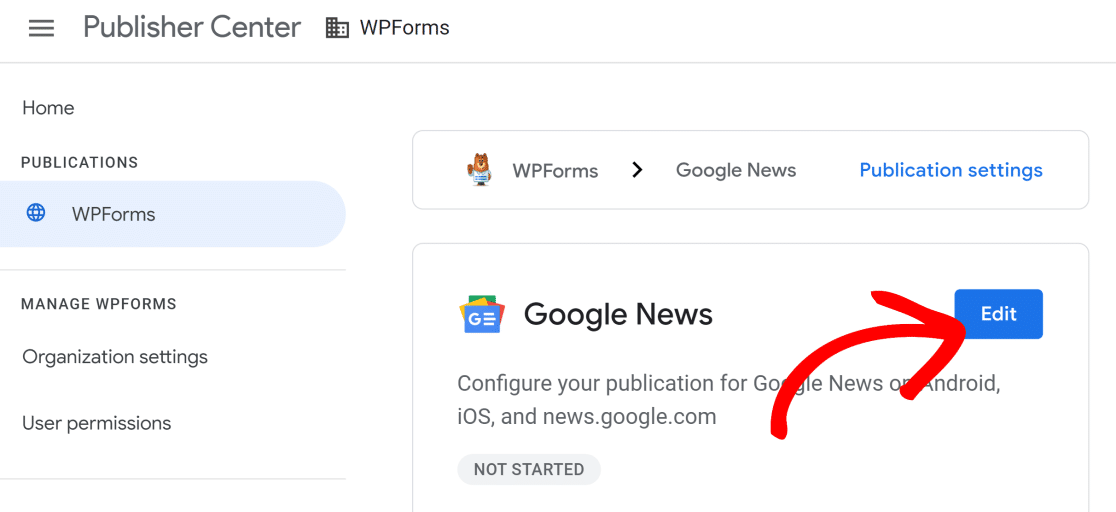
Klicken Sie als Nächstes auf die Schaltfläche Bearbeiten.
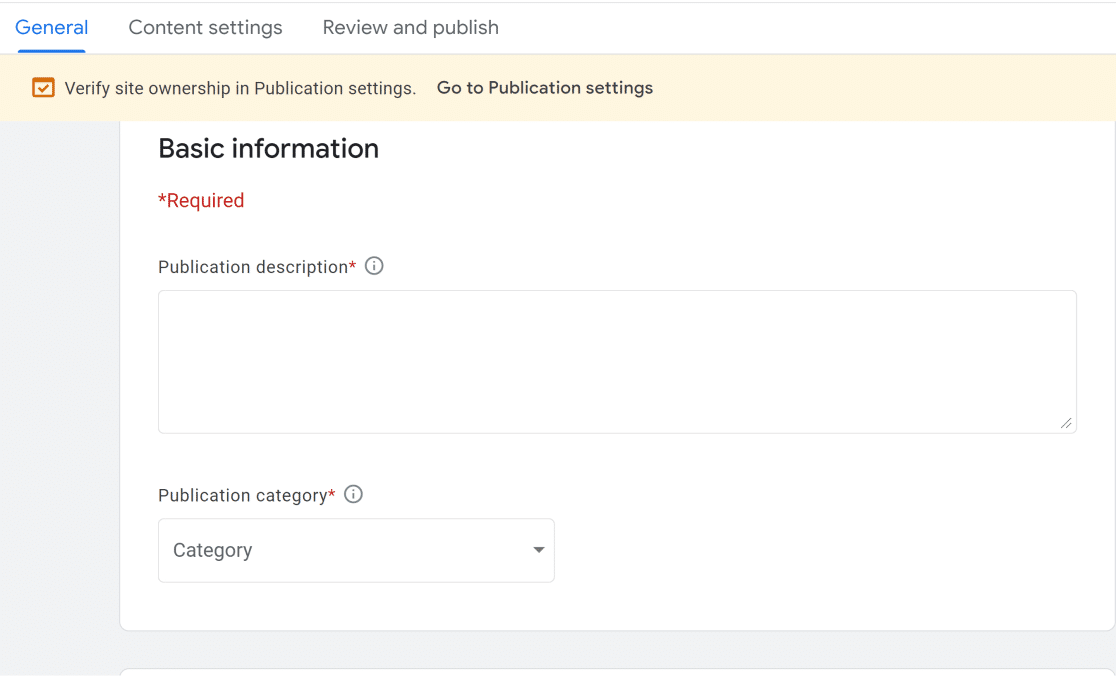
Hier können Sie eine Publikationsbeschreibung und eine Kategorie für Ihre Website hinzufügen. Diese Details helfen Besuchern, Ihre Publikation in Google News zu finden.
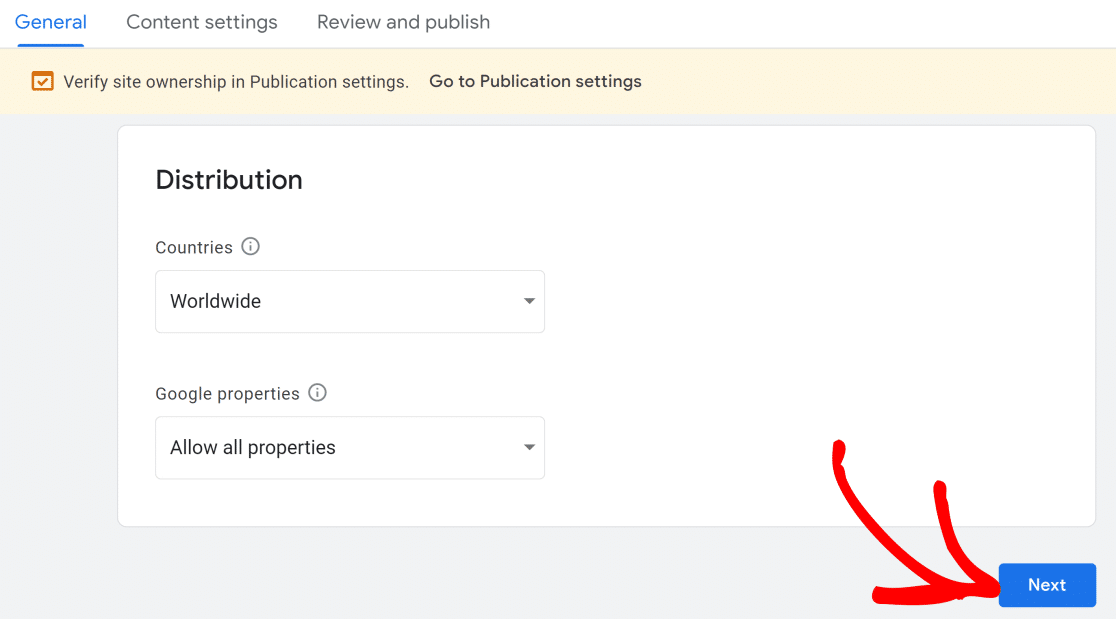
Scrollen Sie nach unten, um die Verteilungseinstellungen zu finden. Sie können auswählen, ob Ihre Publikation weltweit verfügbar sein soll oder nur in bestimmten Ländern. Wenn Sie keine weltweite Verfügbarkeit wünschen, können Sie bestimmte Länder anvisieren und andere blockieren.
Die Einstellung für Google-Produkte ermöglicht es Ihnen, auszuwählen, auf welchen Google-Produkten Ihre Inhalte erscheinen können (z. B. Chromecast, Google Assistant usw.).
Wenn Sie Änderungen vorgenommen haben, klicken Sie auf Weiter.
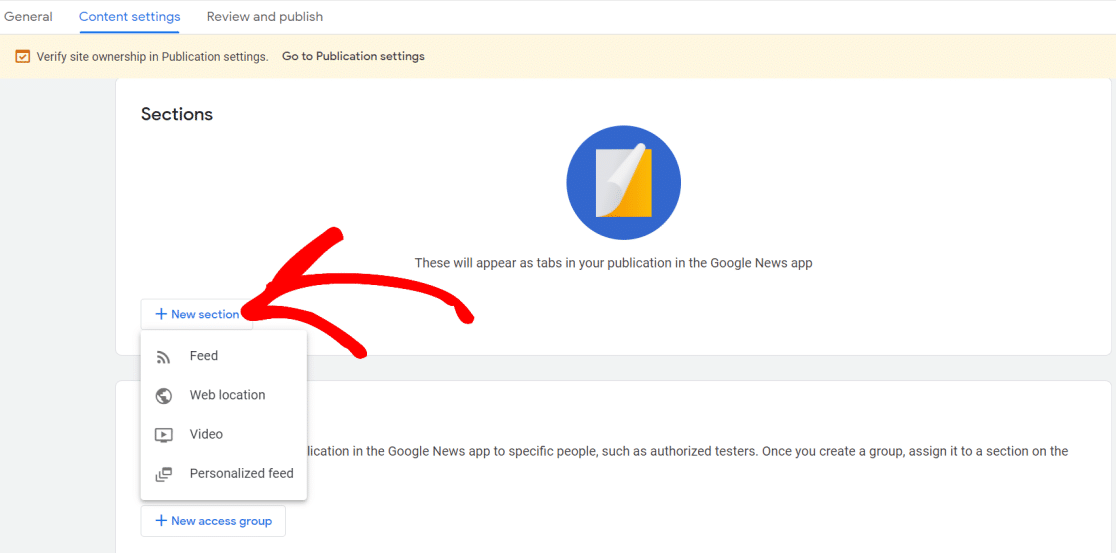
Dies führt Sie zur Registerkarte "Inhaltseinstellungen". Hier können Sie neue Abschnitte hinzufügen, die als verschiedene Registerkarten auf Ihrer Publikationsseite in der Google News App angezeigt werden.
Klicken Sie auf die Schaltfläche Neuer Abschnitt , um das Dropdown-Menü zu öffnen. Sie können einen neuen Abschnitt aus einem RSS-Feed, einem Webstandort (wie einem Blog), einem Video hinzufügen oder Google sogar einen personalisierten Feed basierend auf den Interessen Ihrer Besucher erstellen lassen.
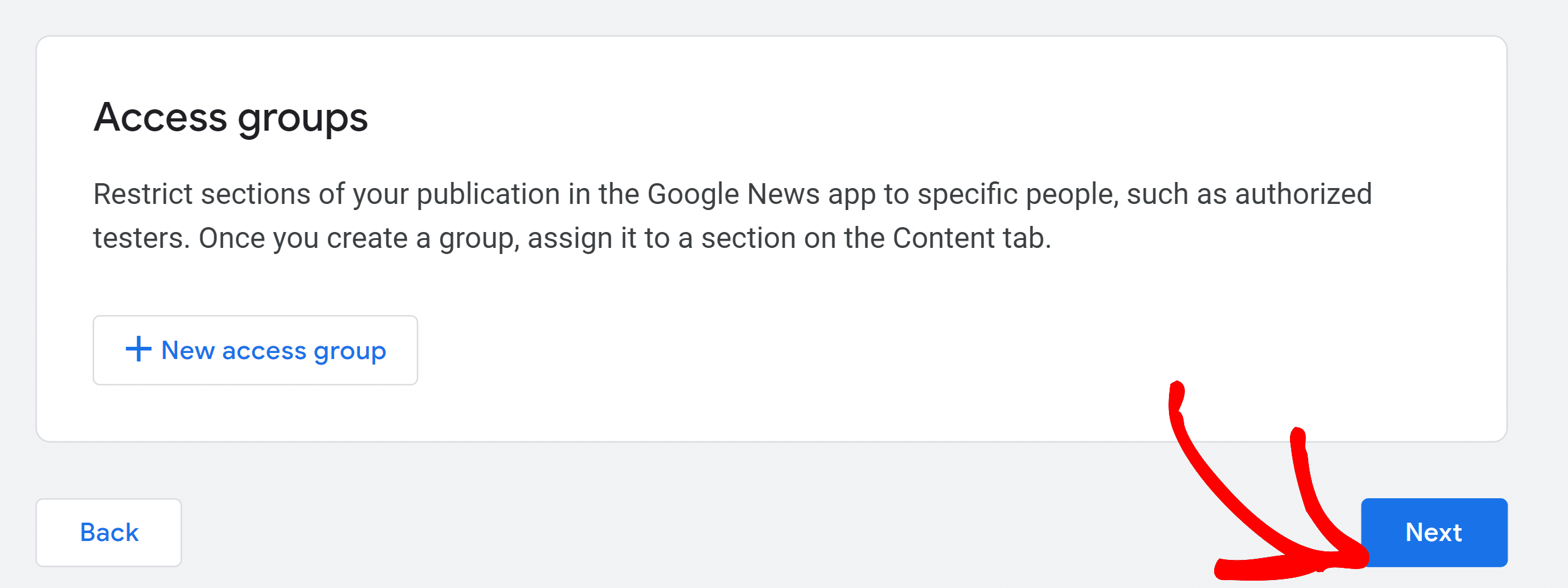
Wenn Sie Ihre gewünschten Abschnitte hinzugefügt haben, scrollen Sie nach unten, um die Einstellungen für Zugriffsgruppen anzuzeigen. Diese Einstellung ermöglicht es Ihnen, Abschnitte Ihrer Publikation auf bestimmte Gruppen zu beschränken.
Es ist zum Beispiel eine gute Idee, Ihre Publikation zu testen, bevor Sie sie veröffentlichen. Sie können einen Abschnitt Ihrer Inhalte einer Zugriffsgruppe zuweisen, wenn Sie ihn zuerst testen möchten.
Wenn Sie mit diesen Einstellungen fertig sind, klicken Sie auf Weiter.
4. Testen und Veröffentlichen
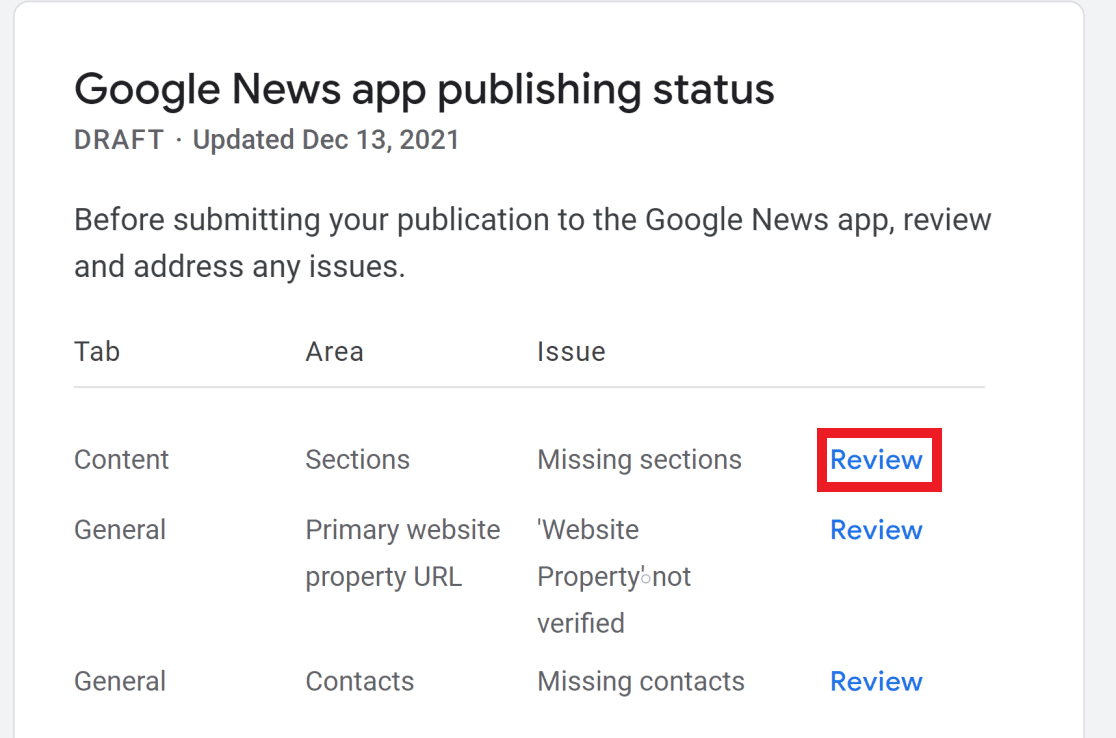
Auf dem nächsten Bildschirm sehen Sie den Status Ihrer Veröffentlichung. Wenn wichtige Felder fehlen oder andere Probleme auftreten, klicken Sie auf die Schaltflächen Überprüfen neben jedem Abschnitt und geben Sie die Details ein.
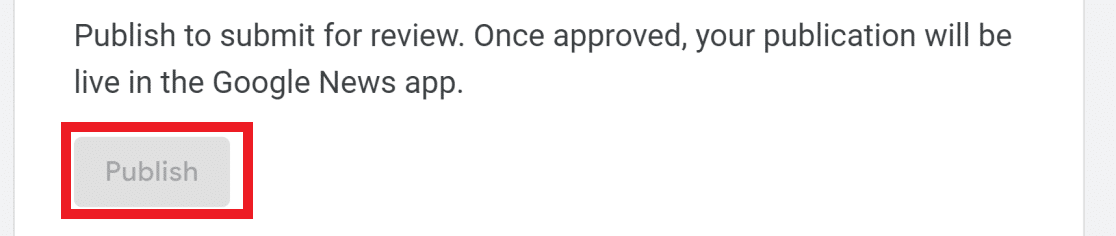
Wenn Sie alles überprüft und fehlende Details hinzugefügt haben, scrollen Sie nach unten, um zu testen, und klicken Sie auf Veröffentlichen. Dies reicht Ihre Publikation zur Überprüfung durch Google ein.
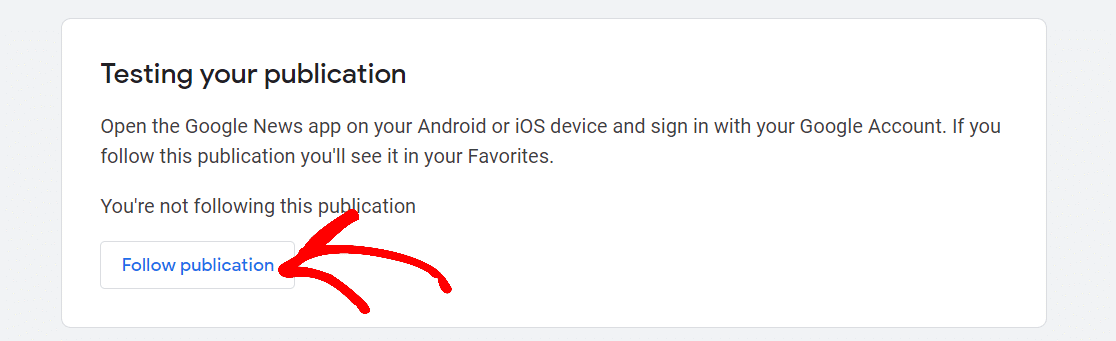
Wenn Sie sehen möchten, wie Ihre Publikation in Google News erscheinen wird, sobald sie genehmigt wurde, scrollen Sie nach unten und klicken Sie auf Publikation folgen. Sie können sich dann mit Ihrem Google-Konto in der Google News App anmelden und Ihre Publikation im Abschnitt "Favoriten" sehen.
5. Erstellen einer News-Sitemap mit AIOSEO
Nachdem Ihre Website von Google genehmigt wurde, sollten Ihre Inhalte in Google News erscheinen, wenn Sie die Qualitätsstandards erfüllen.
Es wird jedoch dringend empfohlen, Google beim Auffinden von Nachrichten auf Ihrer Website zu unterstützen, damit diese ohne Probleme ordnungsgemäß in Google News vorgestellt werden können.
Der beste Weg, dies zu erreichen, ist die Erstellung einer News-Sitemap. Eine XML-Sitemap für WordPress ist einfach eine Datei, die eine Liste Ihrer URLs in einem maschinenlesbaren Format enthält. Sitemaps helfen Google, Ihre Inhalte schneller zu entdecken und die Beziehungen zwischen verschiedenen Seiten Ihrer Website zu verstehen.
Das manuelle Erstellen einer XML-Sitemap ist eine komplizierte Aufgabe. Glücklicherweise kann All In One SEO (AIOSEO) mit sehr wenig Konfiguration automatisch eine News-Sitemap für Ihre Website generieren.
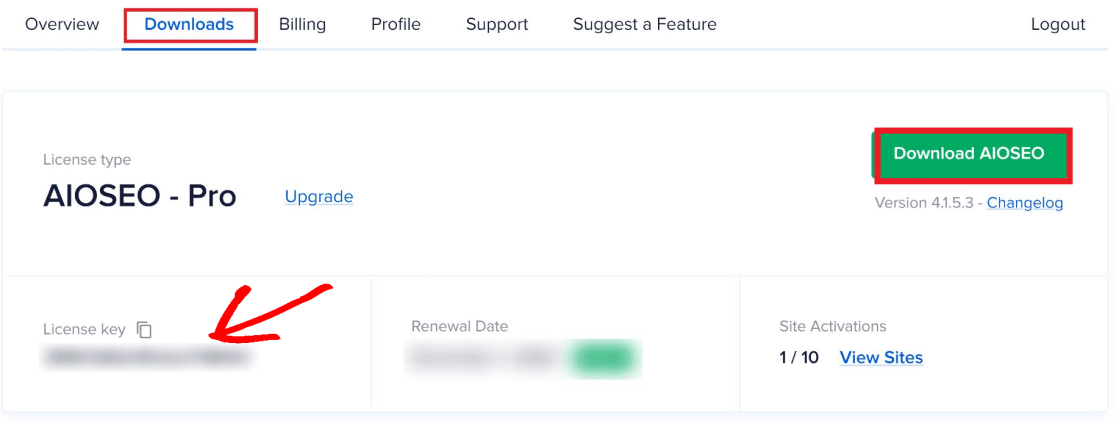
Kaufen Sie dazu zuerst einen AIOSEO-Plan (stellen Sie sicher, dass Sie Pro oder höher wählen, um die News-Sitemap-Funktion freizuschalten). Gehen Sie dann zu Ihrem AIOSEO-Dashboard und klicken Sie im Tab Downloads auf die Schaltfläche Herunterladen. Dies veranlasst das Plugin, den Download auf Ihrem Computer zu starten.
In demselben Fenster finden Sie auch Ihren ProduktLizenzschlüssel (diesen benötigen Sie im nächsten Schritt).
Installieren Sie dann das Plugin auf Ihrem System. Wenn Sie nicht wissen, wie das geht, sehen Sie sich dieses Tutorial zum Installieren von WordPress-Plugins an.
Sobald die Installation abgeschlossen und das Plugin aktiviert ist, führt Sie der Einrichtungsassistent von AIOSEO durch die anfänglichen Einstellungsoptionen.
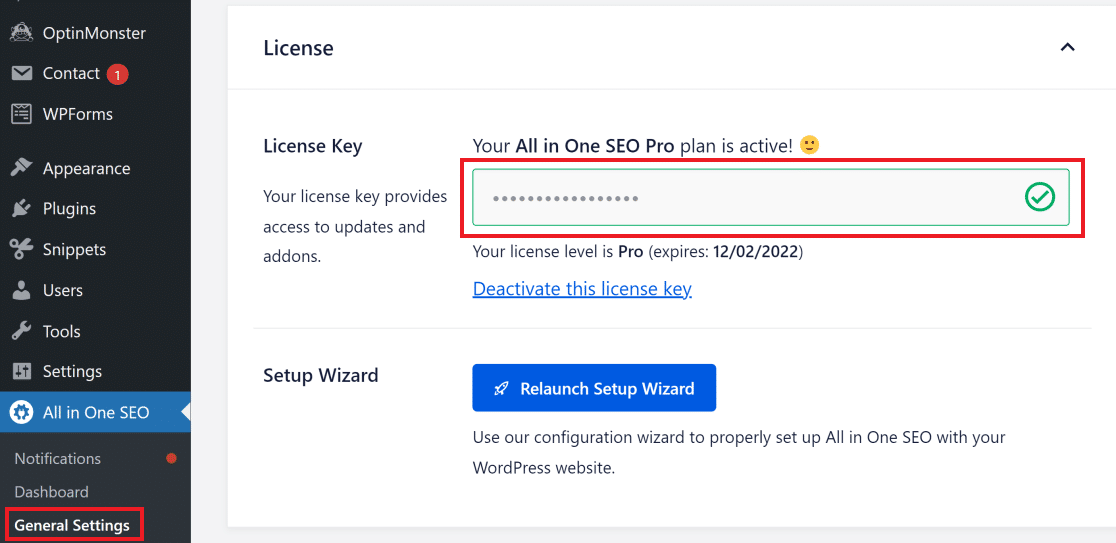
Sie benötigen hier Ihren Lizenzschlüssel, um die Pro-Version von AIOSEO zu aktivieren (dies ist wichtig, da die News-Sitemap nur für Sie zugänglich ist, wenn Sie den Lizenzschlüssel eingegeben haben).
Wenn Sie den Lizenzschlüssel nicht im Einrichtungsassistenten eingeben konnten, dann gehen Sie zu Allgemeine Einstellungen unter dem Menüpunkt All in One SEO auf der linken Seite. Geben Sie unter dem Abschnitt Lizenz den Schlüssel in das Feld ein und klicken Sie auf Änderungen speichern.
Als Nächstes konfigurieren wir die Einstellungen für die News-Sitemap Ihrer Website.
Konfigurieren der AIOSEO News-Sitemap-Einstellungen
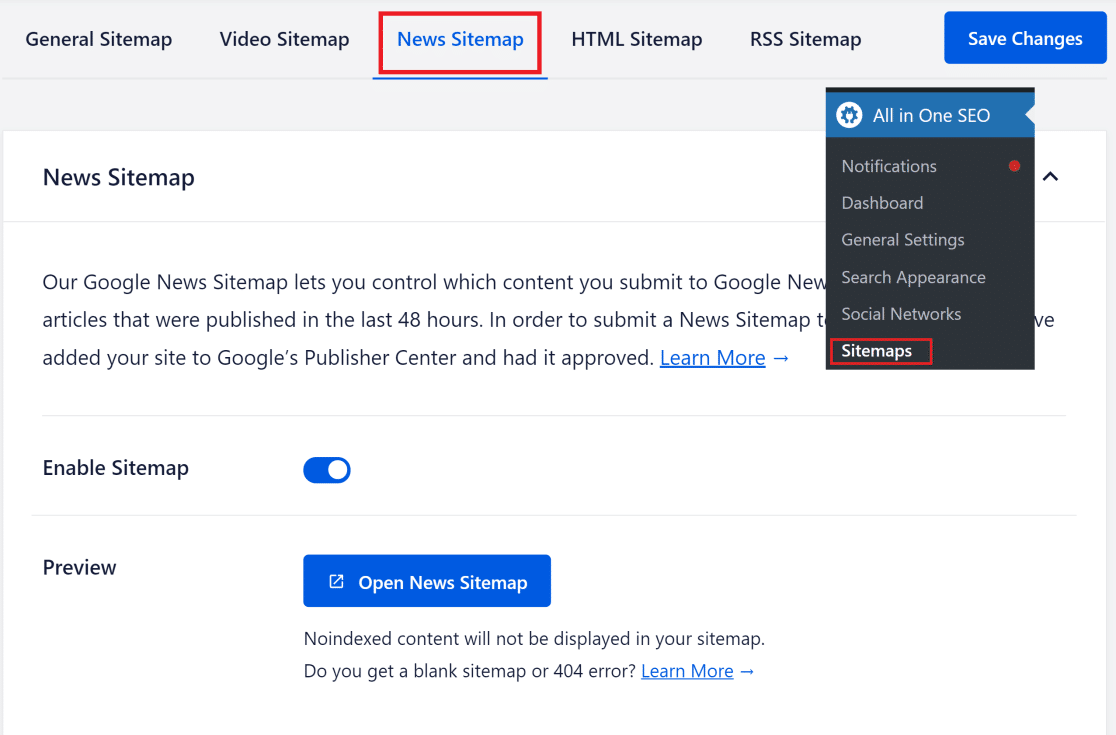
Klicken Sie im Seitenmenü Ihres WordPress-Dashboards auf All in One SEO und dann auf Sitemaps.
Klicken Sie als Nächstes oben auf den Tab News Sitemap. Stellen Sie sicher, dass der Schalter Sitemap aktivieren eingeschaltet ist.
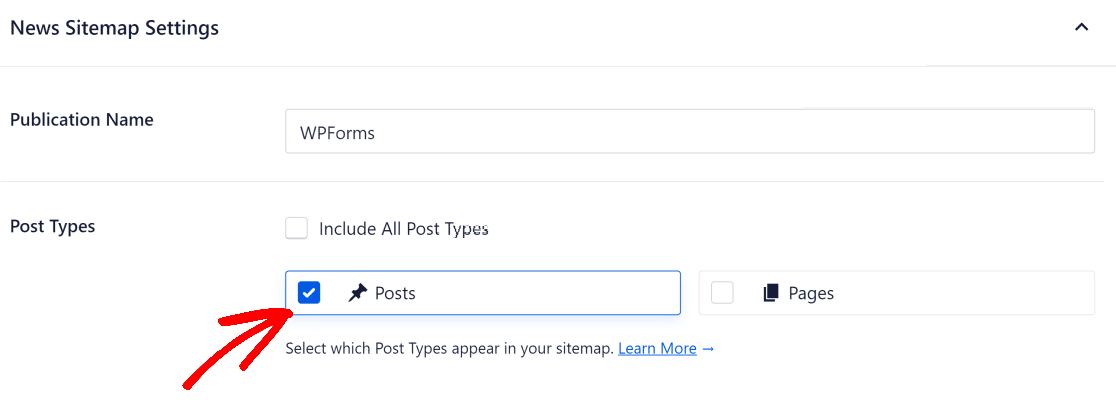
Scrollen Sie nun zum Abschnitt News Sitemap Einstellungen. Hier können Sie den Namen Ihrer Publikation eingeben (denselben Namen, den Sie im Google Publisher Center angegeben haben). Sie können auch den Typ der Beiträge auswählen, die Ihre Sitemap enthalten soll.
Normalerweise sind Beiträge der am besten geeignete Inhaltstyp für Google News, da dort Ihre nachrichtenrelevanten Inhalte wahrscheinlich zu finden sind. Seiten, Produkte und andere Beitragstypen sind normalerweise nicht gut für Google News geeignet.
Wählen Sie daher im Feld Beitragstypen Beiträge aus und lassen Sie andere Optionen weg.
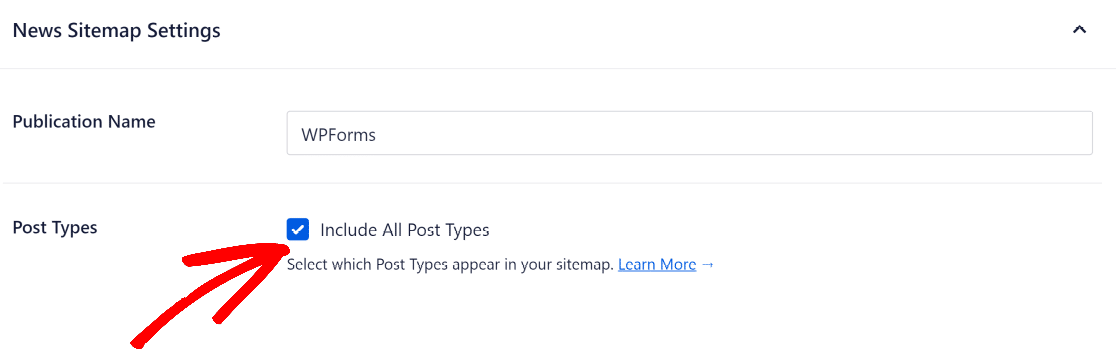
Oder Sie können Alle Beitragstypen einschließen in Ihre News-Sitemap aufnehmen, wenn Sie sich nicht sicher sind, welche Beiträge Sie auswählen sollen.
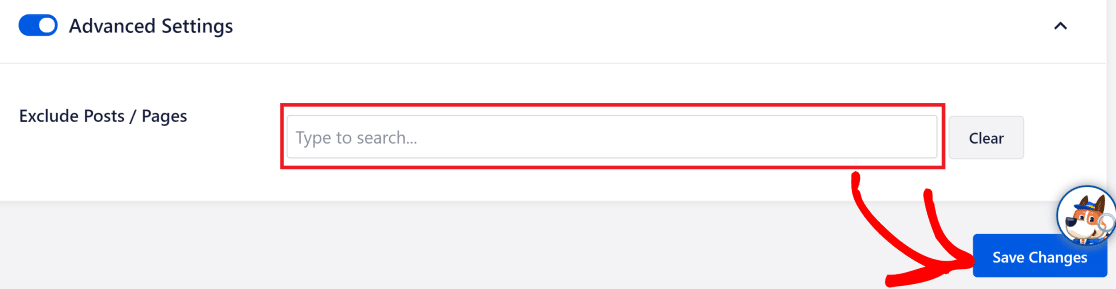
Wenn es bestimmte Beiträge gibt, die Sie nicht in Ihre News-Sitemap aufnehmen möchten, scrollen Sie nach unten und klicken Sie auf die Schaltfläche Erweiterte Einstellungen. Suchen Sie dann nach Beiträgen, die Sie ausschließen möchten.
Wenn Sie fertig sind, klicken Sie auf Änderungen speichern.
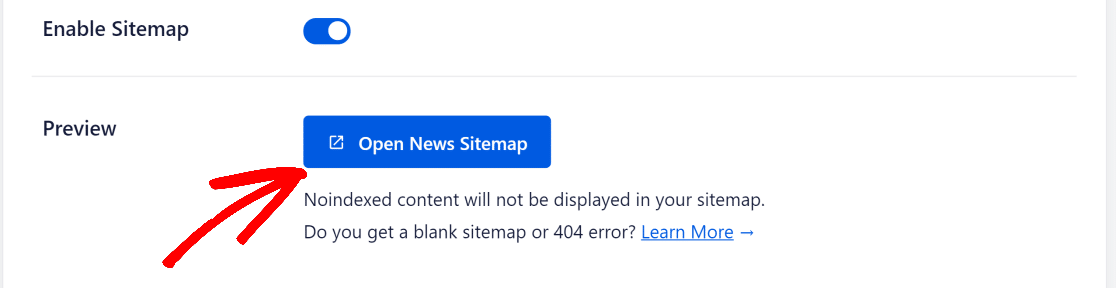
AIOSEO erstellt nun Ihre Sitemap und übermittelt sie an Google News. Sie können Ihre Sitemap in der Vorschau anzeigen, indem Sie auf News Sitemap öffnen klicken.
Und das war's! Sie haben Ihre Website jetzt bei Google News eingereicht.
Als Nächstes: Verbesserung der On-Site-Suche
Möchten Sie Ihren Benutzern eine bessere Sucherfahrung auf Ihrer WordPress-Website bieten? Hier ist eine Liste der besten WordPress-Such-Plugins, die die Suchfunktionalität Ihrer Website erheblich verbessern können.
Sie möchten vielleicht auch unseren All in One SEO Testbericht lesen, um zu sehen, warum wir ihn für WordPress SEO so sehr empfehlen.
Bereit, Ihr Formular zu erstellen? Beginnen Sie noch heute mit dem einfachsten WordPress-Formular-Builder-Plugin. WPForms Pro enthält viele kostenlose Vorlagen und bietet eine 14-tägige Geld-zurück-Garantie.
Wenn Ihnen dieser Artikel geholfen hat, folgen Sie uns bitte auf Facebook und Twitter für weitere kostenlose WordPress-Tutorials und Anleitungen.





