


KI-Zusammenfassung
Möchten Sie eine WordPress-Sitemap erstellen?
Suchmaschinen verwenden Sitemaps, um Ihre Website-Seiten schnell zu indexieren und die Beziehungen zwischen den einzelnen Seiten zu verstehen. Daher haben Sitemaps einen hohen Wert für die Suchmaschinenoptimierung (SEO) Ihrer Website.
In diesem Artikel erklären wir die Bedeutung von Sitemaps und zeigen Ihnen, wie Sie eine Sitemap in WordPress erstellen.
Was ist eine XML-Sitemap?
Eine Extensible Markup Language (XML)-Sitemap enthält eine Liste aller URLs auf Ihrer Website in einer XML-Datei (ein maschinenlesbares Format für Suchmaschinen).
Sie können sich eine Sitemap als Bauplan für die Gesamtstruktur des Inhalts Ihrer Website vorstellen. Ohne sie können Suchmaschinen nicht leicht erkennen, wie die verschiedenen Seiten Ihrer Website miteinander in Beziehung stehen.
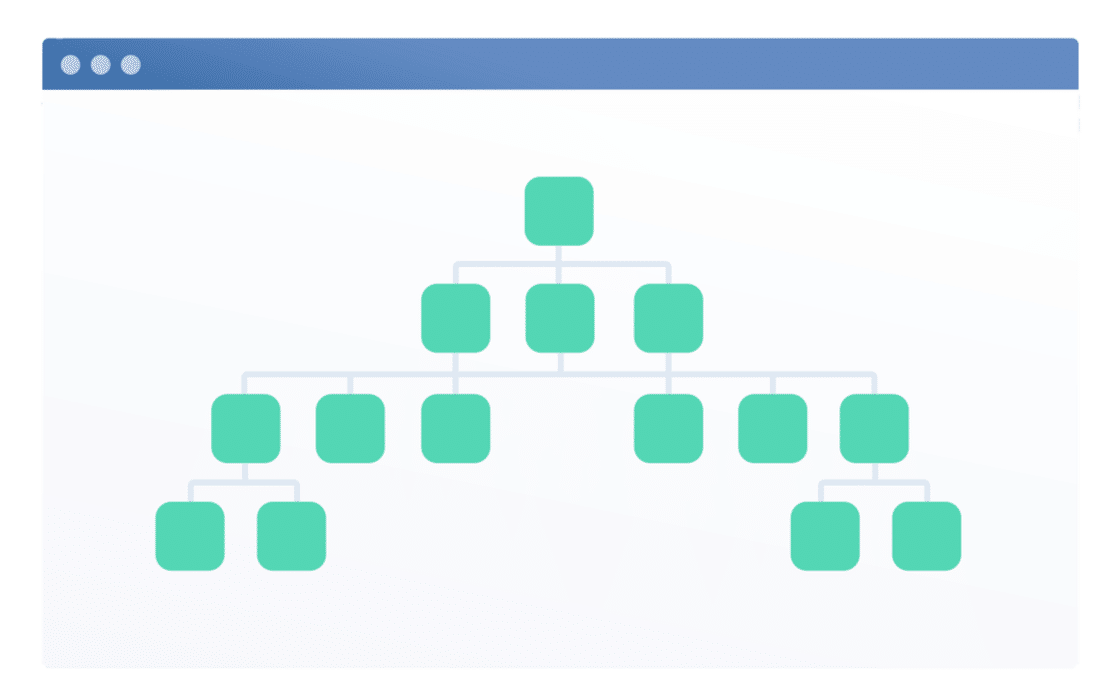
Eine XML-Sitemap ermöglicht es Ihnen:
- Suchmaschinen wie Google, Bing und DuckDuckGo eine schnelle Möglichkeit zu geben, die Inhalte auf Ihrer Website zu entdecken
- Diesen Suchmaschinen zu helfen, die relative Bedeutung jeder Seite auf Ihrer Website zu bestimmen
- Das Erstellungs- oder letzte Aktualisierungsdatum jeder Seite zu vermerken, was bei der SEO helfen kann
- Sicherzustellen, dass alle Ihre Inhalte auffindbar sind und für die Aufnahme in Suchergebnislisten (SERPs) indexiert werden können.
Ohne eine Sitemap haben Sie möglicherweise Schwierigkeiten, für wichtige Schlüsselwörter zu ranken.
Nachdem dies gesagt ist, sehen wir uns nun an, wie Sie eine Sitemap für Ihre WordPress-Website generieren können.
So erstellen Sie eine Sitemap in WordPress
WordPress erstellt automatisch eine einfache Sitemap für Ihre Website. Diese Sitemap enthält jedoch jede Seite auf Ihrer Website (auch No-Index-Seiten) und es gibt keine Möglichkeit, sie ohne Code anzupassen.
Der einfachste Weg, eine angepasste Sitemap zu generieren, ist mit AIOSEO, dem besten SEO-Plugin für WordPress.
Hier sind die Schritte, die wir durchgehen werden, um die XML-Sitemap für Ihre Website einzurichten:
Legen wir los.
Schritt 1: All in One SEO installieren
Installieren Sie zunächst das All in One SEO-Plugin auf Ihrer WordPress-Website, wie Sie es mit jedem anderen Plugin tun würden.
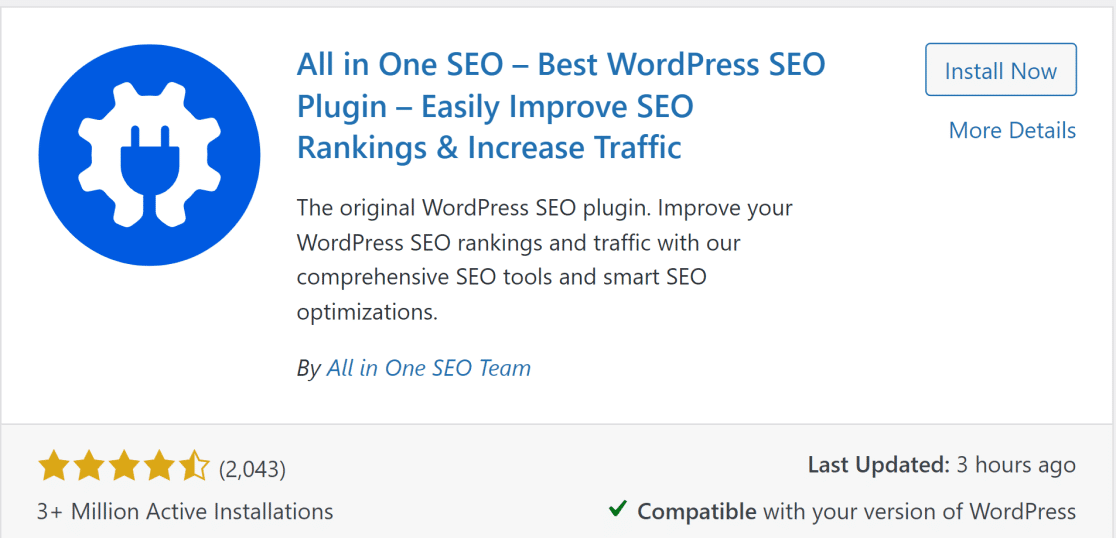
Wenn Sie nicht wissen, wie das geht, finden Sie in dieser WP Beginner-Anleitung wie man ein WordPress-Plugin installiert.
Wenn das Plugin auf Ihrer Website installiert und aktiviert ist, fahren Sie mit dem nächsten Schritt fort.
Schritt 2: Vorschau Ihrer Sitemap
Sitemaps sind in AIOSEO standardmäßig aktiviert, aber es ist immer eine gute Idee, Ihre Sitemap zu überprüfen und eine Vorschau anzuzeigen.
Klicken Sie dazu in Ihrem WordPress-Dashboard-Menü auf All in One SEO » Sitemap . Dies führt Sie direkt zur Einstellungsseite Allgemeine Sitemap.
Der Schalter Sitemap aktivieren sollte standardmäßig aktiviert sein.
Um eine Vorschau Ihrer Sitemap anzuzeigen, klicken Sie einfach auf Sitemap öffnen.
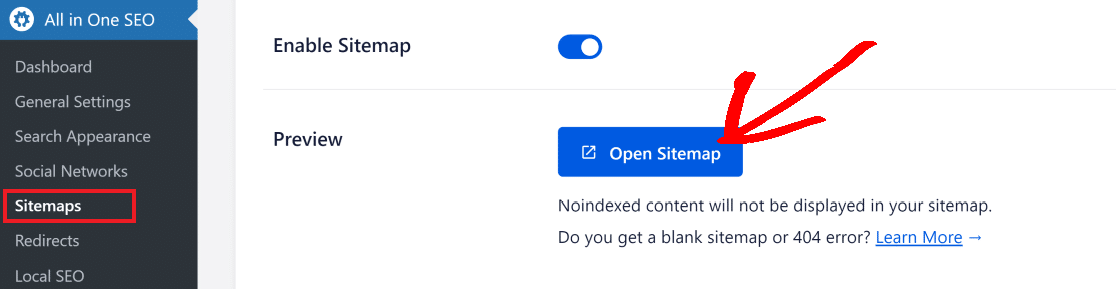
Dies öffnet Ihre Sitemap-Indexseite, die ähnlich wie diese aussehen wird:
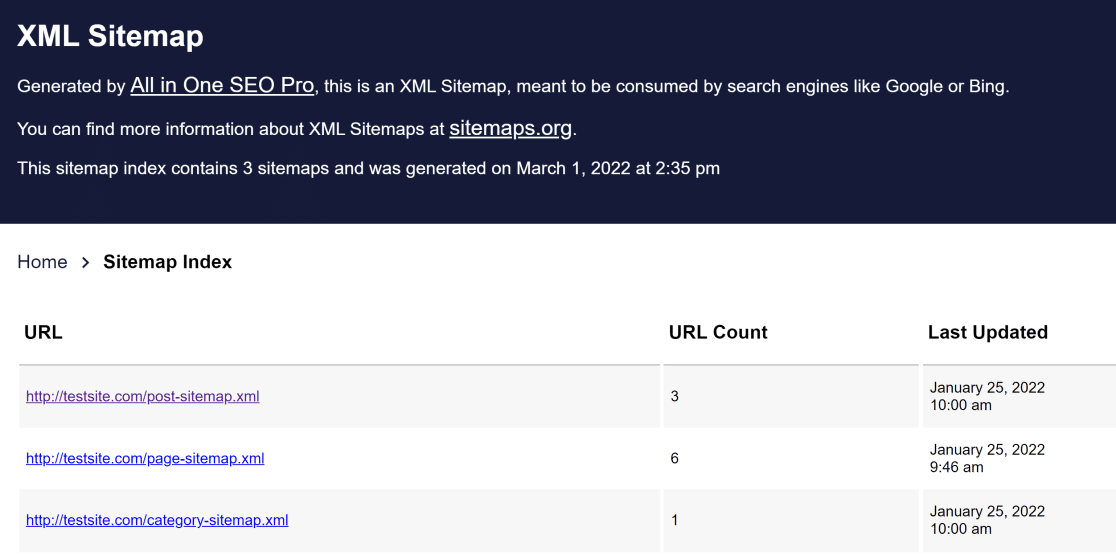
Sie können Ihre Sitemap auch in Ihrem Browser anzeigen. Fügen Sie einfach /sitemap.xml hinzu, wo Ihre Web-URL endet, um Ihre Sitemap anzuzeigen. Wenn Ihre Website beispielsweise test.com ist, dann ist Ihre WordPress-Sitemap-URL: test.com/sitemap.xml
Für einfache Websites erstellt AIOSEO separate Sitemaps für die Beiträge, Seiten und Kategorien Ihrer Website. Wenn Sie jedoch ein Online-Shop sind, enthält Ihr Sitemap-Index auch Produktseiten.
Im nächsten Schritt werden wir die Sitemap-Einstellungen untersuchen, mit denen Sie diese nach Ihren Bedürfnissen anpassen können.
Schritt 3: Sitemap-Einstellungen anpassen
Wenn Sie zum Abschnitt Sitemap-Einstellungen scrollen, sehen Sie als Erstes die Option Sitemap-Indizes aktivieren, die standardmäßig aktiviert ist.
Wenn Sie eine kleine Website haben (mit Hunderten, nicht Tausenden von URLs), können Sie die Sitemap-Indizes problemlos deaktivieren. Wir empfehlen jedoch, die Sitemap-Indizes zu aktivieren, wenn Sie mehr als 1.000 URLs auf Ihrer Website haben.
Um die Einstellungen für Sitemap-Indizes in AIOSEO zu ändern, können Sie einfach den Schalter verwenden, um sie entweder zu aktivieren oder zu deaktivieren.

Wenn Sie sich nicht sicher sind, ob Sie Sitemap-Indizes auf Ihrer Website aktivieren sollen, denken Sie daran, dass es eine gute Vorgehensweise ist, die Einstellung für Sitemap-Indizes aktiviert zu lassen, damit AIOSEO Ihre URLs in separate, leicht lesbare XML-Sitemap-Dateien mit einer festen Anzahl von URLs organisieren kann.
AIOSEO ermöglicht es Ihnen, die maximale Anzahl von URLs anzugeben, die pro Sitemap-Datei enthalten sein sollen. Standardmäßig ist das Feld Links pro Sitemap auf 1.000 URLs eingestellt, was die ideale Anzahl ist. Sie sollten diese Standardeinstellung beibehalten, da sie für die meisten Websites am besten funktioniert.

Wenn Sie weiter nach unten scrollen, sollten Sie Einstellungen für Beitragstypen und Taxonomien sehen. Standardmäßig erstellt AIOSEO eine Sitemap, die alle Ihre Beitragstypen und Taxonomien enthält (solange sie nicht als „no-index“ markiert sind).
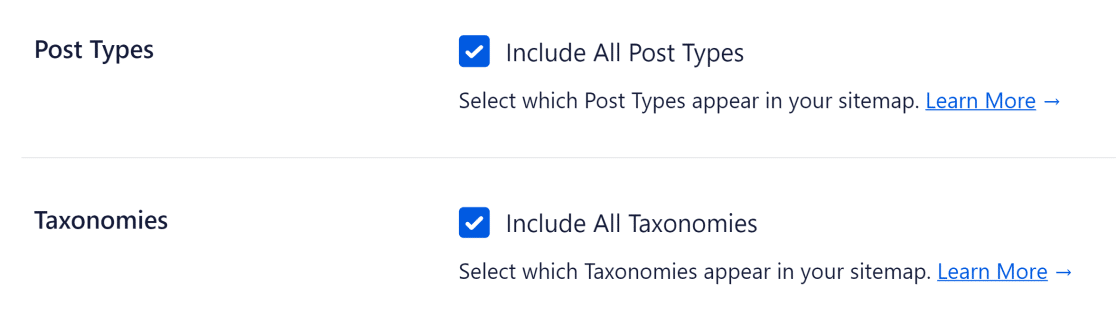
Wir empfehlen, diese Einstellungen aktiviert zu lassen.
Wenn Sie jedoch erfahren im Bereich SEO sind und sehr spezielle Anforderungen an Ihre Sitemap haben, dann ist die gute Nachricht, dass AIOSEO es Ihnen ermöglicht, zu steuern, welche Beitragstypen und Taxonomien Sie in Ihre Sitemap aufnehmen möchten.
Das Ausschließen bestimmter Beitragstypen, die keinen Traffic-Wert für Ihre Website liefern, kann nützlich sein, insbesondere wenn Sie eine große Website haben, die Probleme mit der Indexierung hat.
Wenn Sie nur bestimmte Beitragstypen auswählen möchten, deaktivieren Sie die Kontrollkästchen neben Beitragstypen und Taxonomien, um Optionen für alle verschiedenen Arten von Beiträgen auf Ihrer Website anzuzeigen.
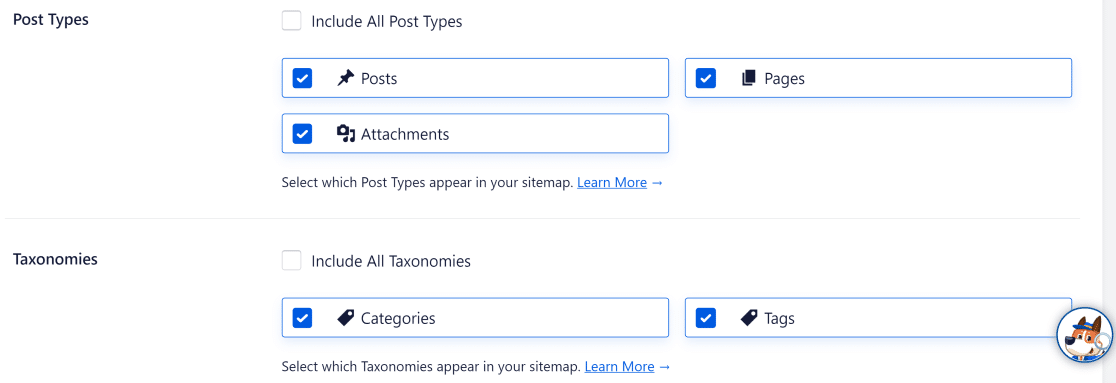
Deselektieren Sie nun einfach die Beitragstypen, die Sie von Ihrer WordPress-Sitemap ausschließen möchten.
Schritt 4: Zusätzliche Sitemap-Einstellungen (Optional)
AIOSEO ermöglicht es fortgeschrittenen Benutzern, bei der Anpassung von WordPress-Sitemaps ins kleinste Detail zu gehen.
Zum Beispiel können Sie die Einstellungen für Datumsarchiv-Sitemap und Autoren-Sitemap steuern. Wenn Sie von dort, wo wir im vorherigen Schritt aufgehört haben, nach unten scrollen, sollten Sie diese Einstellungen sehen:
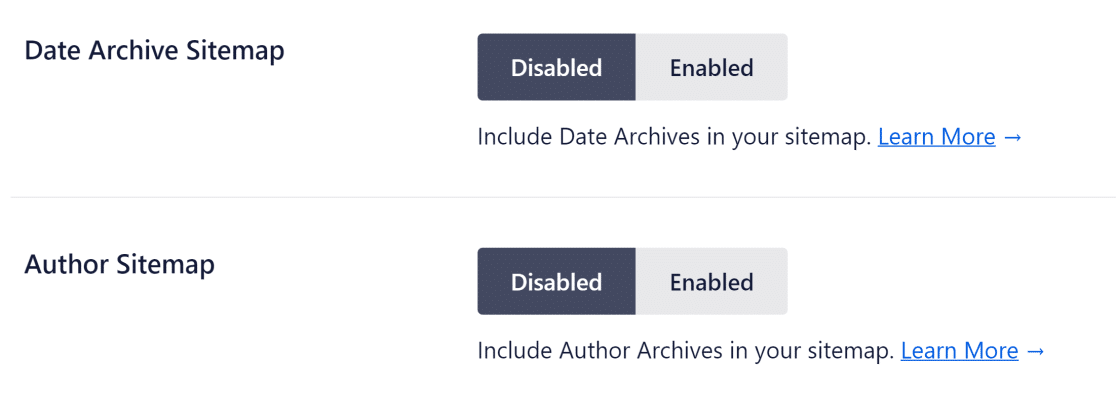
Wenn WordPress Ihre Sitemap erstellt, werden Datum und Autoreninformationen in der Sitemap enthalten sein, sobald neue Beiträge veröffentlicht werden.
Die Standardeinstellung von AIOSEO deaktiviert Datums- und Autorenarchive, da diese in vielen Fällen keinen SEO-Wert bieten.
In besonderen Fällen möchten Sie Archive jedoch möglicherweise aktivieren:
- Nachrichten-Websites können von einem Datumsarchiv profitieren, da es Ihren Besuchern helfen kann, Ihre Beiträge nach Datum zu finden.
- Blogs mit mehreren Autoren könnten davon profitieren, wenn jeder Autor eine eigene Fangemeinde hat. Dies ermöglicht es Suchmaschinen, Ihre Seiten nach Autoren zu indizieren und Besuchern, Beiträge von einzelnen Autoren auf Ihrer Website zu finden.
Erweiterte Sitemap-Einstellungen
Am unteren Rand der Seite Allgemeine Sitemap können Sie die Option Erweiterte Einstellungen aktivieren, um noch mehr Kontrolle über Ihre Sitemap zu erhalten.
Hier finden Sie Optionen, um bestimmte Beiträge auf Ihrer WordPress-Website auszuschließen, Prioritäts- und Frequenzwerte für alle Ihre Seiten festzulegen und zu wählen, ob Sie Bilder aus Ihrer Sitemap ausschließen möchten.
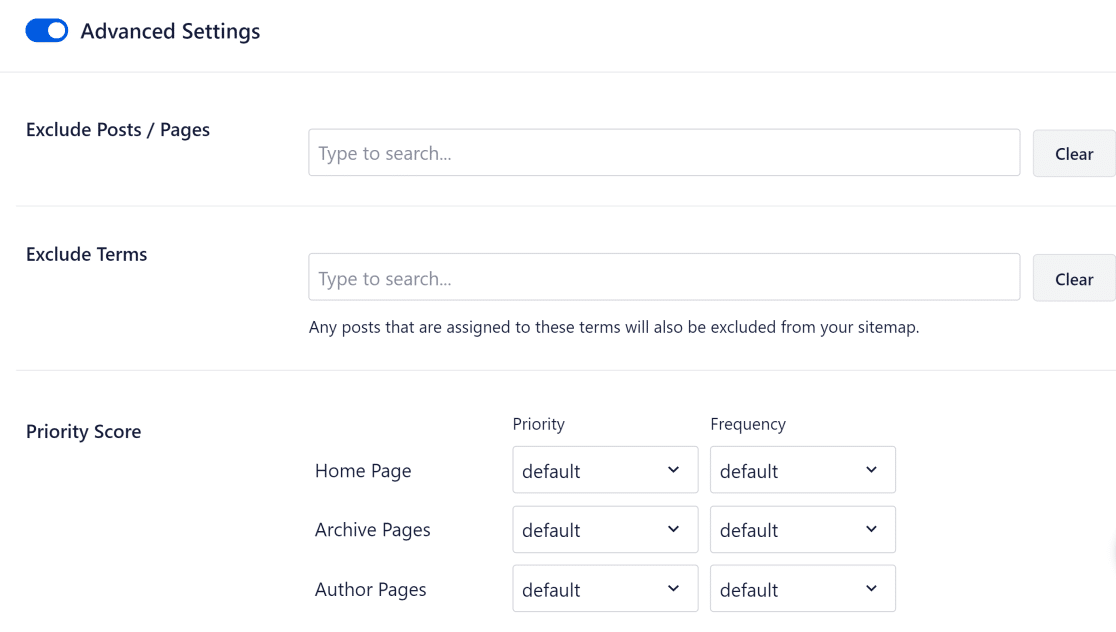
Sie können den Prioritätswert verwenden, um anzugeben, wie wichtig eine URL oder ein Beitragstyp für Ihre Website im Verhältnis zu anderen Seiten ist. Der Prioritätswert reicht von 0,0 (am unwichtigsten) bis 1,0 (am wichtigsten). Der Standard-Prioritätswert für alle Seiten beträgt 0,5.
Die Frequenz teilt Suchmaschinen mit, wie schnell sich eine bestimmte URL oder ein bestimmter Beitragstyp auf einer bestimmten Seite wahrscheinlich ändert. Zum Beispiel ändert sich die Homepage für die meisten Websites normalerweise nur sehr selten, aber einige Blogbeiträge werden möglicherweise häufig aktualisiert. Sie haben verschiedene Frequenzoptionen wie immer, stündlich, täglich, wöchentlich usw.
Denken Sie jedoch daran, dass Sie in den meisten Fällen keine dieser Einstellungen ändern müssen. AIOSEO erstellt hocheffektive Sitemaps, die die Indexierungsraten Ihrer Website verbessern können, auch wenn Sie keine der Standardeinstellungen ändern.
Schritt 5: Sitemap an Suchmaschinen übermitteln
Wenn Sie Ihre Website gerade erst starten und eine Sitemap generiert haben, ist es immer eine gute Idee, Ihre Sitemap bei Suchmaschinen einzureichen, damit diese Ihre Sitemap schneller finden können.
Sitemap bei Google einreichen
Um Ihre Sitemap bei Google einzureichen, müssen Sie zuerst Zugriff auf Ihre Google Search Console-Property haben. Wenn Sie diese noch nicht haben, machen Sie sich keine Sorgen. Es ist sehr einfach einzurichten, wie wir Ihnen in den folgenden Schritten zeigen werden.
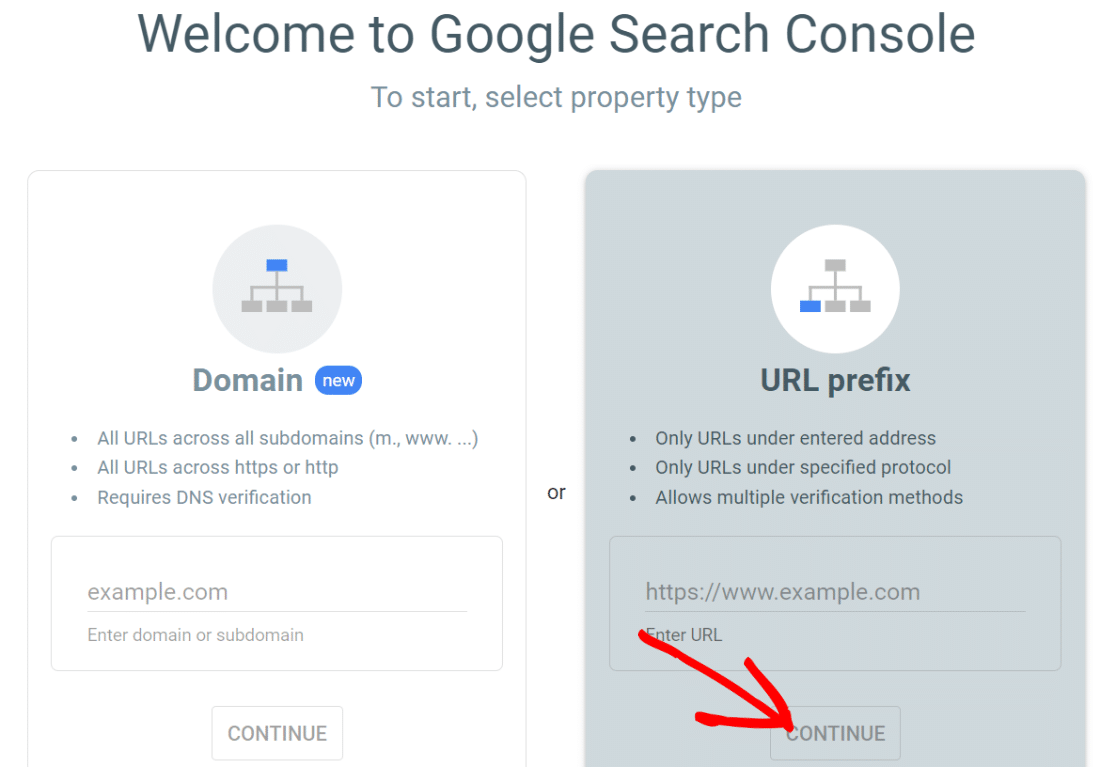
Besuchen Sie zunächst die Willkommensseite der Google Search Console, nachdem Sie sich in Ihr Google-Konto eingeloggt haben. Sie sehen zwei verfügbare Methoden zum Erstellen Ihrer Search Console-Property.
Wir empfehlen die Verwendung der 2. Option, d. h. URL-Präfix, da diese weniger kompliziert ist als die andere Methode.
Sie müssen lediglich die URL der Startseite Ihrer Website eingeben, z. B. https://example.com. Dadurch kann die Google Search Console auf Ihre gesamte Website zugreifen, beginnend im Stammverzeichnis und allen zugehörigen Unterverzeichnissen, die vom Hauptpräfix ausgehen.
Nachdem Sie die URL Ihrer Stammdomain eingegeben haben, drücken Sie Weiter.
An diesem Punkt wird Google Sie auffordern, den Besitz Ihrer Website zu verifizieren. Es bietet einige Methoden, um dies zu erreichen, aber der einfachste Weg, dies in WordPress zu tun, ist eine andere Option als die empfohlene.
Dies ist die HTML-Tag-Verifizierungsmethode. Klicken Sie auf das Menü HTML-Tag, um es zu erweitern. Hier finden Sie einen Code, den Sie kopieren können.
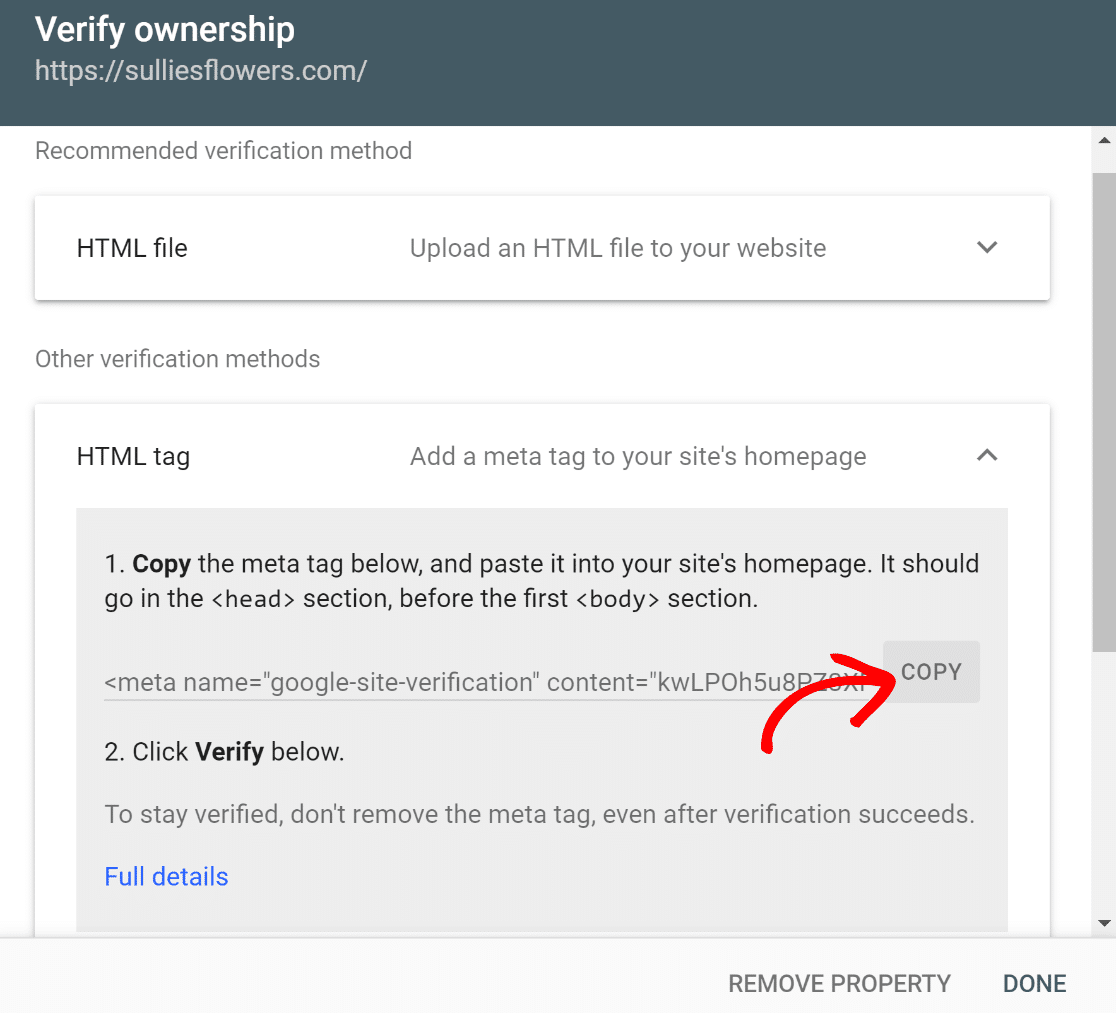
Sobald Sie den Code kopiert haben, wechseln Sie zu Ihrem WordPress-Dashboard. Navigieren Sie nun zu AIOSEO » Allgemeine Einstellungen.
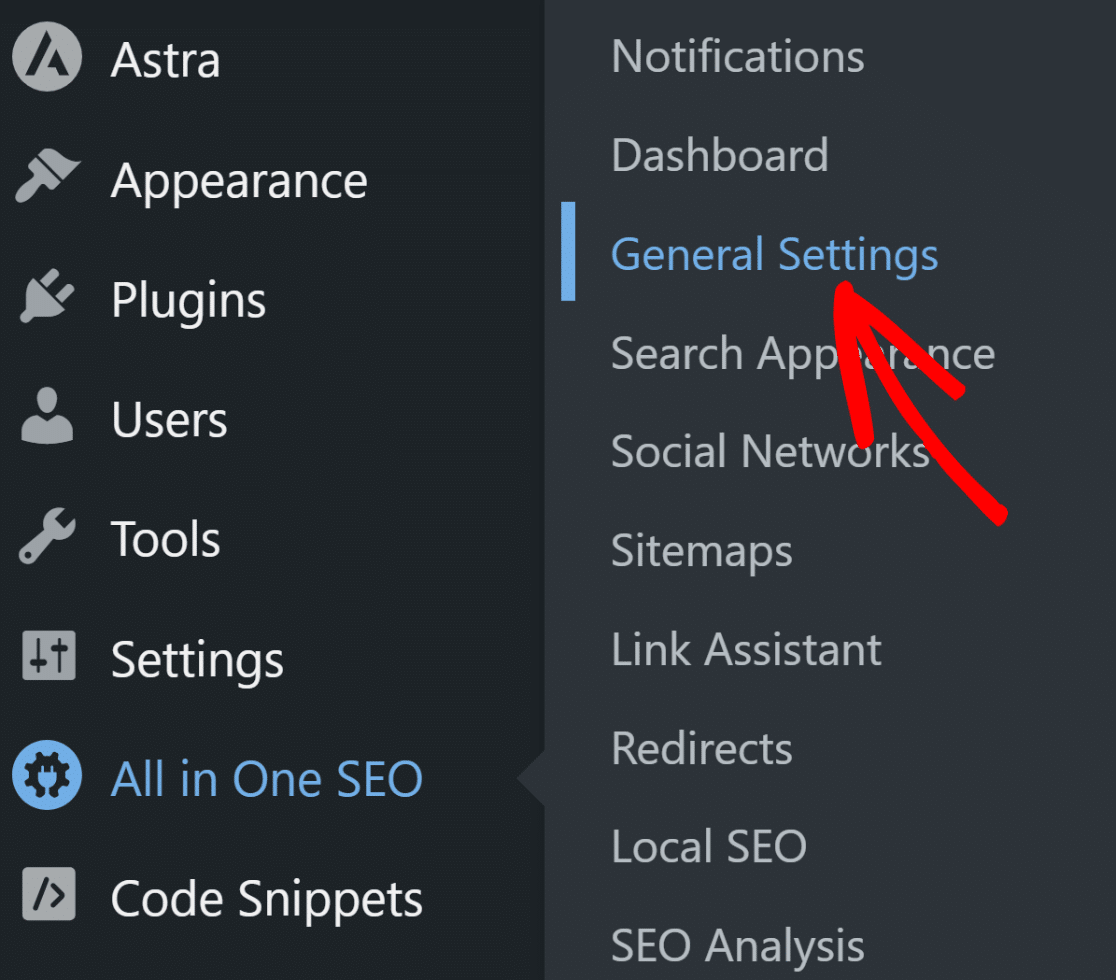
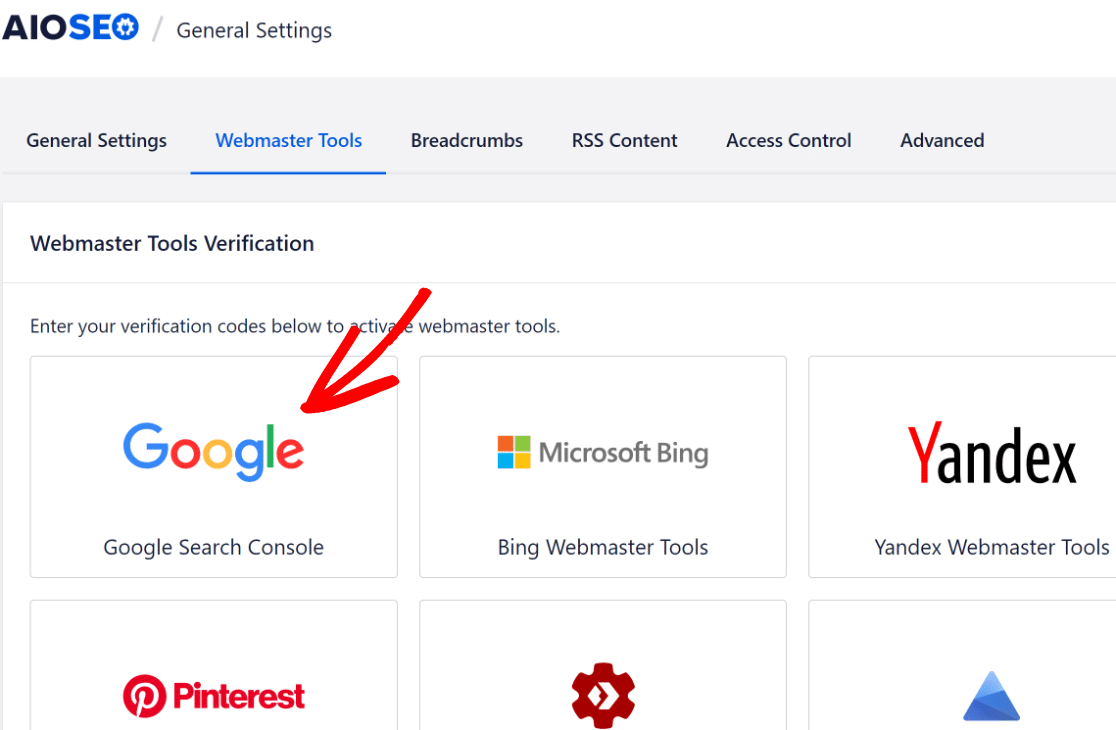
Sobald Sie sich im Einstellungsbereich befinden, gehen Sie zum Tab Webmaster-Tools in der horizontalen Menüleiste und wählen Sie dann Google Search Console aus den Optionen im Raster aus.
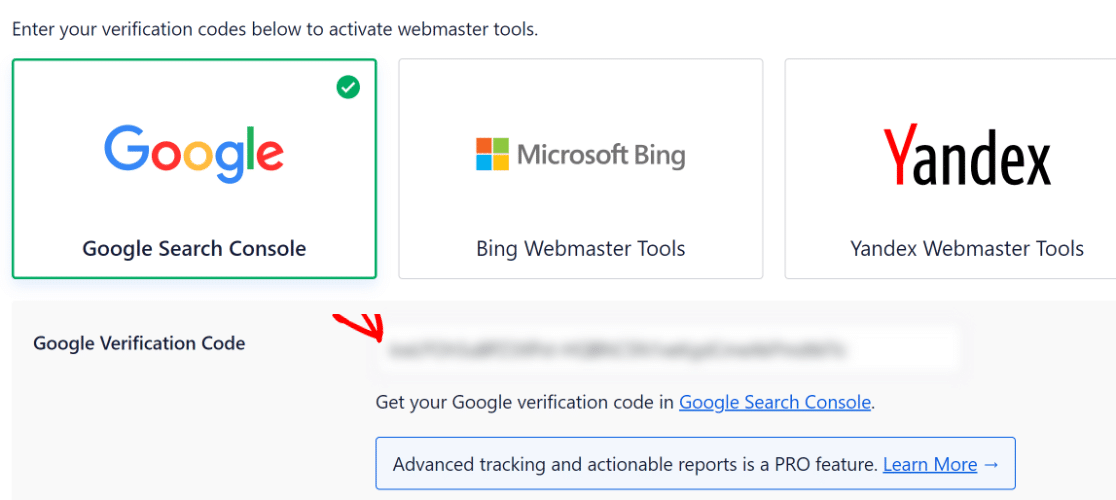
Erinnern Sie sich an das HTML-Tag, das Sie zuvor kopiert haben? Fügen Sie es in das Feld für den Google-Verifizierungscode ein.
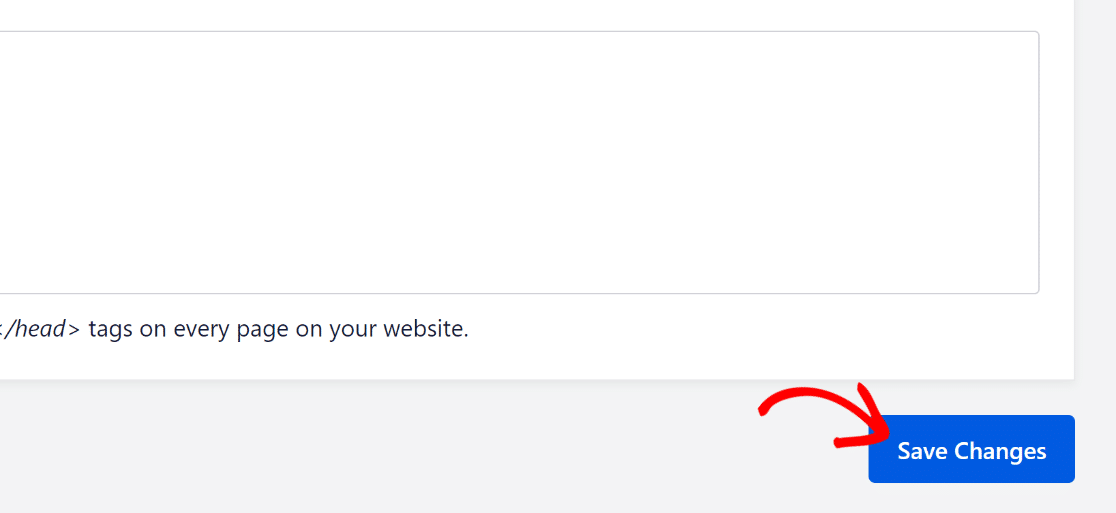
Scrollen Sie als Nächstes zum unteren Rand dieses Fensters und klicken Sie auf Änderungen speichern.
Wechseln Sie zurück zum Tab Google Search Console in Ihrem Browser. Es ist an der Zeit, unter dem Menüpunkt HTML-Tag auf die Schaltfläche Überprüfen zu klicken.
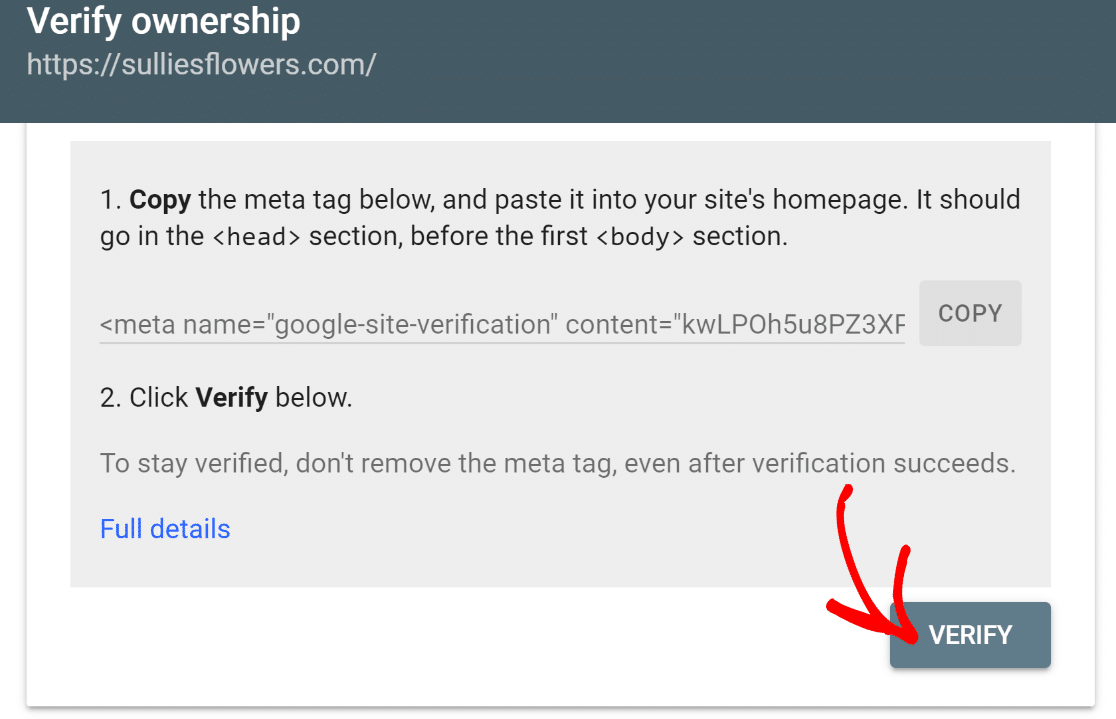

„🎩 Profi-Tipp: Google verifiziert Ihre Website möglicherweise nicht sofort, nachdem Sie das HTML-Tag hinzugefügt haben. Wenn Ihr Verifizierungsversuch fehlgeschlagen ist, empfehle ich, den Cache Ihrer Website zu löschen und es erneut zu versuchen. Dies ist einfach zu handhaben, wenn Sie ein Caching-Plugin wie WP Rocket oder W3 Total Cache verwenden.“
Sobald die Verifizierung erfolgreich war, können Sie auf Ihr Google Search Console-Dashboard zugreifen. Eine der vielen verfügbaren Optionen ist die Einreichung der Sitemap.
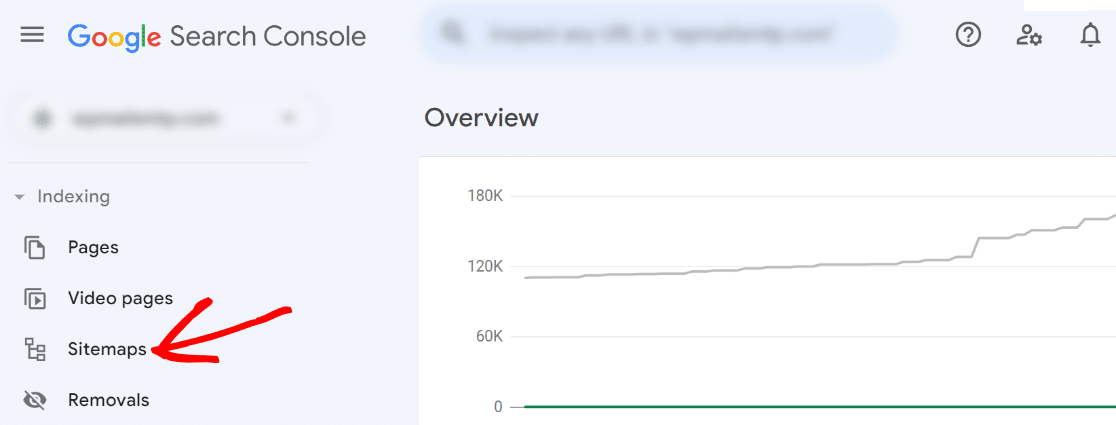
Scrollen Sie im Menü auf der linken Seite nach unten und klicken Sie auf Sitemaps.
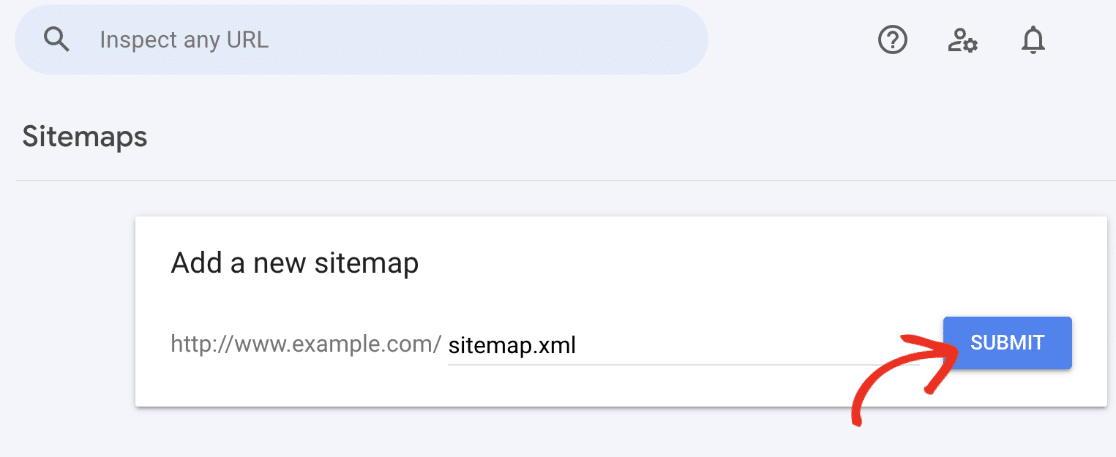
Sie sollten nun eine Option zum Hinzufügen einer neuen Sitemap zur Google Search Console sehen. Sie müssen nur den Teil der URL Ihrer Sitemap eingeben, der nach dem Präfix Ihrer Stammdomain erscheint.
Da die vollständige URL der Sitemap normalerweise http://www.ihredomain.com/sitemap.xml lautet, können Sie hier einfach „sitemap.xml“ nach dem Schrägstrich eingeben und auf Senden klicken.
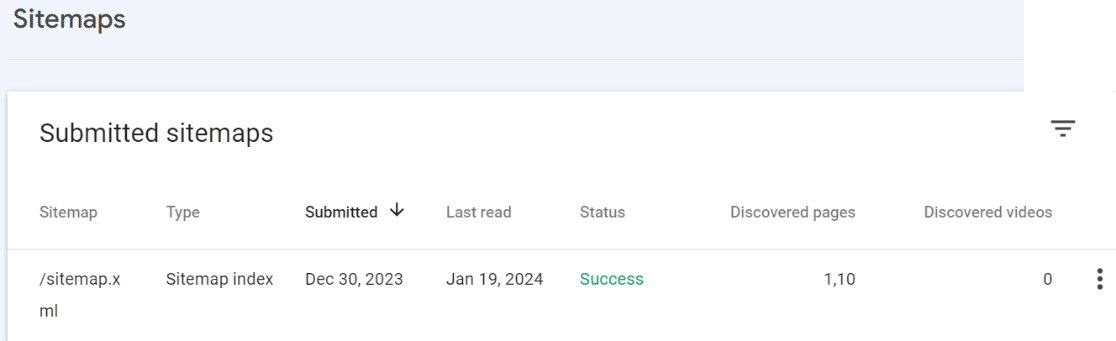
Wenn Sie sie eingereicht haben, sehen Sie nach kurzer Zeit eine Erfolgsmeldung, die Ihnen mitteilt, dass Ihre Sitemap erfolgreich verarbeitet wurde.
In wenigen Augenblicken können Sie nun einige grundlegende Details zu Ihrer Sitemap sehen, was ein weiterer Beweis dafür ist, dass Google Ihre Sitemap erfolgreich gefunden und durchsucht hat.
Super! Wenn Google erledigt ist, können Sie sich nun anderen Suchmaschinen widmen, für die Sie möchten, dass sie Ihre Sitemap effizient finden, damit sie auch Ihre Website durchsuchen können.
Obwohl Google die dominierende Suchmaschine auf der ganzen Welt ist, ist es dennoch eine gute Idee, Ihre Sitemap auch bei alternativen Suchmaschinen wie Bing einzureichen.
Sitemap bei Bing einreichen
Bevor Sie mit diesem Schritt beginnen, empfehlen wir dringend, Ihre Sitemap zuerst bei der Google Search Console einzureichen.
Dies liegt daran, dass die Einrichtung der Bing Webmaster Tools vollständig automatisch erfolgt, sobald Sie die Google Search Console eingerichtet haben.
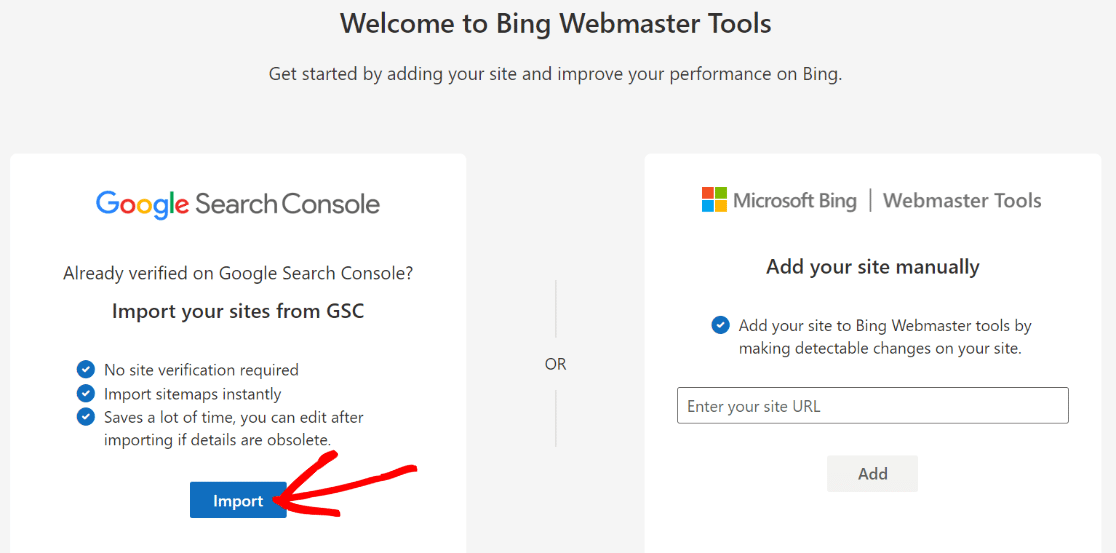
Besuchen Sie zunächst die Bing Webmaster Tools. Sie sehen zwei Optionen zum Hinzufügen Ihrer Website. Der einfache Weg ist, Ihre Verifizierungsdetails von der Google Search Console zu importieren.
Klicken Sie auf die Schaltfläche Importieren auf der linken Seite, um diesen Vorgang zu starten.
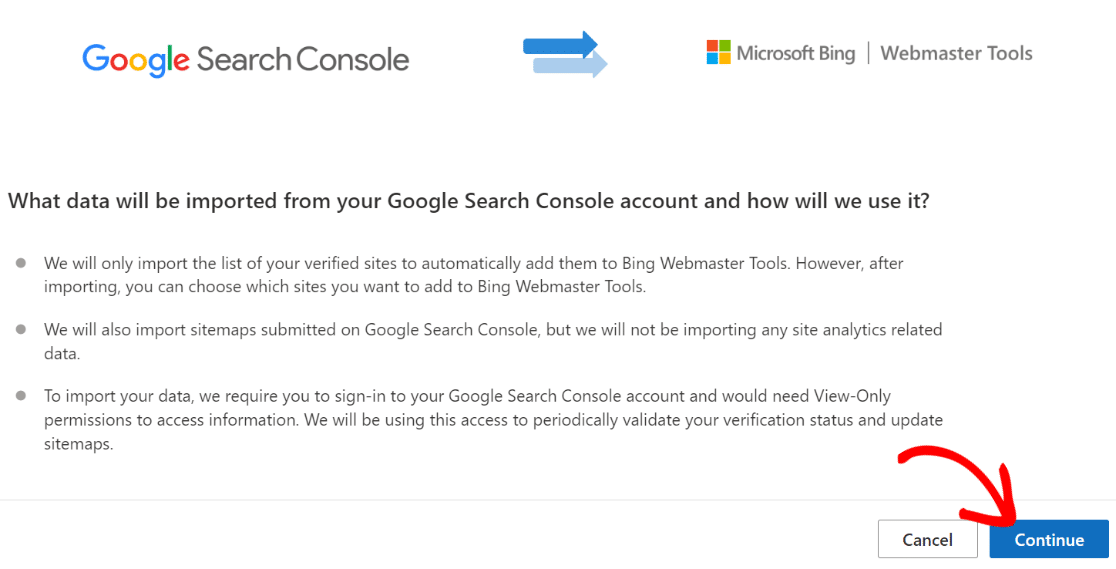
Sie sehen ein neues Fenster, in dem Bing erklärt, wie Ihr Google Search Console-Konto verwendet wird.
Im Wesentlichen benötigt Bing nur Lesezugriffsberechtigungen, um regelmäßig auf Ihr Google Search Console-Konto zuzugreifen, um Ihren Verifizierungsstatus zu überprüfen und Sitemaps zu aktualisieren.
Wenn Sie bereit sind, fortzufahren, klicken Sie auf die Schaltfläche Weiter.
Danach müssen Sie sich bei Bing mit Ihrem Google-Konto anmelden und die Erlaubnis anfordern, auf Ihr Google Search Console-Konto zuzugreifen.
Sobald Sie sich angemeldet und die angeforderten Berechtigungen erteilt haben, wird Ihre Website zu Bing hinzugefügt und Ihre Sitemap automatisch übermittelt.
So einfach ist das!
Und da haben Sie es! Sie wissen jetzt, wie Sie eine Sitemap in WordPress erstellen und Ihre Website für Suchmaschinen leichter auffindbar machen.
Als Nächstes: Entwerfen Sie effektive Umfragen für Studenten
Führen Sie eine Kursumfrage durch? Sehen Sie sich diese Beispiele für Fragen zu Studentenbefragungen an, um eine Umfrage zu entwerfen, die wertvolles Feedback liefert.
Vergessen Sie auch nicht, unsere Tipps für die Durchführung eines Instagram-Gewinnspiels zu prüfen.
Erstellen Sie jetzt Ihr WordPress-Formular
Bereit, Ihr Formular zu erstellen? Beginnen Sie noch heute mit dem einfachsten WordPress-Formular-Builder-Plugin. WPForms Pro enthält viele kostenlose Vorlagen und bietet eine 14-tägige Geld-zurück-Garantie.
Wenn Ihnen dieser Artikel geholfen hat, folgen Sie uns bitte auf Facebook und Twitter für weitere kostenlose WordPress-Tutorials und Anleitungen.





