


KI-Zusammenfassung
Suchen Sie nach Möglichkeiten, Ihre WordPress-Website zu beschleunigen, um zu verhindern, dass Benutzer sie verlassen, bevor sie überhaupt geladen ist?
Die Verbesserung der Leistung Ihrer WordPress-Site trägt dazu bei, die Benutzererfahrung zu verbessern, Absprungraten zu reduzieren und Ihre Konversionen zu steigern.
In diesem Leitfaden teilen wir bewährte Methoden, um Ihre WordPress-Website für ein reibungsloses, nahtloses und schnelles Navigationserlebnis zu beschleunigen.
WordPress-Geschwindigkeitsoptimierung (Checkliste)
Es ist wichtig zu beachten, dass Sie zwar einige der Tipps leicht umsetzen können, andere jedoch technische Unterstützung erfordern. Lassen Sie uns also loslegen!
1. Führen Sie eine Analyse mit PageSpeed Insights durch
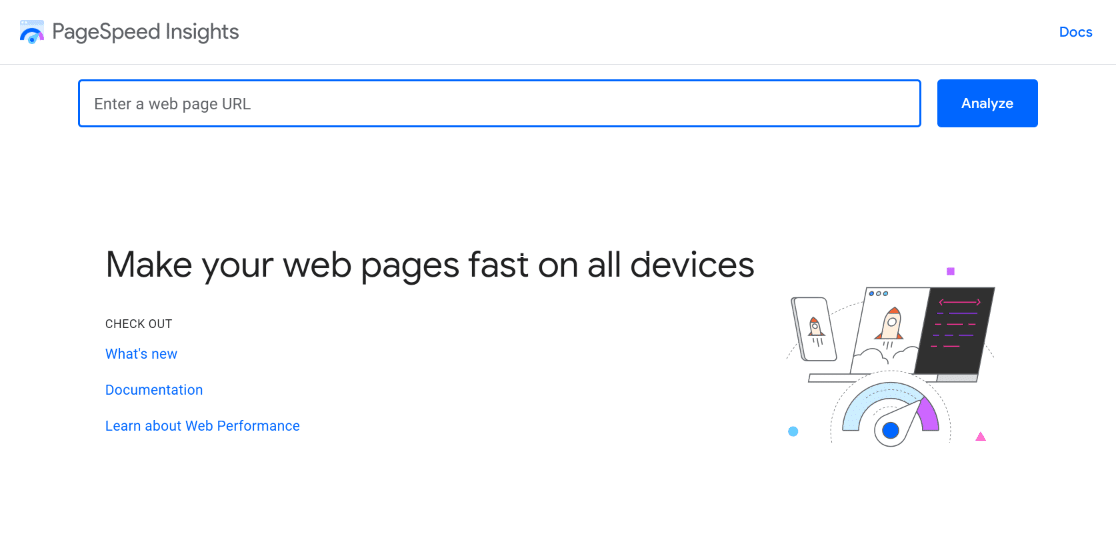
Der erste Schritt zur Beschleunigung Ihrer WordPress-Website ist die Verwendung des PageSpeed Insights-Tools von Google zur Analyse Ihrer Website-Leistung. Alles, was Sie tun müssen, ist die Website zu besuchen, Ihre URL einzugeben und auf die Schaltfläche Analysieren zu klicken.
Das Tool gibt Ihnen nun einen vollständigen Überblick über die Leistung Ihrer Website für Mobilgeräte und Desktops. Wenn das Tool vor dem Feld Core Web Vitals Assessment den Status Bestanden anzeigt, sollten Sie sich keine Sorgen machen müssen.
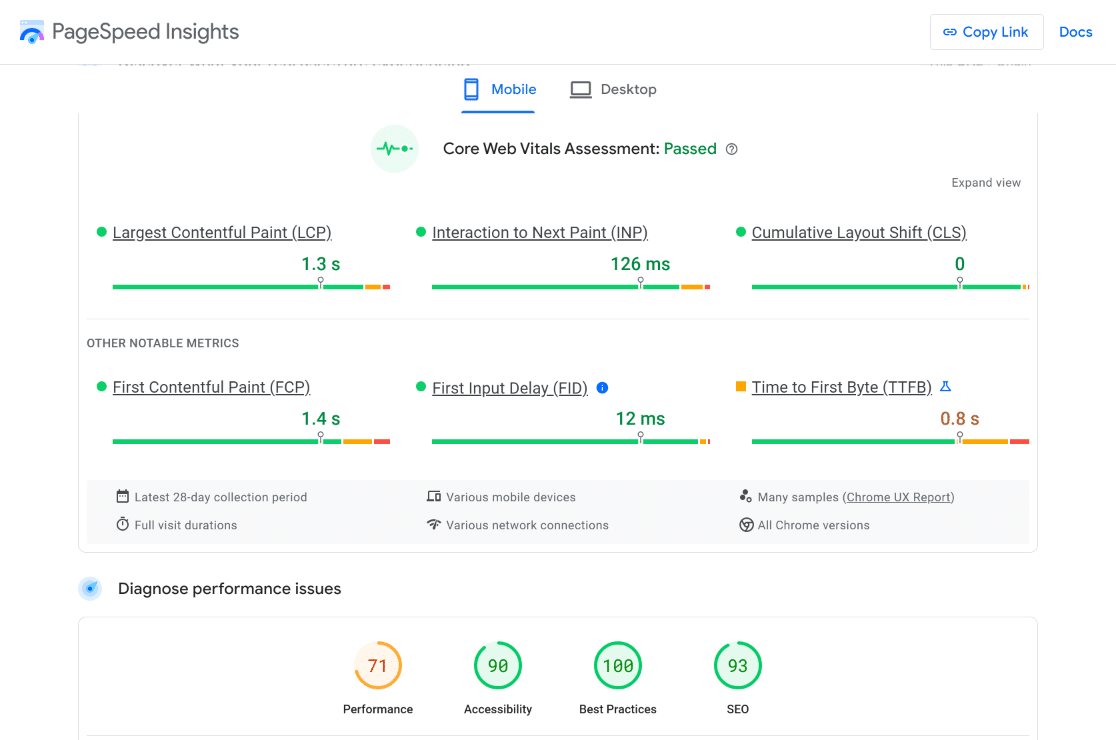
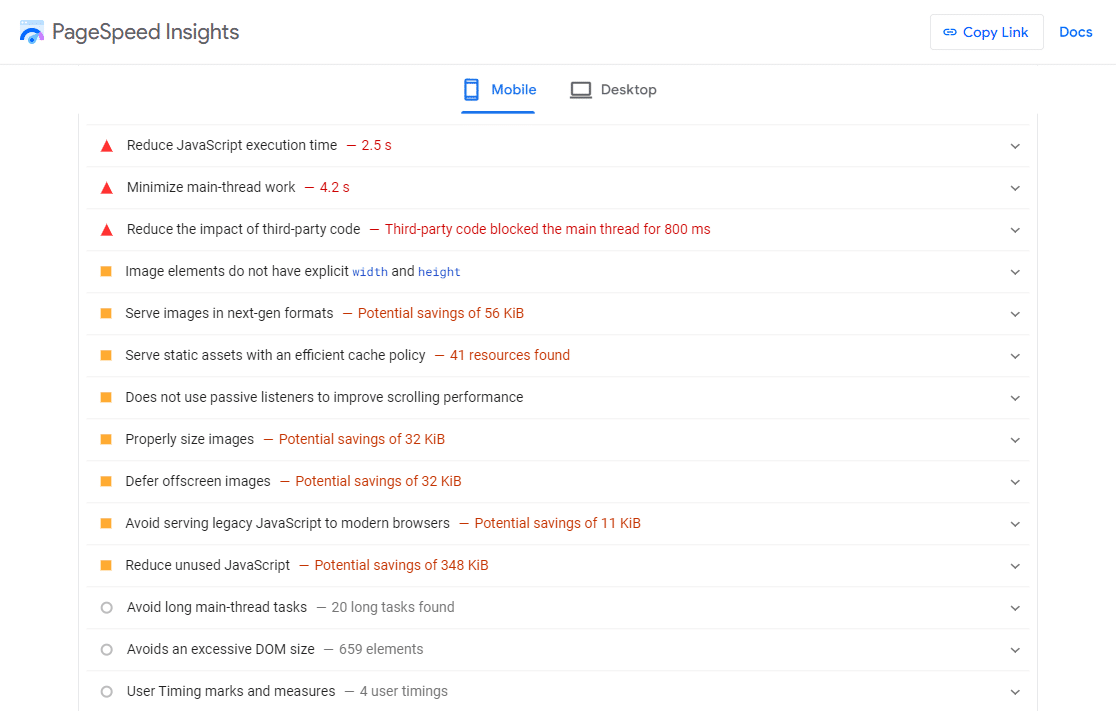
Wenn die Bewertung jedoch Fehlgeschlagen ist oder Ihre Leistungsbewertungen nicht so gut sind, können Sie diese Probleme angehen. Scrollen Sie nach unten und sehen Sie sich den Abschnitt Diagnose an, um Probleme mit der Seitengeschwindigkeit zu beheben.
Die Optimierung Ihrer Website für Geschwindigkeit ist besonders wichtig während großer Werbeaktionen, vergessen Sie also nicht, sie zu Ihrer Black Friday Checkliste hinzuzufügen.
2. Holen Sie sich einen schnelleren Hosting-Anbieter
Einer der Gründe, warum Ihre WordPress-Website unglaublich langsam läuft, könnte Ihr Hosting-Anbieter sein. Sparen Sie hier nicht an Kosten; kaufen Sie einen guten Hosting-Plan und einen Dienst mit einem guten Ruf in Bezug auf Leistung.
Wenn Sie Empfehlungen suchen, werfen Sie einen Blick auf diese Tabelle für einen schnellen Überblick über diese schnellsten Webhosting-Dienste, die wir selbst getestet haben. Alle diese Optionen bieten schnelle Ladezeiten, 99,9 % Uptime und 24/7-Support.
| Anbieter | Startpreis | Kontrollpanel | Reseller-Plan? | Bietet CDN? |
|---|---|---|---|---|
| Hostinger | 1,99 $/Monat | hPanel | ✅ | ✅ |
| Cloudways | 10 $/Monat | Cloudways Konsole | ❌ | ✅ |
| A2 Hosting | 2,99 $/Monat | cPanel | ✅ | ✅ |
| Bluehost | 2,95 $/Monat | cPanel | ✅ | ✅ |
| InMotion Hosting | 3,49 $/Monat | cPanel | ✅ | ✅ |
| Kinsta | 33 $/Monat | MyKinsta | ❌ | ✅ |
| SiteGround | 2,99 $/Monat | cPanel | ✅ | ✅ |
3. Verwenden Sie die neueste PHP-Version
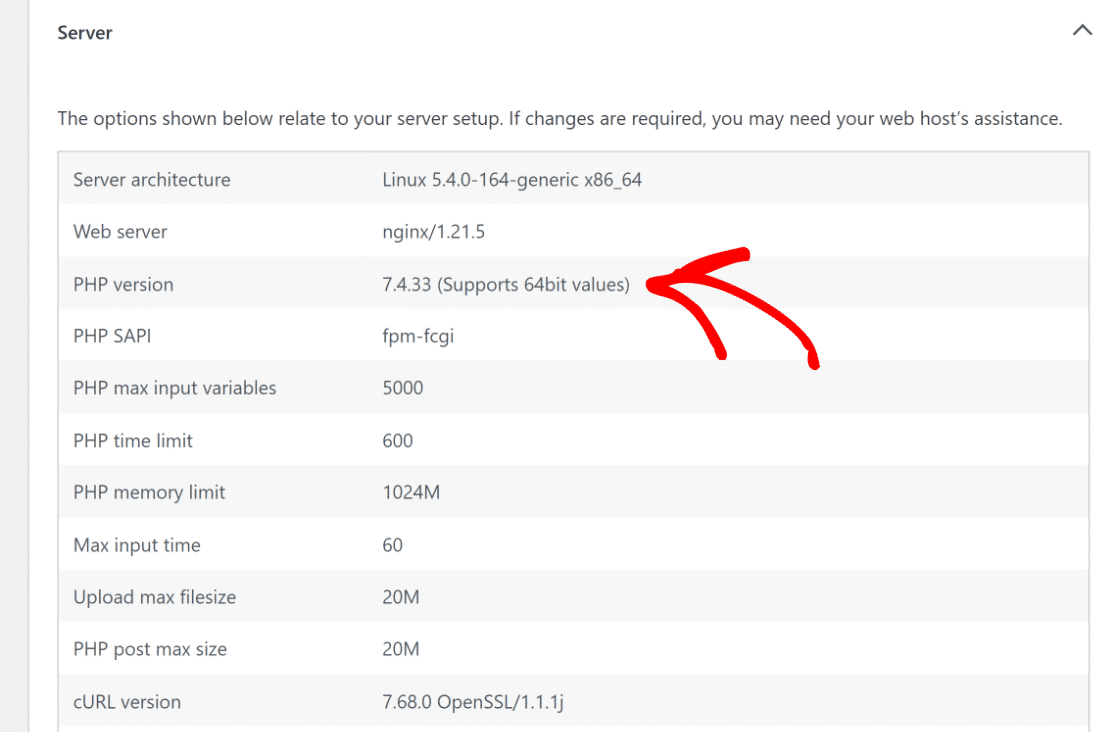
Dies hängt auch mit der Auswahl eines guten Hosting-Anbieters zusammen. Manchmal stellt Ihr Hosting-Anbieter möglicherweise eine veraltete Version von PHP bereit. Für beste Sicherheit und Leistung empfehlen wir die Verwendung von PHP 7.3 oder höher.
Um die PHP-Version Ihrer Website zu ermitteln, navigieren Sie in Ihrem WordPress-Dashboard zu Tools » Website-Zustand » Info » Server. Schauen Sie im Abschnitt PHP-Version in der Tabelle nach, um herauszufinden, welche Version Sie verwenden.
4. Setzen Sie ein Content Delivery Network (CDN) ein
Websites laden für Benutzer/Geräte, die weit vom Webserver entfernt sind, langsamer. Die Verwendung eines Content Delivery Network (CDN) behebt dies, indem die Dateien Ihrer Website auf viele Server weltweit verteilt werden, wodurch Ihre Website für alle schneller wird.
Die meisten Hosting-Dienste sollten ein CDN als Teil ihres Plans oder als kostenpflichtiges Upgrade anbieten. Wenn Sie jedoch keinen Zugriff auf eine solche Funktion haben, empfehlen wir die Verwendung von Sucuri, Bunny CDN oder Cloudflare (kostenlos) für noch schnellere Ladezeiten.
5. Aktualisieren Sie Ihre WordPress-Website
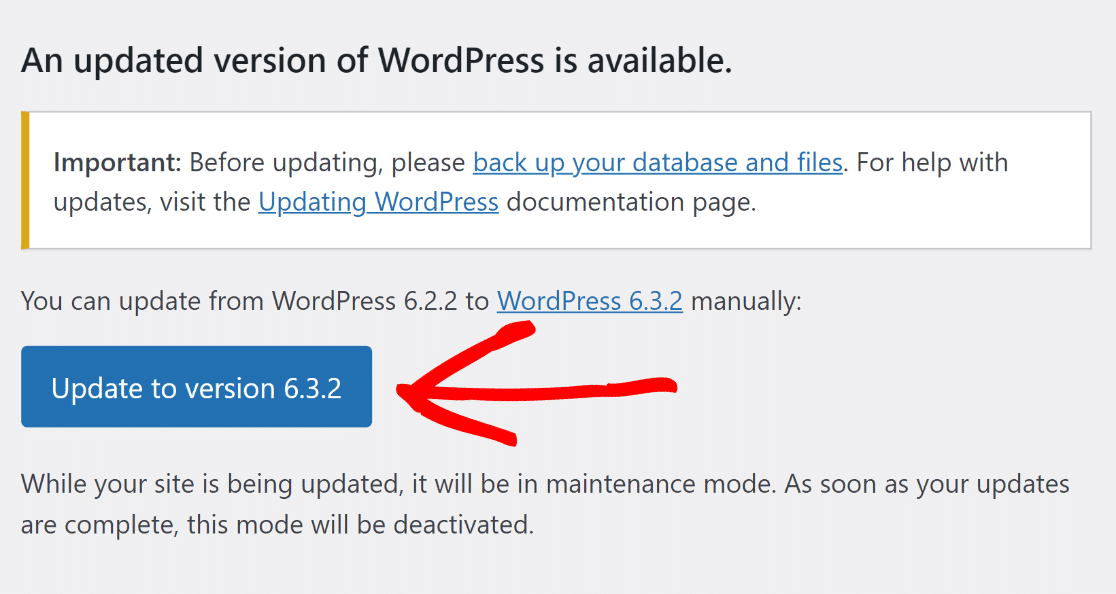
Da WordPress ein Open-Source-Projekt ist, das unglaublich gut gepflegt wird, erhält es regelmäßige Updates, um neue Funktionen, Sicherheitsupgrades und Fehlerbehebungen anzubieten. Daher ist es wichtig, dass Sie die aktuellste Version verwenden.
Wenn Sie prüfen möchten, ob ein Update verfügbar ist, melden Sie sich bei Ihrem WordPress-Dashboard an und navigieren Sie zur Registerkarte Updates. Wenn Sie eine Benachrichtigung sehen, die besagt: „Eine aktualisierte Version von WordPress ist verfügbar“, möchten Sie möglicherweise auf die neueste Version aktualisieren.
6. Nutzen Sie ein leichtgewichtiges Theme
Denken Sie bei der Auswahl eines Themes für Ihre Website daran, dass einfach oft am besten ist. Einige Themes sehen großartig aus, sind aber schlecht programmiert, was Ihre Website verlangsamt. Wählen Sie stattdessen ein einfaches Theme und fügen Sie mit diesen WordPress-Plugins zusätzliche Funktionen hinzu.
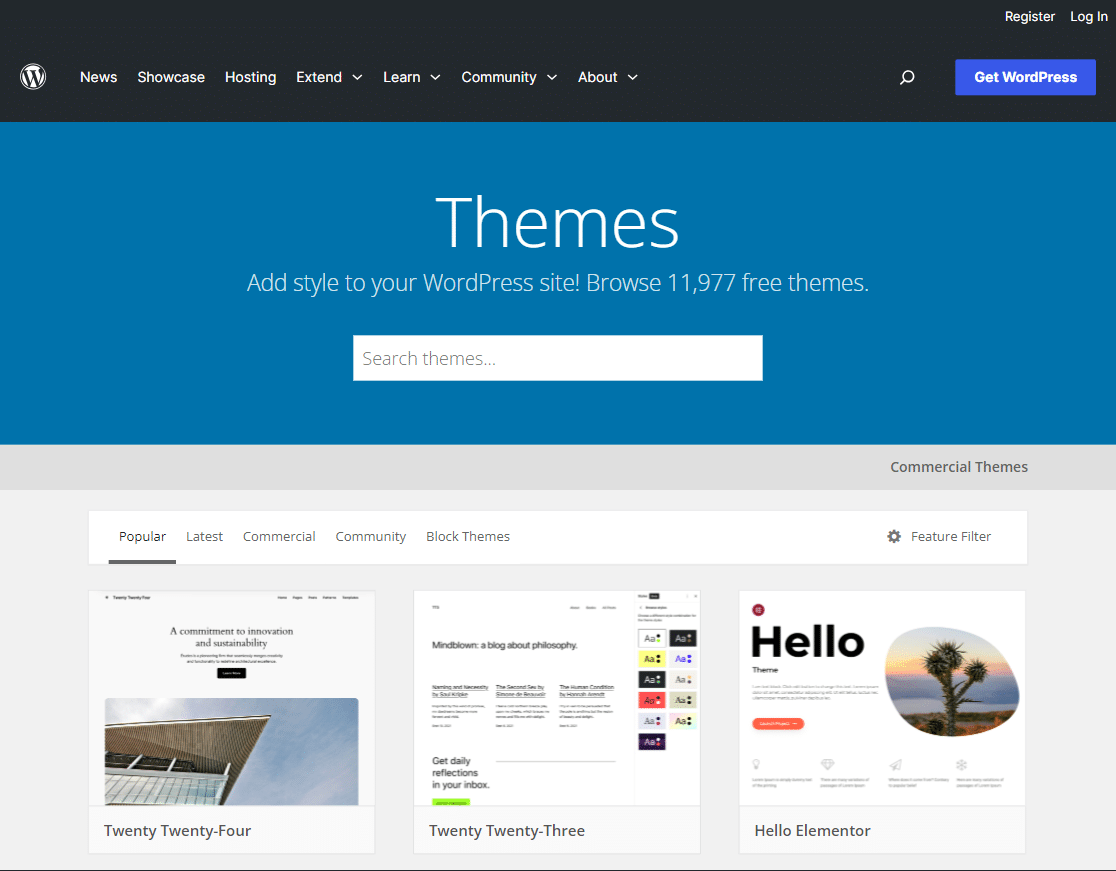
Sie können Themes finden, die einfach zu bedienen sind und schnell laden, über das offizielle WordPress-Repository. Schauen Sie sich diesen Leitfaden an, um zu erfahren, wie Sie Ihr Theme wechseln. Lesen Sie auch die folgenden Artikel, um Ratschläge zur Auswahl eines geeigneten Themes für Ihre Website zu erhalten.
7. Installieren Sie hochwertige Plugins
Ähnlich wie schlecht programmierte Themes Ihre Website verlangsamen können, können auch minderwertige Plugins oft viel Ballast hinzufügen, was zu erhöhten Seitenladezeiten und schließlich zu einer schlechten Benutzererfahrung und einer hohen Absprungrate führt.
Stellen Sie sicher, dass Sie nur hochwertige Plugins installieren. Sie können sich unseren Leitfaden ansehen, um Ratschläge zu erhalten, wie viele WordPress-Plugins zu viele sind. Einige Top-Auswahlen aus unseren Präsentationen sind die folgenden:
- WPForms – Das schnellste und beste WordPress-Kontaktformular-Plugin, das Funktionen wie bedingte Logik, Bestellzusammenfassungen, Zahlungsbeträge usw. bietet.
- SeedProd – Der beste Drag-and-Drop-Seitenersteller mit einer riesigen Liste von vorgefertigten Vorlagen zum Erstellen blitzschneller Websites und Landingpages.
- AIOSEO – Das beste WordPress-SEO-Plugin für On-Page-SEO, Rich Snippets, lokales SEO, intelligente XML-Sitemaps, Robots.txt-Editor und mehr.
- MonsterInsights – Das beste Google Analytics Plugin, das sogar Optionen zum lokalen Laden von gtag.js bietet, um Ihre Google Core Web Vitals zu verbessern.
Wenn Sie Probleme mit Ihren Plugins haben, erfahren Sie hier, wie Sie JavaScript-bezogene Probleme in WordPress beheben können, um eine reibungslose Funktionalität zu gewährleisten.
8. Optimieren Sie den E-Mail-Versand
Wenn Sie eine viel besuchte Website mit mehreren Bestellformularen betreiben, die alle gleichzeitig E-Mails versenden, kann die E-Mail-Verwaltung zu einer ziemlichen Herausforderung werden.
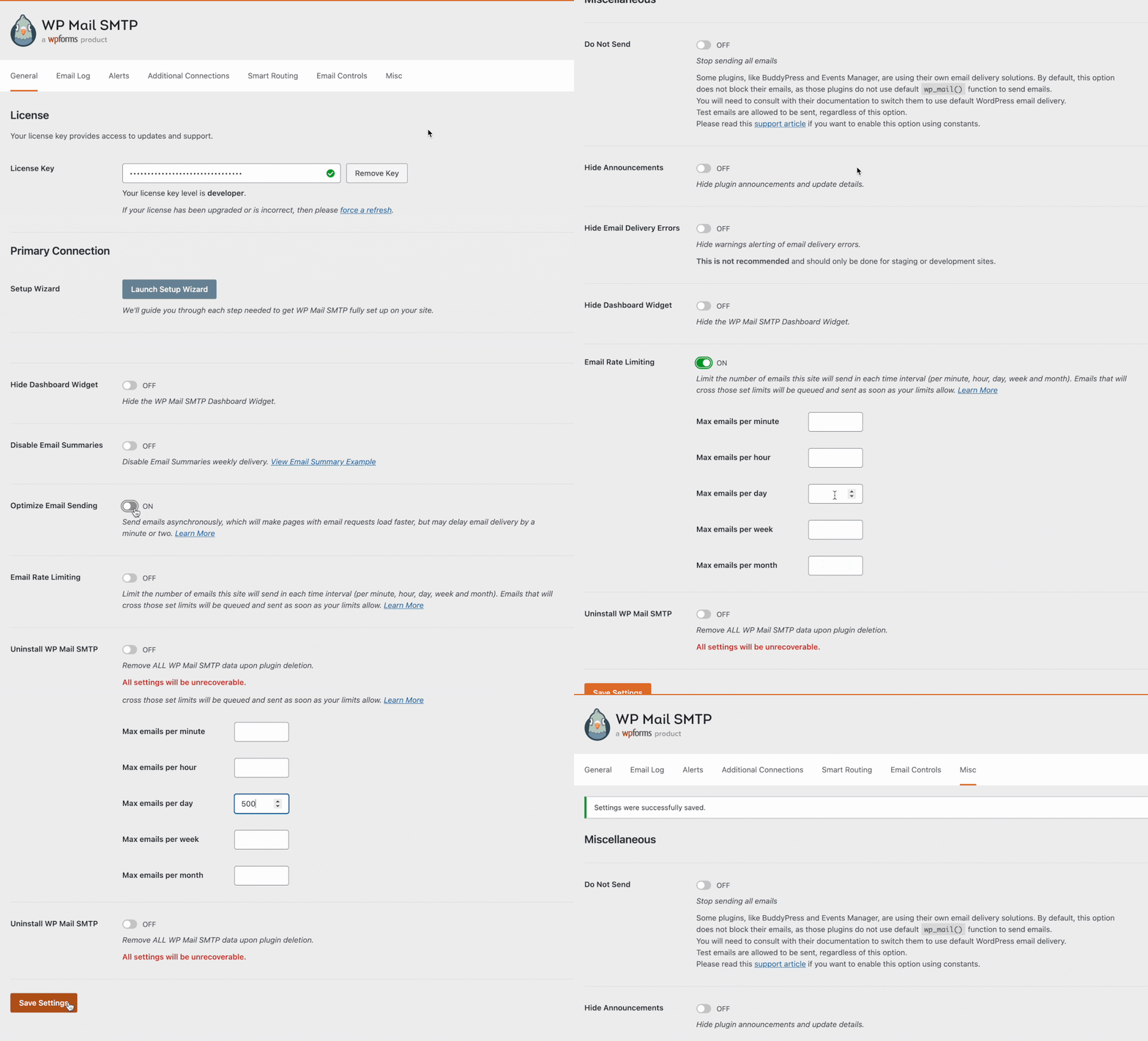
Eine Möglichkeit, Ihre Leistung zu verbessern, ist die Verwendung eines Plugins wie WP Mail SMTP zur Optimierung des E-Mail-Versands. Anstatt viele E-Mails auf einmal zu senden, reiht WP Mail SMTP sie im Hintergrund auf und sendet sie langsam aus.
Der Nachteil ist eine leichte Verzögerung beim E-Mail-Versand, aber es kann verhindern, dass Ihre WordPress-Website beim gleichzeitigen Verarbeiten vieler E-Mails verlangsamt wird, und die Belastung Ihrer Ressourcen verringern.
9. Verwenden Sie ein WordPress-Caching-Plugin
Wenn jemand eine WordPress-Website besucht, arbeitet der Server hart daran, Daten aus einer MySQL-Datenbank und PHP-Dateien zu sammeln und sie zu einer Webseite zusammenzufügen, um sie dem Besucher anzuzeigen. Dies dauert seine Zeit, aber ein Caching-Plugin kann diesen Prozess beschleunigen.
Für WordPress-Websites helfen viele Caching-Plugins, die Dinge zu beschleunigen. Wir empfehlen, WP Rocket (kostenpflichtig) oder WP Super Cache, das kostenlos ist, auszuprobieren. Diese Tools helfen Ihrer Website, schneller zu laden, indem sie die Arbeit Ihres Servers vereinfachen.
10. Reduzieren Sie Bildgrößen
Nicht optimierte Bilder gehören zu den häufigsten Geschwindigkeitsproblemen, die wir auf Anfänger-WordPress-Websites sehen. In Originalformaten können Bilder riesige Dateigrößen haben, was die Ladezeit Ihrer Seiten direkt beeinflusst.
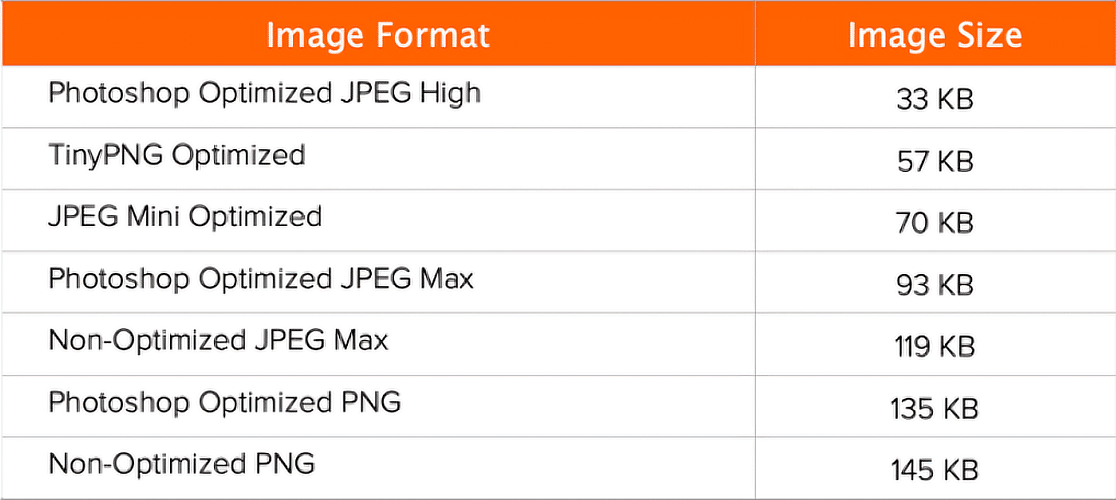
Abhängig vom Bildformat und der verwendeten Kompressionsmethode ist es jedoch möglich, die Bildgrößen um das bis zu 5-fache zu reduzieren. Um Ihnen bei der Auswahl des richtigen Tools zu helfen, sehen Sie sich diese Vergleichstabelle der Dateigrößen verschiedener Komprimierungstools an:
11. Optimieren Sie Ihre WordPress-Datenbank
Wenn Ihre Website wächst und Sie neue Produkte, Blogs und andere Informationen hochladen, wird Ihre Datenbank wahrscheinlich viele Daten enthalten, die Sie nicht mehr benötigen. Sie können Ihre Datenbank optimieren, indem Sie all diese überflüssigen Daten entfernen.
Um Ihre WordPress-Datenbank zu optimieren, empfehlen wir die Verwendung von Tools wie WP-Sweep oder WP-Optimize. Diese Tools erleichtern die Verwaltung Ihrer Datenbank, indem sie Optionen zum Löschen ungenutzter Tags, Kategorien, Revisionen und gelöschter Beiträge bieten.
12. Reduzieren Sie Datenbankabfragen
Wenn Sie ein schlecht codiertes WordPress-Theme verwenden, besteht eine gute Chance, dass es direkte Datenbankabfragen oder zu viele unnötige Anfragen durchführt (wobei die Standardpraktiken von WordPress ignoriert werden). Dies führt dazu, dass Ihr Server überlastet wird.
Um dies zu beheben, benötigen Sie grundlegende PHP-Kenntnisse, um die Theme-Datei zu bearbeiten. Schauen Sie sich zum Beispiel den folgenden Code an.
Sie können Ihr Child-Theme bearbeiten und diese Aufrufe durch spezifischere Informationen ersetzen, um diese unnötigen Datenbankanfragen zu stoppen. Finden Sie Stellen wie diese, an denen statische Informationen schnell hinzugefügt werden können.
1. <html xmlns="http://www.w3.org/1999/xhtml" dir="ltr">
2. <head profile="http://gmpg.org/xfn/11">
3. <meta http-equiv="Content-Type" content="text/html; charset=UTF-8" />
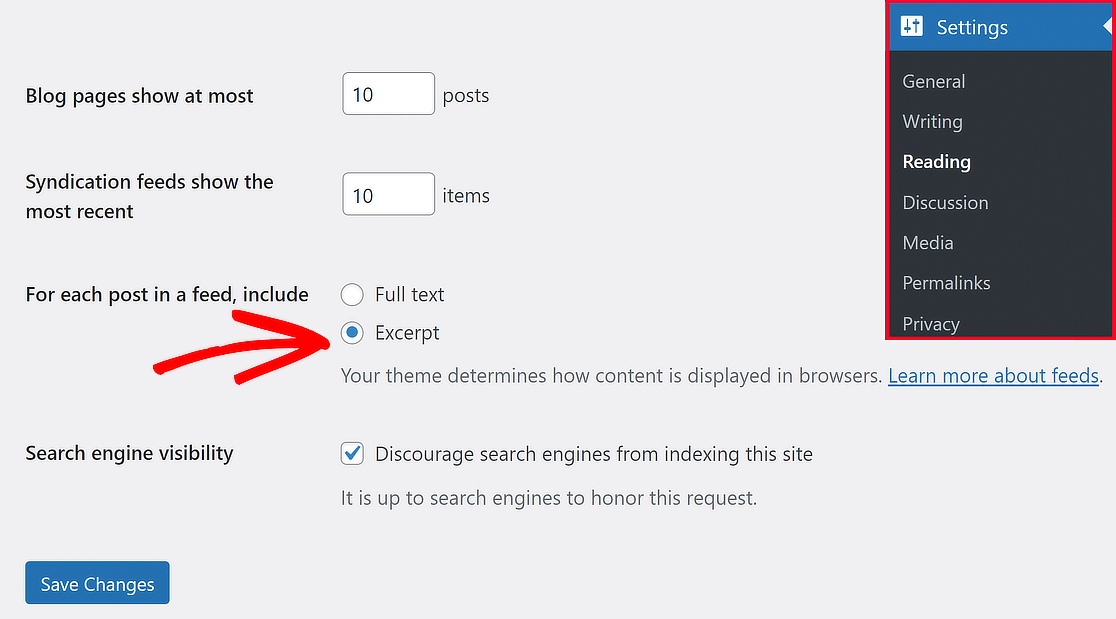
WordPress zeigt normalerweise den gesamten Artikel auf Ihrer Hauptseite und anderen Seiten wie Kategorien oder Schlagwörtern an. Das kann Ihre Website verlangsamen. Wenn die Leute auf der ersten Seite alles sehen, klicken sie vielleicht nicht, um mehr zu lesen.
Um Ihre Website schneller zu machen, versuchen Sie, nur Teile von Artikeln anstelle des Ganzen anzuzeigen. Gehen Sie zu Einstellungen » Lesen und wählen Sie Auszug, um zu ändern, wie Artikel angezeigt werden sollen. Diese kleine Änderung kann dazu beitragen, dass Ihre Website schnell geladen wird.
14. Vermeiden Sie das Hosten von Videos auf Ihrem Server
WordPress ermöglicht es Ihnen, Audio- und Videodateien hochzuladen, um sie Ihren Benutzern zur Verfügung zu stellen und sie automatisch in einem HTML5-Player anzuzeigen. Das Hosten von Videos und Audio direkt auf WordPress kann Sie jedoch viel Bandbreite kosten.
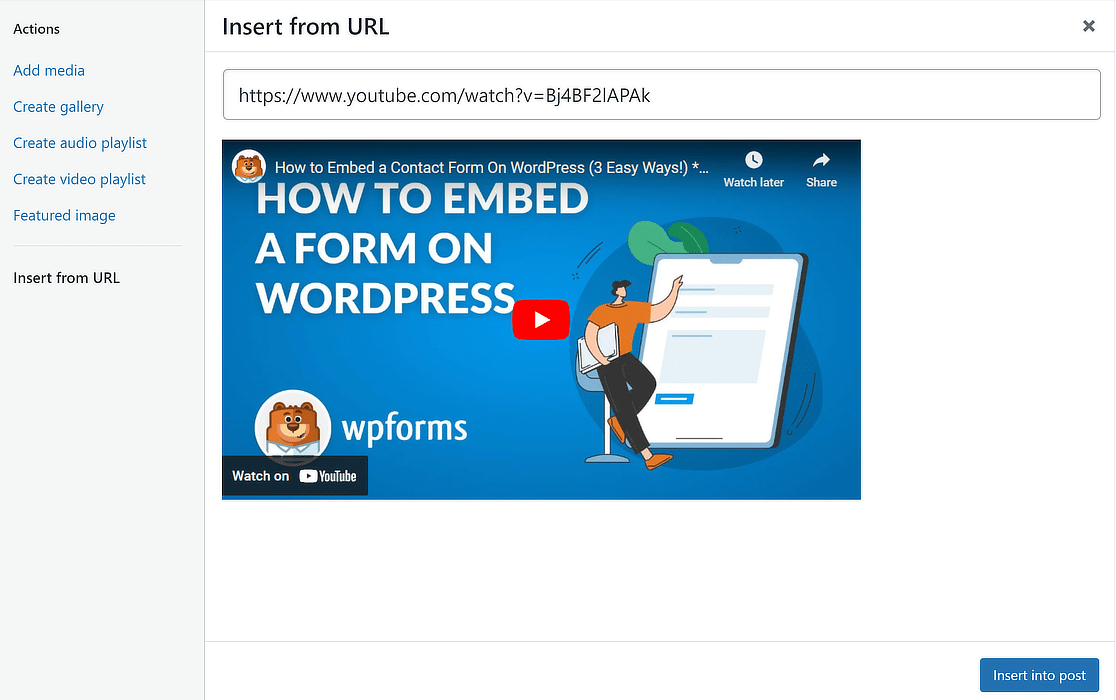
Das Hosten großer Audio- und Videodateien erhöht auch Ihre Backup-Größen enorm. Eine gute Lösung ist die Verwendung eines Video-Hosting-Dienstes wie YouTube, um die URL in jeden Beitrag zu kopieren und einzufügen, die automatisch eingebettet wird.
15. Teilen Sie lange Beiträge in Seiten auf
Menschen lieben es, detaillierte Blogbeiträge mit vielen Informationen und Bildern zu lesen. Diese längeren Artikel erhalten oft auch mehr Aufmerksamkeit von Suchmaschinen. Viele Bilder können jedoch dazu führen, dass Ihre Website langsam geladen wird.
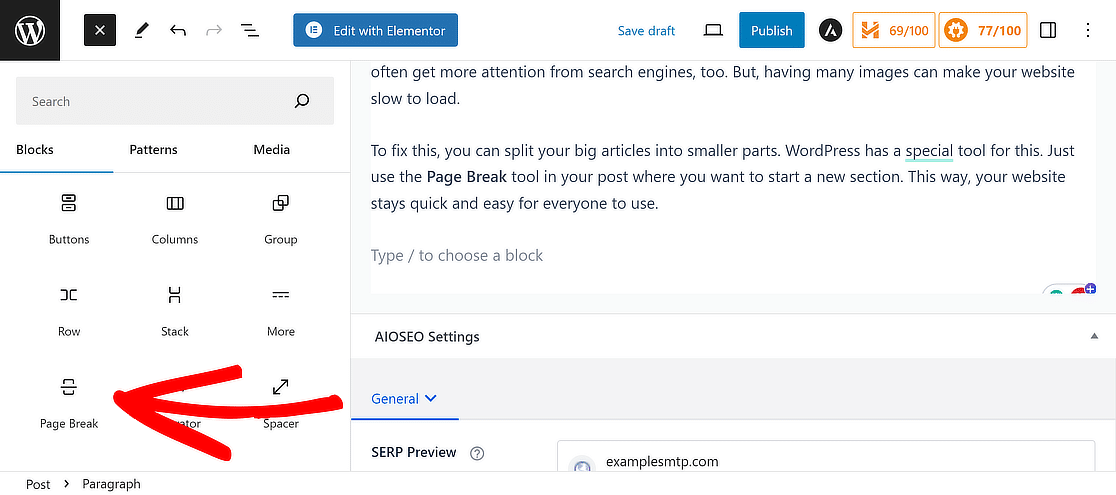
Um dies zu beheben, können Sie Ihre großen Artikel in kleinere Teile aufteilen. WordPress hat ein spezielles Werkzeug dafür. Verwenden Sie einfach das Werkzeug Seitenumbruch in Ihrem Beitrag, wo Sie einen neuen Abschnitt beginnen möchten. So bleibt Ihre Website schnell und einfach für alle nutzbar.
16. Paginieren Sie Kommentare zu Beiträgen
Wenn Ihr Blog mit vielen Kommentaren zu summen beginnt, ist das ein Zeichen dafür, dass die Leute lieben, was Sie teilen. Viele Kommentare können jedoch dazu führen, dass Ihre Website langsam geladen wird. Glücklicherweise hat WordPress eine einfache Lösung.
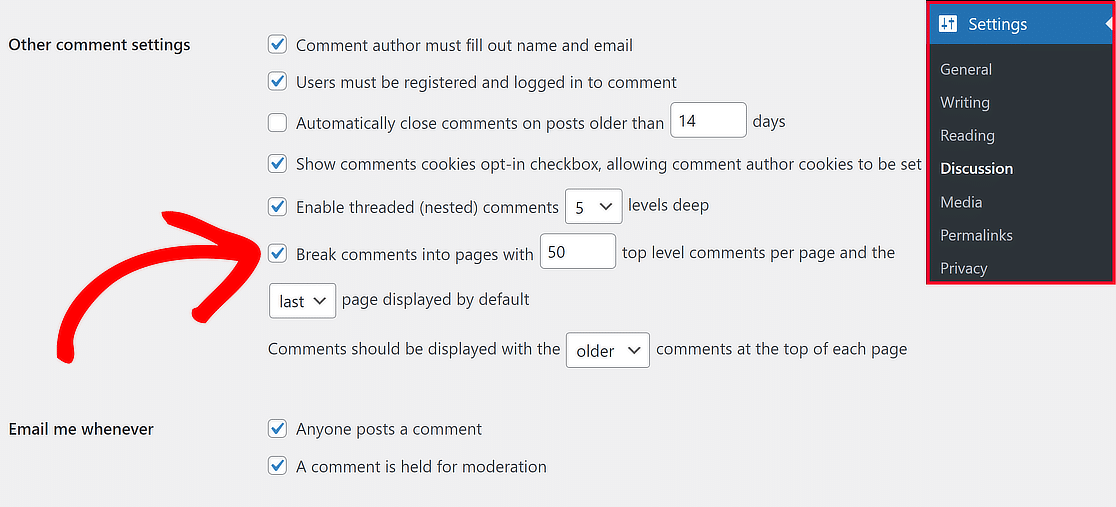
Gehen Sie zu Einstellungen » Diskussion und aktivieren Sie das Kontrollkästchen „Kommentare in Seiten aufteilen“. Dieser kleine Schritt hilft, Ihre Website auch bei vielen Kommentaren schnell zu halten. Es ist, als würde man ein großes, sperriges Buch in leicht umzublätternde Kapitel verwandeln.
17. Reduzieren Sie externe HTTP-Anfragen
Ihre WordPress-Site verwendet möglicherweise zusätzliche Dateien aus dem Web, wie z. B. Bilder, Codes oder Stile von Orten wie Google oder Facebook. Das ist normalerweise in Ordnung, da diese Dateien schnell geladen werden sollen, was schneller sein kann, als sie auf Ihrer Website zu speichern.
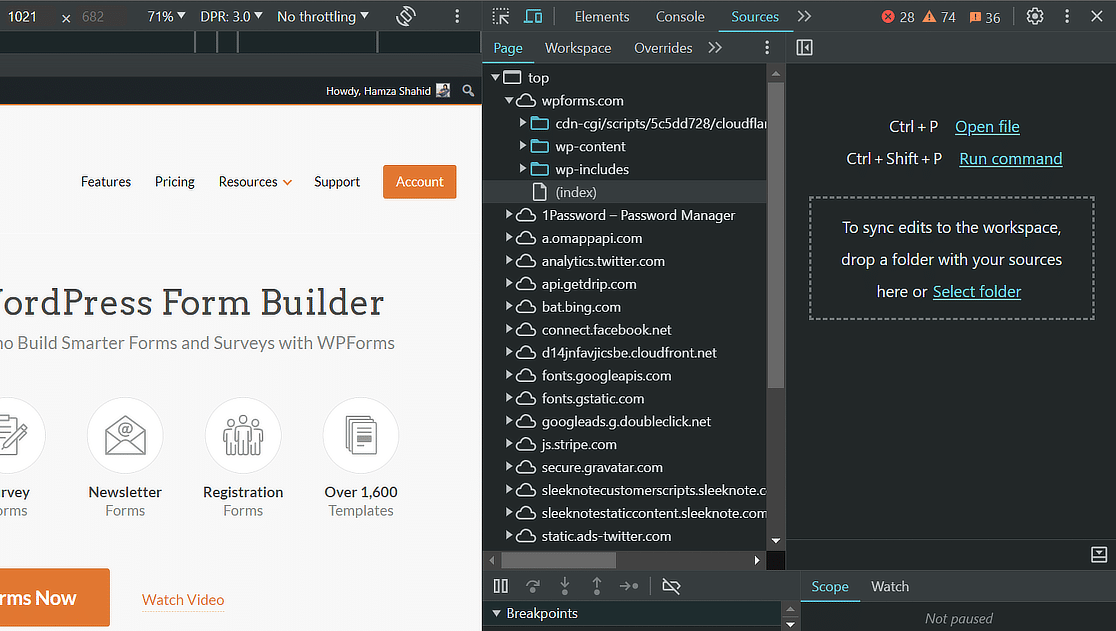
Zu viele können jedoch die Dinge verlangsamen, daher ist es eine gute Idee, sie zu deaktivieren. Um diese externen Anfragen anzuzeigen, klicken Sie mit der rechten Maustaste auf eine leere Stelle auf der Startseite Ihrer Website, wählen Sie Untersuchen und suchen Sie dann unter Quellen » Seite.
18. Begrenzen Sie Beitragsrevisionen
WordPress speichert Sicherungsversionen Ihrer Artikel, die den Speicherplatz Ihrer Website füllen können. Manchmal können diese Sicherungen Ihre Website verlangsamen, wenn bestimmte Plugins sie durchsuchen, ohne dass dies erforderlich ist.
Sie können ein Limit festlegen, um nur die vier neuesten Sicherungen Ihrer Artikel aufzubewahren. Diese Änderung hilft Ihrer Website, reibungsloser zu laufen, indem weniger Sicherungen aufbewahrt werden. Fügen Sie dazu die folgende Zeile zur Datei wp-config.php auf Ihrer Website hinzu.
Wenn Sie hochwertige Inhalte auf Ihrer WordPress-Website teilen, besteht eine hohe Wahrscheinlichkeit, dass Ihre Inhalte gestohlen werden. So funktioniert es eben; Leute finden Informationen aus glaubwürdigen Quellen und teilen sie auf ihren Websites.
Es ist zum Beispiel üblich, dass einige Websites Bilder, die Sie auf Ihrer Website geteilt haben, direkt von ihren URLs ausliefern, anstatt sie auf ihre eigenen Server hochzuladen und so Ihre Webhosting-Bandbreite zu stehlen.
Um dies zu verhindern, fügen Sie den folgenden Code zu Ihrer .htaccess-Datei hinzu. Ersetzen Sie einfach wpforms.com durch Ihren eigenen Domainnamen.
WordPress ermöglicht es Administratoren, andere Websites darüber zu informieren, wenn sie erwähnt werden. Das kann gut sein, um von anderen bemerkt zu werden, aber einige Experten glauben, dass es auch die Leistung Ihrer Website beeinträchtigen kann (und gleichzeitig Ärger anzieht).
Wenn Sie der Meinung sind, dass es besser ist, Pingbacks und Trackbacks vollständig zu deaktivieren, ist das auch möglich. Gehen Sie einfach in Ihrem WordPress-Dashboard zu Einstellungen » Diskussion und deaktivieren Sie die beiden ersten Kontrollkästchen zum Benachrichtigen und Benachrichtigtwerden über Links.

FAQs zur Beschleunigung von WordPress-Websites
Wie man eine WordPress-Website beschleunigt, ist ein häufiges Anliegen unserer Nutzer. Hier sind Antworten auf einige häufig gestellte Fragen dazu:
Warum ist meine WordPress-Website so langsam?
Wenn Ihre WordPress-Website langsam lädt, kann das unter anderem an großen Bildern, zu wenig Hosting-Leistung oder zu vielen Plugins liegen. Wenn Sie Ihre WordPress-Website beschleunigen möchten, folgen Sie den Tipps in diesem Leitfaden!
Verlangsamen mehr Plugins WordPress?
Nicht wirklich! Wenn Sie hochwertige Plugins verwenden, können Sie so viele hinzufügen, wie Sie möchten, ohne dass dies die Leistung Ihrer Website beeinträchtigt. Es ist jedoch immer noch wichtig, nur wesentliche Plugins auszuwählen, um Ihre WordPress-Website zu beschleunigen.
Beeinflusst die Seitengeschwindigkeit SEO?
Die Seitengeschwindigkeit ist sehr wichtig für SEO, da Suchmaschinen wie Google den Nutzern schnelle Antworten liefern möchten. Wenn Ihre Website langsam ist, wird sie in den Suchergebnissen möglicherweise nicht so hoch eingestuft. Wenn Sie Ihre WordPress-Website beschleunigen, können Sie mehr Menschen helfen, sie zu finden.
Funktioniert Google Optimize mit WordPress?
Google Optimize funktioniert mit WordPress über ein Plugin oder durch Hinzufügen eines Code-Snippets zu Ihrer Website. Es ermöglicht Ihnen, verschiedene Versionen Ihrer Website zu testen, um zu sehen, welche besser funktioniert, und hilft Ihnen, Ihre Website für Besucher zu verbessern.
Als Nächstes: Lernen Sie, wie Sie WordPress-Zahlungsabwicklung nutzen
Möchten Sie wissen, wie Sie die WordPress-Zahlungsabwicklung nutzen können, um Ihr Online-Geschäft zu transformieren und Verkäufe zu generieren? Lesen Sie diesen Leitfaden, um die WordPress-Zahlungsabwicklung zu verstehen und das volle Potenzial effizienter Online-Transaktionen zu nutzen.
Erstellen Sie jetzt Ihr WordPress-Formular
Bereit, Ihr Formular zu erstellen? Beginnen Sie noch heute mit dem einfachsten WordPress-Formular-Builder-Plugin. WPForms Pro enthält viele kostenlose Vorlagen und bietet eine 14-tägige Geld-zurück-Garantie.
Wenn Ihnen dieser Artikel geholfen hat, folgen Sie uns bitte auf Facebook und Twitter für weitere kostenlose WordPress-Tutorials und Anleitungen.





