


KI-Zusammenfassung
Müssen Sie Ihren WooCommerce-Shop in den Wartungsmodus versetzen?
Es ist wichtig, immer eine Wartungsseite bereitzuhalten, falls Sie an Ihrem Shop arbeiten müssen.
In diesem Artikel zeigen wir Ihnen den schnellsten Weg, eine WooCommerce-Wartungsseite einzurichten.
Erstellen Sie jetzt Ihr WordPress-Kontaktformular
Wie versetzt man eine Website in den Wartungsmodus?
Sie können Ihre WordPress-Website ganz einfach mit dem SeedProd-Plugin in den Wartungsmodus versetzen.
SeedProd ist ein großartiger Landingpage-Builder, der die integrierte Unterstützung für benutzerdefinierte WooCommerce-Seiten bietet, darunter:
- Benutzerdefinierte Checkout-Seiten
- Produktgitter
- Benutzerdefinierte Warenkorb-Layouts
- Seiten für den Wartungsmodus
- Und mehr!

Das Tolle an SeedProd ist, dass Sie damit in wenigen Minuten eine markenkonforme Seite erstellen können. Wenn Sie WooCommerce in den Wartungsmodus versetzen müssen, legen Sie einfach einen Schalter um und das war's – Ihre benutzerdefinierte Wartungsseite ist aktiviert.
Erstellen wir eine Wartungsseite, damit Sie Ihren Shop offline nehmen können, wenn Sie es brauchen.
So aktivieren Sie den Wartungsmodus für WooCommerce
Wir zeigen Ihnen, wie Sie eine Wartungsseite erstellen und auf Ihrer Website aktivieren.
Beginnen wir mit der Installation des Plugins.
Schritt 1: SeedProd-Plugin installieren
Zuerst müssen Sie das SeedProd-Plugin installieren und aktivieren. Schauen Sie sich diese Schritte an, wie man ein WordPress-Plugin installiert, falls Sie Hilfe benötigen.
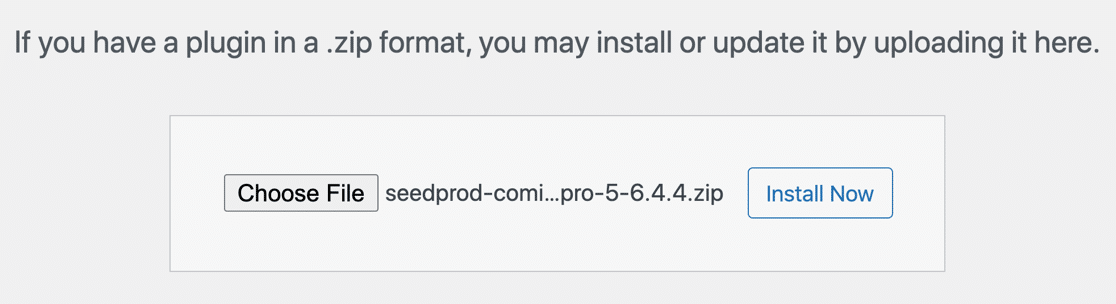
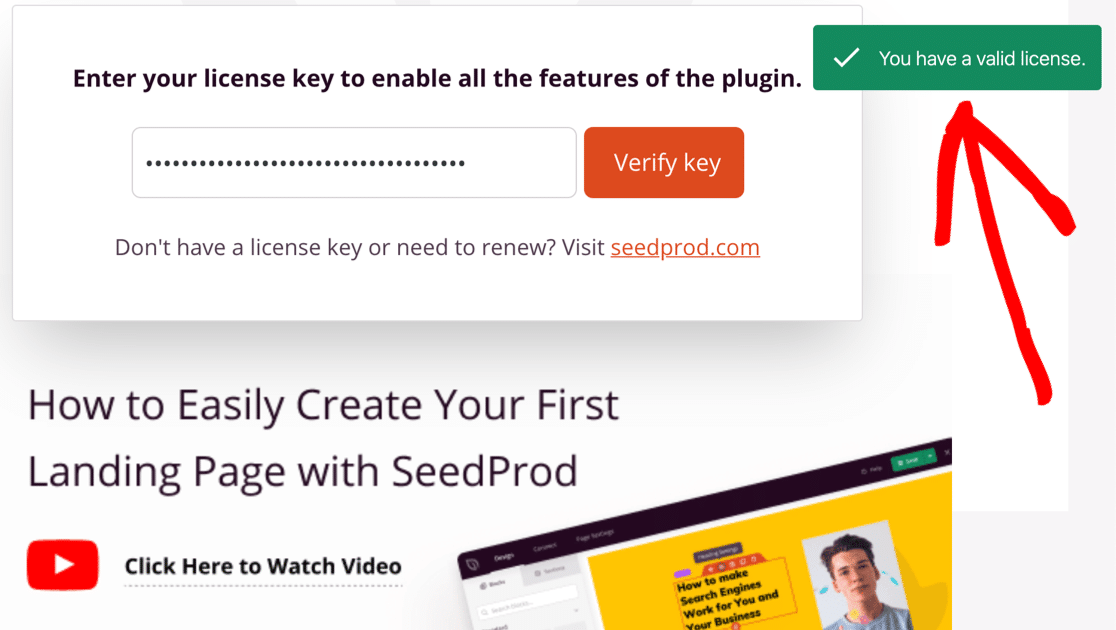
Vergessen Sie nicht, Ihren SeedProd-Lizenzschlüssel einzugeben, um alle Funktionen des Plugins freizuschalten.
Alles bereit? Jetzt können wir Ihre Wartungsseite erstellen.
Schritt 2: WooCommerce-Wartungsseite erstellen
Lassen Sie uns nun Ihre Wartungsseite in SeedProd einrichten.
Es ist wichtig, immer eine Wartungsseite bereitzuhalten, wenn Sie einen Online-Shop starten. Selbst wenn es nicht super dringend ist, können Sie Ihre Seite jetzt erstellen, damit sie bereit ist, wenn Sie sie brauchen.
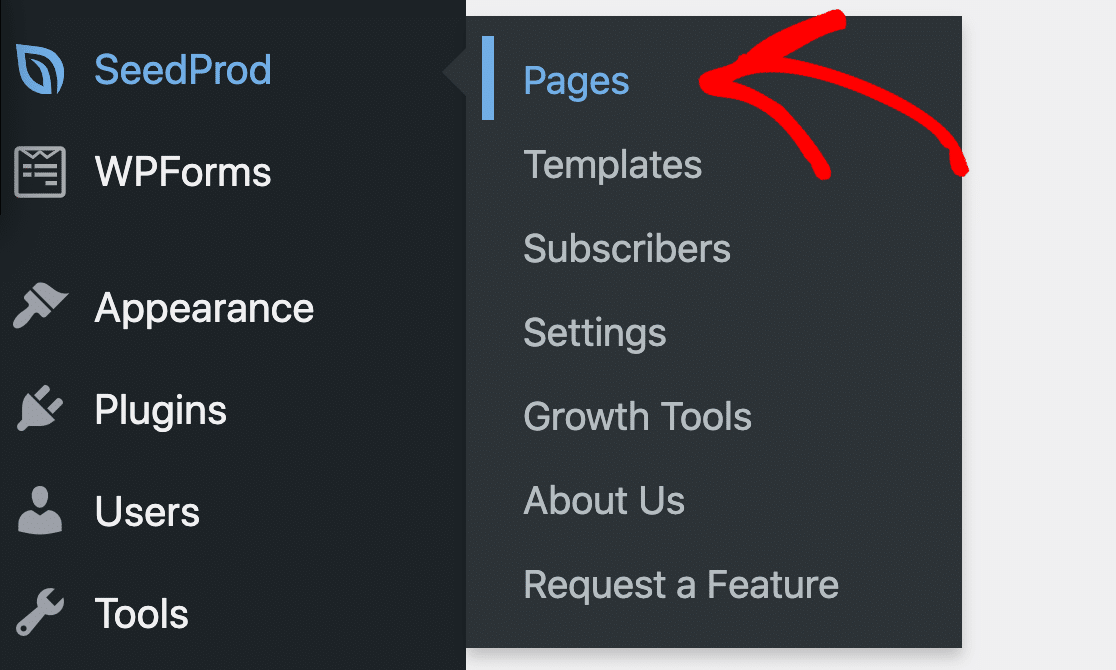
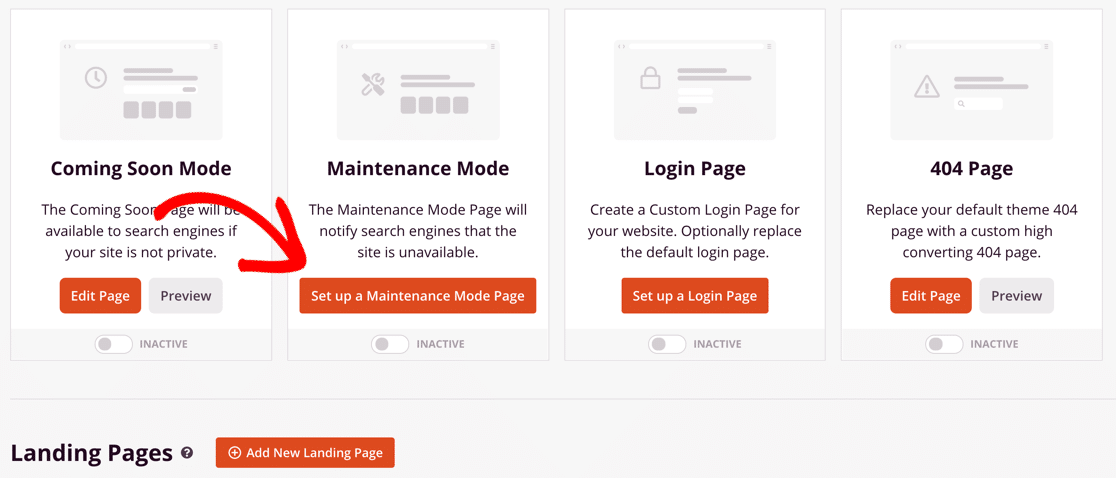
Öffnen Sie zunächst das WordPress-Dashboard und klicken Sie im linken Navigationsmenü auf SeedProd » Seiten.
Klicken wir für dieses Tutorial auf die Schaltfläche Wartungsseite einrichten.
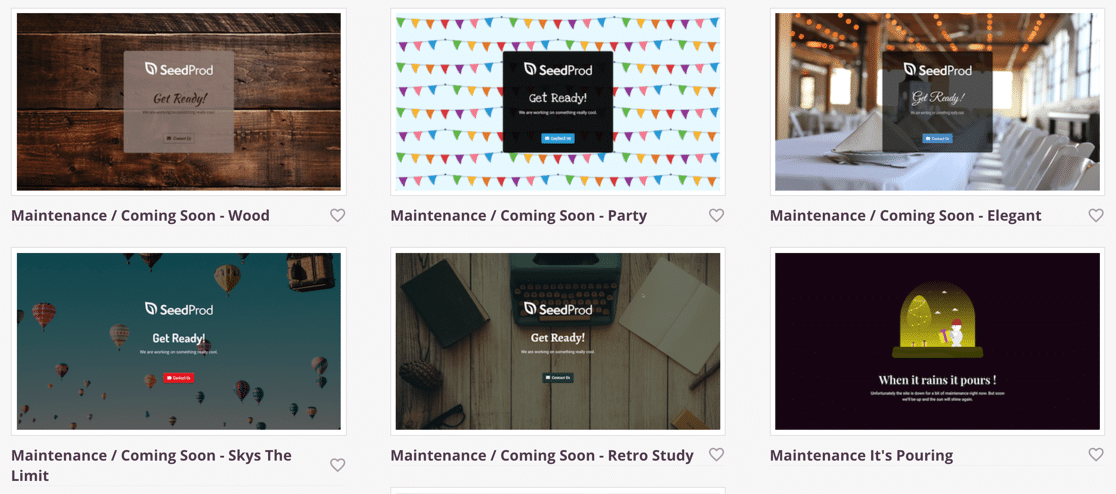
Als Nächstes kommt der spaßige Teil. Wählen Sie eine Vorlage aus, die Ihnen gefällt.
Im nächsten Schritt zeigen wir Ihnen, wie Sie die Vorlage an das Branding Ihres WooCommerce-Shops anpassen. Machen Sie sich keine Sorgen, wenn die Vorlage nicht auf Anhieb perfekt passt.
Schritt 3: Wartungsseite-Vorlage anpassen
Nachdem Sie auf eine Wartungsvorlage geklickt haben, wird sie im Vollseiten-Builder in SeedProd geöffnet.
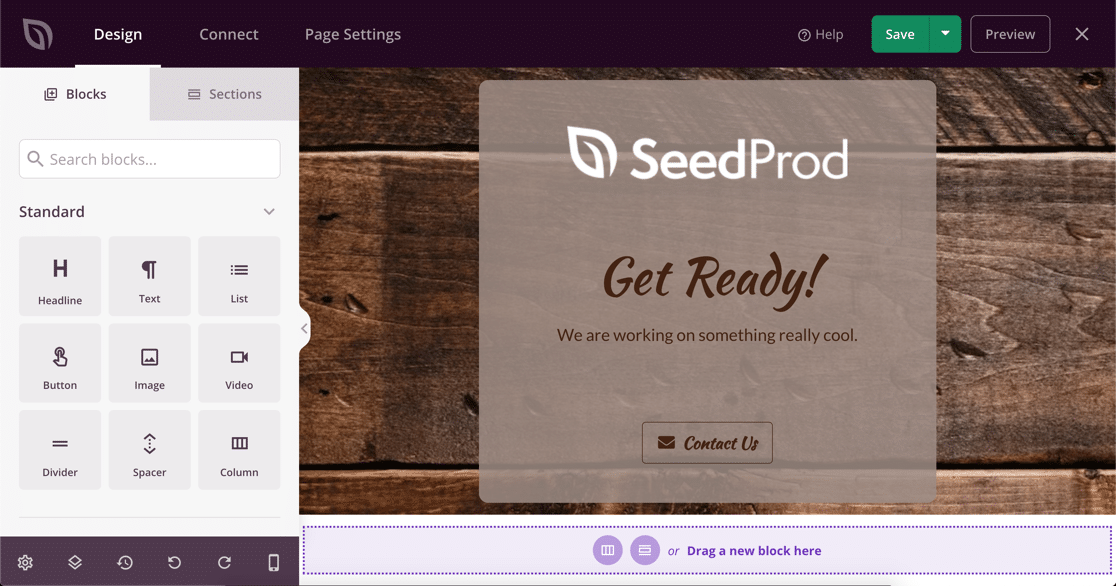
Sie können jeden Teil Ihrer Seite ändern, ohne eine einzige Zeile Code schreiben zu müssen.
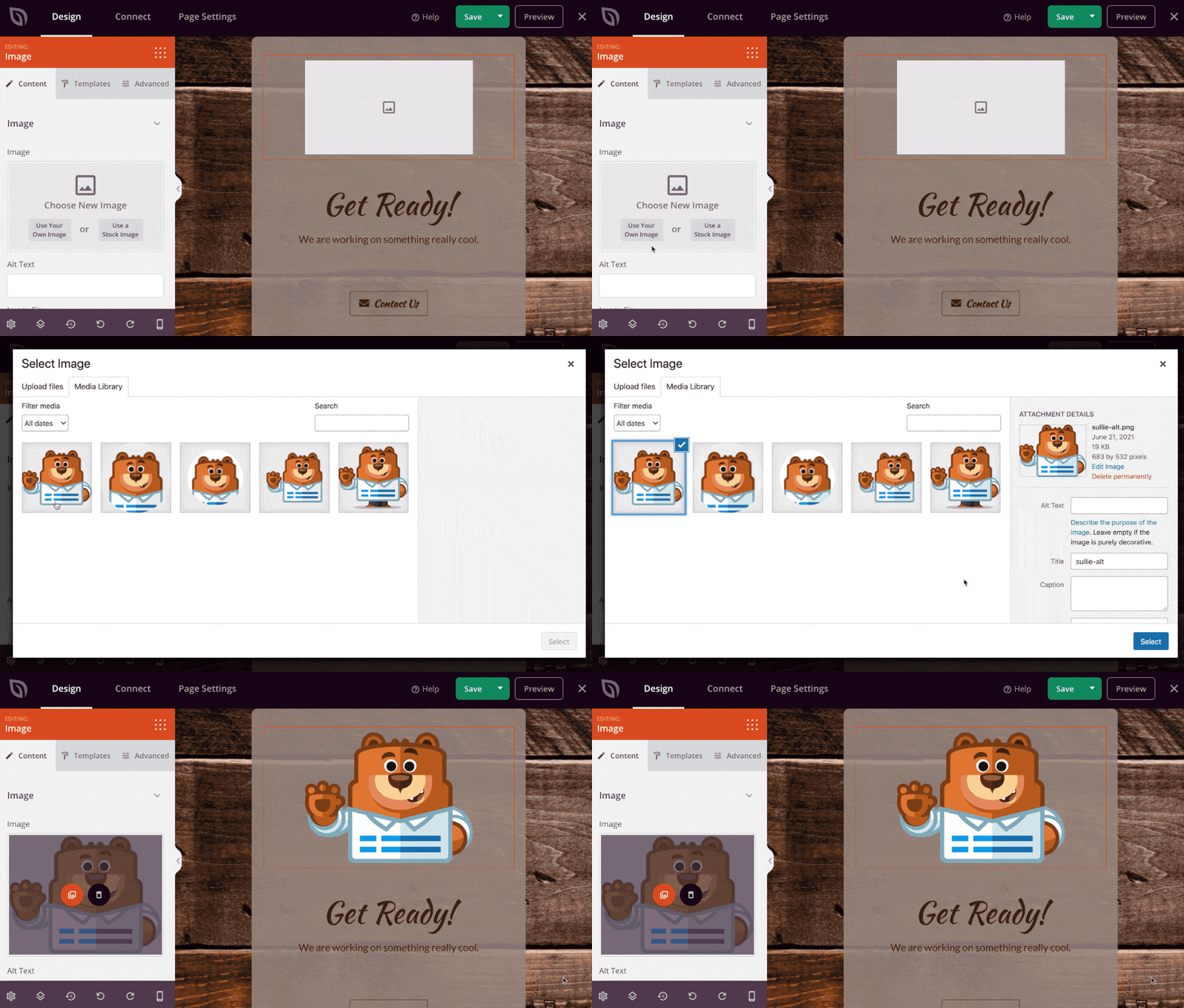
Zuerst ersetzen wir das Bild mit unserem eigenen Logo. SeedProd lässt sich in die WordPress-Mediathek integrieren, daher ist dies super einfach.
Jetzt können wir weitere Elemente auf die Seite ziehen. Sie können hinzufügen:
- Text
- Bilder
- Schaltflächen
- Countdown-Timer
- Social-Media-Icons
- Youtube-Videos
- RafflePress-Gewinnspiele
- Und mehr.
In diesem Beispiel fügen wir ein Kontaktformular hinzu, damit unsere Kunden uns weiterhin kontaktieren können, während wir an unserem Shop arbeiten. Ziehen Sie dazu zunächst das Kontaktformular-Symbol aus dem linken Bereich.
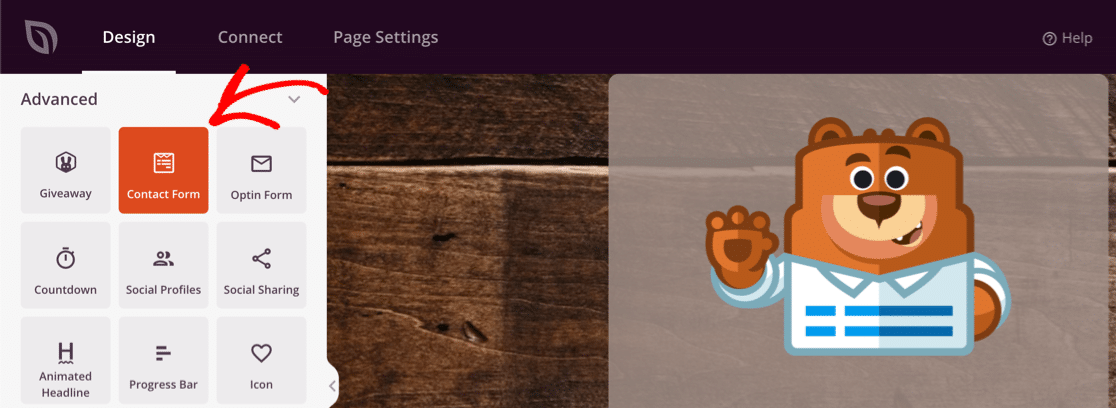
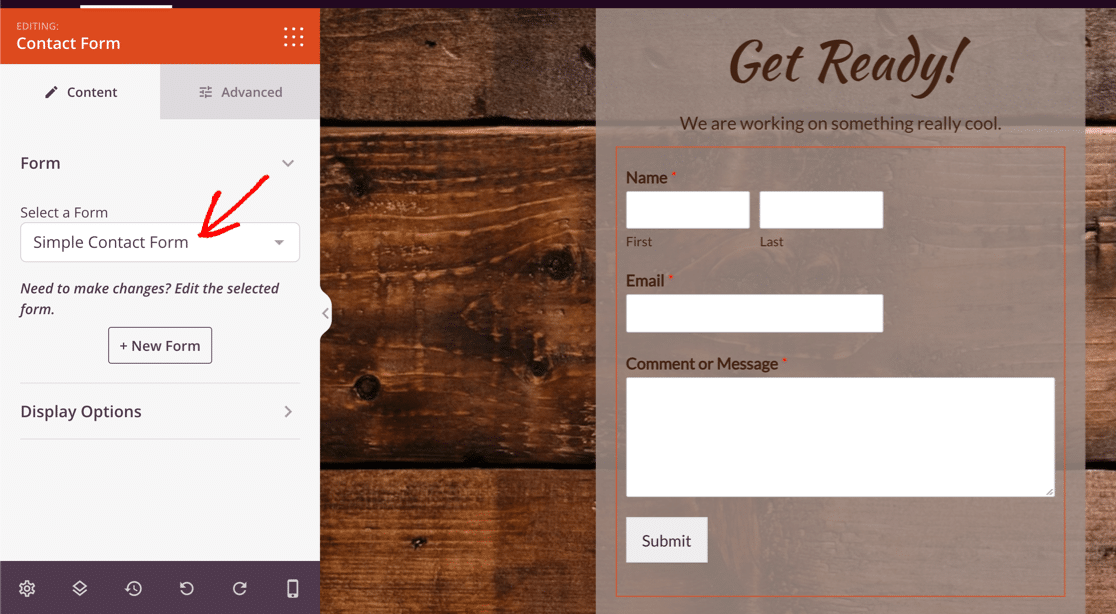
SeedProd lässt sich in WPForms integrieren, sodass Sie ganz einfach das Kontaktformular auswählen können, das Sie bereits in Ihrem Shop verwenden. Sie müssen kein neues Formular für Ihre WooCommerce-Wartungsseite erstellen.
In diesem Beispiel verwenden wir ein einfaches Kontaktformular.
Als Nächstes ändern wir den Hintergrund der Seite.
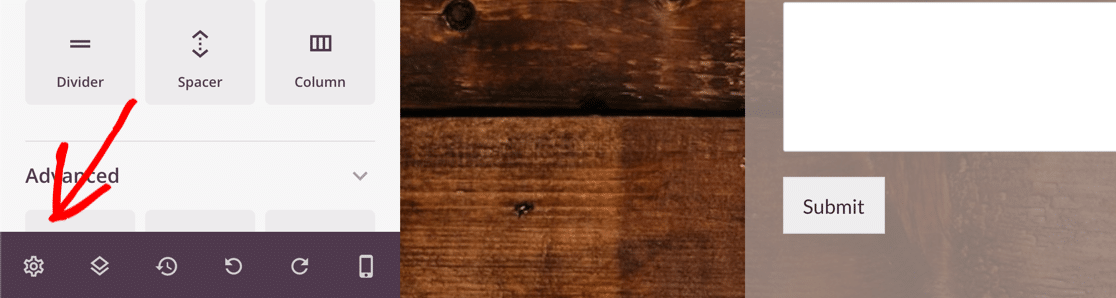
Klicken Sie dazu auf das Symbol für die Seiteneinstellungen. Sie finden es ganz unten links.
Klicken Sie nun auf den Papierkorb, um den Hintergrund zu entfernen.
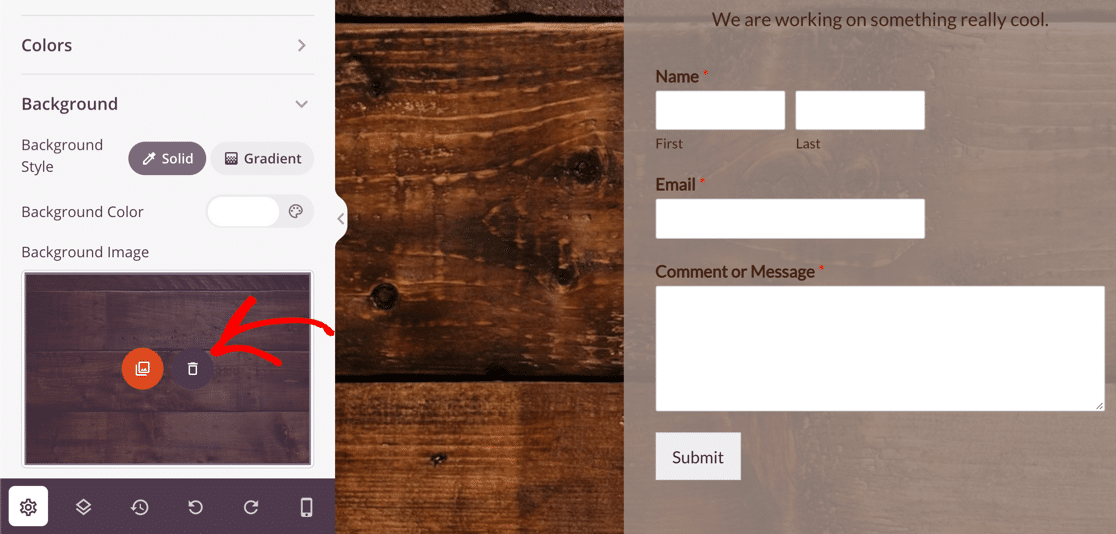
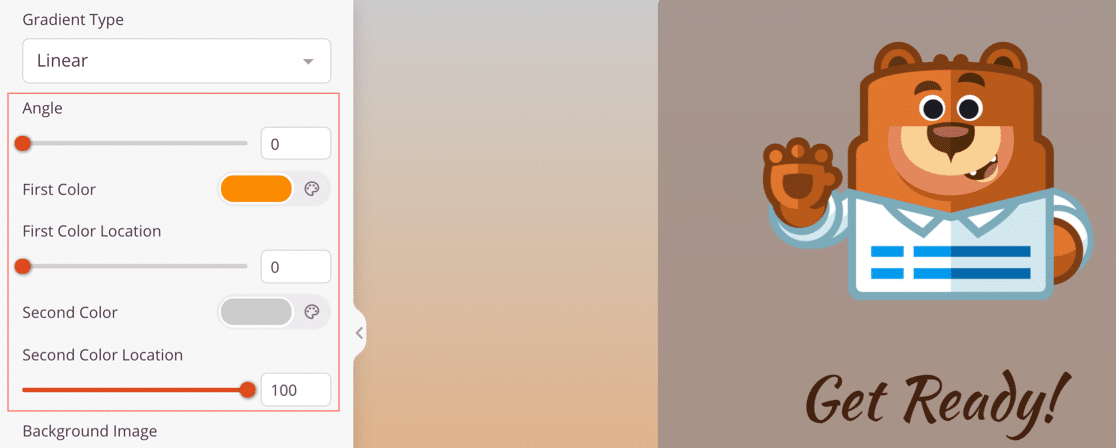
Richten wir als Beispiel einen Farbverlauf für den Seitenhintergrund ein.
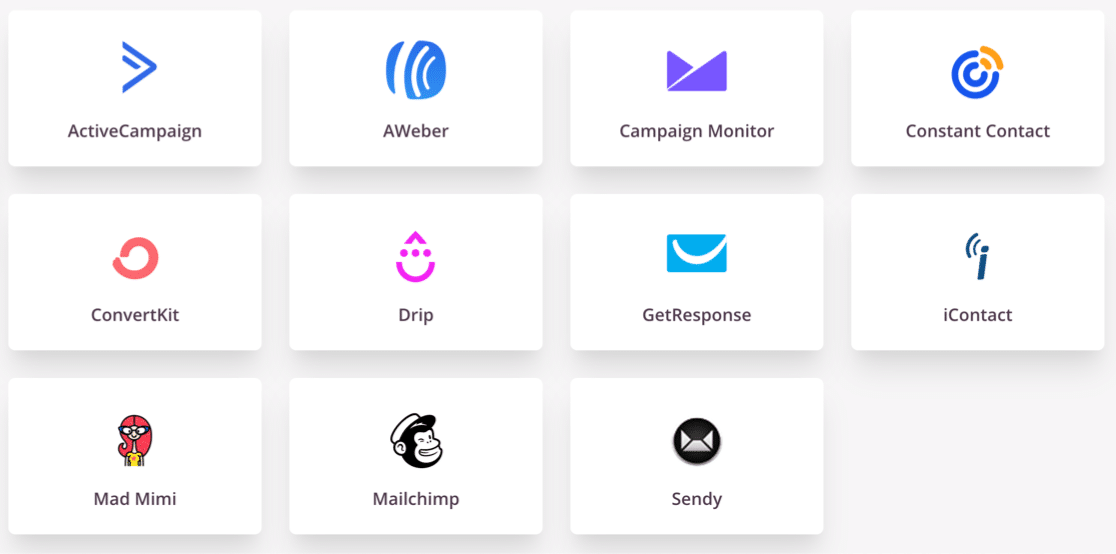
Wenn Sie möchten, könnten Sie stattdessen ein E-Mail-Newsletter-Anmeldeformular anstelle eines Kontaktformulars hinzufügen. SeedProd verfügt über eine Integration mit den gängigsten Anbietern, darunter:
- Constant Contact
- Drip
- GetResponse
- Mad Mimi
- Mailchimp
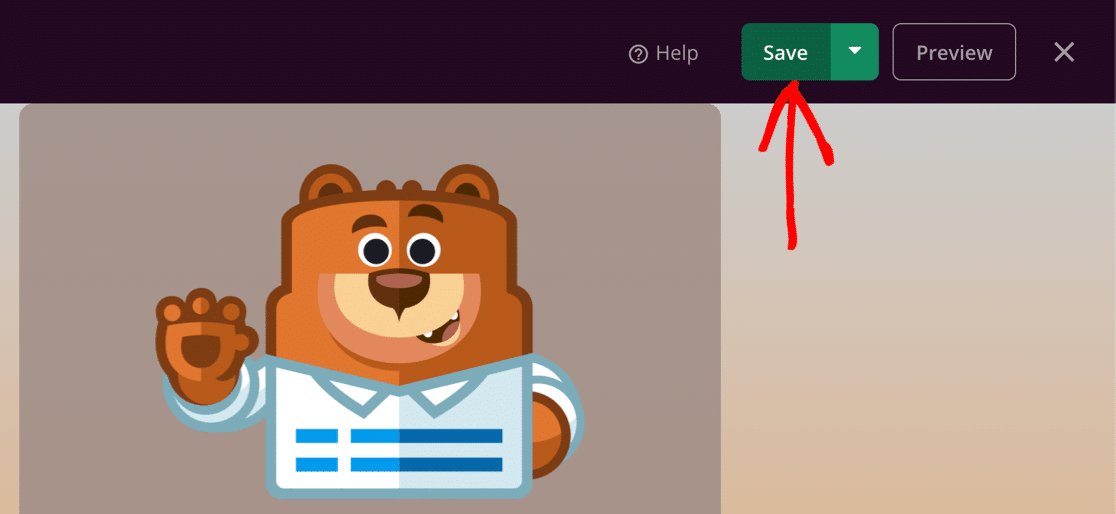
Alles erledigt? Jetzt können wir unsere WooCommerce-Wartungsseite speichern.
Schritt 4: Einstellungen für die Wartungsseite anpassen
Nun passen wir Ihre Seiteneinstellungen an, einschließlich der Zugriffskontrollen.
Klicken Sie oben im SeedProd-Builder auf Seiteneinstellungen, um die Optionen zu erkunden.
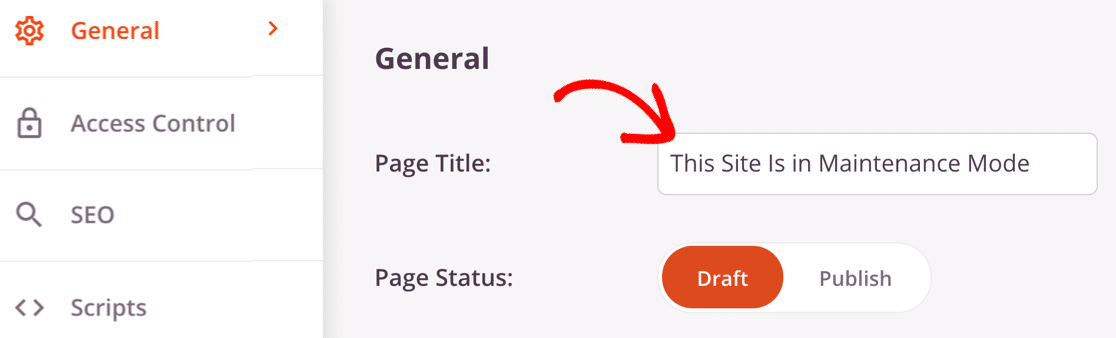
Geben Sie hier zunächst einen Titel für Ihre Seite ein. Der hier festgelegte Seitentitel wird in der Browser-Registerkarte angezeigt.
Wenn Sie möchten, können Sie auch einen SEO-Titel und eine Meta-Beschreibung festlegen, indem Sie links auf SEO klicken. Auf diese Weise können Sie einen anderen Titel für Suchergebnisse festlegen, z. B. den Namen Ihrer Website.
Klicken wir nun auf Zugriffskontrolle , um die Zugriffseinstellungen zu öffnen.
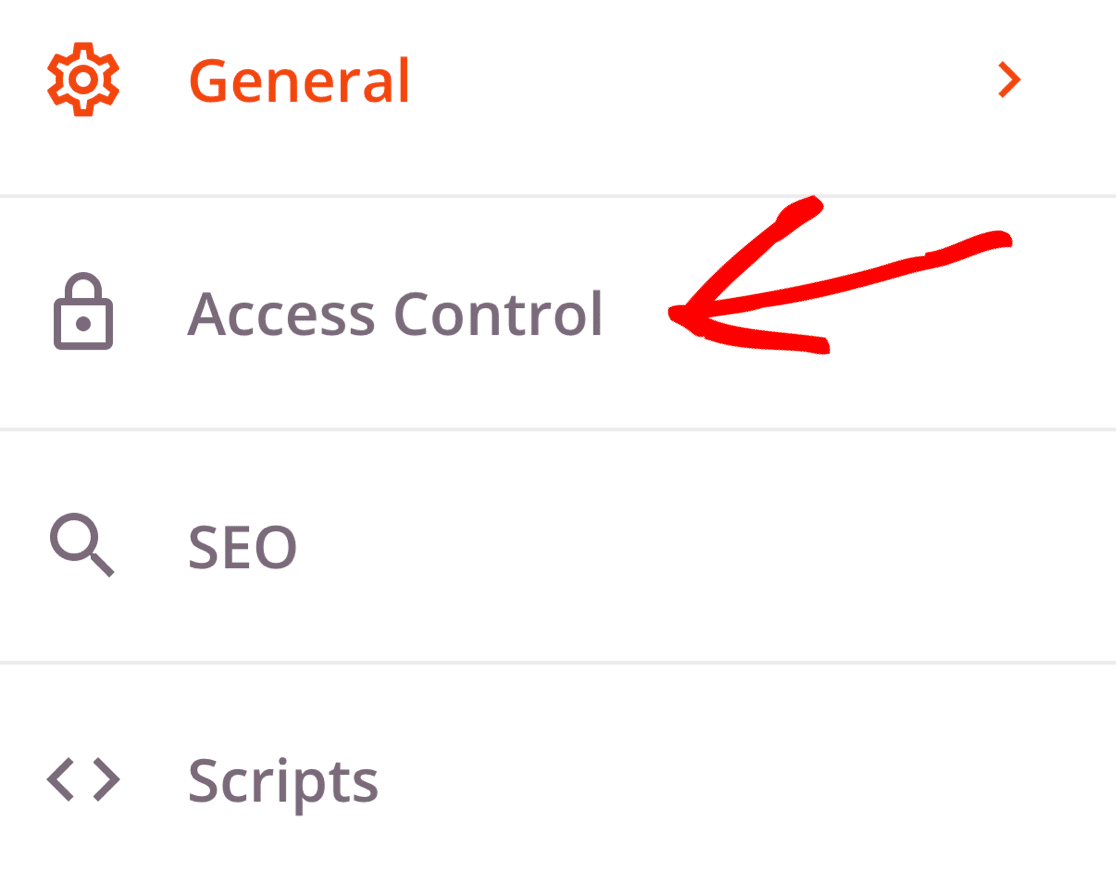
SeedProd erleichtert die Steuerung des Zugriffs auf Ihre Seite, während Ihr Online-Shop wegen Wartungsarbeiten offline ist.
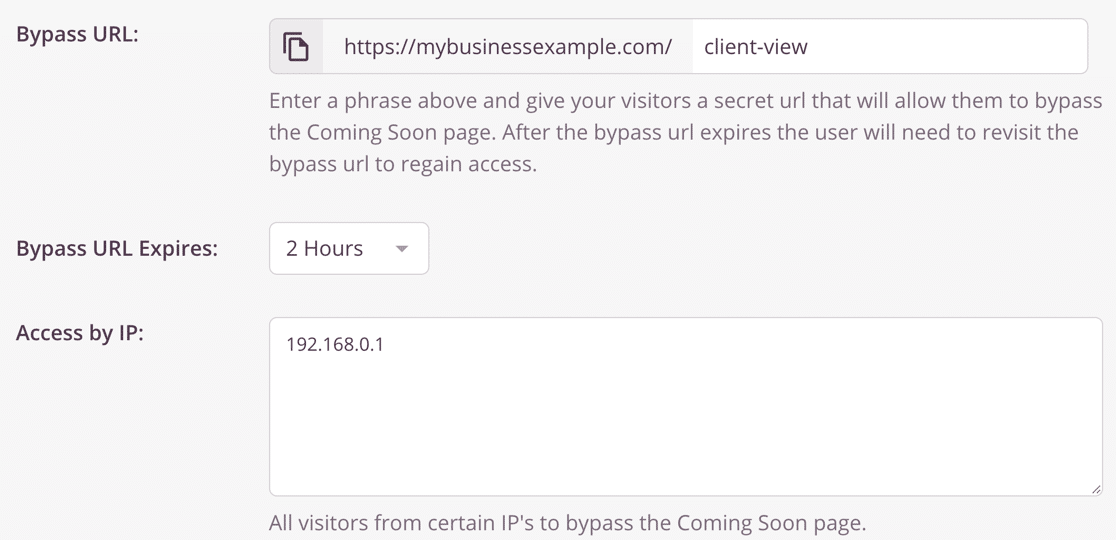
Es gibt 3 verschiedene Möglichkeiten, die Zugriffskontrolle zu nutzen:
- URL: Gewähren Sie jemandem für eine bestimmte Zeit über eine geheime URL Zugriff auf Ihren Shop.
- IP: Fügen Sie IP-Adressen zu einer Whitelist hinzu, wenn Sie bestimmten Kunden oder Entwicklern vollen Zugriff gewähren möchten.
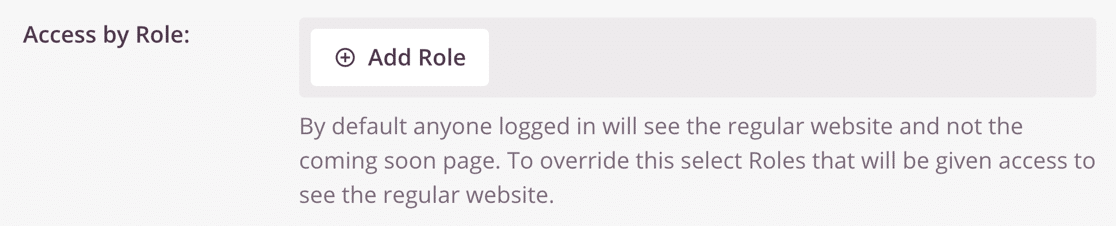
- Rolle: Diese Einstellung ermöglicht es Ihnen, angemeldeten Benutzern mit bestimmten WordPress-Benutzerrollen Zugriff zu gewähren. Sie könnten beispielsweise Administratoren und Redakteuren Zugriff gewähren, Kunden jedoch nicht.
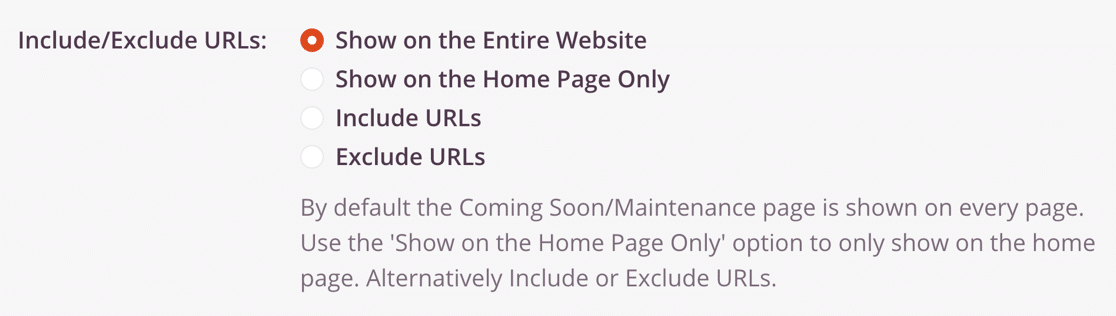
Weiter unten finden wir eine weitere wichtige Einstellung: URLs einschließen/ausschließen.
Wenn Sie vermeiden möchten, Ihre gesamte Website offline zu nehmen, ist dies eine großartige Möglichkeit, Ihre Einnahmen weiter fließen zu lassen, während Sie an einigen Produktangeboten arbeiten.
Sie können die Wartungsmodus-Seite aktivieren für:
- Ihren gesamten WooCommerce-Shop
- Nur die Startseite des Shops
- Spezifische Produkte, die die URL für jedes einzelne verwenden
- Auf allen URLs außer denen, die Sie angeben.
Alles bereit? Klicken Sie auf die grüne Schaltfläche Speichern oben, um zu speichern.
Schritt 5: Versetzen Sie Ihre WooCommerce-Website in den Wartungsmodus
Jetzt sind wir bereit, Ihre WooCommerce-Website in den Wartungsmodus zu versetzen.
Klicken Sie zunächst auf das Dropdown-Menü neben der Schaltfläche Speichern und wählen Sie Veröffentlichen.
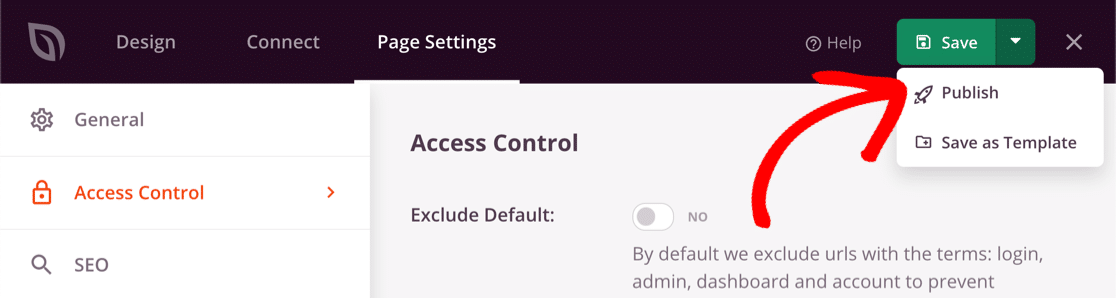
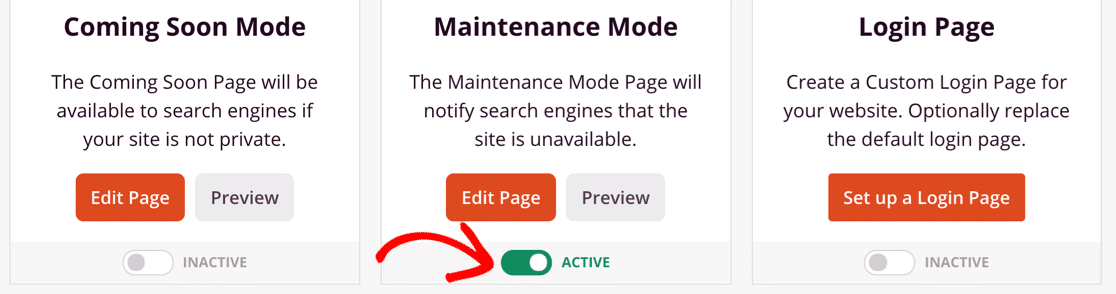
Gehen Sie nun zurück zum WordPress-Dashboard und öffnen Sie SeedProd » Seiten.
Sie können den Wartungsmodus aktivieren, indem Sie auf den Schalter klicken, um ihn auf Aktiv zu setzen.
Und das ist alles! Jetzt wissen Sie, wie Sie mit SeedProd eine komplett benutzerdefinierte WooCommerce-Wartungsmodus-Seite erstellen!
Erstellen Sie jetzt Ihr WordPress-Kontaktformular
Nächster Schritt: Lesen Sie unsere SeedProd-Bewertung
SeedProd bietet eine Fülle von fantastischen Layouts, Vorlagen und Blöcken, die Sie zum Erstellen von hochkonvertierenden Landing Pages verwenden können.
Wenn Sie mehr über SeedProd erfahren möchten, führt Sie unsere Experten-SeedProd-Bewertung durch alle Funktionen.
Bereit, Ihr Formular zu erstellen? Beginnen Sie noch heute mit dem einfachsten WordPress-Formular-Builder-Plugin. WPForms Pro enthält viele kostenlose Vorlagen und bietet eine 14-tägige Geld-zurück-Garantie.
Wenn Ihnen dieser Artikel geholfen hat, folgen Sie uns bitte auf Facebook und Twitter für weitere kostenlose WordPress-Tutorials und Anleitungen.





