


KI-Zusammenfassung
Formulareinträge sind nicht in Stein gemeißelt. Eine falsch geschriebene E-Mail-Adresse, ein Buchungsdatum, das sich nach einem Telefongespräch verschoben hat, eine Telefonnummer, bei der die letzte Ziffer fehlt: Sie können all das direkt in WordPress korrigieren, und niemand muss Ihr Formular ein zweites Mal ausfüllen.
Das ist wichtiger, als es klingt. Ihre Einträge sind die Aufzeichnung, von der aus Sie antworten, die Sie für Ihren Buchhalter exportieren und drei Monate später aufrufen, wenn ein Kunde fragt, was er bestellt hat. Wenn diese Aufzeichnung falsch ist, erbt jeder Schritt danach den Fehler.
Erstellen Sie jetzt Ihr WordPress-Formular
In diesem Beitrag führe ich Sie durch die Bearbeitung eines übermittelten Formulareintrags in WPForms, welche Felder Sie ändern können und welche nicht, und wie Sie Ihre Benachrichtigungen und verbundenen Apps nach einer Bearbeitung auf dem neuesten Stand halten.
So bearbeiten Sie einen Formulareintrag, nachdem er in WordPress übermittelt wurde
- Schritt 1: Öffnen Sie die Einträge Ihres Formulars
- Schritt 2: Finden Sie den benötigten Eintrag
- Schritt 3: Klicken Sie auf "Bearbeiten"
- Schritt 4: Nehmen Sie Ihre Änderungen vor und klicken Sie auf "Aktualisieren"
- Schritt 5: Fügen Sie eine Notiz hinzu, die die Änderung erklärt
- Schritt 6: Benachrichtigungen erneut senden (falls erforderlich)
- FAQs
Warum Sie einen Formulareintrag bearbeiten würden
Die meisten Bearbeitungen fallen in eine von wenigen Kategorien:
- Tippfehler des Kunden. Eine vertauschte Ziffer in einer Telefonnummer oder ein .con statt .com bedeutet, dass Ihre Nachverfolgung nie ankommt.
- Details, die sich nachträglich geändert haben. Jemand bucht einen Termin am Dienstag und ruft dann an, um ihn auf Donnerstag zu verschieben.
- Informationen, die Sie woanders gesammelt haben. Ein Kunde gibt Ihnen seine Lieferadresse per E-Mail, und Sie möchten sie zusammen mit allem anderen im Eintrag haben.
- Bereinigung vor einem Bericht. Sie exportieren Einträge nach Excel für ein Meeting und möchten, dass die Namen konsistent geschrieben sind.
In jedem Fall behält die Bearbeitung des ursprünglichen Eintrags eine genaue Aufzeichnung. Die Alternative, jemanden zu bitten, erneut einzureichen, gibt Ihnen zwei Einträge für dieselbe Person und einen Kunden, der Ihr Formular jetzt zweimal ausgefüllt hat.
Schritt 1: Öffnen Sie die Einträge Ihres Formulars
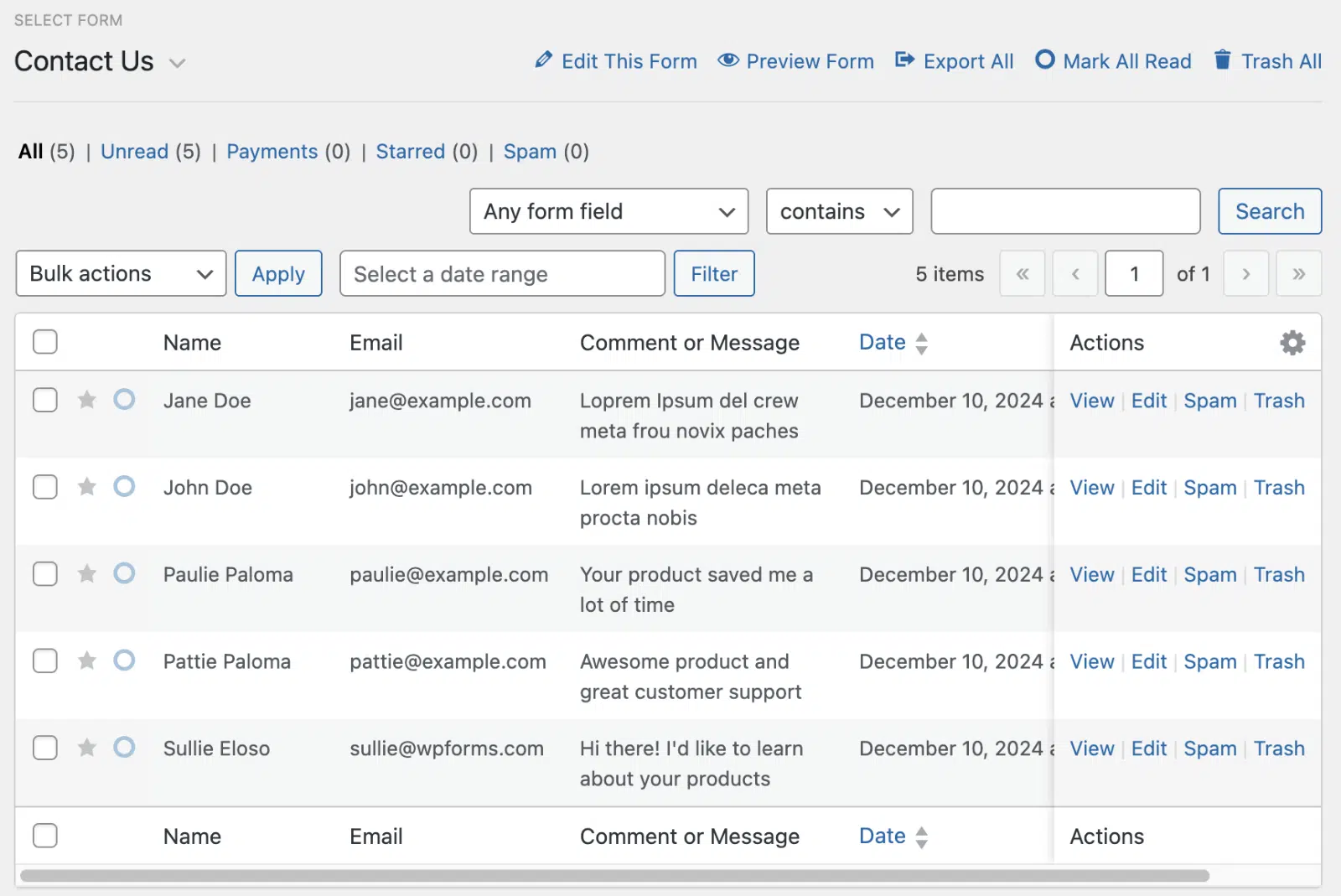
Gehen Sie in Ihrem WordPress-Dashboard zu WPForms » Einträge. Sie sehen eine Liste aller Formulare auf Ihrer Website zusammen mit der Anzahl der Einträge, die jedes Formular gesammelt hat.
Klicken Sie auf den Namen des Formulars, das den zu ändernden Eintrag enthält.

Schritt 2: Finden Sie den benötigten Eintrag
Wenn das Formular viele Einreichungen hat, verwenden Sie das Suchfeld oben in der Eintragsliste. Sie können nach jedem Feld suchen, sodass die Eingabe des Nachnamens oder der E-Mail-Adresse des Kunden Sie normalerweise mit einem Versuch dorthin bringt. Sie können auch nach einem Datumsbereich filtern, wenn Sie ungefähr wissen, wann sie eingereicht haben.
Wenn Sie oft dieselben wenigen Einträge bearbeiten (offene Bestellungen, ausstehende Bewerbungen), markieren Sie sie. Markierte Einträge erhalten einen eigenen Filter, und die übrigen Verwaltungstools für Einträge von WPForms erleichtern es, die wichtigen Einträge nur einen Klick entfernt zu halten.
Schritt 3: Klicken Sie auf "Bearbeiten"
Sie haben zwei Möglichkeiten:
- Aus der Eintragsliste: Klicken Sie unter der Spalte Aktionen auf der rechten Seite der Zeile des Eintrags auf Bearbeiten.
- Aus dem Eintrag selbst: Klicken Sie auf Ansicht, um den vollständigen Eintrag zu öffnen, und klicken Sie dann auf die blaue Schaltfläche Bearbeiten im Feld Eintragsdetails oben rechts.
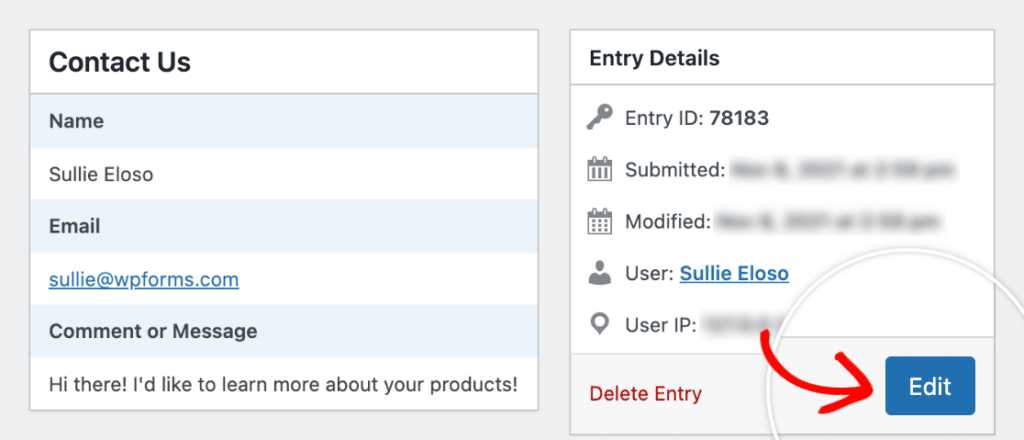
Der zweite Weg ist praktisch, wenn Sie die gesamte Einreichung lesen möchten, bevor Sie entscheiden, was Sie ändern möchten.
Schritt 4: Nehmen Sie Ihre Änderungen vor und klicken Sie auf "Aktualisieren"
Die Felder des Eintrags sind jetzt bearbeitbar. Klicken Sie in ein beliebiges Feld, nehmen Sie Ihre Änderung vor und klicken Sie auf Aktualisieren, um sie zu speichern.
Einige Feldtypen sind gesperrt, um die Integrität der ursprünglichen Einreichung zu schützen:
| Feld | Warum es gesperrt ist |
| Zahlungsfelder | Die Transaktion wurde bereits mit Ihrem Zahlungsabwickler abgewickelt |
| Unterschrift | Eine Unterschrift sollte widerspiegeln, was die Person unterschrieben hat |
| DSGVO-Zustimmung | Die Zustimmung wird zum Zeitpunkt der Einreichung erfasst |
| Passwort | Passwörter werden nicht in lesbarer Form gespeichert |
| Verstecktes Feld | Diese tragen Werte, die Ihr Formular im Hintergrund festgelegt hat |
Datei-Upload-Felder funktionieren etwas anders. Sie können eine Datei, die mit dem Eintrag hochgeladen wurde, entfernen, aber keine neue anhängen. Wenn jemand das falsche Dokument gesendet hat, bitten Sie ihn, das richtige per E-Mail zu senden und fügen Sie eine Notiz zum Eintrag hinzu, die angibt, wo es sich befindet.
Schritt 5: Fügen Sie eine Notiz hinzu, die die Änderung erklärt
Dieser Schritt ist optional, aber Ihr zukünftiges Ich wird es zu schätzen wissen. Scrollen Sie in der Einzelansicht des Eintrags zum Abschnitt Notizen und klicken Sie auf Notiz hinzufügen.
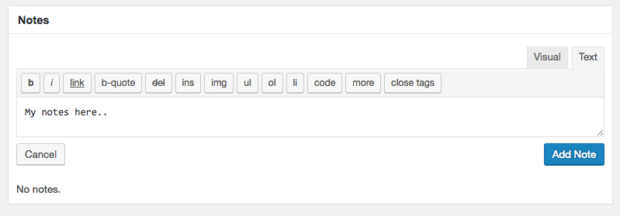
Etwas wie „Kunde rief am 10.09. an, Termin auf Donnerstag verschoben“ dauert zehn Sekunden und beantwortet die Frage, bevor jemand sie stellen muss.
WPForms verfolgt auch Bearbeitungen im Protokoll des Eintrags, sodass Sie sehen können, wann ein Eintrag geändert wurde und wer in Ihrem Team die Änderung vorgenommen hat.
Schritt 6: Benachrichtigungen erneut senden (falls erforderlich)
Das Bearbeiten eines Eintrags sendet keine neue Benachrichtigungs-E-Mail. Das ist normalerweise das, was Sie wollen, da niemand eine E-Mail-Benachrichtigung jedes Mal benötigt, wenn Sie einen Tippfehler beheben.
Wenn die Änderung für jemand anderen wichtig ist, wie z. B. ein verschobener Termin, über den Ihr Techniker Bescheid wissen muss, öffnen Sie den Eintrag und klicken Sie im Feld Aktionen auf Benachrichtigungen erneut senden.
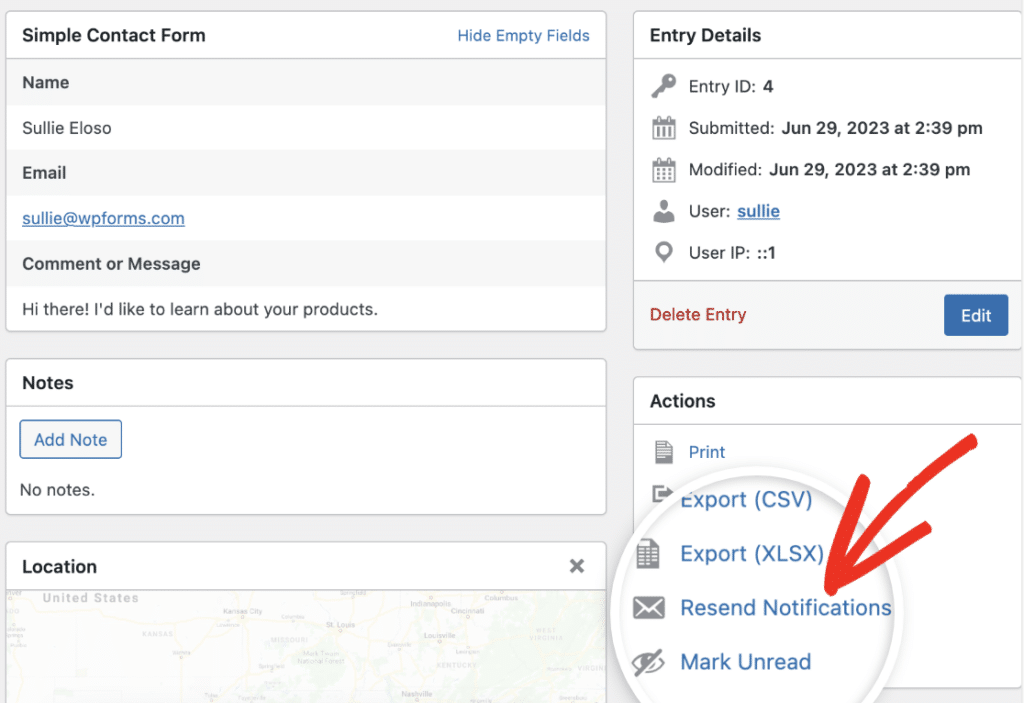
WPForms sendet die für dieses Formular eingerichteten Benachrichtigungs-E-Mails erneut, diesmal mit den aktualisierten Details.
Erstellen Sie jetzt Ihr WordPress-Formular
Aktualisieren Sie auch Ihre verbundenen Apps
Ihre Bearbeitung wird in WPForms gespeichert. Sie wird nicht an die Apps übertragen, an die Ihr Formular diesen Eintrag bereits gesendet hat.
Wenn der Eintrag also an Google Sheets, Mailchimp, Ihr CRM oder irgendwo anders über ein Add-on oder Zapier ging, ist die alte Version immer noch dort. Nehmen Sie dieselbe Änderung manuell in diesen Apps vor, sonst haben Sie am Ende einen korrekten Eintrag in WordPress und einen falschen überall dort, wo Ihr Team arbeitet.
Wenn Sie viele Einträge speziell in Google Sheets korrigieren, ist die einfachste Gewohnheit, die Bearbeitung zuerst in WPForms vorzunehmen und dann sofort die entsprechende Zeile im Sheet zu aktualisieren.
Kontrollieren Sie, wer Einträge bearbeiten kann
Standardmäßig können Administratoren Einträge bearbeiten. Wenn Mitarbeiter sich bei WordPress anmelden, möchten Sie wahrscheinlich nicht, dass jeder, der Einträge lesen kann, sie auch ändern kann.
WPForms verfügt über integrierte Zugriffskontrollen dafür. Gehen Sie zu WPForms » Einstellungen » Zugriff, und Sie können entscheiden, welche Benutzerrollen Einträge anzeigen, bearbeiten und löschen können, entweder für jedes Formular oder nur für Formulare, die sie erstellt haben.

Eine Rolle für das Empfangspersonal könnte beispielsweise Terminanfragen lesen, ohne sie umschreiben zu können.
FAQs
Können meine Benutzer ihre eigenen Formularübermittlungen bearbeiten?
Nicht, nachdem sie sie übermittelt haben. Der einfachste Weg, Fehler zu reduzieren, ist das Hinzufügen eines Feldes zur Eintragsübersicht zu Ihrem Formular, das den Personen eine Zusammenfassung ihrer Antworten anzeigt, damit sie Fehler erkennen können, bevor sie auf "Senden" klicken. Für alles danach können sie sich an Sie wenden und Sie können die Änderung von Ihrem Dashboard aus vornehmen.
Sendet die Bearbeitung eines Eintrags eine neue Benachrichtigungs-E-Mail?
Nein. Bearbeitungen werden gespeichert, ohne eine Benachrichtigung auszulösen. Wenn Sie möchten, dass die aktualisierten Details gesendet werden, öffnen Sie den Eintrag und klicken Sie auf "Benachrichtigungen erneut senden".
Aktualisieren meine Bearbeitungen Google Sheets, Mailchimp oder mein CRM?
Nein. Bearbeitungen bleiben innerhalb von WPForms. Jede App, an die der Eintrag bereits gesendet wurde, behält die Originaldaten, sodass Sie diese von Hand aktualisieren müssen.
Kann ich sehen, wer einen Eintrag bearbeitet hat?
Ja. Jede Bearbeitung wird im Protokoll des Eintrags aufgezeichnet und zeigt an, wann die Änderung stattgefunden hat und welcher Benutzer sie vorgenommen hat. Das Hinzufügen einer Notiz bei der Bearbeitung gibt Ihrem Team auch den Grund dafür an.
Warum kann ich einige Felder in einem Eintrag nicht bearbeiten?
Zahlungs-, Unterschrift-, DSGVO-Zustimmungs-, Passwort- und versteckte Felder sind gesperrt. Diese erfassen etwas, das zum Zeitpunkt der Übermittlung geschehen ist, wie eine Zahlung oder eine Zustimmung, sodass die Änderung nachträglich die Vertrauenswürdigkeit des Eintrags verringern würde.
Kann ich einer bestehenden Eintragung eine neue Datei hinzufügen?
Nein. Sie können eine Datei entfernen, die mit einem Eintrag hochgeladen wurde, aber Sie können keine neue hochladen. Bitten Sie die Person, die Datei auf anderem Wege zu senden, und fügen Sie dann eine Notiz zum Eintrag hinzu, wo sie gespeichert ist.
Kann ich eine Bearbeitung eines Formulareintrags rückgängig machen?
Es gibt keine Rückgängig-Schaltfläche. Lesen Sie Ihre Änderungen daher kurz durch, bevor Sie auf "Aktualisieren" klicken. Wenn Sie größere Änderungen vornehmen möchten, drucken oder exportieren Sie den Eintrag zuerst, damit Sie eine Kopie des Originals haben.
Als Nächstes: Exportieren Sie Ihre Formulareinträge
Jetzt, da Ihre Einträge korrekt sind, können Sie sie nutzen. Schauen Sie sich unseren Leitfaden an, wie Sie WordPress-Formulareinträge nach CSV exportieren, damit Sie saubere Datensätze mit Ihrem Team, Ihrem Buchhalter oder Ihrer nächsten Tabellenkalkulation teilen können.
Erstellen Sie jetzt Ihr WordPress-Formular
Bereit, Ihr Formular zu erstellen? Beginnen Sie noch heute mit dem einfachsten WordPress-Formularersteller-Plugin. WPForms Pro enthält viele kostenlose Vorlagen und bietet eine 14-tägige Geld-zurück-Garantie.
Wenn dieser Artikel Ihnen geholfen hat, folgen Sie uns bitte auf Facebook und X (Twitter) für weitere kostenlose WordPress-Tutorials und Anleitungen.





