


AI Zusammenfassung
Sie möchten ein Formular für eine Angebotsanfrage für Ihre WordPress-Website erstellen?
Ein Formular für Angebotsanfragen ist ein praktisches Instrument, mit dem Kunden mit Ihnen Kontakt aufnehmen können, um ein genaues Angebot für die von ihnen gewünschten Dienstleistungen zu erhalten.
Glücklicherweise ist der Einstieg ganz einfach. In diesem Artikel zeige ich Ihnen, wie Sie mit WPForms ein Formular für Angebotsanfragen in WordPress erstellen können!
Erstellen Sie jetzt Ihr Angebotsanfrageformular! 🙂
Wie man ein Formular für eine Angebotsanfrage in WordPress erstellt
Die WPForms Berechnungen Addon macht es einfach, benutzerdefinierte Formeln zu Ihrem Formular hinzufügen, erstellen Sie benutzerdefinierte Rechner, und berechnen Sie ein Angebot auf der Grundlage von Benutzereingaben.
Die Nutzer sind oft bereit, ihre E-Mail-Adressen anzugeben, um ein sofortiges Angebot zu erhalten, anstatt stunden- oder tagelang auf eine Rückmeldung zu warten.
Schritt 1: Holen Sie sich die WPForms Pro Lizenz
Als erstes müssen Sie das WPForms Pro Plugin installieren und aktivieren. WPForms ist ein leistungsstarker und einfach zu bedienender Formularersteller für WordPress.
Mit diesem Plugin können Sie alle Arten von Kontaktformularen, Bestellformularen, Umfrageformularen usw. erstellen, ohne dass Sie einen komplexen Code schreiben müssen.

Wenn Sie ein Angebotsanfrageformular mit automatischer Angebotsberechnung erstellen möchten, sollten Sie sich für die WPForms Pro Lizenz entscheiden.
Diese Lizenz beinhaltet das Berechnungs-Addon und enthält viele zusätzliche Funktionen, Vorlagen und Addons, die Ihnen helfen, Ihr Unternehmen effizienter zu führen.
Jetzt auf WPForms Pro upgraden 🙂
Wenn Sie eine detailliertere Anleitung wünschen, folgen Sie dieser Schritt-für-Schritt-Anleitung für die Installation eines Plugins in WordPress.
Schritt 2: Installieren und aktivieren Sie das Berechnungs-Addon
Bevor Sie Ihr Angebotsanfrageformular erstellen, stellen Sie sicher, dass Sie das Add-on „Berechnungen“ installiert und aktiviert haben. Dies können Sie schnell und einfach tun, indem Siein Ihrem WordPress-Dashboard zuWPForms»Add-ons navigieren.
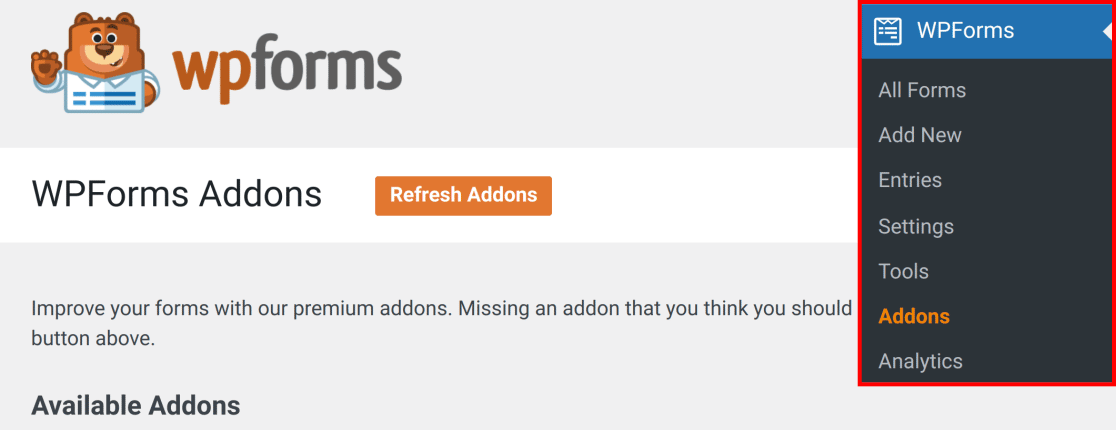
Suchen Sie dann nach "Berechnungen", um das Addon zu finden. Wenn Sie es nicht sehen, klicken Sie auf die Schaltfläche Addons aktualisieren, um die Liste erneut zu laden.
Um Calculations zu installieren, klicken Sie auf die Schaltfläche Addon installieren . Warten Sie ein paar Augenblicke, bis das Addon installiert ist.
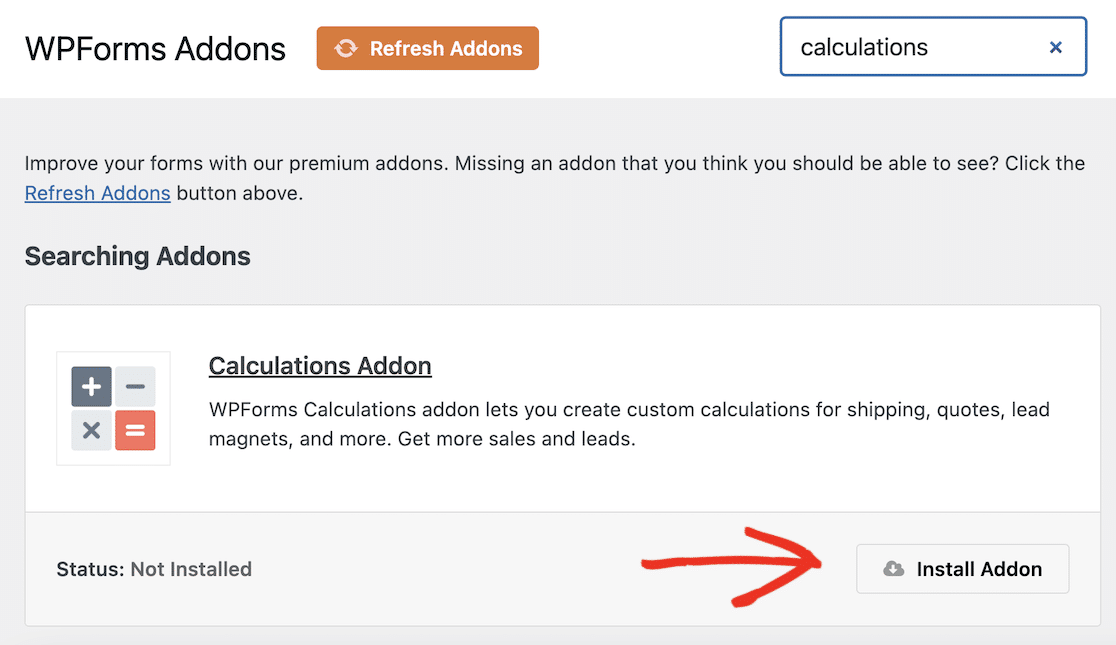
Stellen Sie abschließend sicher, dass der Status des Add-ons auf „Aktiv“ gesetzt ist, und klicken Sie auf die Schaltfläche „Aktivieren“, falls dies nicht der Fall ist. Herzlichen Glückwunsch! Sie stehen kurz davor, in die spannende Welt der Berechnungsformulare einzutauchen. Legen wir los.
Schritt 3: Erstellen Sie ein Formular für Angebotsanfragen
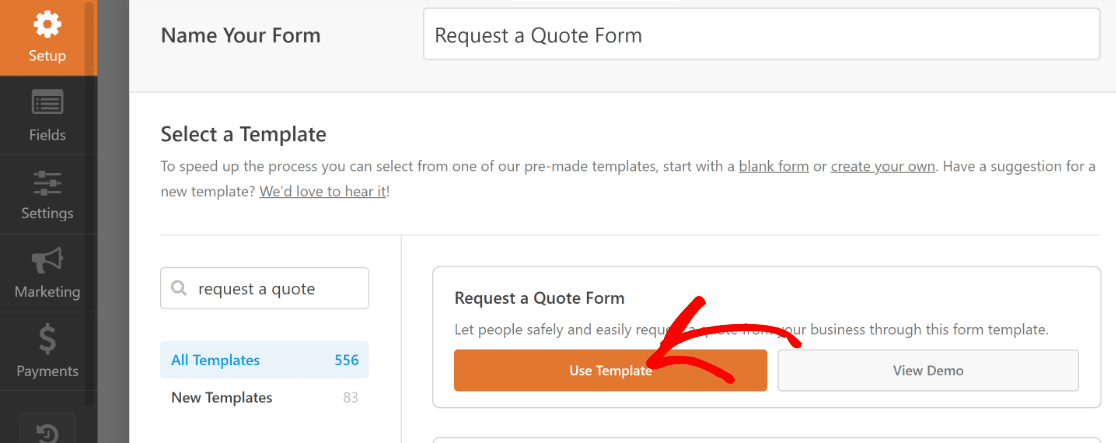
Jetzt ist es an der Zeit, Ihr Formular für die Angebotsanfrage zu erstellen. Navigieren Sie in Ihrem WordPress-Dashboard zu WPForms " Add New, um ein neues Formular zu erstellen.

Auf dem Einrichtungsbildschirm können Sie Ihr Formular benennen und eine Vorlage auswählen, um den Erstellungsprozess zu starten.
Glücklicherweise verfügt WPForms über mehr als 2.000 Formularvorlagen, darunter eine gebrauchsfertige Angebotsanfrage-Vorlage, die perfekt für unsere Zwecke ist.
WPForms leitet Sie nun zum Formularersteller weiter, wo Sie auf der rechten Seite des Bildschirms eine Liste der bereits enthaltenen Felder sehen können.
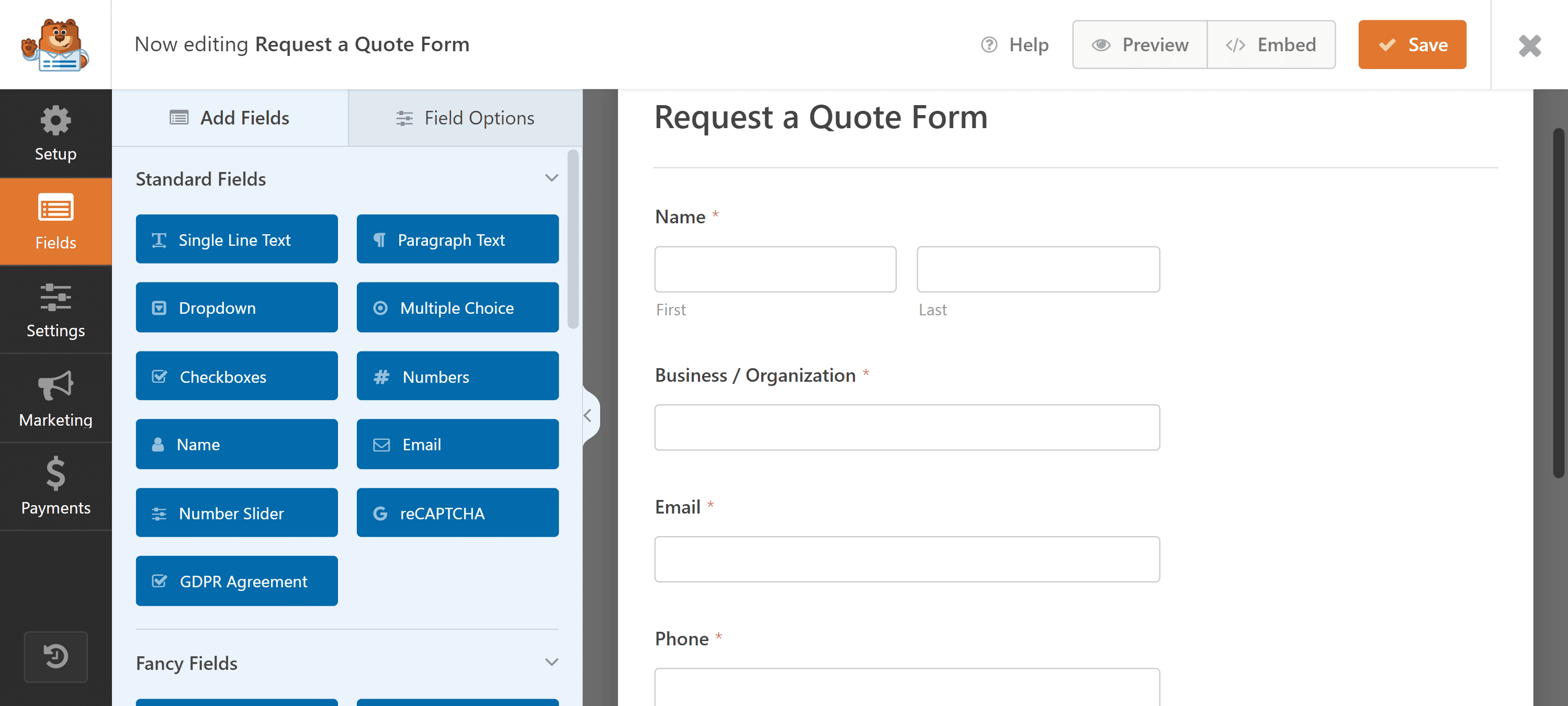
Im nächsten Schritt passen wir diese Formularvorlage so an, dass sie gut zu einer hypothetischen Agentur für digitales Marketing passt. Sie können diesen Vorgang jedoch mit einigen notwendigen Änderungen für jede Art von Unternehmen wiederholen.
Schritt 4: Passen Sie Ihr Angebotsanfrageformular an
Unsere hypothetische Agentur bietet 3 verschiedene Dienstleistungen für eine bestimmte Dauer an. Das endgültige Angebot hängt von der genauen Art der Dienstleistung und der gewünschten Dauer ab.
Um ein solches Formular zu erstellen, werden wir einige Zahlungsfelder und ein verborgenes Feld verwenden, in das wir unsere benutzerdefinierte Formel einfügen.
Berechnungsfelder hinzufügen
Um mit der Erstellung Ihres anpassbaren Angebotsanfrageformulars zu beginnen, fügen Sie einfach das Feld Checkbox Items hinzu.
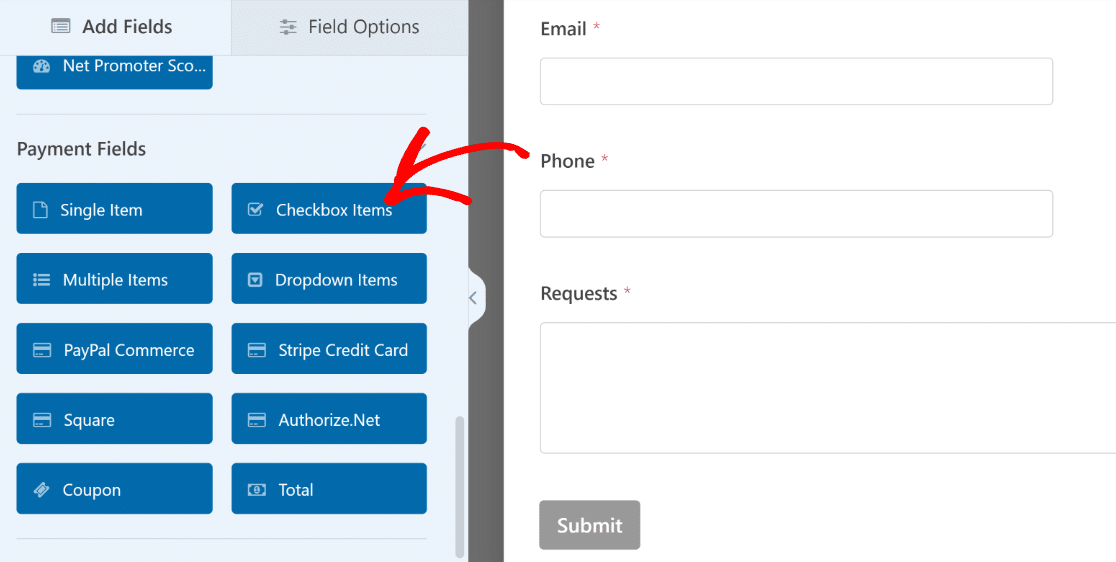
Klicken Sie auf das Feld, nachdem Sie es zu Ihrem Formular hinzugefügt haben, um das Menü Feldoptionen auf der linken Seite zu öffnen.
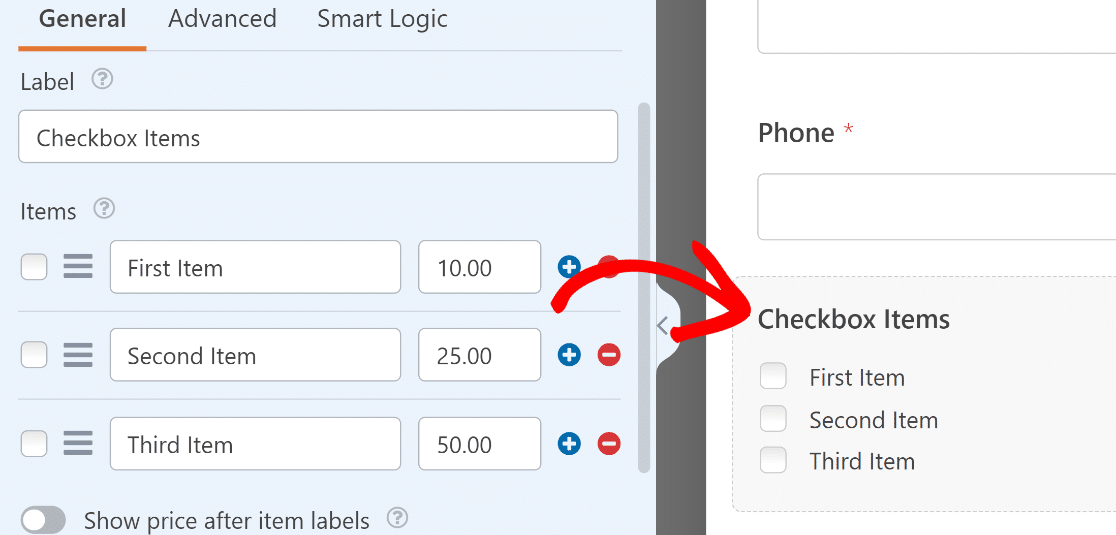
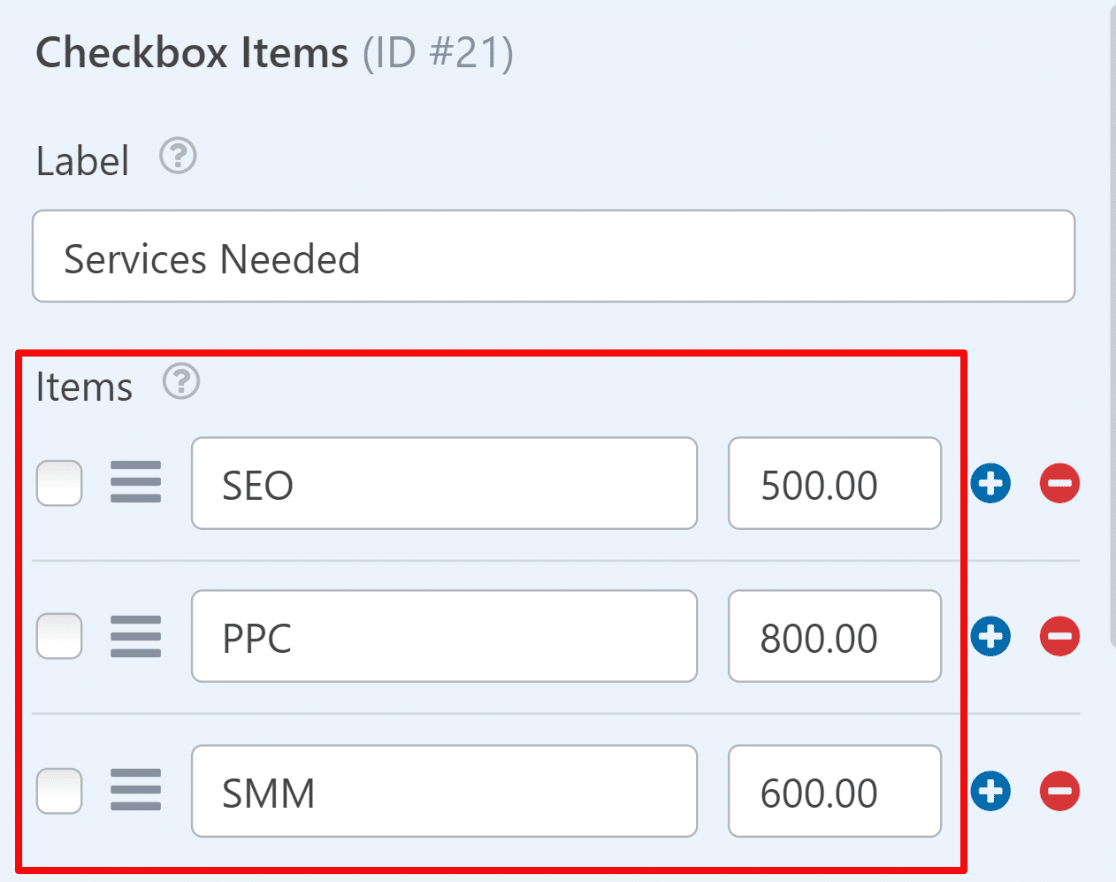
Lassen Sie uns das Feld in "Benötigte Dienstleistungen" umbenennen. Sie können dies nach Belieben ändern, je nach Ihren Anforderungen.
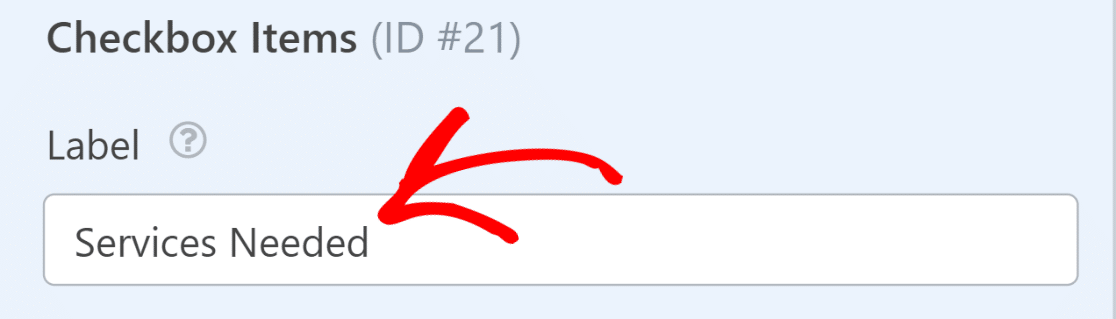
Als Nächstes fügen Sie die Serviceoptionen zusammen mit dem Grundpreis, den Sie für jeden Service festlegen möchten, daneben ein.
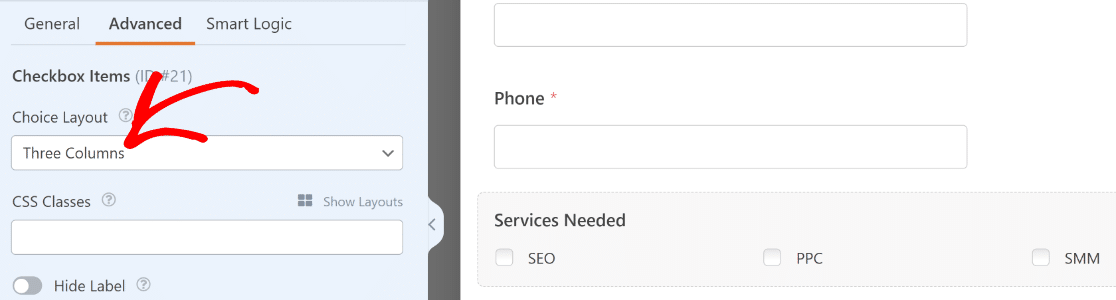
Wenn Sie viele Serviceoptionen zur Auswahl haben und Ihre Kontrollkästchen in mehrere Spalten aufteilen möchten, gehen Sie zu Erweiterte Optionen und wählen Sie als Layout 1, 2, 3 oder Inline-Spalten.
Das macht Ihr Formular übersichtlicher und verhindert Ermüdungserscheinungen, wenn die Kunden es ausfüllen.
Sie können Ihr Feld ganz einfach beschriften und verschiedene Serviceoptionen hinzufügen, indem Sie die Checkboxen Feldoptionen verwenden.
Wenn Sie Bildauswahlen neben Ihren Serviceoptionen hinzufügen möchten, sehen Sie sich unser Tutorial über das Hinzufügen von Bildauswahlen zu WPForms an.
Klicken Sie anschließend auf die Registerkarte Felder hinzufügen und ziehen Sie das Feld Mehrere Elemente auf Ihr Formular.
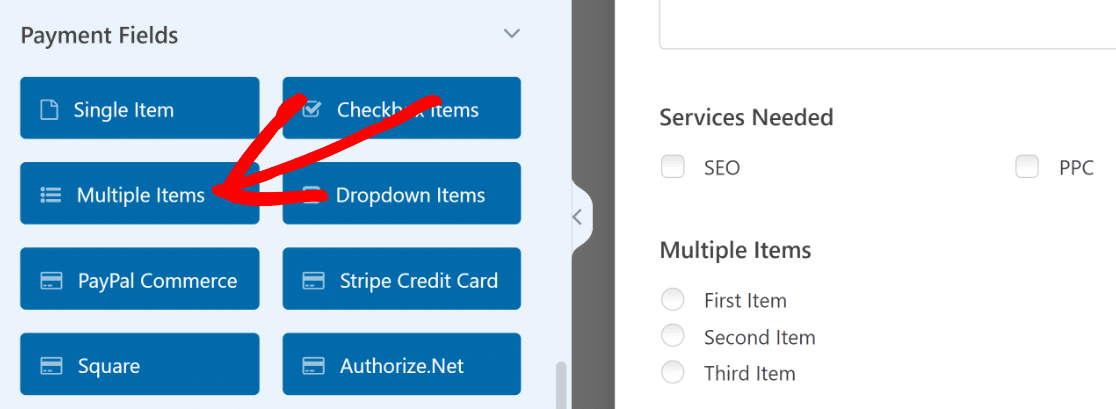
Wir verwenden das Feld "Mehrere Einträge", um den Kunden die Möglichkeit zu geben, die Dauer ihrer gewünschten Dienstleistung auszuwählen.
Jetzt greifen wir auf die Feldoptionen des Feldes "Mehrere Artikel" zu, um seine Beschriftung zu ändern und verschiedene Leistungsdauern hinzuzufügen.
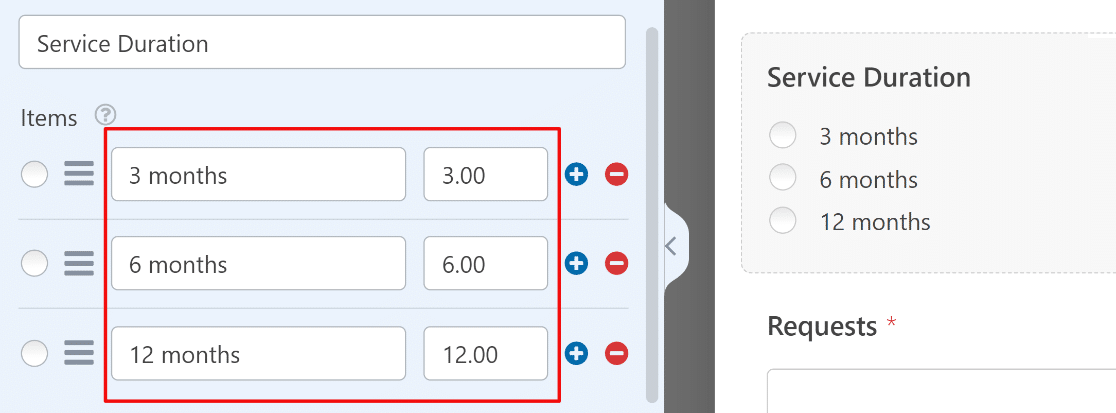
Beachten Sie, dass wir jeder Dienstdauer einen Wert zugewiesen haben, der der Anzahl der Monate entspricht und den wir als Multiplikationsfaktor für die Berechnung des endgültigen Angebots verwenden werden.
Wenn ein Besucher zum Beispiel SEO-Dienstleistungen für 3 Monate wünscht, wird der Grundpreis der SEO-Dienstleistung mit 3 multipliziert, um das Angebot zu berechnen, und so weiter.
Im nächsten Schritt nutzen wir die Berechnungsfunktionen von WPForms, um auf magische Weise einen Kostenvoranschlag anzuzeigen.
Eine Formel zur Berechnung eines Angebots erstellen
Wir fügen ein verborgenes Feld in das Formular ein und verwenden es, um hinter den Kulissen einige Berechnungen durchzuführen.
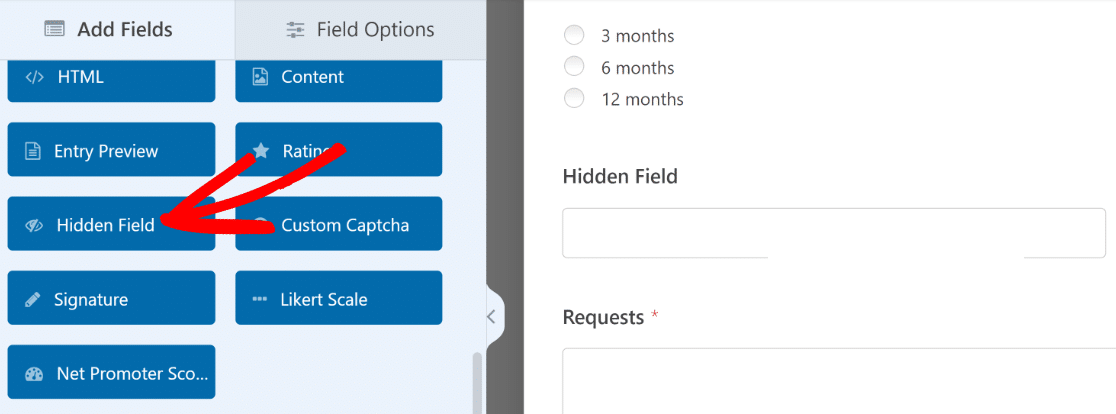
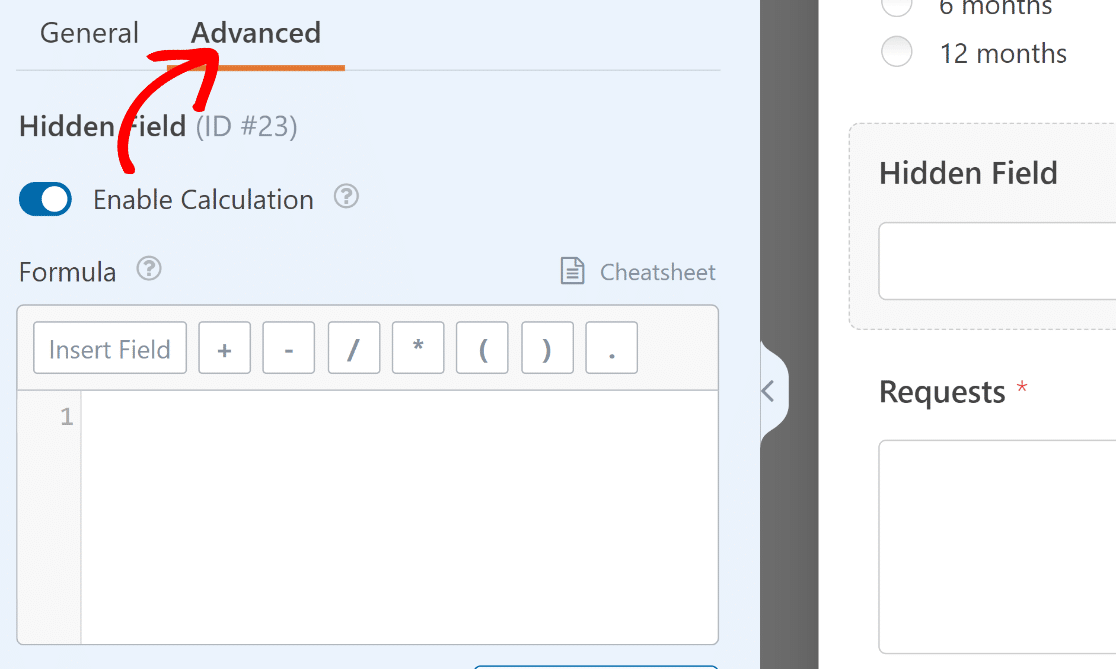
Nachdem Sie das ausgeblendete Feld hinzugefügt haben, klicken Sie auf , um die Feldoptionen zu öffnen, und gehen Sie dann auf die Registerkarte Erweitert.
Klicken Sie nun auf die Schaltfläche Berechnung aktivieren , damit Sie Ihre eigene Formel hinzufügen können.
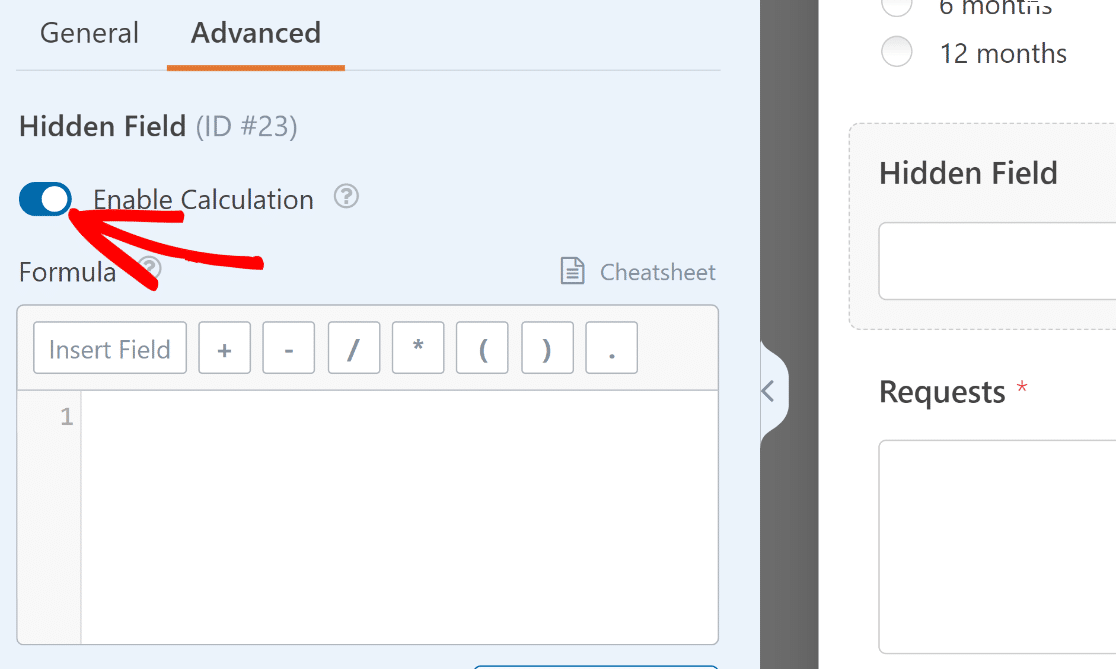
Im linken Fensterbereich wird ein Editor angezeigt. Hier können Sie andere Formularfelder als Variablen verwenden und mathematische Operationen mit ihnen durchführen, indem Sie eine Formel erstellen.
WPForms macht es unglaublich einfach, Formeln zu erstellen. In diesem Beispiel müssen wir nur unser Feld "Benötigte Dienstleistungen" mit "Dauer der Dienstleistung" multiplizieren, um das Angebot zu erhalten.
Klicken Sie dazu auf die Schaltfläche Feld einfügen, um die Liste der verfügbaren Felder in diesem Formular zu öffnen, die wir als Variablen verwenden können.
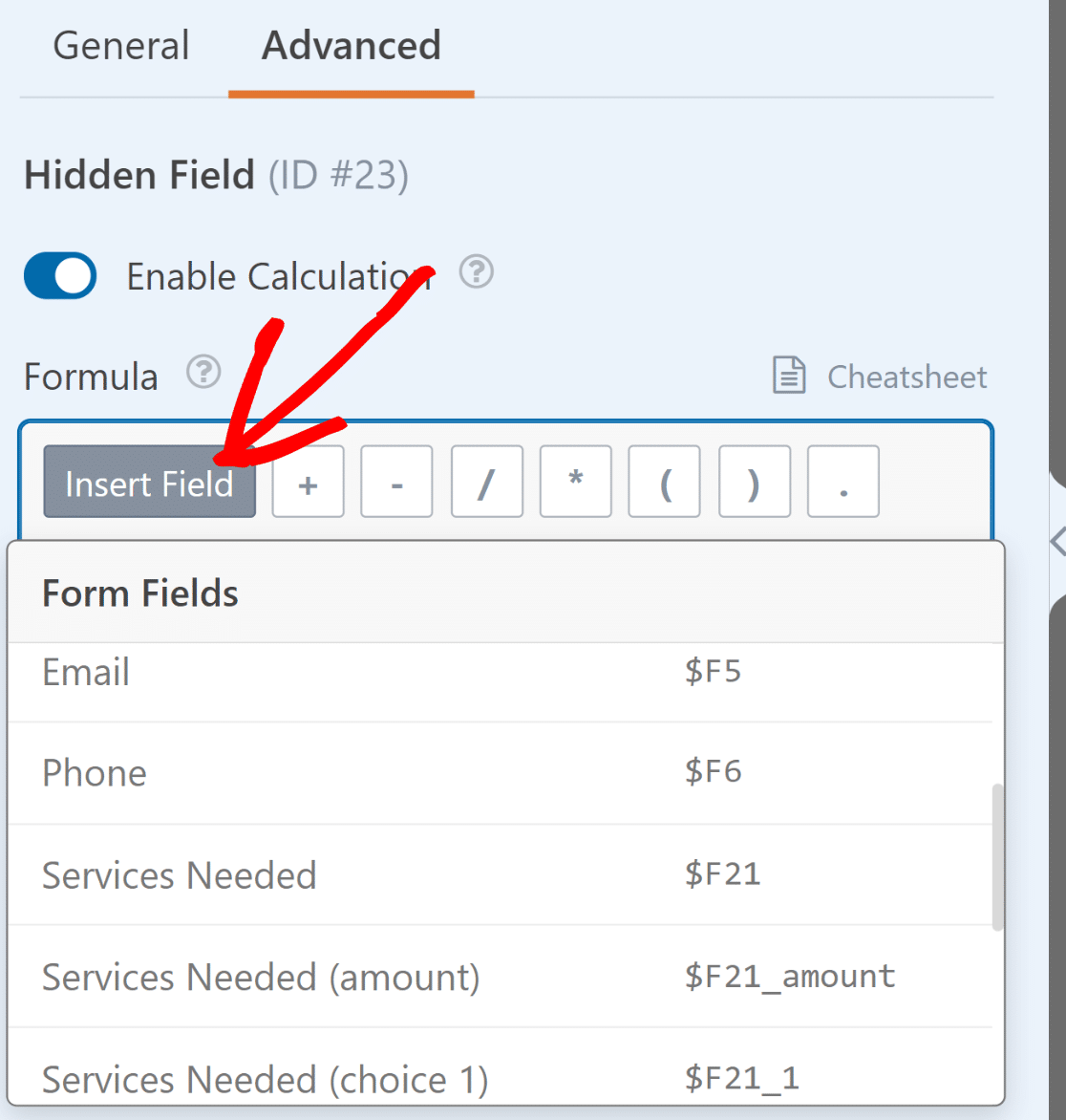
Wir wählen nun die Variable Benötigte Leistungen (Betrag) aus der Liste aus, da dies das Feld ist, auf das wir die Formel anwenden wollen.
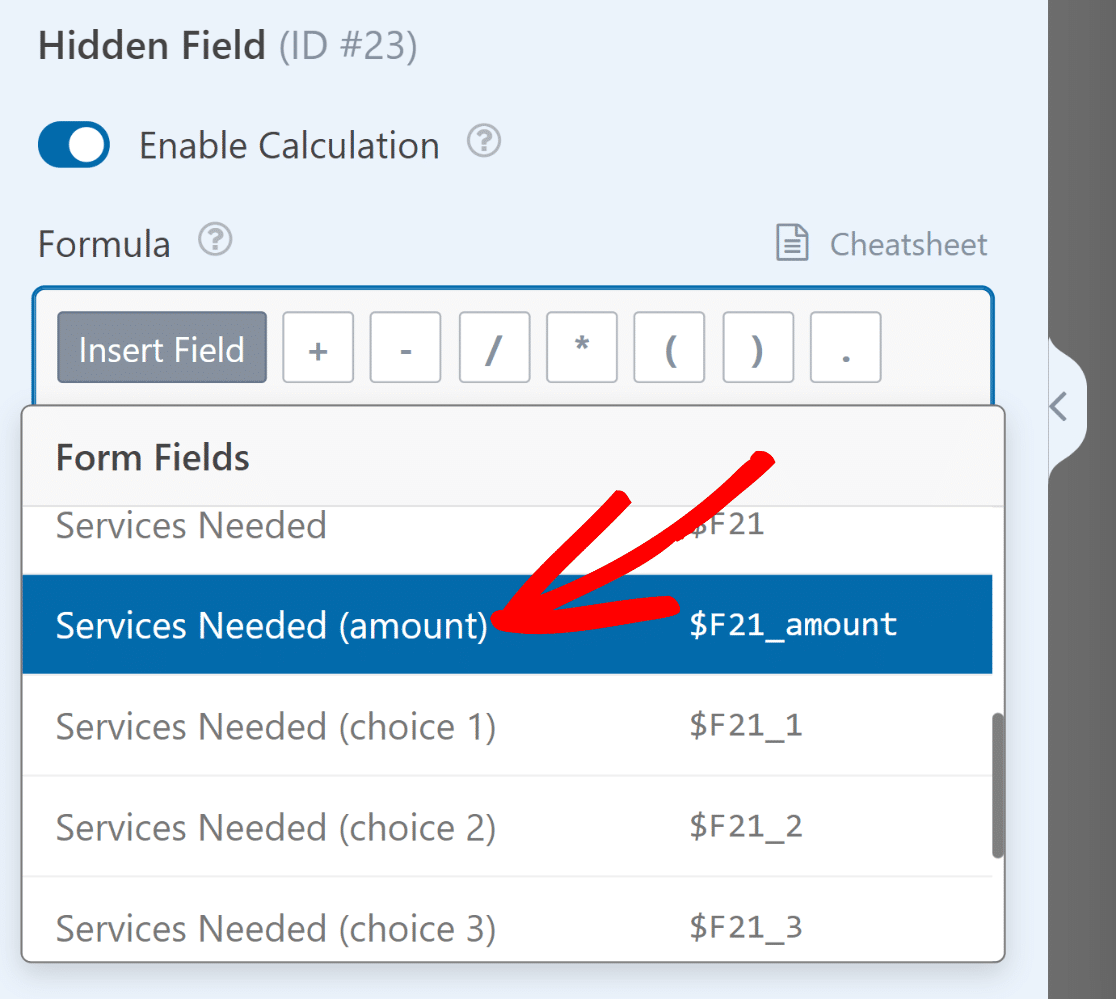
Dann müssen wir ein Sternchen(*) eingeben, das die Multiplikatorfunktion darstellt. In ähnlicher Weise wählen wir dann die Variable Leistungsdauer (Betrag) aus.
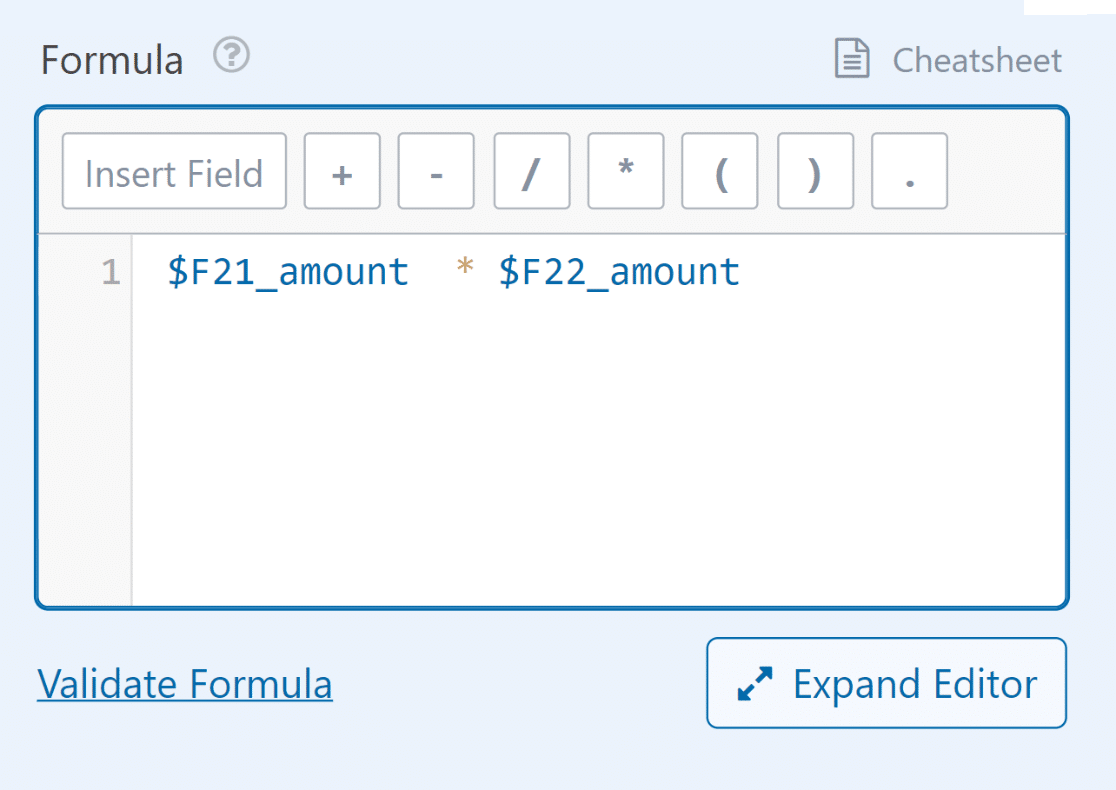
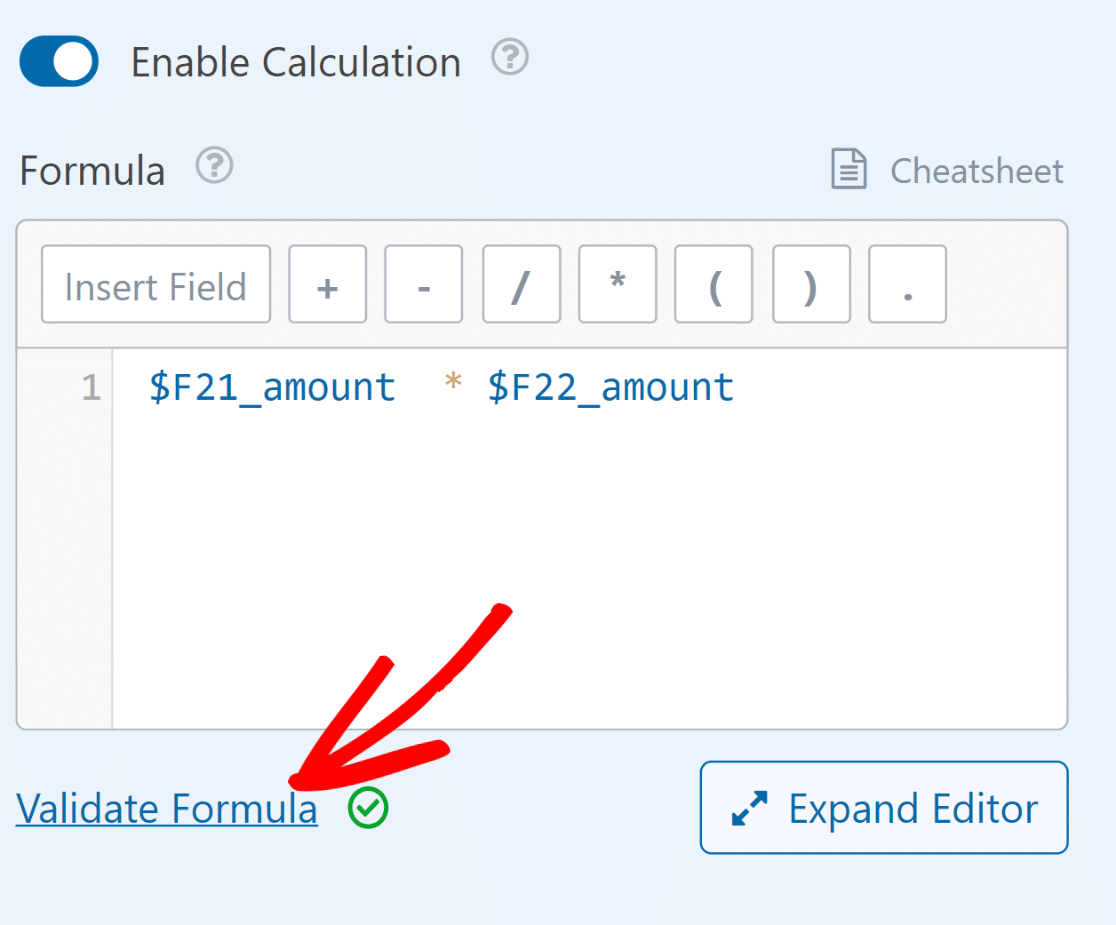
Sie können Ihre Formel auch validieren, indem Sie auf den Link Formel validieren am unteren Rand klicken. Wenn die Formel keine Fehler enthält, wird ein grünes Häkchen angezeigt.
OK, jetzt, da unser Formular bereit ist, einen Kostenvoranschlag zu berechnen, müssen wir den Kostenvoranschlag in einer geeigneten Weise anzeigen.
Kostenvoranschlag in der Formularbestätigung anzeigen
Sobald ein Benutzer ein Formular abgeschickt hat, können Sie eine beliebige Nachricht anzeigen, um Ihren Besuchern zu versichern, dass ihr Formular erfolgreich abgeschickt wurde.
In diesem Fall können wir die Vorteile des verborgenen Feldes nutzen, das wir im vorherigen Schritt eingerichtet haben. Alles, was wir tun müssen, ist, Smart Tags zu verwenden .
Dadurch können Sie den berechneten Wert in das verborgene Feld ziehen und in der Bestätigungsnachricht verwenden. Klicken Sie dazu auf Einstellungen " Bestätigungen.
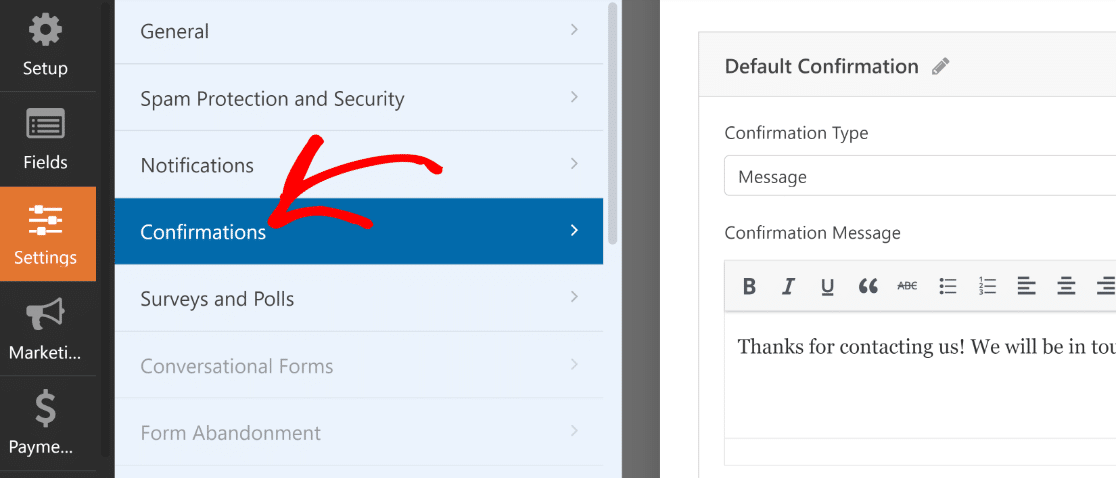
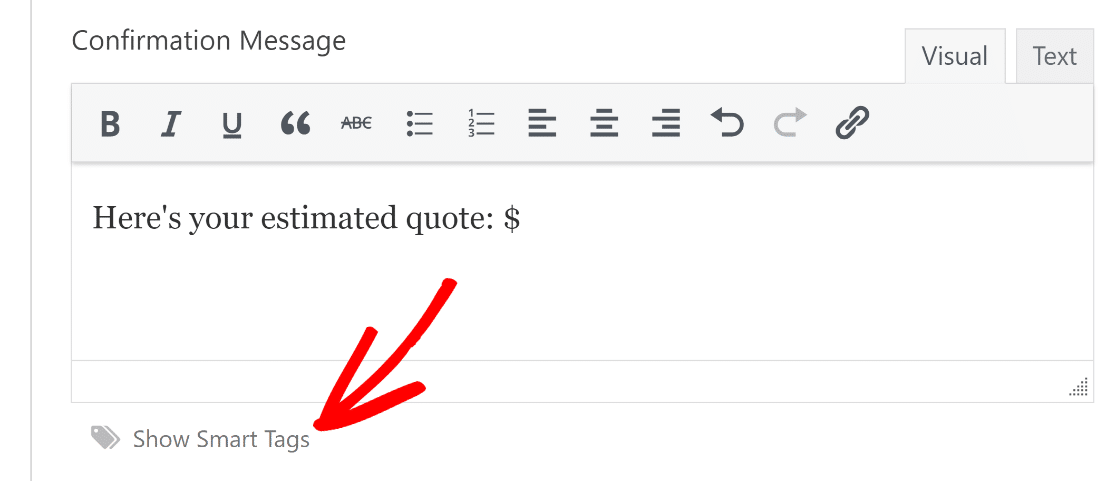
Mit dem Texteditor können wir die Bestätigungsmeldung umformulieren, um die Aufmerksamkeit auf den Kostenvoranschlag zu lenken. Dann klicken wir auf den Link Smarttags anzeigen unter dem Texteditor.
Wählen Sie aus der Liste der verfügbaren Tags für Felder das ausgeblendete Feld aus, um die gewünschte Ausgabe in der Bestätigungsmeldung anzuzeigen.
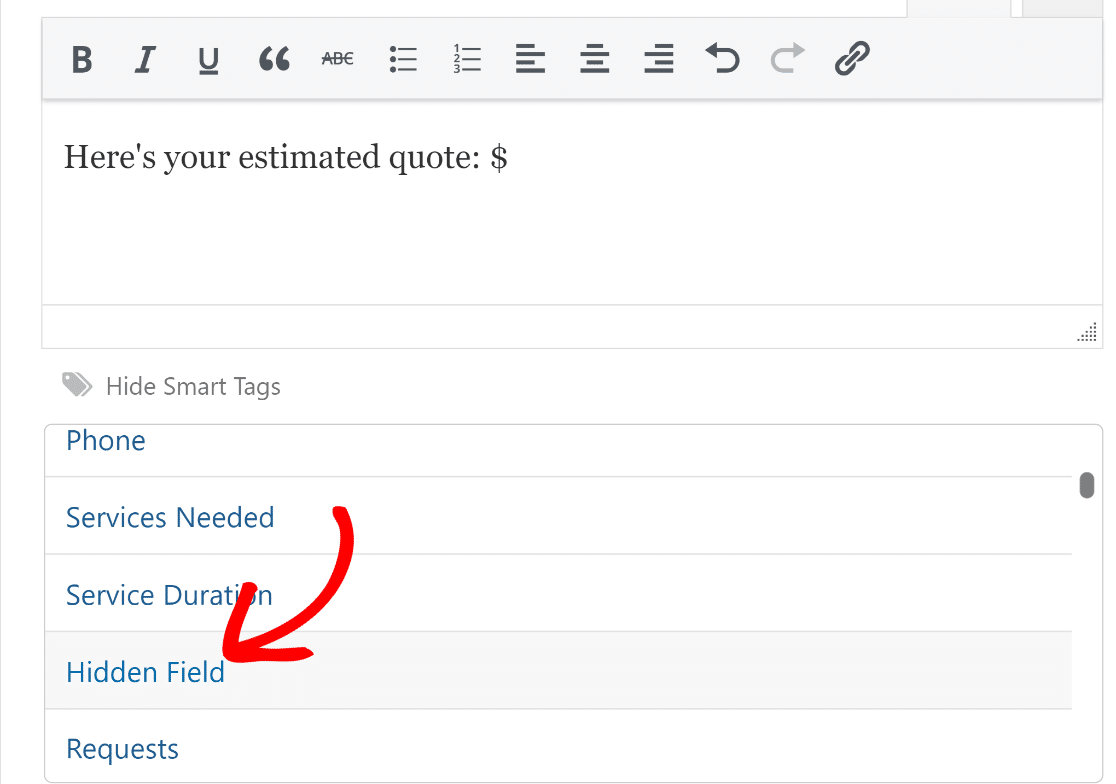
Perfekt. Jetzt müssen wir das Formular nur noch speichern und veröffentlichen , um mit der Annahme von Einträgen zu beginnen und sofortige
Schritt 5: Veröffentlichen Sie das Formular „Angebot anfordern“
Das Einbetten Ihres Formulars mit WPForms ist einfach, da Sie den Einbettungsassistenten verwenden können, um Ihr Formular zu jedem Beitrag, jeder Seite und jedem Seitenleisten-Widget Ihrer WordPress-Website hinzuzufügen.
Wenn Sie bereit zum Einbetten sind, klicken Sie auf die Schaltfläche Einbetten oben im Formularersteller und klicken Sie auf die Schaltfläche Neue Seite erstellen , um fortzufahren.

Sobald Sie dies getan haben, werden Sie zum WordPress-Seiteneditor weitergeleitet, wo Ihr neues Formular bereits hinzugefügt wurde. Wenn Sie mit dem Ergebnis zufrieden sind, klicken Sie auf die Schaltfläche „Veröffentlichen“, um Ihr Formular live zu schalten.
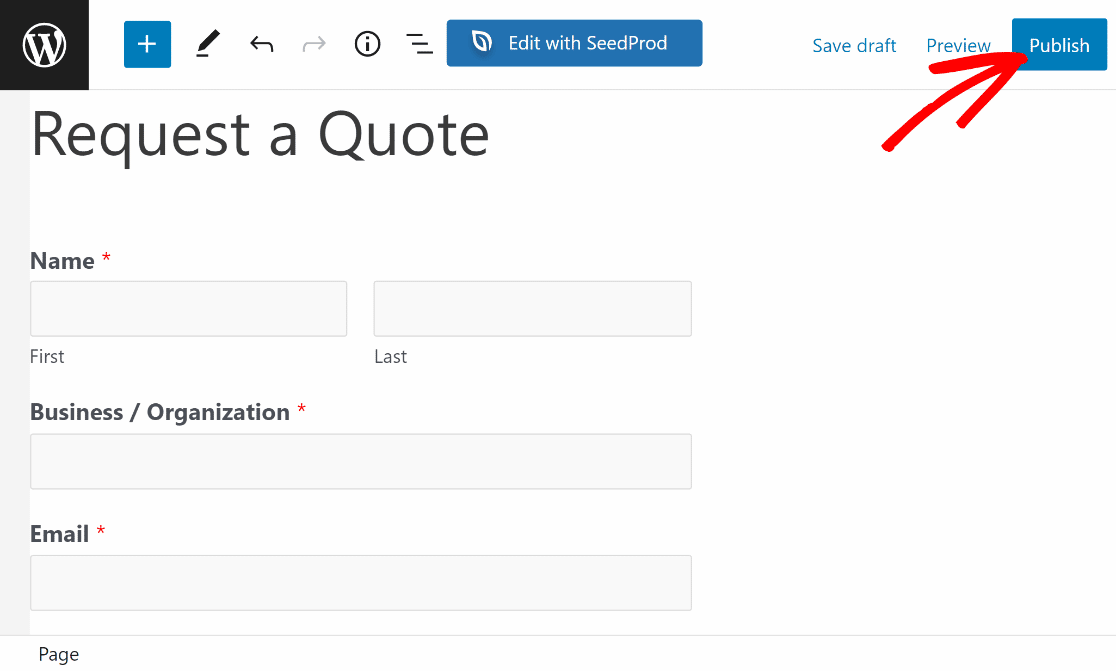
Ausgezeichnet! Das Formular ist nun fertig. Sie können dieses Formular testen, indem Sie einen Dummy-Eintrag ausfüllen. Wenn alles korrekt eingerichtet ist, wird Ihnen nach dem Absenden des Formulars ein Angebot in der Bestätigungsmeldung angezeigt.

Ziemlich genial, oder? 🤩 Und da haben Sie es! Sie können jetzt ein vollständig angepasstes Formular für Angebotsanfragen in WordPress erstellen, ohne einen Entwickler einstellen zu müssen!
FAQs über Angebotsanforderungsformular WordPress
Die Erstellung eines Formulars für eine Angebotsanfrage ist ein beliebtes Thema bei unseren Lesern. Hier finden Sie Antworten auf einige häufig gestellte Fragen dazu:
Was ist ein Formular für eine Angebotsanfrage?
Mit einem Formular für Angebotsanfragen können Interessenten ihre Anforderungen an Dienstleistungen/Produkte angeben und von Ihnen genaue Preisinformationen erhalten.
Wenn Sie z. B. Dienstleistungen im Bereich der Wohnungseinrichtung anbieten, hängt Ihr Kostenvoranschlag vom Umfang der von Ihrem Kunden gewünschten Arbeiten ab.
Wenn Ihre Dienstleistung variable Preise hat, ist es in der Regel eine gute Idee, ein Anfrageformular zu verwenden, damit beide Parteien (Kunde und Unternehmen) wissen, was von ihnen erwartet wird.
Das Beste an einem Angebotsanforderungsformular ist, dass es sehr effektiv zum Sammeln von Leads ist. Mit jeder Anfrage für ein Angebot, die Sie erhalten, haben Sie auch einen neuen Lead, den Sie konvertieren können, um Ihr Geschäft auszubauen!
Wie erstellt man ein Formular für eine Angebotsanfrage in WordPress?
Um ein Formular für eine Angebotsanfrage in WordPress zu erstellen, installieren Sie zunächst das WPForms-Plugin. Mit diesem benutzerfreundlichen Tool lassen sich Formulare ganz einfach per Drag-and-Drop erstellen.
Wählen Sie nach der Installation die Option Neu hinzufügen, um ein neues Formular zu erstellen, wählen Sie die Vorlage für das Formular für Angebotsanfragen aus, passen Sie es an Ihre Bedürfnisse an und betten Sie das Formular dann mithilfe des mitgelieferten Shortcodes in Ihre WordPress-Website ein.
Wie erstellt man ein Anfrageformular in WordPress?
Das Erstellen eines Anfrageformulars in WordPress ist mit WPForms einfach. Installieren Sie zunächst WPForms und aktivieren Sie es. Gehen Sie zum Menü WPForms und klicken Sie auf Add New.
Wählen Sie dann eine Vorlage aus, die zu der Art von Anfrageformular passt, die Sie benötigen, z. B. eine Serviceanfrage oder eine Angebotsanfrage.
Passen Sie die Felder nach Bedarf, dann speichern und betten Sie das Formular auf der gewünschten Seite oder Beitrag mit dem Shortcode oder Block von WPForms zur Verfügung gestellt.
Wie berechne ich Angebote in WordPress-Formularen automatisch?
Verwenden Sie das WPForms Calculations Add-on, um benutzerdefinierte Formeln zu erstellen.
Fügen Sie Ihre Serviceoptionen als Kontrollkästchenfelder oder Mehrfachauswahlfelder mit Preisen hinzu, fügen Sie ein verstecktes Feld ein, aktivieren Sie Berechnungen in den Einstellungen für versteckte Felder und erstellen Sie eine Formel, in der Sie Ihre Preisfelder als Variablen verwenden (z. B. Servicepreis × Dauer).
Das Feld „Versteckt“ berechnet automatisch die Summe, die Sie in Bestätigungen oder Benachrichtigungen anzeigen können.
Kann ich ein Angebotsformular ohne das Add-on „Berechnungen” erstellen?
Ja, aber es werden keine Angebote automatisch berechnet. Ohne das Add-on „Berechnungen” fungiert Ihr Angebotsformular als Standardanfrageformular, mit dem Kundeninformationen und Serviceanforderungen erfasst werden.
Sie müssen Angebote manuell berechnen und später per E-Mail an Kunden senden, was die Reaktionszeit verzögert und die Konversionsraten im Vergleich zur sofortigen Angebotsberechnung verringert.
Welche Unterlagen oder Informationen sollten Kunden für ein Angebotsformular bereithalten?
Das hängt von Ihrer Branche ab. Bei Dienstleistungsunternehmen sollten Kunden den Zeitplan ihres Projekts, das Budget und die spezifischen Anforderungen kennen.
Für produktbezogene Angebote benötigen sie Angaben zu Menge, Spezifikationen und Lieferort. Fügen Sie über Ihrem Angebotsformular klare Anweisungen hinzu, in denen aufgeführt ist, welche Informationen Kunden bereitstellen sollten.
Kann ich mit Angebotsformularen Anzahlungen einziehen?
Ja, nachdem Sie das berechnete Angebot in Ihrer Bestätigung angezeigt haben, können Sie Zahlungsfelder (Stripe, PayPal, Square) hinzufügen, um Anzahlungen einzuziehen.
Verwenden Sie bedingte Logik, um Zahlungsfelder erst anzuzeigen, nachdem Kunden ihren Kostenvoranschlag gesehen haben. Dieser zweistufige Prozess (zuerst Kostenvoranschlag, dann Zahlung) führt zu einer besseren Konversionsrate als die Forderung nach Zahlung vor der Preisangabe.
Als Nächstes lernen Sie das Hinzufügen eines Haftungsausschluss-Kontrollkästchens
Wenn Sie Ihrem Formular für eine Angebotsanfrage offizielle Nutzungsbedingungen oder einen Haftungsausschluss hinzufügen möchten, lesen Sie unsere Dokumentation über das Hinzufügen eines Kontrollkästchens für Nutzungsbedingungen zu Ihren WordPress-Formularen.
So können Sie sicherstellen, dass Ihre Nutzer genau wissen, was auf sie zukommt, wenn sie eine Anfrage für ein Angebot von Ihnen einreichen. Möchten Sie auch verfolgen, ob Ihre Formulare konvertieren? Dann lesen Sie unseren Leitfaden zum Einrichten von Formular-Tracking in WordPress.
Erstellen Sie jetzt Ihr Angebotsanfrageformular! 🙂
Sind Sie bereit, Ihr Formular zu erstellen? Starten Sie noch heute mit dem einfachsten WordPress-Formularerstellungs-Plugin. WPForms Pro enthält viele kostenlose Vorlagen und bietet eine 14-tägige Geld-zurück-Garantie.
Wenn dieser Artikel Ihnen geholfen hat, folgen Sie uns bitte auf Facebook und Twitter für weitere kostenlose WordPress-Tutorials und -Anleitungen.


