


KI-Zusammenfassung
Suchen Sie nach einer Möglichkeit, ein mehrstufiges Lead-Formular zu erstellen, um die Konversionen auf Ihrer Website zu steigern?
Mit einem mehrstufigen Lead-Generierungsformular können Sie die Benutzeroberfläche Ihres Formulars vereinfachen, eine gut gestaltete Reise für Ihre Benutzer schaffen und ihnen helfen, das Formular nahtlos einzureichen.
In diesem Artikel geben wir Ihnen eine Schritt-für-Schritt-Anleitung zur Einrichtung eines mehrstufigen Lead-Formulars mit WPForms.
Steigern Sie jetzt die Konversionen mit einem mehrstufigen Lead-Formular
So erstellen Sie ein mehrstufiges Lead-Formular in WordPress
Hier ist eine Schritt-für-Schritt-Anleitung, die Ihnen hilft, ein mehrstufiges Lead-Formular in WordPress zu erstellen.
Schritt 1: WPForms Pro installieren
Stellen Sie zunächst sicher, dass Sie WPForms auf Ihrer Website installiert und aktiviert haben. WPForms ist der beste Formularersteller für WordPress und ermöglicht es Ihnen, verschiedene Formulare zu erstellen, einschließlich benutzerfreundlicher mehrstufiger Formulare. Es enthält über 2.100 vorgefertigte, einsatzbereite Vorlagen für jeden Geschäftsbereich.
Für dieses Tutorial benötigen Sie die WPForms Pro-Lizenz. Sie ist vollgepackt mit Funktionen wie dem Lead Forms Addon, mehreren Integrationen und mehr, die für die Erstellung eines mehrstufigen Lead-Formulars in WordPress erforderlich sind.
Weitere Details zur Einrichtung dieses Plugins finden Sie in dieser Schritt-für-Schritt-Anleitung zur Installation eines Plugins in WordPress.
Schritt 2: Aktivieren Sie das Lead Forms Addon
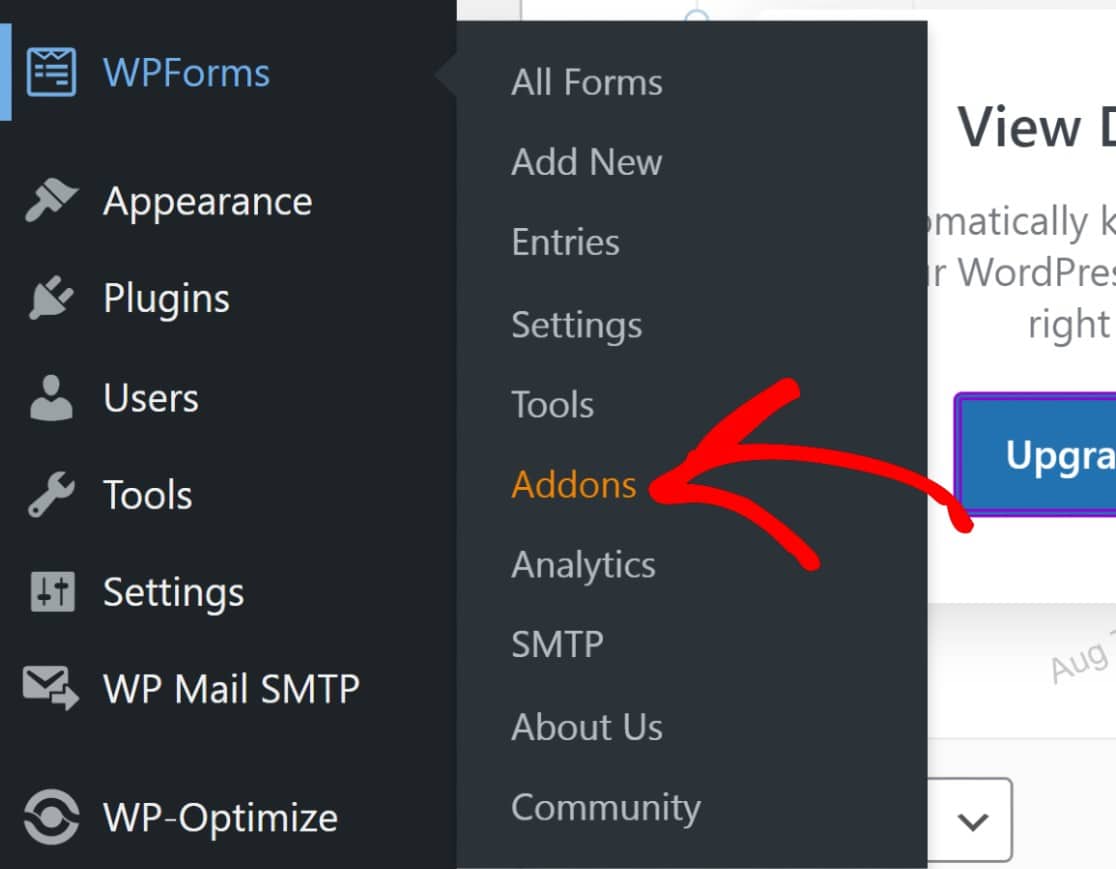
Nun müssen wir das Lead Forms Addon aktivieren. Dieses Addon ermöglicht es Ihnen, ganz einfach unbegrenzte mehrstufige Formulare auf Ihrer Website zu erstellen. Gehen Sie dazu zu Ihrem WordPress Admin Dashboard » WPForms » Addons.
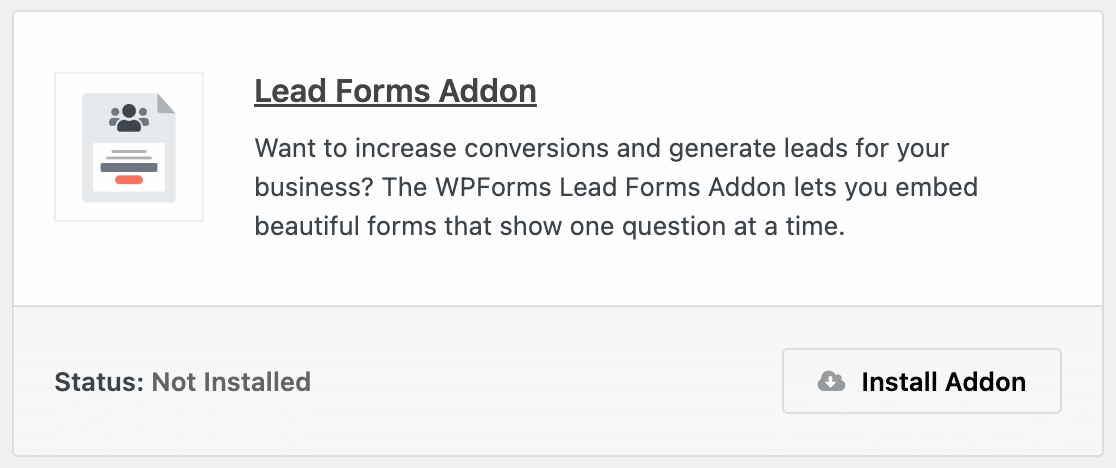
Suchen Sie im Suchfeld nach „Lead Forms“. Installieren Sie das Lead Forms Addon und aktivieren Sie es.
Schritt 3: Erstellen eines mehrstufigen Lead-Formulars
Sobald Sie das Addon auf Ihrer Website installiert und aktiviert haben, gehen Sie zu WPForms » Neu hinzufügen, um ein neues Formular zu erstellen.

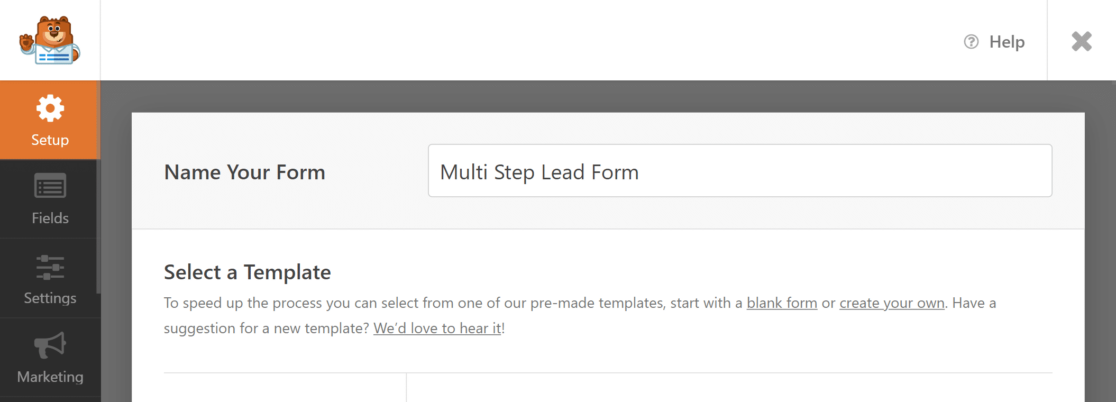
Geben Sie Ihrem Formular einen aussagekräftigen Namen. Für dieses Tutorial nennen wir unser Formular „Mehrstufiges Lead-Formular“.
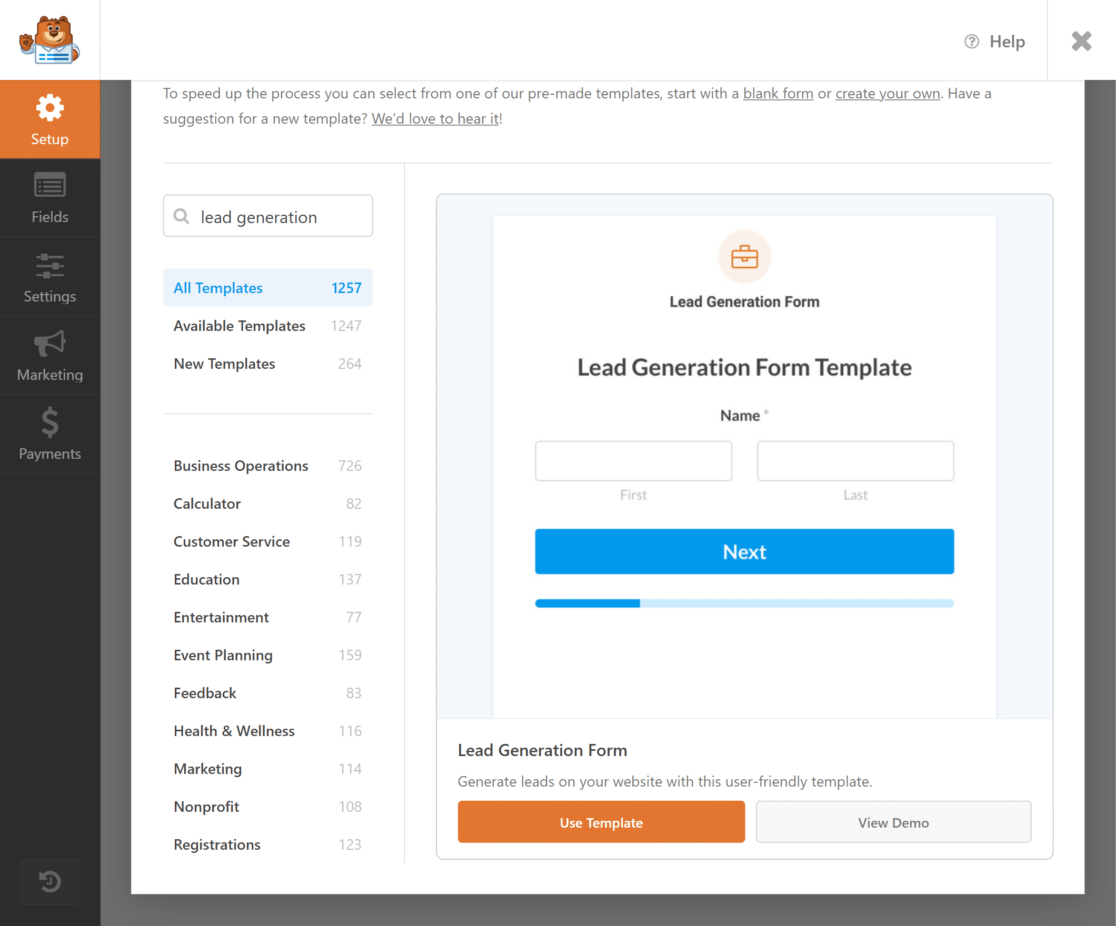
Gehen Sie nun zur Suchleiste und suchen Sie nach „Lead Generation Form“. Dieses Formular ist vorgefertigt, um Ihnen den einfachen Aufbau eines mehrstufigen Lead-Formulars zu erleichtern. Klicken Sie auf die Schaltfläche Vorlage verwenden, um das Formular zu importieren.
Sie können die Vorlage nun über den Tab Felder bearbeiten. Hier finden Sie alle verfügbaren Formularfelder links und den Formularersteller rechts. Obwohl wir im vorherigen Schritt eine Vorlage importiert haben, ermöglicht Ihnen WPForms die volle Kontrolle über Ihr Formular-Design und dessen Anpassung nach Ihren Bedürfnissen, ohne dass Sie CSS- oder HTML-Code hinzufügen müssen.
Um Ihnen zu zeigen, wie Sie die Vorlage anpassen können, fügen wir dem Formular ein weiteres Feld hinzu – die Telefonnummer –, damit Benutzer ihre Kontaktdaten hinterlassen können. Wir fügen ein Telefonfeld unter dem E-Mail-Feld auf Seite zwei hinzu. Ziehen Sie dazu einfach das Telefonfeld unter das E-Mail-Feld.
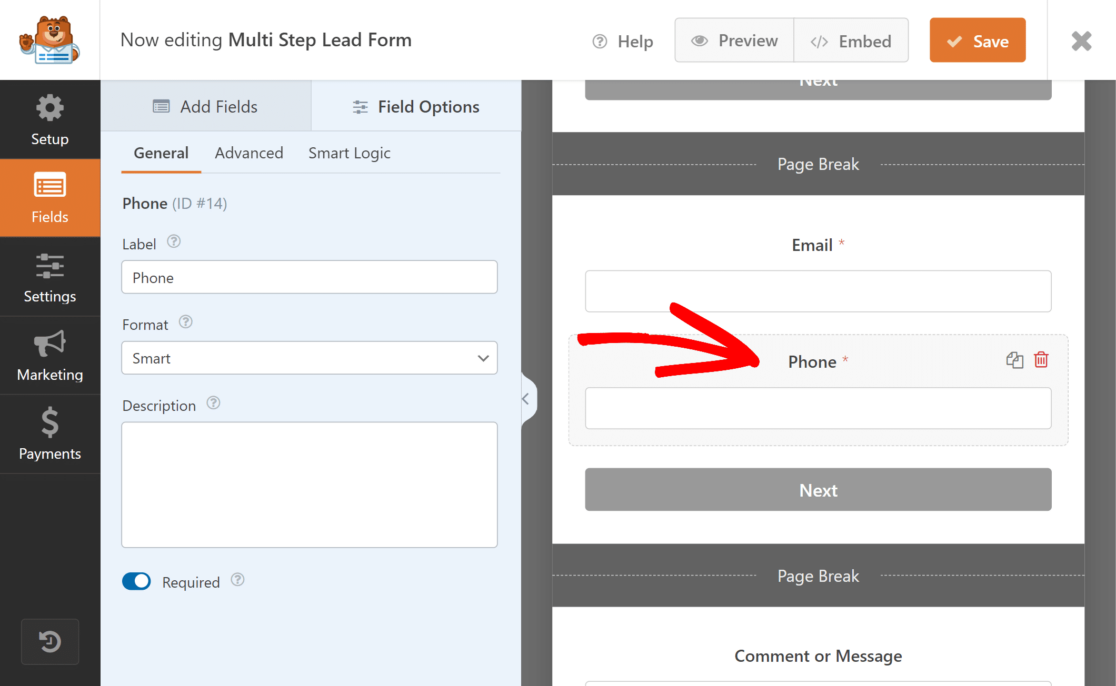
Sie können dieses Feld auch zu einem Pflichtfeld machen, indem Sie in den Feldoptionen auf die Schaltfläche "Erforderlich" klicken.
Ebenso können Sie dem Formular weitere Felder Ihrer Wahl hinzufügen.
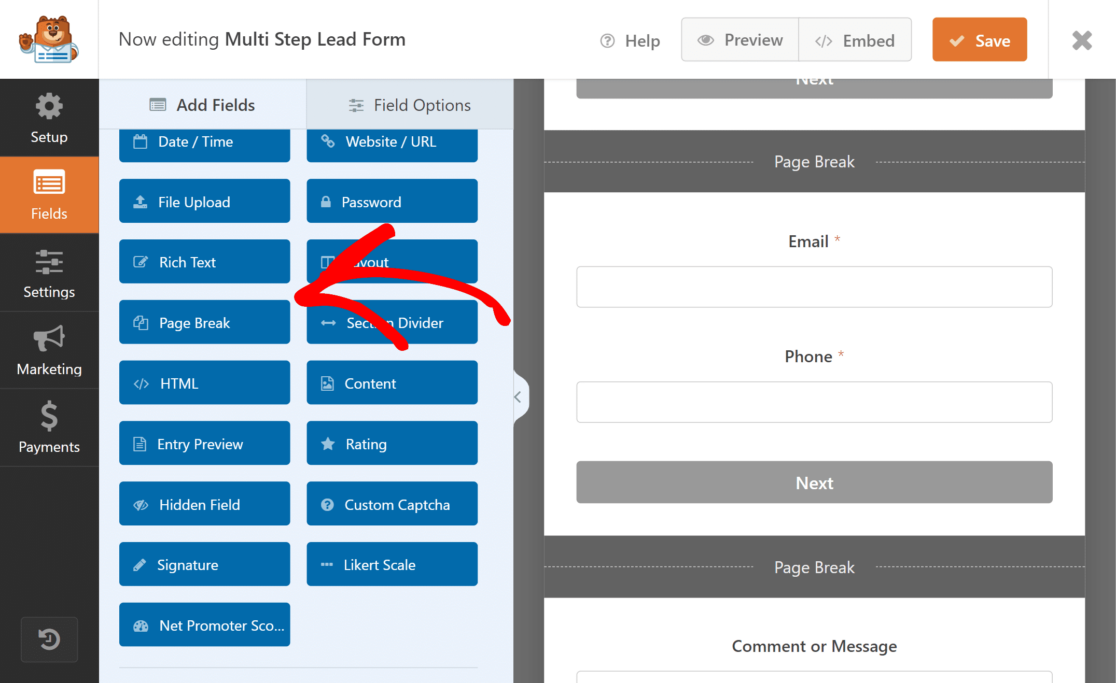
Wenn Sie Ihrem Formular weitere Schritte hinzufügen möchten, können Sie das Feld "Seitenumbruch" per Drag & Drop auf die Seite ziehen, um einen neuen Schritt hinzuzufügen. Sie finden das Feld "Seitenumbruch" unter "Fancy Fields". Zusätzlich können Sie bedingte Logik verwenden, um funktionsreichere Lead-Generierungsformulare zu erstellen und die CTA-Schaltfläche oder die Senden-Schaltfläche im Einstellungs-Tab anzupassen.
Schritt 4: Benachrichtigungen & Bestätigungsnachricht anpassen
Durch Anpassen von E-Mail-Benachrichtigungen mit Vorlagen stellen Sie sicher, dass Sie über jede neue Formularübermittlung benachrichtigt werden.
Um Benachrichtigungen anzupassen, gehen Sie zu Einstellungen-Tab » Benachrichtigungen.
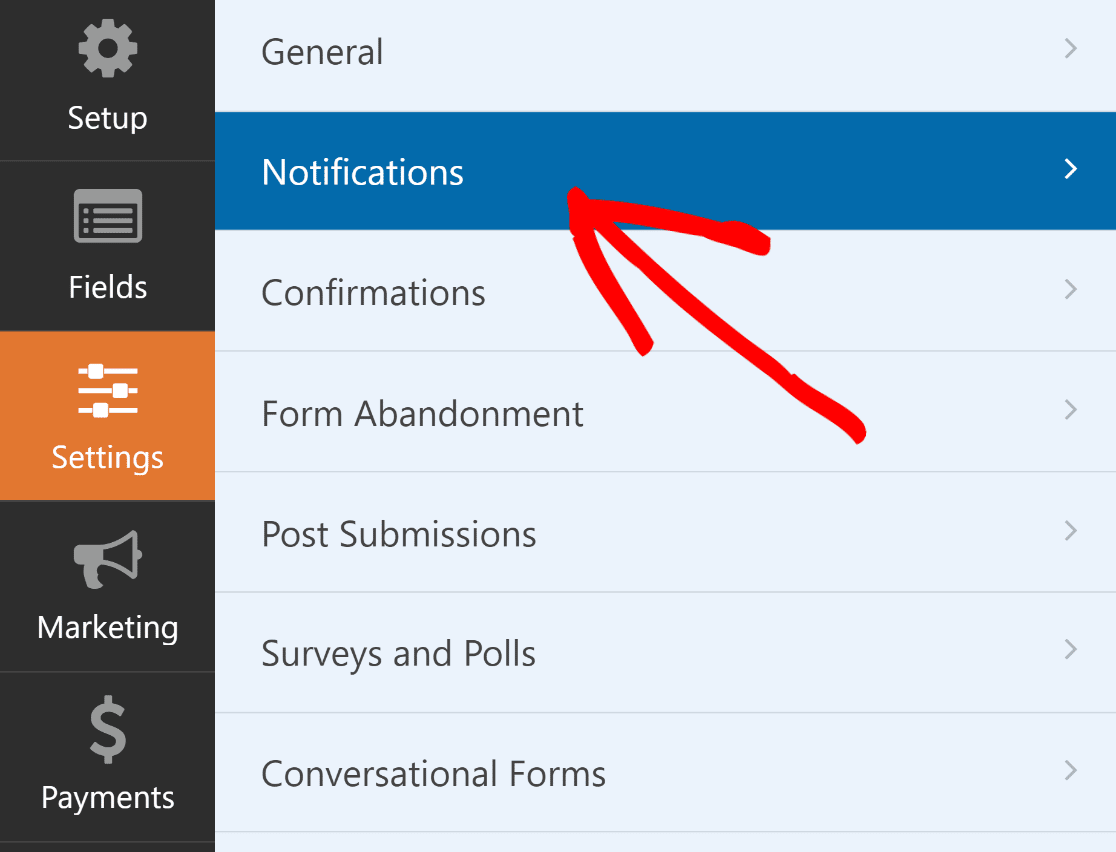
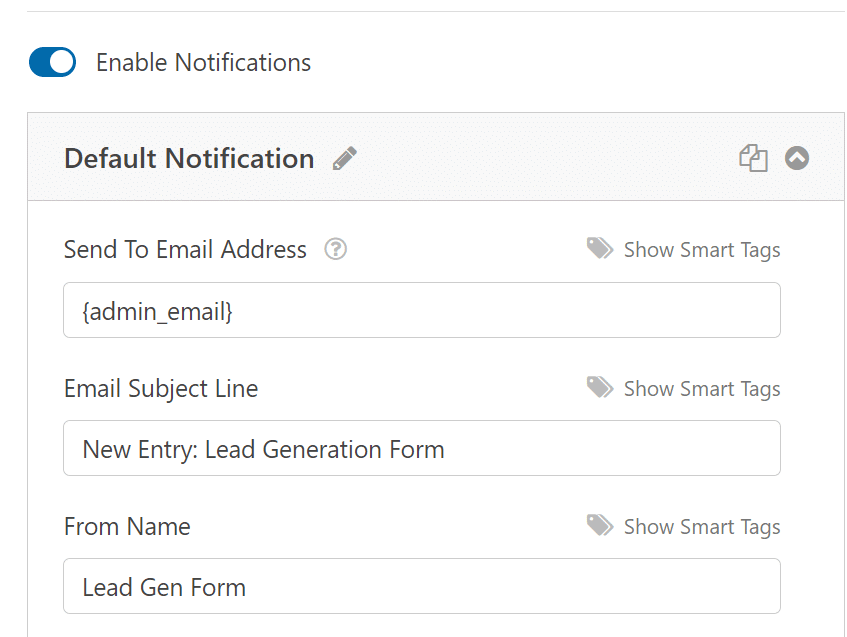
Hier können Sie die Standard-Benachrichtigungseinstellungen ändern, z. B. die E-Mail-Adresse des Empfängers oder die Betreffzeile. Um mehr darüber zu erfahren, lesen Sie unsere Anleitung zum Einrichten von Formularbenachrichtigungen in WordPress.
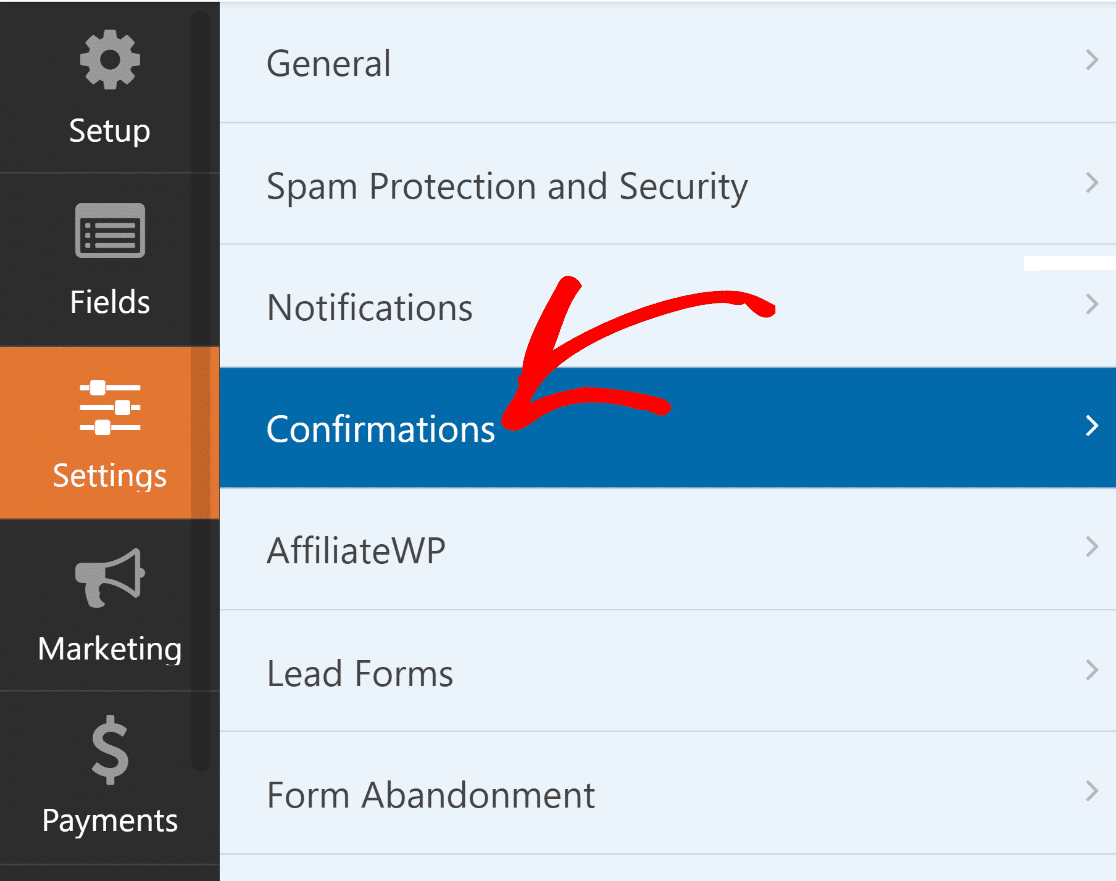
Um die Bestätigungsnachricht anzupassen, die nach erfolgreicher Formularübermittlung angezeigt wird, gehen Sie zu Bestätigungen.
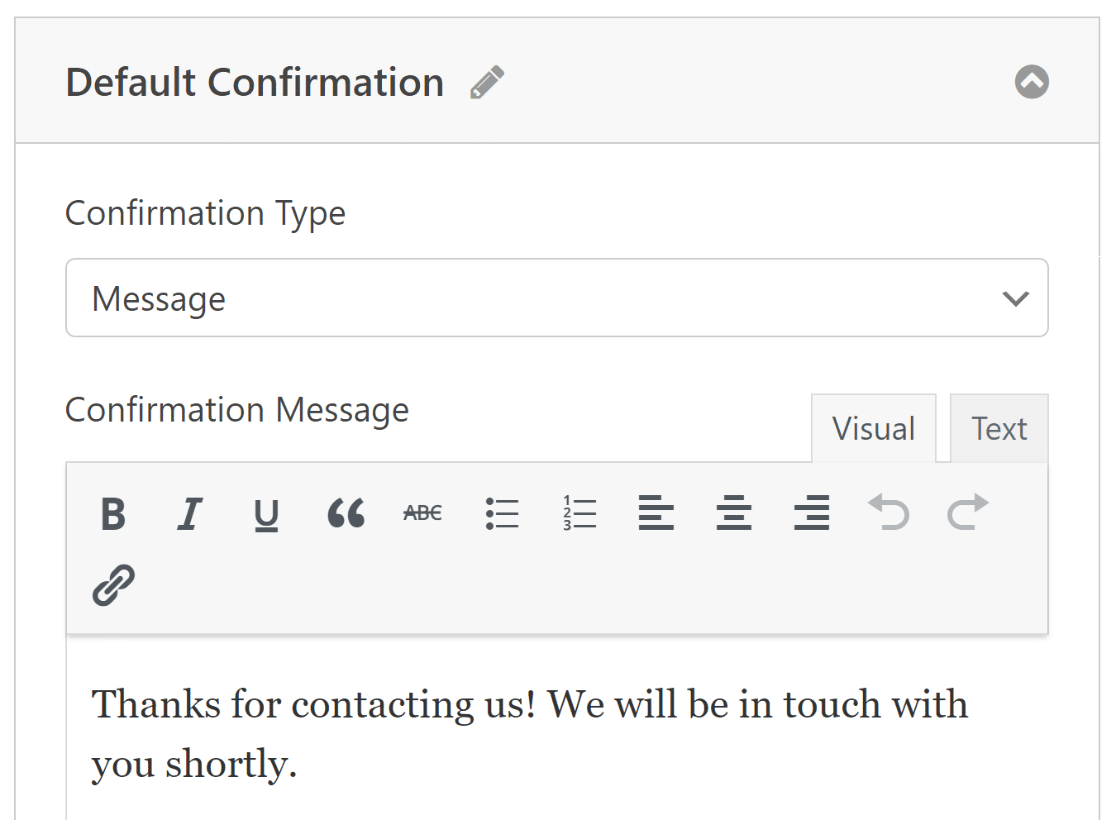
Hier können Sie die Antwort für eine erfolgreiche Formularübermittlung anpassen. Sie können eine benutzerdefinierte Nachricht anzeigen, eine Seite anzeigen oder zu einer URL weiterleiten. Wenn Sie das Formular beispielsweise als Teil Ihres Checkout-Prozesses in Ihrem E-Commerce-Shop verwenden, können Sie die Benutzer zur Dankesseite weiterleiten.
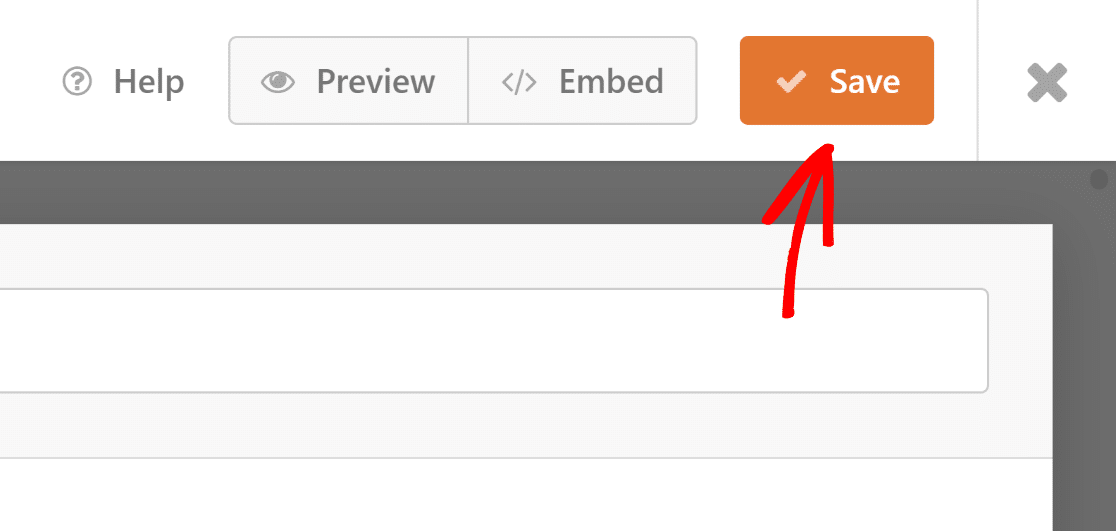
Sobald Sie mit den Änderungen fertig sind, klicken Sie auf die Schaltfläche Speichern , um alle Ihre Formularanpassungen zu speichern.
Schritt 5: Veröffentlichen Sie Ihr mehrstufiges Lead-Formular
Jetzt müssen Sie nur noch Ihr Formular veröffentlichen. Sie können das Formular entweder auf einer vorhandenen Seite Ihrer Website einbetten oder eine neue Landingpage erstellen, um das Formular zu veröffentlichen.
Klicken Sie oben rechts im Formular-Builder auf die Option Einbetten.

Wenn Sie eine neue Seite für Ihr Formular erstellen möchten, klicken Sie auf die Schaltfläche Neue Seite erstellen und geben Sie ihr einen geeigneten Namen. Wenn Sie das Formular zu einer vorhandenen Seite hinzufügen möchten, klicken Sie auf die Schaltfläche Vorhandene Seite auswählen.

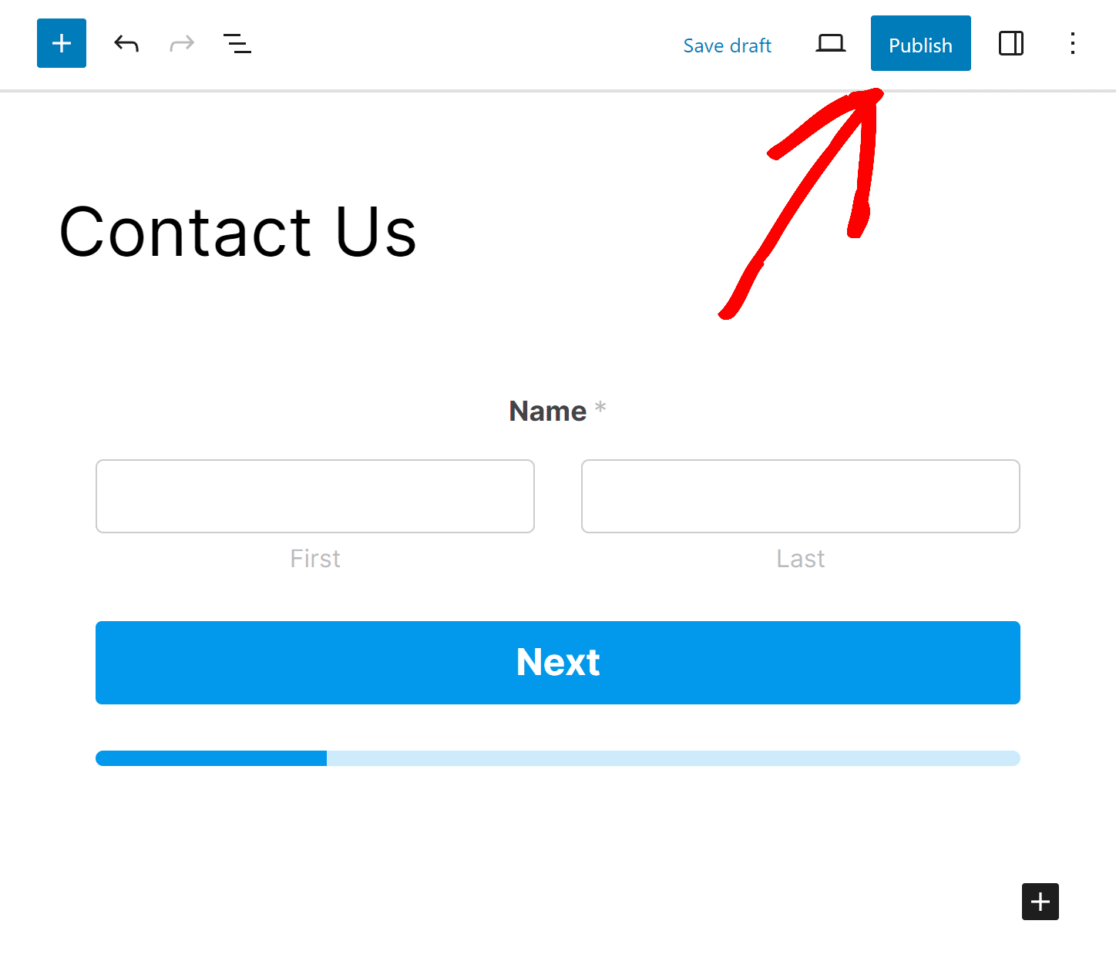
Veröffentlichen oder aktualisieren Sie abschließend die Seite.
Und das war's! Sie wissen jetzt, wie Sie ein mehrstufiges Lead-Formular in WordPress erstellen. Sie können jederzeit zurückgehen und Anpassungen an Ihrem Formular vornehmen, um Konversionen und Benutzererfahrung mit dem WPForms-Formular-Builder zu verbessern.
FAQs zu mehrstufigen Lead-Formularen
Hier sind einige häufig gestellte Fragen, die wir von unseren Lesern zum Erstellen von mehrstufigen Lead-Formularen erhalten.
Was ist ein mehrstufiges Lead-Formular?
Einfach ausgedrückt zeigt ein mehrstufiges Lead-Formular Eingabefelder in verschiedenen Schritten an und zeigt den Gesamtfortschritt mithilfe einer Fortschrittsleiste an. Die Lead-Generierung ist der erste Schritt für jedes Unternehmen und sollte für die Besucher so nahtlos wie möglich sein, da es sonst zu einem erhöhten Formularabbruch kommen kann. Es ist eine intelligente Alternative zu einem langen Formular mit zu vielen Eingabefeldern. Indem Sie ein einstufiges Formular in ein mehrstufiges Lead-Formular aufteilen, können Sie das Formular weniger einschüchternd und benutzerfreundlicher gestalten.
Warum ein mehrstufiges Lead-Formular erstellen?
Wenn Sie mehrstufige Formulare erstellen, können Sie Ihre Konversionsraten erhöhen, indem Sie den Prozess des Ausfüllens von Formularen für Ihre Benutzer vereinfachen. Da Ihre Leser oder Interessenten jeweils nur eine kleine Gruppe von Fragen sehen, ist das Interessentenformular leicht zu verstehen und zu verarbeiten. Wenn Sie sofort mehrere Details von Ihren Interessenten erfassen müssen, können Sie mehrere Schritte erstellen und Ihre Formulare aufteilen, um die Benutzeroberfläche und die allgemeinen Konversionsraten zu verbessern.
Wann sollte ich ein mehrstufiges Interessentenformular verwenden?
Die Verwendung eines mehrstufigen Interessentenformulars ist ideal, wenn Sie ein langes Lead-Generierungsformular für Ihr Unternehmen haben. Mit einem mehrseitigen Formular können Sie Ihr einseitiges Kontaktformular aufteilen und Fragen in Stapeln stellen. Wenn Ihre Formular-Konversionen niedrig sind, können Sie auch versuchen, es in ein mehrstufiges Formular umzuwandeln, um es benutzerfreundlicher zu gestalten. Wenn Sie Ihr Lead-Capture-Formular mit einem CRM Ihrer Wahl wie Hubspot verbinden möchten, können Sie dies mit Hilfe spezieller Add-ons tun.
Sehen Sie als Nächstes, wie Sie Formular-Konversionen verfolgen können
Da Sie nun potenziell mehr Formularübermittlungen erhalten, müssen Sie darauf achten, wie Sie diese Konversionen verfolgen und optimieren können. Dieser Schritt-für-Schritt-Leitfaden zeigt Ihnen wie Sie Formular-Konversionen auf Ihrer Website für alle Anwendungsfälle verfolgen können.
Bereit, Ihr mehrstufiges Interessentenformular zu erstellen? Holen Sie sich noch heute WPForms Pro, um unbegrenzt attraktive und benutzerfreundliche Online-Formulare auf Ihrer WordPress-Website zu erstellen. WPForms Pro bietet Hunderte von hochkonvertierenden, vorgefertigten, einsatzbereiten Formularvorlagen zu attraktiven Preisen und eine 14-tägige Geld-zurück-Garantie.
Steigern Sie jetzt die Konversionen mit einem mehrstufigen Lead-Formular
Wenn dieser Artikel Ihnen geholfen hat zu verstehen, wie Sie ein mehrstufiges Interessentenformular in WordPress erstellen, folgen Sie uns bitte auf Facebook und Twitter für weitere kostenlose WordPress-Tutorials und Anleitungen.





