


KI-Zusammenfassung
Ein falscher Tastendruck in einem E-Mail-Feld bedeutet, dass Sie einen Lead nie wieder erreichen werden. Ein Tippfehler hier, ein fehlender Buchstabe dort… Es ist einer der häufigsten Gründe, warum legitime Formularübermittlungen ins Leere laufen.
Das Hinzufügen eines Feldes „E-Mail-Adresse bestätigen“ ist die schnellste Lösung. Es zwingt Benutzer, ihre Adresse zweimal einzugeben, fängt Tippfehler ab, bevor das Formular gesendet wird, und die Einrichtung in WPForms dauert etwa 15 Sekunden.
In diesem Artikel zeige ich Ihnen, wie Sie die Bestätigung der E-Mail-Adresse des Benutzers in Ihrem Formular mit nur wenigen einfachen Schritten aktivieren können.
TLDR: Die schnelle Antwort
Um ein Feld zur Bestätigung der E-Mail-Adresse in WPForms hinzuzufügen, öffnen Sie Ihr Formular im Builder, klicken Sie auf das vorhandene E-Mail-Feld, um die Feldoptionen zu öffnen, und aktivieren Sie dann die Option „E-Mail-Bestätigung aktivieren“. Speichern Sie das Formular. Das war's – Benutzer sehen nun zwei E-Mail-Felder nebeneinander und können das Formular erst absenden, wenn beide übereinstimmen.
Erstellen Sie jetzt Ihr WordPress-Formular
Was ist der Sinn des Feldes zur Adressbestätigung?
Ein Feld zur E-Mail-Bestätigung fordert Benutzer auf, ihre E-Mail-Adresse zweimal einzugeben. Wenn die beiden nicht übereinstimmen, wird das Formular nicht gesendet – und der Benutzer erhält einen freundlichen Hinweis, den Tippfehler zu korrigieren.
Es ist eine kleine UX-Anpassung, die sich auf einige wichtige Weise auszahlt:
- Weniger falsche Leads durch Tippfehler in Adressen wie @gmial.com oder @yaho.com
- Bessere Zustellbarkeit Ihrer Folge-E-Mails (Bounces schaden Ihrer Absenderreputation)
- Saubere Daten in Ihrem CRM, Ihrer E-Mail-Liste oder Ihrem Supportsystem von Anfang an
- Höhere Anmelde-zu-Konversionsraten für Registrierungs- und Mitgliedschaftsformulare
Es lohnt sich besonders, dies zu Formularen für Kontaktanfragen, Registrierungen, Lead-Magnete und alles, was mit einer kostenpflichtigen Transaktion verbunden ist, hinzuzufügen.
So zeigen Sie ein Feld zur Bestätigung der E-Mail-Adresse in WordPress-Formularen an
Das Hinzufügen eines Feldes zur Bestätigung der E-Mail-Adresse zu Ihren WordPress-Formularen ist wirklich einfach. Tatsächlich sind nur 4 einfache Schritte erforderlich, wie wir unten zeigen werden:
Schritt 1: WPForms installieren
Die Funktion zur E-Mail-Bestätigung ist in das Standard-E-Mail-Feld in WPForms integriert, sodass Sie keine zusätzlichen Add-ons benötigen. Sie ist für jeden WPForms-Plan verfügbar, einschließlich WPForms Lite.
Wir empfehlen Ihnen, mit WPForms Pro zu beginnen, das mit einigen unserer beliebtesten Funktionen ausgestattet ist.
Wenn Sie Hilfe beim Einstieg benötigen, finden Sie hier eine praktische Anleitung zur Installation von WordPress-Plugins.

Schritt 2: Ein Formular erstellen
Nachdem Sie WPForms installiert und aktiviert haben, können Sie ein Formular erstellen und es auf einer Seite Ihrer Website hinzufügen.
Mit WPForms ist dies wirklich einfach zu bewerkstelligen, da Sie den Drag-and-Drop-Formular-Builder verwenden oder einfach aus über 2.100+ Formularvorlagen wählen können.
Klicken Sie dazu im WordPress-Adminbereich in der linken Seitenleiste auf den Tab WPForms. Klicken Sie dann auf Neu hinzufügen.

Dies führt Sie zur WPForms-Oberfläche, wo Sie Ihrem Formular einen Namen geben und eine Vorlage auswählen können. Geben Sie zunächst einen Titel für Ihr Formular ein, der beliebig lauten kann.
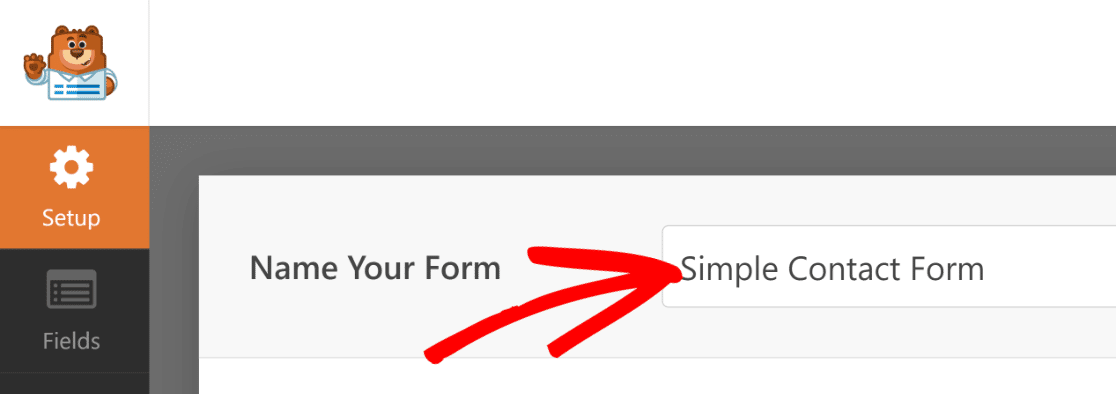
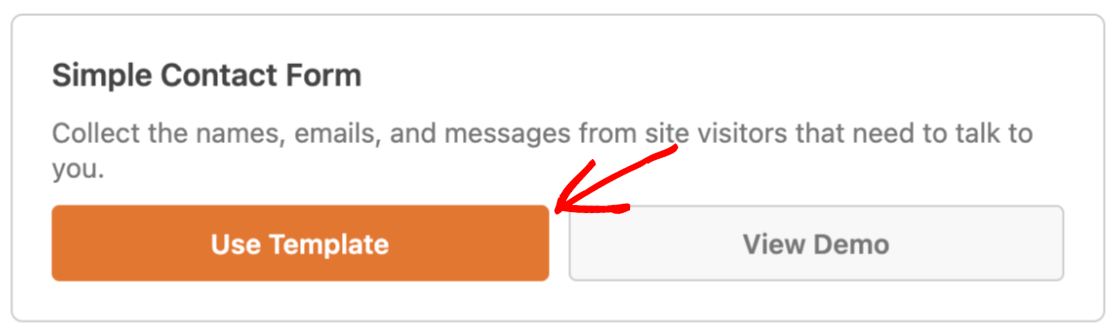
Wählen Sie dann eine Vorlage, die für Sie passt. Für diese Anleitung wählen wir die Vorlage für einfache Kontaktformulare. Bewegen Sie den Mauszeiger über die gewünschte Vorlage und klicken Sie auf Vorlage verwenden.
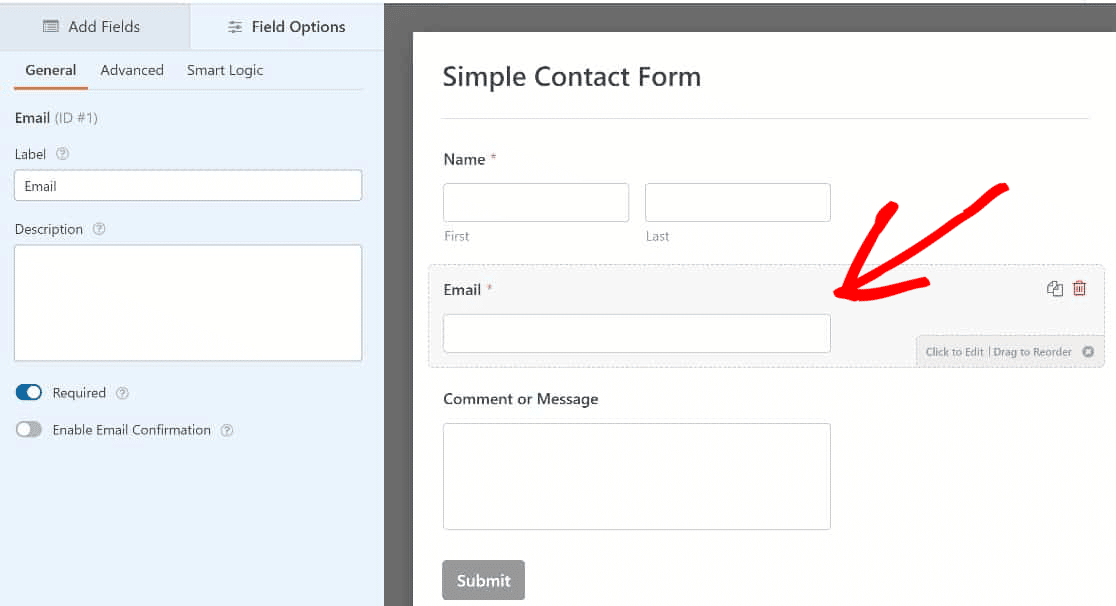
Das Formular wird nun im Formular-Builder geöffnet, wo Sie die Formularvorlage rechts und ein Bedienfeld mit Formularfeldern links sehen.
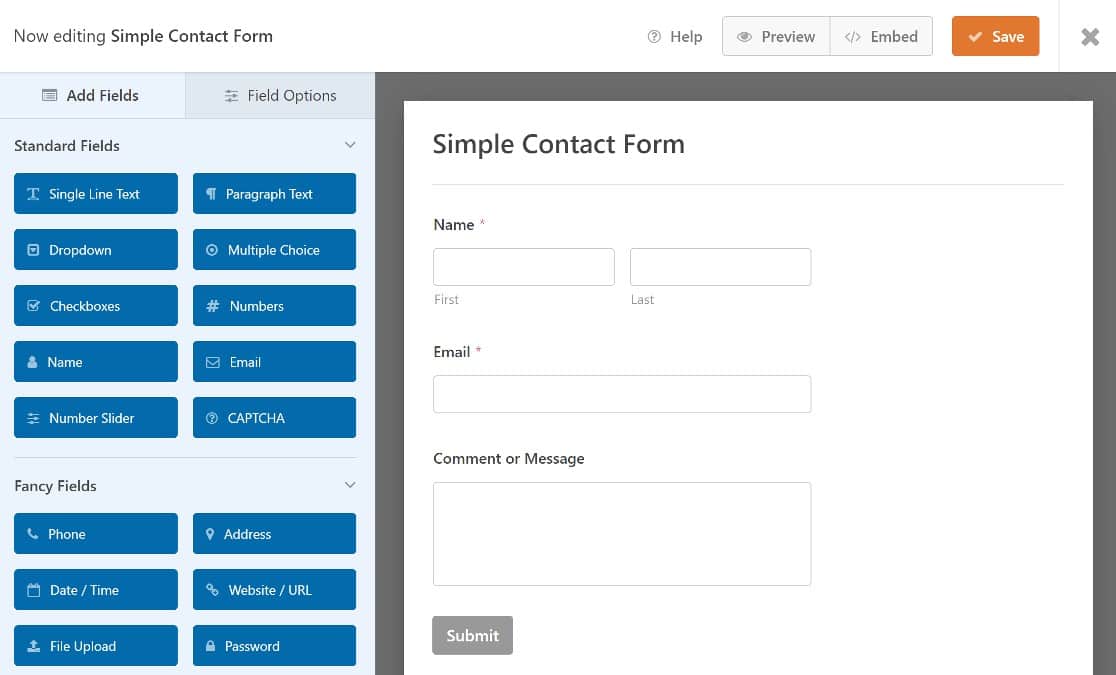
Wir müssen keine Formularfelder hinzufügen, da das gewünschte Feld – das E-Mail-Feld – bereits zur Vorlage „Einfaches Formular“ hinzugefügt wurde. Sie können jedoch gerne weitere Felder hinzufügen, die Sie für Ihr Formular benötigen.
Eine Schritt-für-Schritt-Anleitung zur Arbeit mit WordPress-Formularen finden Sie in unserem Leitfaden zur Erstellung eines einfachen Kontaktformulars.
Schritt 3. Bearbeiten Sie das E-Mail-Feld
Um ein E-Mail-Bestätigungsfeld hinzuzufügen, müssen wir das E-Mail-Feld bearbeiten. Klicken Sie einfach darauf, um die Feldoptionen im linken Bedienfeld zu öffnen.
Klicken Sie auf den Schalter E-Mail-Bestätigung aktivieren , um diese Option zu aktivieren.
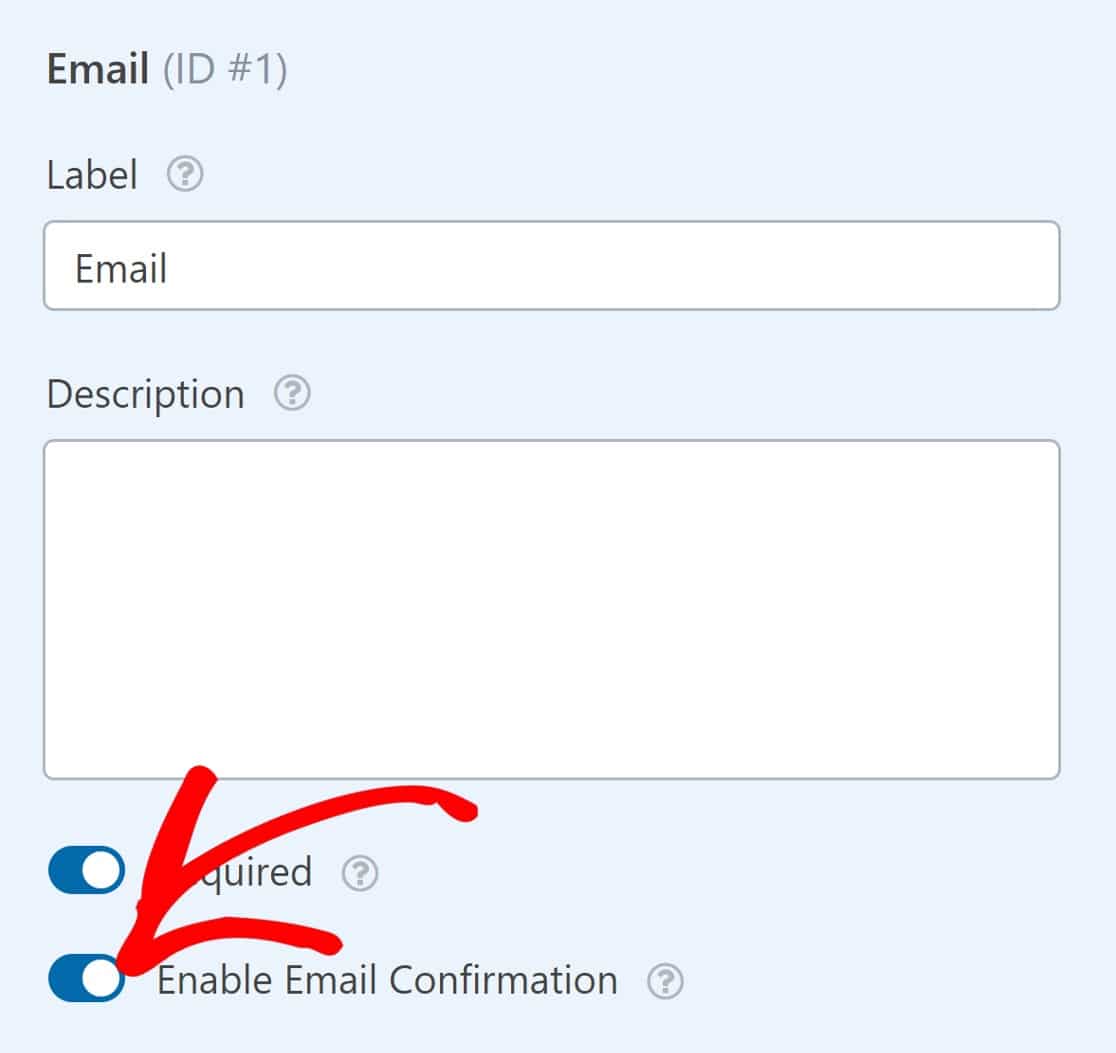
Und das ist alles, was Sie hier tun müssen. Ihr Formular verlangt nun von den Benutzern, dass sie ihre E-Mail-Adressen bestätigen, bevor sie es absenden.
Schritt 4. Veröffentlichen Sie das Formular
Der letzte Schritt besteht darin, Ihr Formular auf Ihrer WordPress-Website zu veröffentlichen. Klicken Sie zuerst auf die Schaltfläche Speichern oben rechts auf der Seite.

Klicken Sie dann auf Einbetten, um Ihr Formular auf einer Seite Ihrer Website zu veröffentlichen.

Sie sehen ein Modal mit den Optionen, das Formular entweder in eine neue Seite oder in eine vorhandene einzubetten.
Wir werden das Formular in diesem Tutorial in eine neue Seite einbetten, indem wir auf Neue Seite erstellen klicken.

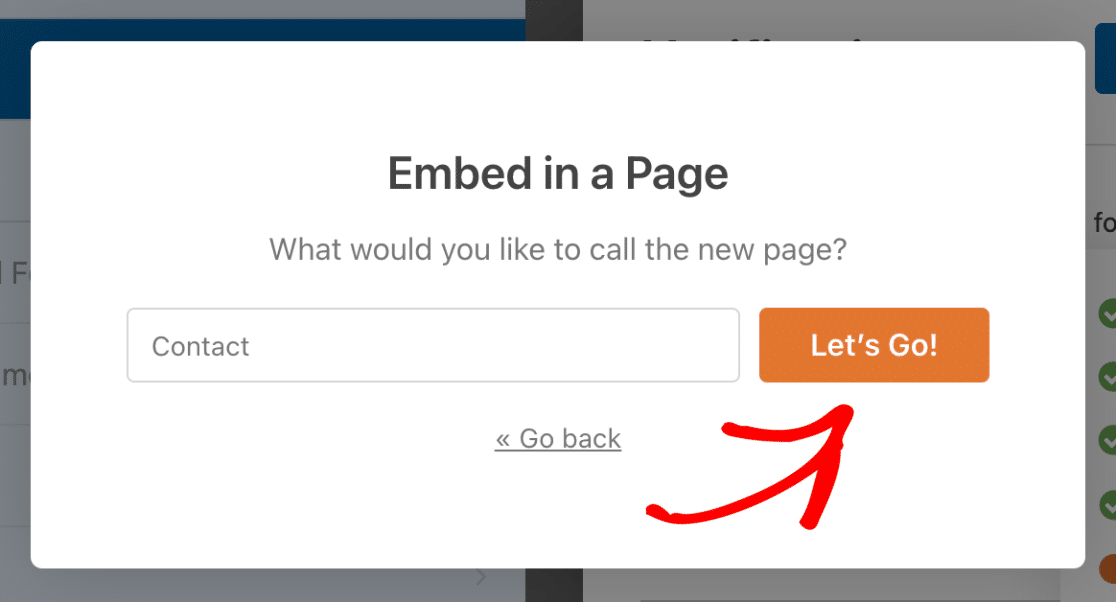
Geben Sie einen Namen für Ihre neue Seite ein und klicken Sie auf Los geht's.
Sie sollten nun sehen, wie Ihr WordPress-Seiten-Editor geöffnet wird und Ihr Formular darin platziert ist. Drücken Sie die Schaltfläche Veröffentlichen oben rechts, um Ihr Formular live zu schalten.
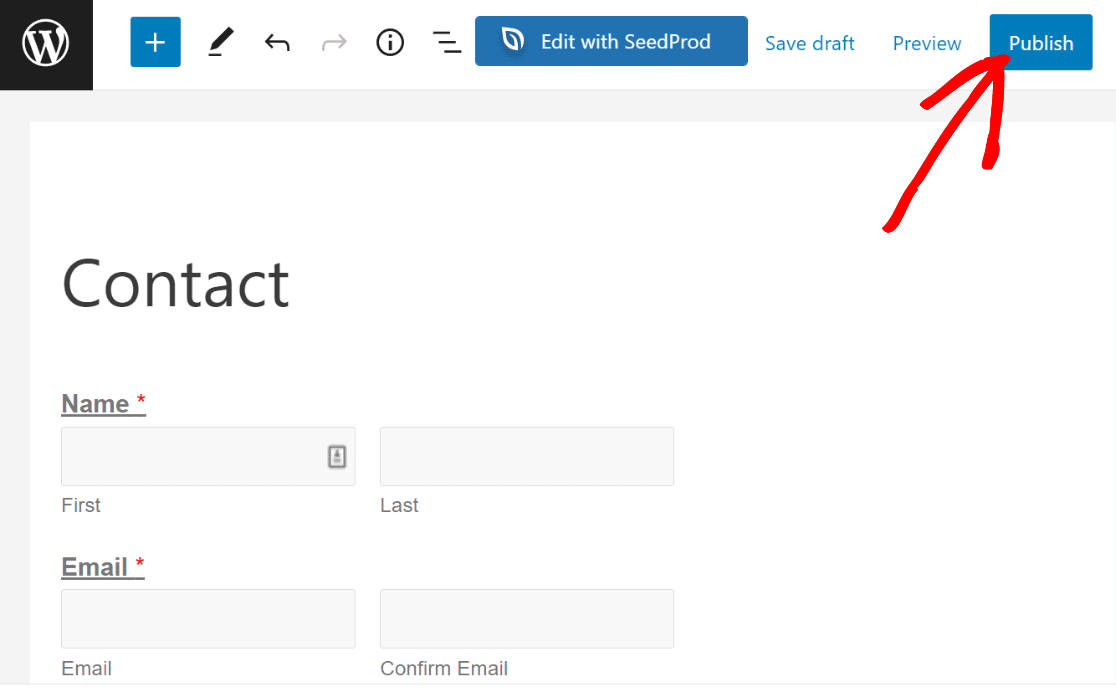
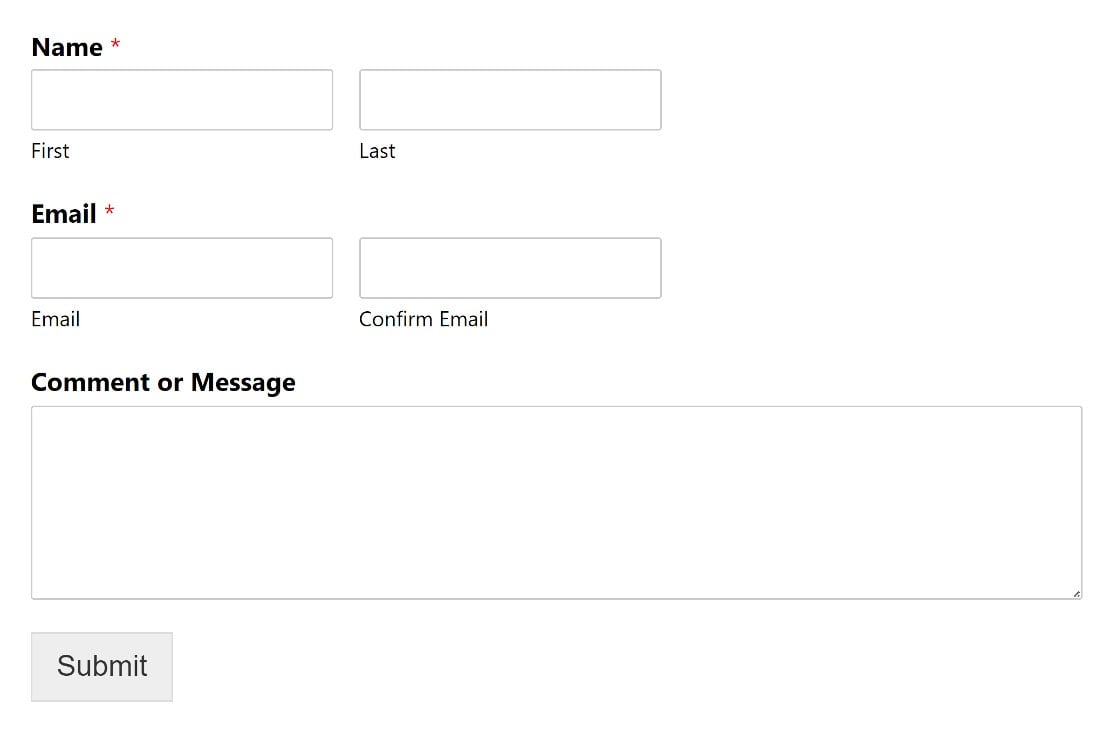
Wenn Sie Ihr Formular nun im Frontend betrachten, sehen Sie das Feld zur Bestätigung der Adresse und die Benutzer müssen ihre E-Mail-Adresse zweimal eingeben, um sie zu bestätigen.
Wenn sie 2 E-Mail-Adressen eingeben, die nicht übereinstimmen, zeigt Ihr Formular eine Validierungsnachricht an, die den Benutzer auffordert, seine E-Mail-Adresse erneut einzugeben.
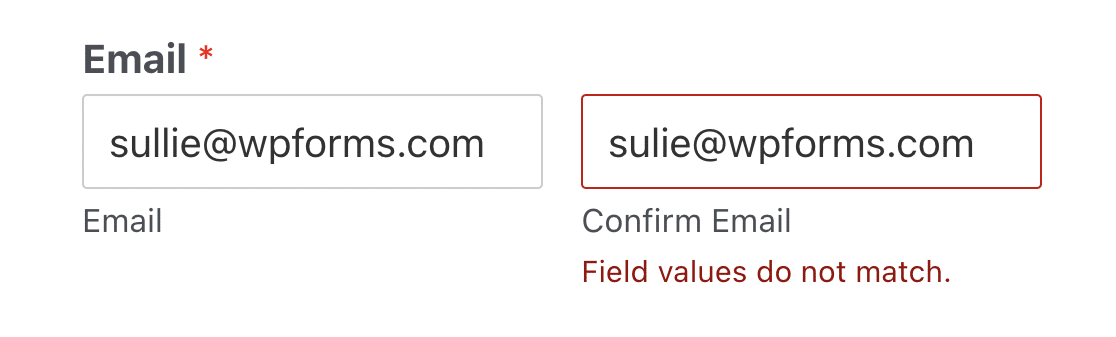
Sie müssen ihren Fehler korrigieren, bevor sie ihre Formularübermittlung absenden.
Und das ist alles! Sie wissen jetzt, wie Sie in nur 4 Schritten ein Feld zur Bestätigung der E-Mail-Adresse zu Ihren WordPress-Formularen hinzufügen.
UX-Best Practices für die E-Mail-Verifizierung: 2 zusätzliche Tipps
Obwohl das Feld zur Bestätigung der E-Mail-Adresse sehr effektiv ist, um die Anzahl der Einträge mit falschen E-Mail-Adressen zu reduzieren, kann es für Benutzer manchmal etwas frustrierend sein, ihre E-Mail-Adressen zweimal im selben Formular einzugeben.
Wenn Sie der Meinung sind, dass das Hinzufügen eines zusätzlichen Bestätigungsfeldes für die E-Mail-Adresse die Benutzererfahrung für Ihre Besucher beeinträchtigt, hier sind zwei Tipps, die Sie ausprobieren können:
Machen Sie das E-Mail-Feld auffälliger
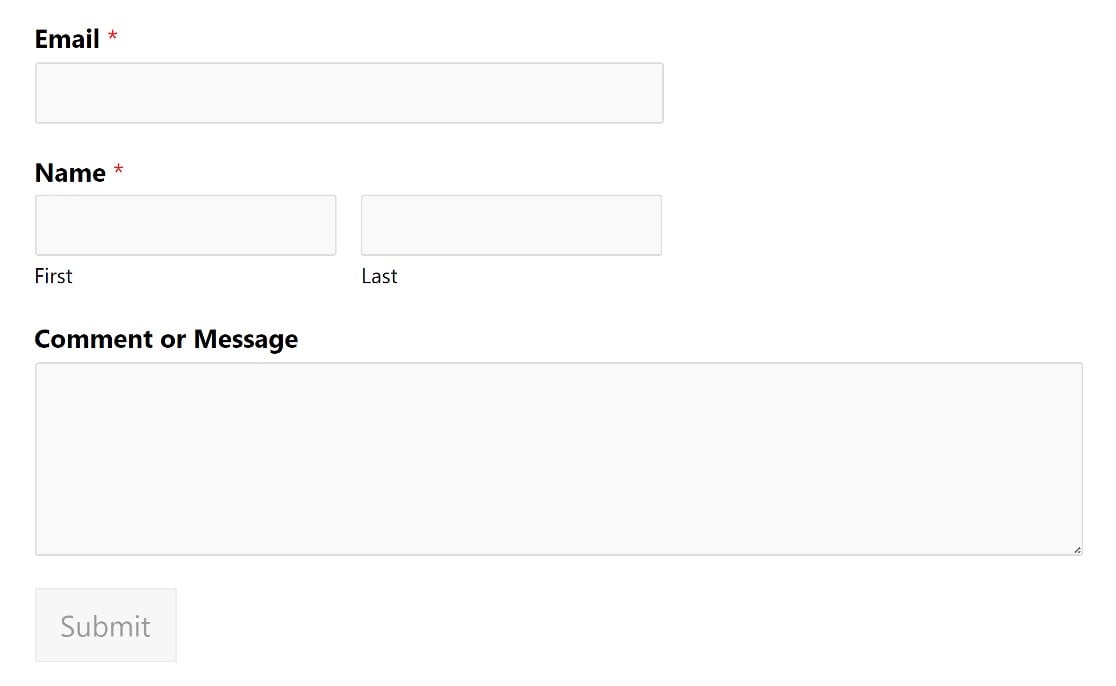
Die übliche Vorgehensweise wäre, Ihre Formulare mit einem Namensfeld zu beginnen. Aber das E-Mail-Adressfeld zuerst zu platzieren, ist eine Möglichkeit, es hervorzuheben, damit die Benutzer mehr darauf achten und das Feld sorgfältiger ausfüllen.
Fügen Sie eine Erinnerung in die Beschriftung des E-Mail-Feldes ein
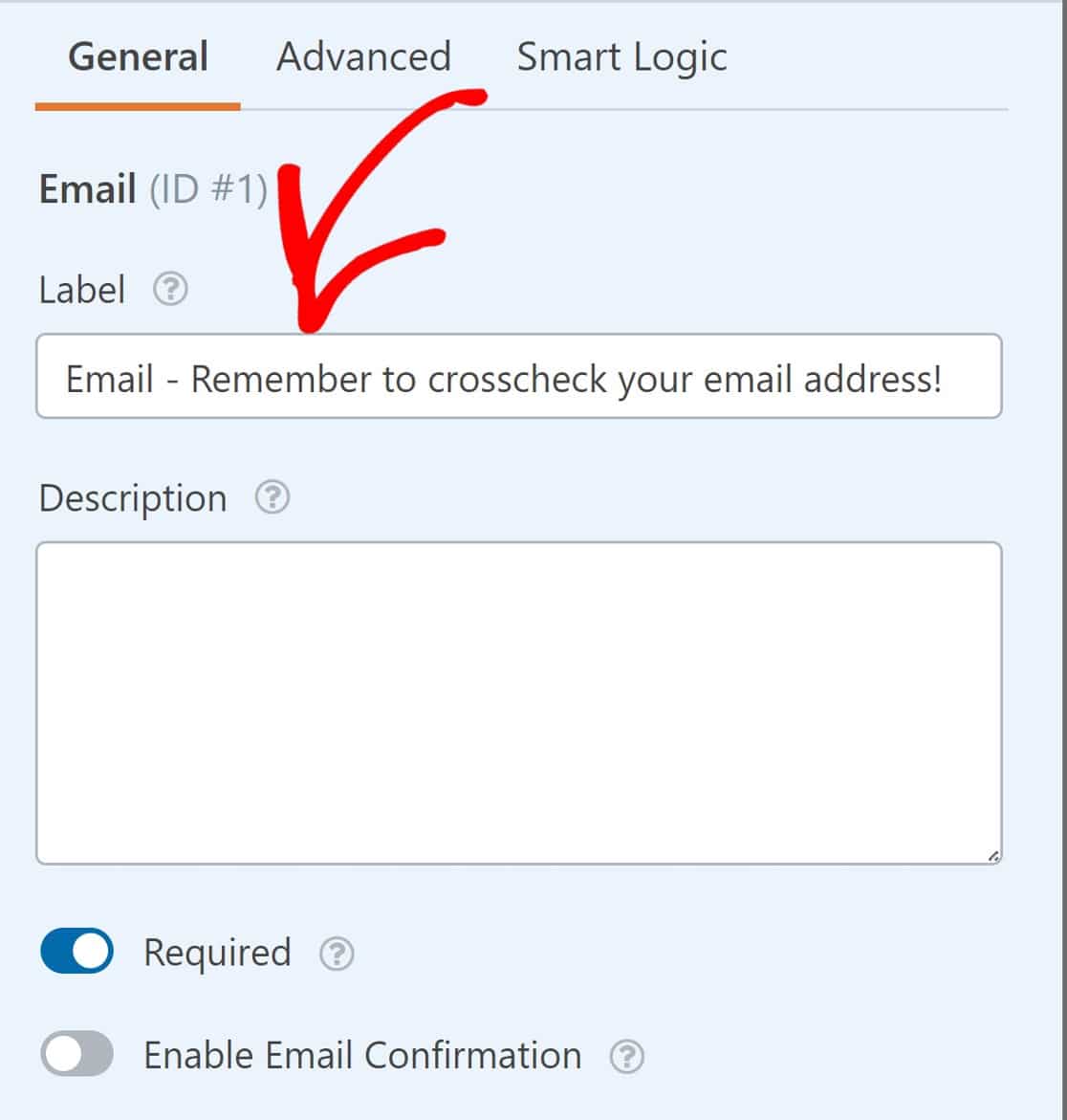
Eine weitere Möglichkeit ist, eine Erinnerung zum E-Mail-Feld hinzuzufügen und die Benutzer aufzufordern, zu überprüfen, ob ihre E-Mail-Adresse korrekt eingegeben wurde.
Dies kann im Bedienfeld für die Feldoptionen des E-Mail-Feldes erfolgen. Suchen Sie einfach nach dem Feld Beschriftung und fügen Sie Text hinzu, wo E-Mail steht.
Und wenn Sie möchten, können Sie eine Kombination dieser Tipps für die besten Ergebnisse verwenden.
Bonus: Gefälschte oder Wegwerf-E-Mails blockieren
Der Schalter „E-Mail-Bestätigung aktivieren“ fängt Tippfehler ab, aber er hindert niemanden daran, absichtlich eine gefälschte Adresse einzugeben (denken Sie an [email protected] oder eine 10-Minuten-Wegwerf-Inbox wie Mailinator). Wenn das ein Problem für Ihre Formulare ist, bietet WPForms zwei weitere Tools im selben E-Mail-Feld:
- Allowlist — Nur Einreichungen von bestimmten Domains akzeptieren. Nützlich für interne Unternehmensformulare, bei denen nur E-Mails von @ihrunternehmen.com durchgehen sollen.
- Denylist — Einreichungen von bestimmten Domains oder exakten Adressen ablehnen. Ideal zum Blockieren bekannter Wegwerf-E-Mail-Anbieter.
Beide Optionen finden Sie unter Feldoptionen » Erweitert im E-Mail-Feld. Kombinieren Sie sie mit „E-Mail-Bestätigung aktivieren“ für die saubersten E-Mail-Daten, die Sie ohne benutzerdefinierten Code sammeln können.
Und das ist alles!
Wir haben Ihnen gezeigt, wie Sie eine E-Mail-Adresse in Ihren Formularen bestätigen, und wir haben 2 zusätzliche UX-Tipps geteilt.
Probieren Sie sie aus! Und werfen Sie einen Blick auf unseren Leitfaden zu den besten Praktiken für das Formular-Design für weitere Tipps zu Formular-Design und Layout!
Häufig gestellte Fragen zur Bestätigung von E-Mail-Adressen
Benötige ich WPForms Pro, um ein Feld zur E-Mail-Bestätigung hinzuzufügen?
Nein. Der Schalter „E-Mail-Bestätigung aktivieren“ ist im Standard-E-Mail-Feld integriert und funktioniert mit jedem WPForms-Plan, einschließlich WPForms Lite (der kostenlosen Version).
Überprüft das Bestätigungs-E-Mail-Feld, ob die E-Mail-Adresse tatsächlich existiert?
Nein – es prüft, ob der Benutzer dieselbe Adresse zweimal eingegeben hat. Es bestätigt nicht, ob die Inbox real ist oder ob jemand Nachrichten dort empfangen wird. Für diese Art von Validierung kombinieren Sie es mit Allowlist/Denylist-Regeln oder einem externen E-Mail-Verifizierungsdienst.
Warum erhält mein Formular immer noch schlechte E-Mail-Adressen, auch wenn die Bestätigung aktiviert ist?
Normalerweise aus einem von drei Gründen: Benutzer geben absichtlich gefälschte Adressen ein, der Browser-Autofill setzt dieselbe falsche Adresse in beide Felder, oder Bots ignorieren die JavaScript-Validierung. Fügen Sie CAPTCHA hinzu, aktivieren Sie Denylist-Regeln und deaktivieren Sie Autofill für das Bestätigungsfeld, um es zu bereinigen.
Kann ich die Fehlermeldung anpassen, wenn die beiden E-Mails nicht übereinstimmen?
Ja. Klicken Sie im Builder auf das E-Mail-Feld, gehen Sie zur Registerkarte „Erweitert“ und bearbeiten Sie das Feld „Bestätigungsfehlermeldung“. Sie können jeden Text verwenden, der zu Ihrer Markenstimme passt.
Funktioniert das Bestätigungs-E-Mail-Feld auf Mobilgeräten?
Ja. WPForms rendert das Bestätigungs-E-Mail-Feld auf Mobilgeräten als zwei gestapelte Eingabefelder für ein einfach zu bedienendes Layout. Keine zusätzliche Einrichtung erforderlich.
Was ist der Unterschied zwischen E-Mail-Bestätigung und E-Mail-Verifizierung?
E-Mail-Bestätigung = der Benutzer gibt seine Adresse zweimal ein und beide müssen übereinstimmen (fängt Tippfehler ab). E-Mail-Verifizierung = eine tatsächliche Prüfung, ob die Inbox existiert und E-Mails empfangen kann, normalerweise über eine Bestätigungs-E-Mail oder eine Verifizierungs-API. Die integrierte Funktion von WPForms ist die Bestätigung; für eine echte Verifizierung benötigen Sie einen Dienst wie ZeroBounce oder einen Double-Opt-in-E-Mail-Flow.
Kann ich das Bestätigungs-E-Mail-Feld optional machen?
Nicht wirklich – wenn das ursprüngliche E-Mail-Feld erforderlich ist, erbt das Bestätigungsfeld diese Einstellung. Wenn Ihr E-Mail-Feld optional ist, wird das Bestätigungsfeld einfach nicht angezeigt, es sei denn, der Benutzer beginnt mit der Eingabe.
Als Nächstes: Benutzerdefinierte Bestätigungen und Benachrichtigungen zu Ihren WordPress-Formularen hinzufügen
WPForms enthält so viele großartige Funktionen zum Erstellen von Formularen, einschließlich integrierter Bestätigungsnachrichten und E-Mail-Benachrichtigungen mit einem benutzerdefinierten Absendernamen, E-Mail-Betreff und E-Mail-Nachricht. Sie können diese direkt im Formular-Generator einrichten, damit Ihre Benutzer wissen, dass ihre Formulare ordnungsgemäß übermittelt wurden.
Sie können auch Benachrichtigungen über Einreichungen an Ihre Admin-E-Mail-Adresse senden lassen und alle Ihre Formulareinträge für Wiederholungsfelder in Ihrem WordPress-Dashboard anzeigen.
Bereit, leistungsstarke, flexible WordPress-Formulare zu erstellen? Starten Sie noch heute mit dem einfachsten WordPress-Formular-Generator-Plugin. WPForms Pro enthält viele kostenlose Vorlagen und Integrationen mit beliebten E-Mail-Marketingdiensten und CRMs. Es bietet auch eine 14-tägige Geld-zurück-Garantie.
Erstellen Sie jetzt Ihr WordPress-Formular
Wenn Ihnen dieser Artikel geholfen hat, folgen Sie uns bitte auf Facebook und Twitter für weitere kostenlose WordPress-Tutorials und Anleitungen.





