


KI-Zusammenfassung
Übersicht
Möchten Sie die Adress-Autovervollständigungsfunktion auf ein bestimmtes Land beschränken? Wenn Sie Ihre eigenen eindeutigen Adressschemata für ein gewünschtes Land erstellen, möchten Sie auch sicherstellen, dass die Adress-Autovervollständigung nur in diesem Land sucht.
In diesem Artikel zeigen wir Ihnen, wie Sie dies mit JavaScript erreichen.
Einrichtung
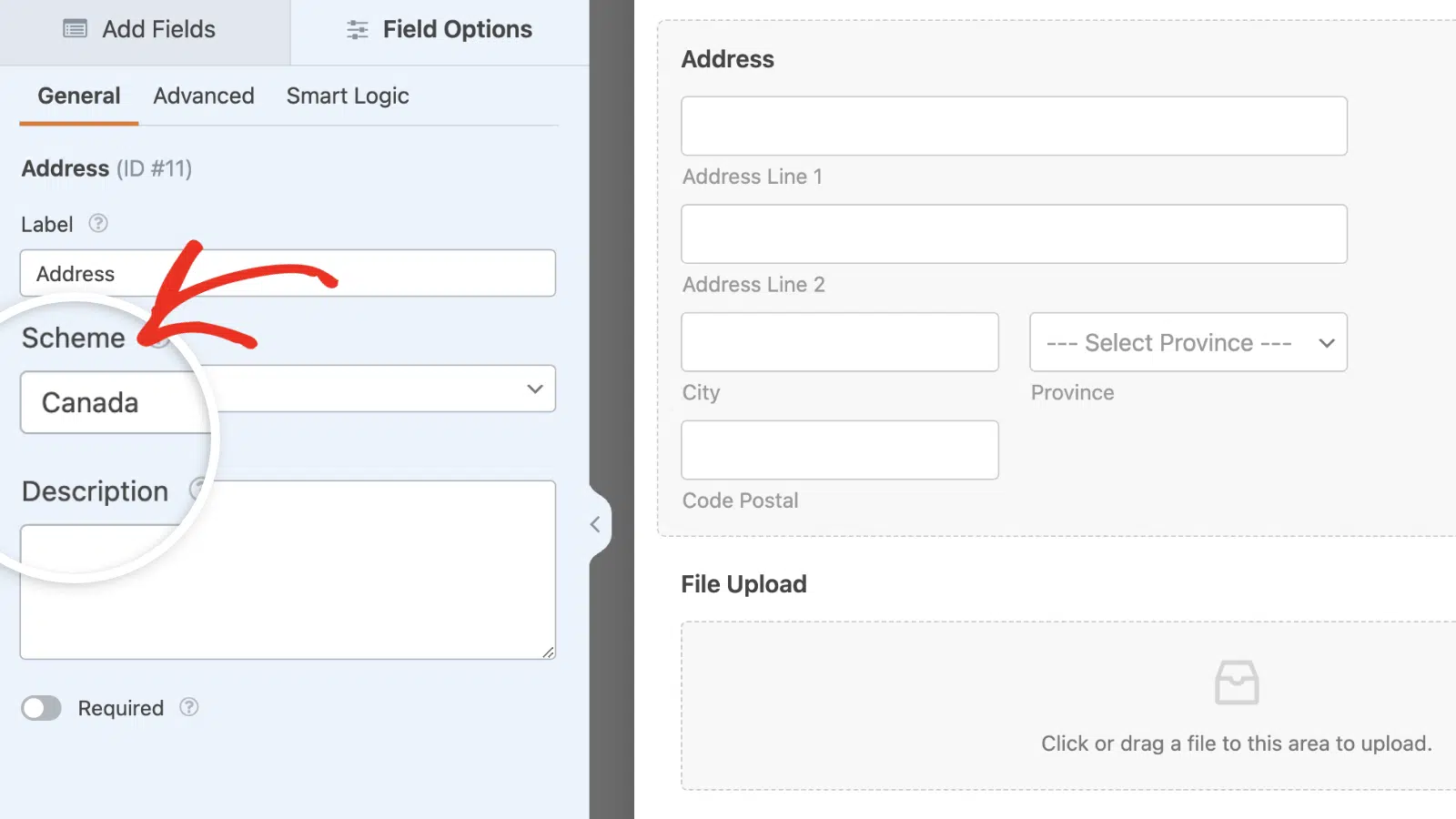
Für diese Dokumentation haben wir bereits ein eindeutiges Adress-Schema für Kanada erstellt, indem wir die Schritte aus diesem Tutorial befolgt haben.
Nachdem wir unser zusätzliches Adressschema hinzugefügt haben, haben wir das Schema für unser Adressfeld im Formular-Generator ausgewählt.
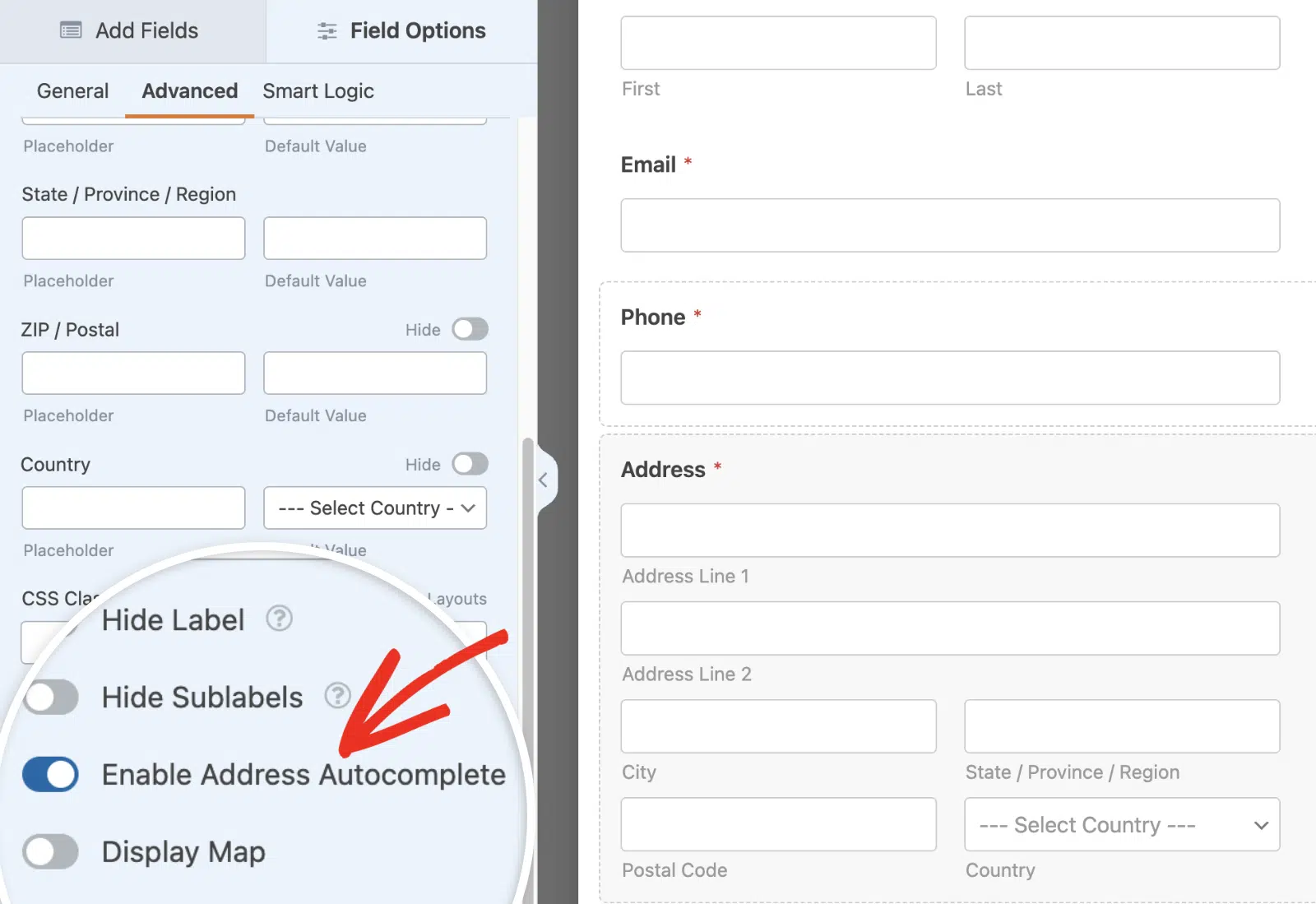
Zusätzlich haben wir auch Adress-Autovervollständigung aktivieren auf der Registerkarte Erweitert des Adressfelds aktiviert.
Hinzufügen des Snippets
Sobald Sie Ihr Formular eingerichtet und gespeichert haben, ist es nun an der Zeit, den Snippet hinzuzufügen. Wenn Sie Hilfe beim Hinzufügen von Snippets zu Ihrer Website benötigen, sehen Sie sich bitte dieses Tutorial an.
/**
 * Restrict address autocomplete to a specific country
 *
 * @link https://wpforms.com/developers/how-to-restrict-address-autocomplete-to-a-specific-country/
 */
function wpf_dev_geo_autocomplete_default_country() {
    ?>
    <script type="text/javascript">
        var formID = '1000';        // Change form ID
        var addressFieldID = '25';  // Change address field ID
        var country = 'ca';         // Change country code
        var settingsKey = 'wpforms_' + formID + '_field_' + addressFieldID;
        if ( typeof wpforms_geolocation_settings !== 'undefined' ) {
            if ( ! wpforms_geolocation_settings.autocompleteSettings ) {
                wpforms_geolocation_settings.autocompleteSettings = {};
            }
            if ( ! wpforms_geolocation_settings.autocompleteSettings[ settingsKey ] ) {
                wpforms_geolocation_settings.autocompleteSettings[ settingsKey ] = {};
            }
            wpforms_geolocation_settings.autocompleteSettings[ settingsKey ].strict = [ country ];
        }
    </script>
    <?php
}
add_action( 'wpforms_wp_footer_end', 'wpf_dev_geo_autocomplete_default_country', 30 );
Es gibt drei Elemente, die Sie im Snippet aktualisieren müssen, um Ihren spezifischen Anforderungen zu entsprechen.
- var formID = 1000;
- var addressFieldID = 25;
- „country“: [ „ca“ ],
Diese müssen aktualisiert werden, um Ihre eigene Formular-ID, Feld-ID und das Land, in dem die Adress-Autovervollständigung nur suchen soll, anzugeben.
Um Ihre Formular- und Feld-IDs zu finden, sehen Sie sich bitte dieses Tutorial an.
Für Hilfe bei der Suche nach dem 2-stelligen Ländercode für Ihr spezifisches Land, sehen Sie sich bitte diese Dokumentation an.
Das ist alles! Wenn nun eine Adresse eingegeben wird, sucht die Autovervollständigungsfunktion nur in dem von Ihnen angegebenen Land.
Möchten Sie auch das Telefonfeld auf ein bestimmtes Land beschränken? Sehen Sie sich unseren Artikel So beschränken Sie Länder in Smart Phone Formularfeldern an.
Verwandt
Aktionsreferenz: wpforms_wp_footer_end


