


KI-Zusammenfassung
Möchten Sie auf die URL von Dateien zugreifen, die über Ihr Formular hochgeladen wurden? Sie benötigen diese URL möglicherweise, um sie an ein CRM zu übergeben, in einer cURL-Funktion zu verwenden oder Bilder in Bestätigungsnachrichten anzuzeigen.
Dieses Tutorial zeigt Ihnen, wie Sie die URL des Datei-Upload-Felds mit PHP abrufen.
Einrichtung des Formulars
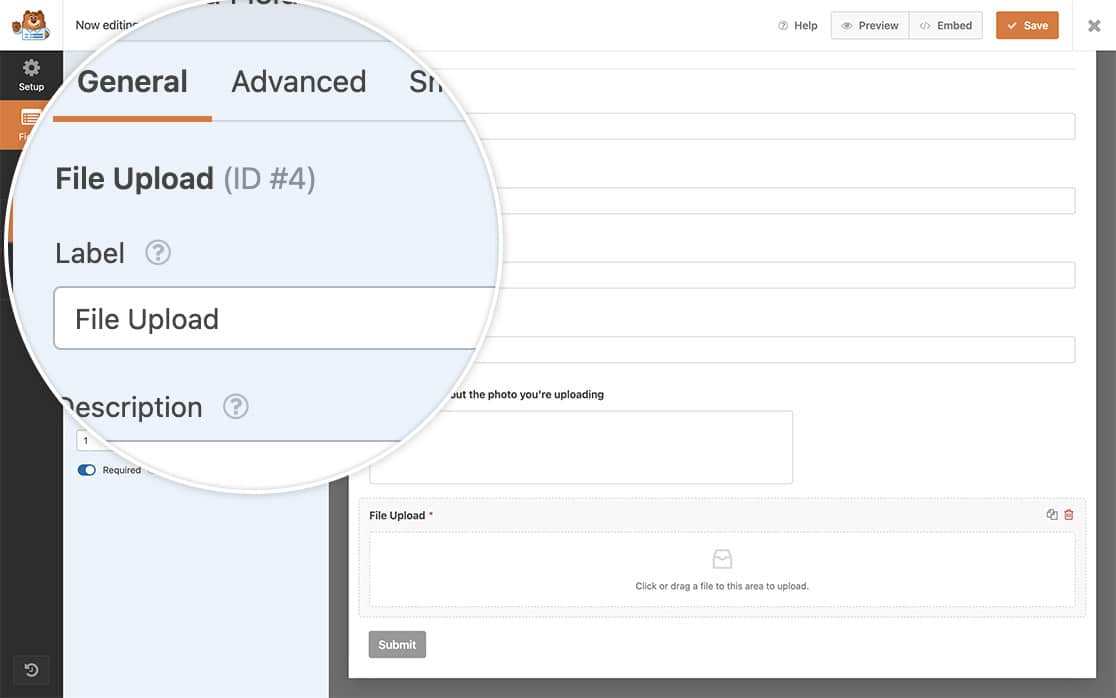
Zuerst erstellen wir ein neues Formular und fügen unsere Formularfelder hinzu. Fügen Sie Ihrem Formular ein Datei-Upload-Feld hinzu – hier laden Benutzer ihre Dateien hoch.
Wenn Sie Hilfe beim Erstellen Ihres Formulars benötigen, lesen Sie bitte unsere Dokumentation zur Formularerstellung.
Die Datei-URL abrufen
Als Nächstes müssen Sie den folgenden Code-Snippet hinzufügen, der die Datei-URL abruft. Hilfe beim Hinzufügen von Code-Snippets zu Ihrer Website finden Sie in unserem Leitfaden zum Hinzufügen benutzerdefinierter Code-Snippets.
Dieses Snippet funktioniert, indem es:
- Ihre spezifische Formular-ID überprüft (im Beispiel 1000)
- Die URL aus dem Datei-Upload-Feld abruft (im Beispiel ID 10)
- Die URL in der Bestätigungsnachricht anzeigt
Sie müssen Zeile 10 mit Ihrer Formular-ID und Zeile 15 mit Ihrer Datei-Upload-Feld-ID aktualisieren. Wenn Sie Hilfe beim Auffinden dieser IDs benötigen, lesen Sie bitte dieses Tutorial zum Auffinden von Formular- und Feld-IDs.
CSS hinzufügen, um die Bildgröße zu reduzieren
Dies ist ein optionaler Schritt. Wenn Sie jedoch nicht möchten, dass die Bildgröße in voller Breite angezeigt wird, empfehlen wir, Ihrer Website ein kleines CSS-Snippet hinzuzufügen, um diese zu reduzieren.
Hilfe, wo CSS-Snippets hinzugefügt werden sollen, finden Sie in diesem Tutorial.
.image_container {
    max-width: 50%;
    margin: 0 auto;
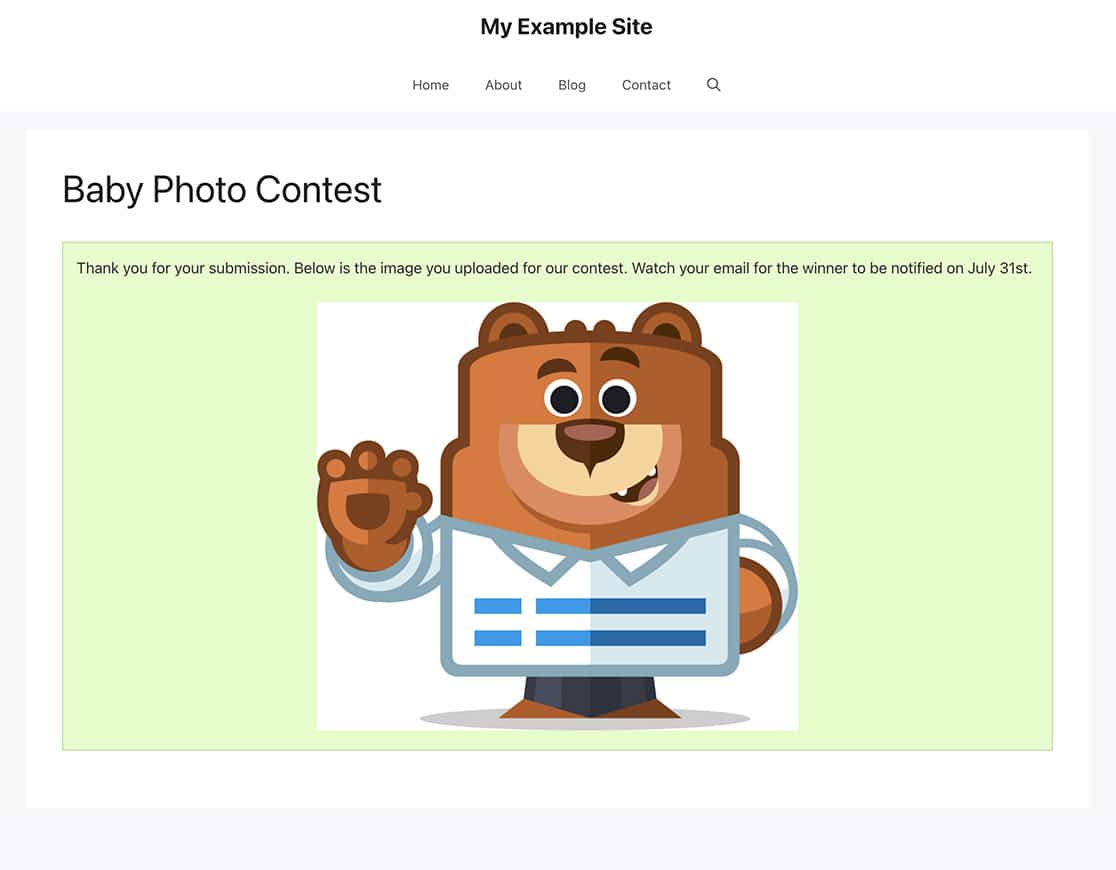
Nun, wenn das Formular ausgefüllt ist, sehen Ihre Besucher ihr Bild unter der Bestätigungsnachricht.
FAQ
F: Kann ich diese URL an Salesforce senden?
A: Absolut! Und dafür ist kein Code-Snippet erforderlich. Erstellen Sie einfach Ihr benutzerdefiniertes Feld in Salesforce, indem Sie deren Dokumentation befolgen. Sobald Sie das benutzerdefinierte Feld hinzugefügt haben, können Sie einfach Ihr Formular bearbeiten und im Tab Marketing unter Salesforce die Felder zuordnen, und die URL wird ohne Code an Salesforce gesendet.
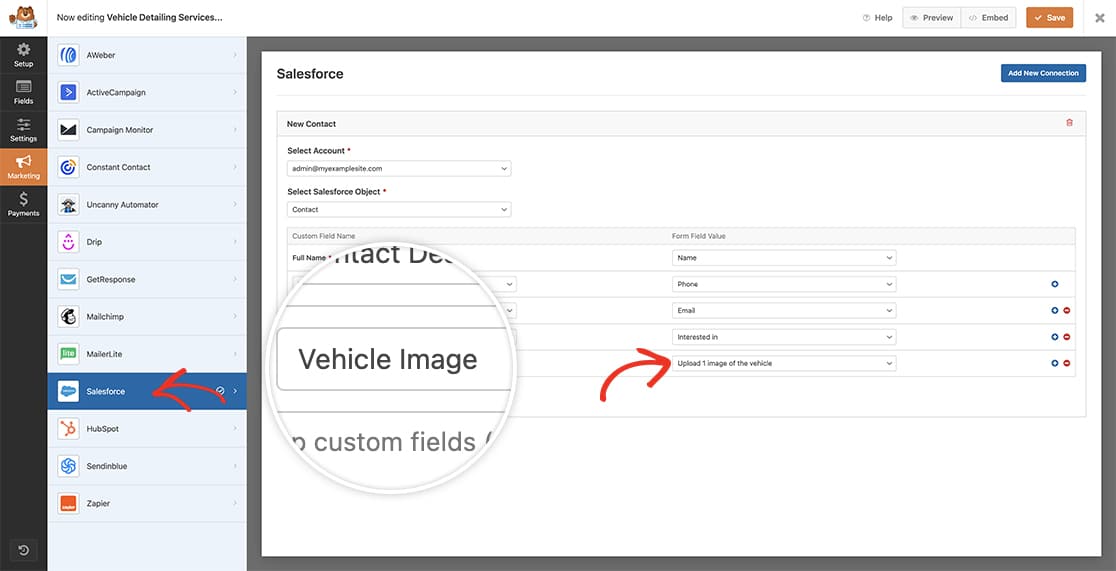
Bitte beachten Sie, dass dies nur für 1 Datei-Upload verwendet wird.
Und das ist alles! Sie haben erfolgreich die URL der über Ihr Formular hochgeladenen Datei gespeichert. Möchten Sie die Bildauswahl in Ihren E-Mail-Benachrichtigungen ausblenden? Sehen Sie sich unseren Artikel über das Ausblenden von Bildauswahlen in Benachrichtigungs-E-Mails an.


