


KI-Zusammenfassung
Einleitung
Haben Sie die Notwendigkeit, das Namensattribut eines versteckten Feldes in Ihrem Formular zu ändern? Standardmäßig weist WPForms jedem Feld in Ihrem Formular einen Namen zu, der ein Standardformat wie wpforms[fields][1] verwendet. Dies ermöglicht es jedem Feld in Ihrem Formular, eindeutig zu dieser spezifischen Feld-ID in Ihrem Formular zu bleiben.
Zum Beispiel haben wir in diesem Formular ein verstecktes Feld hinzugefügt und der standardmäßige Name, der zugewiesen wird, ist wpforms[fields][25].
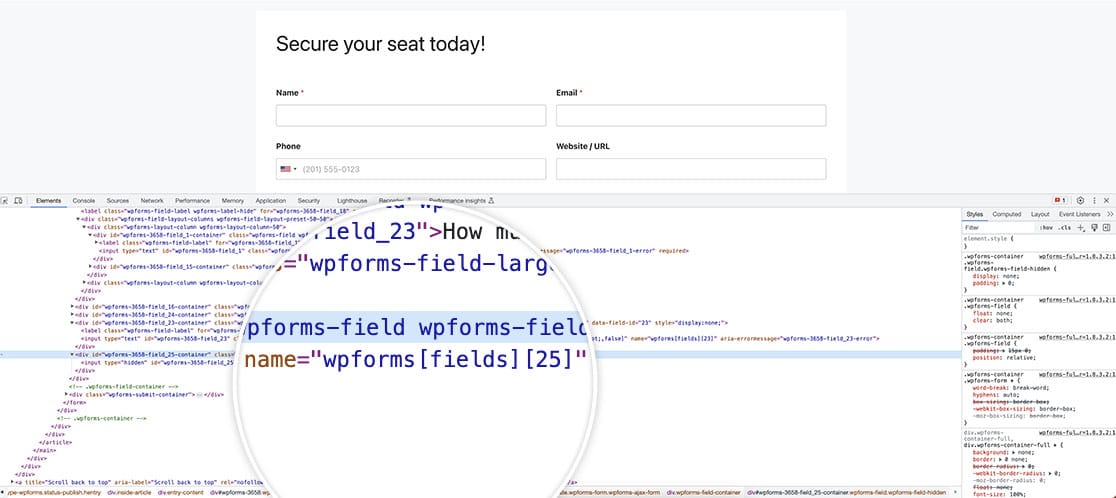
Wenn Sie diesen Namen ändern müssen, um diese spezifischen Felder mit JavaScript oder CSS ansprechen zu können, können Sie dies mit einem kleinen PHP-Filter einfach ändern und wir zeigen Ihnen, wie!
Erstellen des Formulars
Wir beginnen damit, das Formular zu erstellen und unsere Felder hinzuzufügen. Wenn Sie Hilfe beim Erstellen eines Formulars benötigen, lesen Sie diese hilfreiche Dokumentation.
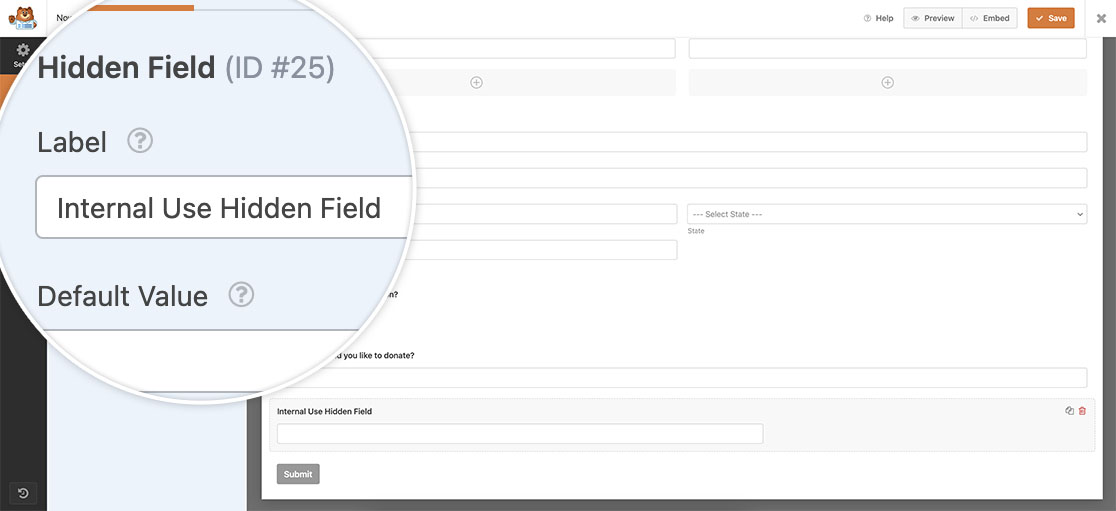
Zu diesem Zweck der Dokumentation möchten wir den Namen des versteckten Feldes ändern, daher werden wir eines dieser Felder für die interne Verwendung zu unserem Formular hinzufügen.
Hinzufügen des Snippets
Nun ist es an der Zeit, den Snippet auf Ihrer Website hinzuzufügen. Wenn Sie Hilfe benötigen, wie und wo Sie Snippets zu Ihrer Website hinzufügen können, lesen Sie bitte diesen nützlichen Leitfaden für weitere Details.
In diesem Snippet wird jedes versteckte Feld im Formular 1000 betrachtet und das Name-Attribut auf custom_name_hidden_field aktualisiert.
Sie müssen diese Formular-ID aktualisieren, um Ihre eigene anzupassen, oder Sie können sie vollständig entfernen, damit sie auf alle diese Feldtypen für alle Ihre Formulare angewendet wird.
Wenn Sie nun den Markup auf der Seite inspizieren, sehen Sie, dass sich der name geändert hat.
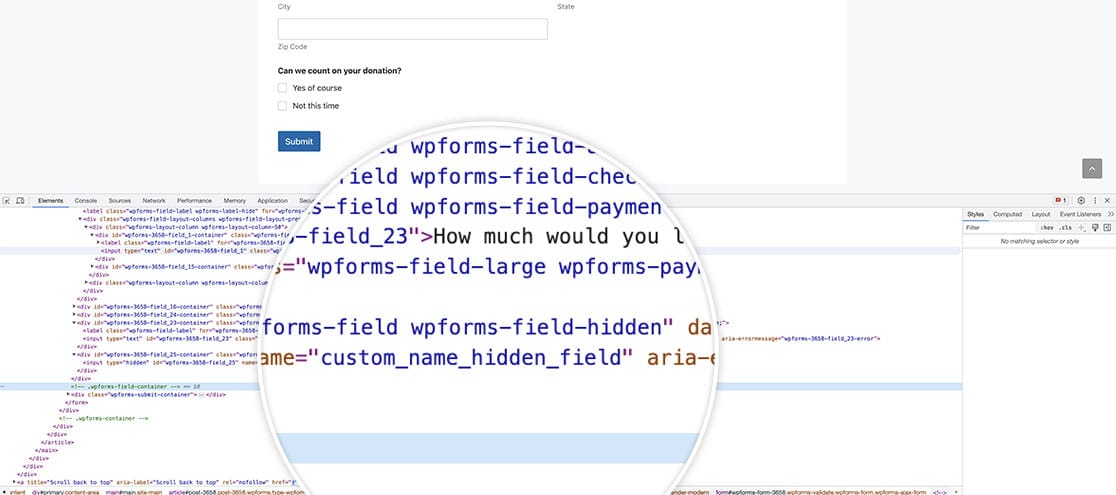
Und das ist alles, was Sie brauchen, um dieses Attribut erfolgreich zu ändern. Möchten Sie auch die Untertitel des Passwortfeldes ändern? Sehen Sie sich unser Tutorial an: So ändern Sie die Untertitel des Passwortfeldes.
Verwandt
Filterreferenz: wpforms_field_properties
FAQ
F: Kann ich das für andere Feldtypen verwenden?
A: Ja, aber vermeiden Sie es, das name-Attribut für erforderliche Felder wie E-Mail zu ändern. WPForms verlässt sich auf seine Standardstruktur (wpforms[fields][{$field_id}]) für Validierung und Übermittlung. Eine Überschreibung kann Fehler wie Validierungsfehler oder data-server-error verursachen.
Verwenden Sie stattdessen ein benutzerdefiniertes data-*-Attribut. Zum Beispiel:
function wpf_field_properties_email( $properties, $field, $form_data ) {

    // Optional: Limit to a specific form ID
    if ( absint( $form_data[ 'id' ] ) !== 1000) {
        return $properties;
    }

    // Add a custom data attribute instead of modifying the name
    $properties['inputs']['primary']['attr']['data-custom-name'] = 'custom_name_email_field';

    return $properties;
}
add_filter( 'wpforms_field_properties_email', 'wpf_field_properties_email', 10, 3 );


