


KI-Zusammenfassung
Möchten Sie, dass Ihr reCAPTCHA zu Ihrem Dark-Theme Ihrer Website passt? Während Googles Checkbox v2 reCAPTCHA standardmäßig mit einem hellen Design geliefert wird, können Sie mit einem einfachen JavaScript-Snippet ganz einfach zu einem dunklen Design wechseln. Diese Verbesserung ist perfekt für Websites mit dunklen Farbschemata oder wenn Sie einen anspruchsvolleren Look wünschen.
Diese Anleitung zeigt Ihnen, wie Sie das Design Ihres reCAPTCHA von hell zu dunkel ändern.
reCAPTCHA-Designs verstehen
Standardmäßig wird reCAPTCHA mit einem hellen Design angezeigt. Google bietet jedoch eine integrierte Option für dunkle Designs, die Sie durch eine einfache Attributänderung aktivieren können.
Diese Designänderung gilt für:
- Google Checkbox v2 reCAPTCHA
- Unsichtbares reCAPTCHA v2
- hCAPTCHA
Voraussetzungen
Bevor Sie das Design ändern, stellen Sie sicher, dass Sie Folgendes haben:
- Ein Formular in WPForms erstellt. Wenn Sie Hilfe benötigen, lesen Sie unsere Anleitung zum Erstellen eines Formulars.
- reCAPTCHA für Ihr Formular eingerichtet. Anweisungen zur Einrichtung finden Sie in unserer Dokumentation zum Einrichten von reCAPTCHA in WPForms.
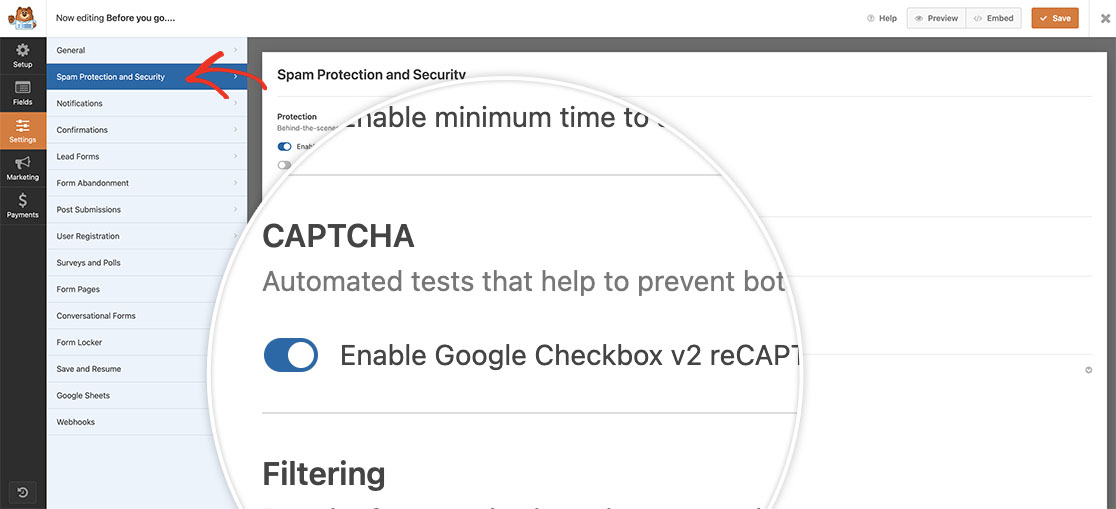
- Google Checkbox v2 reCAPTCHA im Tab Einstellungen » Spam-Schutz und Sicherheit Ihres Formulars aktiviert.
Hinzufügen des Themenwechselcodes
Um zum dunklen Design zu wechseln, fügen Sie diesen Code-Snippet zu Ihrer Website hinzu. Wenn Sie Hilfe beim Hinzufügen von benutzerdefiniertem Code benötigen, lesen Sie bitte unser Tutorial zum Hinzufügen von Code-Snippets.
Dieser Code funktioniert, indem er dem reCAPTCHA-Element ein data-theme="dark"-Attribut hinzufügt. Zusätzliche Anpassungsoptionen finden Sie im reCAPTCHA-Entwicklerhandbuch von Google.
Sobald der Code zu Ihrer Website hinzugefügt wurde, wird das Design Ihres Captchas nun auf Dunkel gesetzt.
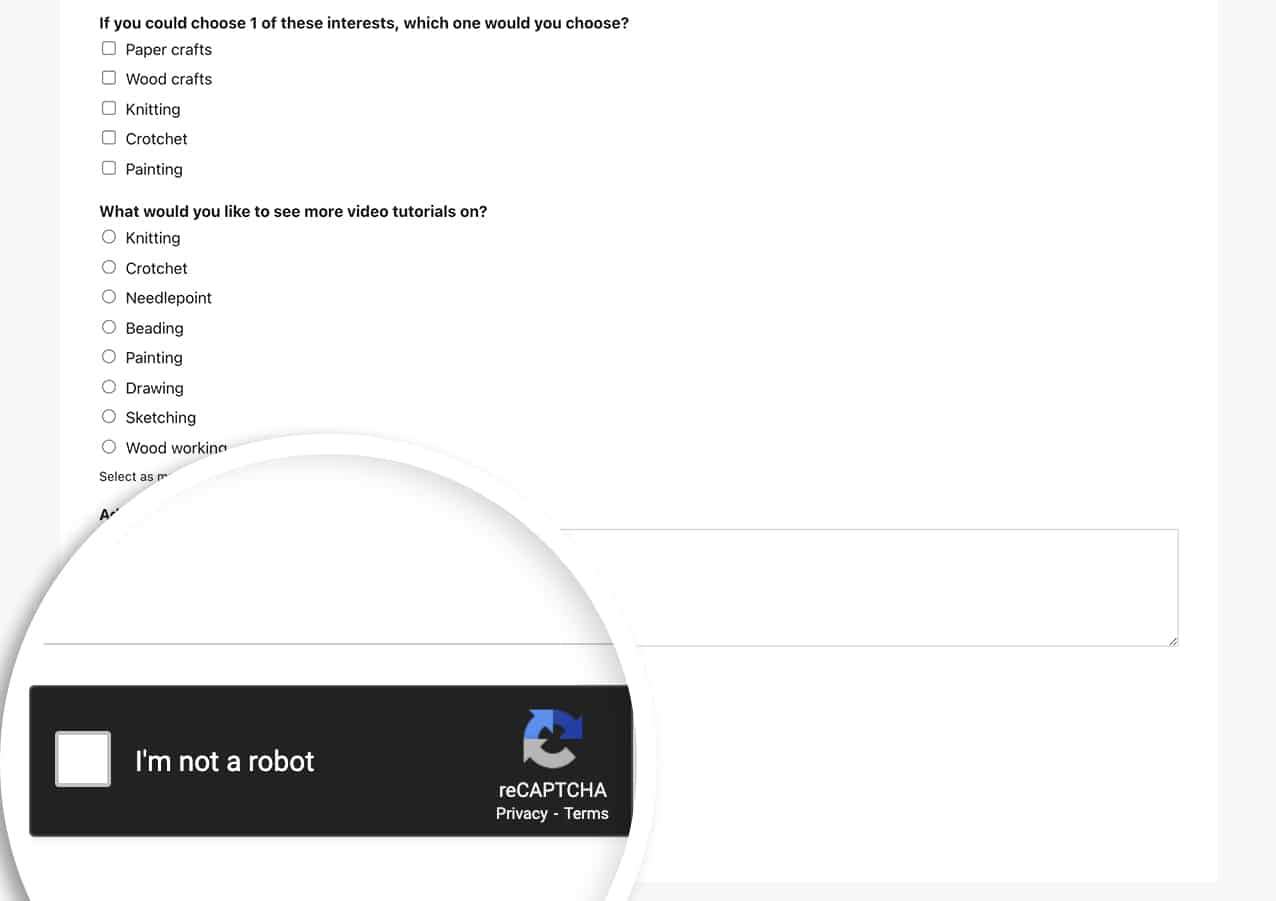
Und das ist alles! Sie haben das Captcha-Design erfolgreich von Hell zu Dunkel geändert. Möchten Sie als Nächstes das Text-Erscheinungsbild Ihres Formulars anpassen? Lesen Sie unsere Anleitung zum Styling von Platzhaltertext für Formularfelder.


