



Resumo de IA
Você quer incluir uma opção de Adicionar ao Calendário em seus formulários WordPress?
Dar aos visitantes do site uma maneira fácil de adicionar datas de eventos aos seus calendários após se registrarem em seu site é um toque pessoal adicional que as pessoas apreciarão. Se preferir, você também pode adicionar essa opção às confirmações ou notificações por e-mail do seu formulário.
Neste artigo, mostraremos como incluir uma opção de Adicionar ao Calendário em seus formulários WordPress, para que os visitantes do site possam começar a planejar seus próximos eventos a partir do momento em que enviam um formulário em seu site.
Crie Seu Formulário WordPress Agora
Como Incluir uma Opção de Adicionar ao Calendário em Seus Formulários WordPress
Neste Artigo
- Etapa 1: Crie um Formulário WordPress
- Etapa 2: Crie um Evento no Google Agenda
- Etapa 3: Inclua uma Opção de Adicionar ao Calendário em Seu Formulário WordPress
- Etapa 4: Inclua uma Opção de Adicionar ao Calendário na Mensagem de Confirmação do Seu Formulário
- Etapa 5: Inclua uma Opção de Adicionar ao Calendário nas Notificações por E-mail do Seu Formulário
Etapa 1: Crie um Formulário WordPress
A primeira coisa que você precisará fazer é instalar e ativar o plugin WPForms. Para mais detalhes, consulte este guia passo a passo sobre como instalar um plugin no WordPress.
Em nosso exemplo, criaremos um formulário simples de RSVP para festa de aniversário que as pessoas podem preencher e enviar. Para obter ajuda com esta etapa, certifique-se de conferir este tutorial sobre como criar um formulário de RSVP no WordPress.
Veja como o modelo de Formulário de RSVP para Convite de Festa de Aniversário se parece no construtor de formulários:
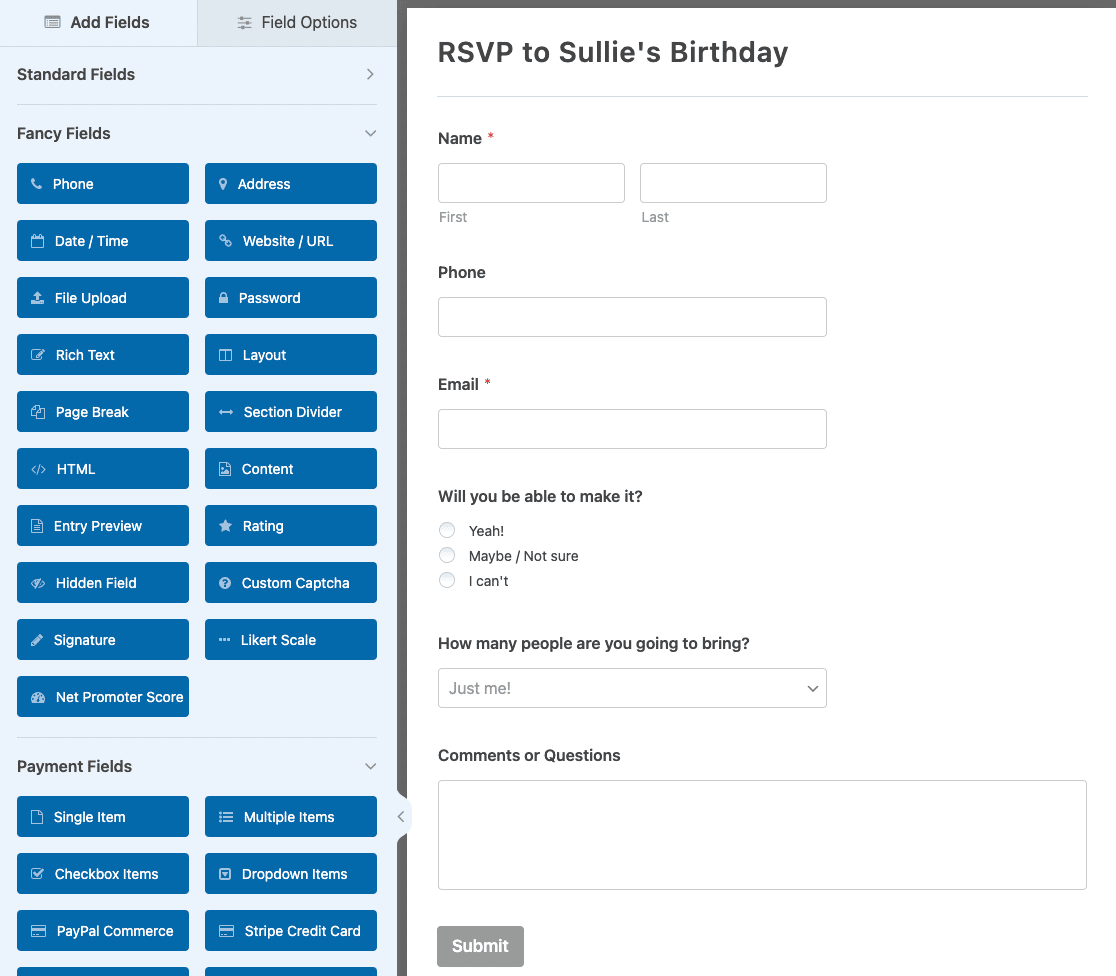
Para adicionar uma pequena mensagem ao seu formulário informando às pessoas quando é a festa, basta arrastar o campo de formulário Conteúdo do lado esquerdo do construtor de formulários para a área de visualização no lado direito. Em seguida, clique no campo para fazer alterações.
Veja o que adicionamos ao nosso formulário:
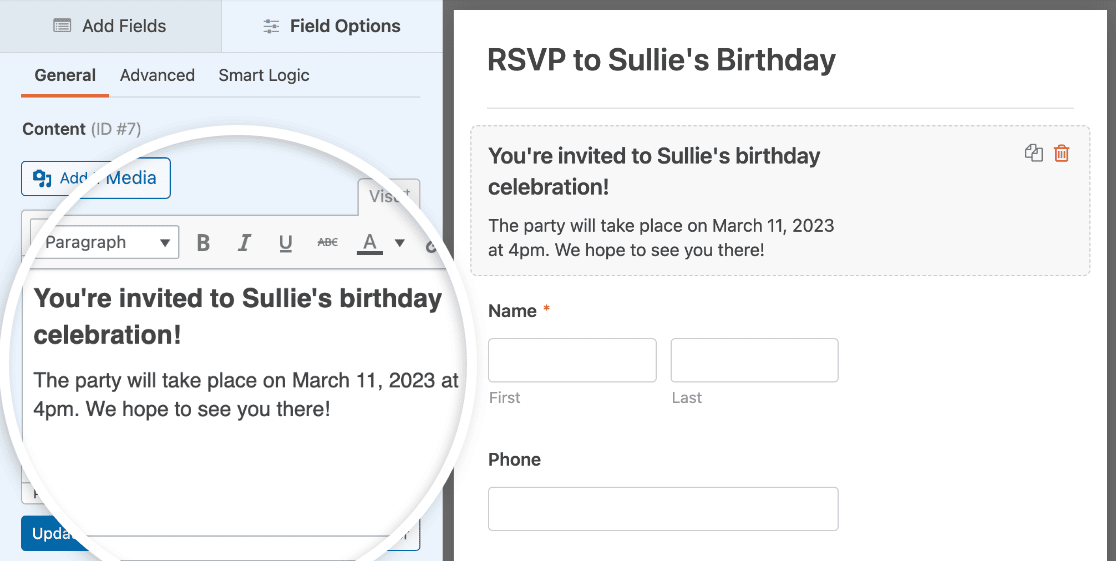
Agora é hora de incluir a opção Adicionar ao Calendário em seu formulário.
Etapa 2: Crie um Evento no Google Agenda
A primeira coisa que faremos antes de adicionar a opção de calendário ao nosso formulário é criar um evento no Google Agenda.
Para fazer isso, faça login em sua conta Google e vá para o seu Google Agenda. Em seguida, clique em Criar » Evento e preencha os detalhes do evento.
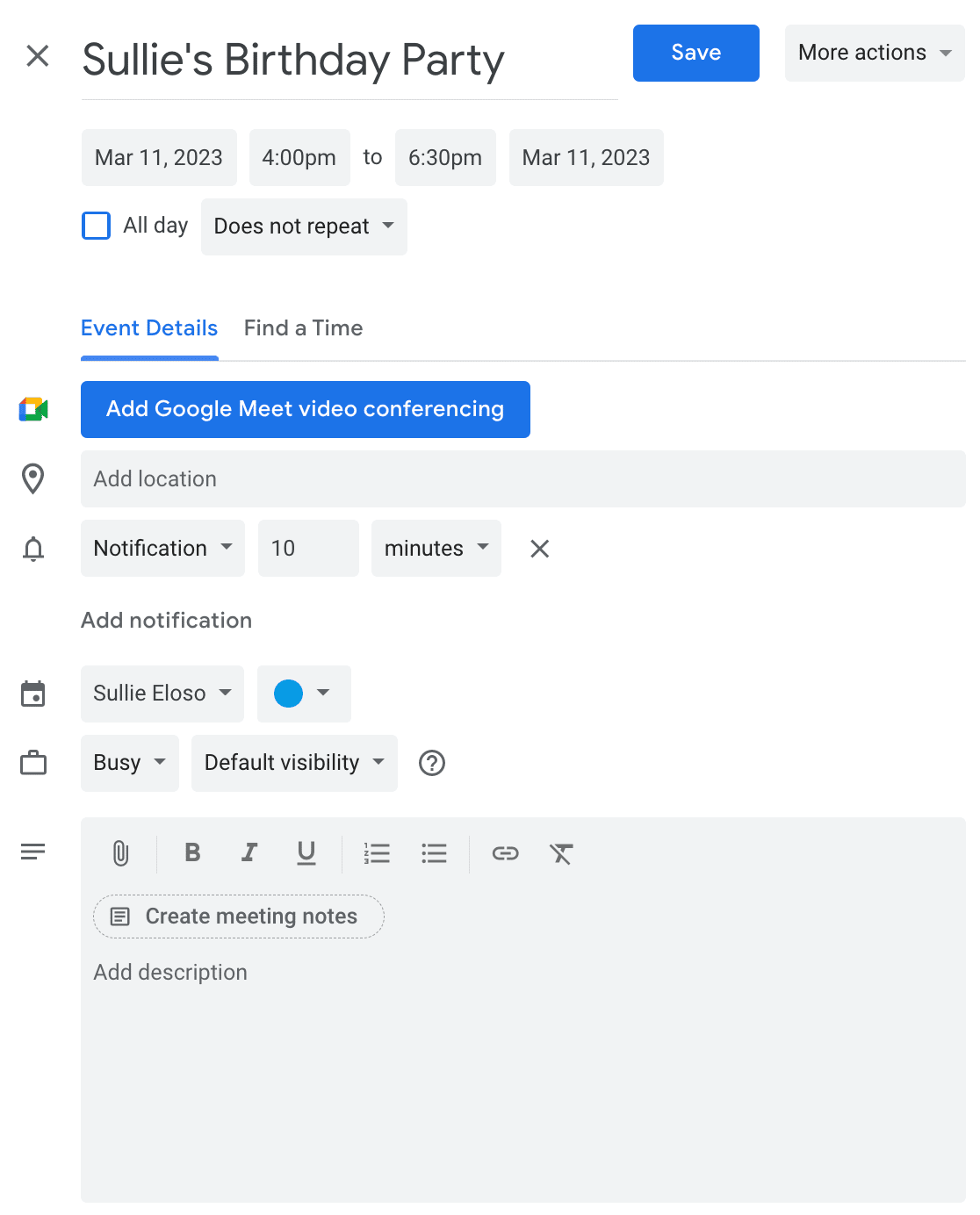
Clique em Salvar para que seu evento seja salvo em seu calendário.
Em seguida, encontre o evento em seu calendário e clique no ícone de 3 pontos. No menu suspenso, selecione Publicar evento.
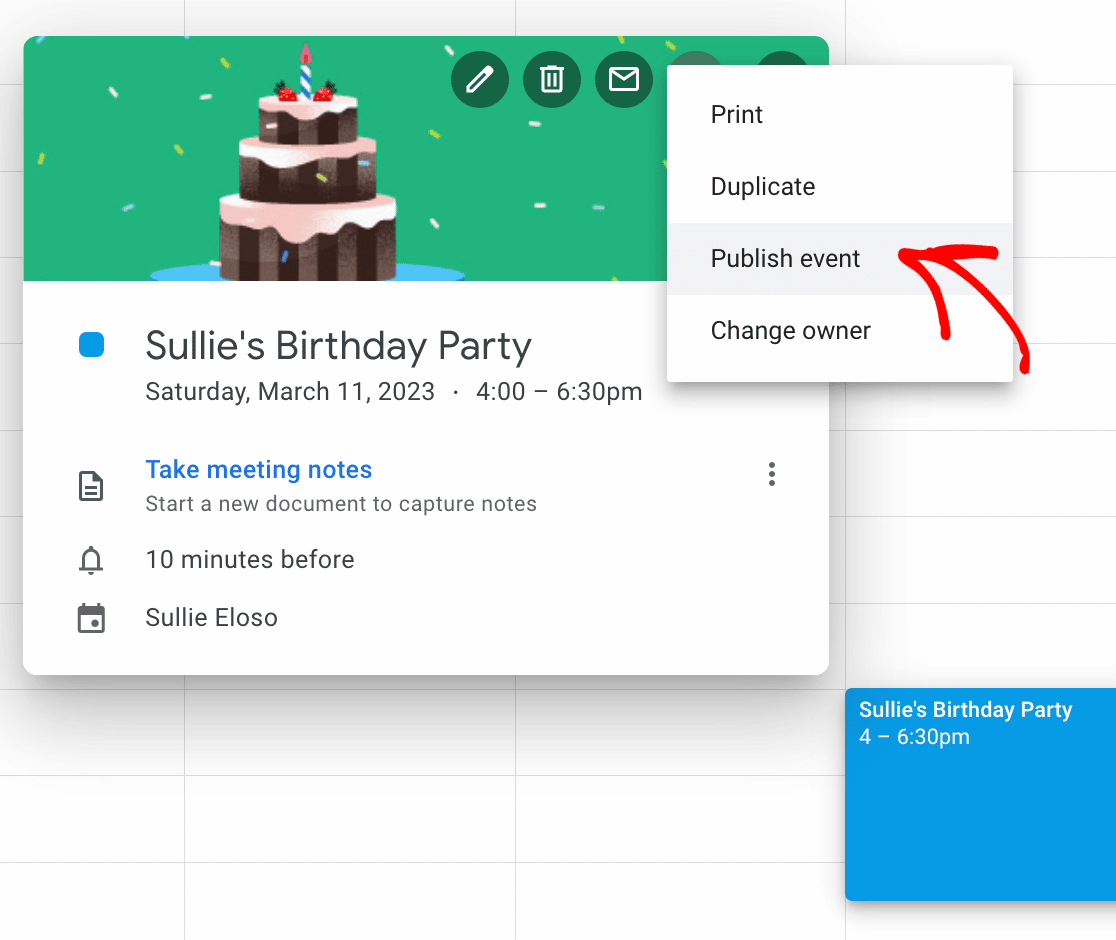
Ao fazer isso, uma janela pop-up aparecerá com links para o seu evento. Você vai querer copiar o link para usar em seu formulário WordPress.
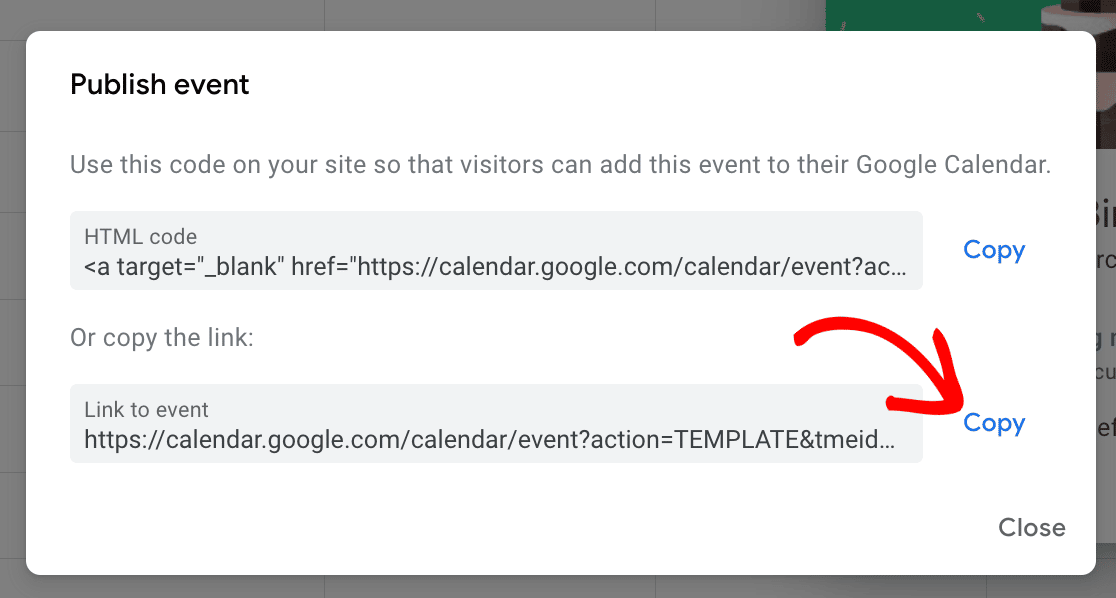
Para que os visitantes do seu site vejam seu evento publicado, você precisará garantir que seu Google Agenda esteja definido como "Público".
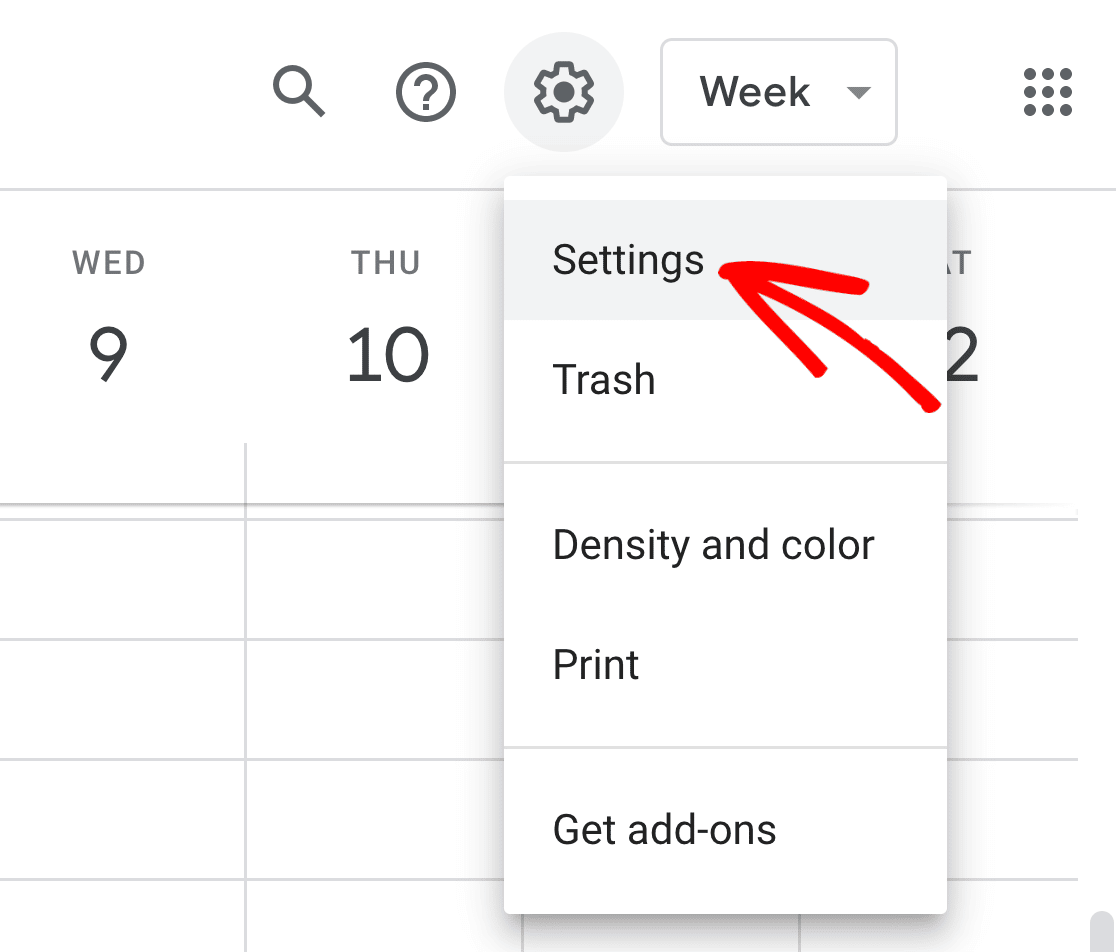
Para alterar seu Google Agenda para "Público" para que todos vejam, primeiro escolha Configurações no menu suspenso em seu calendário.
Em seguida, clique no calendário que você deseja tornar Público, role para baixo até Permissões de acesso para eventos e clique na caixa de seleção Tornar disponível ao público.
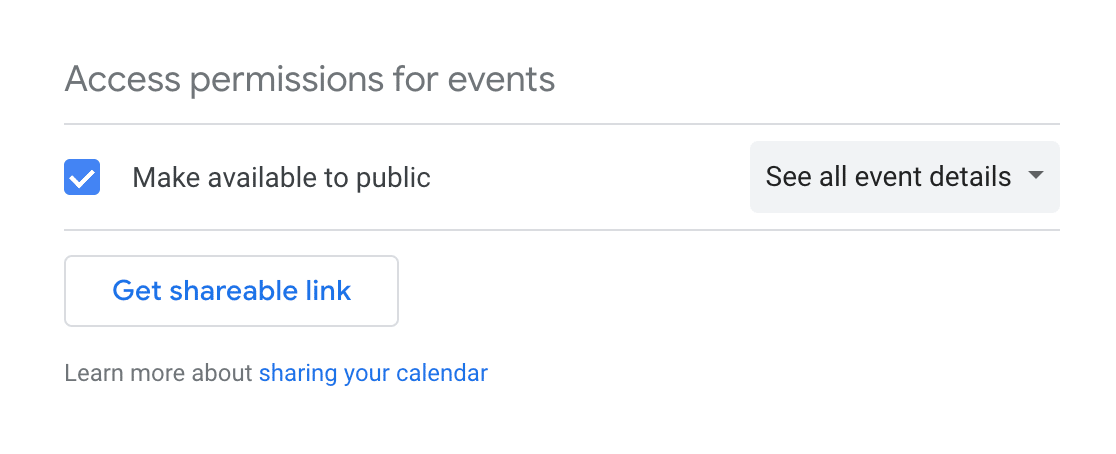
Tornar seu Google Agenda Público tornará todos os seus eventos de calendário visíveis para o mundo, inclusive por meio de pesquisas do Google. Se você tiver assuntos privados em seu calendário, é sugerido que crie um Google Agenda separado para eventos que você deseja que os visitantes do site adicionem aos seus próprios calendários.
Agora seu evento está pronto para ser adicionado ao seu formulário WordPress.
Etapa 3: Inclua uma Opção de Adicionar ao Calendário em Seu Formulário WordPress
Existem vários locais onde você pode incluir sua opção Adicionar ao calendário em seus formulários:
- No próprio formulário
- Em confirmações de formulário
- Em notificações por e-mail
Vamos primeiro dar uma olhada em como incluir a opção Adicionar ao calendário em seu formulário real.
Se você ainda não o fez, adicione um campo de formulário Conteúdo ao seu formulário de evento arrastando-o do painel esquerdo para o painel direito.
Adicionamos este campo de formulário desde o início porque queríamos ter certeza de que as pessoas soubessem um pouco sobre nosso evento.
Depois que o campo de formulário Conteúdo for adicionado, clique nele para fazer alterações. Adicione o link que você copiou do Google Agenda.
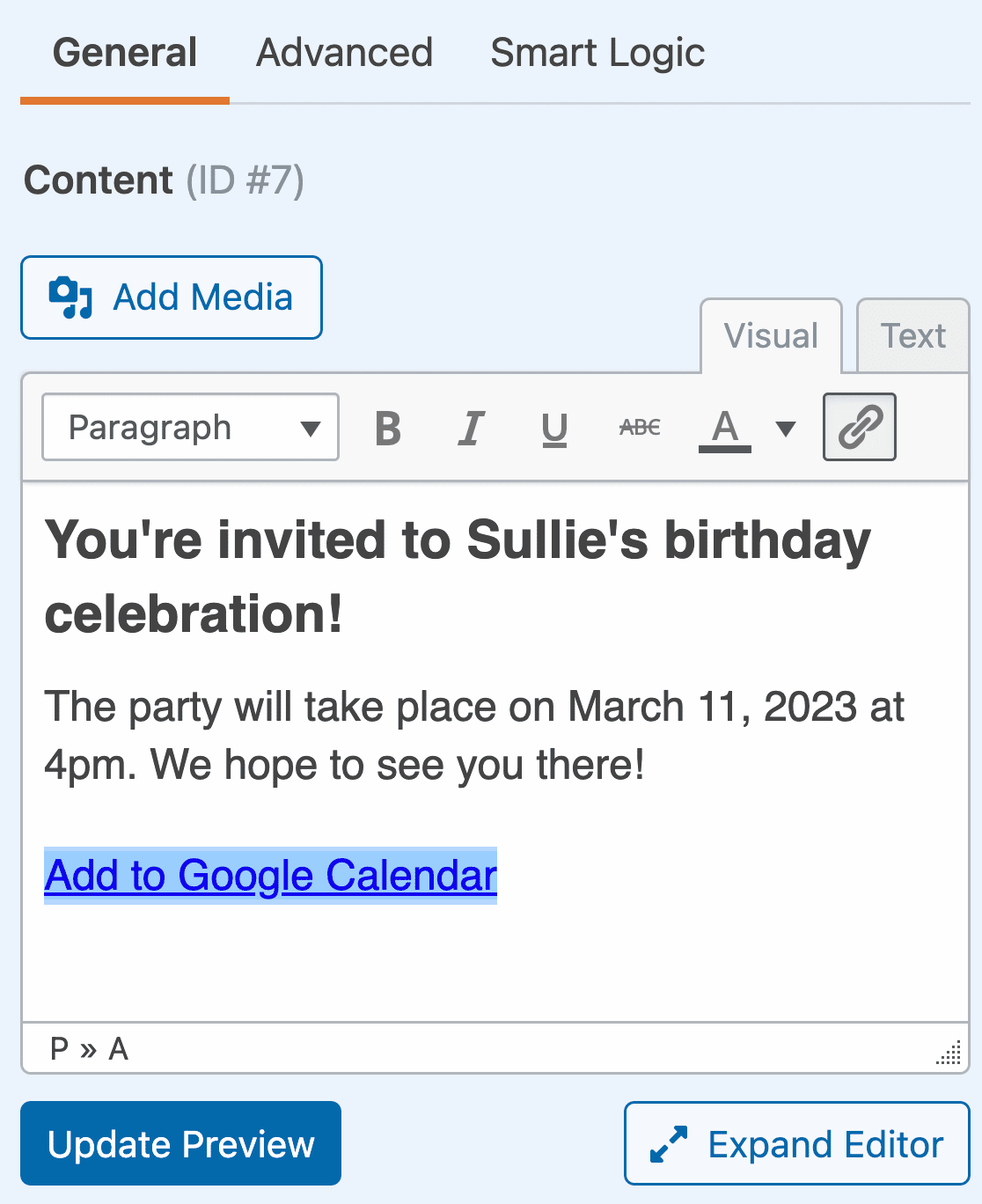
Clique em Salvar no topo do construtor de formulários quando terminar.

Quando um visitante do site clicar no botão CTA rotulado Google Agenda, o Google abrirá e solicitará que ele faça login em sua conta. Em seguida, o evento aparecerá com todos os detalhes que você adicionou para que ele possa salvá-lo em sua própria agenda, se assim desejar.
Agora, se você preferir não ter uma opção Adicionar ao calendário em seu formulário real do WordPress, você sempre pode adicionar o link do seu evento às confirmações ou notificações do seu formulário.
Etapa 4: Inclua uma Opção de Adicionar ao Calendário na Mensagem de Confirmação do Seu Formulário
Confirmações de formulário são mensagens que são exibidas aos visitantes do site depois que eles enviam um formulário em seu site. Elas informam às pessoas que o formulário foi processado e oferecem a você a chance de informá-las quais são os próximos passos.
O WPForms tem três tipos de confirmação para escolher:
- Mensagem. Este é o tipo de confirmação padrão no WPForms. Quando um visitante do site envia seu formulário de RSVP, uma mensagem de confirmação simples aparecerá informando que o formulário foi processado.
- Mostrar Página. Este tipo de confirmação levará os visitantes do site a uma página da web específica em seu site, agradecendo-lhes pelo RSVP. Para obter ajuda com isso, confira nosso tutorial sobre redirecionar clientes para uma página de agradecimento.
- Ir para URL (Redirecionar). Esta opção é usada quando você deseja enviar visitantes do site para um site diferente.
Para o nosso formulário de evento, criaremos uma mensagem de confirmação, completa com a opção Adicionar ao calendário para que os visitantes do site possam adicionar imediatamente nosso próximo evento às suas Agendas do Google.
Para começar, clique na guia Confirmações no Editor de Formulários, em Configurações.
Em seguida, selecione o tipo de confirmação que você gostaria de criar. Para este exemplo, selecionaremos Mensagem.
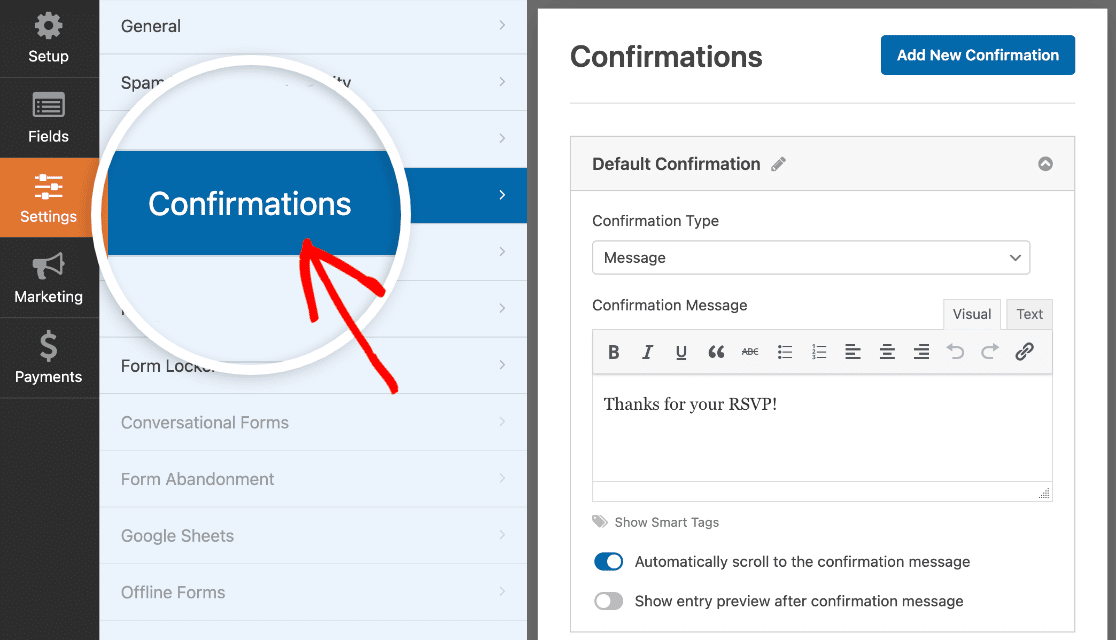
Como estamos adicionando a opção de adicionar seu evento a um calendário na confirmação do formulário, temos duas opções:
- Crie 1 mensagem simples, adicionando a opção Adicionar ao calendário na mensagem, independentemente de as pessoas comparecerem ou não.
- Crie várias confirmações de formulário e ative a lógica condicional inteligente para que apenas aqueles que comparecerão ou podem comparecer vejam a mensagem de confirmação com a opção Adicionar ao calendário.
Para simplificar, criaremos 1 mensagem de confirmação que é exibida a todos os visitantes do site, independentemente de eles planejarem comparecer ao evento ou não. Basta inserir algum texto e adicionar o link do seu evento do Google Agenda a ele.
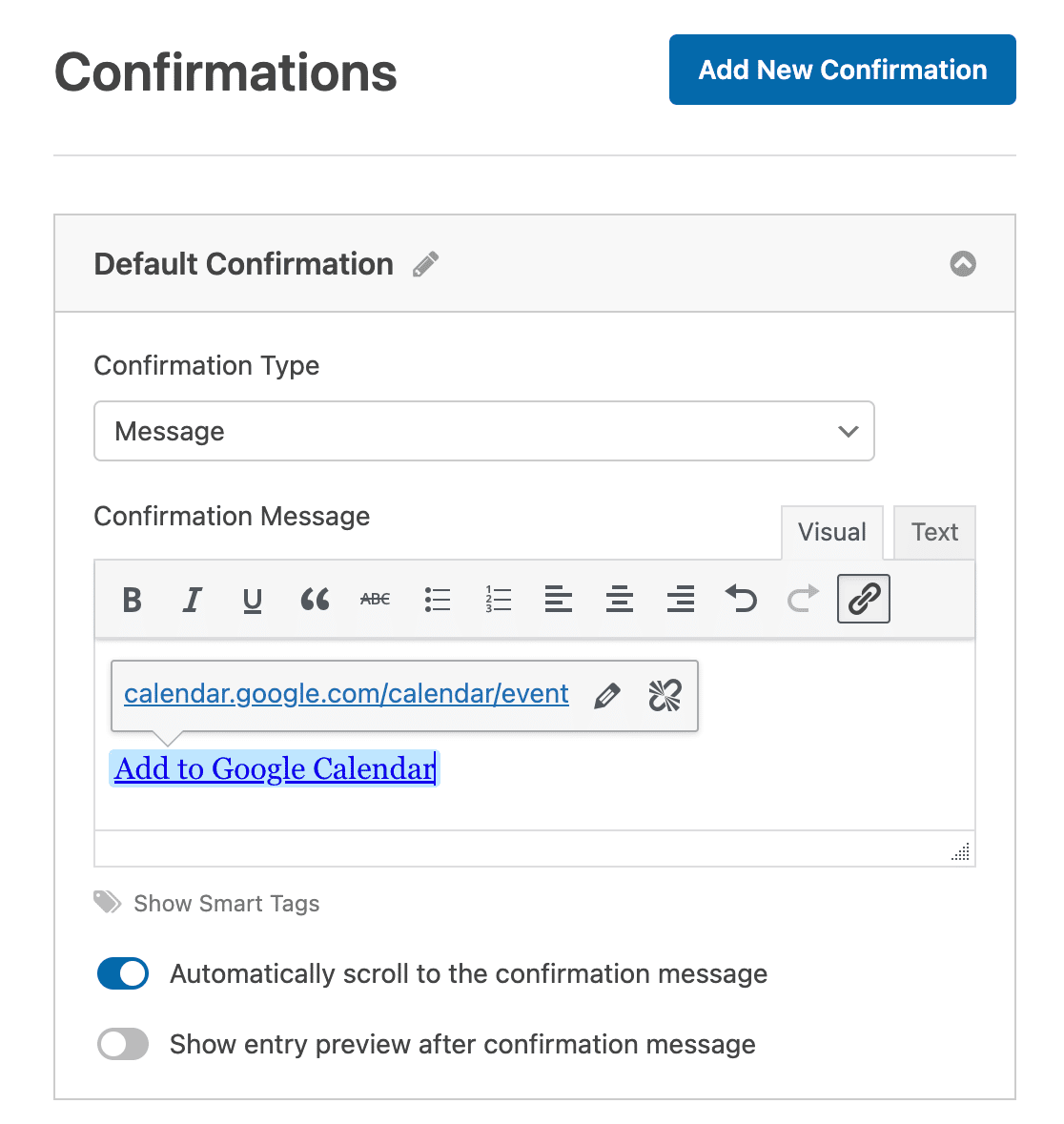
É assim que a confirmação do formulário fica quando alguém envia um formulário de RSVP:
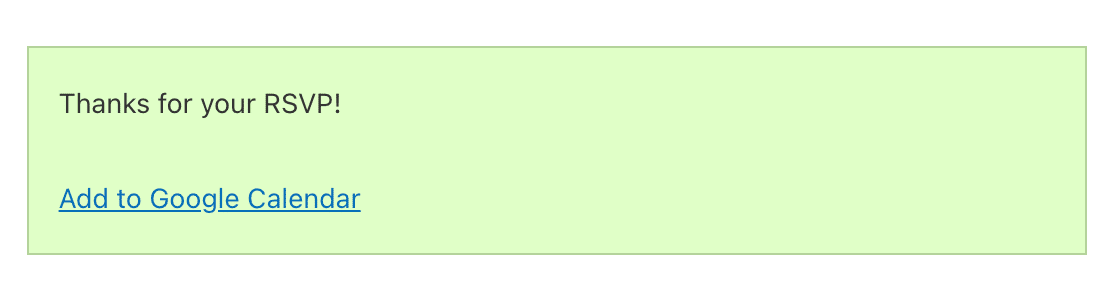
Novamente, tudo o que o visitante do seu site precisa fazer é clicar no link do Google Agenda e adicionar seu evento à própria agenda.
Se você quiser criar várias confirmações de formulário e usar lógica condicional para exibir mensagens diferentes para as pessoas, dependendo das respostas de RSVP, confira este tutorial sobre criação de confirmações de formulário condicionais.
Etapa 5: Inclua uma Opção de Adicionar ao Calendário nas Notificações por E-mail do Seu Formulário
O último lugar onde você pode incluir uma opção Adicionar à Agenda em seus formulários do WordPress é na notificação por e-mail que as pessoas recebem ao enviar um formulário em seu site.
Mas antes de entrarmos em como fazer isso, você precisará garantir que tenha um campo de formulário E-mail em seu formulário de RSVP, o que em nosso exemplo não fizemos. Esta é a única maneira de o WPForms saber para enviar uma notificação por e-mail aos visitantes do seu site.
Depois de adicionar um campo de formulário de e-mail ao seu formulário de evento, vá para Configurações » Notificações no Editor de Formulários.

Por padrão, você sempre receberá uma notificação por e-mail quando alguém enviar um formulário em seu site.
Para garantir que os visitantes do site também recebam uma notificação, você precisará usar Smart Tags para adicionar o e-mail do visitante do seu site à notificação por e-mail.
Para fazer isso, clique em Mostrar Smart Tags.
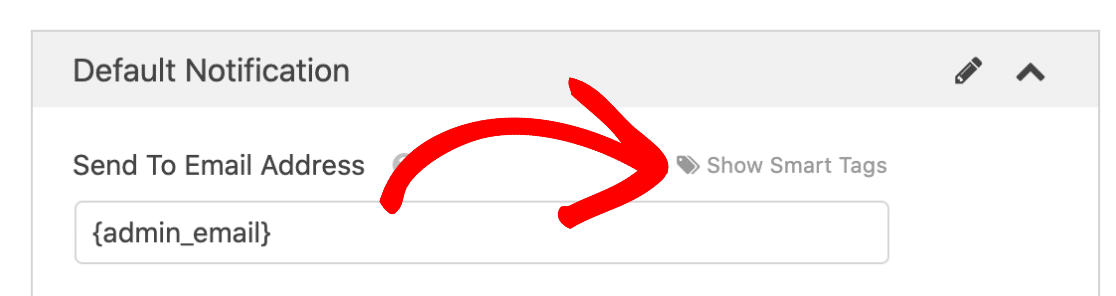
Em seguida, selecione a opção E-mail no menu suspenso para que o WPForms saiba enviar uma notificação por e-mail para o e-mail que seu visitante inseriu em seu formulário de RSVP.
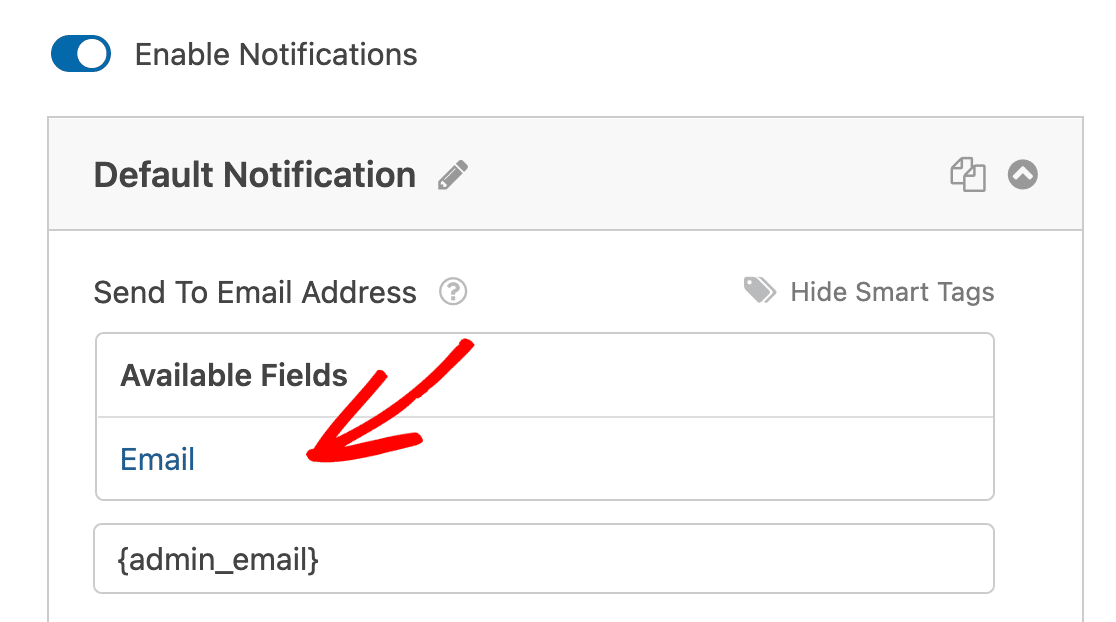
Agora é hora de personalizar a mensagem com a opção Adicionar à Agenda.
Para este método, você precisará do código HTML do seu link do Google Agenda. Volte às configurações de publicação no Google Agenda e copie a opção HTML do modal pop-up.
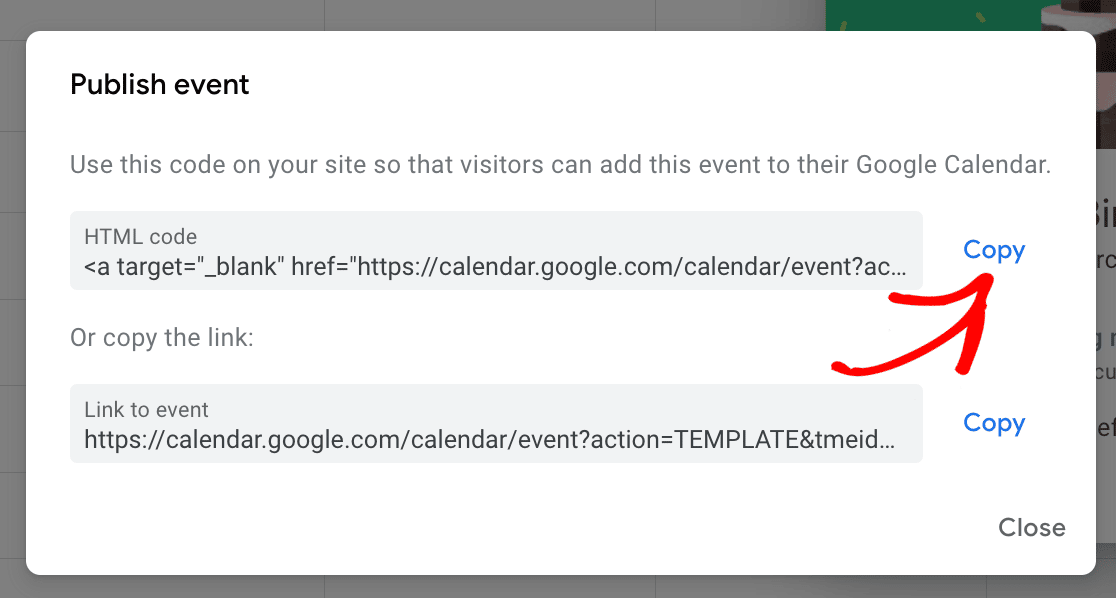
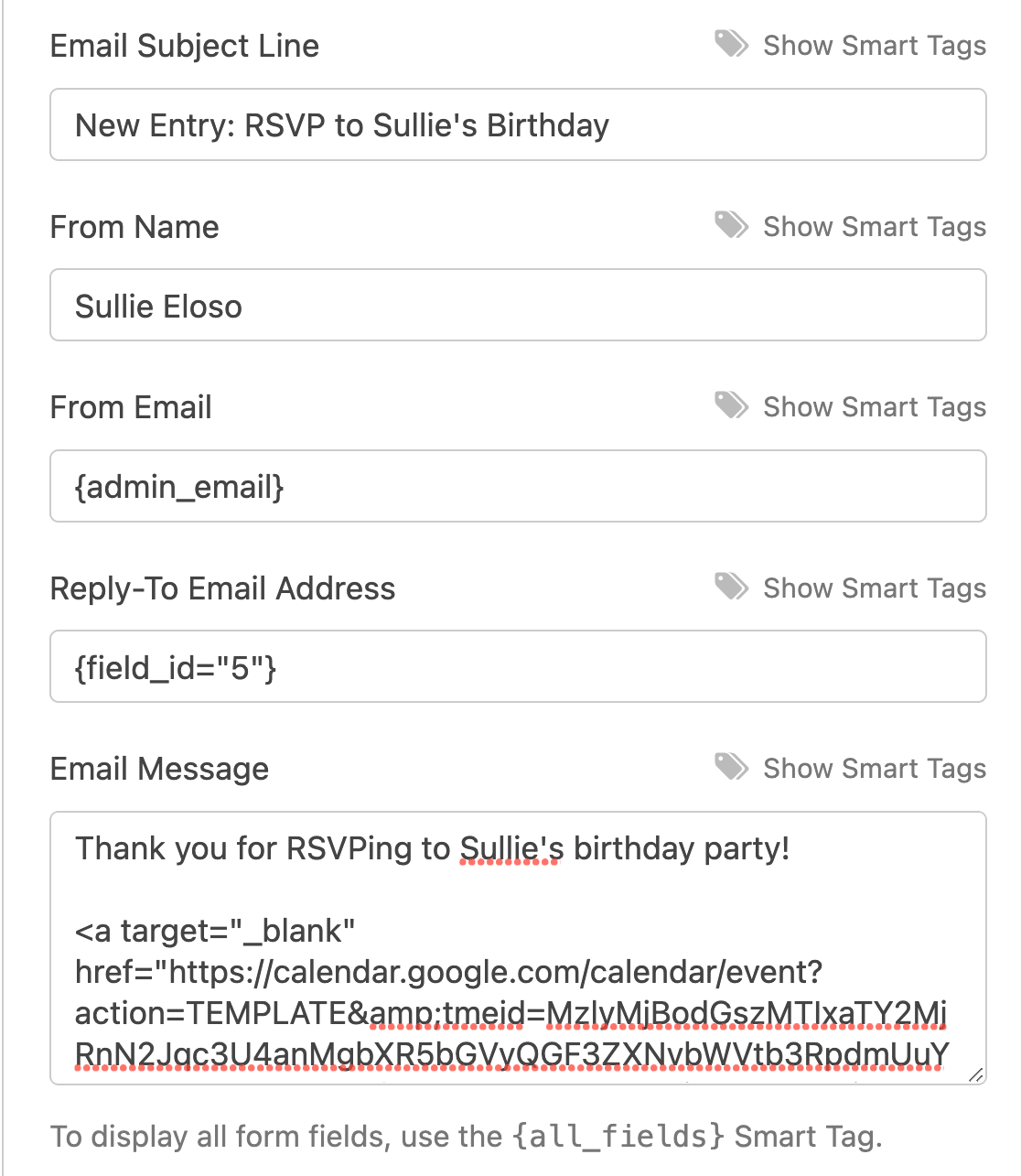
De volta ao construtor de formulários, role para baixo até Mensagem de E-mail e adicione a mensagem que você deseja que as pessoas vejam em seu e-mail. Em seguida, cole o código HTML do seu evento do Google Agenda.
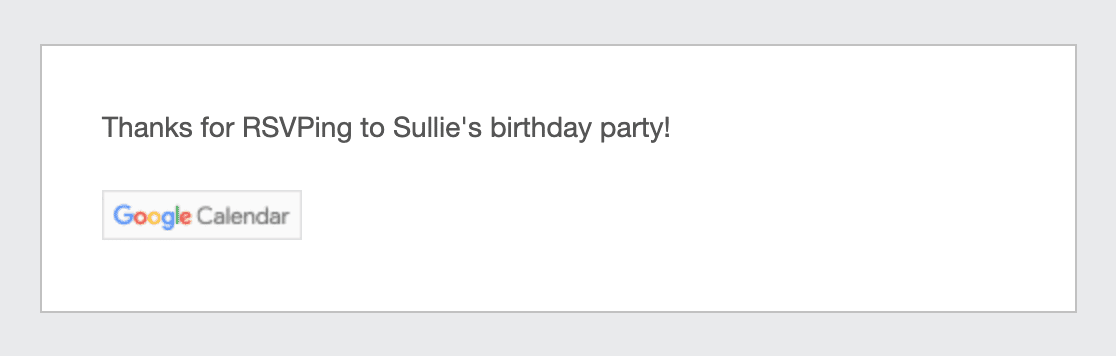
Agora, sempre que alguém preencher seu formulário de evento, receberá uma notificação completa com um botão para adicionar o evento aos seus Google Agendas.
Em seguida, Adicione um Datepicker aos Seus Formulários do WordPress
E aí está! Agora você sabe como incluir uma opção Adicionar à Agenda em seus formulários do WordPress para que os visitantes do site possam adicionar facilmente seu próximo evento à sua própria Agenda do Google.
Se você estiver criando formulários para eventos ou reservas, também gostará deste guia sobre como criar um formulário do WordPress com um seletor de data.
Você sabia que pode permitir que seus visitantes adicionem eventos de calendário a um calendário compartilhado do WordPress? Aqui está nosso guia fácil para adicionar um formulário para eventos enviados por usuários.
Se você estiver preocupado com todos os visitantes do site vendo e preenchendo seu formulário de evento, saiba que o WPForms permite que você ative permissões específicas de formulário para que apenas aqueles com uma senha possam preencher e enviar seu formulário de evento. Para obter ajuda com esta etapa, confira este tutorial fácil de seguir sobre como proteger seus formulários do WordPress com senha.
Então, o que você está esperando? Comece hoje mesmo com o mais poderoso plugin de formulários do WordPress.
E não se esqueça, se você gostou deste artigo, siga-nos no Facebook e Twitter.


Olá, como posso inserir o icalendar no meu e-mail? (apple).
Olá, Como Incluir um .ICS de Adicionar ao Calendário em Formulários WordPress para notificações por e-mail
Olá Jan,
Peço desculpas, pois não temos uma maneira integrada de inserir o iCalendar nas Notificações por E-mail. Concordo que isso seria muito útil! Adicionei seu voto para considerar isso como uma Solicitação de Recurso para aprimoramentos futuros.
Obrigado pela compreensão! :)
Nem todos os membros da minha organização têm agenda do Google. Alguns usam outlook, outros icalender, alguns não usam agenda. Este projeto serve apenas para usuários do Google, não é?
Olá Patrick – Para incluir uma opção de adicionar ao calendário no Google Agenda, os usuários precisarão de uma conta do Gmail. Caso você queira se conectar com o Outlook, pode considerar usar nossa integração Zapier. Se ajudar, você pode integrar o Google Agenda com iCalendar. Dito isso, se você estiver se referindo a uma integração diferente, sinta-se à vontade para entrar em contato usando nosso formulário de contato com detalhes adicionais.
Isso é muito útil, obrigado! Como posso incluir a ‘opção de adicionar ao calendário’ para agendar compromissos? Para compromissos, o evento do Google Agenda não pode ser criado com antecedência, pois o cliente pode escolher qualquer dia no calendário
Olá Michael – Teremos prazer em ajudar! Quando tiver um tempo, envie-nos uma mensagem no suporte para que possamos ajudar.
Se você tiver uma licença WPForms, terá acesso ao nosso suporte por e-mail, então por favor envie um ticket de suporte.
Caso contrário, oferecemos suporte complementar limitado no fórum de suporte do WPForms Lite no WordPress.org.
Obrigado 🙂