


Resumo de IA
Se você está procurando uma maneira de aceitar pagamentos com PayPal em seu site WordPress, provavelmente notou que a maioria dos guias aponta para o WooCommerce ou um plugin caro.
A boa notícia é que o WPForms Lite agora inclui o PayPal Commerce como um recurso integrado. É um plugin gratuito e você pode usá-lo para coletar pagamentos únicos ou recorrentes do PayPal diretamente através de seus formulários WordPress.
Vou guiá-lo pela configuração completa neste guia. Da instalação do plugin a um formulário de pagamento ativo, tudo leva cerca de 10 minutos.
Como Aceitar Pagamentos com PayPal no WordPress Gratuitamente
WPForms é um construtor de formulários com arrastar e soltar gratuito usado por mais de 6 milhões de sites WordPress. A versão Lite (gratuita) inclui PayPal Commerce integrado.
Isso significa que você pode aceitar pagamentos via PayPal em seus formulários sem pagar por uma licença premium. Veja como configurar tudo em 6 etapas.
- Etapa 1: Instalar e Ativar WPForms Lite
- Passo 2: Conecte Sua Conta PayPal Business
- Etapa 3: Criar seu Formulário de Pagamento
- Etapa 4: Configurar suas Definições de Pagamento do PayPal
- Etapa 5: Incorporar e Publicar seu Formulário
- Etapa 6: Rastrear seus Pagamentos do PayPal no WordPress
- Entendendo a Taxa de Plataforma de 3% do WPForms
- Quando você pode querer fazer upgrade para o WPForms Pro
Etapa 1: Instalar e Ativar WPForms Lite
WPForms é o plugin construtor de formulários mais amigável para iniciantes para WordPress. Ele tem mais de 13 mil avaliações de 5 estrelas no WordPress.org, e por um bom motivo.
O que eu mais gosto no WPForms para formulários de pagamento é que tudo acontece dentro do plugin. Você não precisa de um add-on de pagamento separado ou de um conector de terceiros para fazer o PayPal funcionar.
A versão Lite oferece o construtor de arrastar e soltar, campos de itens de pagamento, PayPal Commerce, pagamentos com Stripe e um construtor de formulários com IA.

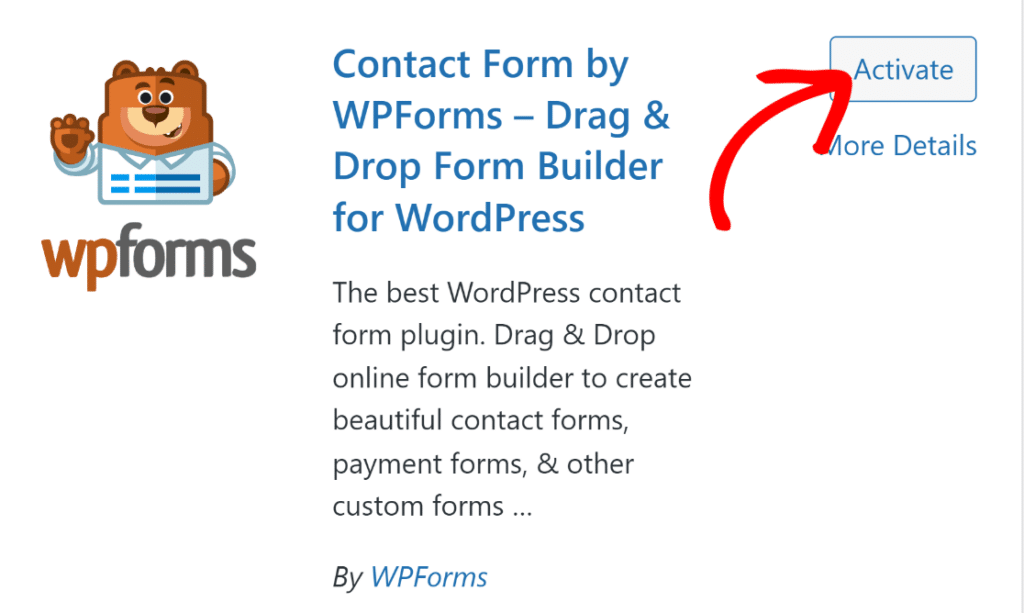
Vá para o seu painel do WordPress e navegue até Plugins » Adicionar Novo. Procure por "WPForms" e instale o plugin da equipe WPForms.
Clique em Ativar assim que a instalação terminar. Se você está instalando um plugin pela primeira vez, siga este guia sobre como adicionar um plugin ao WordPress.
Você também pode aceitar pagamentos com cartão de crédito online gratuitamente usando a integração Stripe integrada, se desejar oferecer vários métodos de pagamento além do PayPal.
Experimente o WPForms Grátis! :)
Passo 2: Conecte Sua Conta PayPal Business
Com o WPForms instalado, o próximo passo é conectar sua conta PayPal. No seu painel do WordPress, vá para WPForms » Configurações » Pagamentos.

Se o seu site usa uma moeda diferente de USD, selecione-a no menu suspenso Moeda antes de prosseguir. Em seguida, role para baixo até a seção PayPal Commerce e clique em Conectar com PayPal Commerce.
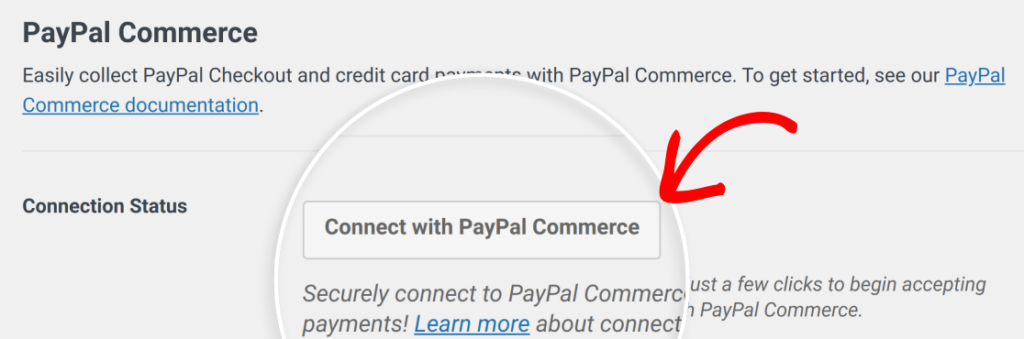
Uma janela pop-up do PayPal será aberta. Faça login com suas credenciais do PayPal Business e siga as instruções para autorizar a conexão.
Após a conclusão da autorização, você retornará à sua área de administração do WordPress. Procure pelo sinal de visto verde ao lado de Status da Conexão. Isso confirma que tudo está vinculado corretamente.

O WPForms também configura automaticamente os webhooks do PayPal Commerce. Os webhooks mantêm seus registros de pagamento sincronizados entre o PayPal e o WordPress.
Se os webhooks não forem configurados por algum motivo, você pode configurá-los manualmente seguindo o guia sobre configuração de webhooks do PayPal Commerce.

Etapa 3: Criar seu Formulário de Pagamento
Agora é hora de construir o formulário real que coletará os pagamentos. No seu painel do WordPress, navegue até WPForms e clique na opção Adicionar Novo.

Você pode escolher um dos modelos de formulário disponíveis ou começar com uma tela em branco. Para um formulário de pagamento básico, começar do zero funciona perfeitamente.

Para que o PayPal Commerce processe os pagamentos, seu formulário precisa de pelo menos um campo de item de pagamento e um campo do PayPal Commerce. Recomendo adicionar esses campos para uma configuração padrão.
- Nome e E-mail para capturar as informações do comprador
- Item Único ou Itens Múltiplos para definir o que você está vendendo e por qual preço, com imagens.
- PayPal Commerce para permitir que os compradores concluam o pagamento
- Total para que os compradores possam ver o valor do pedido antes de pagar
Se você estiver vendendo produtos ou serviços diferentes, o campo Itens Múltiplos é a sua melhor opção. Ele permite que os compradores escolham entre uma lista de opções, cada uma com seu próprio preço e imagem.

Para mais ideias sobre como estruturar formulários de pagamento, confira como criar um formulário de pedido simples no WordPress.
Etapa 4: Configurar suas Definições de Pagamento do PayPal
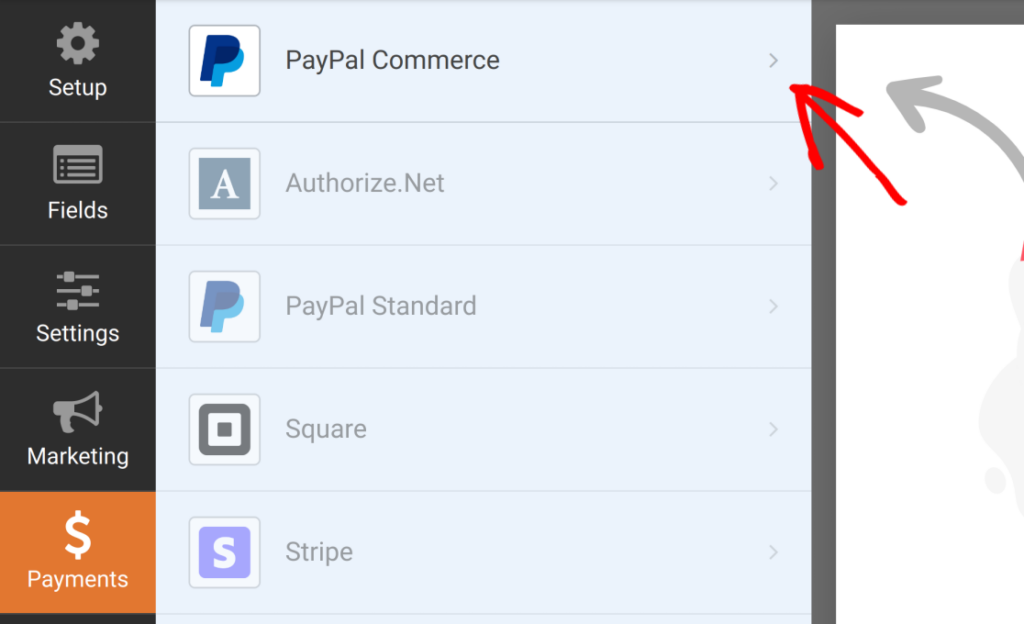
Com os campos do seu formulário definidos, você precisa configurar como o PayPal lida com os pagamentos. No construtor de formulários, clique em Pagamentos » PayPal Commerce na barra lateral esquerda para abrir as configurações de pagamento.
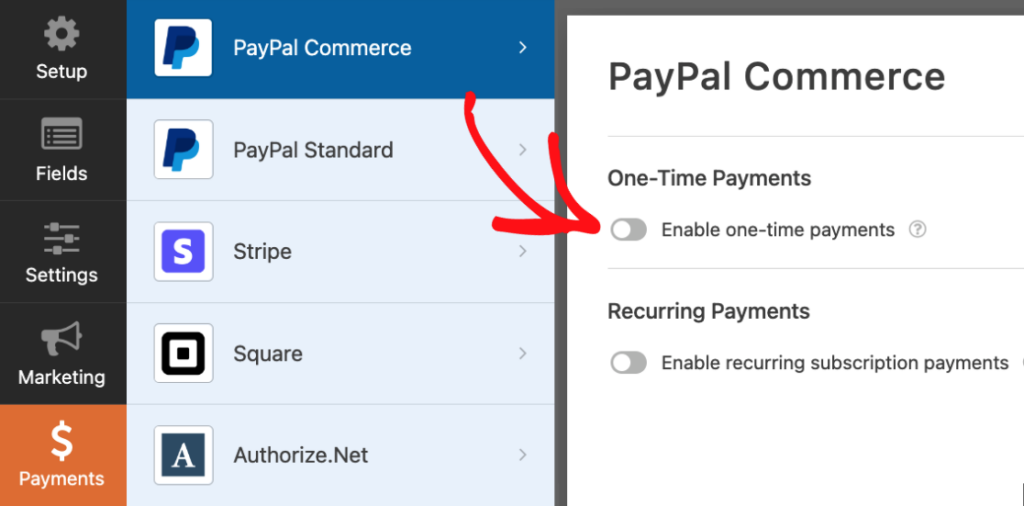
Pagamentos Únicos
Para coletar um único pagamento por envio de formulário, ative a opção Ativar pagamentos únicos.
Você verá um campo Descrição do Pagamento onde pode adicionar uma breve nota que identifica o pagamento nos seus registros do PayPal. Algo como "Taxa de consultoria do site" ou "Pedido de produto" funciona bem.
Pagamentos Recorrentes
Se você quiser cobrar os clientes em uma programação recorrente, ative Ativar pagamentos de assinatura recorrente. Isso funciona bem para assinaturas mensais, serviços de assinatura ou contratos contínuos.
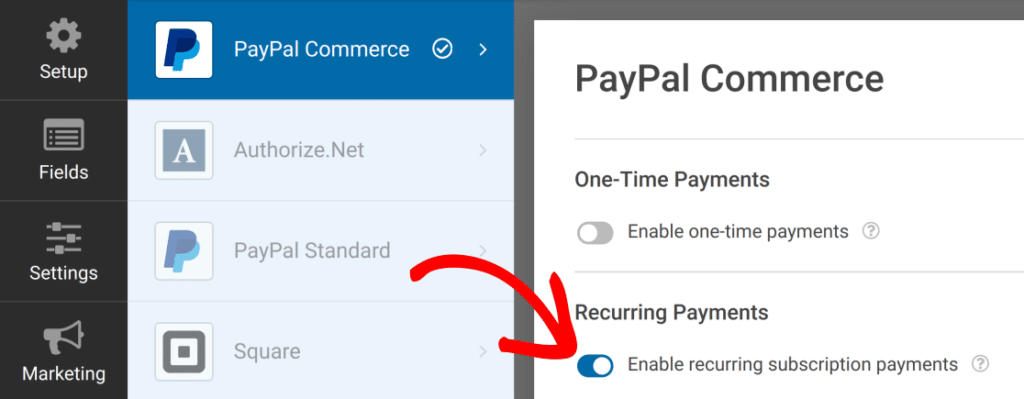
Você precisará configurar algumas coisas para o plano recorrente.
- Nome do Plano dá à assinatura um rótulo interno para seus registros
- Tipo de Produto categoriza para que serve o pagamento
- Tempos Recorrentes define a frequência de cobrança (mensal, semanal, anual)
- Ciclos Totais controla quantas vezes a cobrança se repete antes de parar

O WPForms Lite também inclui uma opção de nova tentativa automática caso a primeira tentativa de pagamento falhe. Essa é uma rede de segurança útil para negócios baseados em assinatura.
Dito isso, o Lite suporta um único plano recorrente por formulário, e você não pode oferecer opções de pagamento único e recorrente no mesmo formulário.
Se você precisar dessa flexibilidade, o WPForms Pro com o addon PayPal Commerce lida com isso através da lógica condicional. Para mais informações sobre cobrança de assinaturas, dê uma olhada em como aceitar pagamentos recorrentes em seus formulários WordPress.
Etapa 5: Incorporar e Publicar seu Formulário
Quando estiver satisfeito com seu formulário de pagamento PayPal, clique no botão Salvar. Agora, é hora de colocá-lo em seu site e começar a aceitar pagamentos.
Clique no botão Incorporar no topo do construtor de formulários. Você verá duas opções: adicionar seu quiz a uma página existente ou criar uma nova página do zero.

Se você estiver criando uma nova página, prossiga e dê a ela um nome que corresponda ao seu formulário. Algo como "Formulário de Pedido PayPal" funciona bem. Em seguida, clique em Vamos Lá.
O WordPress abrirá o editor de blocos com seu formulário já incorporado na página. Agora é um bom momento para estilizar as coisas, se desejar, usando as opções de estilo nativas do editor de blocos do WPForms.
Visualize a página antes de publicar. Certifique-se de que o formulário carrega corretamente e que o botão de pagamento PayPal aparece na parte inferior.
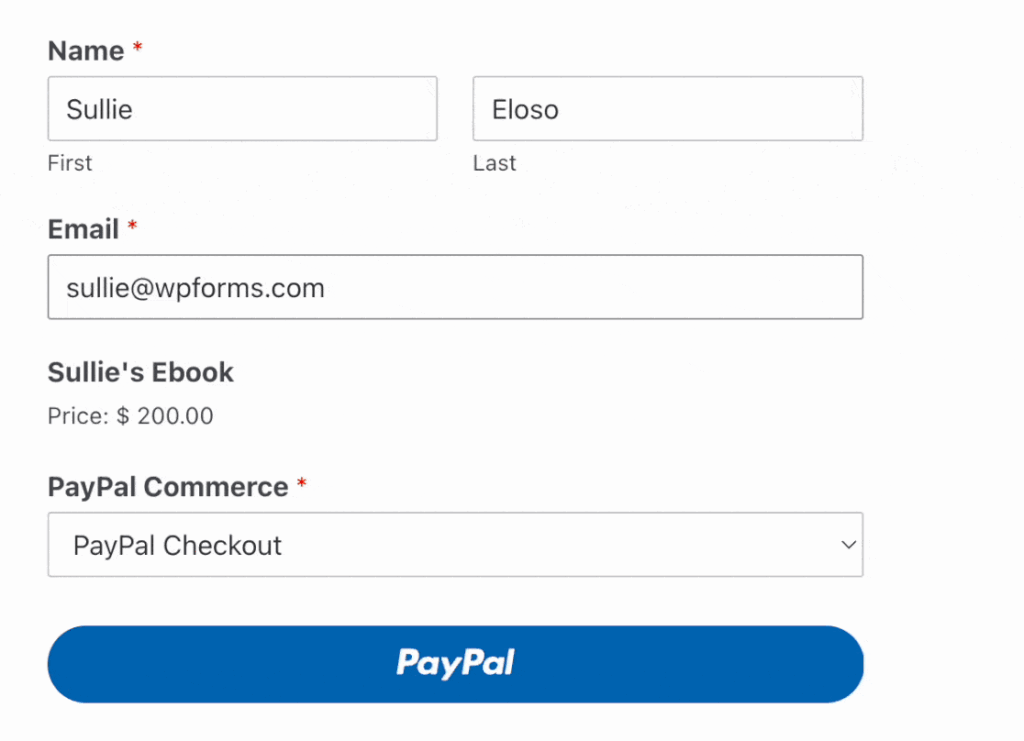
Antes de aceitar pagamentos reais, também execute um teste rápido para confirmar que tudo funciona. Para um guia detalhado do processo de teste em sandbox, confira o guia completo sobre testar pagamentos com PayPal Commerce.
Etapa 6: Rastrear seus Pagamentos do PayPal no WordPress
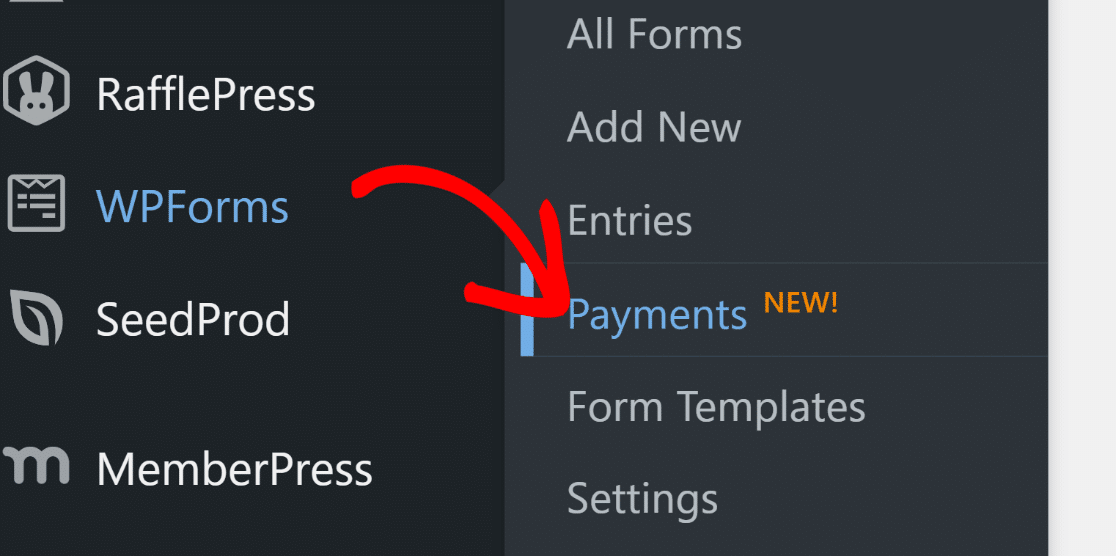
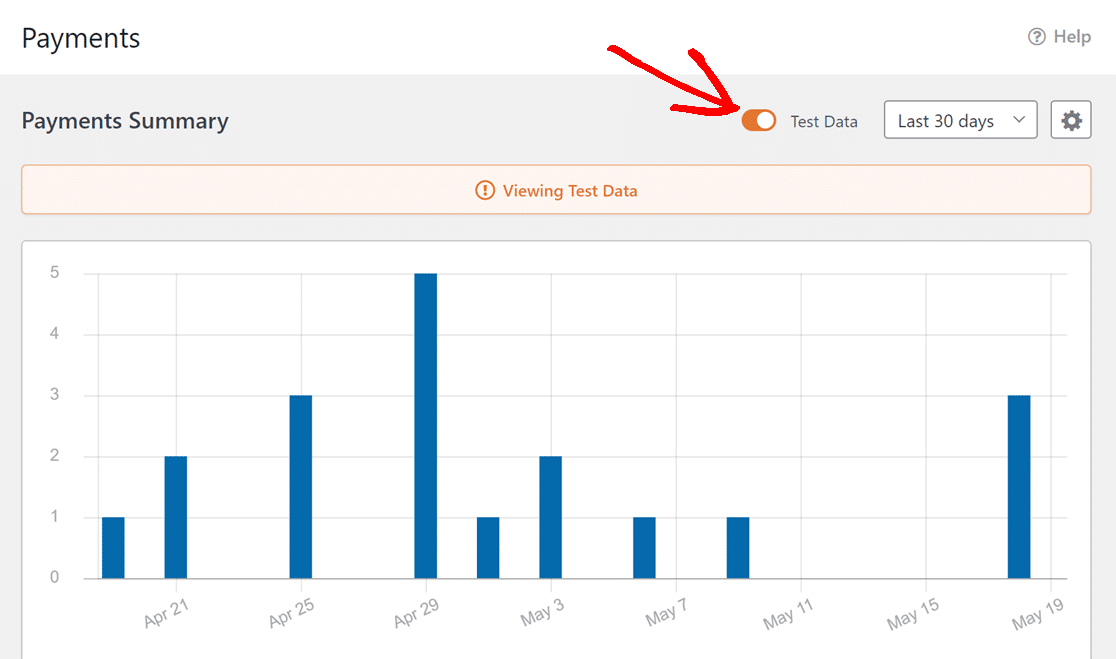
Assim que você começar a fazer vendas com o PayPal em seu site, poderá visualizar todo o seu histórico de vendas e tendências dentro do painel do WordPress. Este resumo de pagamentos é acessível via WPForms » Pagamentos.
Com este resumo de pagamentos, você pode ter uma visão geral do desempenho de suas vendas ao longo do tempo. É uma ferramenta extremamente útil para monitorar suas assinaturas, pagamentos totais e valor das vendas em dólares.
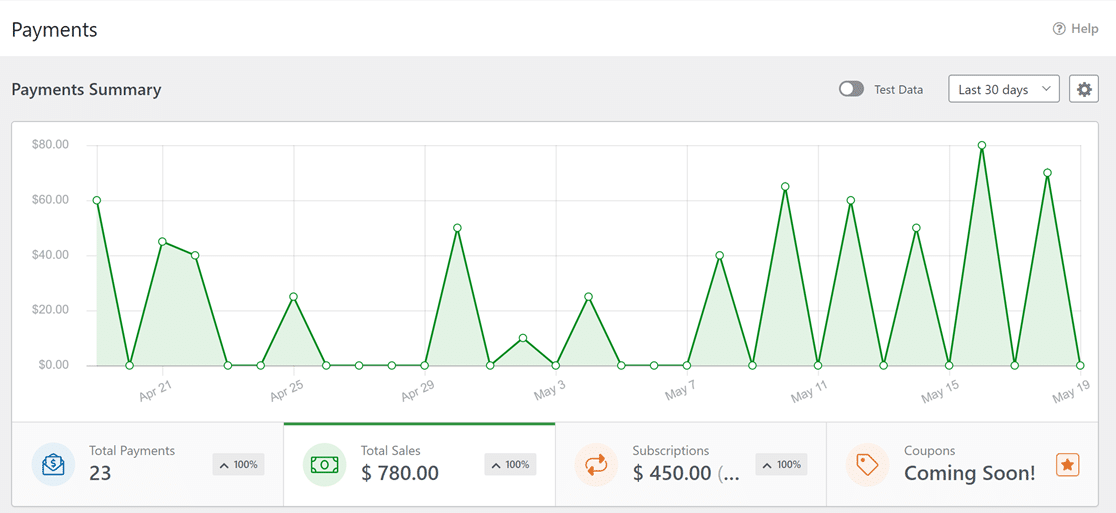
Se você ainda não começou a aceitar pagamentos ao vivo, pode apenas visualizar os dados de pagamento de teste ativando o botão de teste.
E é isso. Agora você está pronto para começar a aceitar pagamentos PayPal no WordPress gratuitamente!
Entendendo a Taxa de Plataforma de 3% do WPForms
Quero ser transparente sobre isso porque é importante quando você está escolhendo uma solução de pagamento. O WPForms Lite cobra uma taxa de plataforma de 3% em cada transação do PayPal Commerce.
Isso é além das próprias taxas de processamento do PayPal, que geralmente são em torno de 2,99% + US$ 0,49 por transação para contas dos EUA. Portanto, em um pagamento de US$ 50, você pagaria aproximadamente US$ 1,50 para o WPForms e cerca de US$ 1,99 para o PayPal.
Vale a pena? Honestamente, depende do seu volume. Outros plugins gratuitos do PayPal podem isentar a taxa de plataforma, mas a maioria não inclui um construtor de formulários adequado com campos de arrastar e soltar e suporte a pagamentos recorrentes.
E se você estiver pensando no WooCommerce apenas para o PayPal, isso é muita sobrecarga para algo que o WPForms resolve em poucos minutos. Você pode ler mais sobre isso em nosso guia sobre como vender no WordPress sem o WooCommerce.
Se você processa um punhado de pagamentos por mês, os 3% são uma pequena troca pela simplicidade. Se você movimenta centenas ou milhares de dólares regularmente, a taxa começa a se acumular. É quando a atualização faz sentido financeiro.
Para uma visão mais ampla das opções de pagamento, confira Stripe vs PayPal para ver como os dois maiores processadores se comparam e qual deles é o melhor para você.
Quando você pode querer fazer upgrade para o WPForms Pro
O WPForms Lite lida muito bem com o básico. Mas se suas necessidades de pagamento estiverem crescendo, o WPForms Pro com o addon PayPal Commerce abre muito mais.
Veja o que a atualização Pro oferece para pagamentos com PayPal.
- Sem taxa de plataforma WPForms de 3% em qualquer transação PayPal
- Lógica condicional em pagamentos para mostrar ou ocultar opções com base no que um cliente seleciona
- Pagamentos únicos e recorrentes no mesmo formulário
- Múltiplos planos de assinatura por formulário
- Fluxos de trabalho de notificação avançados com controle total sobre e-mails de confirmação de pagamento
- Gerenciamento completo de reembolso e cancelamento no seu painel do WordPress
Além do PayPal, o Pro também desbloqueia mais de 2.100 modelos de formulários, pesquisas, assinaturas digitais, upload de arquivos e dezenas de outros recursos. Se você coleta pagamentos regularmente, o upgrade se paga apenas por remover a taxa de plataforma.
Adquira o WPForms Pro Agora! :)
Perguntas frequentes sobre como aceitar pagamentos gratuitos com PayPal no WordPress
O PayPal Commerce no WPForms Lite é um recurso relativamente novo. Estas são as perguntas que mais vejo de pessoas configurando seu primeiro formulário de pagamento com PayPal no WordPress.
Preciso de uma conta comercial do PayPal para aceitar pagamentos?
Sim. A integração do PayPal Commerce requer uma conta comercial. Contas pessoais do PayPal não funcionarão. A boa notícia é que criar uma conta comercial é totalmente gratuito. Basta acessar paypal.com/business e seguir o processo de inscrição.
Posso aceitar pagamentos únicos e recorrentes no mesmo formulário?
Não no WPForms Lite. Um único formulário pode lidar com pagamentos únicos ou pagamentos recorrentes, mas não ambos ao mesmo tempo. O Lite não inclui lógica condicional para configurações do PayPal Commerce, portanto, não há como alternar entre os dois em um formulário. Para essa capacidade, você precisaria do WPForms Pro com o addon PayPal Commerce.
Como a taxa do WPForms se compara a outras opções gratuitas?
Em uma transação de R$ 50, a taxa de 3% do WPForms totaliza R$ 1,50 além das taxas de processamento padrão do PayPal. Alguns plugins gratuitos não cobram taxa de plataforma, mas geralmente carecem de recursos como pagamentos recorrentes, um construtor de arrastar e soltar ou rastreamento adequado de pagamentos. Quando você considera o que o WPForms Lite inclui gratuitamente, os 3% são uma troca razoável para a maioria das pequenas empresas e projetos paralelos.
O WPForms Lite é realmente gratuito para sempre?
Sim. O WPForms Lite está disponível no WordPress.org sem período de teste e sem expiração. O PayPal Commerce, pagamentos Stripe, o construtor de formulários com IA e todos os campos de formulário padrão estão incluídos permanentemente. Você só precisa fazer o upgrade se quiser recursos premium como lógica condicional em pagamentos, addons avançados ou gerenciamento de entradas no painel do WordPress.
Em seguida, explore mais guias de pagamento para WordPress
Se você quiser levar seus formulários de pagamento adiante, confira estes guias relacionados.
- Melhores Plugins do PayPal para WordPress
- Como criar um formulário de doação para instituições sem fins lucrativos
Crie seu formulário WordPress agora
Pronto para criar seu formulário? Comece hoje mesmo com o plugin de criação de formulários WordPress mais fácil. WPForms Pro inclui muitos modelos gratuitos e oferece uma garantia de devolução do dinheiro em 14 dias.
Se este artigo ajudou você, por favor, siga-nos no Facebook e Twitter para mais tutoriais e guias gratuitos do WordPress.


