


Resumo de IA
Criar formulários num site WordPress é fácil com o WPForms, mas e se o seu público falar várias línguas? É aí que entra a tradução por IA!
Ao combinar o WPForms com a tradução por IA, pode traduzir os seus formulários rapidamente e alcançar um público global, sem necessitar de uma equipa completa de tradutores.
Neste guia, vou guiá-lo através dos conceitos básicos de configuração de um formulário traduzido por IA no WordPress com o WPForms através de 2 métodos diferentes.
Use a Tradução por IA com o WPForms! :)
Como Traduzir os Seus Formulários WordPress com IA
Se pretender simplesmente traduzir o seu formulário dentro do construtor de formulários, pode contar com a funcionalidade disponível no chatbot de IA do WPForms.
Por outro lado, se quiser criar um site multilíngue com várias traduções de formulários, pode ser mais adequado para si usar Universally.
Universally é um plugin de tradução com tecnologia de IA que traduz automaticamente todo o seu site WordPress, e funciona perfeitamente com o WPForms. Vamos mergulhar nos passos para ambos os métodos:
Método #1: Use a IA do WPForms para Traduzir os Seus Formulários
WPForms é o melhor plugin construtor de formulários para WordPress e vem com uma tonelada de funcionalidades, add-ons e integrações para tornar a construção dos seus formulários incrivelmente fácil.
Passo 1: Atualize para um Plano Pago do WPForms
Entre as inúmeras funcionalidades disponíveis está o assistente de IA do WPForms, que está disponível para todos os clientes pagos – Basic, Plus, Pro e Elite.

Portanto, se estiver a usar a versão WPForms Lite, o primeiro passo que precisa de dar é atualizar para um plano pago para aceder ao nosso chatbot de IA.
Atualize para o WPForms Pro Agora! :)
Passo 2: Crie o Seu Formulário WordPress com IA
Depois de atualizar para um plano pago, dirija-se simplesmente para o ecrã do construtor de formulários. A partir do seu painel WordPress, clique em WPForms, e depois no botão Adicionar Novo.

No ecrã seguinte, introduza o nome do seu formulário, passe o rato sobre a opção Gerar com IA e, em seguida, clique no botão Gerar Formulário.

Isto irá redirecioná-lo para o ecrã do construtor de formulários de IA. Descreva o formulário que gostaria de criar ou use um dos exemplos de prompts abaixo para começar.
Para os propósitos deste tutorial, vou apenas pedir ao chatbot de IA para criar um formulário de contacto simples para mim, descrevendo o formulário e os campos que necessitarei.
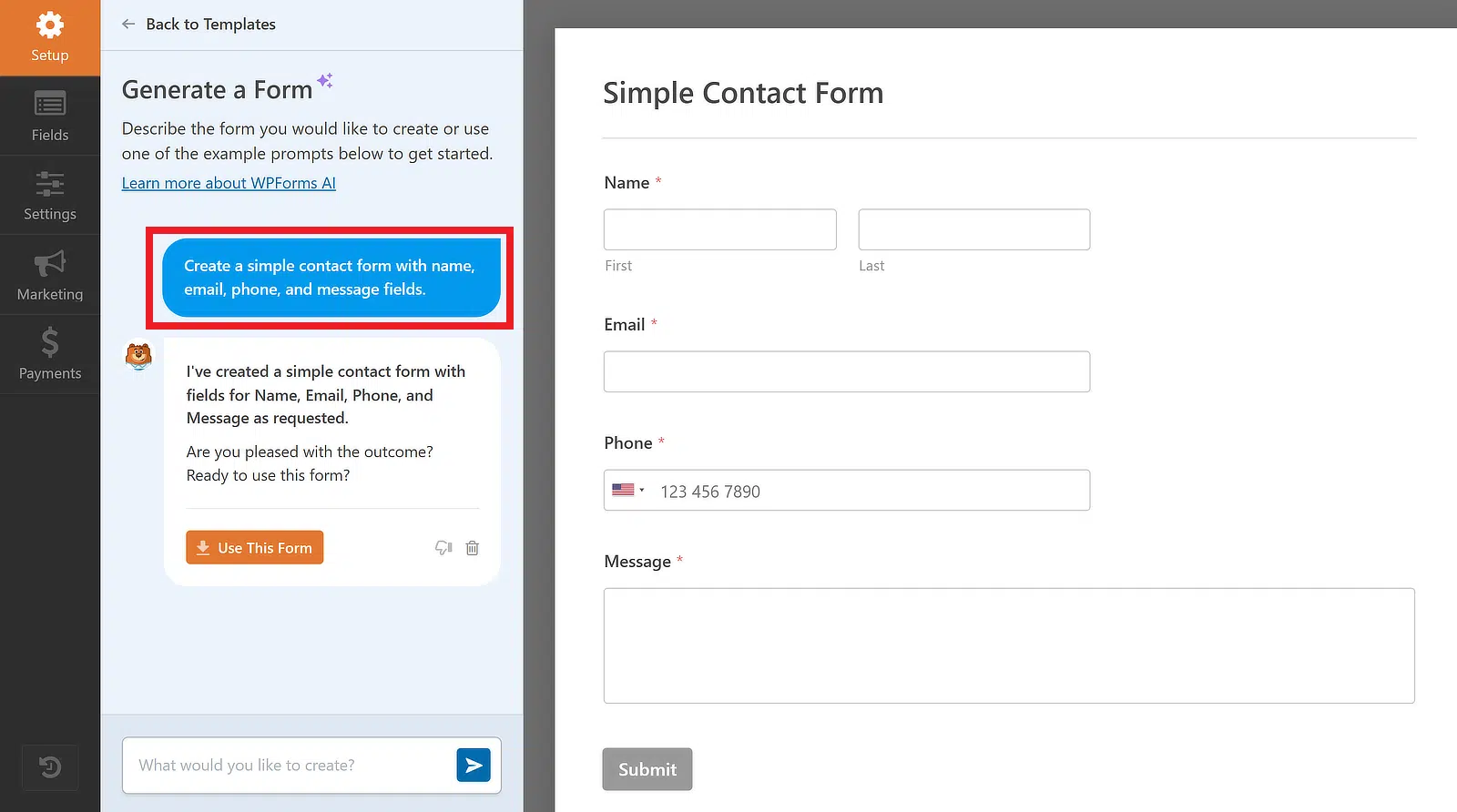
A IA do WPForms criará o formulário conforme solicitado. Neste ponto, sinta-se à vontade para interagir com o chatbot para modificar o formulário ou prosseguir para o próximo passo para o traduzir.
Passo 3: Traduza o Seu Formulário WordPress com IA
Assim que estiver satisfeito com o formulário criado pela IA do WPForms, pode introduzir um prompt para traduzir o formulário inteiro para qualquer idioma da sua preferência.
Por exemplo, se eu quiser traduzir o formulário de contacto no meu exemplo para espanhol, introduzirei um prompt simples como “Por favor, traduza este formulário para espanhol.”

Como pode ver na imagem acima, o formulário foi traduzido com sucesso para espanhol. Se estiver satisfeito com o resultado, clique simplesmente no botão Usar este formulário.

Será agora redirecionado para o ecrã do construtor de formulários, onde pode adicionar, remover ou alterar a ordem dos campos e fazer quaisquer outras personalizações no seu formulário.
Tenha em mente que, ao traduzir um formulário com o chatbot de IA do WPForms, as suas notificações e mensagens de confirmação também serão traduzidas.

Agora, tudo o que tem de fazer para começar a aceitar submissões no seu formulário traduzido é testá-lo para ver se tudo funciona perfeitamente e depois publicá-lo.
Método #2: Use o Plugin Universally para Traduzir os Seus Formulários
O método acima é a forma mais rápida de traduzir os seus formulários. Mas se precisar de traduzir todo o seu site, precisará de um plugin dedicado de tradução e idiomas como o Universally.
Com o Universally, pode traduzir:
- Formulários
- Páginas
- Posts
- Menus
- Texto do Tema
- E Mais…
O Universally usa IA para lidar com as traduções automaticamente. Se preferir mais controlo sobre as suas traduções, WPML vale a pena considerar. Suporta tradução manual e tradução por IA, para que possa rever e editar cada uma delas.
Passo 1: Configure os Seguintes Plugins
Para traduzir o WPForms com o Universally, instale e ative os seguintes plugins:
Depois de instalar os plugins acima, certifique-se de que tem um formulário criado no seu website WordPress. O WPForms oferece uma enorme lista de mais de 2.100 modelos de formulários WordPress para dar início ao processo de criação de formulários.
Passo 2: Configure o Universally no Seu Site WordPress
Para configurar o Universally, vá ao site do Universally e crie uma conta. Assim que se inscrever, acederá ao seu painel do Universally, onde gere os seus projetos e traduções.
No painel, clique no botão + Adicionar Projeto para criar o seu primeiro projeto.

Em seguida, aparecerá um pequeno formulário a pedir que introduza o domínio do seu site, dê um nome ao seu projeto e selecione o idioma em que o seu conteúdo está atualmente escrito.
Também precisará de escolher o WordPress como a sua plataforma. Quando tudo parecer correto, clique no botão Seguinte.

Após a criação do seu projeto, acederá a uma tela de configuração onde pode conectar tudo ao WordPress.
Primeiro, clique no botão Instalar Plugin. Uma nova janela abrirá agora, onde simplesmente clica em Instalar e depois em Ativar para adicionar o plugin Universally ao seu site WordPress.

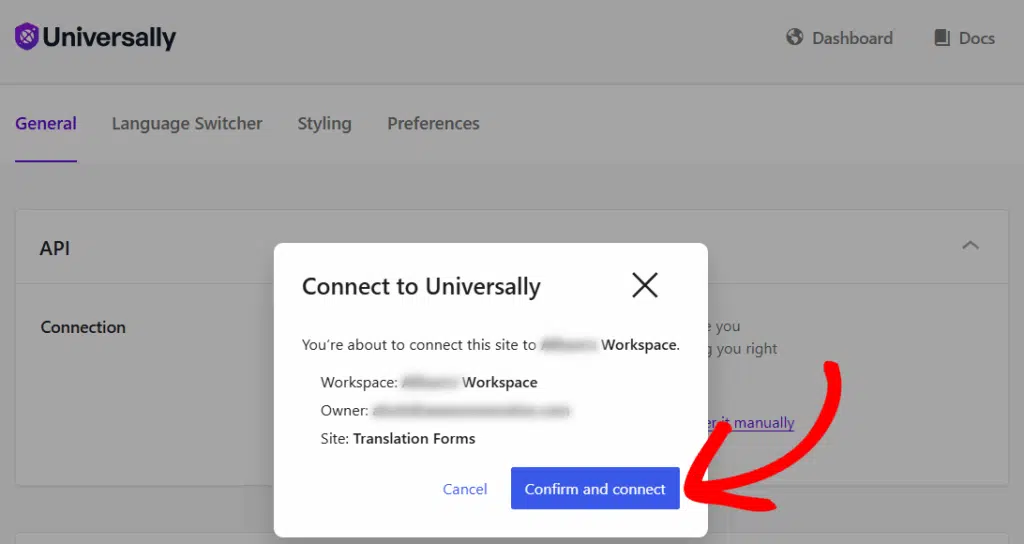
Em seguida, clique em Ativar para conectar a sua chave de API. Outra nova janela abrirá e ligará automaticamente o seu site ao Universally usando a chave de API.
Simplesmente clique no botão Confirmar e conectar, e a janela fechará sozinha.
Passo 3: Traduza o WPForms com o Universally
Com o seu site conectado, pode agora clicar no botão Adicionar Idiomas na tela de configuração.

Isto irá levá-lo a uma nova página e abrir outra janela pop-up onde pode escolher em que idioma quer traduzir o seu site e formulários.
O Universally suporta mais de 110 idiomas. Simplesmente selecione o idioma que deseja na lista suspensa rotulada Idioma, pode adicionar quantos o seu plano Universally permitir.
Para este tutorial, escolherei Espanhol.

Se a língua que selecionou tiver variantes regionais, ser-lhe-á também pedido que escolha uma região. O espanhol, por exemplo, tem variantes para Espanha, México, Argentina e mais. Basta escolher a que melhor corresponde ao seu público-alvo.
Depois disso, pode também escolher um formato de URL para essa língua. Existem três opções:
- Código da língua utiliza o código padrão da língua como prefixo da URL (por exemplo, /es/ para espanhol). Esta é a opção mais simples e funciona bem se estiver a visar um público alargado sem diferenciar por região.
- Código da região inclui a região específica na URL (por exemplo, /ar/ para espanhol da Argentina). Isto é útil se adicionou várias variantes regionais da mesma língua e precisa que cada uma tenha a sua própria URL distinta.
- Personalizado permite-lhe definir o seu próprio prefixo de URL, o que lhe dá controlo total se preferir algo mais específico para a sua marca ou público.
Depois de fazer as suas seleções, clique em Adicionar Língua para guardar as suas escolhas.
Com isto feito, o Universally começará a traduzir todo o seu site imediatamente, incluindo todos os formulários WPForms que publicou.
Para verificar os resultados da tradução, pode visitar o seu website com o prefixo da língua na URL. Por exemplo, oseusite.com/es/ para espanhol ou oseusite.com/fr/ para francês.
O Universally também adiciona automaticamente um botão de seletor de língua no canto inferior direito do seu website. Basta clicar nele, selecionar a nova língua e o Universally traduzirá a página.

É tudo o que é preciso. Os seus formulários e todo o seu website aparecerão agora na língua traduzida sempre que um visitante mudar para ela no seu site.
FAQs – Como Usar a Tradução por IA com o WPForms
Traduzir formulários com IA é um tópico de interesse popular entre os nossos leitores. Aqui estão respostas a algumas perguntas comuns sobre o assunto:
Como traduzir WPForms com o Universally?
Para traduzir WPForms com o Universally, instale o plugin Universally no seu site WordPress e conecte-o à sua conta Universally. Em seguida, clique no botão ‘Adicionar Línguas’ no seu painel Universally e selecione as suas línguas de destino.
O Universally traduzirá automaticamente todo o seu site, incluindo todos os formulários WPForms que publicou, sem necessidade de configuração adicional.
Pode usar IA para traduzir?
Sim, a IA pode ser usada para tradução. Ferramentas como o WPForms vêm equipadas com tecnologia de IA Generativa para traduzir formulários inteiros para diferentes idiomas facilmente.
Também pode usar um plugin de tradução dedicado como o Universally, que utiliza IA para traduzir automaticamente todo o seu site WordPress para qualquer uma das mais de 110 línguas.
Como traduzir um formulário no WordPress?
Para traduzir um formulário no WordPress, utilize um plugin de tradução dedicado como o Universally.
Após se inscrever numa conta Universally e instalar o plugin no seu site WordPress, basta selecionar as línguas para as quais deseja que o seu site seja traduzido.
O Universally traduz automaticamente quaisquer formulários que tenha criado, juntamente com todo o seu website. Não é necessário configurar cada formulário individualmente.
Em seguida, Explore Estes Artigos Relacionados sobre IA
É tudo! Esperamos que esta lista o tenha ajudado a compreender como usar a Tradução por IA com o WPForms. Leia mais sobre como usar IA e plugins WordPress relacionados para diferentes tarefas aqui:





