


Resumo de IA
Curioso sobre como monitorizar o tráfego do website no WordPress? É importante saber quem visita o seu website (e como).
O número de visitantes do site que clicam no seu website é igual às oportunidades que tem para aumentar as suas conversões de formulários, construir uma lista de e-mail mais extensa ou vender mais produtos e serviços.
Portanto, neste artigo, mostraremos exatamente como monitorizar o tráfego do website no seu site WordPress. Cobriremos 2 das formas mais fáceis de monitorizar o tráfego do seu site.
Como Monitorizar o Tráfego do Website
Abaixo estão 2 métodos fáceis que pode usar isoladamente ou em conjunto para monitorizar os visitantes do seu website, de modo a poder tomar decisões informadas sobre o website do seu negócio.
Método 1: Utilizar o Plugin MonsterInsights
O plugin MonsterInsights para WordPress é, de longe, a forma mais popular de monitorizar quantas pessoas visitam o seu website (e de onde vêm). Mostraremos como configurá-lo abaixo.
Passo 1: Configurar uma Conta Google Analytics
Para começar a monitorizar o tráfego do website no WordPress, a primeira coisa que precisará de fazer é inscrever-se numa conta Google Analytics e clicar no botão Começar a medir.
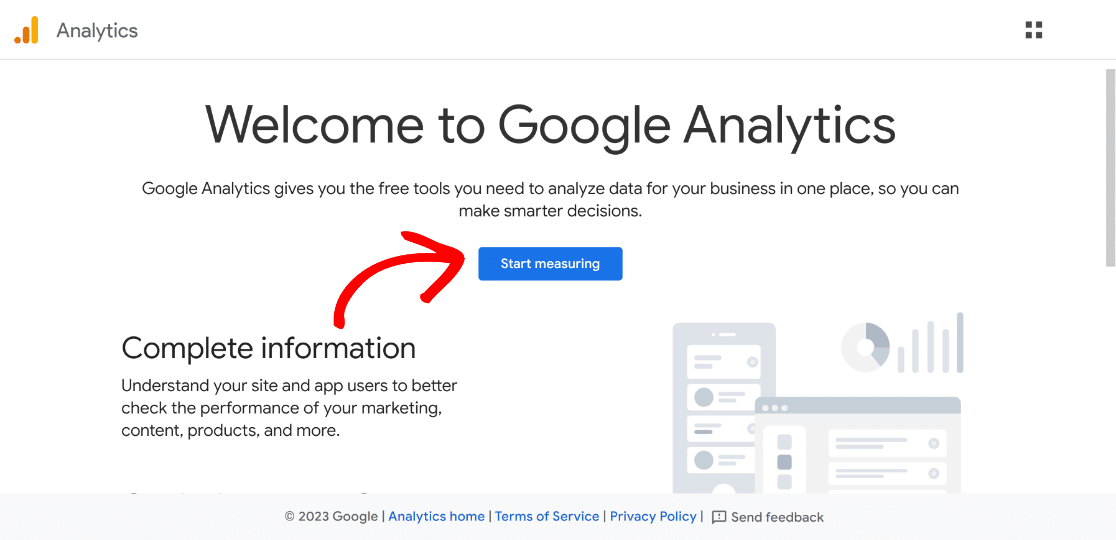
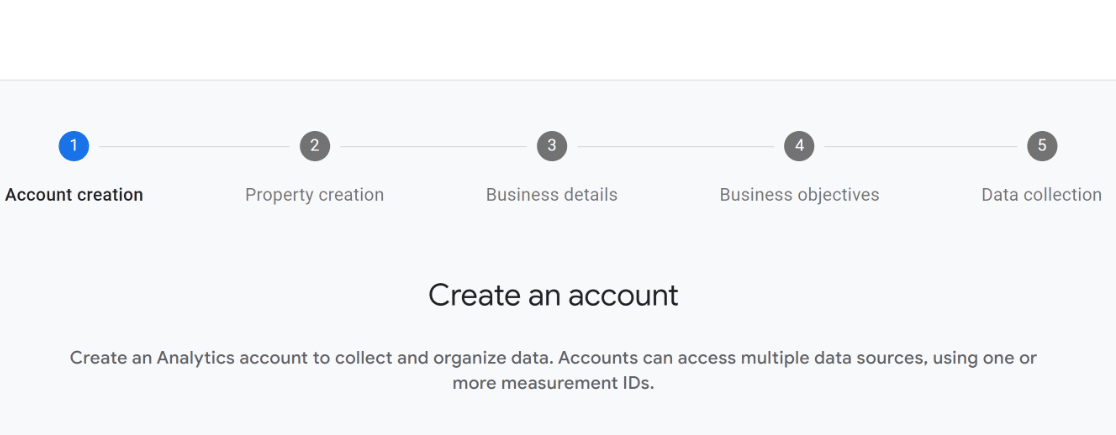
Em seguida, siga todos os passos no assistente de configuração do Google Analytics para continuar a configurar o mecanismo de monitorização e a recolha de dados.
Passo 2: Instalar e Ativar o MonsterInsights
Portanto, o primeiro passo é instalar o plugin MonsterInsights. É o melhor plugin Google Analytics para WordPress disponível. Além disso, obterá relatórios detalhados de eCommerce diretamente no seu painel do WordPress.
E não precisa de ser um especialista técnico para usar o MonsterInsights. Essa é uma das razões pelas quais é tão popular entre os proprietários de websites de pequenas empresas. Não precisa de editar nenhum código nem contratar um programador.
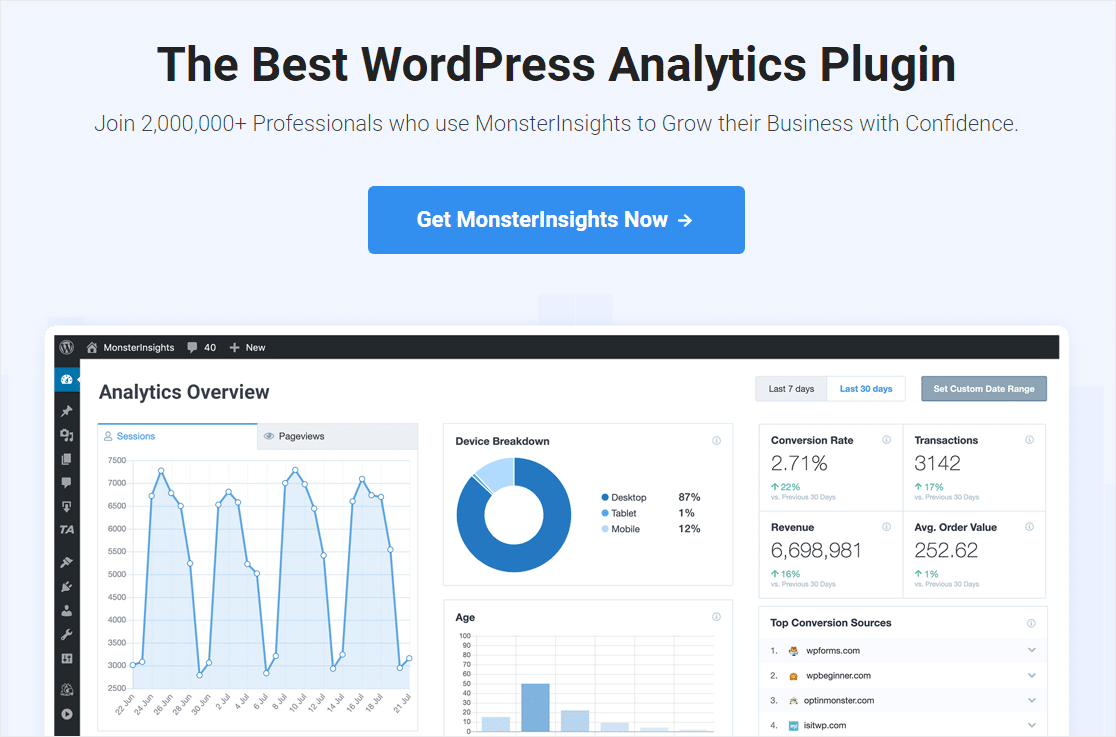
Para configurar a monitorização do seu site WordPress, precisará de um plano MonsterInsights Pro. Assim que tiver decidido um plano que se adequa ao seu orçamento, consulte esta publicação sobre instalar um plugin WordPress para instruções passo a passo.
Passo 3: Ligar o MonsterInsights ao Google Analytics
Após o plugin ter sido ativado, o Assistente de Configuração aparecerá e guiá-lo-á através do procedimento passo a passo.
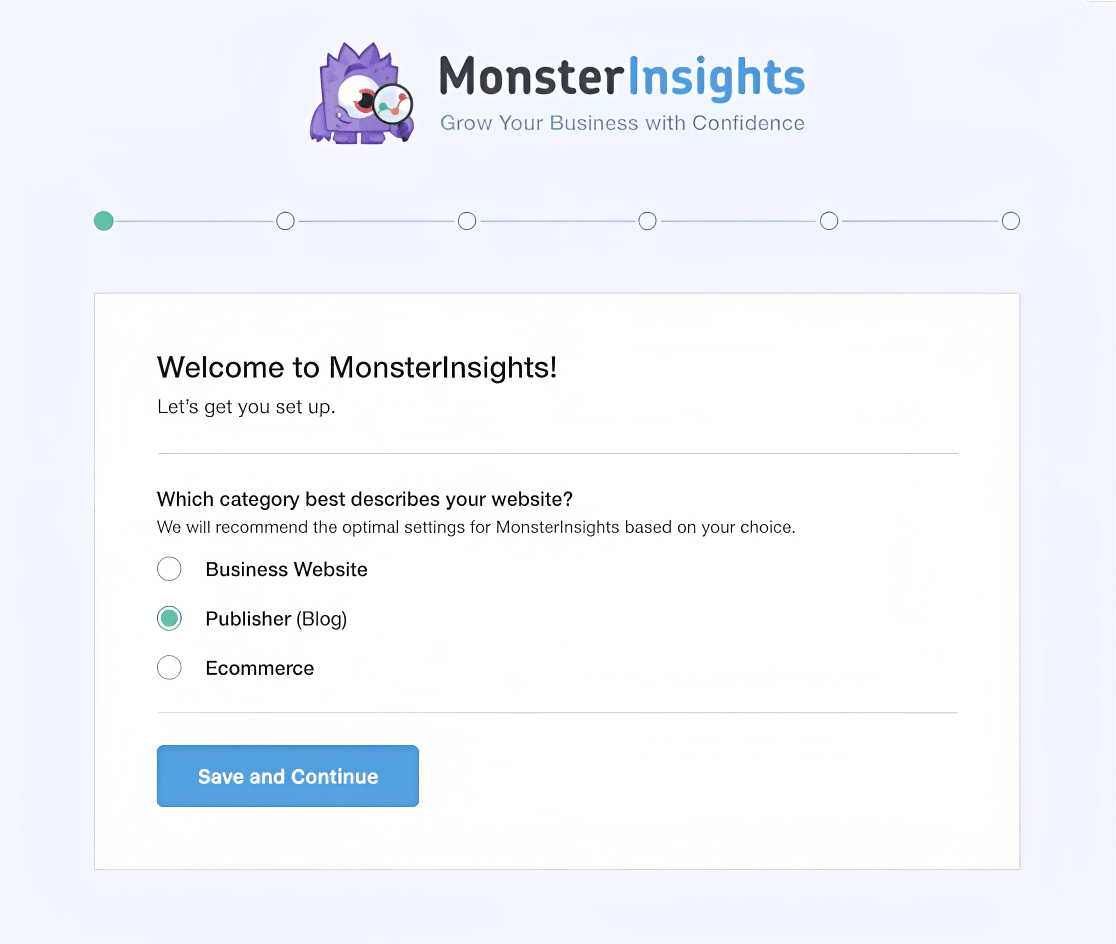
O segundo ecrã pedir-lhe-á para ligar o MonsterInsights ao seu site WordPress, inserindo a sua chave de licença do MonsterInsights.
Simplesmente copie a chave do painel da conta MonsterInsights e cole-a no campo Chave de Licença, depois clique no botão Ligar MonsterInsights.

No ecrã seguinte, ser-lhe-á pedido para selecionar uma conta Google que pretende ligar à sua conta MonsterInsights.
Terá de escolher a conta que criou quando configurou inicialmente a sua conta Google Analytics para o site WordPress.
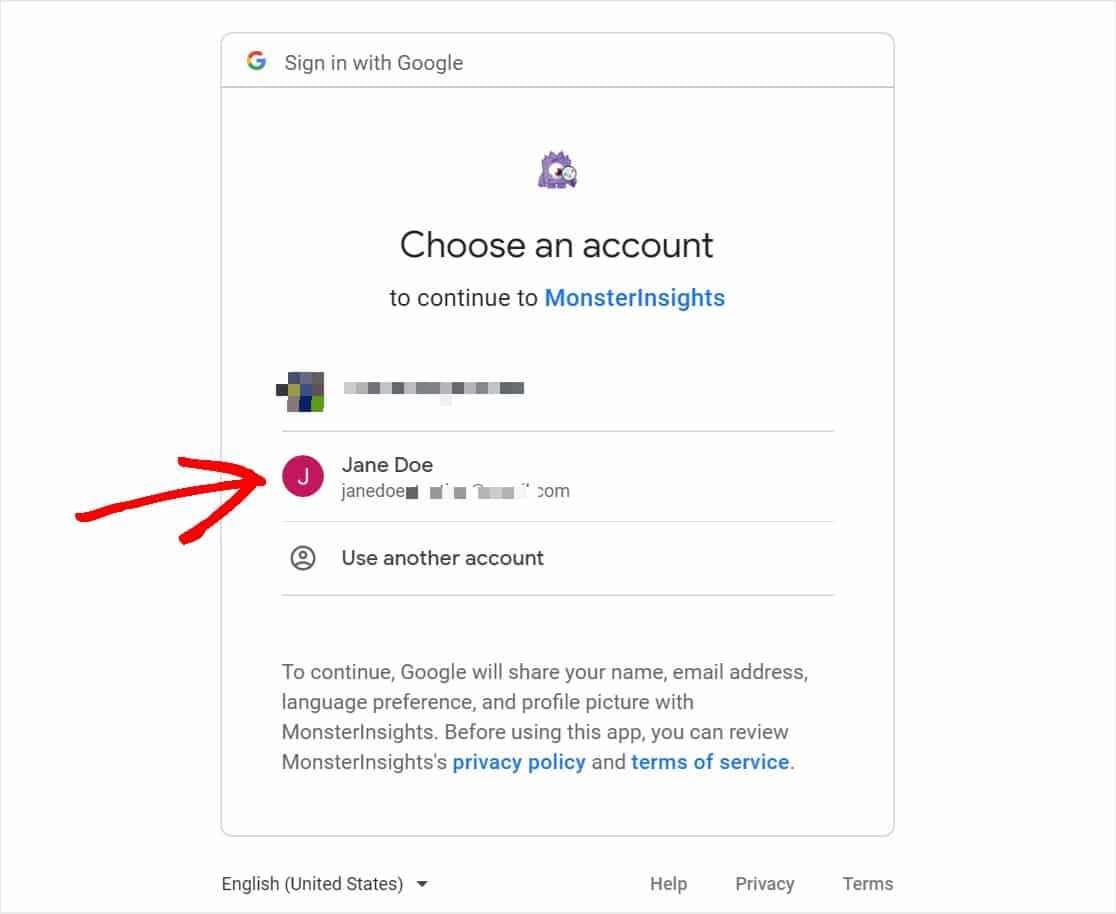
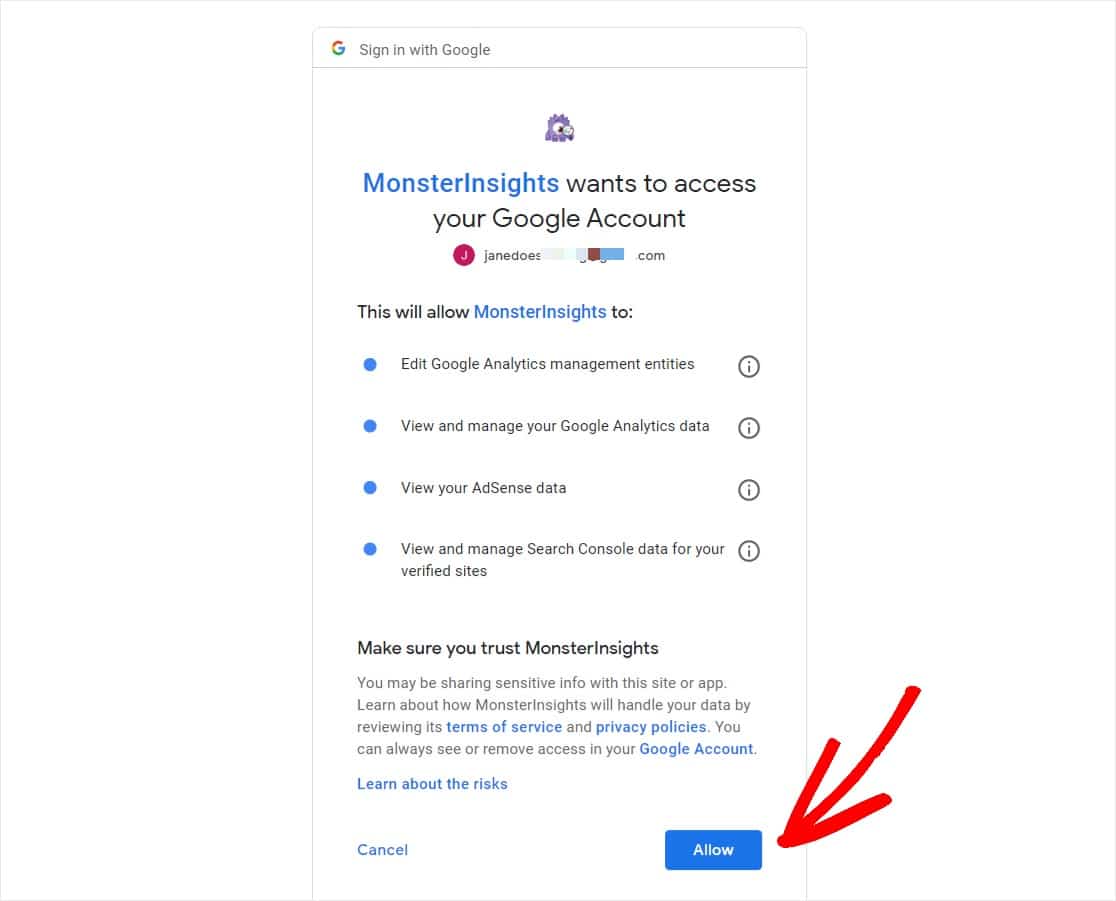
Agora, deve dar permissão ao MonsterInsights para aceder à sua conta Google Analytics. Para prosseguir, clique na opção Permitir.
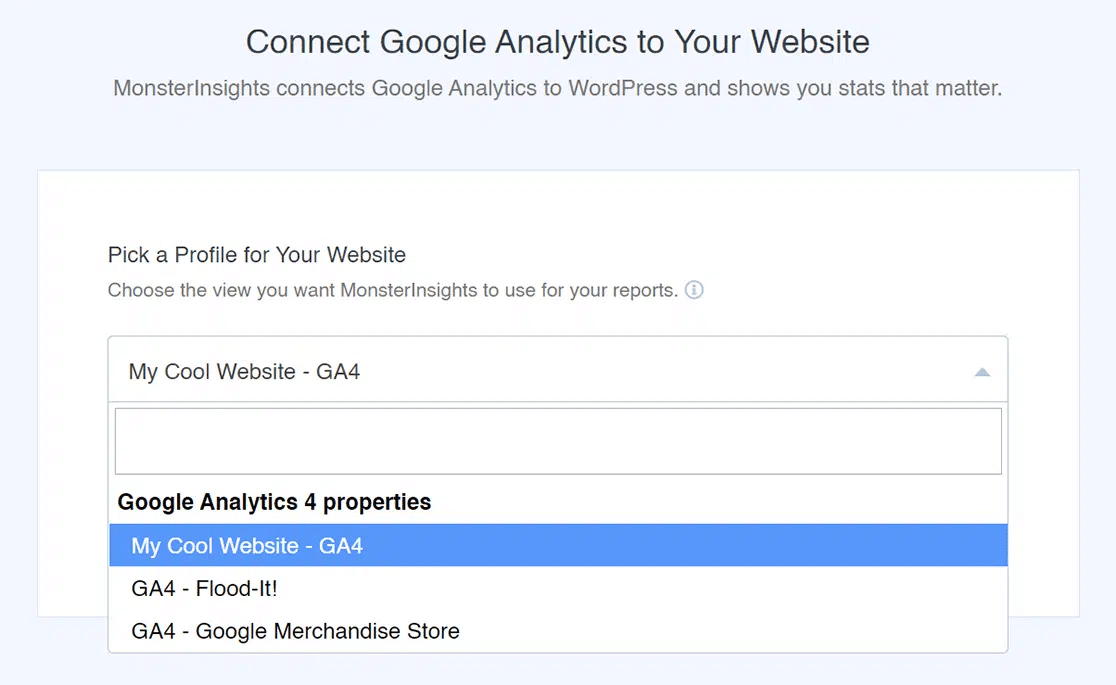
Depois disso, selecione um perfil para continuar a ligação. Se a sua conta Google Analytics estiver ligada a vários websites, escolha a propriedade do website correta.
Assim que a autenticação estiver completa, será redirecionado de volta para o Assistente de Configuração. Acabará na página Definições Recomendadas com as seguintes opções:
- Monitorização de Eventos — Ativada por defeito.
- Atribuição de Links Aprimorada — Ativada por defeito.
- Rastreamento de Downloads de Ficheiros — Os tipos de ficheiro mais utilizados (doc, pdf, ppt, zip, xls, docx, pptx, xlsx) já estão adicionados por defeito.
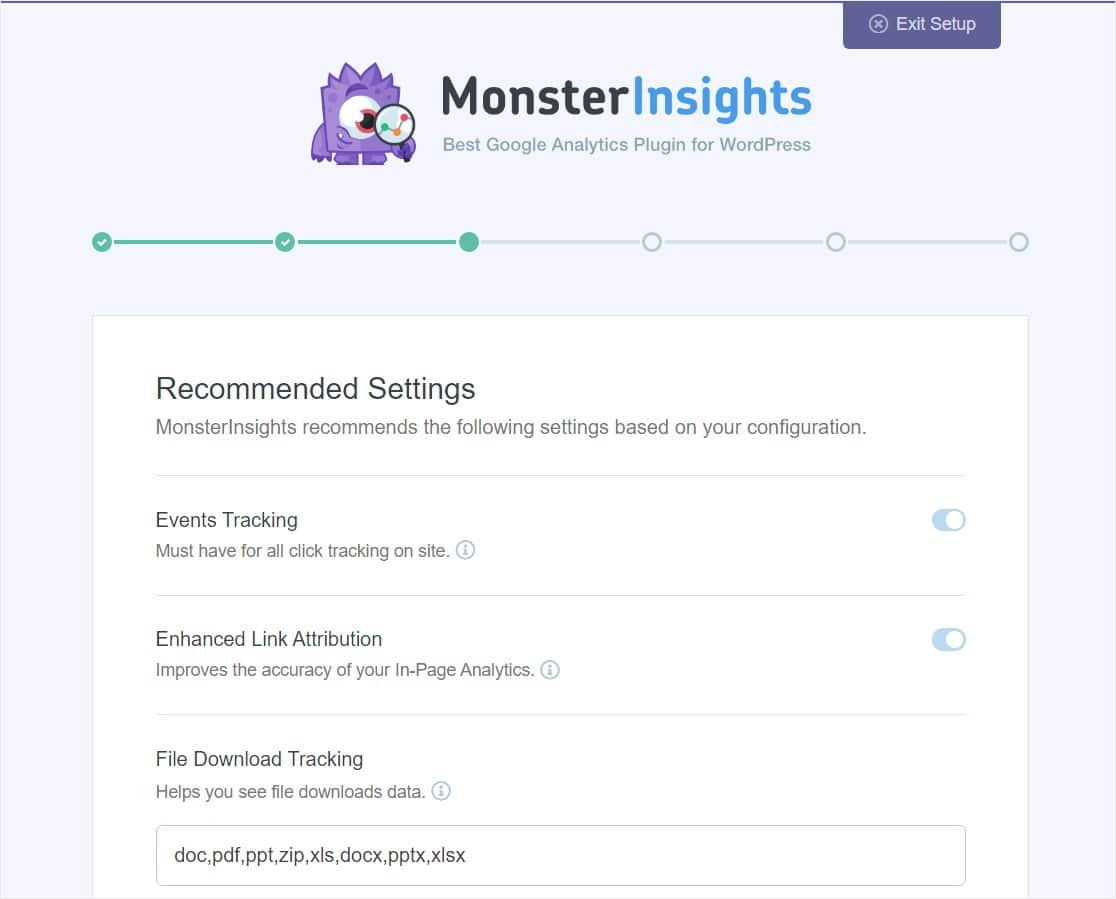
Ao rolar um pouco para baixo, encontrará mais definições de configuração.
- Rastreamento de Links de Afiliados — 2 caminhos de links de afiliados são adicionados por defeito, e pode configurar o rastreamento de links do WordPress aqui rapidamente.
- Acesso a Relatórios do MonsterInsights — Pode escolher quais utilizadores podem ver os seus relatórios do MonsterInsights.
- Atualizações Automáticas do Plugin — Pode ativar ou desativar esta opção para instalar automaticamente atualizações do seu plugin.
- Mostrar Selo MonsterInsights — Decida se quer incluir ou não um selo do MonsterInsights no rodapé do seu website.
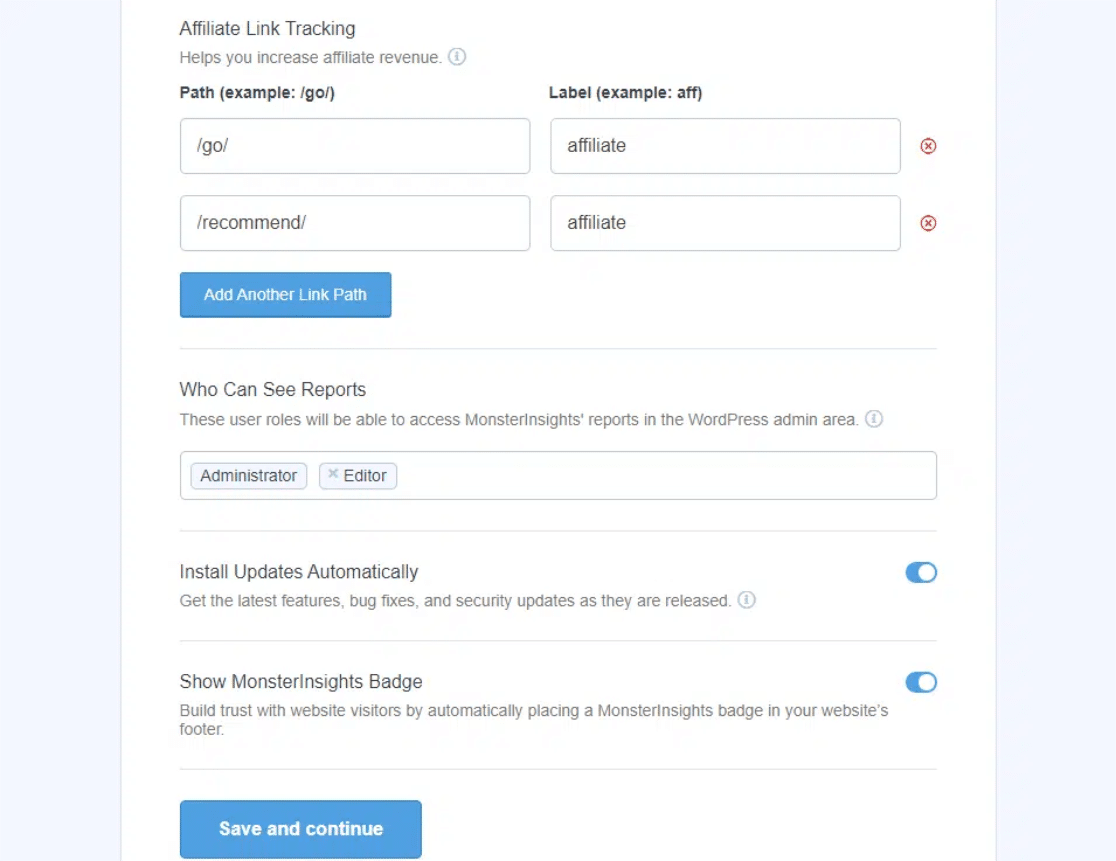
Clique na opção Guardar e Continuar após rever e configurar estas alterações recomendadas. No ecrã seguinte, verá opções para ainda mais opções de rastreamento, add-ons e plugins úteis.
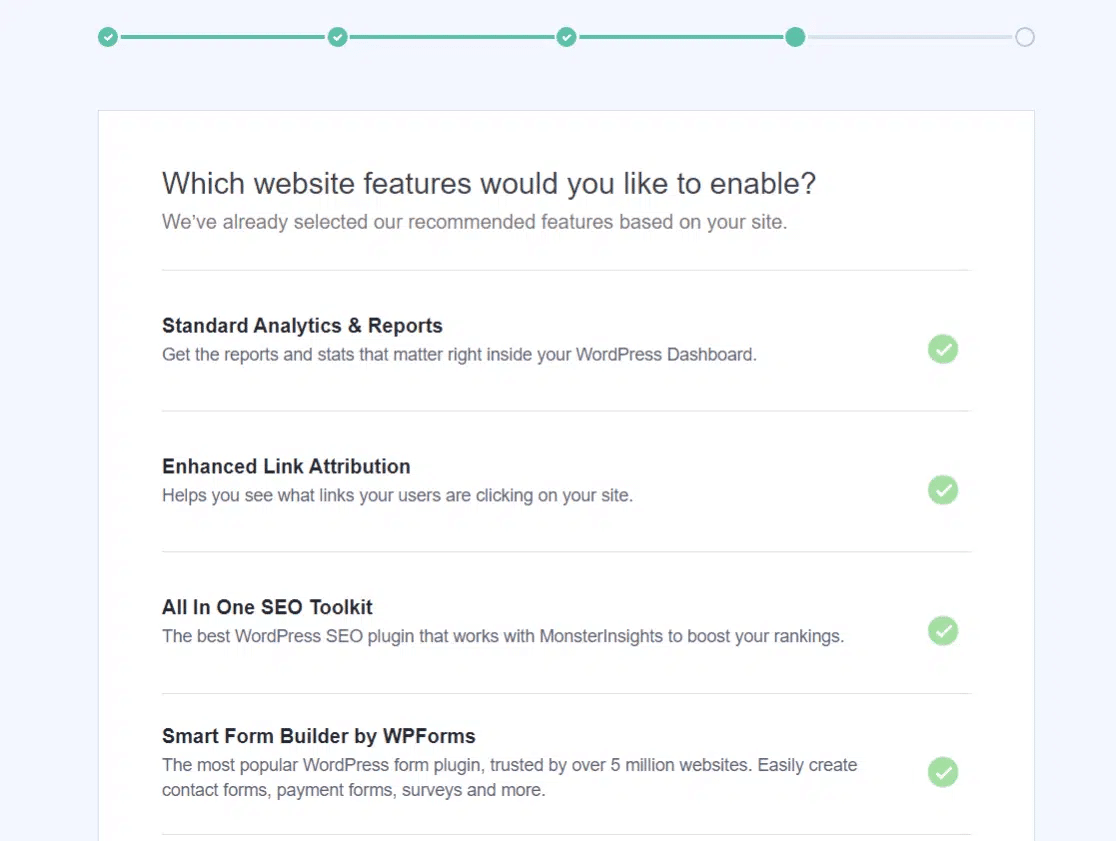
Selecione todas as opções que considerar mais relevantes e que atendam aos dados que pretende capturar do Google Analytics e clique no botão Guardar e Continuar.
Depois disso, verá um novo ecrã com a mensagem ‘Excelente! O Rastreamento e a Análise estão Todos Configurados’.
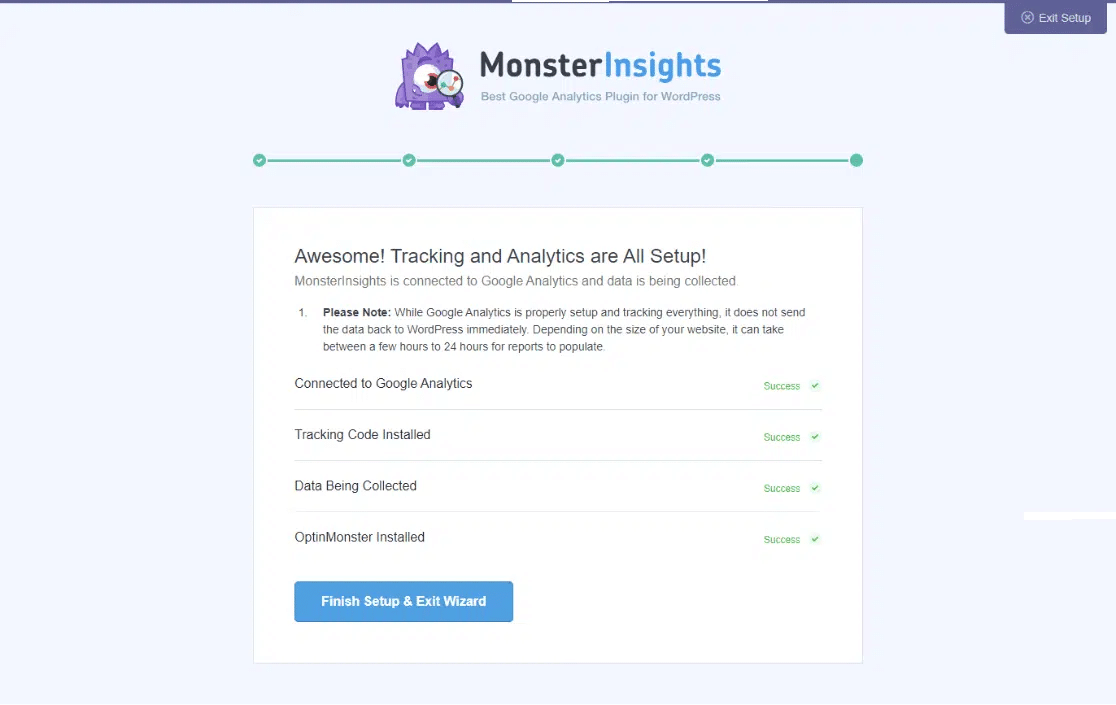
Isto confirma que o processo de configuração está completo e que instalou com sucesso o Google Analytics no seu website WordPress.
Passo 4: Ver Relatórios do MonsterInsights
Vamos analisar os relatórios que o MonsterInsights oferece para o ajudar a rastrear o tráfego do seu website, entre outras coisas. Para aceder aos relatórios, vá a Insights » Relatórios.
Relatório Geral
No separador Relatório Geral, pode ver muitas informações sobre o tráfego do site que chega ao seu website WordPress.
Pode ver um gráfico visual do número de sessões e visualizações de página que o seu site obteve durante um determinado período.
Em seguida, verá uma vista rápida de métricas chave, como o número de sessões e visualizações de página, a duração média da sessão e a taxa de rejeição do seu site.
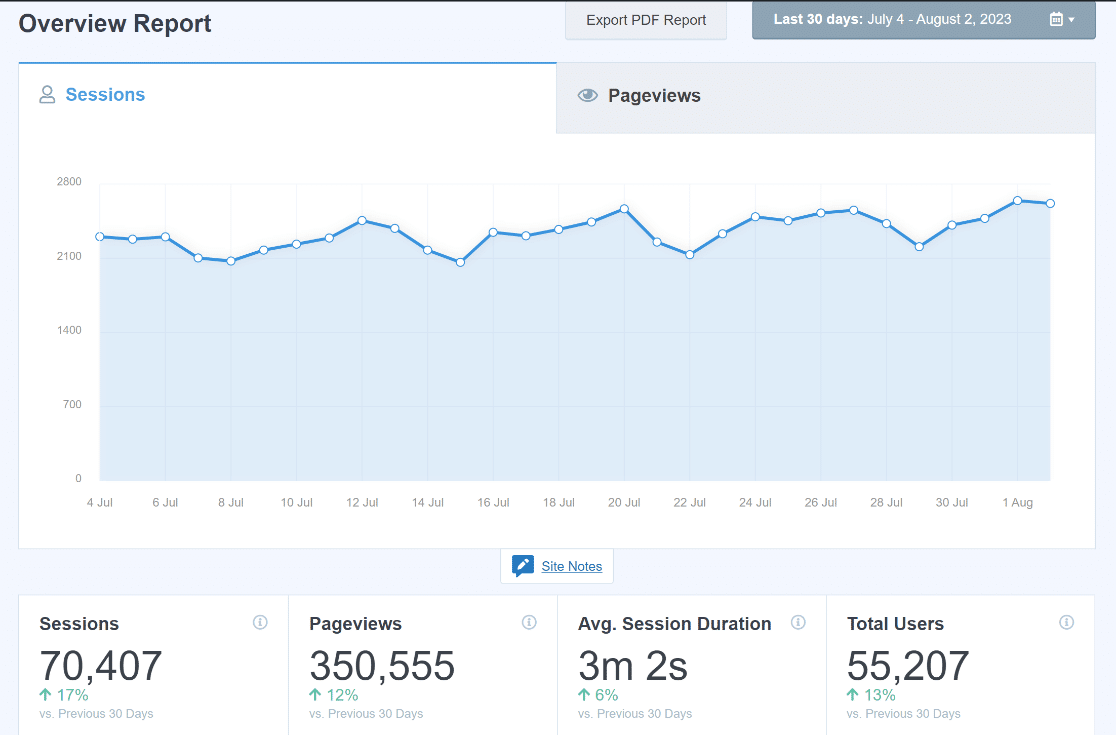
Isto ajuda-o a determinar se o tráfego que chega ao seu website está a permanecer e a interagir com o seu conteúdo.
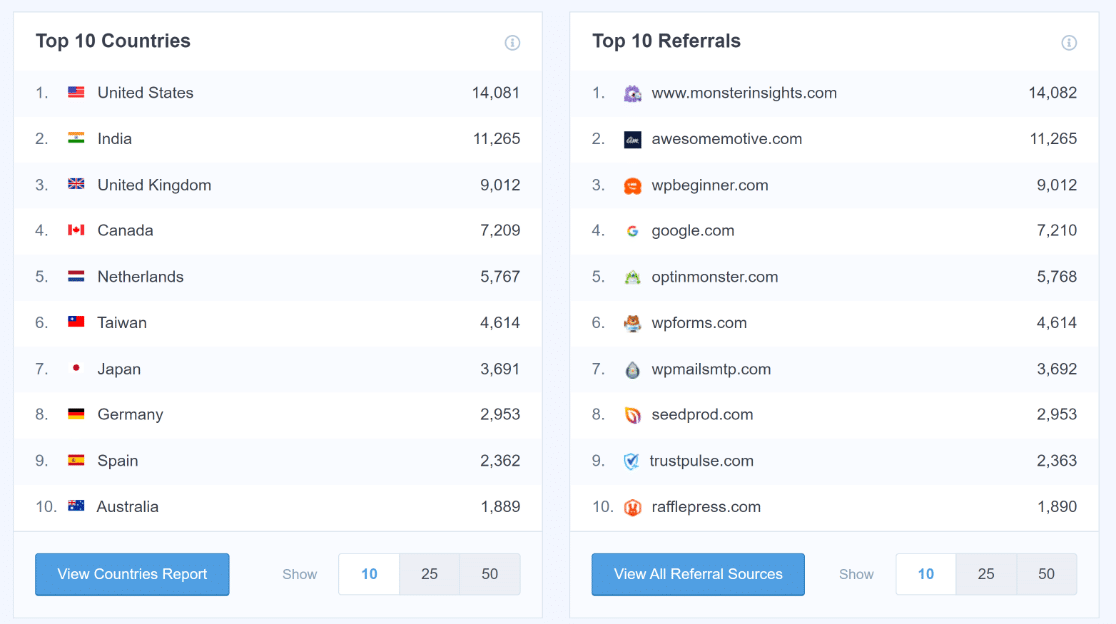
E se continuar a rolar, pode verificar os 10 principais países onde os visitantes do seu site estão localizados, bem como as suas principais fontes de referência.
Relatório de Publicadores
No separador Relatório de Publicadores, encontrará outras métricas que podem ajudá-lo a saber mais sobre as pessoas que visitam o seu website:
- Páginas de destino
- Páginas de saída
- Links de saída
- Links de afiliados
- Links de download
- Categorias de Demografia e Interesses
É uma forma aprofundada de rastrear o tráfego do website para o WordPress. Descubra quantos visitantes estão a aceder às suas várias páginas web, rastreie links de saída e de afiliados, e quantas pessoas clicaram num link de download no seu website.
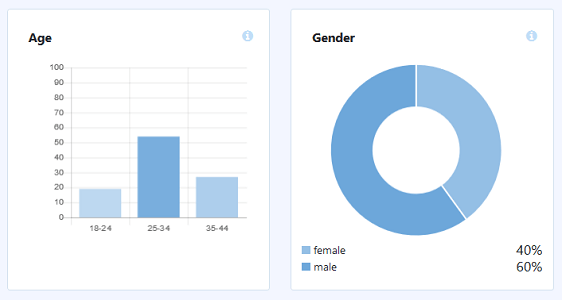
Adicionalmente, veja as faixas etárias, género e interesses de todos os visitantes do site que acedem ao seu website.
Relatório de eCommerce
No separador Relatório de eCommerce, verá o número de pessoas que visitam a sua loja online, juntamente com detalhes específicos relacionados com transações no local:
- Taxa de conversão
- Número de transações
- Receita gerada
- Valor médio da encomenda
- Produtos principais
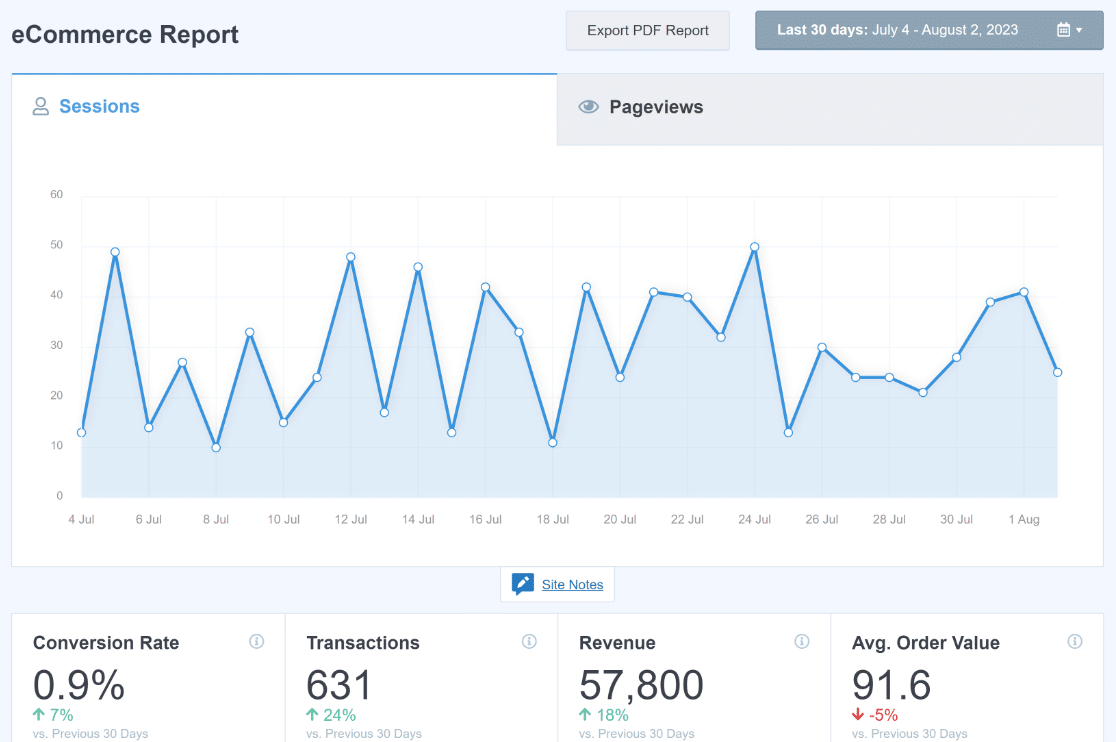
Com esta informação, novamente, pode acompanhar quantas pessoas visitam a sua loja online.
Mas também pode identificar quais os produtos na sua loja online que são mais populares, para que possa continuar a promovê-los e a obter mais vendas.
Relatório da Search Console
No separador Relatório da Search Console, verá os 50 principais termos de pesquisa do Google para os quais o seu site aparece.
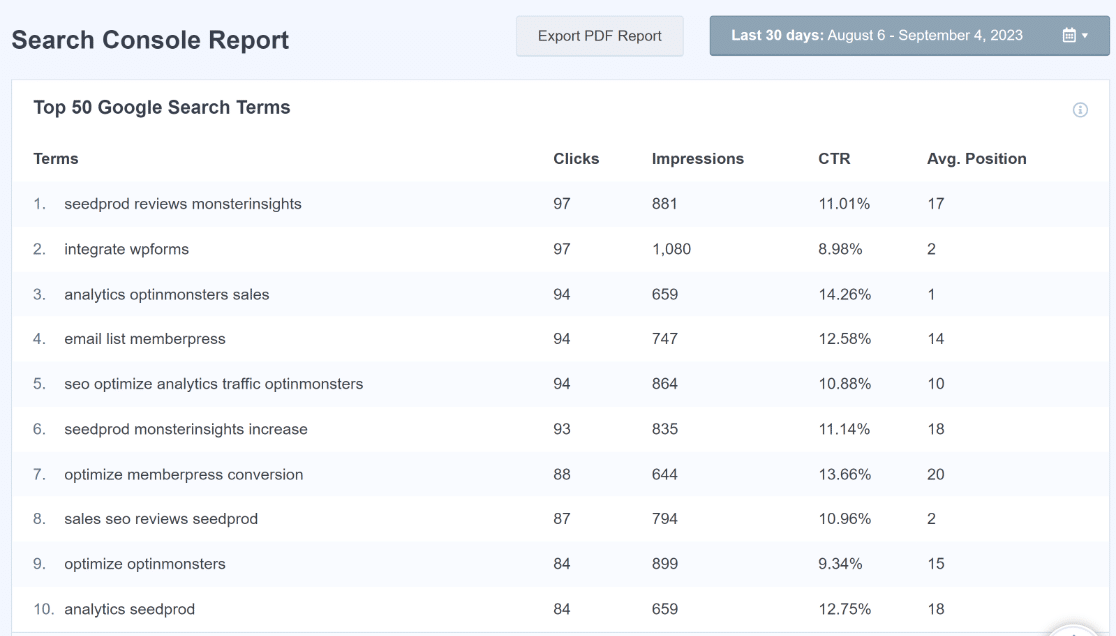
Isto é ótimo para entender quais as palavras-chave que geram mais tráfego para o seu site e quão eficazes são os seus esforços de SEO.
E ajuda-o a aprofundar o acompanhamento do tráfego do site para o seu site WordPress. Se quiser fazer melhorias, aumente a sua pesquisa de palavras-chave usando estes dados.
Se estiver satisfeito porque a tendência está a subir em relação ao tráfego do site, continue a promover as suas palavras-chave principais.
Para obter ajuda com a Google Search Console, certifique-se de que consulta este tutorial útil para configurar o seu site com a Google Search Console.
Relatório de Dimensões Personalizadas
No separador Relatório de Dimensões Personalizadas, pode acompanhar dados personalizados, como os mais populares:
- Autores
- Tipos de Publicação
- Categorias
- Etiquetas
- Pontuações de SEO
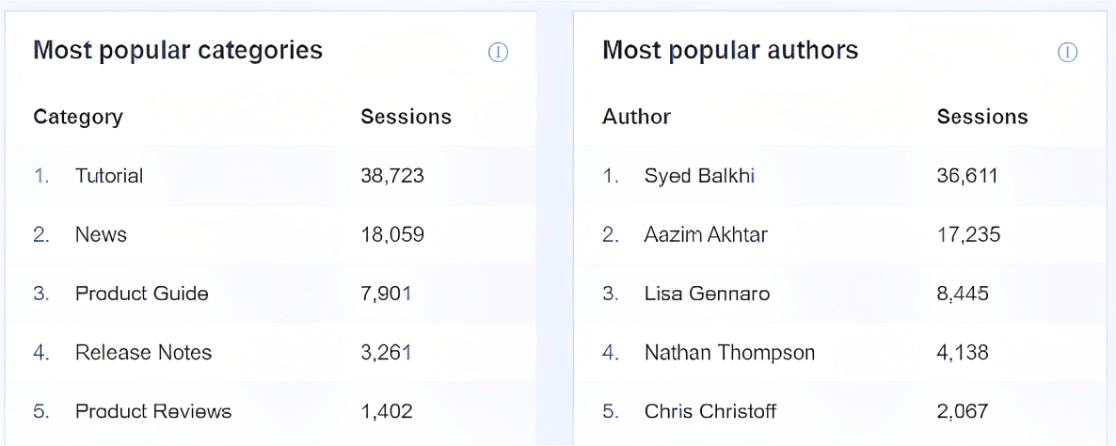
Embora isto não acompanhe a quantidade de tráfego do site que chega ao seu site, ainda é útil. Por exemplo, agora pode ver o que os visitantes atuais do site consideram mais interessante no seu site, para que possa continuar a desenvolver estratégias para gerar mais tráfego para o seu site.
Relatório de Formulários
No separador Relatório de Formulários, pode ver algumas das informações mais interessantes relacionadas com o tráfego do site e os formulários do seu site.
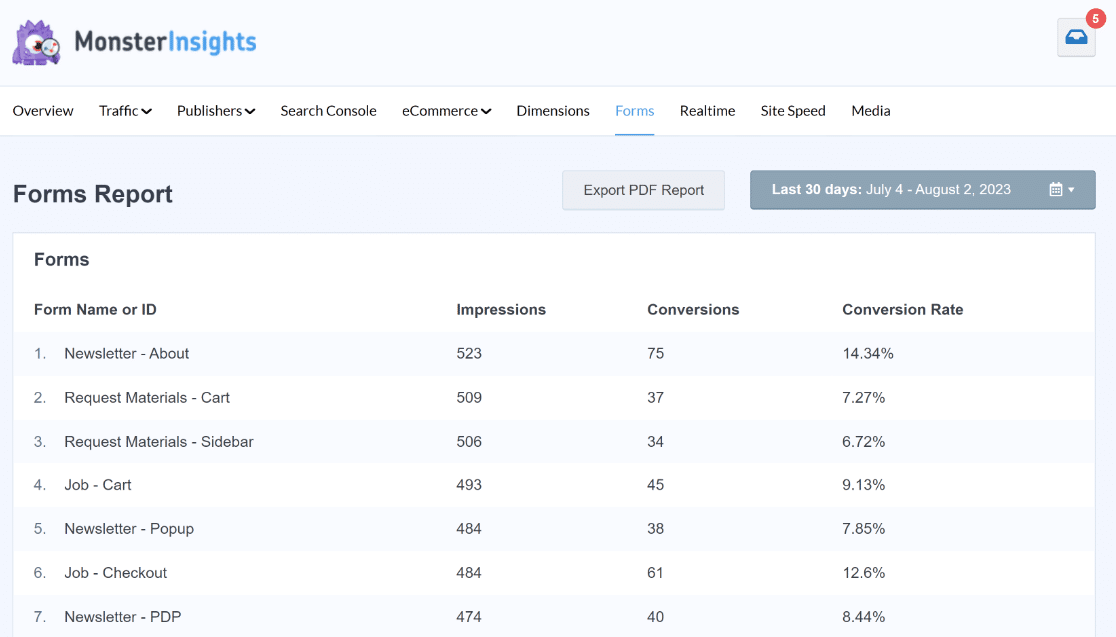
Além disso, obtenha uma taxa de conversão para cada um, para que possa ver quais os formulários que estão a converter mais alto no seu site, e quais podem precisar de ajustes.
E se estiver a oferecer aos visitantes do site atualizações de conteúdo em troca dos seus endereços de e-mail, certifique-se de ler o nosso artigo sobre como acompanhar downloads de ficheiros usando o MonsterInsights.
Agora, vamos dar uma olhadela em como pode acompanhar visitantes do site usando o WPForms. Sugerimos que utilize ambos os métodos para uma configuração de acompanhamento de visitantes incrivelmente poderosa.
Método 2: Utilizar o Plugin WPForms
Quer ver rapidamente o que as pessoas fazem no seu site antes de enviarem um formulário? É fácil.
Em seguida, vamos mostrar-lhe como pode usar o poderoso addon User Journey do plugin WPForms para acompanhar visitantes do site no seu site.
Aqui está uma ideia de como se parece um relatório de User Journey:
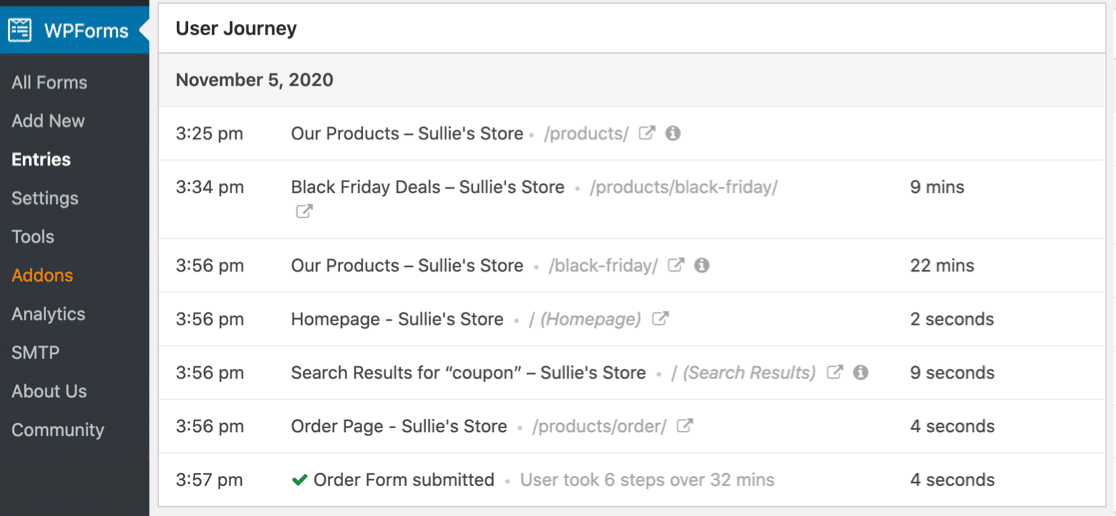
Existem muitos detalhes excelentes que este addon lhe mostra com apenas alguns cliques. Vamos começar.
Passo 1: Instalar e Ativar o Plugin WPForms
Antes de começar, terá primeiro de se certificar de que o plugin WPForms está instalado e ativado no seu site WordPress.
Se for a primeira vez que instala um plugin WordPress, consulte este guia passo a passo sobre como instalar um plugin no WordPress.
Passo 2: Ativar o Addon User Journey
Assim que tiver o WPForms Pro instalado e a sua licença verificada, poderá instalar e ativar rapidamente o addon User Journey.
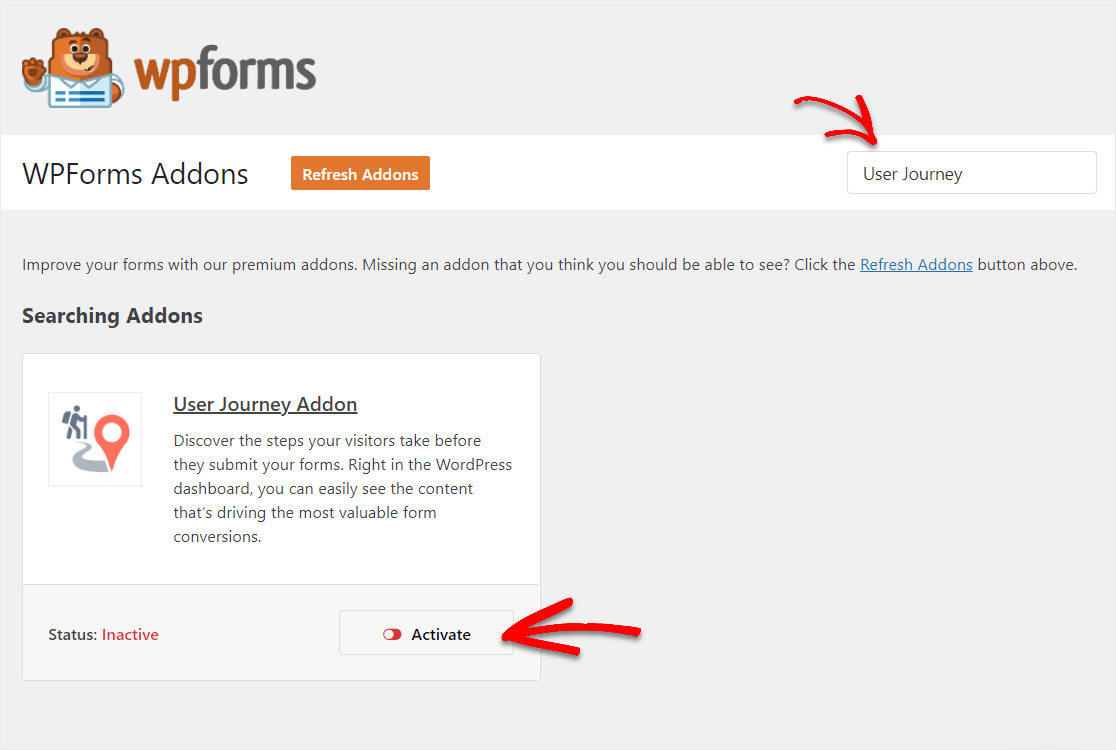
Portanto, vá ao seu painel WordPress e clique em WPForms » Addons. Em seguida, pode procurar o addon User Journey e clicar nele para Ativar.
Para mais ajuda com este passo, consulte o nosso guia sobre instalar e ativar o addon User Journey.
Passo 3: Ver Detalhes da Jornada do Utilizador
Depois de o WPForms estar instalado, pode usar o addon User Journey facilmente. Todas as suas submissões de formulário daqui para a frente incluirão estes detalhes do User Journey.
Portanto, depois de algum tempo e de as pessoas terem preenchido os seus formulários, estará pronto para rastrear estes detalhes do visitante.
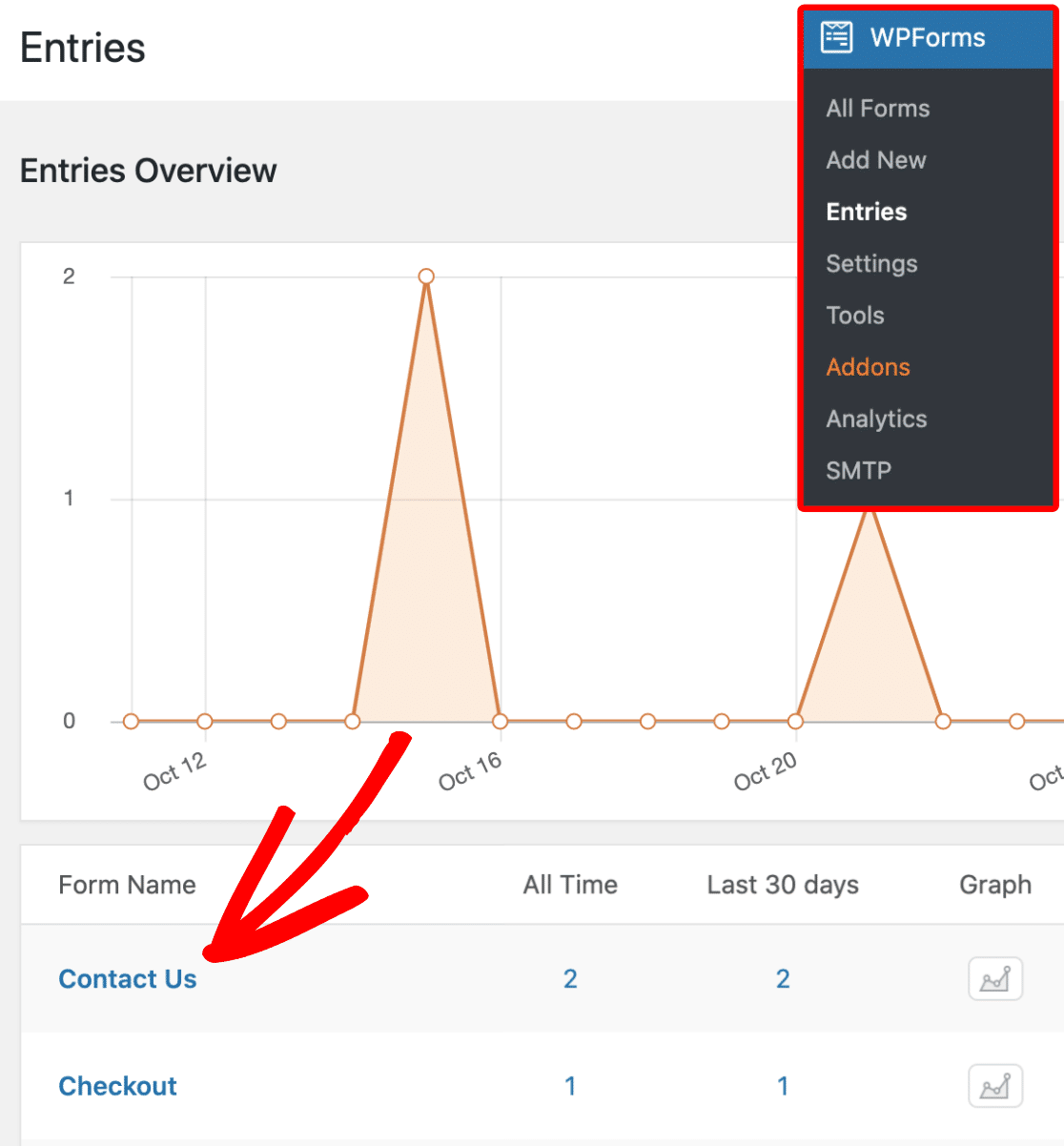
Para ver esta informação, vá a WPForms » Entries e clique no nome do seu formulário.
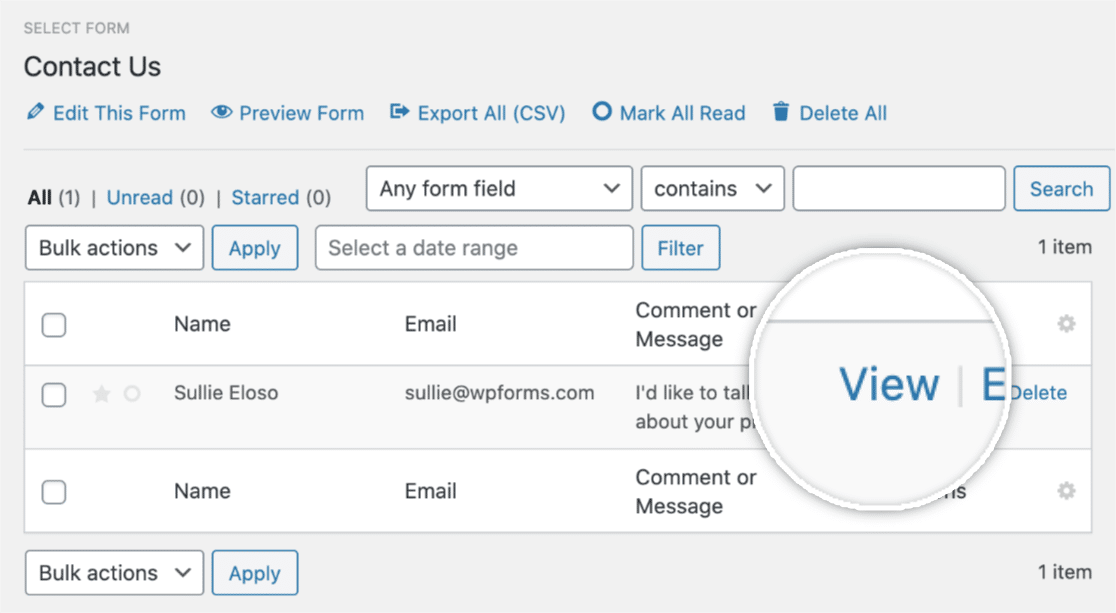
Em seguida, verá uma lista de todas as entradas para esse formulário. Assim, para ver os detalhes do User Journey de uma entrada, clique no botão View no lado direito.
Depois, assim que tiver aberto os detalhes da entrada, role para baixo até ver a secção intitulada User Journey.
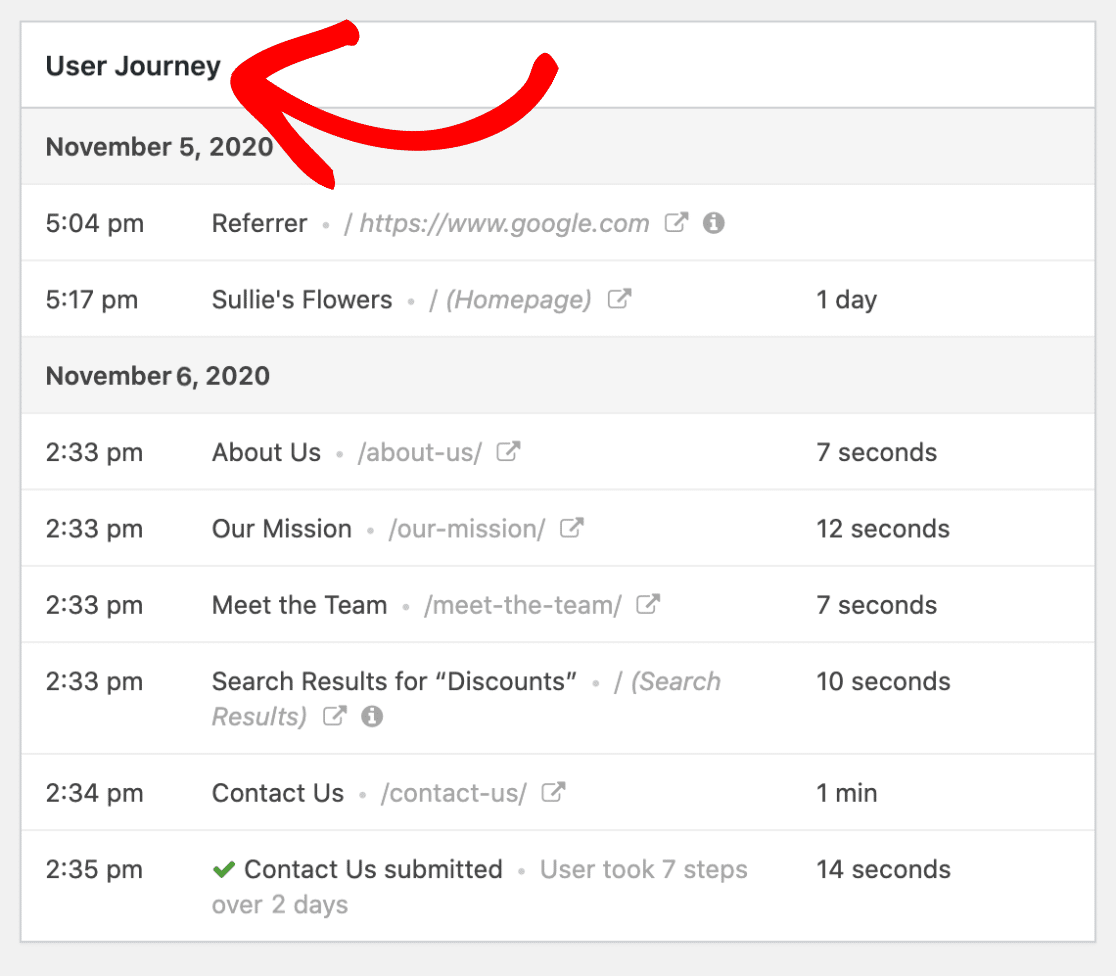
A propósito, se notar que alguma informação não está disponível, é muito provável que seja porque um utilizador veio de um site não-SSL e o seu site funciona com SSL. Ou, alguém pode ter uma extensão ou configuração de privacidade específica.
Portanto, isto mostra cada passo que um utilizador deu enquanto estava no seu site, incluindo a página de onde o utilizador foi referido.
Poderá ver a data, hora e duração do tempo gasto em cada página do seu site que visitaram.
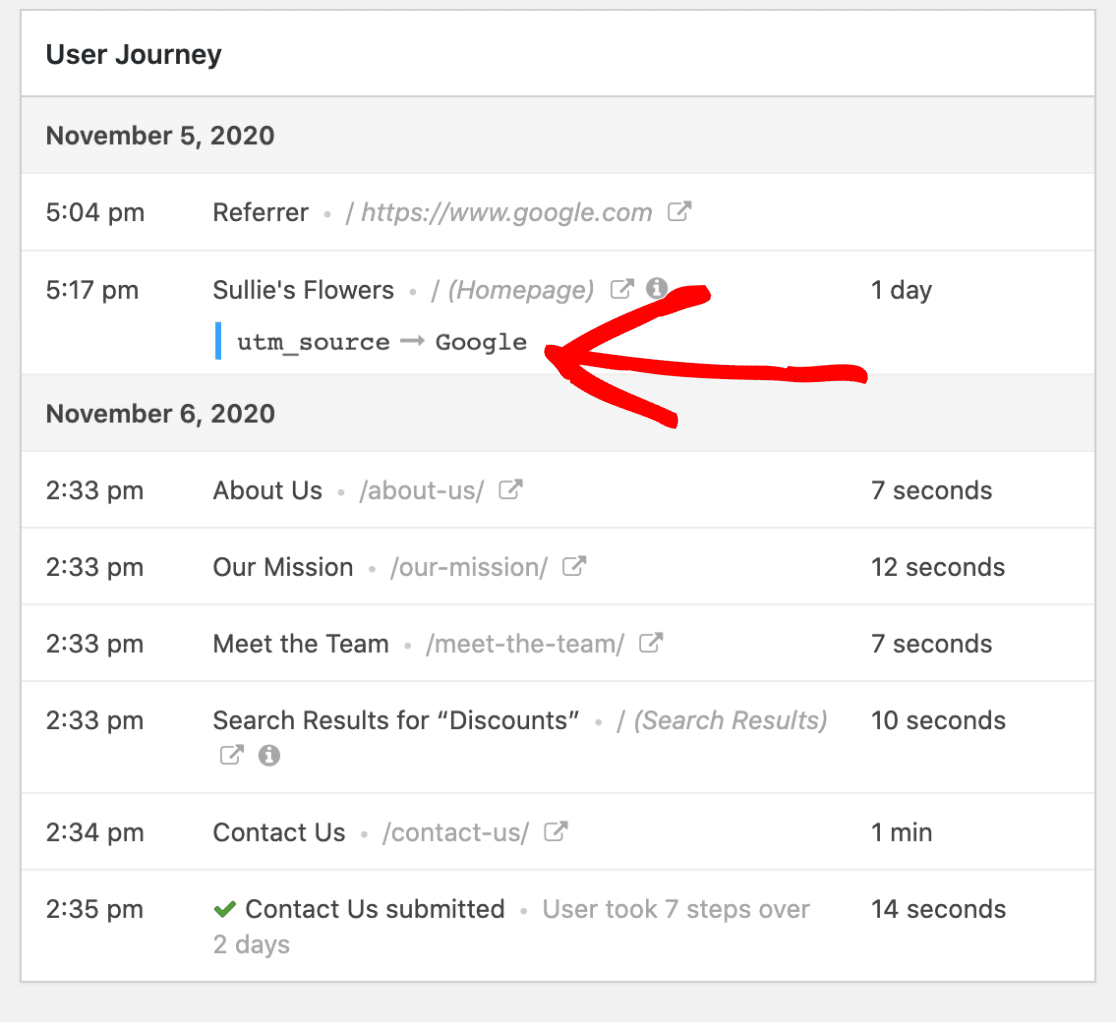
Não só isso, mas poderá ver os parâmetros do URL clicando no pequeno ícone Info como mostrado abaixo.
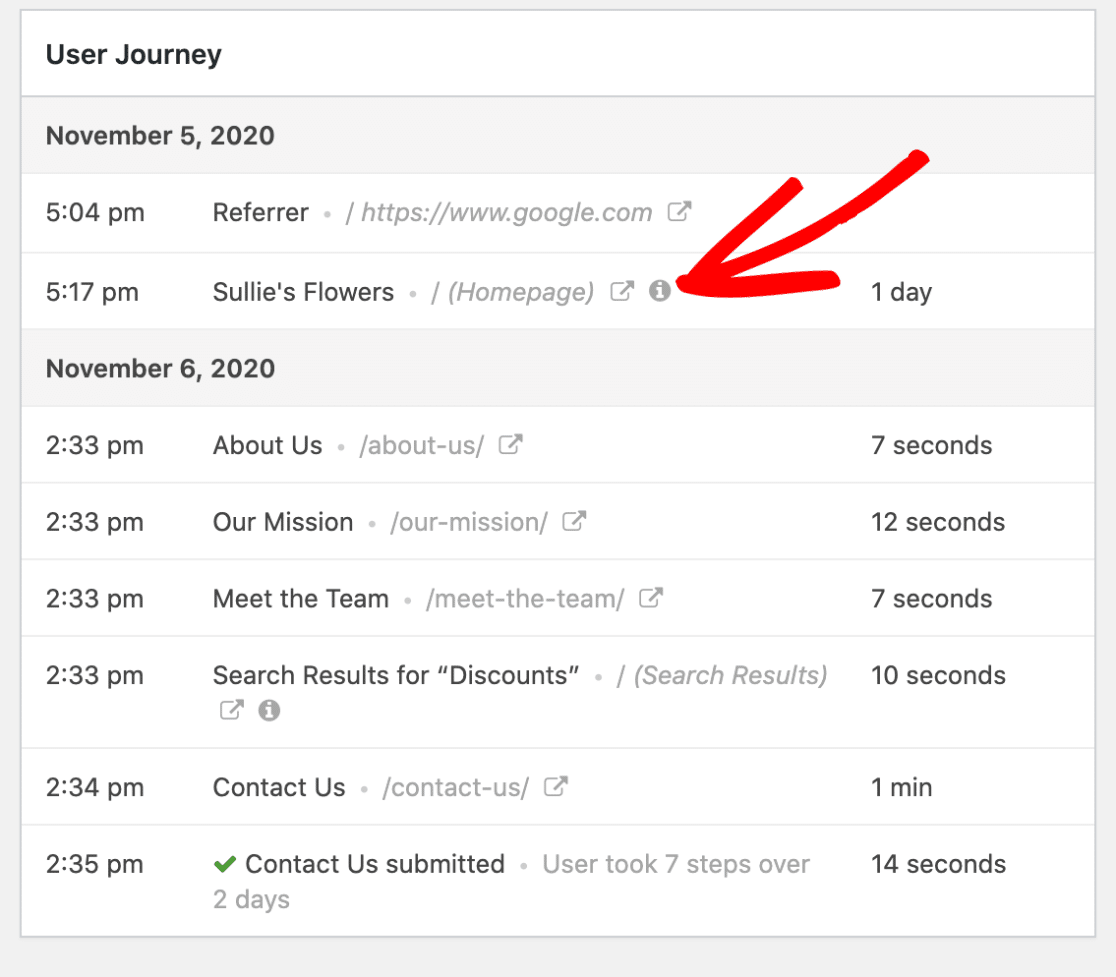
Depois de clicar nesse ícone, verá os parâmetros específicos do URL para essa página, incluindo consultas de pesquisa.
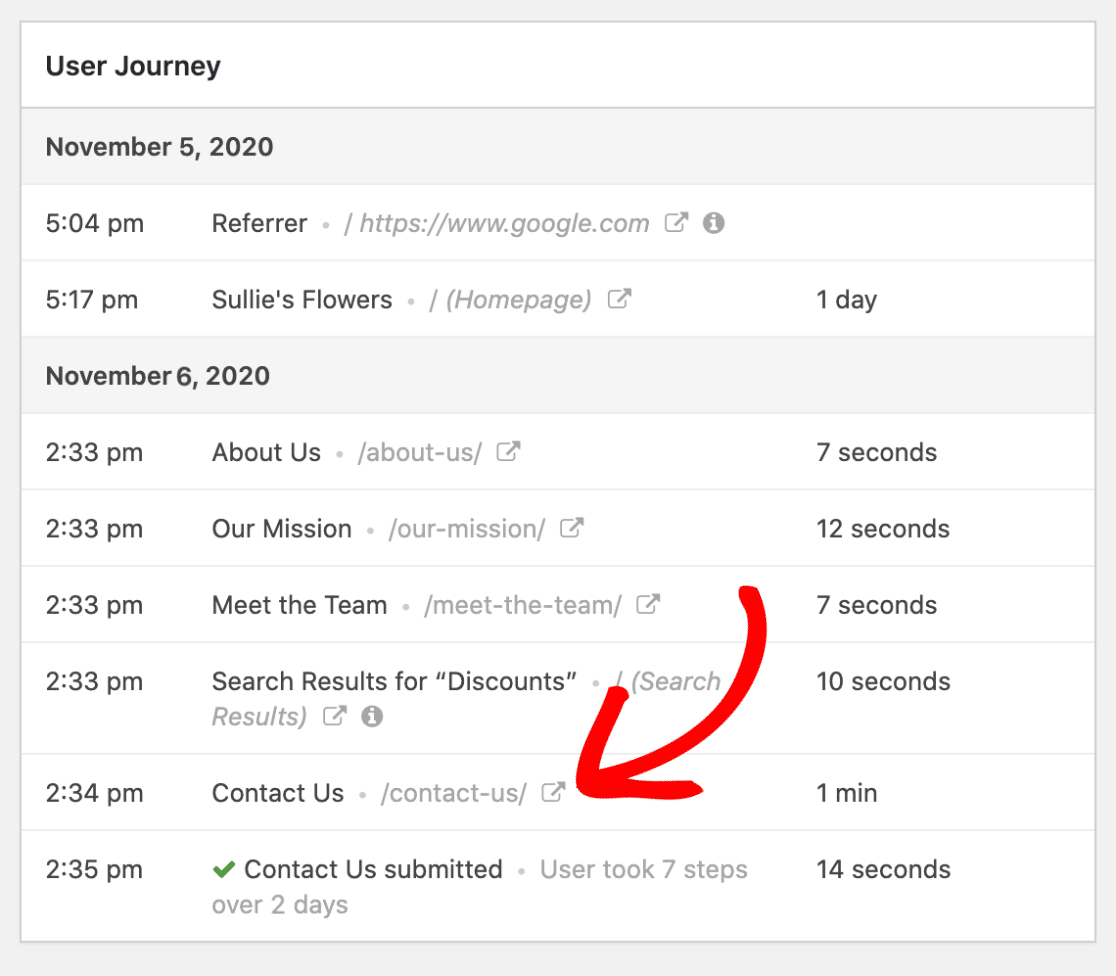
E se desejar, também pode ver uma página visitada numa nova aba clicando no ícone Open Window in a New Tab.
E é tudo! Agora sabe como rastrear o tráfego do site no seu site WordPress para melhorar o seu desempenho usando o addon User Journey.
Passo 4: Rastrear Análises de Formulários com WPForms
Gostaria de saber como os seus formulários estão a ter desempenho? As contagens de entradas sozinhas não mostram quantas pessoas viram o seu formulário, onde desistiram ou quais os campos que causaram problemas.
O Form Analytics rastreia visualizações, conversões e atividade a nível de campo para cada formulário no seu site, diretamente no seu painel WordPress.
Para ver análises de todos os seus formulários de uma vez, vá a WPForms » Todos os Formulários na sua área de administração do WordPress. Ao lado da coluna de Entradas, encontrará 3 novas colunas: Visualizações, Interações e Conversão.

Cada formulário também tem a sua própria página de análises. Passe o rato sobre o nome de um formulário e clique em Análises na linha de links que aparece.
FAQs sobre Verificação de Tráfego de Website no WordPress
Muitos leitores perguntam como verificar o tráfego do website no WordPress. Aqui estão as respostas às perguntas mais comuns.
Porque é que o tráfego de sites é importante?
O tráfego do website é importante para se estabelecer como uma marca de confiança e para que mais clientes comecem a comprar produtos.
Se não tiver visitantes a aceder ao seu site, será muito difícil fazer com que as pessoas se inscrevam na sua lista de e-mail, interajam com o seu conteúdo, ou comprem os seus produtos e serviços.
Ter mais tráfego no site também pode ajudá-lo a:
- Gerar mais leads de alta qualidade
- Construir melhores relações com um público mais amplo
- Partilhe o conteúdo do seu site em mais plataformas de redes sociais
- Identifique, cultive e resolva mais pontos problemáticos que o ajudarão a construir o seu negócio
- Expanda o seu negócio em termos de funcionários, produtos/serviços, localizações físicas e receita.
O WordPress tem análises de website?
Não, o WordPress não tem análises próprias. Uma instalação padrão não conta nada, e é por isso que todos os métodos neste guia começam por adicionar um plugin ou ligar um serviço externo. Os sites alojados no WordPress.com são a exceção, pois incluem o Jetpack Stats.
Como rastreio o tráfego no meu site WordPress?
Ligue o Google Analytics ao seu site, depois leia os números dentro do WordPress com o MonsterInsights. A versão gratuita mostra as suas sessões, visualizações de página e páginas principais no painel, para que possa começar sem pagar nada.
O WordPress pode rastrear visitantes?
Sim, o WordPress pode rastrear visitantes através de vários plugins concebidos para este fim.
O MonsterInsights, quando conectado ao Google Analytics, é altamente recomendado para rastrear o comportamento do visitante, incluindo visualizações de página, duração da sessão e muito mais, diretamente no seu site WordPress.
Como vejo a atividade do site no WordPress?
Aceda a Insights » Relatórios após instalar o MonsterInsights, e verá a atividade do seu site em tempo real e as fontes de tráfego sem sair do WordPress. A versão gratuita abrange o relatório de Visão Geral. Os relatórios de Tráfego, Tempo Real e Google Search Console vêm com um plano pago.
Como vejo quantas visualizações o meu site WordPress tem?
As suas visualizações totais encontram-se no relatório Visão Geral do MonsterInsights, listadas como visualizações de página ao lado da contagem de sessões. Assim que instalar o plugin e ligar o Google Analytics, o número aparece no seu painel com um seletor de datas para que possa comparar períodos.
Em seguida, Saiba Como Rastrear Submissões de Formulário no Google Analytics
Agora que os seus números de tráfego estão definidos, o próximo passo natural é conectá-los ao que as pessoas realmente fazem no seu site.
Consulte este guia para rastrear envios de formulários no Google Analytics e como rastrear envios de formulários com um Pixel do Facebook.
E se sentir que tem um bom volume de tráfego a chegar ao seu site, certifique-se de ler estas dicas para melhorar as conversões de formulários de contato.
Veja Quais Visitantes Se Tornam Leads
Pronto para criar o seu formulário? Comece hoje com o plugin construtor de formulários WordPress mais fácil. O WPForms Pro inclui muitos modelos gratuitos e oferece uma garantia de devolução do dinheiro em 14 dias.
Se este artigo o ajudou, por favor siga-nos no Facebook e Twitter para mais tutoriais e guias gratuitos do WordPress.





