


Resumo de IA
Sliders de intervalo numérico num formulário parecem muito fixes e esse, por si só, é um benefício importante, uma vez que os visitantes provavelmente confiarão mais em si se estiver a usar formulários visualmente impressionantes que reflitam profissionalismo.
Além disso, os seletores de intervalo numérico adicionam um maior nível de interatividade aos seus formulários. A interatividade cria envolvimento, e são os seus visitantes envolvidos que acabam por converter.
Então, como é que adiciona um slider de intervalo numérico aos seus formulários WordPress? Vou guiá-lo através da forma mais simples de conseguir isto aqui mesmo.
Crie um Formulário com Seletor de Intervalo Numérico Agora
O Que É um Controlo Deslizante de Intervalo WordPress?
Um controlo deslizante de intervalo WordPress é um campo de formulário que permite às pessoas escolher um número arrastando uma alça ao longo de uma barra em vez de o digitar.
Você define os valores mais baixos e mais altos que o campo aceita, e seu visitante escolhe qualquer número dentro desse intervalo. Essa pequena mudança faz algumas coisas úteis:
- Campos concluídos com mais frequência: Arrastar é mais rápido do que digitar, então as pessoas são menos propensas a deixar o campo em branco ou a saltá-lo.
- Melhores respostas de qualidade: Obtém um valor real em vez de uma estimativa vaga, o que torna o slider uma ferramenta de geração de leads genuinamente útil quando faz o seguimento.
- Funciona em telemóveis: Uma alça de slider é mais fácil de acertar num ecrã tátil do que um campo de número, e fica bem em qualquer tema do WordPress que esteja a usar.
- Nada para aprender: O seu visitante arrasta para a esquerda ou para a direita, pelo que não há formato para errar e nenhum erro de validação para encontrar.
O WPForms chama a este campo o Slider de Números, e ele encontra-se no grupo Campos Padrão do construtor de formulários. Siga os passos abaixo para começar:
Como Adicionar um Slider de Intervalo de Números no WordPress
- Passo 1: Instalar o Plugin WPForms
- Passo 2: Crie um Formulário Simples
- Passo 3: Adicione um Seletor de Intervalo Numérico
- Passo 4: Configure as Notificações e Confirmações do Formulário
- Passo 5: Adicione o Seu Formulário com Seletor de Intervalo Numérico ao Seu Site
- FAQs sobre Controlos Deslizantes de Intervalo WordPress
- O controlo deslizante de números está disponível gratuitamente no WPForms?
- Posso definir um valor inicial padrão para o controlo deslizante?
- Posso fazer com que o controlo deslizante salte para incrementos específicos?
- Como exibo o valor atualmente selecionado ao lado do controlo deslizante?
- Posso usar um controlo deslizante de intervalo com duas alças para um mínimo e um máximo?
- O controlo deslizante de números suporta decimais?
- Como personalizo a aparência do meu controlo deslizante?
- Em seguida, Crie um Formulário Calculadora Com o Seu Controlo Deslizante
Passo 1: Instalar o Plugin WPForms
A forma mais fácil de inserir um slider de intervalo de números no seu formulário é usar o WPForms, que é o plugin de formulários WordPress mais fácil para iniciantes e que vem equipado com um monte de funcionalidades avançadas de criação de formulários.
O que mais gosto no WPForms é que ele oferece um campo nativo de Slider de Números. Arrastá-lo para dentro, definir um mínimo e um máximo, e o rótulo por baixo da barra começa a reportar o valor selecionado por si só.
Embora possa usar o WPForms Lite (a versão gratuita) para criar um formulário com o slider de intervalo de números, usarei o WPForms Pro para este tutorial porque isto abre um monte de possibilidades extras para usar o campo slider de formas interessantes.

Se não sabe como instalar o plugin, clique neste guia para instruções de instalação do WPForms. Isto levará apenas alguns minutos. Quando o WPForms estiver pronto no seu site, pode começar a criar um formulário com o slider numérico.
Crie o Seu Formulário WordPress Agora
Passo 2: Crie um Formulário Simples
No seu painel WordPress, navegue para WPForms » Adicionar Novo para criar um novo formulário.

Imediatamente, verá o ecrã de configuração do formulário aparecer na sua janela. Aqui, pode introduzir um nome para o seu formulário e selecionar um modelo.
Pode construir o seu formulário inteiramente do zero (começando com um modelo em branco), ou pode usar um modelo pronto a usar para tornar as coisas ainda mais rápidas para si.
Para esta publicação, usarei o modelo Formulário de Contacto Simples para demonstrar como pode trabalhar com um modelo para inserir campos adicionais como o seletor numérico.
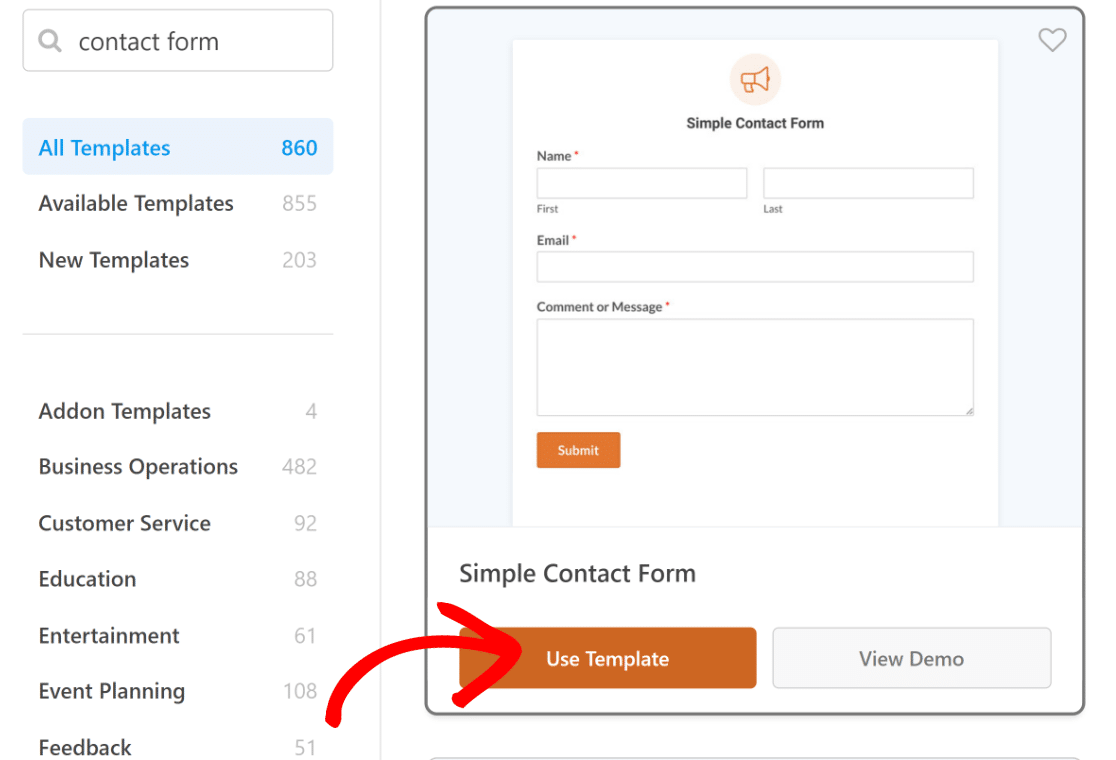
Após selecionar o modelo, será levado para a interface do construtor de formulários onde pode prosseguir para incorporar o formulário diretamente no seu site ou personalizá-lo ainda mais.
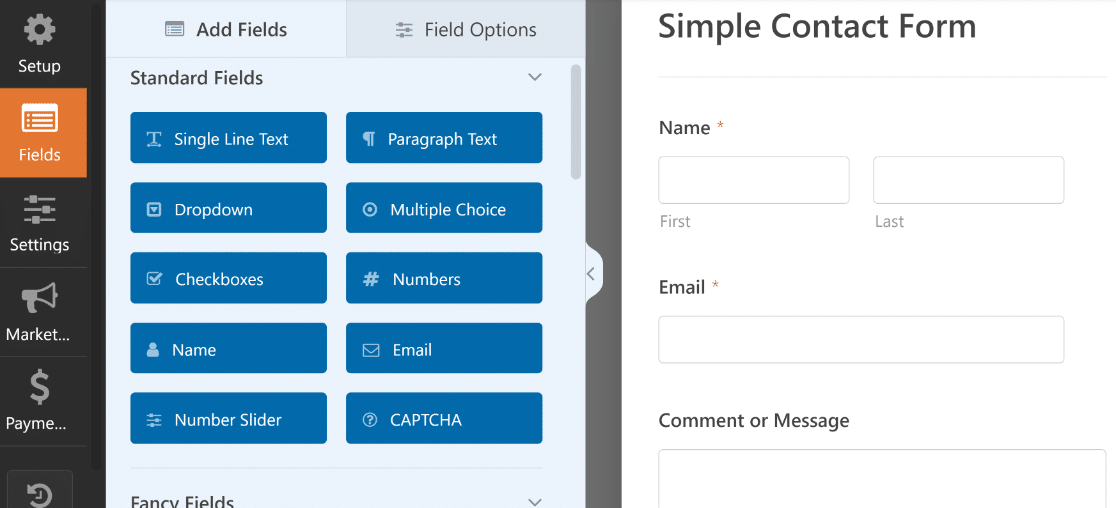
No próximo passo, exploraremos o campo seletor de intervalo numérico e as suas configurações associadas.
Passo 3: Adicione um Seletor de Intervalo Numérico
Agora vamos adicionar um slider de intervalo de números ao seu formulário. Pode simplesmente arrastar o campo Slider de Números do menu Campos Padrão à sua esquerda para o seu formulário à direita.
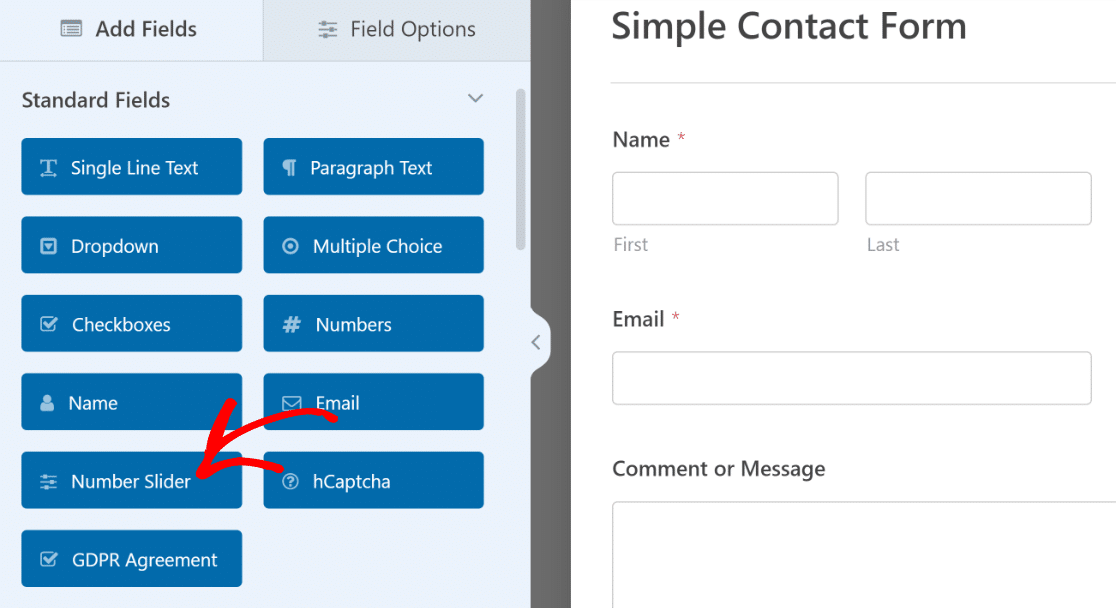
Para alterar algumas das configurações e o comportamento deste campo, clique no Seletor Numérico que acabou de adicionar. Verá as suas Opções de Campo aparecerem no painel esquerdo agora.
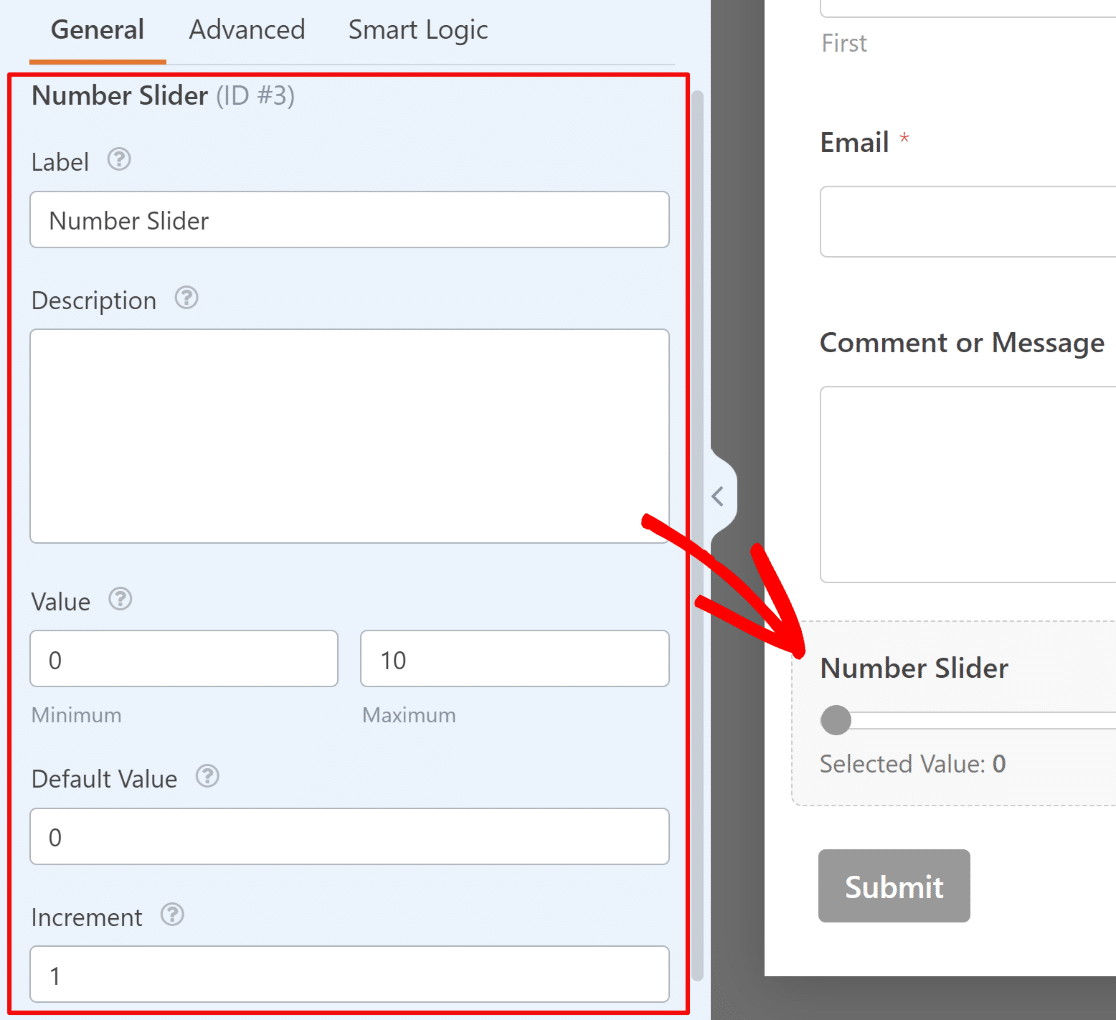
Estas opções permitem-lhe alterar:
- Rótulo – Use isto para adicionar um nome que represente a quantidade controlada pelo slider.
- Descrição – Isto ajuda a fornecer contexto adicional, se necessário.
- Valor – Defina os valores mínimo e máximo selecionáveis para o slider.
- Valor Padrão – Este é o valor que o campo assumirá quando o formulário for carregado pela primeira vez.
- Incremento – Permite escolher a quantidade de incremento entre cada valor selecionável.
Por último, pode adicionar quaisquer campos adicionais ao seu formulário de slider de intervalo numérico arrastando-os do lado esquerdo para o lado direito.
Quando terminar de personalizar o seu formulário de slider de intervalo, clique em Guardar no canto superior direito.
Passo 4: Configure as Notificações e Confirmações do Formulário
O WPForms envia-lhe automaticamente uma notificação sempre que o seu formulário é submetido. Pode personalizar as notificações do formulário indo a Definições » Notificações.
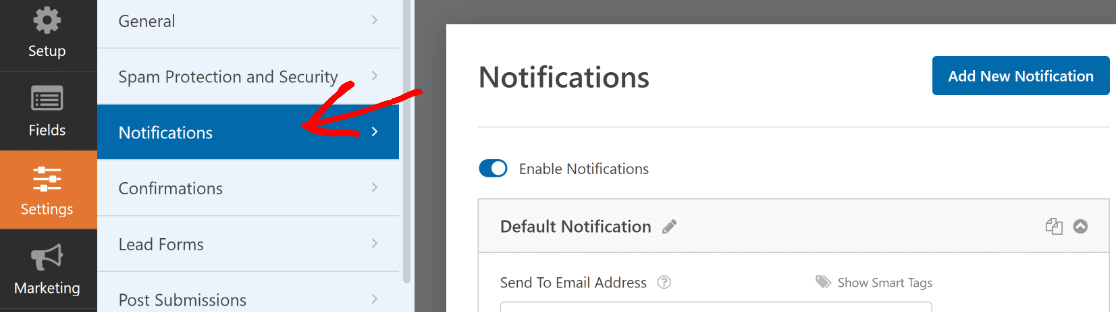
Aqui, pode escolher os destinatários da sua notificação (que pode ser o seu e-mail de administrador, a pessoa que submete o formulário, ou qualquer outro e-mail codificado que queira inserir). Os utilizadores do WPForms Basic e superior também podem criar múltiplas notificações de formulário.
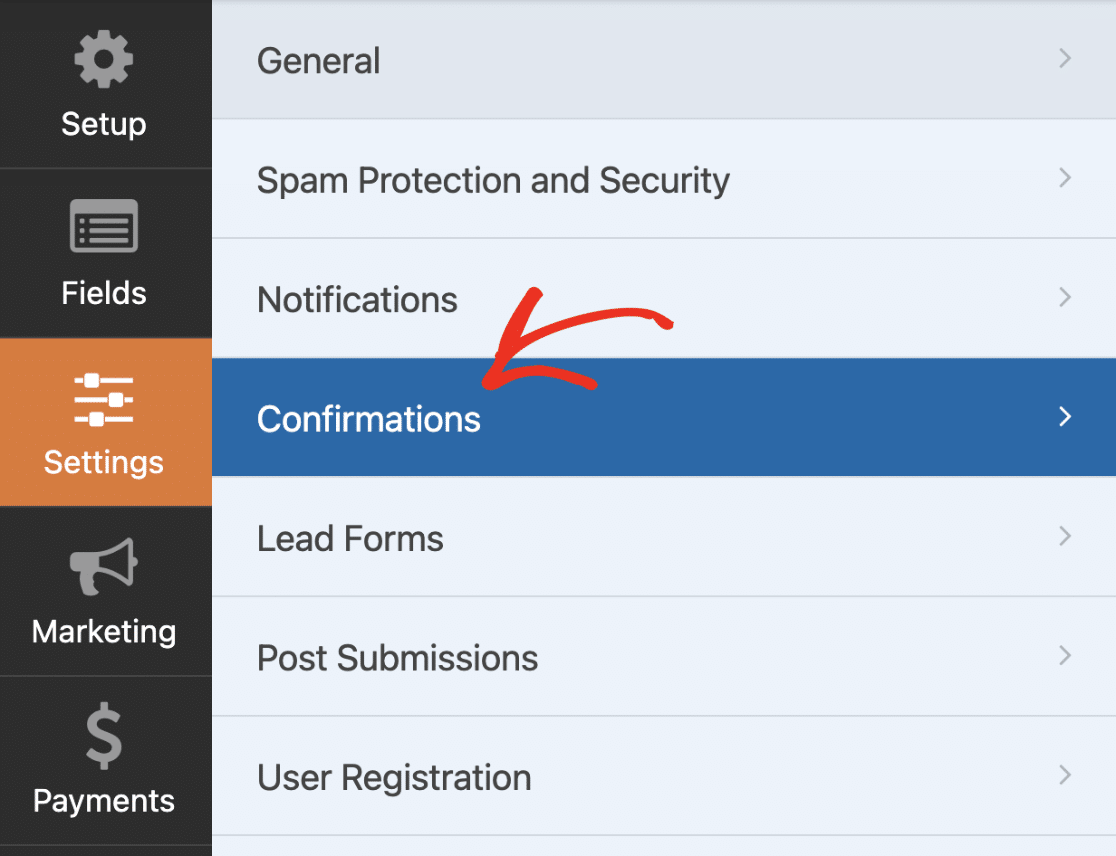
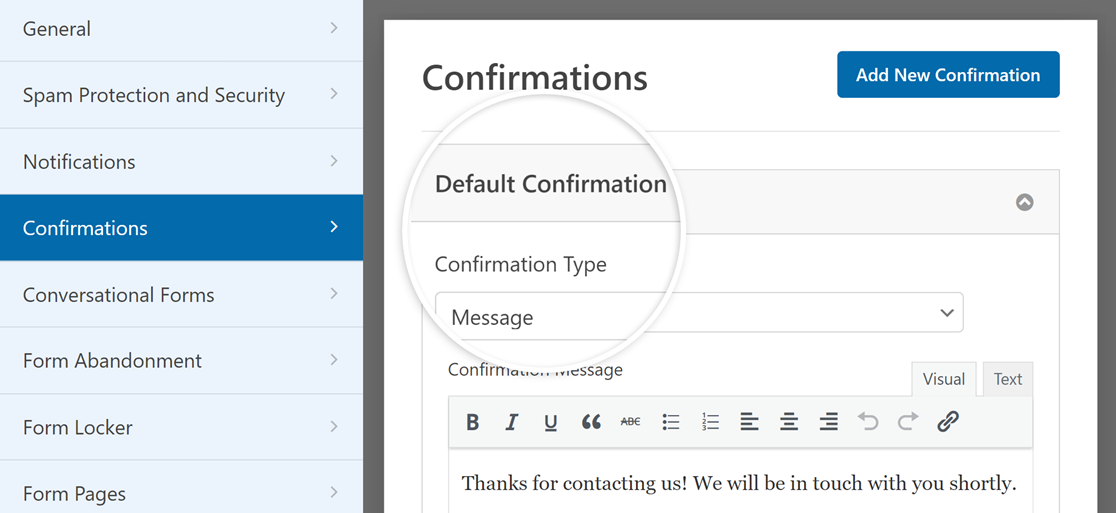
Enquanto está nisso, também recomendo que verifique as suas confirmações de formulário. A confirmação aparece imediatamente após a submissão de um formulário. Isto pode ser tão simples como uma mensagem, ou um redirecionamento para uma página diferente dependendo da sua estratégia. Pode personalizar as confirmações indo a Definições » Confirmações.
Pode então selecionar o tipo de confirmação (Mensagem, Mostrar Página, Redirecionar para URL) que pretende e inserir a mensagem e outros detalhes conforme necessário.
Quando terminar, prima Guardar novamente no topo do construtor de formulários. É hora de incorporar o seu formulário!
Passo 5: Adicione o Seu Formulário com Seletor de Intervalo Numérico ao Seu Site
Depois de ter criado o seu formulário, precisa de o adicionar ao seu website WordPress. O WPForms permite-lhe adicionar os seus formulários a muitos locais no seu website, incluindo os seus posts de blogue, páginas e até widgets de barra lateral.
Vamos dar uma vista de olhos à opção de colocação mais comum: incorporação em página/publicação. Para começar, clique no botão Incorporar no topo do construtor de formulários.
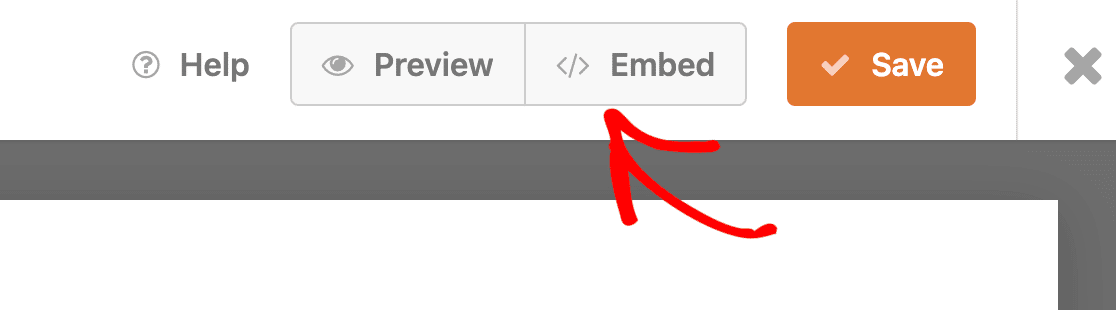
Em seguida, verá uma janela modal a perguntar se pretende incorporar este formulário numa página nova ou numa já existente. Vamos optar pela segunda opção e clicar em Criar Nova Página.

Dê um nome à sua página e, em seguida, prima o botão Vamos a Isso. Irá encontrar-se agora dentro do editor de blocos do WordPress com o formulário incorporado.
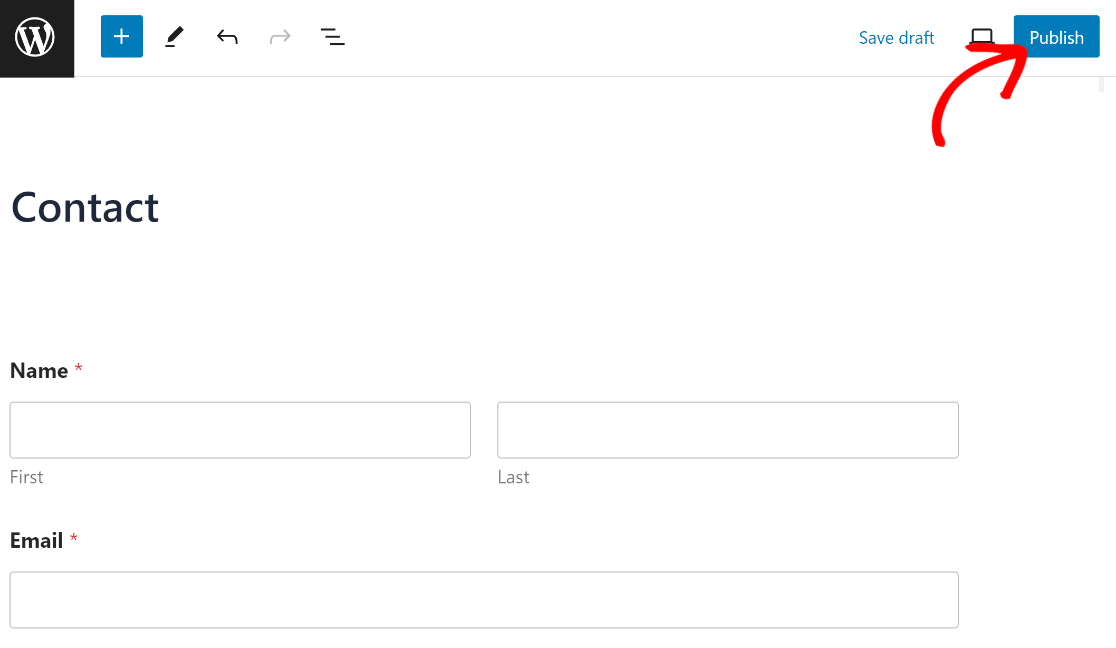
Se desejar, pode estilizar o seu formulário usando o editor de blocos sem qualquer código. Quando estiver pronto, prima o botão Publicar para colocar a sua página com o formulário incorporado online.
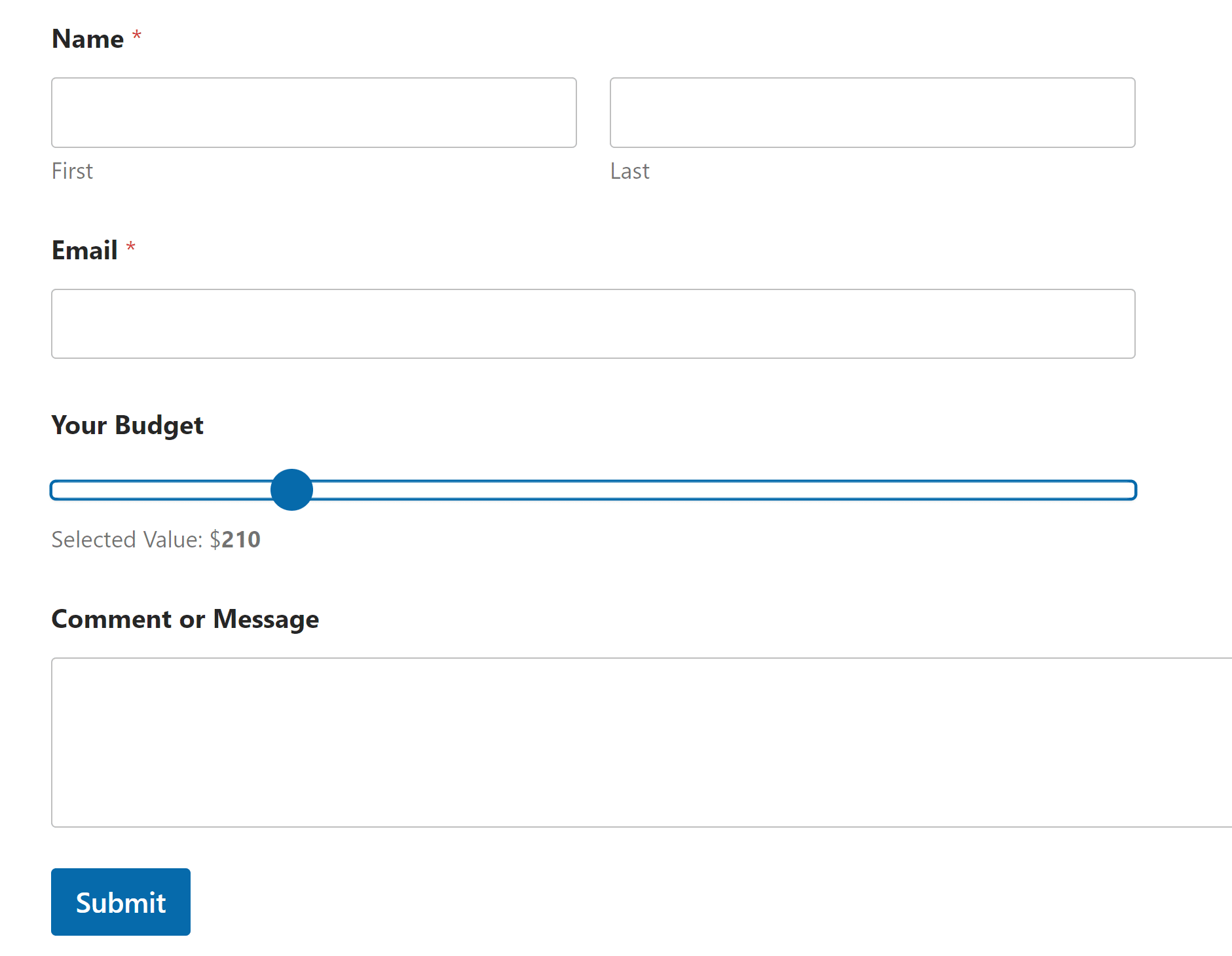
Poderá agora ver o seu formulário de slider de intervalo numérico no seu website, e os visitantes podem começar a usá-lo de imediato, sem qualquer problema.
Para ver as entradas do formulário após terem sido submetidas, consulte este guia completo sobre entradas de formulário. Por exemplo, pode ver, pesquisar, filtrar, imprimir e eliminar quaisquer entradas de formulário.
E aí está! Agora sabe como criar um formulário com um slider de intervalo numérico no WordPress usando o plugin WPForms para que possa facilmente obter submissões detalhadas do seu website!
FAQs sobre Controlos Deslizantes de Intervalo WordPress
Um slider de intervalo do WordPress levanta o mesmo punhado de questões de sempre, principalmente sobre o que a versão gratuita cobre e onde se situam os limites do campo. Estas são as que surgem com mais frequência.
O controlo deslizante de números está disponível gratuitamente no WPForms?
Sim, o Slider Numérico é um Campo Padrão, pelo que está incluído no WPForms Lite sem custos e não necessita de um complemento separado.
Só precisa de uma licença paga para o que construir à volta dele, especificamente lógica condicional a partir do Basic e acima, e cálculos no Pro.
Posso definir um valor inicial padrão para o controlo deslizante?
Pode, e a definição chama-se Valor Padrão, localizada no separador Avançadas das opções do campo. Corresponde ao seu valor mínimo até que o altere, pelo que escreva qualquer número inteiro dentro do seu intervalo para mover a posição inicial.
Posso fazer com que o controlo deslizante salte para incrementos específicos?
É exatamente para isso que serve a definição de Incremento, pois controla o tamanho do passo entre um valor selecionável e o seguinte.
Um incremento de 5 num slider de 0 a 100 dá-lhe 0, 5, 10 e assim por diante. Apenas certifique-se de que o seu incremento divide uniformemente o seu intervalo, ou o cursor parará antes do seu máximo.
Como exibo o valor atualmente selecionado ao lado do controlo deslizante?
A definição Exibição de Valor no separador Avançadas trata disso, e está ativada por defeito. O texto lê-se Valor Selecionado: {value}, onde {value} se atualiza em tempo real à medida que o seu visitante arrasta o cursor.
Pode reescrever a redação em torno desse marcador para o que quiser, que é como adicionar um símbolo de moeda ou um rótulo de unidade.
Posso usar um controlo deslizante de intervalo com duas alças para um mínimo e um máximo?
Não com um único campo, porque o Slider Numérico tem um cursor e define o intervalo sobre o qual ele se move.
Se precisar que o seu visitante selecione um intervalo, adicione dois campos de Slider Numérico rotulados algo como Mínimo e Máximo. Ambos os valores são guardados na entrada separadamente, pelo que são fáceis de ler e agir posteriormente.
O controlo deslizante de números suporta decimais?
Não, o campo funciona apenas com números inteiros, e isso aplica-se ao mínimo, máximo, valor padrão e incremento igualmente.
Quando precisar de precisão decimal, use o campo Números em vez disso. Tem a sua própria definição de Intervalo para valores mínimo e máximo, e o seu visitante digita o valor em vez de arrastar para ele.
Como personalizo a aparência do meu controlo deslizante?
A barra e o controlo do slider recebem a sua cor do seu botão de submissão, juntamente com a barra de progresso e os marcadores de rádio, o que mantém tudo no formulário visualmente consistente.
Assim, alterar a cor do botão de submissão nas opções de estilo do editor de blocos também altera o seu slider. Pode também alternar o tamanho do campo entre Pequeno, Médio e Grande, e editar o rótulo a partir do construtor de formulários.
Em seguida, Crie um Formulário Calculadora Com o Seu Controlo Deslizante
O próximo passo óbvio é colocar esse slider a funcionar dentro de uma fórmula, para que o preço se mova em tempo real enquanto o seu visitante toma uma decisão.
Essa é a razão pela qual a maioria das pessoas adiciona um slider a um formulário em primeiro lugar, e transforma um campo de recolha de dados num campo de venda.
Se preferir apontar o slider para feedback em vez de preços, estes exemplos de inquéritos NPS mostram como uma escala de 0 a 10 funciona como uma pergunta de satisfação e o que fazer com as respostas que recebe.
Adicione um Slider de Intervalo Numérico ao Seu Formulário Agora
Pronto para construir o seu formulário? Comece hoje com o plugin construtor de formulários WordPress mais fácil. O WPForms Pro inclui muitos modelos gratuitos e oferece uma garantia de devolução do dinheiro em 14 dias.
Se este artigo o ajudou, siga-nos no Facebook e no X (Twitter) para mais tutoriais e guias gratuitos sobre WordPress.





Como posso alterar um valor com base no valor da barra deslizante?
Olá Qasim! Pode alterar os valores da sua barra deslizante em Opções de Campo > Opções Avançadas > Exibição de Valor. Mais detalhes sobre isto podem ser encontrados na nossa documentação.
Espero que isto ajude a esclarecer :) Se tiver mais alguma questão sobre isto, por favor contacte-nos se tiver uma subscrição ativa. Se não tiver, não hesite em colocar-nos algumas questões nos nossos fóruns de suporte.
Olá, adicionei uma barra deslizante ao meu formulário, o problema que tenho é que o valor não é exibido quando o adiciono ao meu site, então as pessoas que usam o formulário terão que adivinhar se usam a barra deslizante, o que estou a fazer de errado??
Olá John - Lamento o problema que está a enfrentar! Teríamos todo o gosto em ajudar! Quando tiver oportunidade, envie-nos uma mensagem de apoio para que possamos ajudá-lo.
Se tiver uma licença WPForms, tem acesso ao nosso suporte por e-mail, por isso, por favor, envie um ticket de suporte. Assim, podemos discutir mais detalhes e investigar isto mais a fundo. Caso contrário, fornecemos suporte complementar limitado no fórum de suporte do WPForms Lite no WordPress.org.
Obrigado 🙂
Como altero a cor do círculo na barra deslizante?
Olá Wayne - Atualmente, não temos a opção de estilizar o círculo da barra deslizante numérica. Concordo que seria muito útil, no entanto. Fiz uma nota do pedido de funcionalidade e vamos mantê-lo no nosso radar enquanto planeamos o nosso roteiro para o futuro.
Obrigado!
Já tentei de muitas maneiras, mas falhei. Alguém me pode dizer como posso adicionar validação extra ao slider de intervalo numérico?
Não quero usar um limite, quero uma função de validação personalizada para todos os formulários no meu site. Não um único formulário e um único ID de campo. Preciso de obter o ID do campo dinamicamente se usar o hook wpforms_process.
Alguma ideia?
Olá Sabbir,
Para garantir que respondemos à sua pergunta da forma mais completa possível, poderia, por favor, contactar a nossa equipa de suporte com alguns detalhes adicionais sobre o que pretende fazer?
Obrigado! :)
Olá,
há alguma forma de separar milhares e milhões com espaço ou vírgula?
Olá JS,
Pode usar a máscara de entrada personalizada para conseguir isto 🙂
Olá,
Quando o formulário é submetido, os valores do slider que eram de 1 a 9 vão da seguinte forma:
por ex.
1 (1 min / 9 max)
Queremos mostrar apenas o valor selecionado que foi 1, NÃO os valores mínimo e máximo (1 min / 9 max) no e-mail.
Olá Waheed – Lamento saber do problema.
Acabei de tentar no meu lado e estou a receber apenas o valor selecionado como isto. Para ajudar mais, se tiver uma licença WPForms, tem acesso ao nosso suporte por e-mail, por isso, por favor, submeta um ticket de suporte.
Obrigado 🙂