



Resumo de IA
Quer criar automaticamente um cartão Trello a partir de um formulário WordPress?
Pode recolher todas as submissões de formulários e organizá-las no Trello para não ter de passar horas a copiá-las manualmente.
Crie o Seu Formulário WordPress para Trello Agora
Como Criar Cartões Trello a Partir de Formulários WordPress
Passo 1: Instalar o Plugin WPForms e o Addon Zapier
A primeira coisa que precisa de fazer é instalar e ativar o plugin WPForms. Aqui tem um guia passo a passo sobre como instalar um plugin WordPress se precisar de ajuda.
Depois, vai querer instalar o addon Zapier, que permite ligar os seus formulários a mais de 7.000 aplicações web, incluindo Asana, Jira e, claro, Trello. Dessa forma, pode poupar o seu tempo automatizando diferentes cartões.
Na sua área de administração WordPress, vá para WPForms » Addons.

No ecrã seguinte, localize o addon Zapier e clique em Instalar Addon.

O addon deverá então ativar-se automaticamente. Se precisar de ajuda com este processo, consulte o nosso guia do addon Zapier.
Passo 2: Criar um Formulário WordPress
Em seguida, terá de criar um formulário WordPress usando o WPForms. Temos imensos tutoriais sobre como criar diferentes tipos de formulários, incluindo:
- Formulários de Contacto
- Formulários de Encomenda
- Formulários de Registo de Utilizador
- Formulários de Pedido de Orçamento
- E muito mais
Pode criar cartões Trello a partir de qualquer tipo de formulário WordPress que queira construir com o WPForms. No entanto, para efeitos deste exemplo, usaremos o modelo de formulário Pedir Orçamento.
Para começar, vá a WPForms » Adicionar Novo.

Depois, dê um nome ao seu formulário e selecione o seu modelo.
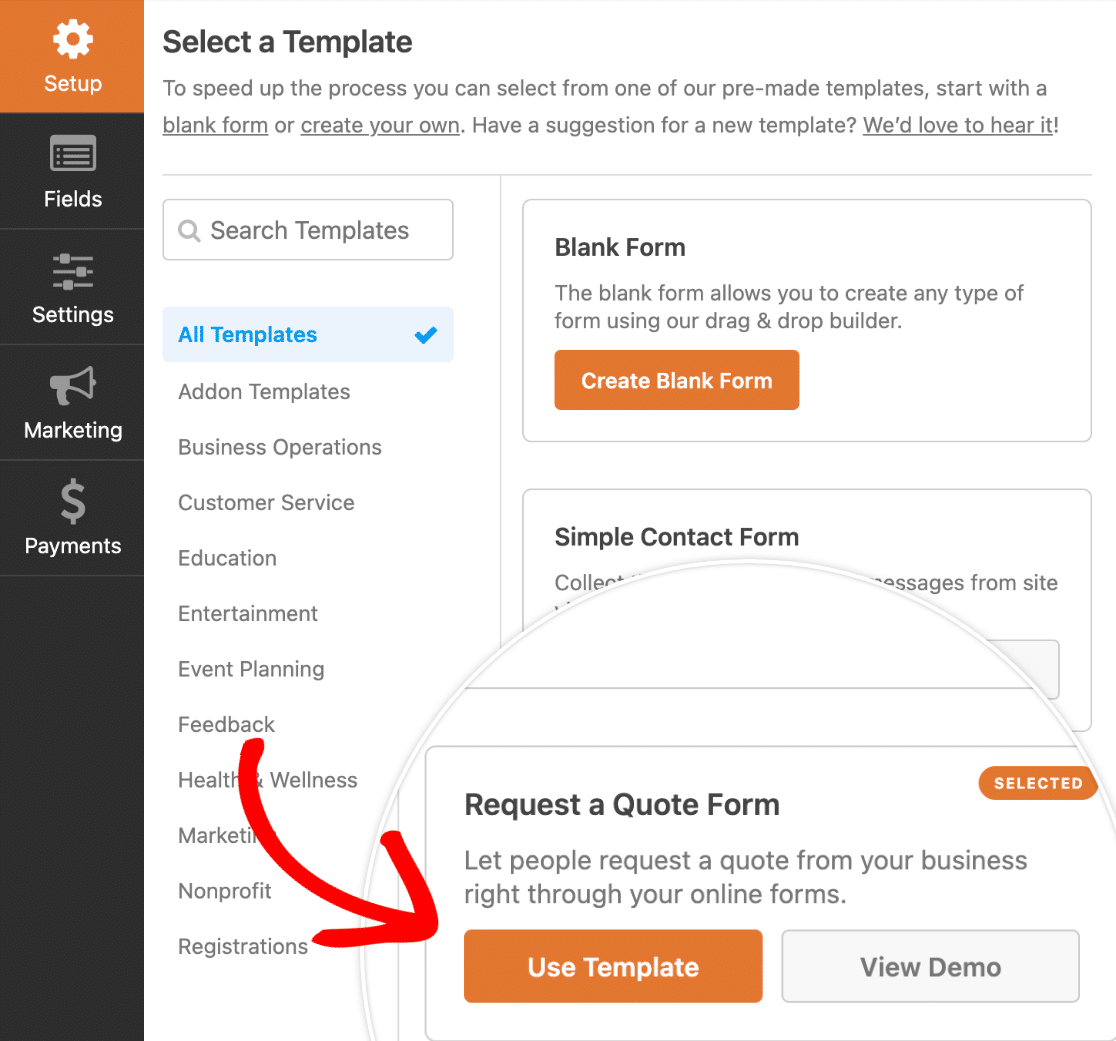
Assim que escolher um modelo, ele será carregado no construtor de formulários. Aqui pode adicionar, remover ou editar campos conforme achar adequado e personalizar as definições do seu formulário.
Quando estiver satisfeito com o aspeto do seu formulário, clique em Guardar no canto superior direito do construtor.

Passo 3: Envie uma Entrada de Teste
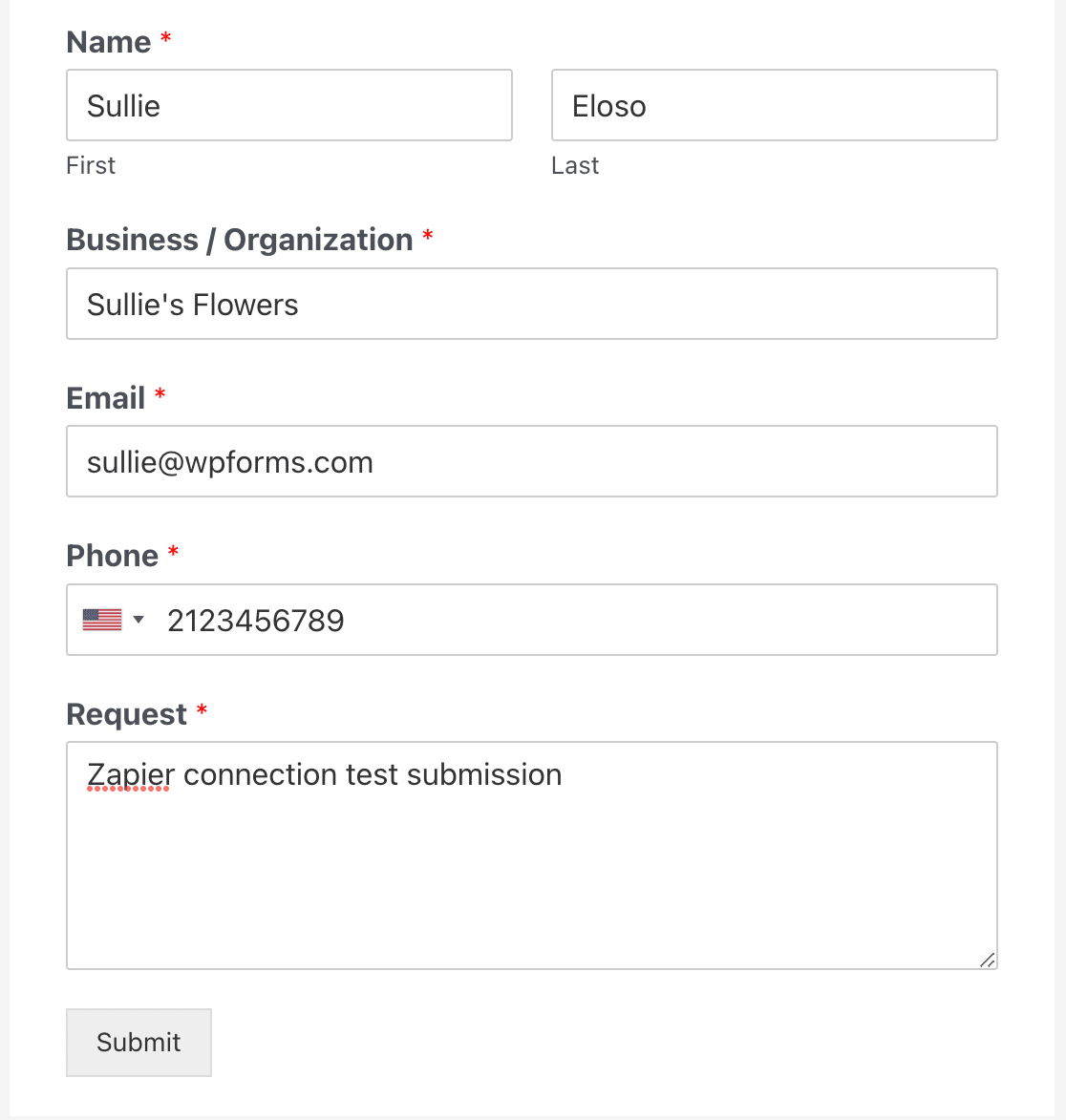
Em seguida, precisa de submeter uma entrada de teste no seu formulário. Usará esta entrada durante o processo de configuração no Zapier, por isso não salte este passo!
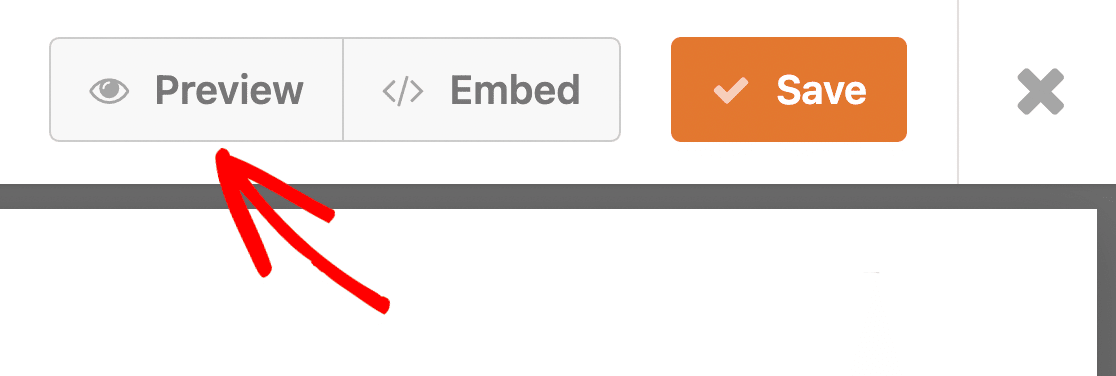
Pode submeter a sua entrada de teste a partir da página de pré-visualização do formulário. Clique em Pré-visualizar no topo do construtor de formulários para o abrir.
Depois, basta preencher o seu formulário e clicar em Submeter.
Passo 4: Ligar o WPForms ao Zapier
Agora vamos ligar o seu formulário ao Trello através do Zapier.
A primeira coisa que precisa de fazer é iniciar sessão na sua conta Zapier e clicar em Criar Zap.
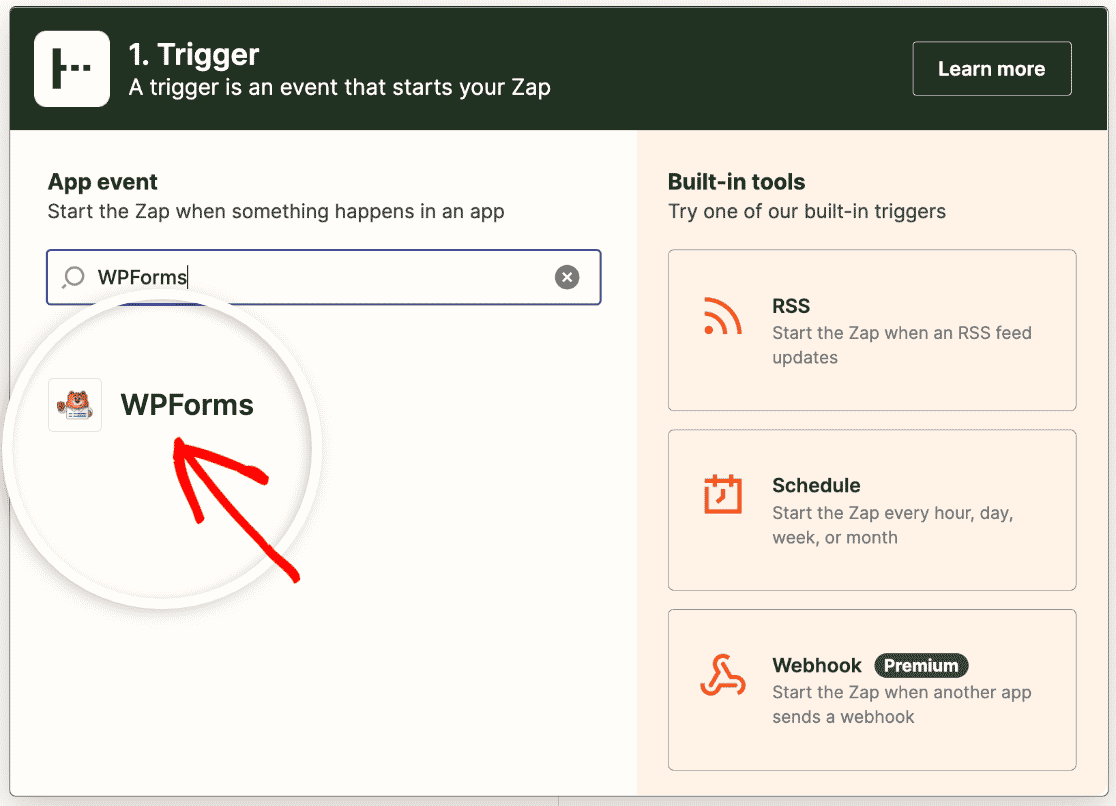
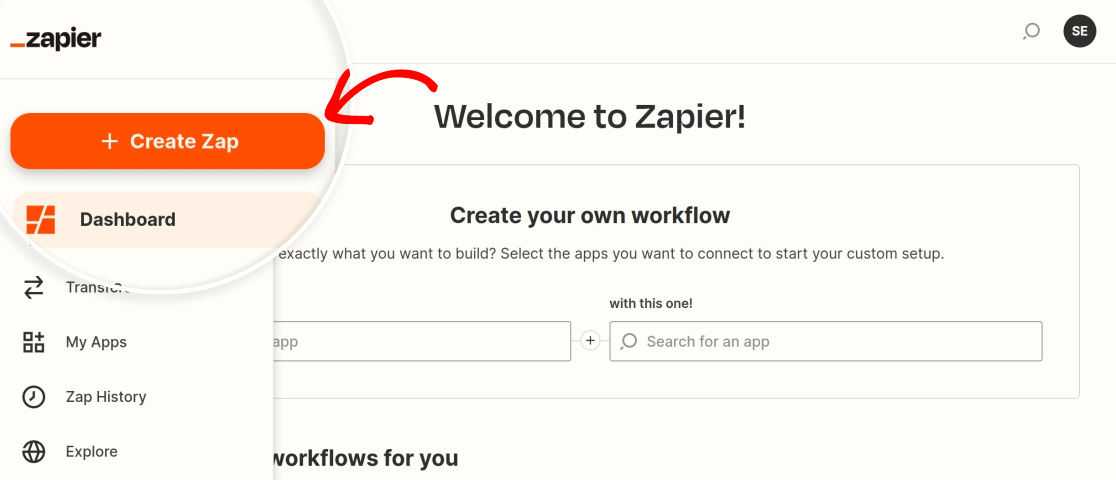 Assim que o assistente de configuração do Zap for iniciado, selecione WPForms como a sua aplicação de gatilho.
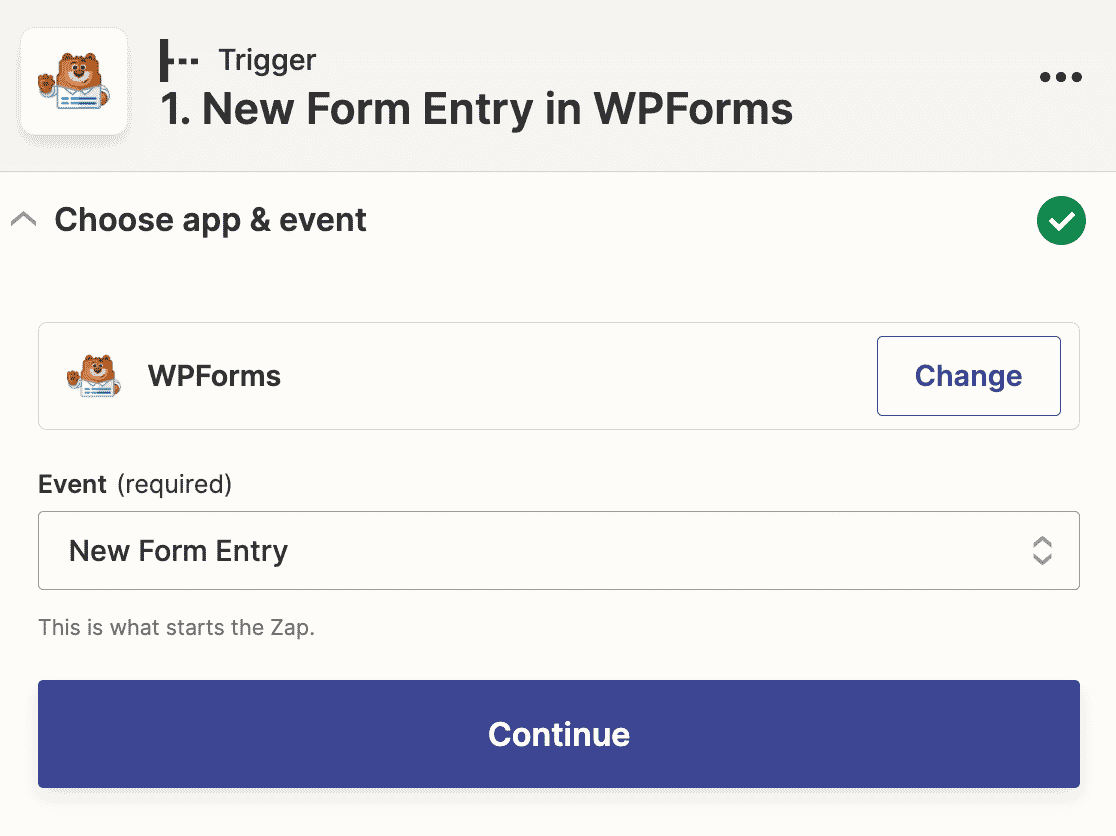
Em seguida, terá de escolher o evento da aplicação que irá acionar a ação no Trello. A única opção para WPForms é Nova Submissão de Formulário, por isso selecione-a no menu suspenso e depois clique em Continuar.
Agora terá de iniciar sessão na sua conta WPForms para a ligar ao Zapier. Clique no botão Iniciar sessão no ecrã seguinte.

Isto abrirá uma janela pop-up onde terá de introduzir a sua chave API do Zapier e o URL do seu site.

Pode encontrar a sua chave de API do Zapier na sua área de administração do WordPress. Vá a WPForms » Definições » Integrações e procure a secção Zapier. Expanda-a para encontrar a sua chave de API.

Basta copiar a sua chave de API e colá-la na janela pop-up. Em seguida, clique em Sim, Continuar para fechar a janela e passar para o passo seguinte.
Agora terá de escolher o formulário que criou no Passo 2 a partir da lista pendente.
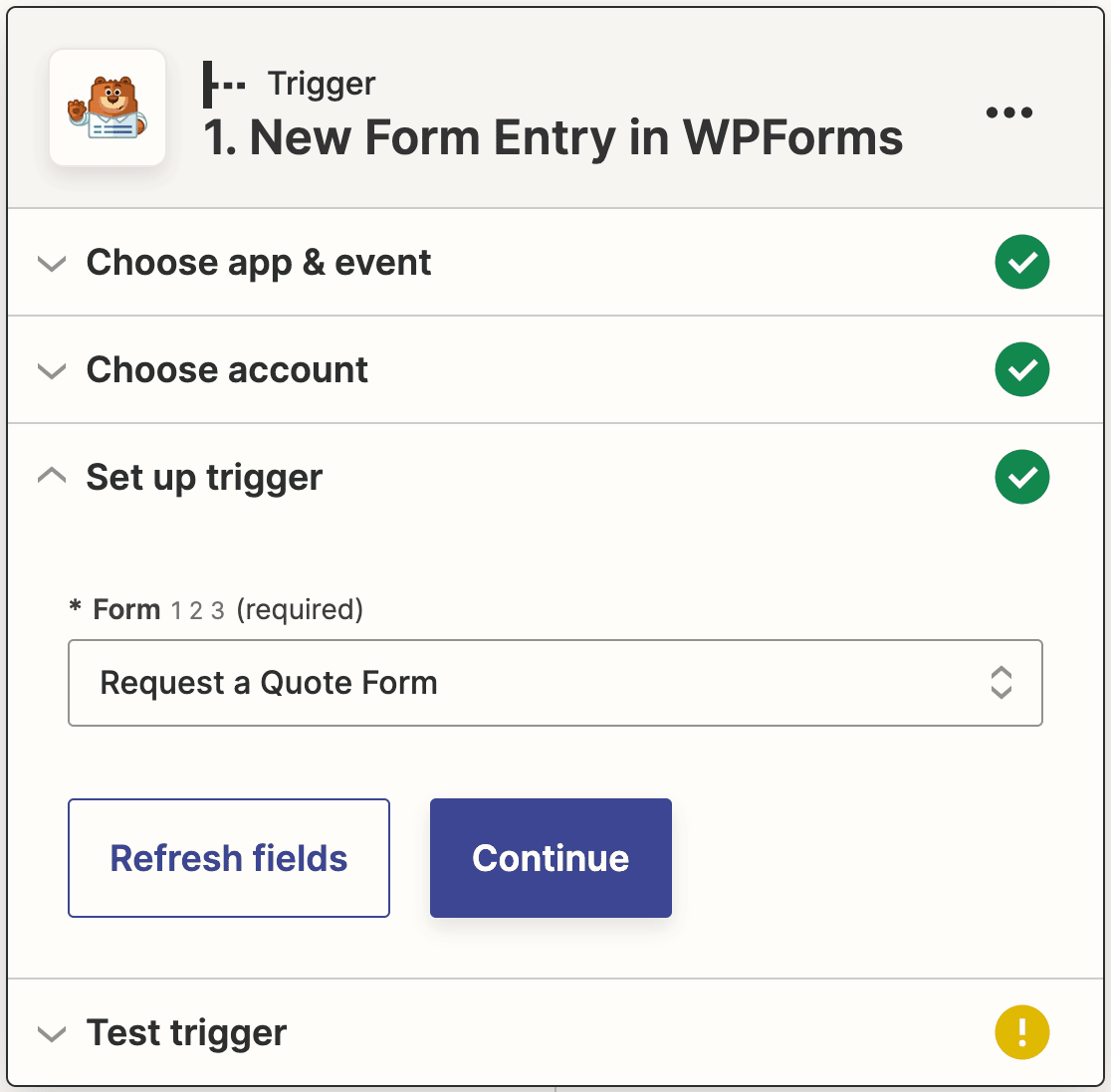
Em seguida, clique em Continuar novamente. Ser-lhe-á agora solicitado que teste o seu gatilho. Clique no botão Testar gatilho para prosseguir.
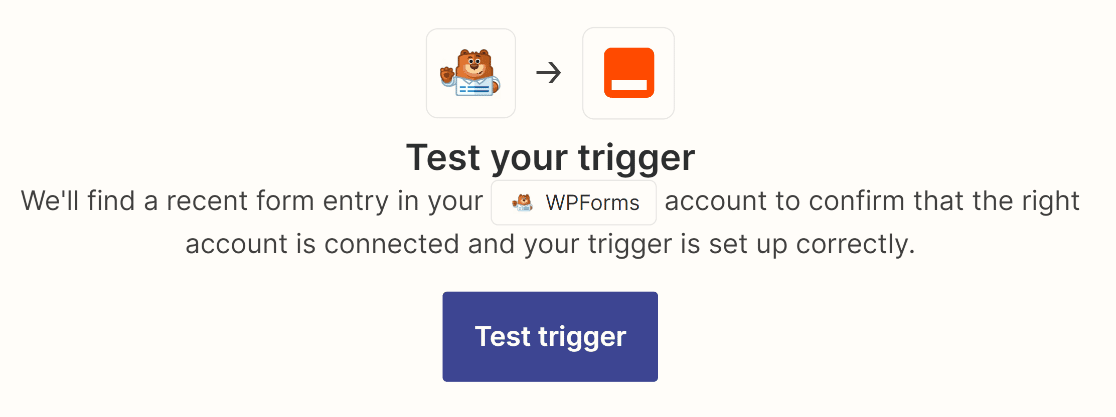
O Zapier procurará a entrada de teste que submeteu anteriormente e irá recuperá-la.
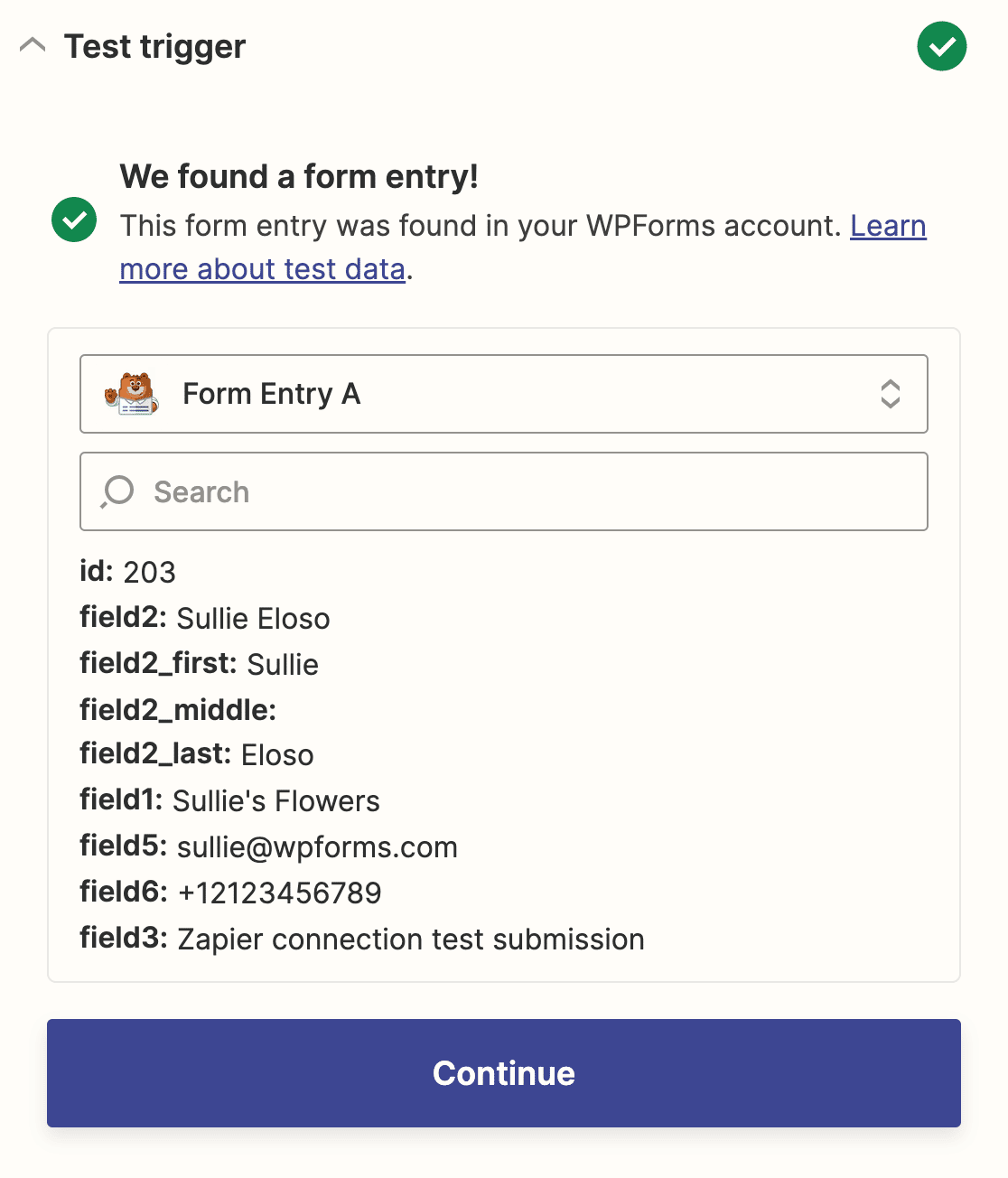
Se tudo parecer correto, prossiga e clique em Continuar para configurar a segunda metade do seu Zap.
Passo 5: Ligar o Zapier ao Trello
Neste ponto, tudo está configurado no lado do WPForms. Agora só precisa de conectar o Zapier ao Trello e ele criará automaticamente um novo cartão sempre que alguém submeter o seu formulário selecionado.
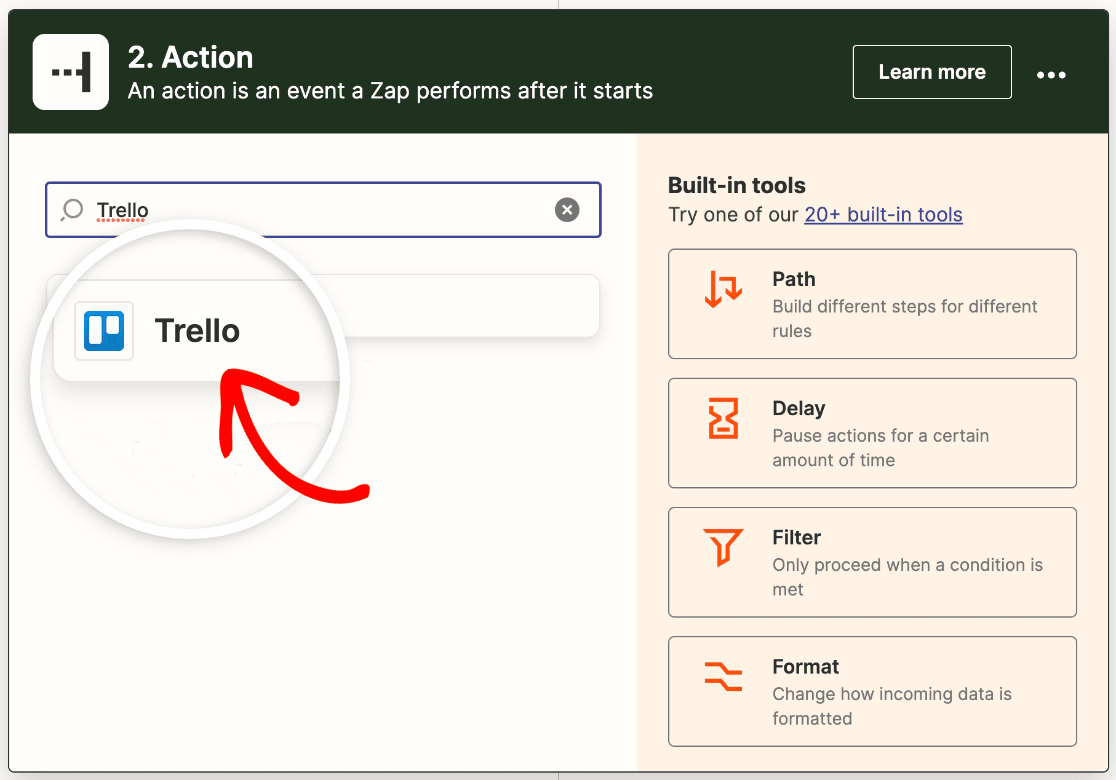
Primeiro, selecione o Trello como a aplicação de ação.
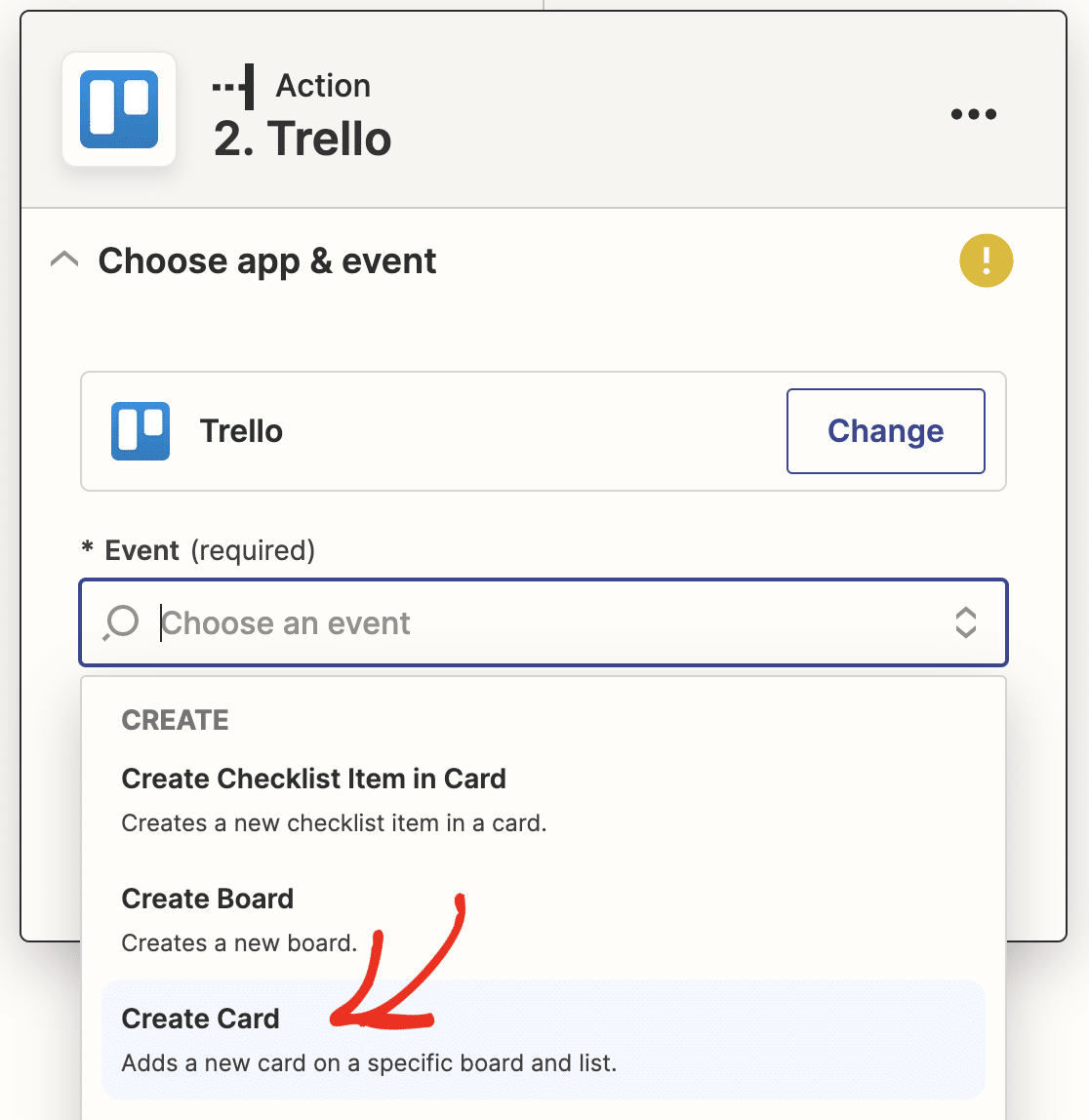
Em seguida, escolha a ação que deseja executar quando o seu formulário for submetido. Para este tutorial, isso significa que selecionaremos Criar Cartão a partir da lista pendente.
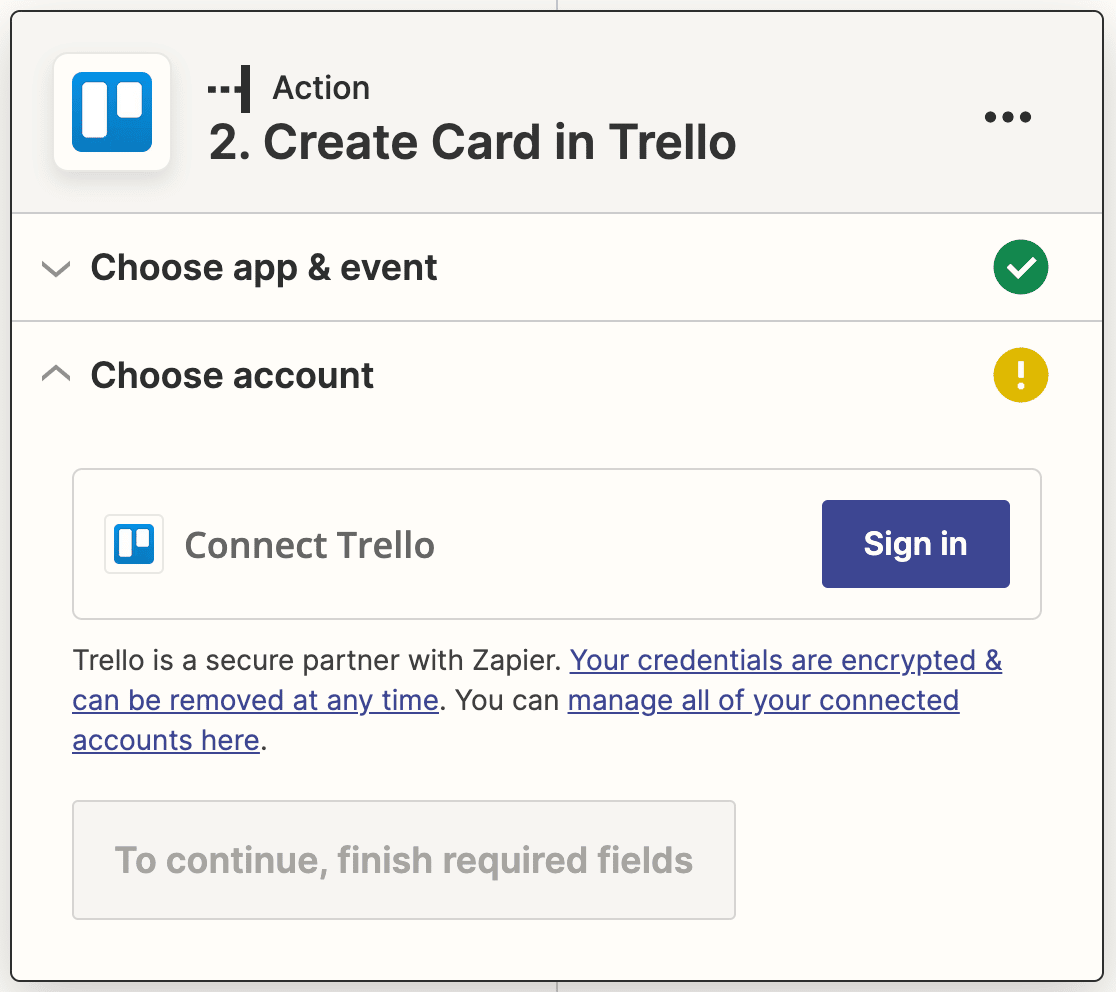
Em seguida, terá de iniciar sessão na sua conta Trello. Clique no botão Iniciar sessão no Zapier.
Isto abrirá uma janela pop-up onde iniciará sessão no Trello. Introduza as suas credenciais e clique em Continuar.

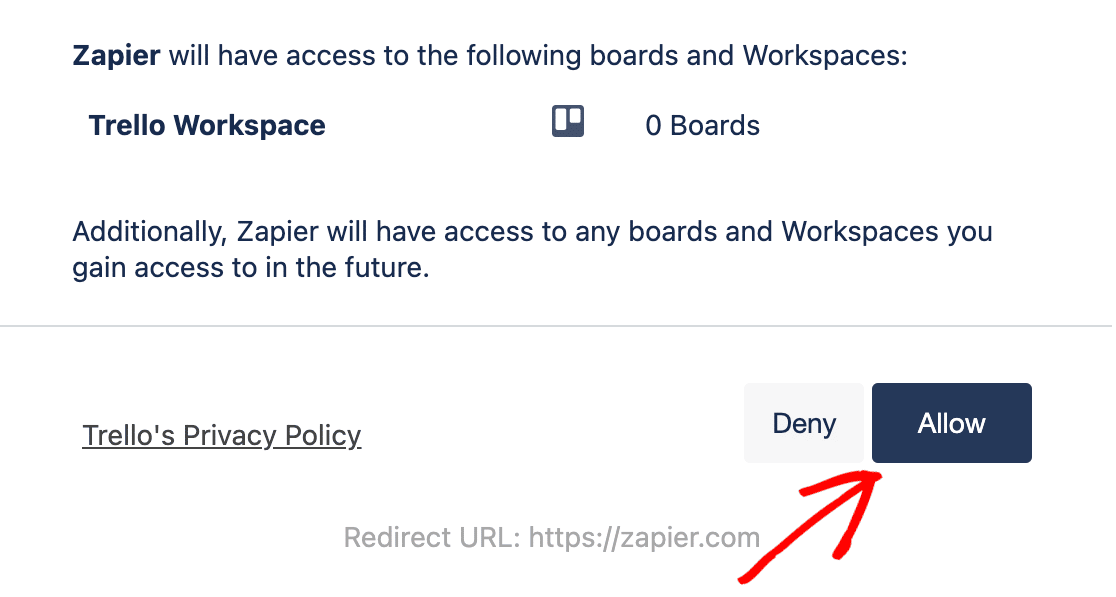
Em seguida, precisa de dar permissão ao Zapier para aceder à sua conta Trello. Na parte inferior da janela pop-up, clique em Permitir.
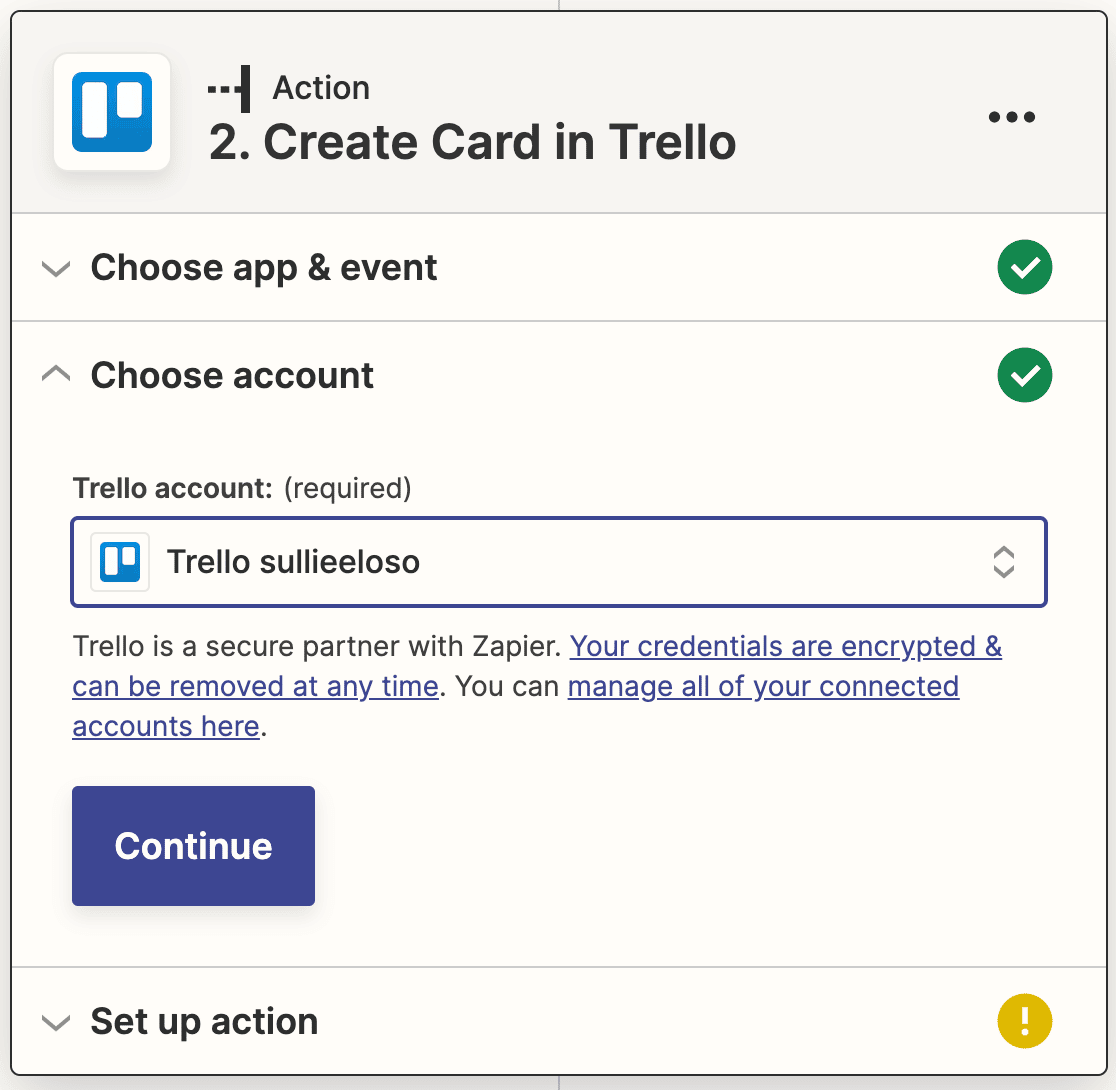
Será levado de volta ao Zapier e verá a sua conta Trello adicionada no assistente de configuração. Prossiga e clique em Continuar para avançar.
Agora irá configurar o modelo para os novos cartões que serão criados a partir das suas entradas de formulário. Tem de selecionar um Quadro, Lista, e Nome. Também adicionámos uma descrição mapeando o campo Pedido do nosso formulário.
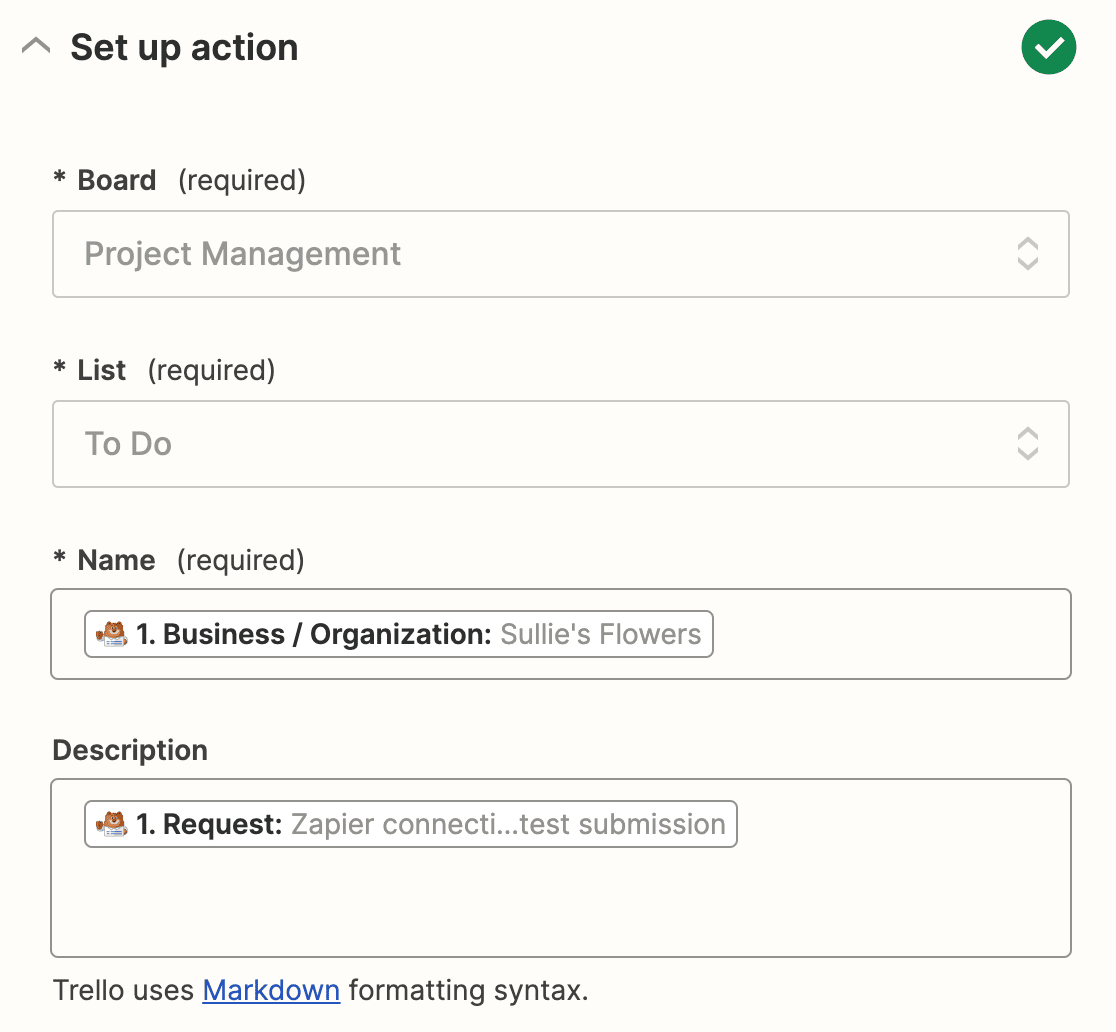
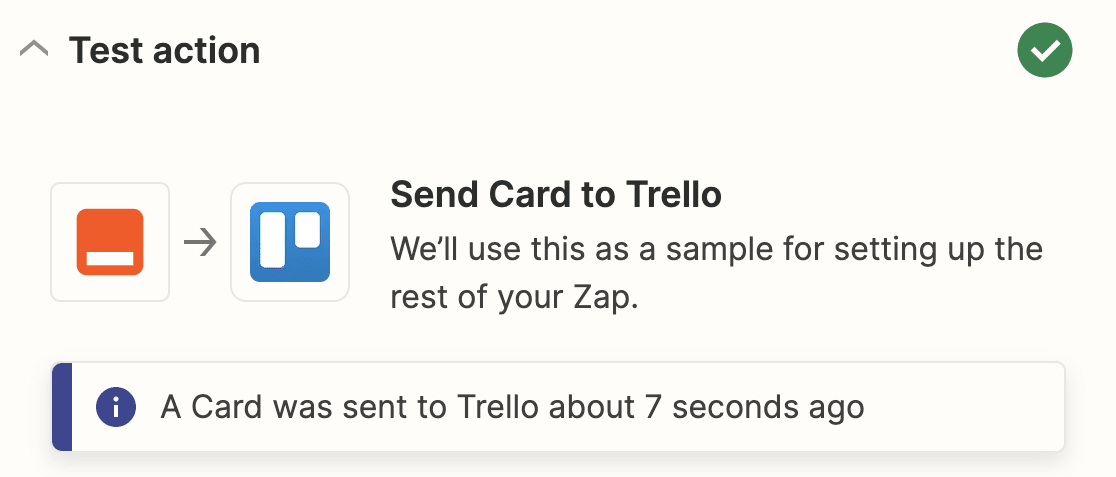
Existem também alguns campos opcionais aqui. Assim que tiver adicionado todos os detalhes que deseja incluir nos seus cartões Trello, clique em Continuar. Em seguida, o Zapier testará a sua ligação ao Trello tal como fez para o WPForms. Clique em Testar ação para começar.
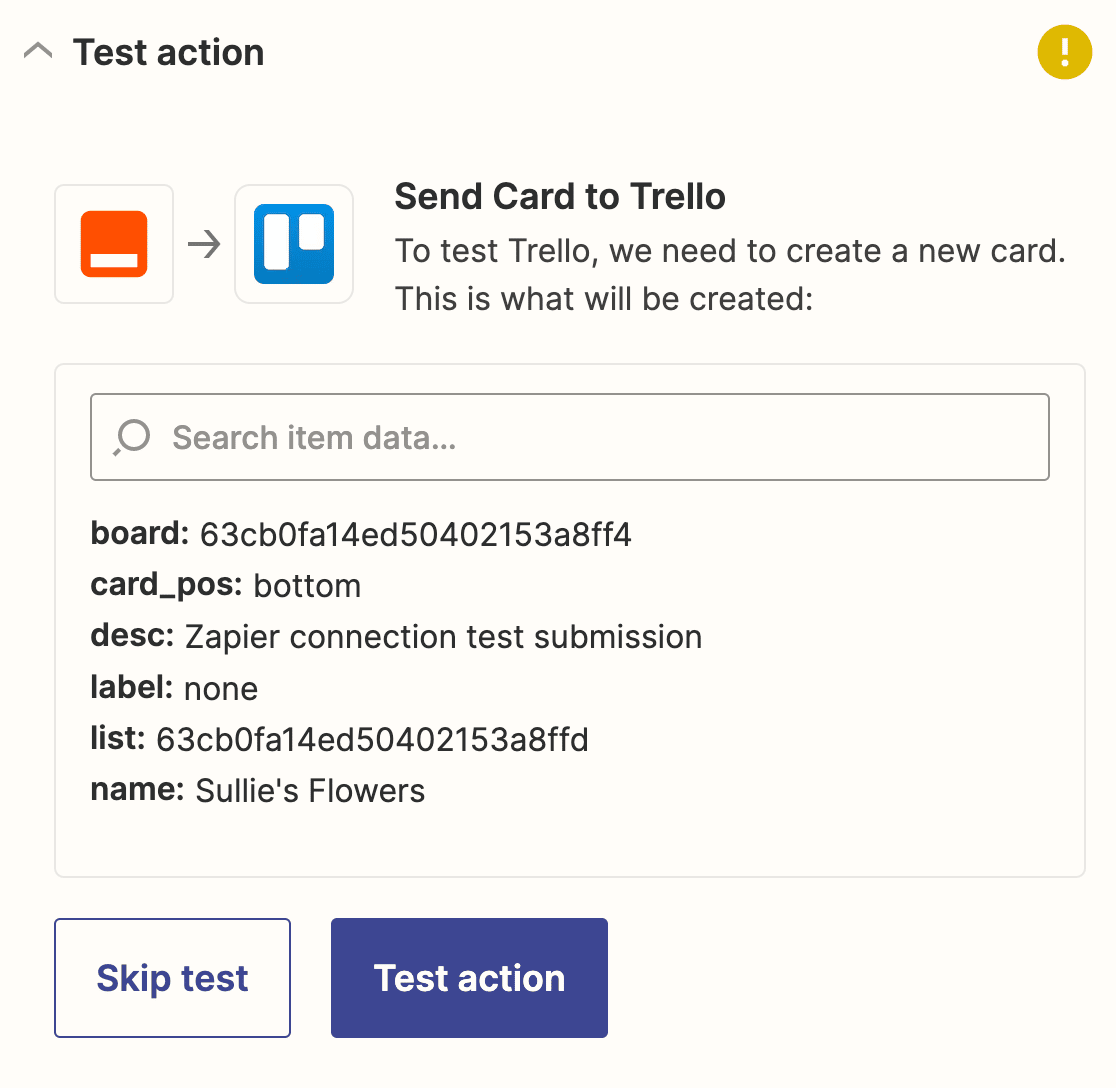
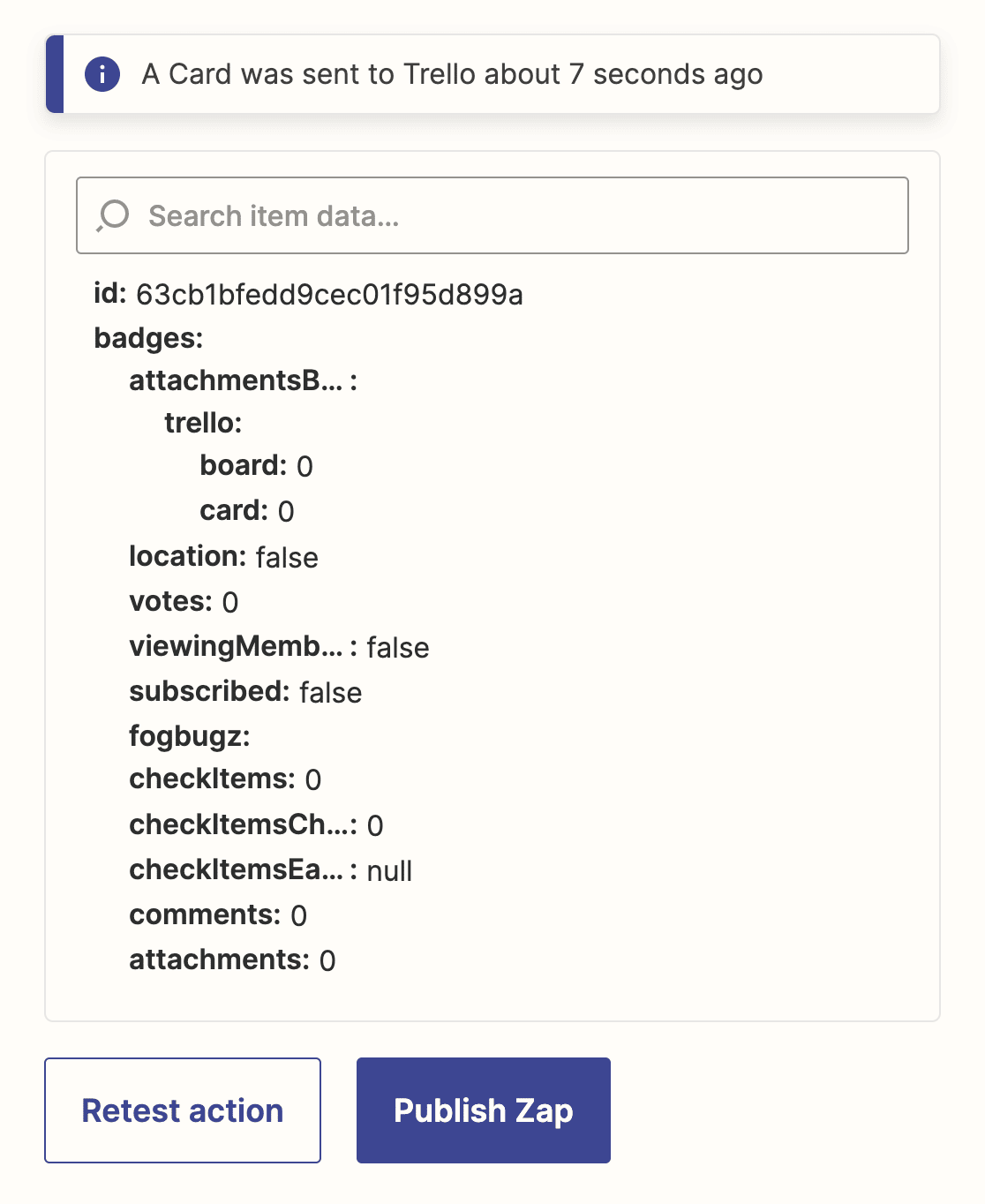
Se tudo estiver configurado corretamente, verá uma mensagem de sucesso.
Não se esqueça de publicar o seu Zap para tornar a ligação ativa.
É isso! Conectou o WPForms ao Trello usando o addon Zapier para criar automaticamente um cartão Trello quando alguém submete um formulário no seu site WordPress.
Certifique-se de que incorpora o seu formulário num post, página ou widget para que os visitantes do site o possam encontrar facilmente.
Crie o Seu Formulário WordPress para Trello Agora
Em seguida, Enviar Notificações de Submissão para Utilizadores
Esperamos que este guia o tenha ajudado a criar automaticamente cartões Trello a partir de formulários WordPress.
Manter a sua equipa informada quando recebe novas entradas de formulário é crucial. Pode automatizar ainda mais o processo com o nosso tutorial sobre como criar múltiplas notificações em formulários WordPress.
Pronto para criar o seu formulário? Comece hoje com o plugin construtor de formulários WordPress mais fácil. O WPForms Pro inclui muitos modelos gratuitos e oferece uma garantia de devolução do dinheiro em 14 dias.
Se este artigo o ajudou, por favor siga-nos no Facebook e Twitter para mais tutoriais e guias gratuitos do WordPress.





Tenho uma questão: Por que não usar apenas o endereço de e-mail do Trello Board como endereço para o formulário? Suponho que com o Zapier se possam criar tarefas mais sofisticadas, mas se eu apenas quiser enviar a resposta do formulário para um Trello Board, isso funcionaria, certo?
Obrigada,
Angie
Olá Angie!
Ótima pergunta. Em princípio, o WPForms não se importará com o endereço de e-mail que está a usar, simplesmente tentará enviar os dados do formulário para o endereço de e-mail escolhido. Portanto, se for um endereço de e-mail de um Trello Board, deverá entregar os dados lá. No entanto, a questão é como o Trello reconhecerá esses dados e se criará um cartão com os dados recebidos do WPForms.
Eu pessoalmente vou tentar isto para ver se funciona, e tu também és bem-vinda!
Por favor, diz-nos!
Tem um bom dia 🙂