



Resumo de IA
Pense no último email de marketing que o fez parar e ler. Aposto que pareceu ter sido escrito para si, e não enviado em massa para uma lista de 50.000 desconhecidos.
A caixa de entrada média é brutal, e um genérico “Caro Cliente, veja a nossa promoção” é eliminado em cerca de meio segundo, enquanto uma mensagem que usa o seu nome, ou aparece no momento exato, garante a abertura.
A boa notícia é que não precisa de uma equipa de marketing empresarial para conseguir isto. Abaixo estão 12 exemplos de personalização de email que pode adotar, desde ajustes rápidos na linha de assunto a automações baseadas em comportamento.
Exemplos Inteligentes de Personalização de E-mail
Personalização de e-mail significa adaptar um e-mail ao indivíduo que o recebe, usando o que já se sabe sobre ele. Aqui estão alguns ótimos exemplos de como personalizar seus e-mails de marketing.
- 1. Personalize com o Nome do Subscritor
- 2. Recomende Produtos com Base no Histórico de Navegação e Compra
- 3. Dispare E-mails a Partir de Comportamento em Tempo Real
- 4. Recupere Carrinhos Abandonados
- 5. Celebre Aniversários, Datas Comemorativas e Marcos Importantes
- 6. Personalize por Localização (e Até pelo Clima)
- 7. Envie um Resumo Anual "Ano em Revisão"
- 8. Deixe os Subscritores Escolherem Sobre o Que Querem Ouvir
- 9. Automatize a Segmentação com Base no Comportamento
- 10. Use Blocos de Conteúdo Dinâmico
- 11. Personalize Automaticamente os E-mails que os Seus Formulários Enviam
- 12. Personalize o Seu Nome "De" e Identidade do Remetente
- Melhores Práticas de Personalização de E-mail
- Como Medir a Sua Personalização de E-mail
1. Personalize com o Nome do Subscritor
O primeiro nome de um subscritor é o truque mais antigo, e ainda funciona porque faz com que um e-mail em massa pareça pessoal. Já o viu centenas de vezes, e "Olá Sarah, guardámos o seu carrinho" soa muito diferente de "Caro Cliente Valioso".
A maioria das ferramentas de e-mail permite inserir uma etiqueta de mesclagem como {first_name} na linha de assunto ou saudação. O verdadeiro truque é recolher um primeiro nome limpo em primeiro lugar, que é onde o seu formulário de inscrição é importante.

Se o campo de nome for uma única caixa de texto aberta, acabará com "sarah", "SARAH" e "sarah m." todos misturados, pelo que um campo de Nome adequado com entradas separadas para primeiro e último nome poupa-lhe uma dor de cabeça de limpeza mais tarde.
Também pode personalizar os e-mails automáticos que os seus próprios formulários enviam, usando etiquetas inteligentes. Cobrirei exatamente como no exemplo 11.
2. Recomende Produtos com Base no Histórico de Navegação e Compra
A Netflix envia-lhe um e-mail sobre um programa porque corresponde ao que já viu, e a Amazon sugere-lhe a coisa que olhou duas vezes na semana passada mas nunca comprou.
O motor por trás disso são dados de comportamento, significando o que alguém clicou, visualizou ou comprou. A sua plataforma de e-mail ou loja conecta essas ações a um perfil e escolhe produtos para apresentar automaticamente.
Mesmo um pequeno site pode executar uma versão simples disto, como enviar um e-mail a todos os que compraram uma câmara uma semana depois com algumas recomendações de lentes.

3. Dispare E-mails a Partir de Comportamento em Tempo Real
Alguns dos melhores e-mails personalizados não são agendados de todo, disparam no momento em que alguém faz, ou não faz, algo.
O Duolingo é famoso por isto, e se saltar a sua prática de língua, essa coruja enviar-lhe-á um e-mail de culpa que de alguma forma funciona.
Os emails acionados por comportamento funcionam porque o próprio momento é a personalização, como um email de boas-vindas no minuto em que alguém se inscreve, ou um lembrete no dia anterior ao fim de um teste gratuito.

4. Recupere Carrinhos Abandonados
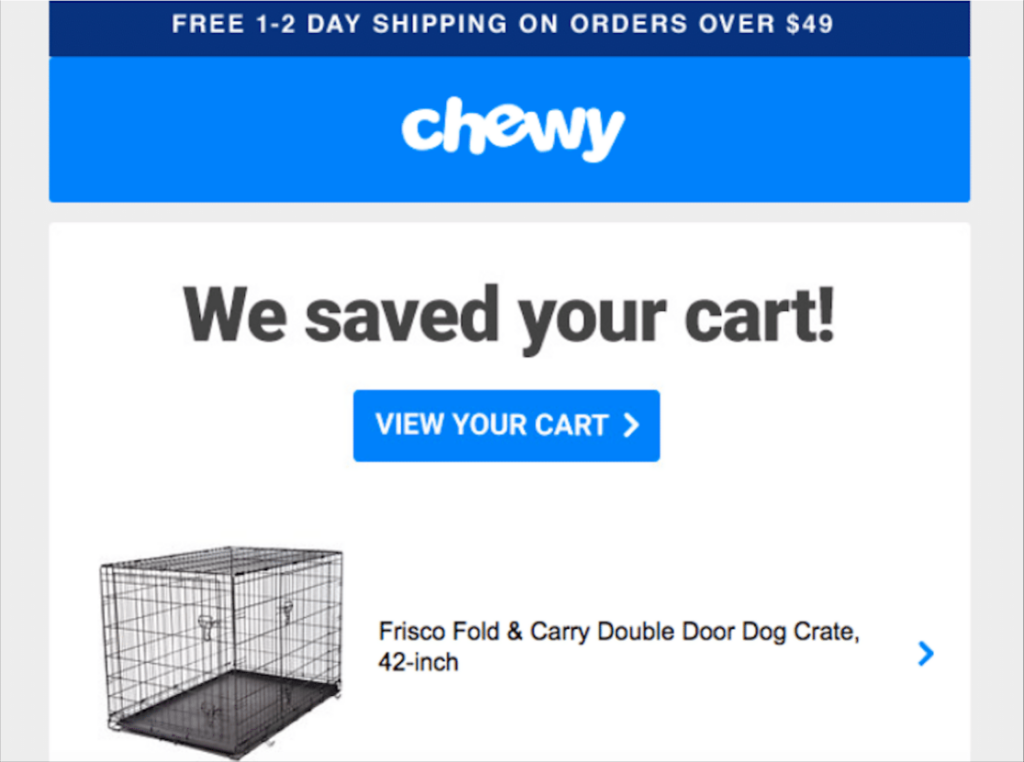
Se vende alguma coisa online, os emails de abandono de carrinho são uma das personalizações de maior retorno que pode configurar.
Alguém adicionou um item, distraiu-se e saiu, e um lembrete oportuno mostrando o item exato que deixou para trás traz um número surpreendente de volta.
Os bons incluem o item, uma foto e, por vezes, um pequeno incentivo para concluir a compra. Se quiser ver como diferentes marcas escrevem estes emails, reunimos um post completo de exemplos de emails de abandono de carrinho que vale a pena copiar.
5. Celebre Aniversários, Datas Comemorativas e Marcos Importantes
As pessoas abrem emails de aniversário, e uma mensagem de “Feliz aniversário, aqui tem 15% de desconto” parece uma pequena prenda em vez de uma estratégia de vendas. O mesmo se aplica a aniversários, como a data em que alguém se inscreveu ou fez a sua primeira compra consigo.
Precisa apenas de um dado para começar, que é uma data. Peça o aniversário no seu formulário de inscrição e mantenha-o opcional para não assustar as pessoas, depois deixe a sua ferramenta de email enviar a oferta automaticamente todos os anos sem que levante um dedo.

6. Personalize por Localização (e Até pelo Clima)
Onde alguém vive muda o que é relevante para essa pessoa, pelo que a localização é uma das coisas mais úteis em que pode personalizar.
Uma loja pode promover a sua filial mais próxima, um organizador de eventos pode enviar emails apenas às pessoas próximas o suficiente para comparecer, e a marca de roupa UNIQLO enviou até emails mostrando a previsão meteorológica local do destinatário ao lado de sugestões de produtos correspondentes.
Para personalizar por localização, precisa primeiro de dados de localização. O WPForms Geolocation addon, uma funcionalidade Pro, recolhe e armazena a geolocalização de um visitante juntamente com a sua entrada no formulário, para que possa ver a sua cidade, código postal, país e um mapa mesmo ao lado do que enviou.
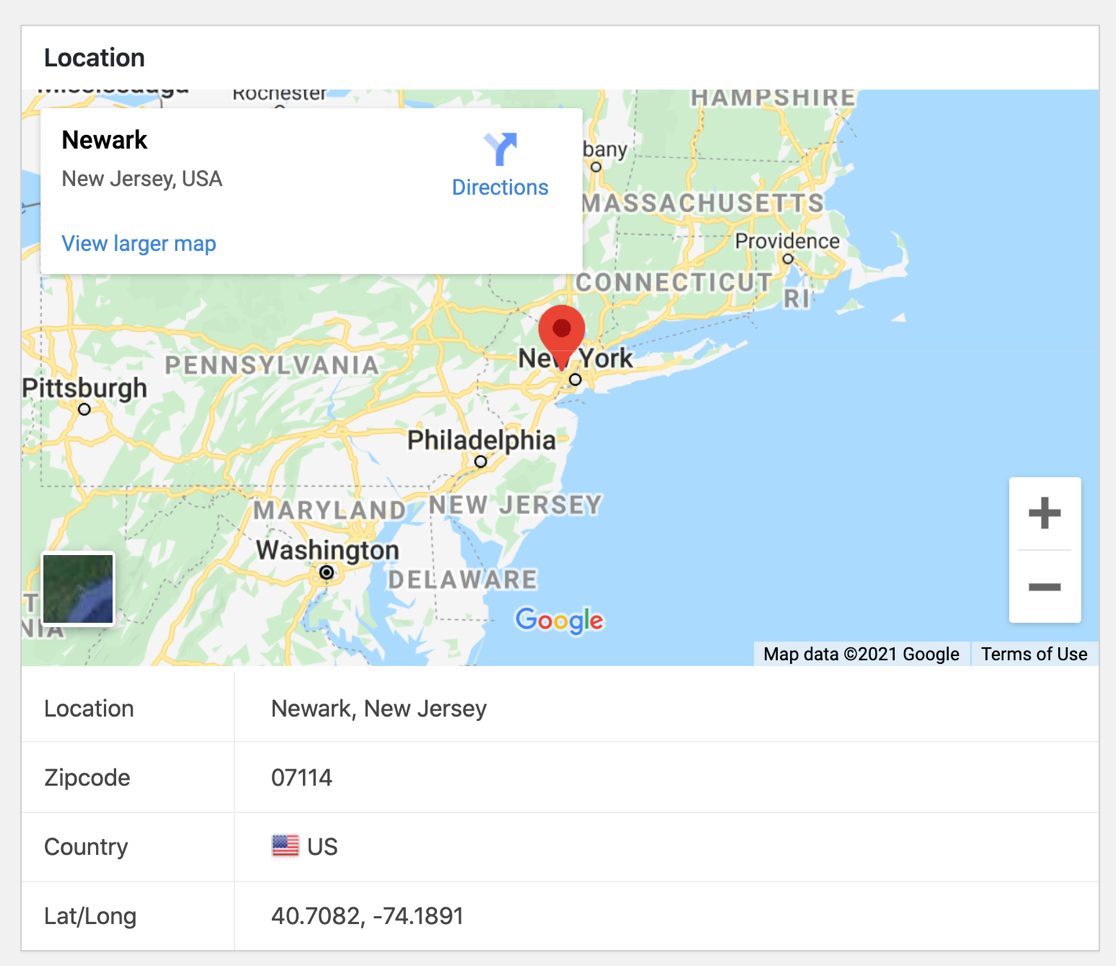
A partir daí, pode segmentar a sua lista por região e enviar ofertas específicas para a localização. E se quiser o mapa no seu próprio formulário de contacto, veja como adicionar um mapa ao formulário de contacto.
7. Envie um Resumo Anual "O Ano em Revisão"
Uma vez por ano, o Spotify envia a todos um resumo da sua audição, completo com as melhores músicas, minutos totais e géneros favoritos, e as pessoas publicam tudo nas redes sociais.
Funciona porque é sobre o assinante, não sobre o produto. Não precisa da equipa de ciência de dados do Spotify para tentar uma versão mais pequena.
Uma aplicação de fitness pode recapitular os treinos de alguém durante o ano, uma ferramenta SaaS pode mostrar quanto tempo um cliente poupou e uma loja pode totalizar as encomendas de um comprador fiel.

8. Deixe os Subscritores Escolherem Sobre o Que Querem Ouvir
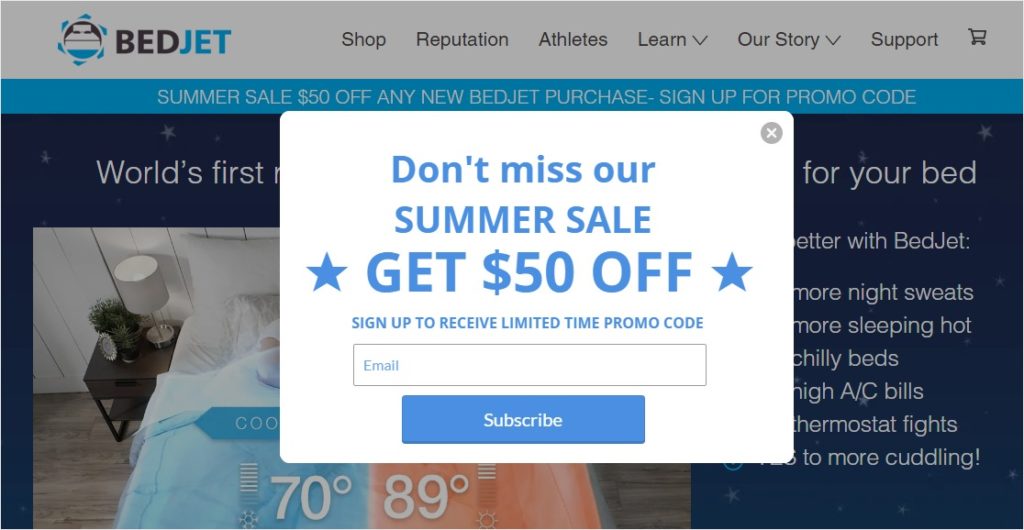
Por vezes, a melhor forma de personalizar é simplesmente perguntar, por isso deixe as pessoas escolherem os tópicos que lhes interessam quando se inscrevem, e cada e-mail a partir daí torna-se mais relevante por si só.
Um editor pode deixar os leitores escolherem categorias de conteúdo, e uma loja pode deixar os compradores seguirem linhas de produtos específicas. É aqui que o seu formulário de inscrição faz o trabalho pesado.
Adicione uma caixa de seleção ou um menu suspenso de interesses, depois associe essas escolhas a grupos na sua ferramenta de e-mail. Se usar o Mailchimp, veja exatamente como permitir que os utilizadores selecionem Grupos do Mailchimp no seu formulário.
Ligar formulários ao Mailchimp utiliza uma integração de marketing, que está disponível no plano WPForms Plus e acima, e é uma das formas mais fáceis de aumentar a sua lista de e-mail com dados que pode realmente usar.
9. Automatize a Segmentação com Base no Comportamento
A autoseleção funciona, mas nem toda a gente se vai dar ao trabalho de o fazer. A alternativa é segmentar as pessoas automaticamente com base no que elas fazem no seu site. Alguém que lê dez artigos sobre Labradores provavelmente quer o seu conteúdo sobre cães, quer preencha ou não um formulário de preferências.
OptinMonster foi construído exatamente para isto, e o seu direcionamento por página permite-lhe mostrar uma oferta de inscrição diferente dependendo da página que alguém está a ver, e depois adicioná-los automaticamente ao segmento correspondente.
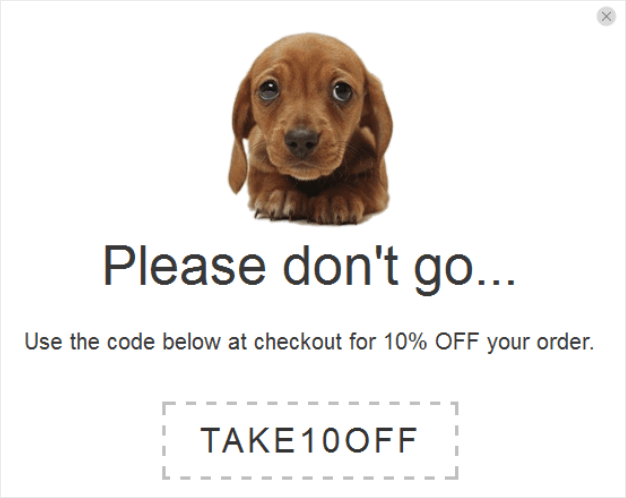
Assim, um visitante que lê sobre Labradores vê uma opção de inscrição específica para Labradores e junta-se a esse grupo, sem perguntas adicionais. Pode até conectar os seus formulários WordPress com o OptinMonster para criar um popup de formulário de contacto que faz a mesma coisa.
10. Use Blocos de Conteúdo Dinâmico
O conteúdo dinâmico traz a personalização para dentro de um único e-mail. Em vez de construir cinco versões de um boletim informativo, constrói uma onde certos blocos são trocados com base em quem o abre.
A mesma campanha pode mostrar um bloco de produtos masculinos a alguns leitores e um bloco feminino a outros, ou alterar a imagem do cabeçalho com base em onde alguém vive.
Requer mais configuração do que uma simples etiqueta de mesclagem, mas significa que uma campanha pode parecer adaptada a cada segmento de uma só vez, sem que tenha de gerir uma pilha de envios separados.
11. Personalize Automaticamente os E-mails que os Seus Formulários Enviam
Cada vez que alguém envia um formulário no seu site, o WPForms pode enviar-lhe um e-mail de confirmação ou de agradecimento personalizado usando etiquetas inteligentes, que são pequenos marcadores de posição que extraem o que quer que a pessoa tenha digitado.
Por defeito, o WPForms envia-lhe uma notificação, o proprietário do site, com os detalhes da submissão. Para enviar um e-mail personalizado à pessoa que preencheu o formulário em vez disso, adicione uma segunda notificação.
A partir do construtor de formulários, vá a Definições » Notificações. Deixe a notificação de administrador padrão em paz e clique em Adicionar Nova Notificação.
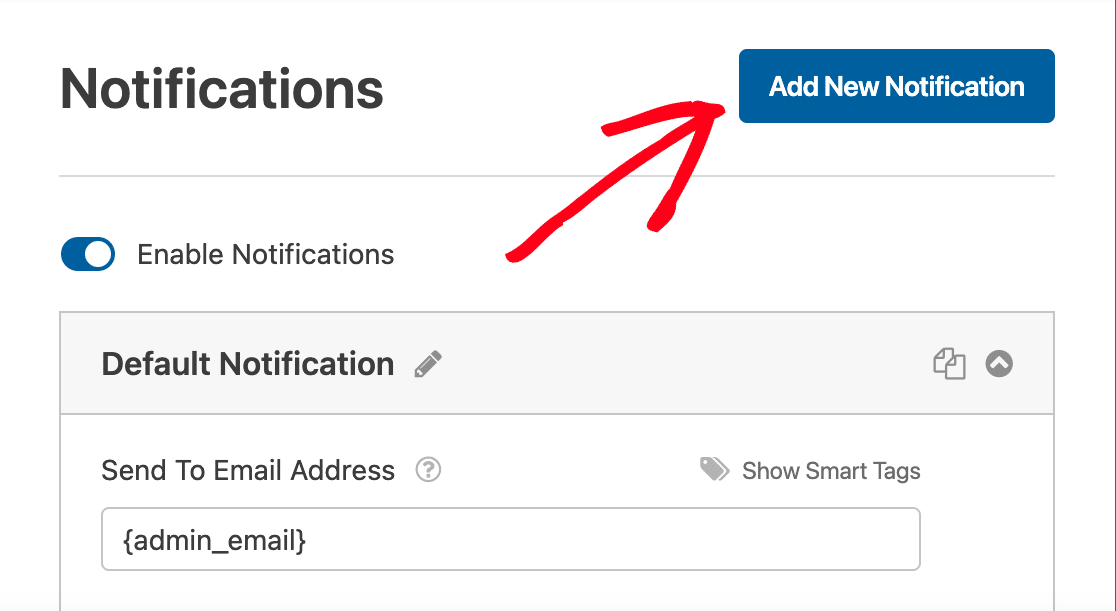
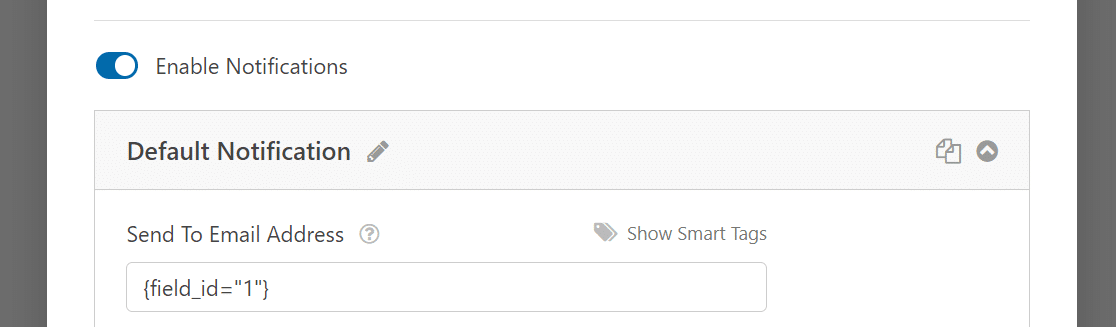
Na nova notificação, limpe {admin_email} no campo Enviar Para Endereço de E-mail para que não lhe volte. Depois clique em Mostrar Etiquetas Inteligentes e escolha E-mail para inserir a etiqueta para o endereço que o utilizador introduziu no seu formulário.
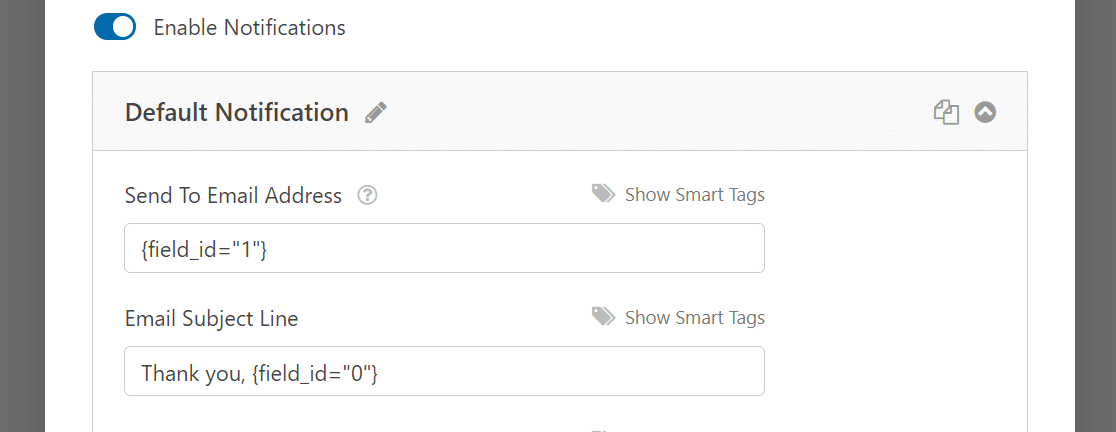
Agora personalize a linha de assunto adicionando a etiqueta inteligente Nome, que cumprimenta as pessoas pelo nome e faz com que uma mensagem automatizada pareça genuinamente humana.
Faça o mesmo no corpo da mensagem, misturando o seu próprio texto com etiquetas inteligentes para qualquer coisa que a pessoa submeteu.
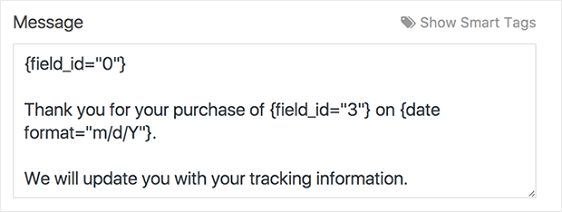
Esse é um e-mail genuinamente pessoal enviado automaticamente em cada submissão. Se desejar mais do que um, veja como criar múltiplas notificações de formulário.
O envio deste e-mail separado para o utilizador requer uma segunda notificação, que está disponível no WPForms Basic e superior.
12. Personalize o seu Nome "De" e Identidade do Remetente
Um e-mail de "Jared no WPForms" parece mais pessoal do que um de uma "Equipa de Marketing WPForms" sem rosto, e a HubSpot até realizou um teste A/B para isso.
Um e-mail de um membro real da equipa obteve uma taxa de cliques de 0,96% contra 0,73% do nome da empresa, o que resultou em centenas de cliques adicionais na mesma lista.
Um nome de remetente reconhecível e um logótipo consistente dizem às pessoas que o e-mail é realmente seu, o que ajuda tanto nas suas taxas de abertura como na sua entregabilidade.
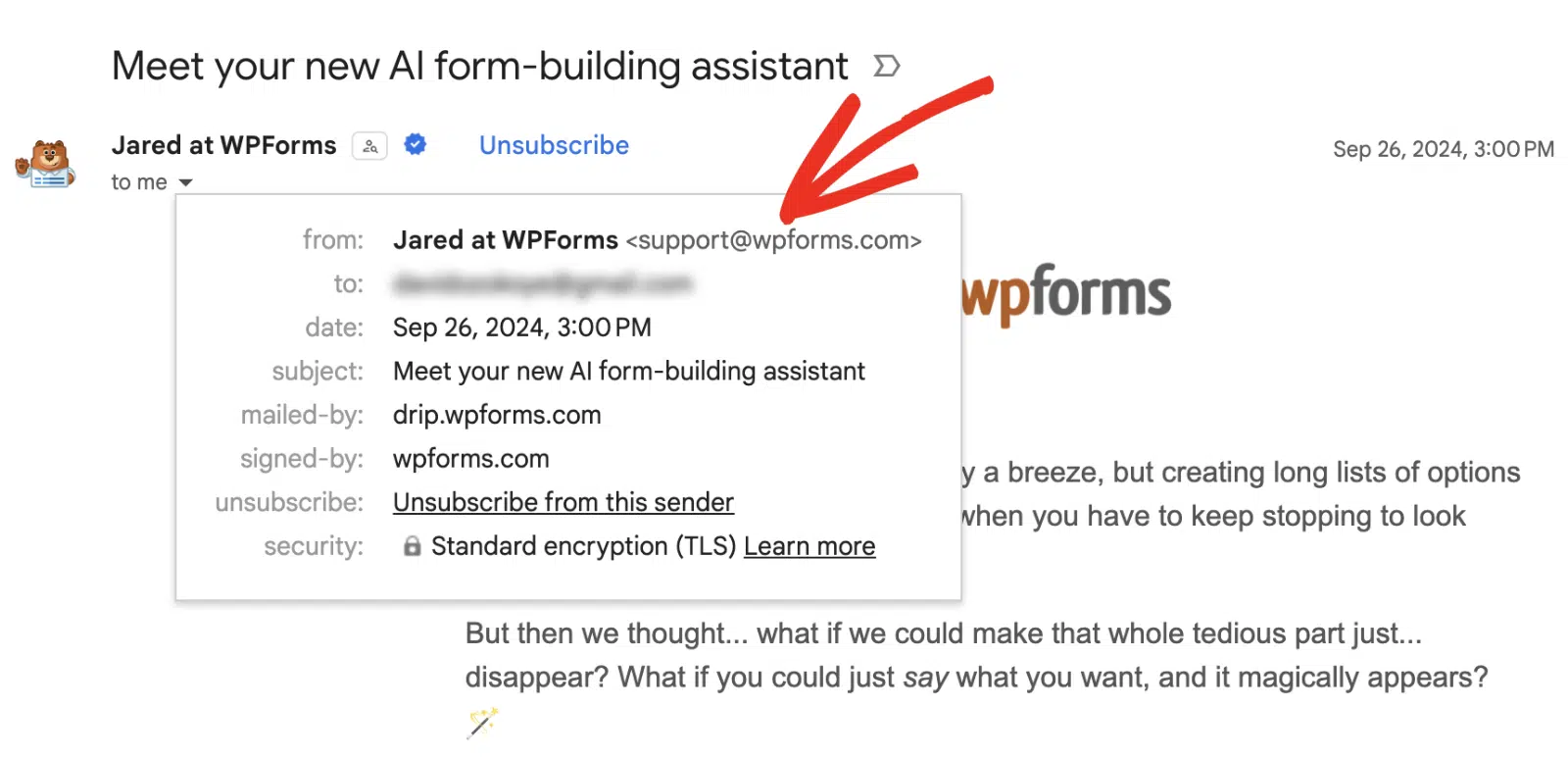
Pode definir o seu próprio Nome de Remetente nas definições de notificação do WPForms, e pode ir mais longe adicionando uma imagem de cabeçalho personalizada ao seu modelo de e-mail para que cada mensagem carregue a sua marca.
Melhores Práticas de Personalização de E-mail
- Recolha dados com um motivo: Peça apenas informações que realmente usará para personalizar. Um campo de aniversário faz sentido se enviar ofertas de aniversário, mas pedir "apenas porque" só prejudica a sua taxa de conversão.
- Mantenha os seus dados limpos: Um "Olá {first_name}" que sai como "Olá ," parece pior do que nenhuma personalização, por isso valide os seus campos de formulário e defina valores de fallback.
- Não seja assustador: Referir o comportamento de alguém é poderoso, mas há um limite. "Vimos que estava a ver isto" pode parecer vigilância, por isso mantenha o tom prestativo em vez de vigilante.
- Segmente antes de escalar: Mesmo dois ou três segmentos vencem o envio da mesma coisa a todos. Comece de forma simples e divida a sua lista ainda mais à medida que cresce.
- Adequar a ferramenta à tarefa: O formulário do seu site recolhe os dados, mas o envio acontece na sua plataforma de email. Se ainda está a escolher uma, aqui fica um resumo das melhores opções de serviço de email marketing.
Como Medir a Sua Personalização de E-mail
A maioria das plataformas de email reporta taxas de abertura e clique de imediato, e comparar uma campanha personalizada com uma genérica diz-lhe rapidamente se o esforço extra compensa.
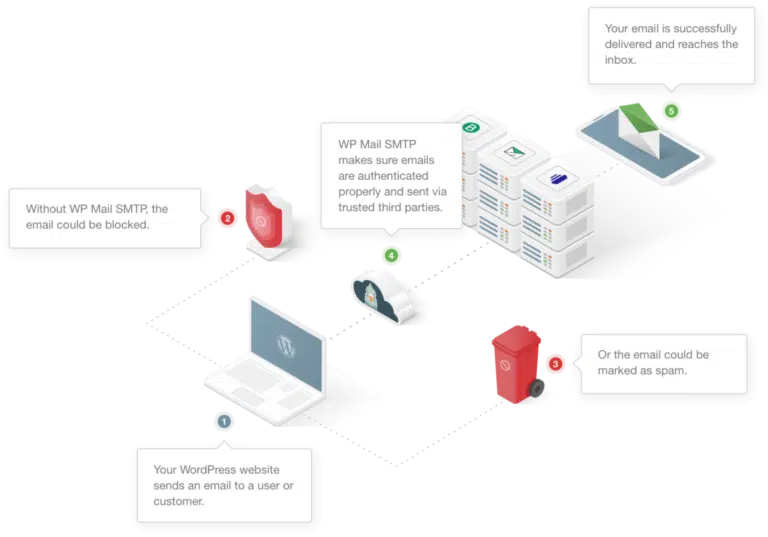
Uma falha que a maioria das pessoas ignora é que os emails transacionais que o seu site WordPress envia, como as confirmações de formulário personalizadas do exemplo 11, nem sempre aparecem nos relatórios da sua plataforma de marketing.
Para rastrear aberturas e cliques nesses emails, uso o WP Mail SMTP, que regista os seus emails WordPress e mostra estatísticas de abertura e clique diretamente no seu painel. Também garante que esses emails chegam à caixa de entrada em vez de irem para spam.
FAQs sobre Personalização de Email
A personalização de email surge com frequência quando as pessoas começam a construir a sua lista. Aqui ficam respostas rápidas às perguntas que mais ouço sobre exemplos de emails personalizados e como configurá-los.
Como se personaliza um email?
Comece por recolher dados úteis através dos seus formulários de inscrição ou contacto, depois use as etiquetas de mesclagem e segmentação da sua plataforma de email para adaptar o conteúdo.
Isso pode significar adicionar um primeiro nome, enviar com base no comportamento ou trocar blocos de conteúdo por segmento. Os 12 exemplos acima detalham as formas mais eficazes de o fazer.
Qual é um exemplo de email personalizado?
Um email de abandono de carrinho que mostra o produto exato que deixou para trás é um exemplo clássico, tal como um desconto de aniversário ou um resumo "ano em revisão" como o Spotify Wrapped. Mesmo um simples email de confirmação de formulário que o cumprimenta pelo nome conta como personalização.
Porque é que a personalização de email é importante?
Emails genéricos são ignorados, enquanto os relevantes são abertos. A personalização aumenta consistentemente as taxas de abertura e clique porque respeita a atenção do leitor, e transforma um envio massivo unilateral em algo muito mais próximo de uma conversa real.
Que dados precisa para personalizar os seus emails?
Pode começar com quase nada além de um primeiro nome e um endereço de email. À medida que cresce, campos de formulário, histórico de compras e dados de comportamento como as páginas que alguém visita permitem personalizar muito mais. O segredo é recolher esses dados de forma limpa logo no momento da inscrição.
Em seguida, Transforme os seus Dados de Formulário em Emails Personalizados
Pronto para colocar isto em prática? Crie um formulário de inscrição que recolha os dados corretos e se conecte à sua ferramenta de email, depois adicione as táticas acima.
Se está apenas a começar, o nosso guia sobre como criar uma newsletter por email explica os conceitos básicos, e estes plugins de geração de leads podem ajudá-lo a aumentar a lista para a qual está a personalizar em primeiro lugar.
Comece a Recolher Dados de Formulário Mais Inteligentes
Pronto para construir o seu formulário? Comece hoje com o plugin construtor de formulários WordPress mais fácil. O WPForms Pro inclui muitos modelos gratuitos e oferece uma garantia de devolução do dinheiro em 14 dias.
Se este artigo o ajudou, siga-nos no Facebook e no X (Twitter) para mais tutoriais e guias gratuitos sobre WordPress.





Mas como pode ser personalizado o estilo do e-mail HTML?
Olá Allie,
Isto depende dos estilos que gostaria de alterar. Temos opções incorporadas, por exemplo, para adicionar uma imagem de cabeçalho ou alterar a cor de fundo dos e-mails.
Se não for isto que tem em mente, por favor entre em contacto para que possamos abordar melhor o que procura.
Se tiver uma licença WPForms, tem acesso ao nosso suporte por e-mail, por isso, por favor, envie um ticket de suporte.
Caso contrário, fornecemos suporte complementar limitado no fórum de suporte do WPForms Lite no WordPress.org.
Obrigado 🙂
Olá, pergunto se isto já é uma funcionalidade adicionada? Podemos ter controlo total sobre os e-mails de notificação HTML que são enviados? Não é suficiente apenas adicionar uma imagem de cabeçalho e alterar a cor de fundo. Gostaria que pudéssemos estilizar verdadeiramente o e-mail enviado, mesmo adicionando o nosso próprio HTML e controlos visuais mais finos para os e-mails.
Olá Sasha, obrigado por nos contactar!
Peço desculpa, neste momento não temos atualizações relativamente a esta funcionalidade. No entanto, permitimos HTML no corpo da notificação e, se desejar fazer modificações, pode fazê-lo diretamente no construtor de formulários em Definições > Notificações.
Caso ajude, aqui está o nosso tutorial detalhado sobre como usar HTML nas definições de notificação, bem como como alterar estilos com um ficheiro de cabeçalho de e-mail personalizado.
Registei o seu interesse nesta funcionalidade e adicionei o seu e-mail à nossa lista para receber atualizações sobre esta funcionalidade.
Se tiver alguma dúvida, não hesite em contactar-nos submetendo um ticket de suporte a partir da conta de e-mail com a qual comprou a licença.
Obrigado e tenha um bom dia!