



Resumo de IA
A recolha de assinaturas eletrónicas pode ajudá-lo a evitar imprimir formulários ou adicionar uma imagem de uma assinatura manuscrita a um formulário online usando ferramentas de terceiros.
Com o WPForms, pode adicionar uma caixa assinável a qualquer formulário para que as pessoas assinem com um rato ou ecrã tátil e enviem tudo de uma vez.
Criar um Formulário Com Assinatura Eletrónica 🙂
Neste guia, irei guiá-lo através de como adicionar uma assinatura eletrónica com o WPForms, para que possa poupar tempo, reduzir a papelada e tornar os seus envios de formulários mais profissionais.
Como Criar um Formulário Com Assinatura Eletrónica
Pode criar facilmente um formulário que aceite assinaturas eletrónicas utilizando o WPForms. Siga os passos abaixo para permitir que as pessoas assinem documentos online sem esforço.
- Passo 1: Instalar e Ativar o Plugin WPForms
- Passo 2: Ativar o Addon de Assinatura WPForms
- Passo 3: Selecionar um Modelo de Formulário de Contacto
- Passo 4: Adicionar e Personalizar o Campo de Assinatura no Seu Formulário
- Passo 5: Publicar o Seu Formulário de Contacto Com Assinatura Eletrónica
- Mais Perguntas sobre Como Adicionar uma Assinatura Eletrónica a Formulários
- Que formulários podem ser assinados eletronicamente?
- Como fazer uma assinatura eletrónica num formulário de candidatura?
- Como adiciono uma assinatura num formulário do WordPress?
- Onde são armazenadas as assinaturas?
- Posso alterar a cor da tinta ou o tamanho da caixa de assinatura?
- Posso exigir uma assinatura antes do envio?
- As pessoas podem assinar em dispositivos móveis?
Passo 1: Instalar e Ativar o Plugin WPForms
O WPForms é o melhor plugin construtor de formulários online para WordPress para recolher assinaturas eletrónicas nos seus formulários. Com as suas funcionalidades avançadas, pode criar todos os tipos de formulários WordPress e capturar assinaturas digitais com estes.

Vamos primeiro descarregar e instalar o plugin WPForms no seu site WordPress. Siga o guia passo a passo sobre como instalar um plugin no WordPress para aprender como instalar um plugin.
Certifique-se de que obtém a licença WPForms Pro porque inclui o addon de Assinatura, a principal funcionalidade de que precisaremos neste tutorial para adicionar um campo de assinatura eletrónica.
Atualize para o WPForms Pro Agora! :)
Passo 2: Ativar o Addon de Assinatura WPForms
Após instalar o plugin WPForms, vá a WPForms » Addon no seu painel WordPress para instalar o Addon de Assinatura WPForms.
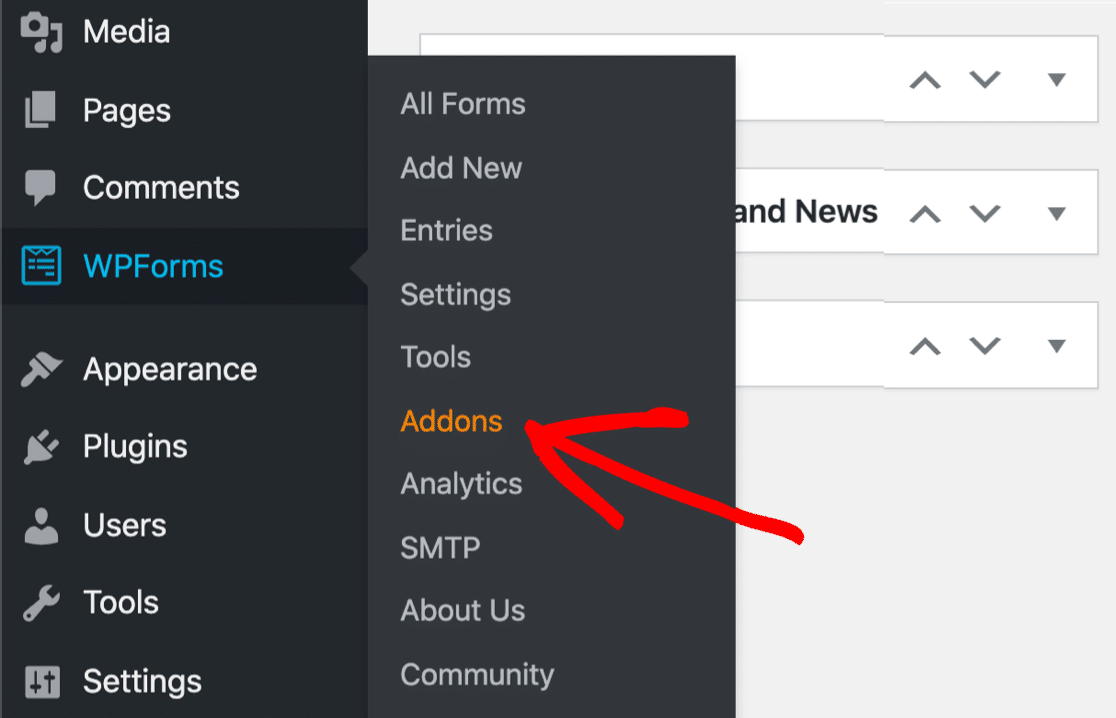
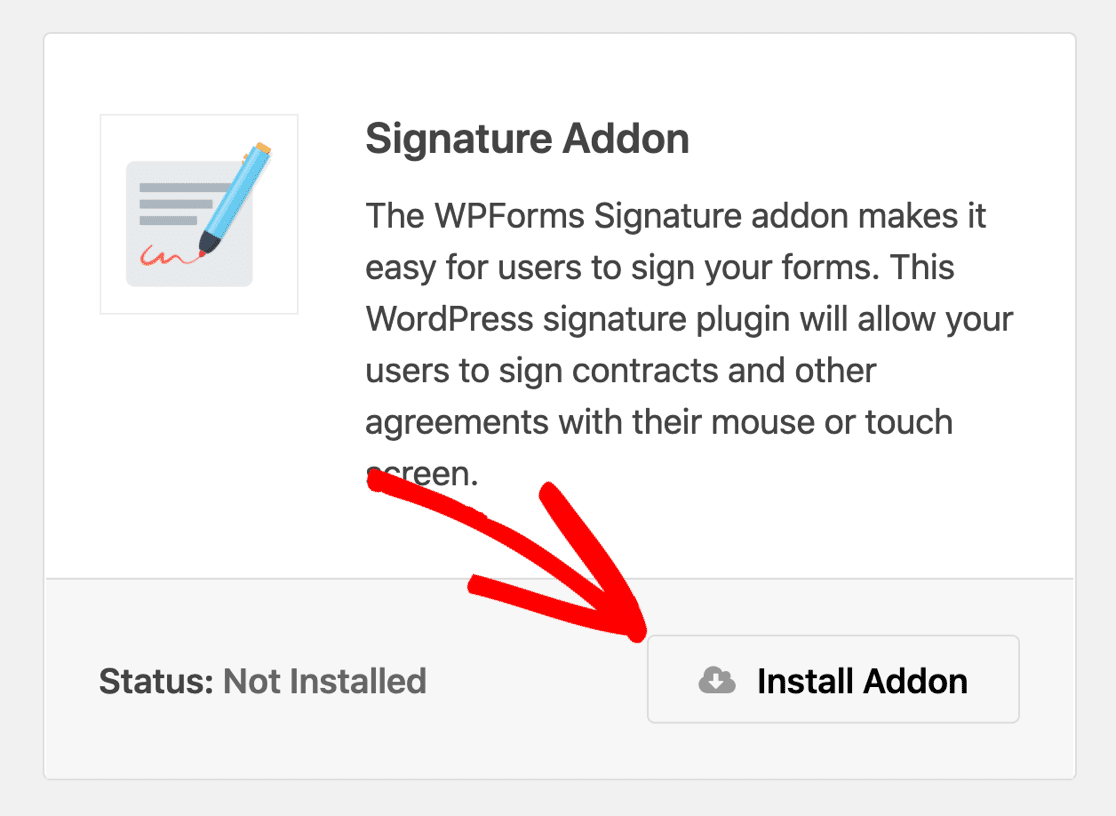
Primeiro, procure por Signature Addon na caixa de pesquisa na página Addons do WPForms. Quando o Addon de Assinatura aparecer no seu ecrã, clique no botão Instalar Addon por baixo dele.
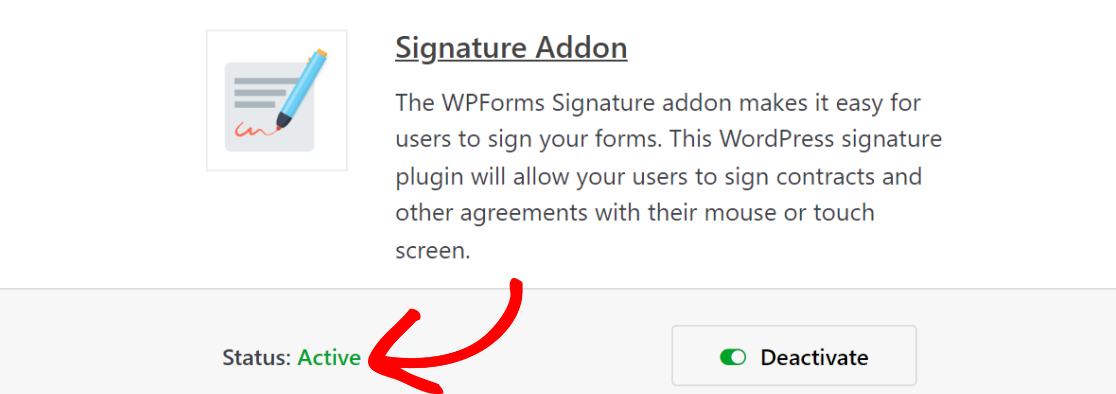
Após a instalação ser concluída, Ative o Addon de Assinatura. Uma vez feito, deverá ver um estado verde "Ativo" aparecer por baixo do addon.
Está agora pronto para construir formulários que lhe permitem criar um processo de assinatura simples para os seus clientes.
Passo 3: Selecionar um Modelo de Formulário de Contacto
Após instalar o addon WPForms, é hora de criar um formulário de contacto simples onde pode adicionar um campo de assinatura eletrónica. Se precisar de ajuda, pode consultar este tutorial sobre como criar um formulário de contacto simples no WordPress.
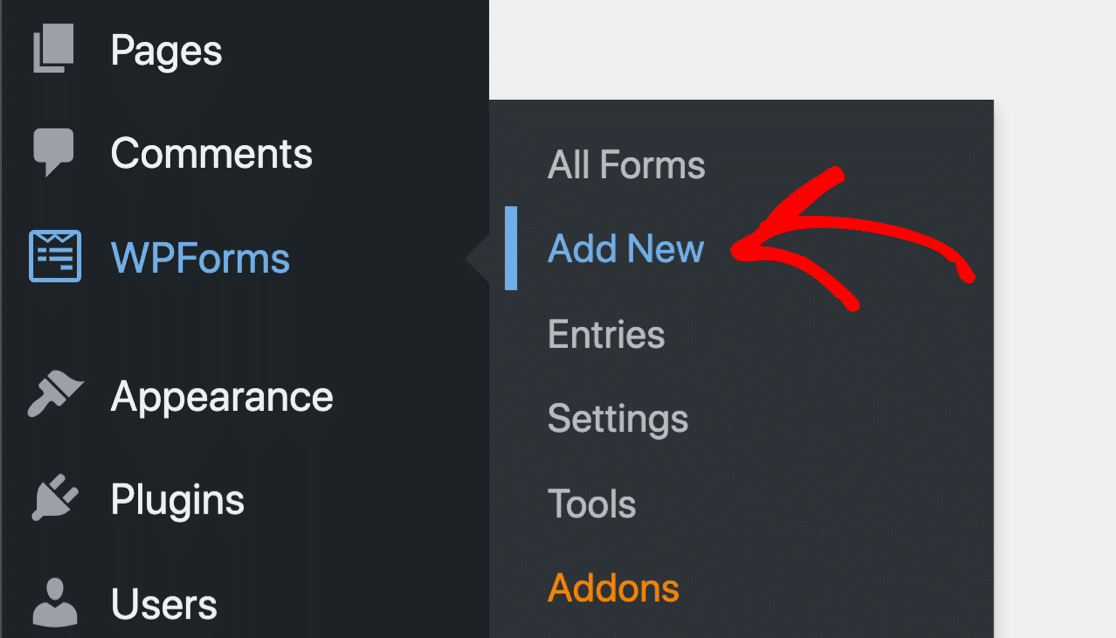
Existem mais de 2.100 modelos de formulários no WPForms. Utilizaremos o Formulário de Contacto Simples disponível na biblioteca de modelos para este tutorial. Para obter o modelo de formulário da biblioteca, vá a WPForms » Adicionar Novo.
Procure o Modelo de Formulário de Contacto Simples na Barra de Pesquisa no menu de configuração e clique no botão Usar Modelo. Pode também dar um nome ao seu formulário, digitando o título do seu formulário no campo Nomear o Seu Formulário.
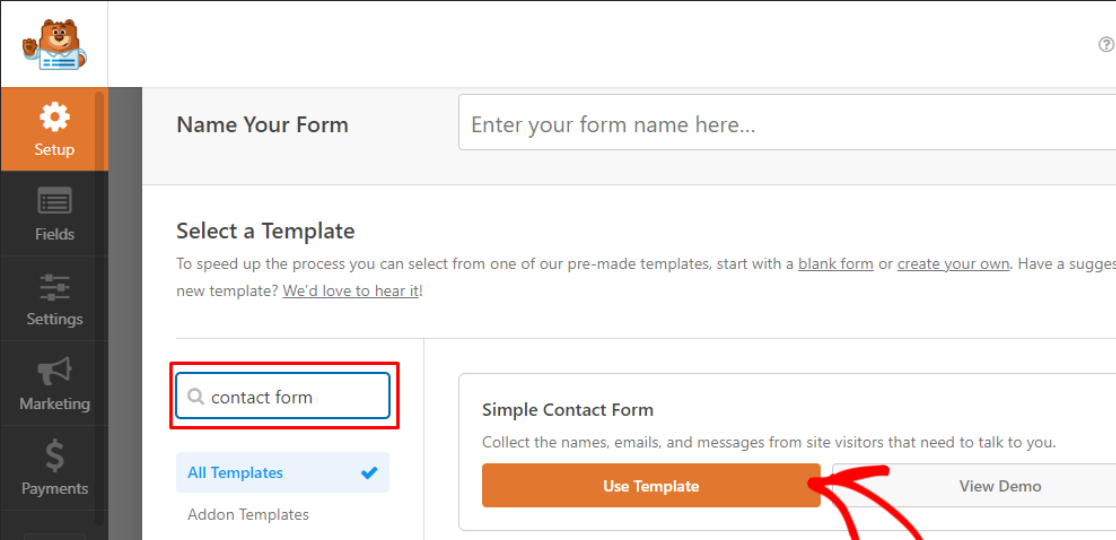
O WPForms criará um formulário de contacto simples. Neste formulário, pode adicionar campos adicionais utilizando o construtor de formulários de arrastar e soltar do WPForms e personalizá-lo de acordo com as suas necessidades.
Em seguida, adicionaremos o campo de assinatura ao seu formulário para recolher assinaturas online dos seus respondentes com o mínimo de aborrecimento.
Passo 4: Adicionar e Personalizar o Campo de Assinatura no Seu Formulário
Encontrará o campo Assinatura na secção Campos Especiais no lado esquerdo do construtor de formulários. Arraste o campo Assinatura e solte-o na área de pré-visualização para o adicionar ao seu formulário.
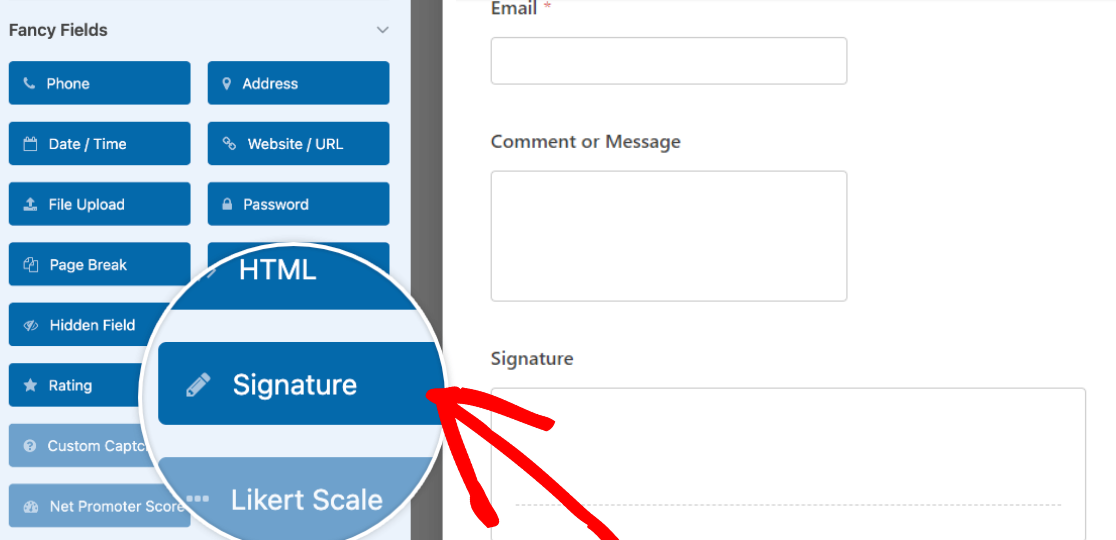
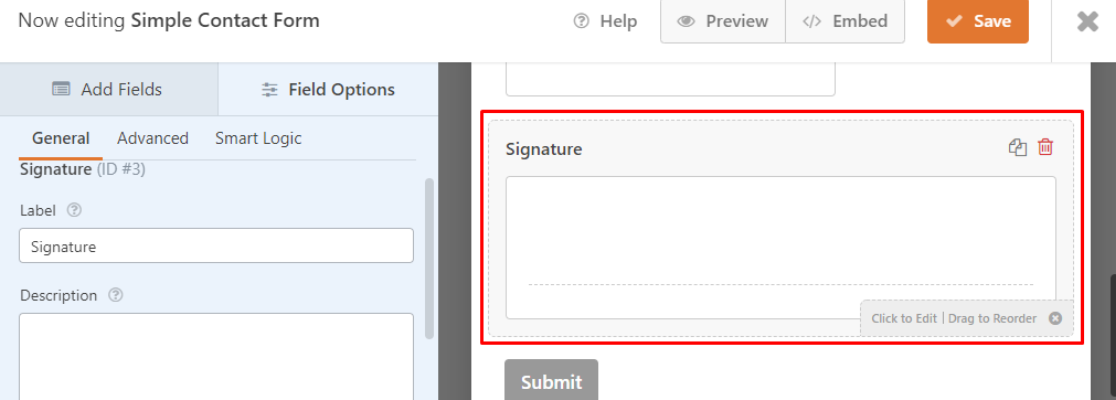
Clique no campo Assinatura após o soltar na área do formulário para editar o seu rótulo, descrição, cor da tinta e mais, para orientar o utilizador sobre como utilizá-lo.
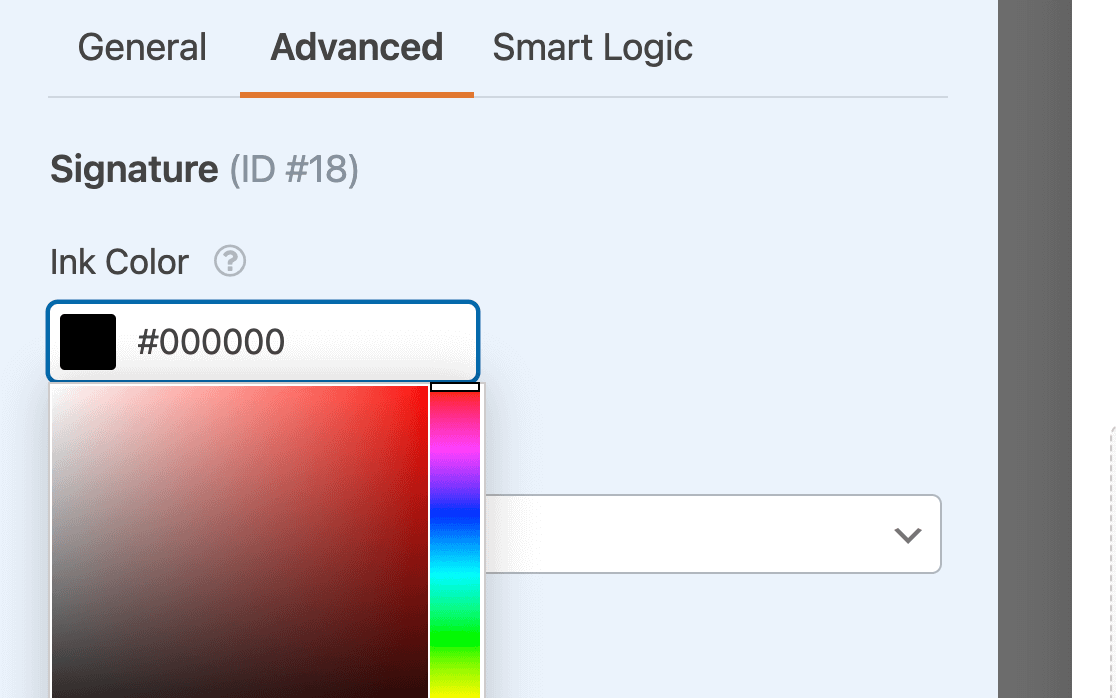
Na secção Avançadas, pode alterar a cor da tinta da assinatura eletrónica. Usaremos a cor preta padrão, mas sinta-se à vontade para a alterar.
Em seguida, configure a notificação do seu formulário e mensagem de confirmação, e depois clique no botão Guardar no canto superior direito do seu ecrã para manter as alterações que fez.

Para o passo final, publicaremos o seu formulário de contacto com uma assinatura eletrónica no seu site WordPress para começar a aceitar submissões e assinaturas de imediato!
Passo 5: Publicar o Seu Formulário de Contacto Com Assinatura Eletrónica
Com o WPForms, é super fácil incorporar o seu formulário de contacto no seu site WordPress. Para adicionar o seu formulário de contacto ao seu site WordPress, clique no botão Incorporar na janela do construtor de formulários.

Em seguida, aparecerá uma caixa de diálogo. Aqui, tem a opção de adicionar o seu formulário a uma nova página ou a uma página existente. Mostraremos ambos os métodos para adicionar o seu formulário de contacto com uma assinatura eletrónica ao seu site WordPress.

Primeiro, vamos adicionar o formulário a uma nova página. Clique na opção Criar Nova Página e dê um nome à sua nova página. Clique em Vamos Lá para criar uma nova página com o formulário de contacto que recolhe assinaturas eletrónicas no seu site.

Finalmente, clique no botão Publicar no canto superior direito do seu ecrã para partilhar o seu formulário de contacto com a função de assinatura eletrónica no seu site WordPress.
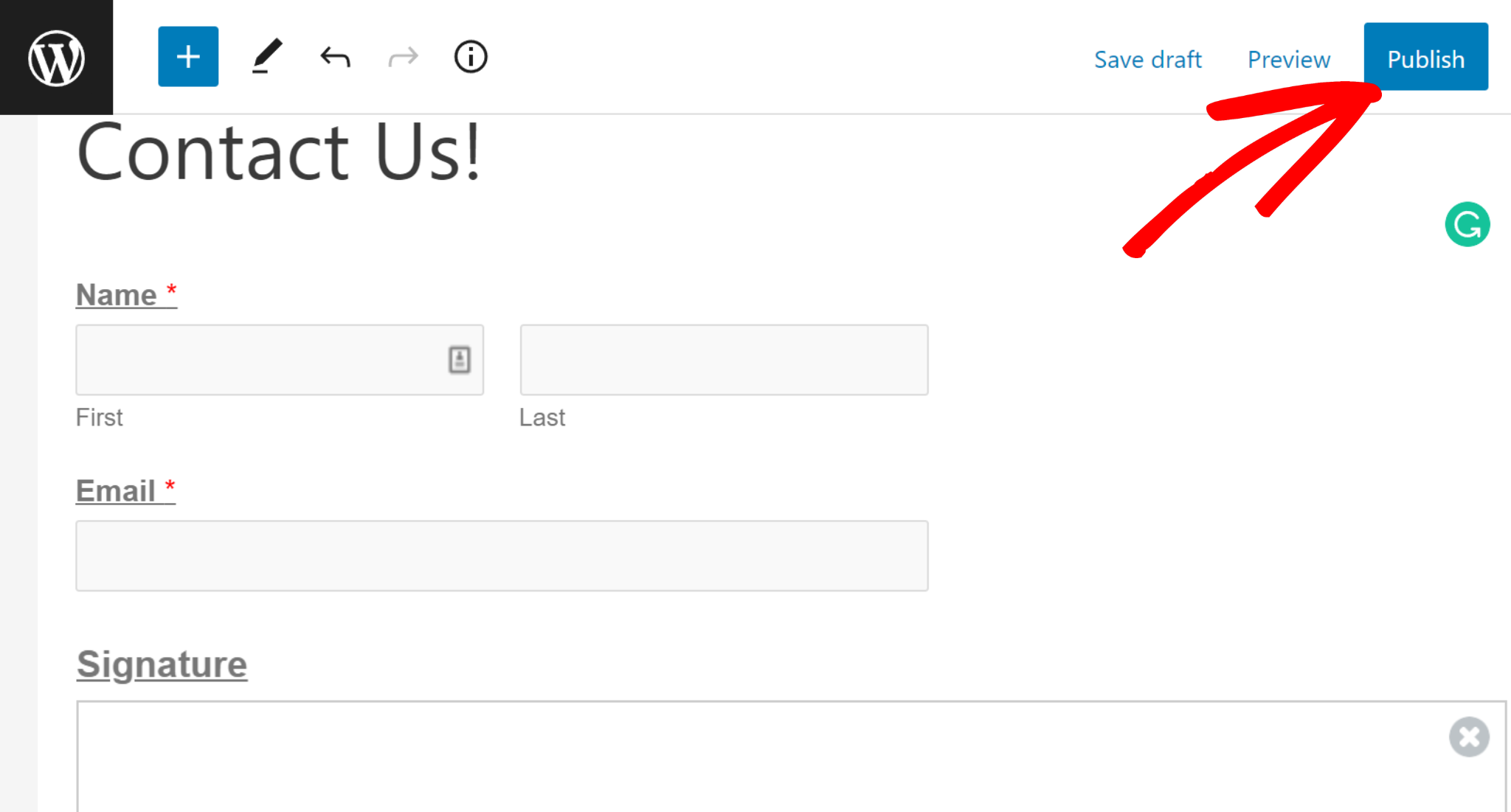
Se quiser adicionar o seu formulário de contacto a uma página existente, clique em Selecionar Página Existente no ecrã Opções de Incorporação. Em seguida, pode selecionar a página onde pretende incorporar o seu formulário utilizando um menu suspenso.
Depois de selecionar a sua página, clique em Vamos Lá. Ser-lhe-á redirecionado para o editor de blocos, onde poderá incorporar o seu formulário de contacto com uma assinatura eletrónica.

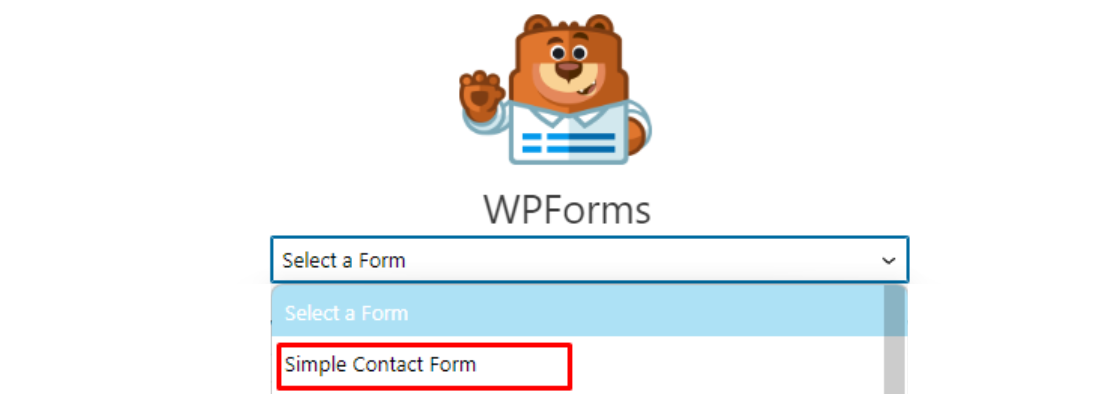
Na página Editar Página , clique no ícone de mais (+) no canto superior esquerdo do seu ecrã, procure por WPForms na secção de widgets e clique nele.

Agora, selecione o seu formulário na secção suspensa. Por exemplo, selecionámos o formulário de contacto simples que criámos e adicionámos o campo Assinatura.
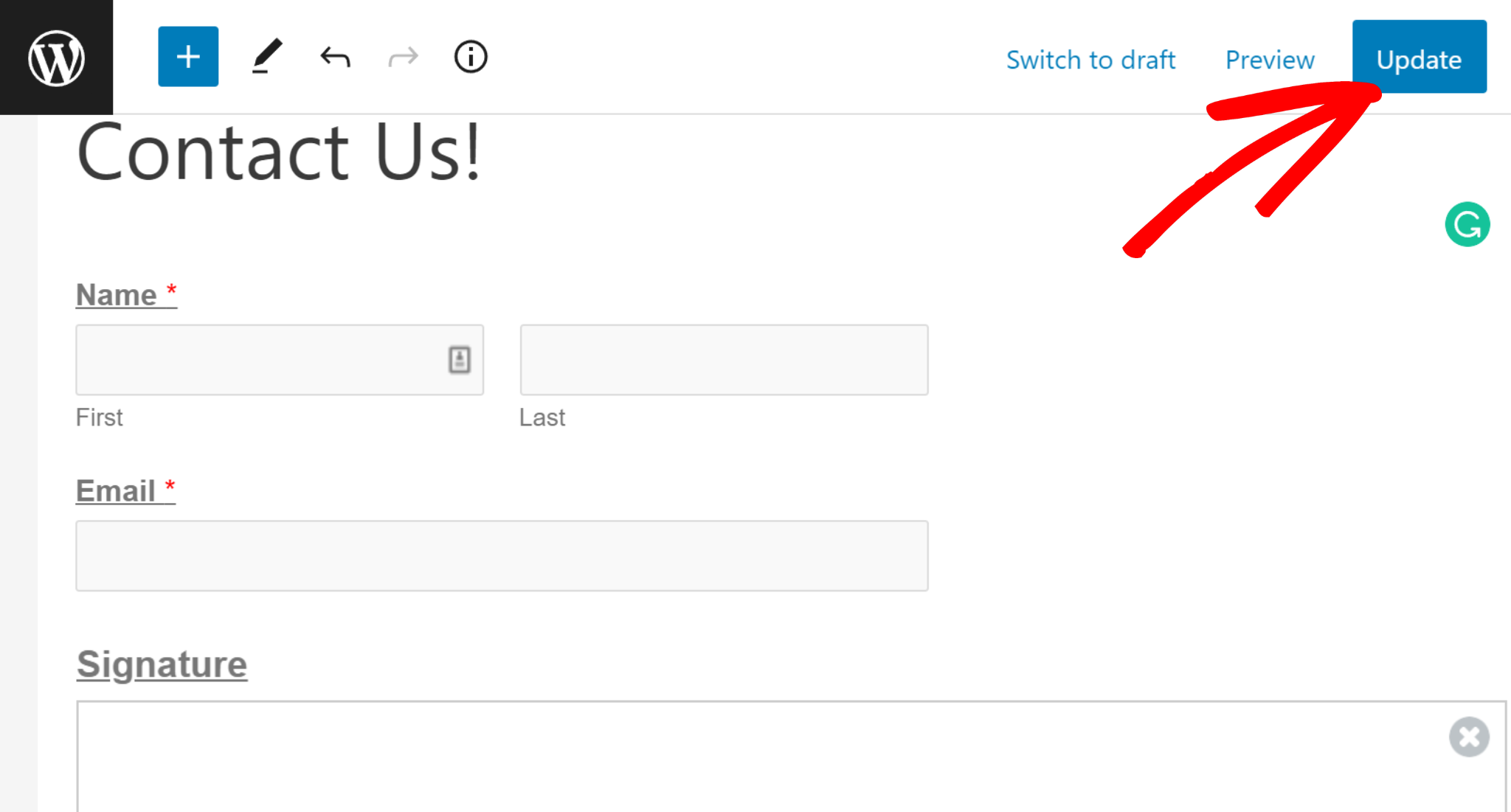
Em seguida, clique no botão Atualizar no canto superior direito do seu ecrã para guardar as alterações na página e isto deverá tornar as alterações na página ativas!
É Tudo! Publicou com sucesso o seu formulário de contacto com uma assinatura eletrónica no seu site. Vamos verificar o formulário de contacto que publicou no seu site WordPress.
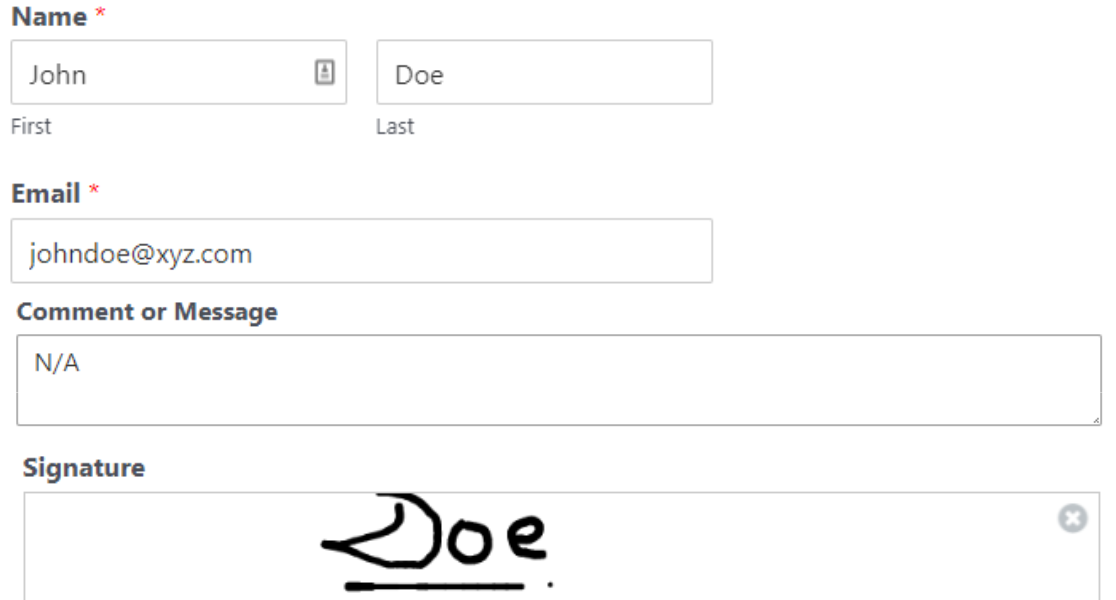
O signatário pode colocar uma assinatura eletrónica na caixa de assinatura desenhando acima da linha de assinatura com o cursor. Usando o Addon de Assinatura WPForms, os seus clientes podem assinar digitalmente o formulário de assinatura sem qualquer problema.
Mais Perguntas sobre Como Adicionar uma Assinatura Eletrónica a Formulários
Que formulários podem ser assinados eletronicamente?
Pode recolher assinaturas eletrónicas em todos os seus formulários, incluindo formulários de negócios, imobiliários, acordos de funcionários, encomendas, contratos e candidaturas.
Uma assinatura eletrónica é uma alternativa digital a uma assinatura manuscrita. A assinatura eletrónica é uma opção mais segura e fiável para autenticação online do que as assinaturas escritas.
Assinar formulários online é a melhor forma de eliminar documentos em papel, melhorar o seu fluxo de trabalho e proporcionar uma experiência de cliente fluida.
O WPForms oferece muitos modelos que incluem o campo de assinatura, mas também pode criar um novo formulário e adicionar-lhe funcionalidade de assinatura digital com o WPForms Signature Addon.
Como fazer uma assinatura eletrónica num formulário de candidatura?
Para criar uma assinatura eletrónica num formulário de candidatura, pode usar uma ferramenta como o WPForms Pro com o Signature Addon.
Basta adicionar o campo de Assinatura ao seu formulário usando o construtor de arrastar e soltar, e os utilizadores poderão assinar diretamente no formulário usando o rato ou um dispositivo com ecrã tátil.
Como adiciono uma assinatura num formulário do WordPress?
Adicionar uma assinatura a um formulário do WordPress é fácil com o WPForms Pro. Após instalar o Signature Addon, pode arrastar o campo de Assinatura para o seu formulário.
Onde são armazenadas as assinaturas?
Cada assinatura é guardada como uma imagem anexada à entrada do formulário. Pode visualizá-la em WPForms » Entradas desse formulário e descarregá-la a partir daí. Também pode incluir a assinatura em e-mails de notificação de administrador.
Posso alterar a cor da tinta ou o tamanho da caixa de assinatura?
Sim. Clique no campo Assinatura no construtor, depois abra Opções Avançadas. Pode definir a cor da tinta e ajustar o tamanho do campo para se adequar ao seu layout.
Posso exigir uma assinatura antes do envio?
Sim. Marque o campo Assinatura como Obrigatório nas definições do campo. O formulário não será enviado até que uma assinatura seja fornecida.
Posso incluir a assinatura em e-mails ou PDFs?
Pode incorporar a imagem da assinatura em e-mails de notificação de administrador colocando a Etiqueta Inteligente do campo no corpo da notificação.
As pessoas podem assinar em dispositivos móveis?
Sim. O campo de Assinatura é compatível com dispositivos táteis em telemóveis e tablets e suporta o desenho com o dedo ou caneta stylus. Também funciona com um rato em ambiente de desktop.
Em seguida, Crie um Formulário de Subscrição de E-mail no WordPress
Os formulários de subscrição de e-mail podem ajudar os visitantes do seu site a inscreverem-se em e-mails de marketing. Pode usar formulários de subscrição de e-mail para envolver e converter os seus novos leads e, eventualmente, transformá-los em clientes fiéis.
Para saber mais e aprender como pode facilmente criar um formulário de subscrição de e-mail no WordPress, consulte este guia sobre como criar um formulário de subscrição de e-mail no WordPress. Pode também querer consultar esta análise aprofundada para descobrir se o WPForms vale realmente a pena.
Crie o seu formulário WordPress agora
Pronto para construir o seu formulário? Comece hoje com o plugin construtor de formulários WordPress mais fácil. O WPForms Pro inclui muitos modelos gratuitos e oferece uma garantia de devolução do dinheiro em 14 dias.
Se este artigo o ajudou, siga-nos no Facebook e no X (Twitter) para mais tutoriais e guias gratuitos sobre WordPress.





