


Resumo de IA
Procura uma forma simples de guardar progresso num formulário WordPress?
Adicionar a funcionalidade de Guardar e Retomar permite que os seus utilizadores guardem as suas submissões parciais de formulário e retomem o preenchimento do formulário mais tarde.
Neste tutorial, vamos mostrar-lhe como permitir que os utilizadores guardem formulários preenchidos parcialmente e retomem o preenchimento mais tarde sem perder dados.
Crie um Formulário WordPress de Guardar e Retomar Agora
Como Guardar Progresso num Formulário WordPress
Vamos começar o nosso processo passo a passo para adicionar a funcionalidade Guardar e Retomar aos formulários WordPress.
Passo 1: Instalar o Plugin WPForms
A primeira coisa que precisa de fazer é instalar e ativar os plugins WPForms. Para este passo, pode consultar o guia sobre como instalar um plugin WordPress.
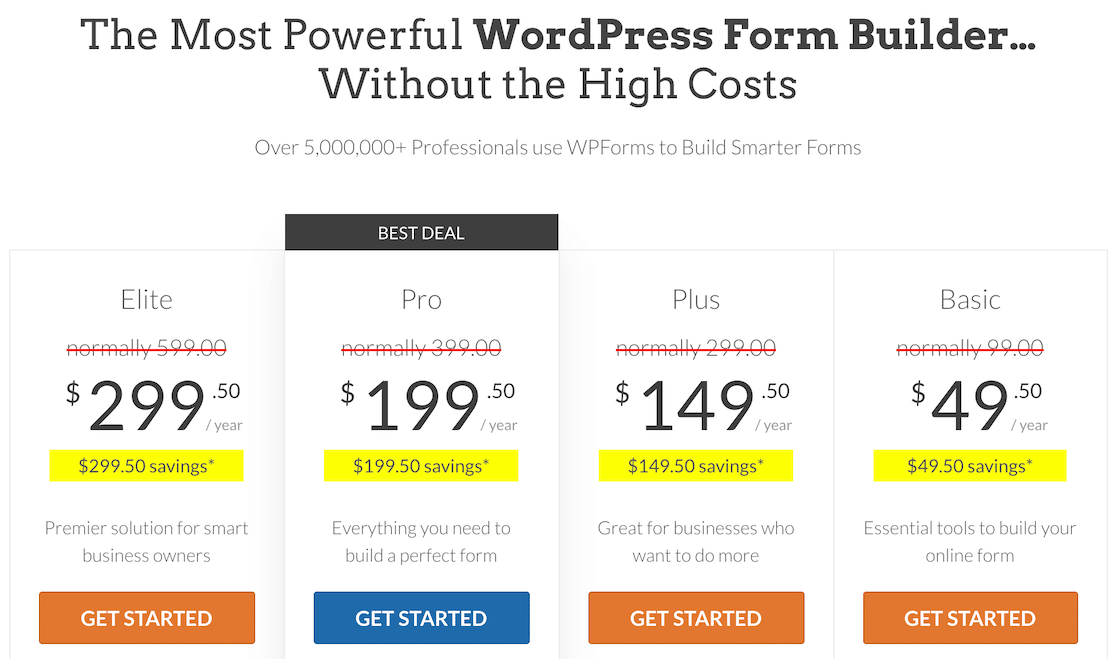
Tirámos esta captura de ecrã durante uma promoção. Clique aqui para ver se o desconto ainda está disponível!
O WPForms inclui 4 pacotes pagos: Básico, Plus, Pro e Elite.
O addon Guardar e Retomar vem com os planos Pro e superiores, por isso certifique-se de que comprou a versão correta do plugin no seu site.
Passo 2: Instalar e Ativar o Addon Guardar e Retomar
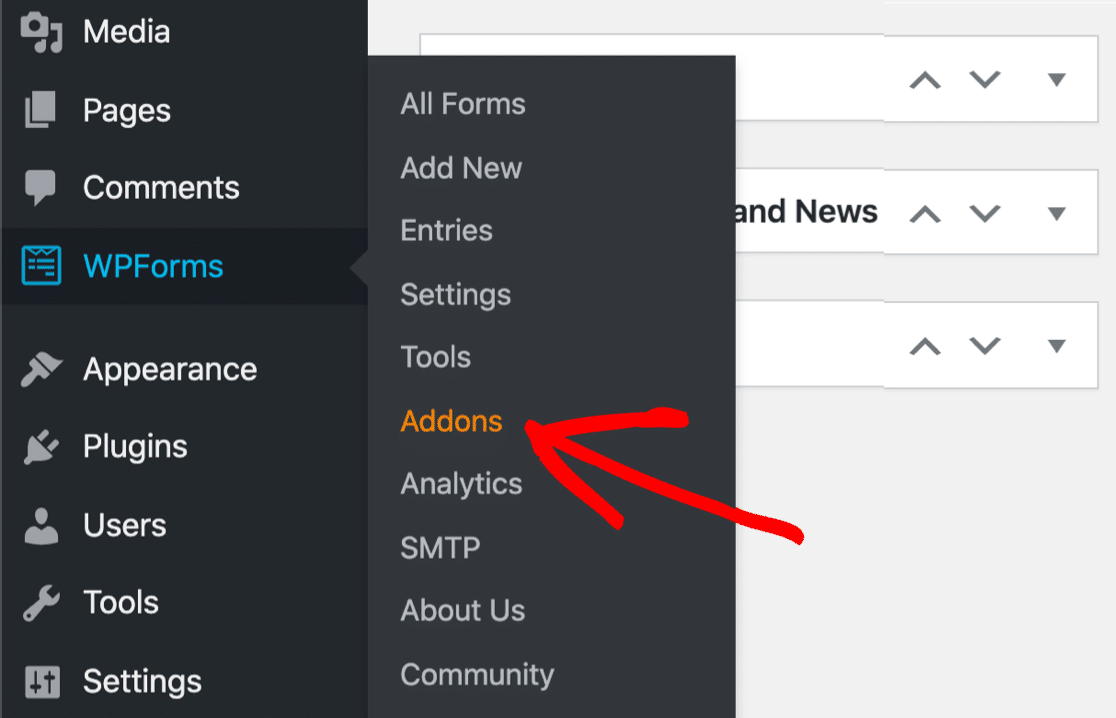
Agora é hora de ativar o addon Guardar e Retomar. Para o fazer, vá ao seu painel WordPress e clique em WPForms » Addons.
Isto abrirá a página de addons do WPForms. Na barra de pesquisa, digite Guardar e Retomar e pressione o botão Instalar Addon.
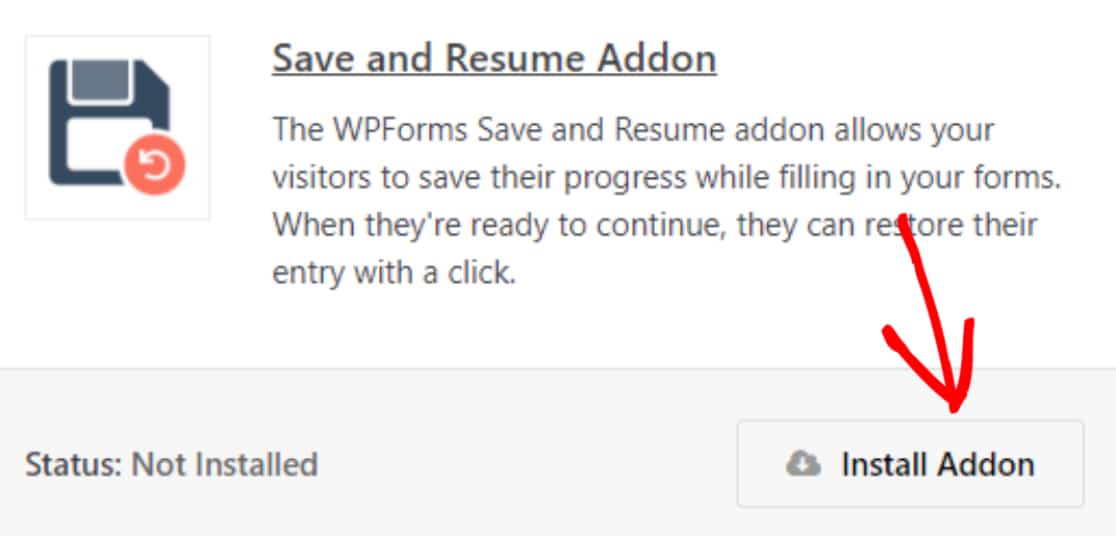
Assim que instalar o addon com sucesso, poderá permitir que os utilizadores guardem o progresso ao preencher um formulário.
Passo 3: Criar um Novo Formulário no WordPress
Para efeitos deste tutorial, vamos usar o modelo de formulário pré-construído de candidatura de emprego com upload.
O WPForms vem com mais de 2.100 modelos de formulário. Todos os modelos de formulário são completamente personalizáveis, por isso pode usá-los como estão ou ajustá-los como quiser.
E se quiser começar a construir o seu formulário do zero, também pode fazê-lo usando o construtor simples de arrastar e soltar do WPForms.
Agora, para começar com o modelo de formulário pré-construído, vá a WPForms » Adicionar Novo.

Isto levá-lo-á à biblioteca de modelos de formulário do WPForms. Aqui, encontrará um monte de modelos de formulário prontos a usar.
Procure o formulário de candidatura de emprego com upload, adicione um nome ao seu formulário e clique no botão Usar Modelo.
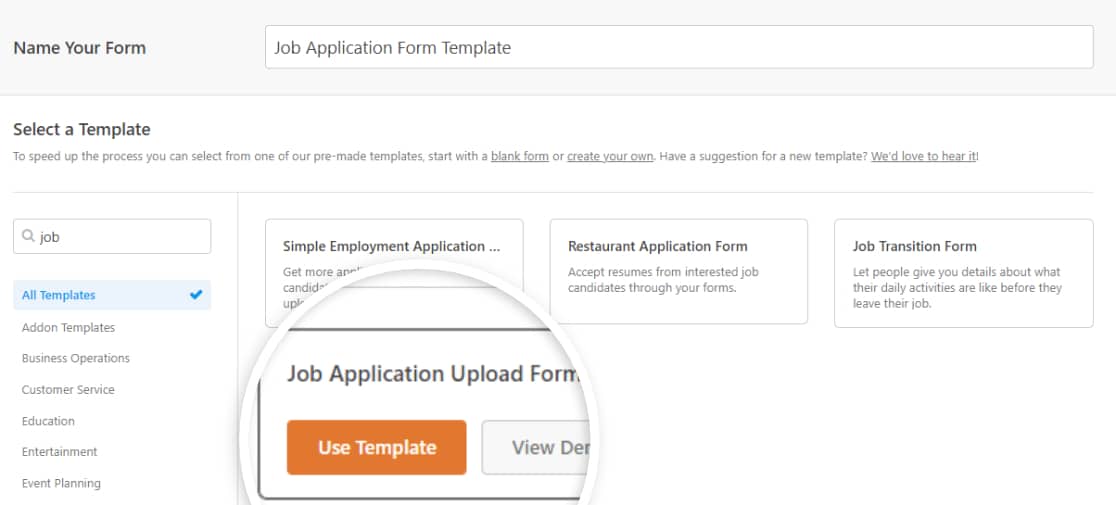
Assim que clicar no botão, o seu modelo de formulário abrirá no editor ao vivo.
Em seguida, pode verificar a configuração completa do construtor de formulários do WPForms.
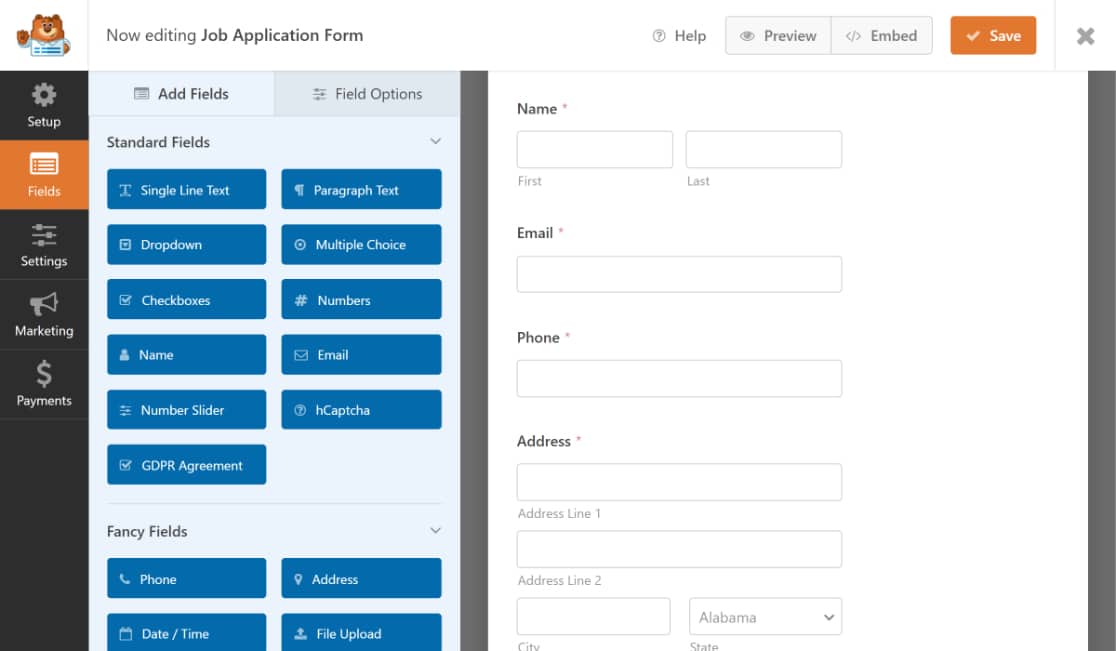
Pode ver o seu formulário em tempo real à direita, e o lado esquerdo inclui as opções adicionais de campos do formulário.
Adicione campos de formulário adicionais arrastando-os do painel esquerdo para o painel direito. Pode eliminar ou editar os campos clicando neles.
Depois de personalizar o seu formulário, pode prosseguir para o próximo passo, ou seja, adicionar a funcionalidade para guardar o progresso do formulário.
Passo 4: Ativar a Funcionalidade Guardar e Retomar
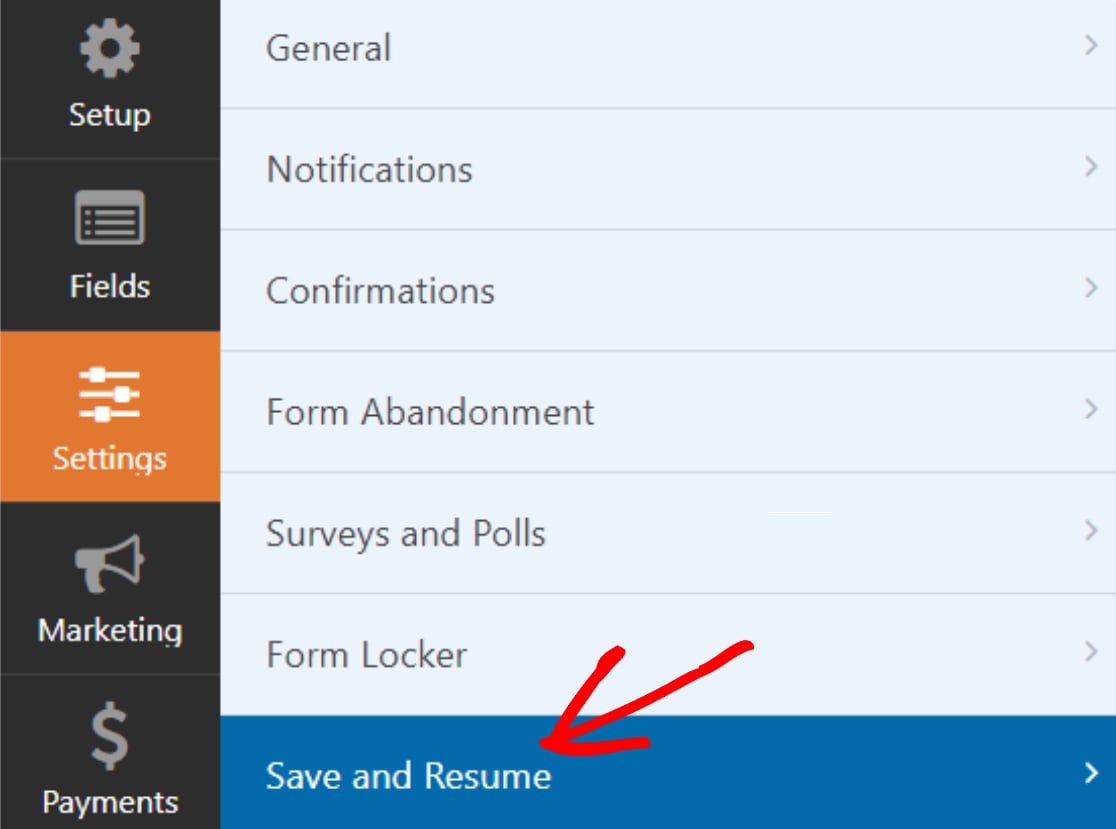
Para ativar a funcionalidade de Guardar e Retomar, vá a Definições » Guardar e Retomar no editor de formulários.
Em seguida, ative a funcionalidade de Ativar Guardar e Retomar.
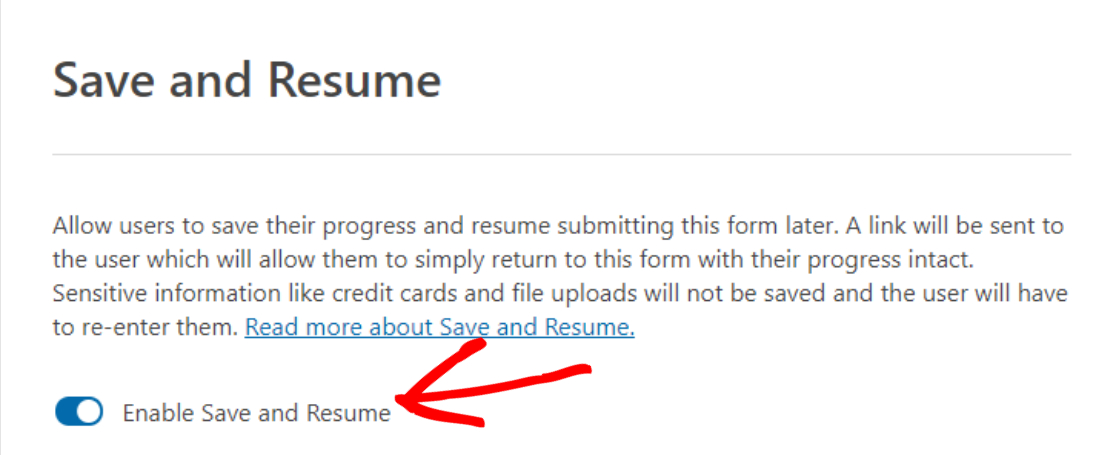
Isto abrirá as opções adicionais que vêm com o suplemento Guardar e Retomar. Pode configurar cada opção de acordo com as preferências do seu site.
Passo 5: Configurar as Definições de Guardar e Retomar
Vejamos todas as opções de guardar e continuar que obterá com o suplemento.
Personalizar Texto do Link de Guardar e Retomar
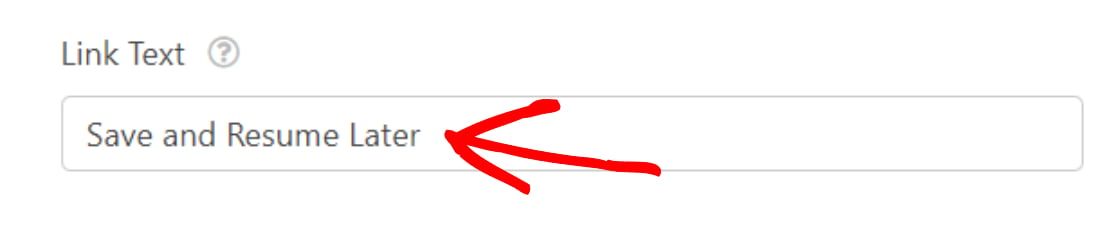
A primeira opção aqui é o Texto do Link. Este é o texto do hiperlink da funcionalidade Guardar e Retomar. Os utilizadores do formulário precisam de clicar neste texto para guardar o progresso do seu formulário a meio.
Inclui o texto pré-definido “Guardar e Retomar Mais Tarde”, mas pode personalizar o texto de acordo com o seu gosto.
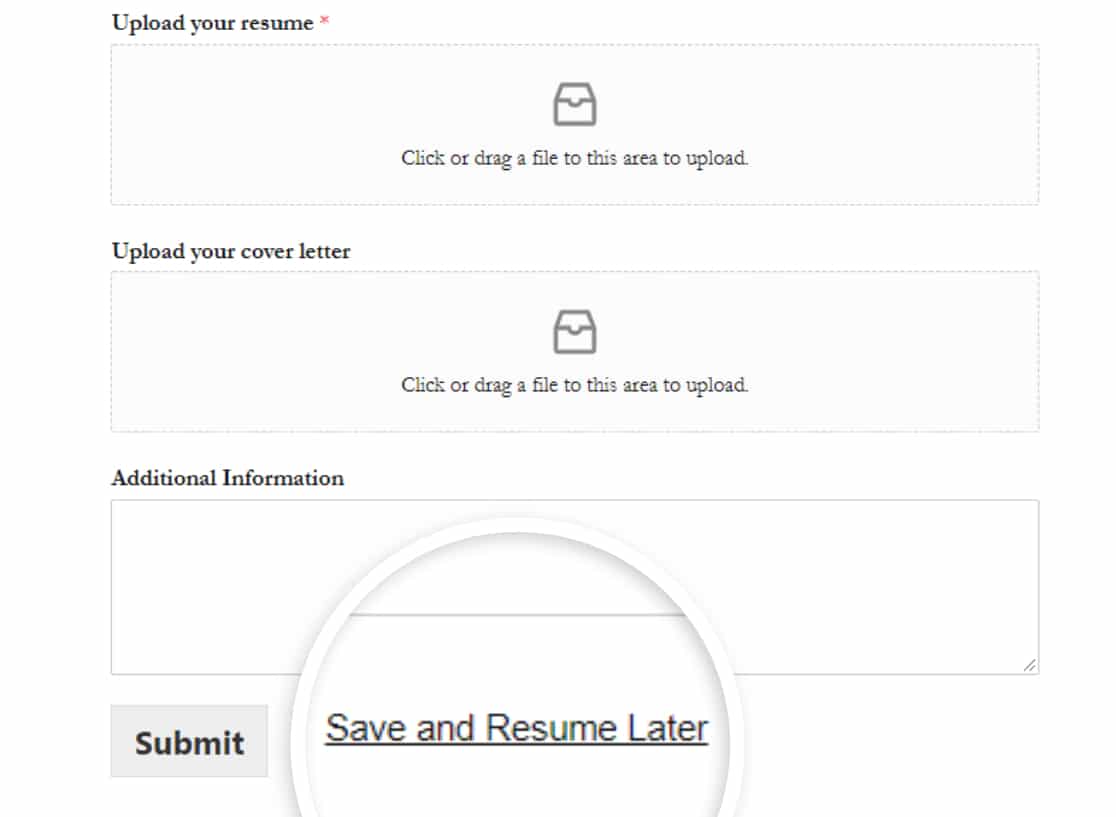
E é assim que o link de hipertexto Guardar e Retomar aparecerá no frontend do seu site.
Exibir Página de Isenção de Responsabilidade
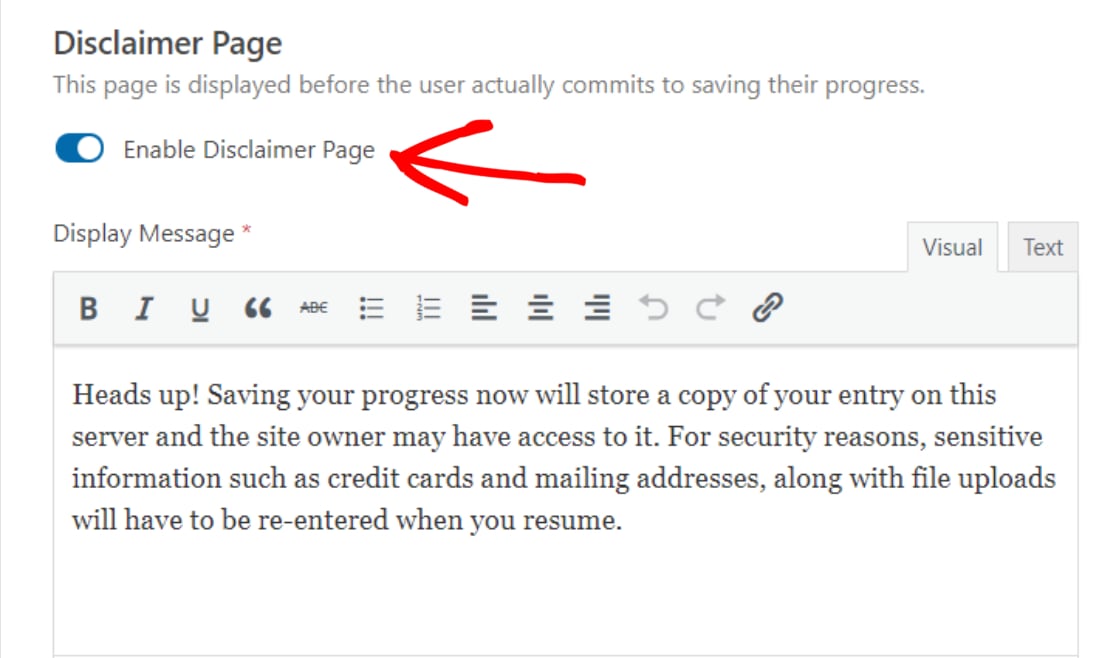
Em seguida, pode exibir um aviso de isenção de responsabilidade personalizado para que os seus utilizadores saibam como os seus dados serão armazenados. Este aviso aparecerá antes de um utilizador guardar o seu formulário parcialmente preenchido.
Para exibir a mensagem de isenção de responsabilidade, ative a opção Ativar Página de Isenção de Responsabilidade.
Isto abrirá uma caixa contendo a mensagem de isenção de responsabilidade pré-escrita. Pode editar este texto ou deixá-lo como está.
Personalizar Mensagem de Confirmação de Guardar e Retomar
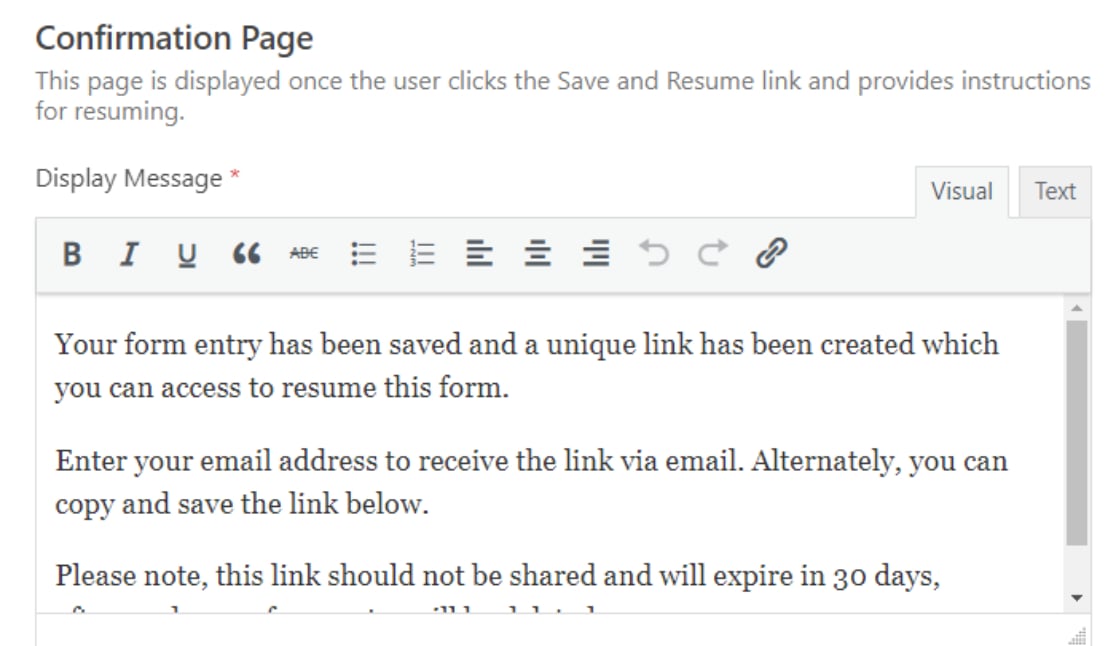
Tal como a página de isenção de responsabilidade, também pode exibir uma mensagem de confirmação personalizada aos seus utilizadores.
Temos uma cópia pré-escrita desta mensagem de confirmação com todos os detalhes sobre como um utilizador pode reaceder ao seu formulário guardado. No entanto, pode editar a mensagem e adicionar mais detalhes de acordo com a sua preferência.
No entanto, certifique-se de incluir todas as instruções importantes para que os seus utilizadores compreendam como podem retomar o preenchimento do formulário.
O suplemento Guardar e Retomar do WPForms oferece 2 opções para retomar o formulário WordPress. Os seus utilizadores do formulário podem:
- Usar um link de Guardar e Retomar para reaceder ao formulário mais tarde
- Retomar o formulário via e-mail
- Ou ambos.
Ativar Link de Retoma
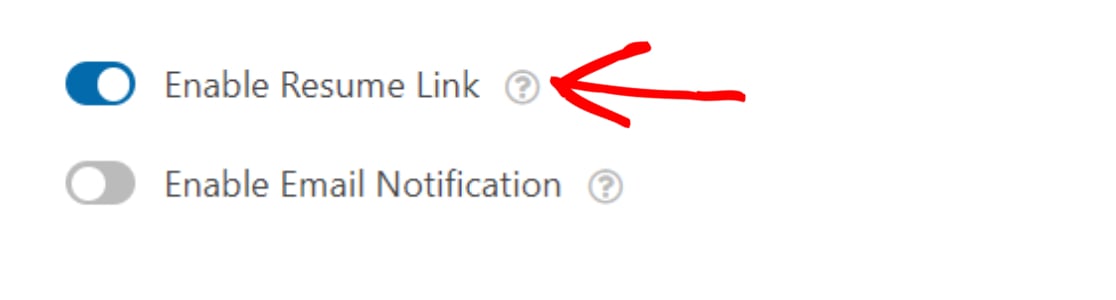
Ativar a opção Ativar Link de Retoma exibirá um link de continuação na página de confirmação. Para retomar o formulário, os seus utilizadores precisam de copiar este link e usá-lo sempre que quiserem completar o formulário mais tarde.
Personalizar Notificação por E-mail de Guardar e Retomar
Em seguida, ative a funcionalidade Ativar Notificação por E-mail.

Esta funcionalidade envia uma notificação por e-mail aos seus utilizadores contendo o link de Guardar e Retomar.
Pode personalizar facilmente esta notificação por e-mail e criar a sua própria cópia da mensagem. Apenas certifique-se de adicionar a Smart Tag {resume_link} na notificação por e-mail.
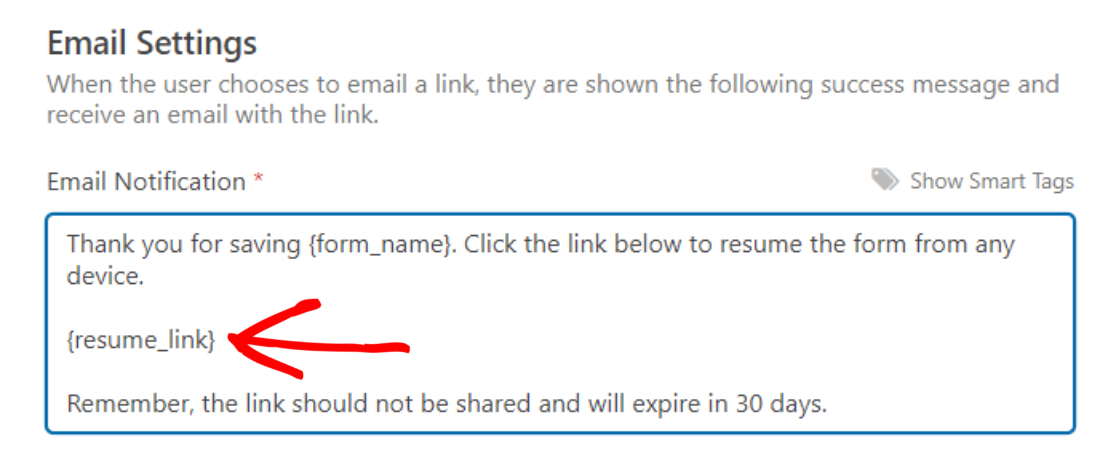
Por vezes, as notificações por e-mail são filtradas como spam e podem não chegar à caixa de entrada do utilizador. Se enfrentar este problema, pode usar o plugin WP Mail SMTP para corrigir o problema de o formulário de contacto do WordPress não enviar e-mails.
E, por último, pode exibir a mensagem de confirmação final, mencionando que o link do currículo foi enviado para o endereço de e-mail fornecido. Se desejar, também pode personalizar esta mensagem.
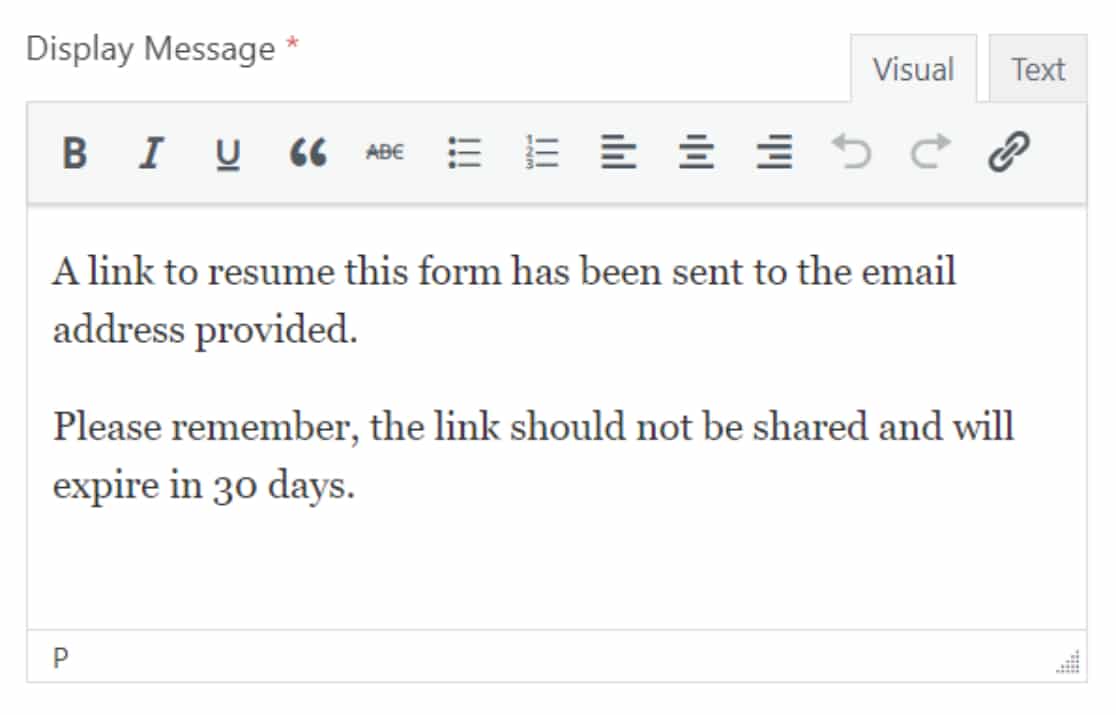
E é tudo! Estas são as opções de configuração que terá para configurar o seu suplemento Guardar e Retomar.
Passo 6: Adicionar o Seu Formulário ao Seu Website WordPress
Agora que o seu formulário está pronto e configurou as definições de Guardar e Retomar, está na hora de o adicionar ao seu site.
Com o WPForms, pode adicionar o seu formulário em vários locais, incluindo páginas, publicações e o widget da barra lateral.
Veja como pode adicionar o seu formulário de contacto a uma página do WordPress.
Clique no botão Incorporar na parte superior da sua página.
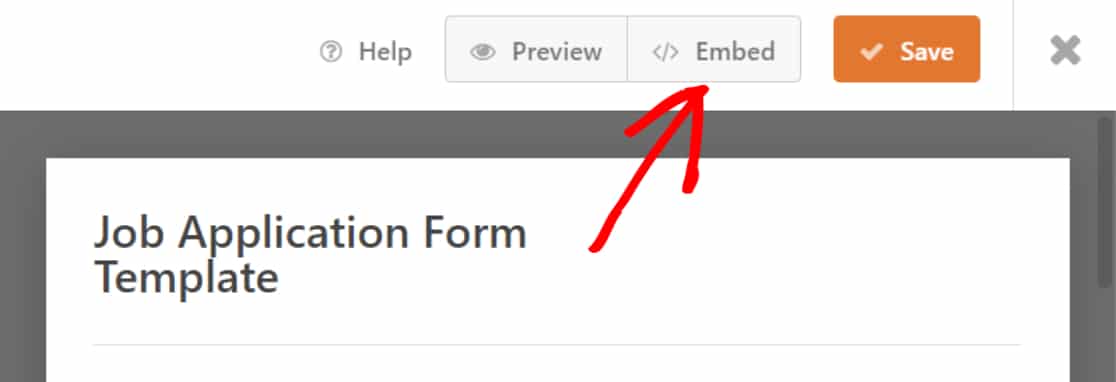
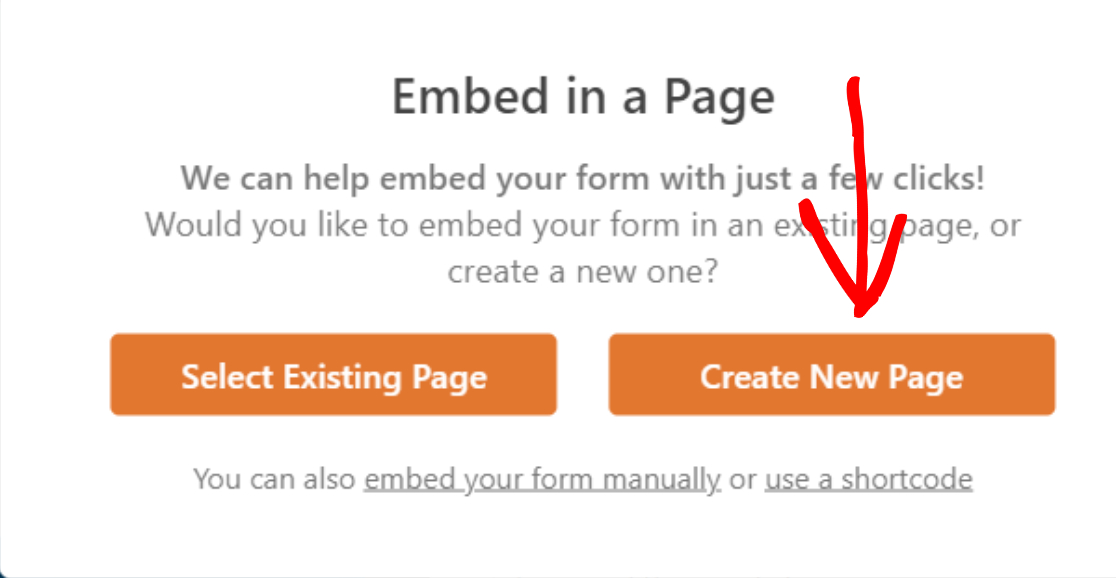
Clicar no botão incorporar exibirá um pop-up com 2 opções de incorporação. Pode adicionar o formulário a uma página existente ou criar uma nova.
Clique na opção Criar Nova Página.
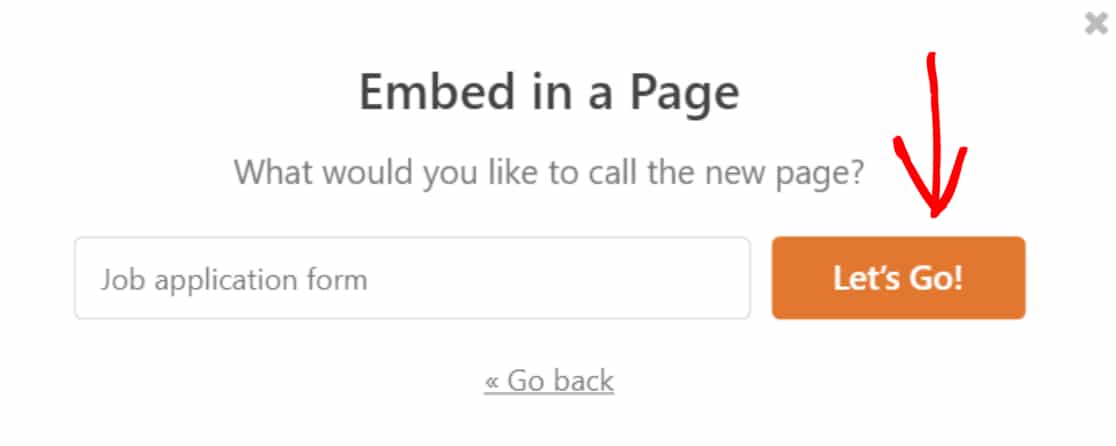
Adicione o nome da sua página e clique no botão Vamos Lá.
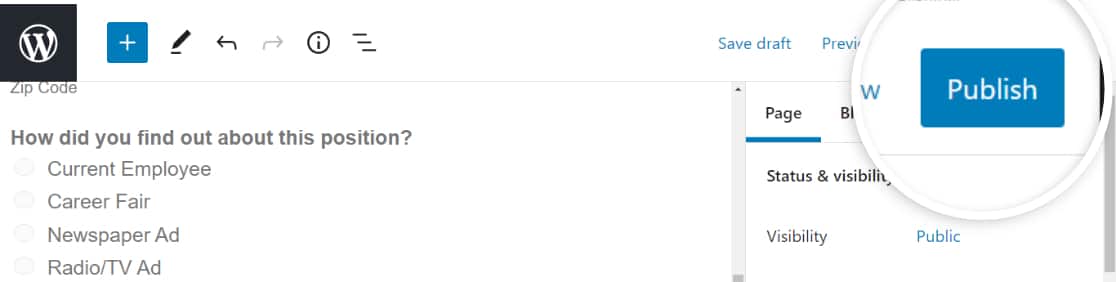
Isto criará uma nova página e adicionará o seu formulário automaticamente.
Clique no botão Publicar para publicar o seu formulário na página ativa.
Ótimo! Adicionou o seu formulário ao site ativo. Vamos agora verificar como funciona a funcionalidade Guardar e Retomar no formulário ativo.
Passo 7: Guardar Formulário no WordPress
Assim que adicionar o seu formulário ao seu site, encontrará o link Guardar e Retomar perto do botão de envio na parte inferior do seu formulário.
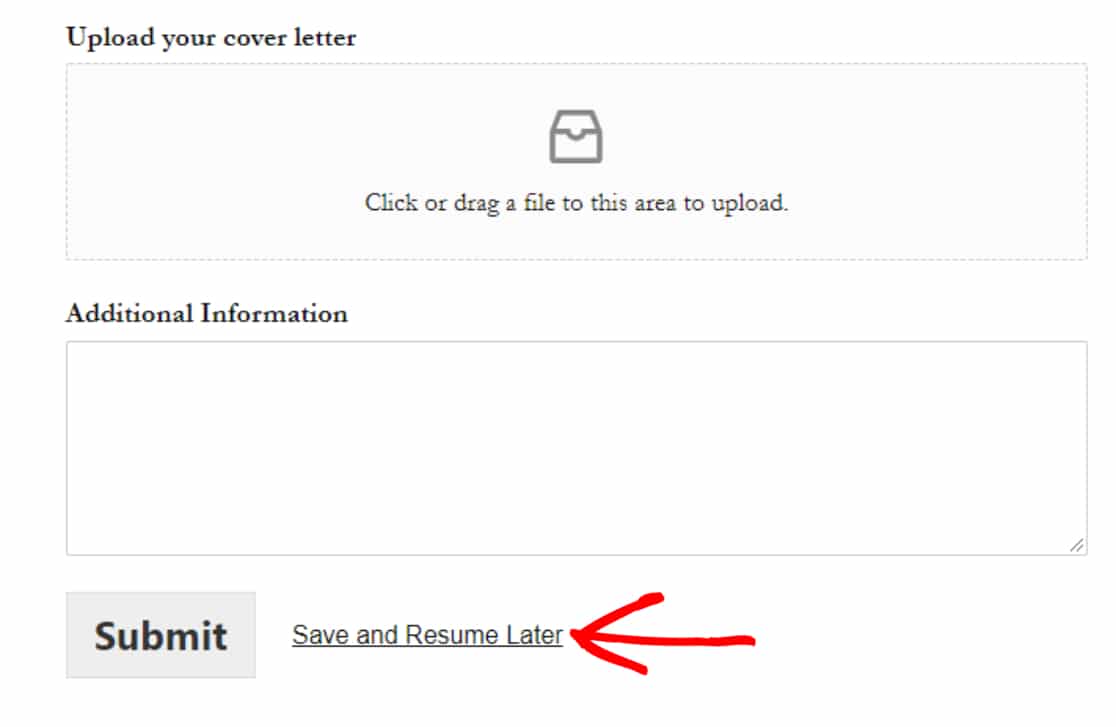
Os utilizadores do seu formulário precisam de clicar neste link para guardar o progresso do seu formulário.
Agora, se ativou a opção Página de Isenção de Responsabilidade anteriormente, então na tela seguinte, os respondentes do seu formulário verão uma mensagem de isenção de responsabilidade com 2 opções:
- Botão Continuar: Para guardar e retomar o formulário do WordPress.
- Voltar: Para voltar e continuar a preencher o formulário.
Os seus utilizadores precisam de clicar no botão Continuar para guardar a sua entrada parcial.
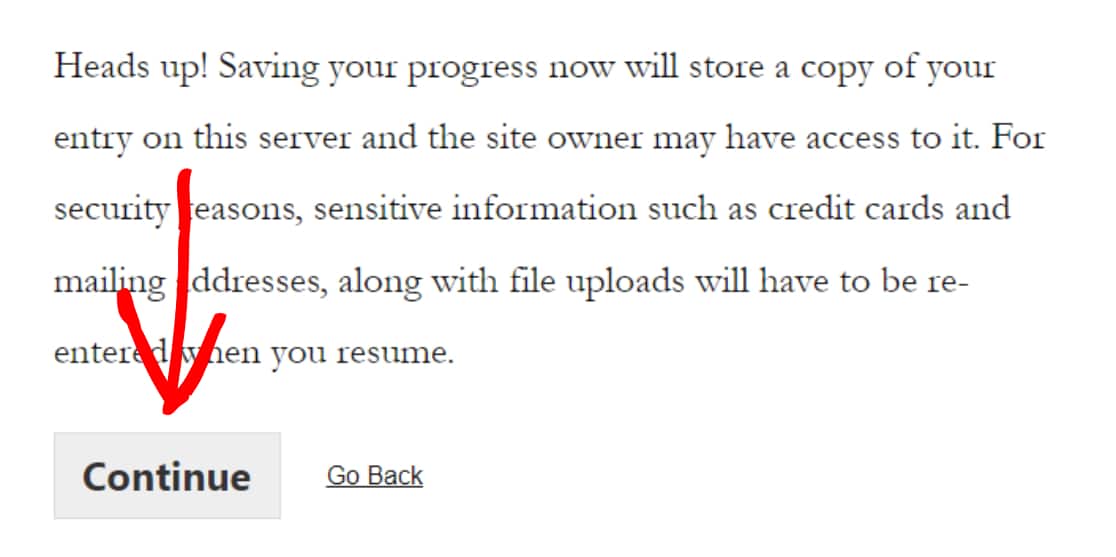
Isto exibirá uma mensagem de confirmação com um link de retoma e uma caixa de e-mail.
- Copiar link: Este é um link de retoma para reaceder ao seu formulário do WordPress. Copie e guarde o link.
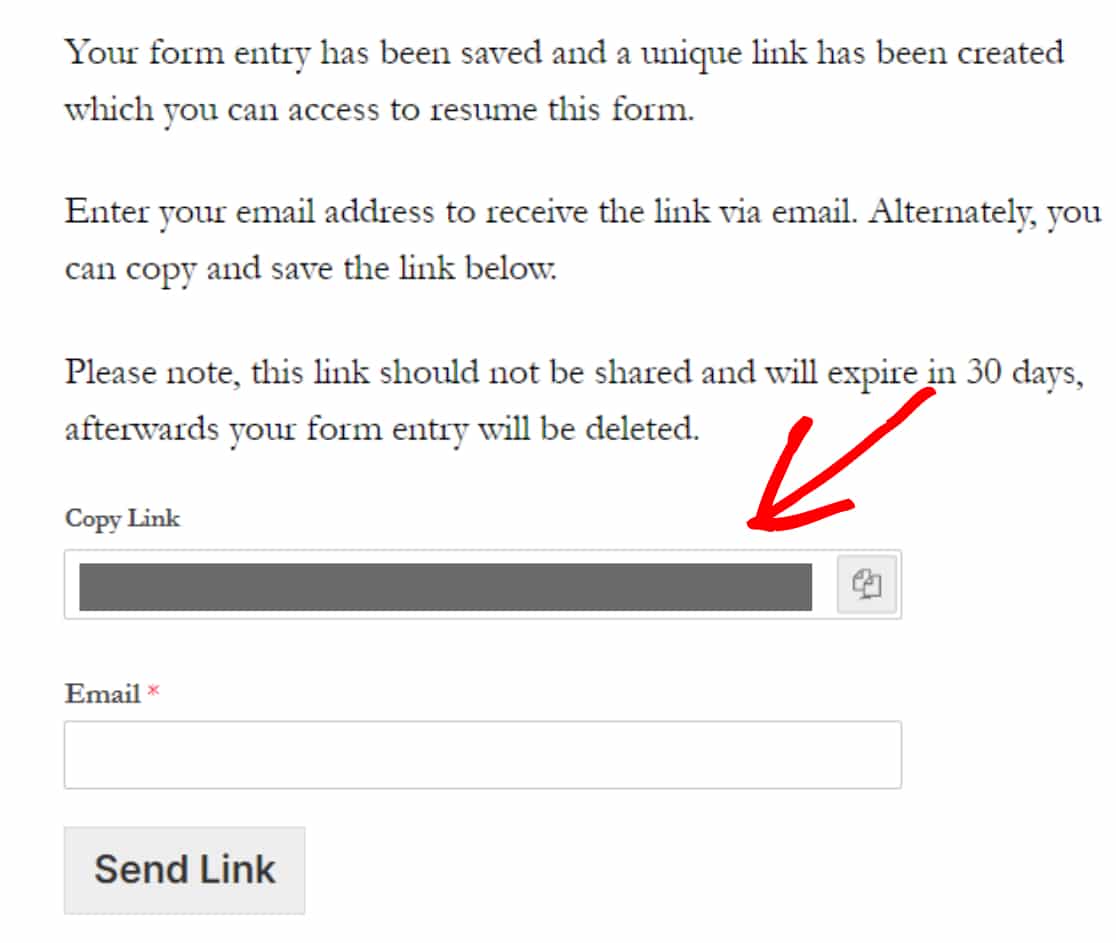
- E-mail: Os utilizadores do seu formulário precisam de adicionar o endereço de e-mail para receber a notificação por e-mail e o link de retoma por e-mail.
Adicione o endereço de e-mail e clique no botão Enviar Link.
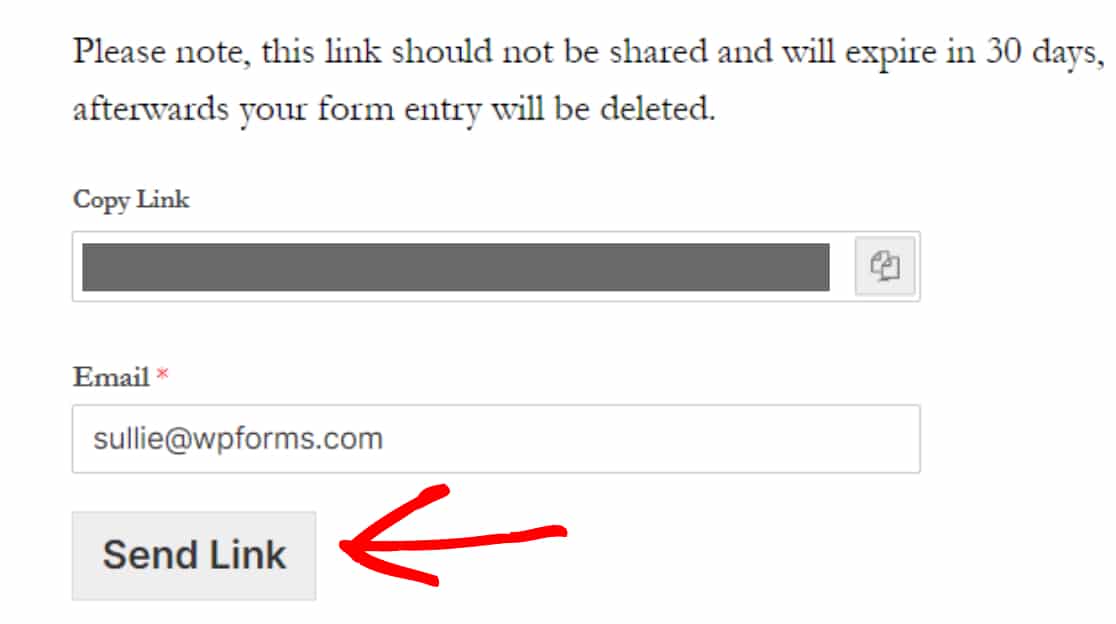
Nota: Não partilhe este link com ninguém e certifique-se de que completa o formulário no prazo de 30 dias. O link de retoma expirará automaticamente após 30 dias e todas as suas entradas de formulário serão eliminadas.
Passo 8: Ver Entradas de Formulário Guardadas
O WPForms vem com uma poderosa funcionalidade de gestão de entradas. Armazena todos os dados dos seus formulários na base de dados do seu site e cuida automaticamente da recolha de dados do WordPress, permitindo-lhe gerir todas as entradas de formulário dentro do seu painel do WordPress.
Tal como outras submissões de formulários, o WPForms armazena entradas de formulários parcialmente preenchidas na base de dados do WordPress, e pode aceder, ver e gerir as mesmas da mesma forma.
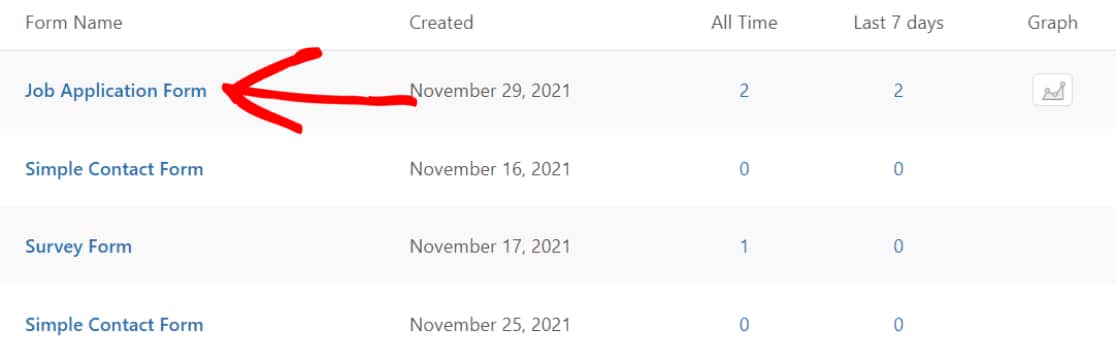
Para ver as submissões parciais dos seus utilizadores, navegue até WPForms » Submissões.
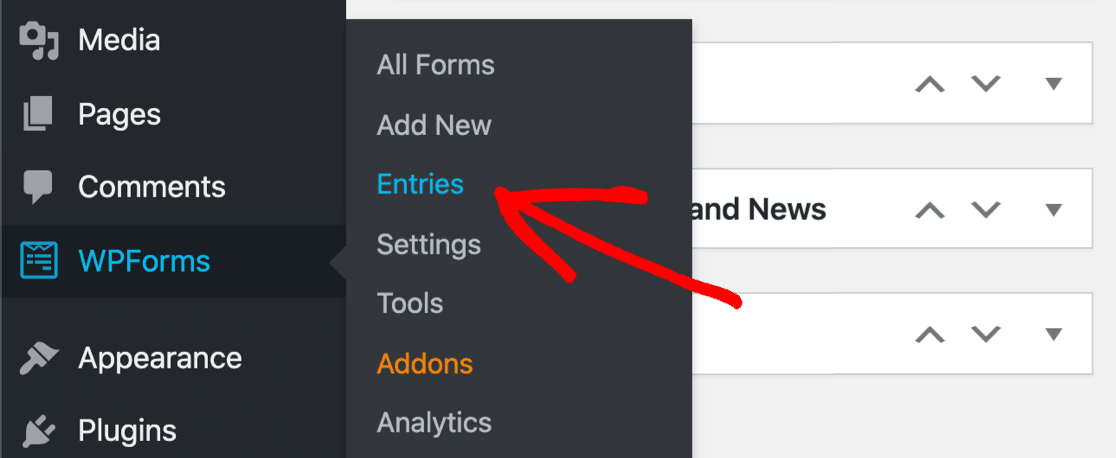
Na página de submissões, clique no formulário que tem a funcionalidade Guardar e Retomar ativada.
No nosso caso, é o formulário de candidatura de emprego.
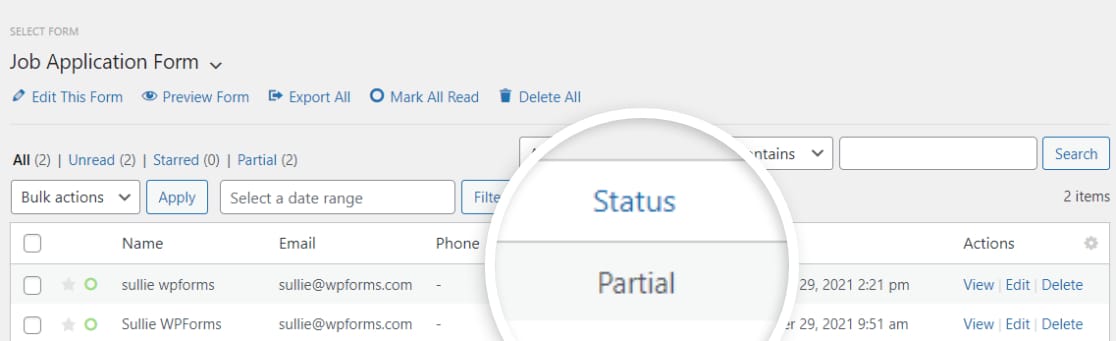
Isto abrirá uma página onde todas as submissões de um único formulário são armazenadas. Na coluna de estado, pode verificar que as submissões incompletas estão rotuladas como “Parcial”.
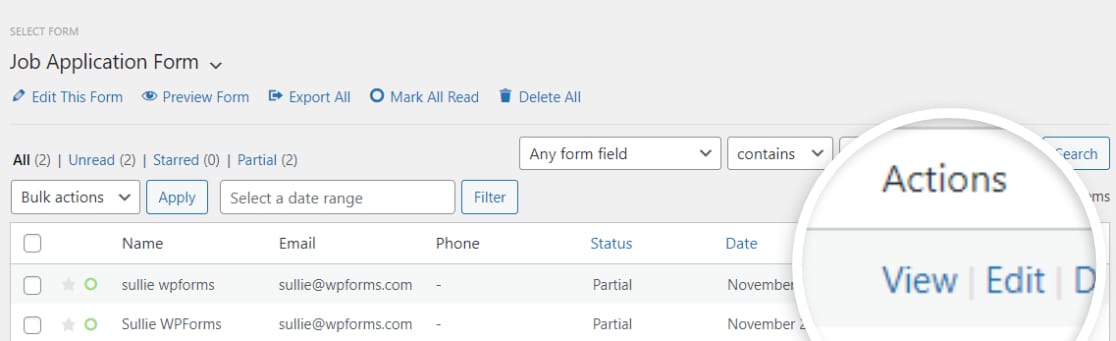
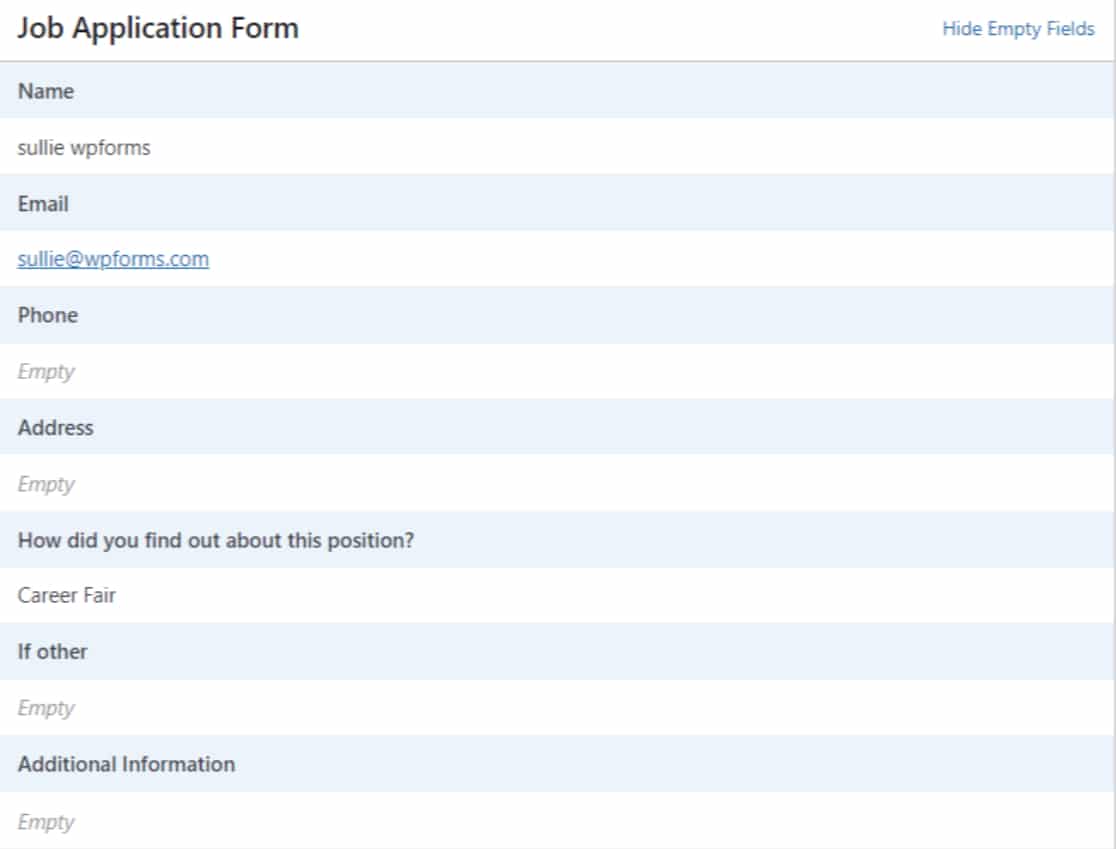
Se quiser ver mais detalhes, como quais os campos do formulário que foram preenchidos e quais ficaram por preencher/em branco, clique na opção Ver.
Isto abrirá uma nova janela, incluindo todas as informações adicionais relacionadas com o formulário parcialmente preenchido.
E é tudo! Assim de simples é guardar o progresso num formulário WordPress.
Crie o seu formulário WordPress agora
Nota: Por motivos de segurança, o suplemento Guardar e Retomar não guarda os detalhes de cartões de crédito e pagamentos dos seus utilizadores. Assim, se ativou a funcionalidade Guardar e Retomar nos seus formulários de pagamento, os seus utilizadores terão de adicionar os detalhes do cartão de crédito sempre que retomarem o preenchimento dos formulários no seu site.
FAQs sobre Guardar Progresso de Formulário
Ao considerar a ativação da funcionalidade de guardar nos seus formulários, os nossos utilizadores contactam-nos frequentemente com estas perguntas comuns que podem também ajudá-lo:
Como saberá o utilizador que pode guardar o seu progresso?
Quando ativa a funcionalidade Guardar e Retomar no WPForms, será exibido um “link para guardar e retomar” mesmo ao lado do botão Enviar. Desta forma, os seus visitantes saberão imediatamente que têm a opção de guardar o seu progresso a qualquer momento enquanto preenchem o formulário.
Se desejar, pode também adicionar um texto instrutivo no topo do formulário, informando os seus visitantes sobre o link para guardar e retomar ao lado do botão Enviar. Utilizar o campo Conteúdo é uma ótima forma de adicionar informações úteis em qualquer ponto do seu formulário.
Quando devo adicionar a funcionalidade de guardar e retomar aos meus formulários?
É uma boa ideia permitir que os visitantes guardem o seu progresso se tiver um formulário complexo e extenso. Em certas situações, como quando tem formulários de vários passos divididos em várias páginas, adicionar a funcionalidade de guardar e retomar pode oferecer muita conveniência aos visitantes. Ativar esta funcionalidade também funciona maravilhosamente se precisar de um formulário que possa exigir a entrada de várias pessoas, cada uma das quais pode guardar o formulário e partilhar o link com a próxima pessoa para que esta possa preencher a sua parte, e assim por diante.
Como é que o link de retoma é partilhado com o visitante?
O link de retoma é enviado automaticamente para o endereço de e-mail do visitante (conforme fornecido no campo de e-mail). Isto é para garantir que o link é privado, de modo a que apenas o respondente tenha acesso a ele. O suplemento Guardar e Retomar do WPForms gere automaticamente o processo de geração e partilha de links por e-mail.
A funcionalidade de guardar armazena todos os campos?
Não, o suplemento Guardar e Retomar do WPForms foi concebido para evitar a gravação de informações de campos sensíveis. Estes incluem:
- Palavra-passe
- Assinatura
- Carregamento de Ficheiro
- Campos de cartão (Stripe, Authorize.net, PayPal e Square)
Quando o respondente quiser retomar o preenchimento do formulário, terá de reintroduzir informações nestes campos. Isto é feito para garantir a segurança dos dados dos seus visitantes.
Em seguida, Limitar Entradas de Formulário no WPForms
Esperamos que este tutorial o ajude a adicionar a funcionalidade de guardar e continuar aos seus formulários WordPress.
Em seguida, se quiser limitar as submissões do seu formulário e impedir múltiplas entradas de formulário, consulte o nosso artigo detalhado sobre como limitar entradas de formulário no WPForms.
Quer colocar as tarefas do seu site em modo automático? Consulte a nossa lista das melhores ferramentas e plugins de automação WordPress.
Então, o que está à espera? Comece hoje mesmo com o plugin de formulários WordPress mais poderoso. O WPForms Pro vem com integrações poderosas e uma garantia de devolução do dinheiro em 14 dias.
E não se esqueça de nos seguir no Twitter e Facebook para mais atualizações do nosso blog.





Um problema que estou a ver aqui é o que acontece se o visitante perder a ligação à internet mesmo antes de conseguir submeter o formulário ou fechar acidentalmente o navegador sem clicar no botão GUARDAR para guardar o seu formulário?
Como é que eles conseguem recuperar para que já não precisem de retipar tudo o que já preencheram?
É isto que eu estava realmente à procura porque um dos meus visitantes teve este problema. Ele teve de retipar tudo porque perdeu acidentalmente a página.
Como podem eles retomar o formulário se não conseguiram clicar no botão GUARDAR?
Olá Mich – Em casos em que o utilizador enfrenta problemas de conectividade à internet, pode considerar usar o Complemento de Formulários Offline. Adicionalmente, pode também consultar o Complemento de Abandono de Formulário para capturar leads mesmo quando os utilizadores não concluem os seus formulários.
Isto é muito bom, mas é complicado. O utilizador tem de se lembrar de guardar e preencher toda a sua informação.
Também, uso o WP Forms para criar questionários no website (adoro o WP Forms para isto), e estes estão por trás de uma área segura de Painel de Cliente no meu website WordPress. Descobri que este método de guardar progresso não funciona quando o email leva a uma página protegida por palavra-passe. Já experimentei.
Aqui está uma experiência de utilizador muito, muito melhor:
O WP Form deve simplesmente guardar automaticamente à medida que avança, tal como um Google Doc, com o pequeno ícone de nuvem e uma animação de "a guardar".
Não sei quão difícil é de realizar, mas o Google fê-lo, e o ConvertKit costumava ter um botão Manual de Guardar até que os incomodei o suficiente para que guardassem automaticamente e agora eles também têm esta funcionalidade :)
Adoraria ver o auto-save no WP Forms!
Olá Clark. Obrigado por partilhar! Posso definitivamente ver porque é que o salvamento automático seria útil. O nosso suplemento Formulários Offline guardará automaticamente as entradas se não houver ligação à Internet, mas parece que isto não é bem o que procura. Agradecemos o seu feedback, pois ajuda-nos a melhorar continuamente o WPForms.
Só para constar: Testei a adição de uma ligação Guardar e Retomar a uma página protegida por palavra-passe no WordPress e funcionou para mim. Consegui retomar a entrada após digitar a palavra-passe, e experimentei de ambas as formas (enviando a ligação por e-mail e copiando-a para a área de transferência). É possível que a nossa equipa de suporte possa ajudá-lo a fazer isto funcionar no seu site. Como tem uma licença Pro, tem acesso a suporte por e-mail dos nossos conselheiros de confiança na equipa de suporte; basta abrir um ticket de suporte e podemos ajudar a investigar isto.
Obrigado pela resposta! Está correto que a página protegida por palavra-passe carrega bem quando se está ligado como cliente. Anteriormente, estava a testar usando o meu próprio login do WordPress e recebi o erro “Página não existe”. Este problema está resolvido.
Estou atualmente a usar o suplemento Guardar e Retomar, e vai servir por agora. Quando o formulário desaparece após clicar no botão Enviar Ligação, é um pouco preocupante quando se passou uma hora a preencher informações. Tenho de incluir instruções passo a passo dentro do formulário para que os meus utilizadores compreendam como usá-lo.
Aguardamos ansiosamente a funcionalidade de Auto-save! Isto substituirá completamente o suplemento Guardar e Retomar e o suplemento Offline.
Ótimo saber que conseguiu fazer funcionar a página protegida por palavra-passe! Não posso fazer promessas sobre o auto-save, mas vou passar a sua sugestão!
Olá,
Estou a usar o WPForms juntamente com o suplemento Guardar e Retomar. Os campos de texto estão a ser guardados e restaurados corretamente, mas os campos de carregamento de ficheiros não retêm os ficheiros carregados ao retomar o formulário.
Gostaria que os ficheiros carregados fossem guardados e recarregados quando os utilizadores retomassem os seus formulários. Poderia, por favor, informar se isto é suportado ou se existe uma solução alternativa?
Obrigado!
Olá,
Obrigado por entrar em contacto, e lamento o transtorno. Neste momento, os ficheiros carregados com o campo Carregamento de Ficheiros não são armazenados em entradas parciais para Guardar e Retomar porque estes campos podem conter informações sensíveis. Como resultado, os ficheiros carregados não serão restaurados ao retomar um formulário.
Anotei o seu pedido para suportar o salvamento e recarregamento de ficheiros carregados com Guardar e Retomar para que a nossa equipa o reveja. Obrigado!