


AI要約
ウェブサイトでリードを獲得する方法は数多くあります。しかし、特にリードフォームとランディングページという2つのツールは、常にマーケターにとって非常に役立ってきました。
問題は、どちらがあなたのビジネスに最適かということです。短い答えは「両方」です。
リードフォームとランディングページは、ほぼすべてのウェブサイトで効果を発揮します。重要なのは、ランディングページやリードフォームを、それぞれが最も得意とする目的に活用していることを確認することです。
この記事の後半では、リードフォームとランディングページの違いをより深く理解するために、さまざまな例やユースケースを強調しながら、長い答えをお伝えします。
リードフォームとランディングページ:どちらが最適か?
リードフォームとランディングページを一つずつ詳しく見ていきましょう。これはどちらか一方の優れた選択肢を競うものではなく、あなたの特定の目標に最適なものを分析するものです。
リードフォーム
まず、リードフォームについて説明し、ウェブサイトに最も簡単に作成する方法をご紹介します!
リードフォームとは何ですか?
リードフォームは、訪問者から基本的な情報を収集し、メーリングリストに登録できるようにするものです。これらのフォームは通常、短く簡潔で、ウェブページの一部、ポップアップ、またはコンテンツ内に埋め込まれた形で表示されます。

リードフォームでは、名前、メールアドレス、電話番号などの必須情報を尋ねることが一般的です。ただし、フォームを比較的短く保つ限り、要件に応じて追加の詳細を尋ねることもできます。
リードフォームの利点
- シンプルさ:作成と使用が簡単で、訪問者にとってスムーズなユーザーエクスペリエンスを保証します。
- 配置の柔軟性:リードフォームはどこにでも埋め込むことができ、注目を集めるのに理想的です。
- コンバージョン重視:訪問者のメールアドレスと引き換えに、即時の特典を提供することに最適です。
リードフォームを使用するタイミング
リードフォームは、人気の投稿、サイドバーウィジェット、またはランディングページ内に戦略的にフォームを埋め込みたい場合に最適です。マーケターは通常、次のようなシナリオでリードフォームを使用します。
- 簡潔でミニマルなフォームでメールリストを構築する
- リードマグネットや保護されたコンテンツで、価値あるリソース(電子書籍、無料ギフトなど)と引き換えにリード収集を促進する
- 迅速なプロモーションや割引を提供する
- トラフィックの多い投稿やページで、コンテンツ内にフォームを埋め込むかポップアップで表示することにより、フォームコンバージョンを促進する
リードフォームの作成と埋め込み方法
WPFormsプラグインを使用すると、WordPressで非常に迅速にリードフォームを作成できます。
ステップ1:WPForms Proをインストールし、アドオンを有効化する
WPForms Proを使用すると、訪問者にスムーズで気を散らさないエクスペリエンスを提供するように設計された、コンバージョン率の高いリードフォームを作成できます。
まだライセンスをお持ちでない場合は、WPForms Proを入手してください。 WPFormsのインストールに関するドキュメントガイドでは、インストール手順を詳しく説明しています。
プラグインをインストールしたら、リードフォームアドオンを有効にすることをお勧めします。このアドオンは、フォームを自動的にマルチページフォームに変換します。
最大限の使いやすさのために、サイト上の限られたスペースしか取らない、非常にインタラクティブなフォームを埋め込みたい場合に非常に効果的です。
リードフォームアドオンを有効にするには、WordPressダッシュボードを開き、WPForms » Addonsに移動します。

アドオン画面で、検索ボックスに「lead forms」と入力します。入力したら、リードフォームの下にあるInstall Addonボタンをクリックします。

これで、アドオンはわずか数秒でインストールされます。
素晴らしい!これで、独自のカスタムリードフォームの作成を開始する時間です。
ステップ2:リードフォームの作成
WordPressダッシュボードから、WPForms » Add Newに移動します。

次の画面で、フォームに名前を付け、テンプレートを選択できます。
既製のテンプレートを使用すると、すぐにリードフォームを作成できます。この例では、パーソナルトレーナーリードキャプチャフォームテンプレートを使用しています。

これは、リードフォームモードを使用するようにデフォルトで構成された多くのフォームテンプレートの1つです。このモードがアクティブな場合、フォームは一度に1つのフィールドのみを表示し、各フィールドの間にページ区切りを追加します。

フォームのフィールドを追加、削除、編集、または並べ替えることができます。そのため、テンプレートをそのまま使用する必要はありません。
ただし、簡単にするために、テンプレートをさらに変更せずに使用します。詳細なガイドについては、マルチページリードフォームの作成に関するチュートリアルを参照してください。
フォームに関する追加設定には、Settings » Lead Formsに移動してアクセスできます。

Enable Lead Form Modeトグルボタンを使用して、このモードをオンまたはオフにできます。有効にすると、その下にさらに設定が表示されます。

カラーピッカーをクリックして、アクセントカラーを選択できます。さらに、Advanced Style Settingsトグルボタンを選択することで、さらに進むことができます。
これらの拡張設定により、フォームのデザイン要素をより詳細に制御できます。

必要に応じて調整を行います。次に、上部にあるSaveボタンをクリックします。

よくできました!残りはフォームの埋め込みだけです。
ステップ3:リードフォームの埋め込み
WPFormsは、フォームを埋め込むためのいくつかのオプションを提供します。新しいページまたは既存のページにフォームを埋め込みたい場合は、上部にあるEmbedボタンを押すことができます。

その後、直感的な画面上の指示とプロンプトに従ってフォームを埋め込むことができます。
メールサインアップを収集するために設計されたリードフォームは、ページ上の唯一の要素として独立して表示されるスタンドアロンフォームとして使用されることはめったにありません。そのため、リードフォームを投稿またはサイドバーウィジェットに埋め込むことになるでしょう。
投稿または記事にフォームを埋め込むには、新しい投稿を作成するか、既存の投稿を編集します。次に、左上にある「+」アイコンを押します。
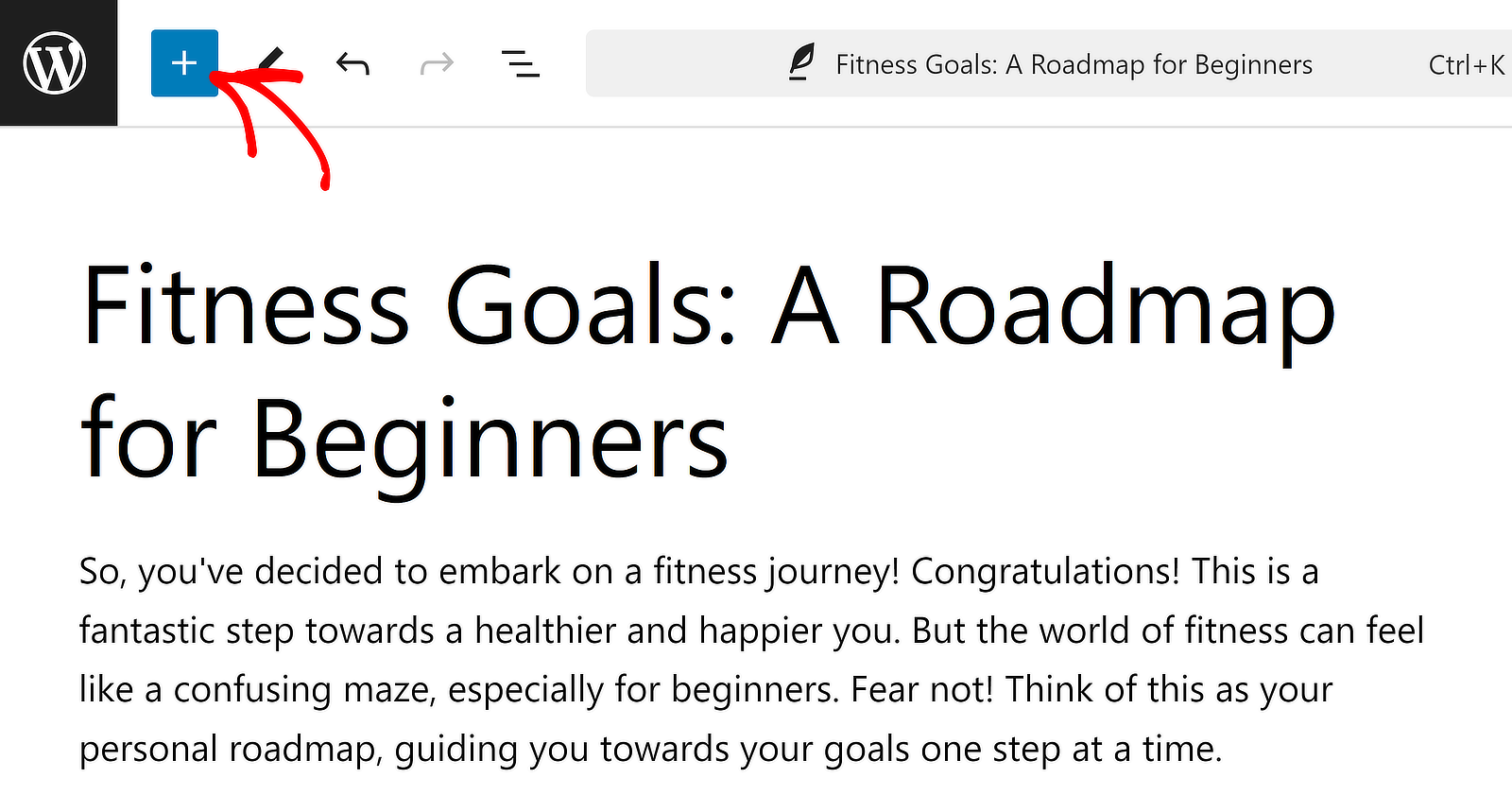
次に、WPFormsと入力してWPFormsブロックをすばやく見つけます。このブロックを投稿内の戦略的に適切な場所(導入の後や本文の中など)にドラッグアンドドロップします。

WPFormsブロックを挿入したら、ドロップダウンメニューを使用して埋め込みたいフォームを選択します。

フォームを選択するとすぐに、画面に表示されます。

投稿のコンテンツを作成し、公開する準備ができたら、一番上にある公開ボタンを押してください。

公開された投稿を確認してください。 自分で最初の送信を行ってフォームをテストするには良いタイミングでしょう。

かなりうまく表示されていますよね?
フォームをウィジェットに追加したい場合は、ウィジェットにフォームを埋め込むための手順を参照してください。
ランディングページ
次のセクションでランディングページについて詳しく見ていきましょう。
ランディングページとは?
ランディングページとは、単一の焦点または行動喚起(CTA)で設計されたスタンドアロンのWebページです。2つのタイプがあります。
- 複雑なランディングページ:複数のCTA、魅力的なコピー、ビジュアル、そして多くの場合フォームを備えた機能豊富なページ。
- フルレングスフォーム:ページ全体の長さを占める単一のページ専用のページ。
では、ウェブサイトにはどちらのタイプのランディングページを使用すべきでしょうか?答えは、予算と目標によって異なります。
提供している製品またはサービス専用のページを作成する場合は、プロフェッショナルなコピーライティングとCTAを備えた詳細なランディングページを作成する必要があります。
一方、アンケートを実施する場合や、リードフォームで通常尋ねる以上の詳細情報を顧客から収集したい場合は、このシナリオではフルレングスフォームの方が適切です。
| ランディングページ 🖥️ | フルレングスフォーム 📝 | |
|---|---|---|
| 長所 |
|
|
| 短所 |
|
|
| ユースケース |
|
|
違いを理解したところで、本格的なランディングページと専用フォームページの作成手順を見ていきましょう。
フォームページの作成方法
スタンドアロンフォーム専用のフルレングスページの作成は、WPFormsでの特別なスキルや知識は必要ありません。以下に手順を示します。
ステップ1:WPForms Proとフォームページアドオンをインストールする
以前と同様に、サイトにWPForms Proがインストールされている必要があります。次に、WPForms » Addonに移動し、Form Pages addonをインストールします。

その後、WPForms » Add Newをクリックします。
フォームの名前を入力し、テンプレートを選択します。
ステップ2:新しいフォームを作成する
今回は、長文フォームが一般的に使用される一般的なユースケースを実証するために、アンケートフォームテンプレートを使用しています。
注意: Anonymous Employee Satisfaction Form templateを使用するには、Surveys and Polls addonをアクティブ化する必要があります。

テンプレートを選択すると、数秒でフォームが読み込まれます。

次に、サイドバーのSettings » Form Pages をクリックします。次に、Enable Form Page Modeの横にあるトグルボタンを使用します。

それが完了すると、そのすぐ下にさらに設定が表示されます。これにより、フォームページのタイトル、説明の追加、およびページのパーマリンクまたはスラッグの作成が可能になります。

さらに下にスクロールすると、ヘッダーロゴの追加、カスタムカラースキームの選択、その他のオプションを設定できます。

満足したら、Saveボタンを押します。WPFormsは、フォームを保存するとすぐにフォームページを作成します。これが非常に簡単な理由です!
フォームページを表示するには、パーマリンクボックスの横にあるViewボタンをクリックするだけです。

これで、長文フォームページが、完全に邪魔のない環境で訪問者から詳細な情報を受け付ける準備が整いました!

しかし、複数のセクションとリード獲得に焦点を当てたコピーライティングを備えた、より構造化されたランディングページが必要な場合はどうでしょうか?
詳細なランディングページを作成する方法については、以下をお読みください。
専用ランディングページの作成方法
プロフェッショナルなテンプレートをデザインのベースにできると、ランディングページの構築が容易になります。ここでは、サイトでリード獲得ランディングページを作成する方法を説明します。
ステップ1: SeedProdをインストールして新しいページを作成する
SeedProdは、サイトでComing SoonまたはMaintenance Modeページを簡単に構築できることで人気のあるランディングページビルダーでもあります。

SeedProdを購入してインストールするには、WPFormsと同じ手順に従います。ただし、ガイドが必要な場合は、WordPressプラグインのインストールに関するこのチュートリアルを参照してください。
インストールしたら、管理サイドバーのSeedProdにカーソルを合わせ、Landing Pagesを選択します。

この時点で、さまざまな種類のランディングページを作成するためのオプションが表示されます。下にスクロールして、Add New Landing Pageをクリックします。

次に、ページの名前を入力し、ページのスラッグを選択するように求めるモーダルが開きます。続行するには、必要な詳細を入力してください。
ステップ2: ページテンプレートを選択してページを公開する
次に、ページテンプレートを選択します。ここには多くの優れた例がありますので、自由に探索して、ニーズに最も合ったものを選択してください。

テンプレートを選択すると、ページビルダーが開きます。ここで、コンテンツを編集し、簡単なドラッグアンドドロップコントロールで新しいブロックを追加してページを開発できます。

変更を保存するには、上部にある保存ボタンを押してください。公開する準備ができたら、保存ボタンの横にある下向き矢印をクリックしてメニューを展開し、公開をクリックします。
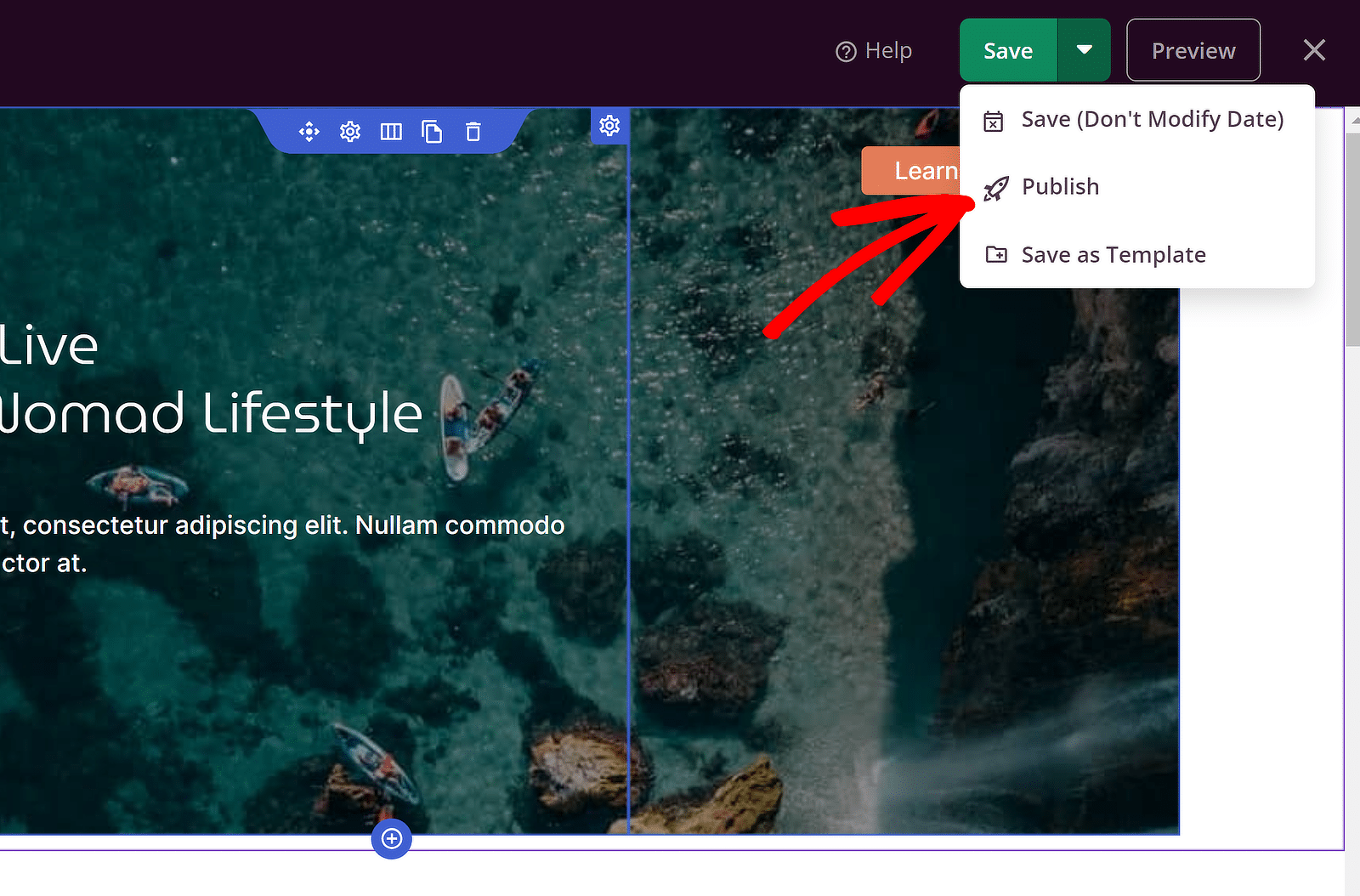
その後、フロントエンドからページを表示できます。私の例では、下部にリードフォームがあるテンプレートを使用しています。
これは、メールアドレスを収集するためだけのシンプルなリードフォームであり、他のすべての要素は、訪問者にメールアドレスを共有してもらうように説得するという同じ目標に貢献しています。

こちらも読む:WordPressでランディングページを作成する方法。
リードフォーム vs ランディングページ:どちらを使うべきか?
これで、リードフォームと2つの主要なランディングページのタイプの違いがより明確になったと思います。まとめると:
- 最小限のコミットメントでリードを獲得する必要がある場合は、リードフォームを使用してください。
- コピーライティングを通じてコンバージョンを促進し、機能、メリット、またはサービスを強調したい場合は、ランディングページを使用してください。
- アンケートやイベント登録などの目的で、広範なゼロパーティデータを収集したい場合は、フルレングスフォームページを使用してください。
これで完了です!これらのヒントがあれば、ウェブサイトを成長させるためにどの戦略を使用すべきかについて、情報に基づいた意思決定を行うことができます。
次に、リードフォームの例からインスピレーションを得る
実際のリードフォームの例や、他のウェブサイトがキャンペーンでこのツールをどのように活用しているかを見ることは、常に役立ちます。インスピレーションを得るために、リードジェネレーションフォームの例の概要をご覧ください。
フォームの作成準備はできましたか?最も簡単なWordPressフォームビルダープラグインで今日から始めましょう。WPForms Proには多くの無料テンプレートが含まれており、14日間の返金保証が付いています。
もしこの記事がお役に立ったなら、WordPressの無料チュートリアルやガイドをもっと知るために、FacebookとTwitterでフォローしてください。





