


AI要約
サイトをGoogle ニュースに登録してトラフィックを増やしませんか?
サイトのコンテンツをGoogle ニュースに掲載することは、より多くのオーガニック トラフィックを生み出し、全体的な検索でのプレゼンスを向上させるための優れた方法です。また、Google ニュースに掲載されていると、訪問者はあなたのウェブサイトをより信頼する可能性が高くなります。
この記事では、WordPressサイトをGoogle ニュースに登録して、より多くの訪問者をサイトに引き付ける方法を説明します。
Google ニュースとは?
Google ニュースは、お住まいの地域や世界中の最新ニュースやストーリーのフィードを表示するニュース アグリゲーター アプリです。
Google ニュースのフィードには、お住まいの国からの記事がハイライト表示されます。これらは一番上に表示され、世界中の他の記事は下に表示されます。
Google ニュースには、Googleで何かを検索したときに「ニュース」タブをクリックすることでアクセスできます。
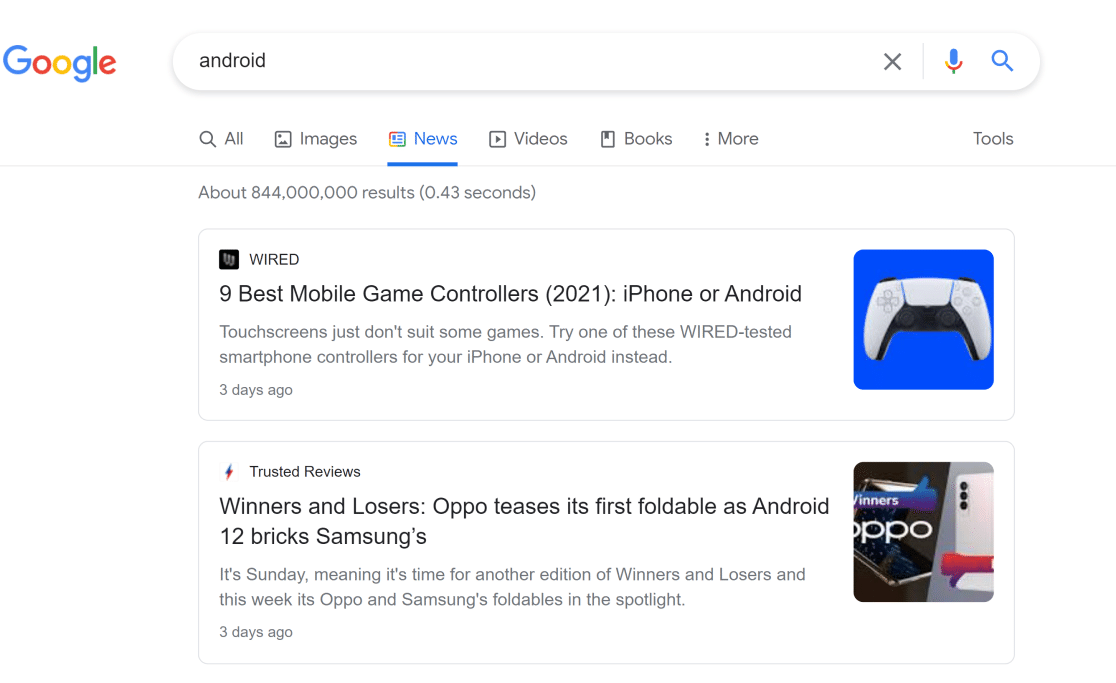
AndroidおよびiOSでGoogle ニュースアプリを入手することもできます。このアプリは、Webバージョンよりもはるかに優れた機能を提供します。
たとえば、関心のあるトピックやお気に入りの出版物をフォローして、ニュースフィードをパーソナライズできます。また、最近のローカルニュース、世界のニュースなどを簡単に移動することもできます。
Google ニュースにサイトを登録する理由
Google ニュースは、現在の問題やその他のトピックに関する信頼できる情報を探している人々にとって、頼りになる情報源です。
サイトをGoogle ニュースに登録することで、The New York Times、The Vergeなどの著名な出版物と一緒にコンテンツを掲載する機会が得られます。
その結果、サイトがGoogle ニュースに掲載され始めると、人々はあなたのブランドをより信頼する可能性が高くなります。目標の1つがブランド認知度の向上である場合、Google ニュースにサイトを登録することは、あなたの戦略の一部になり得ます。
さらに、コンテンツがGoogle ニュースに掲載されると、新しいより広いオーディエンスにリーチするのに役立ちます。これは、オーガニック トラフィックを増やし、Googleでの検索での発見可能性を向上させるのに役立ちます。

さらに、Google ニュースへの掲載は、バックリンクの機会を生み出すことでSEOを向上させることもできます。
コンテンツに独自のオリジナル情報が含まれている場合、Google ニュースは他のサイトがコンテンツを発見し、コンテンツ内でソースとしてあなたにリンクバックすることを許可します。
これらのメリットは、ウェブサイトをGoogle ニュースに登録することが、全体的なオーガニック マーケティング戦略の重要な部分になるべきであることを示しています。
Google ニュースに掲載されるための適格性ルール
Googleには厳格なポリシーがあり、すべての発行元はGoogle ニュースに掲載されたい場合、これらのルールを満たす必要があります。具体的には、コンテンツが次のいずれかに該当することは禁止されています。
- 危険
- 欺瞞的
- 憎悪的
- 性的に露骨
さらに、Googleは透明性を維持することを期待しています。これは、著者名、連絡先情報、日付、および発行元または会社に関する情報を明確に提供する必要があることを意味します。
これらのGoogle ニュースのポリシーを注意深くお読みください。Google ニュースのコンテンツ要件を満たしていることを確認したら、以下の手順に従ってGoogle ニュースにサイトを登録してください。
WordPressサイトをGoogleニュースに登録する方法
Google ニュースに WordPress サイトを送信するためのステップバイステップチュートリアルの概要を以下に示します。
始めましょう。
1. Googleパブリッシャーセンターにサイトを追加する
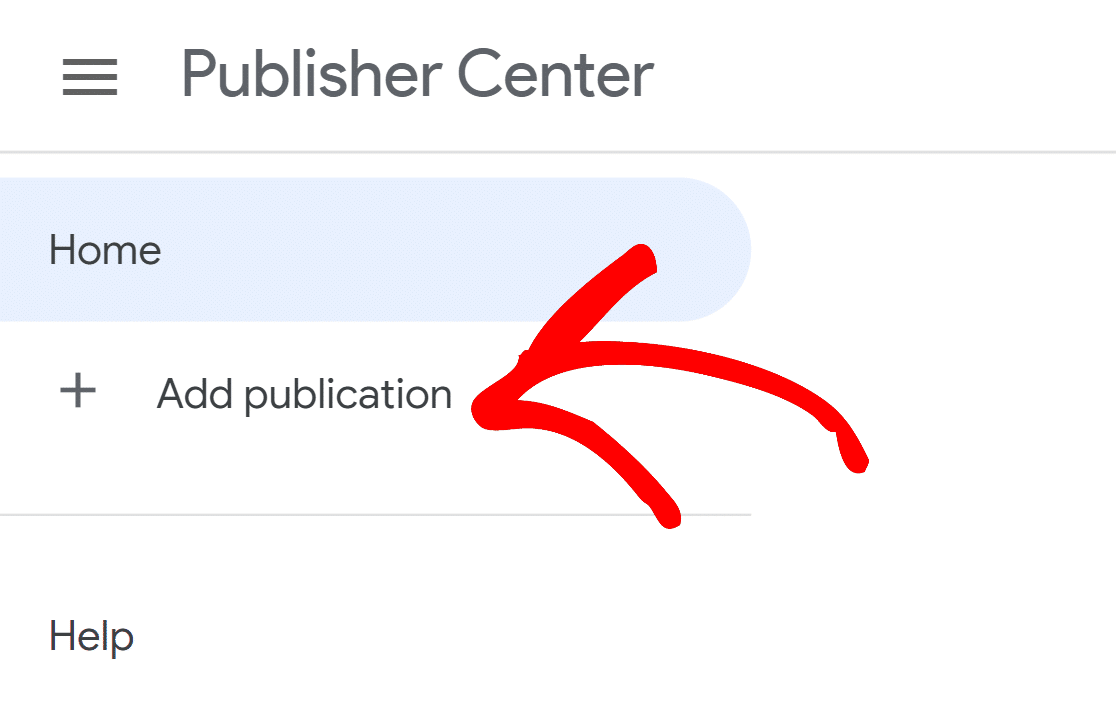
まず、Googleパブリッシャーセンターにアクセスし、左側のメニューバーにある公開を追加ボタンをクリックします。
次のポップアップウィンドウで、公開名、ウェブサイトのURL、およびウェブサイトの所在地を入力します。
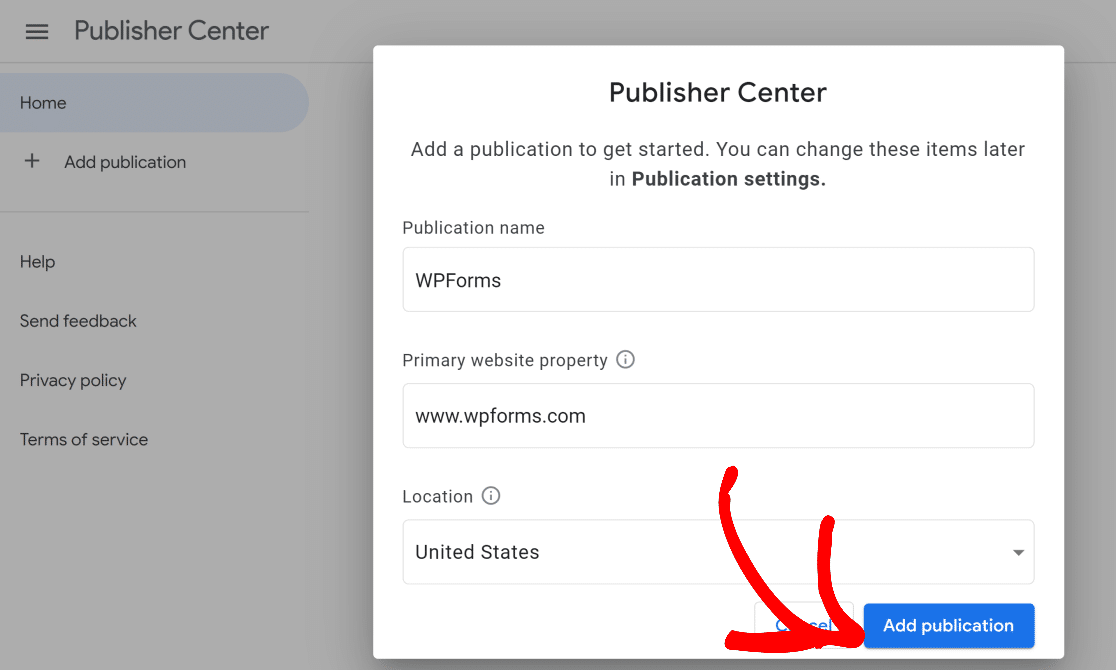
これにより、公開がダッシュボードに追加されます。
2. 公開設定を変更する
前のステップで新しい公開を作成しましたが、新しい公開を完全に設定するには、設定にもっと詳細を追加する必要があります。
続行するには、公開設定をクリックします。
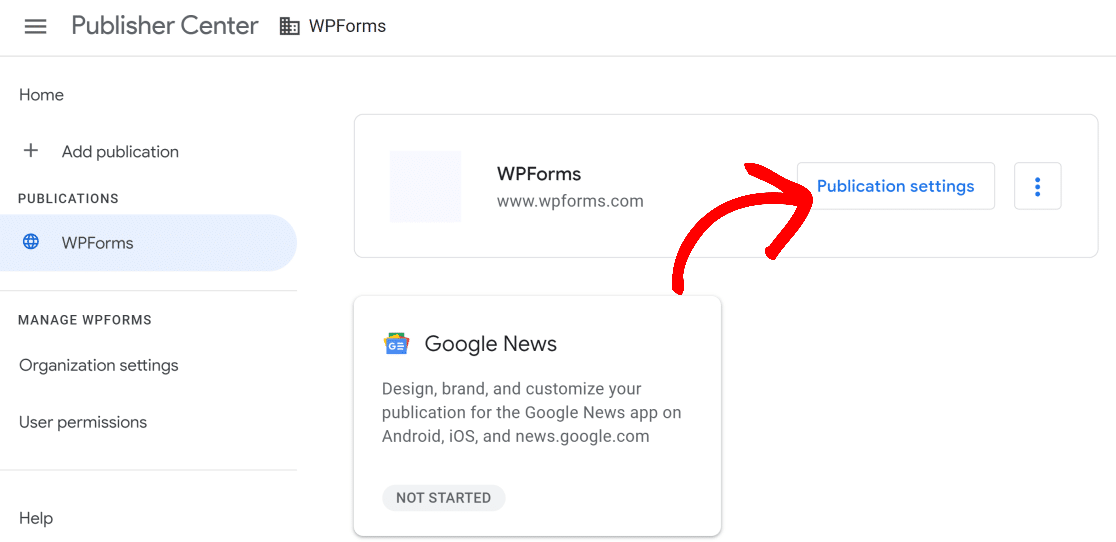
次の画面で、公開名、プライマリ言語、その他の詳細を変更できます。
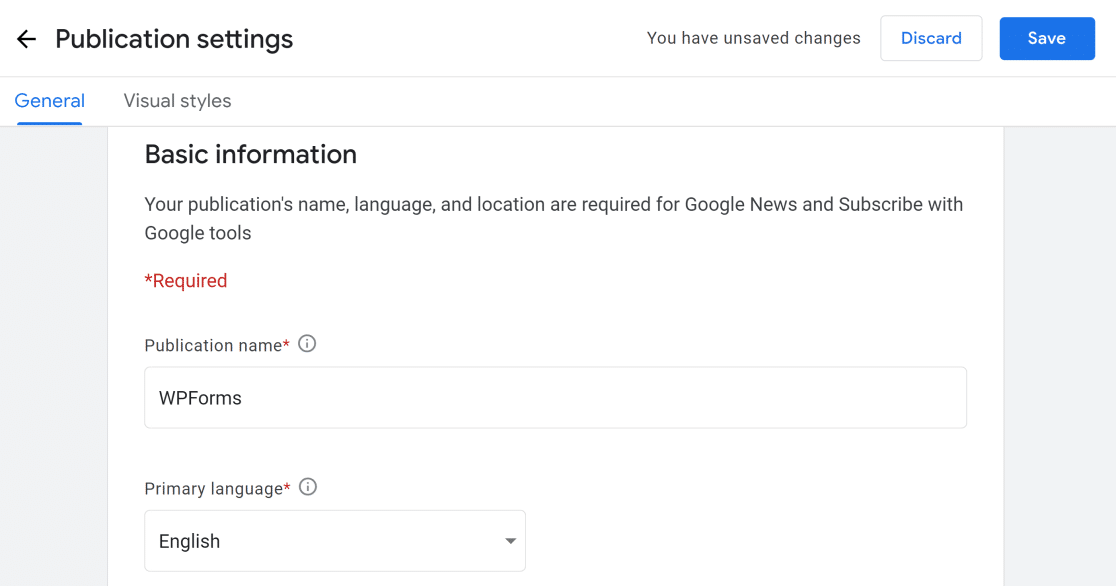
下にスクロールして、公開の場所とウェブサイトのURLを入力します。
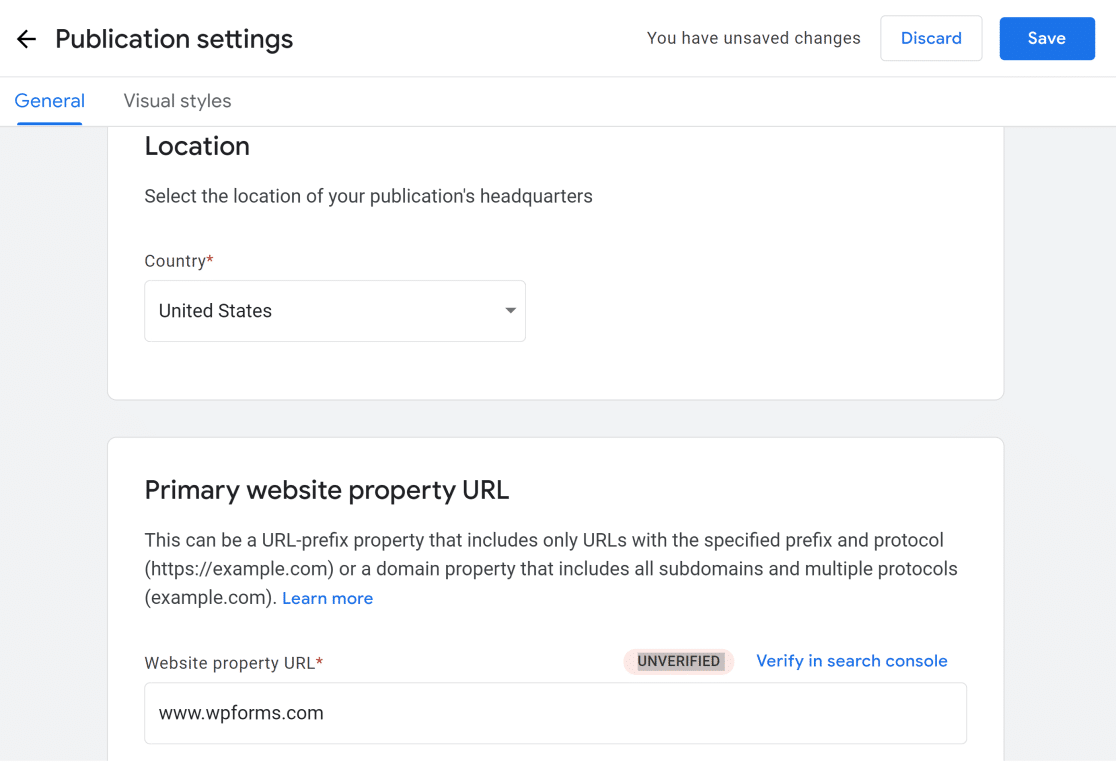
Google Search Consoleでウェブサイトを認証してください。方法がわからない場合は、WordPressサイトをGoogle Search Consoleに追加する方法に関するこのガイドを参照してください。
さらに下にスクロールすると、公開に関連付けられた追加のURLを提供できます。技術的な問題や製品の更新に関するメールを受信するためのメールアドレスを追加するオプションもあります。
すべての情報を入力したら、次へをクリックします。
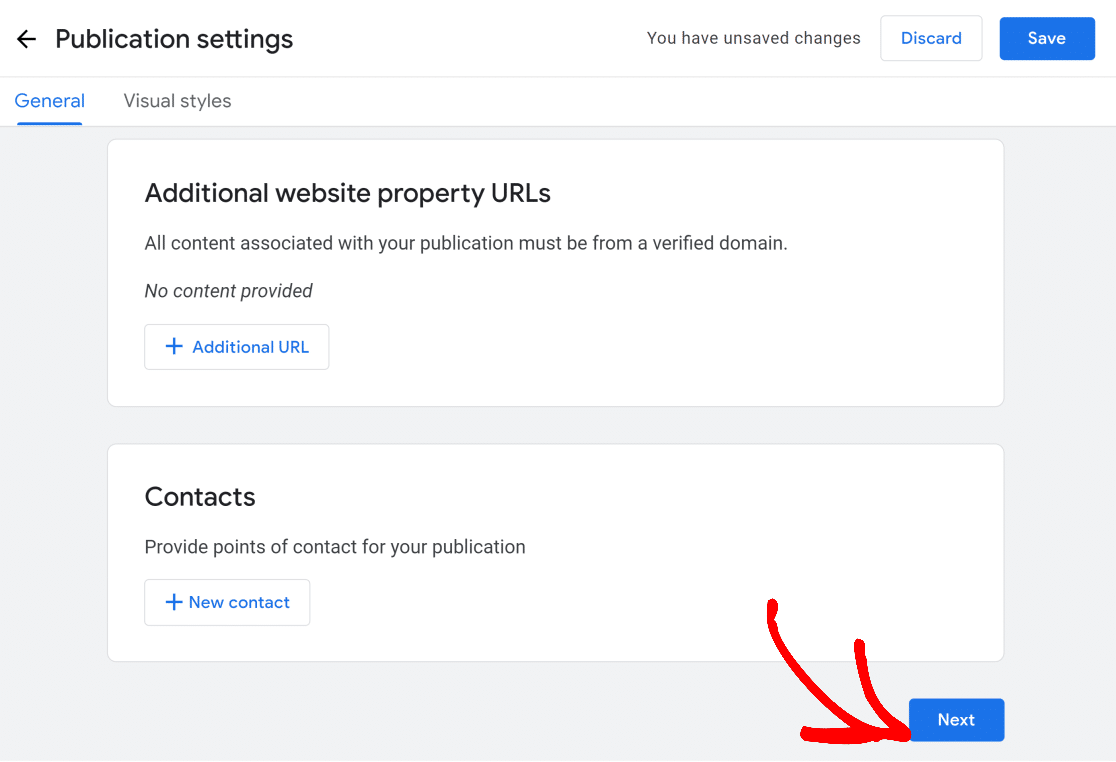
次に、ロゴやフォントなどの視覚要素を公開用に設定できます。画像をアップロードする前に、推奨されるファイル形式と寸法を読むことを確認してください。
完了したら、右上にある保存ボタンをクリックします。
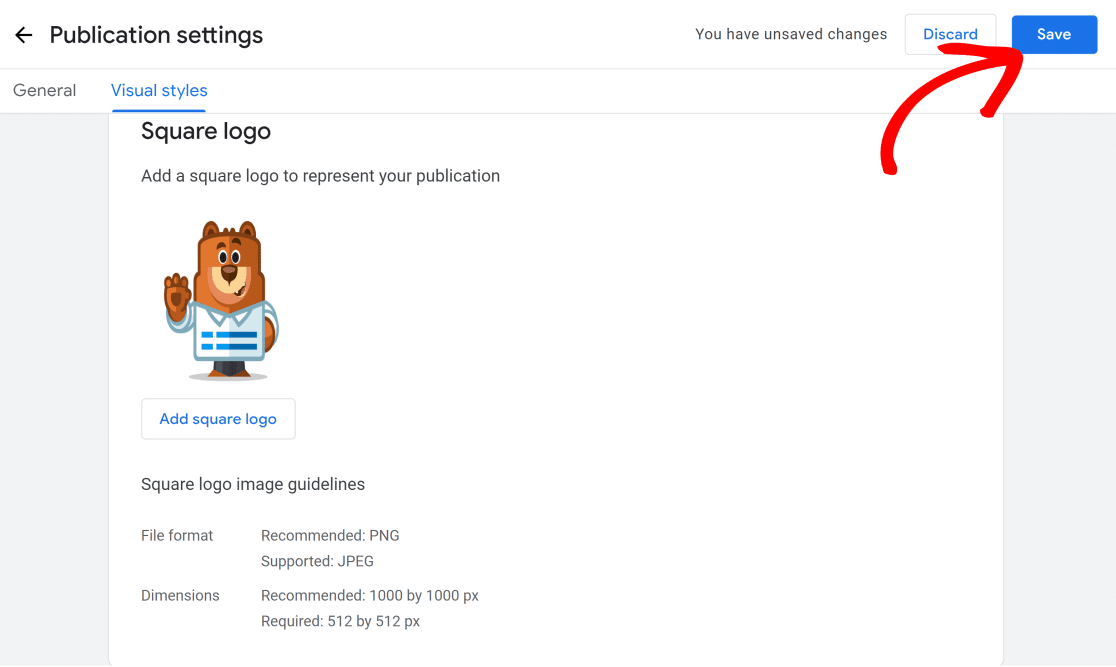
公開設定が正しく構成されました。
3. Googleニュースの設定を構成する
このステップでは、Googleニュースの設定を構成します。
公開ダッシュボードに戻り、Googleニュースをクリックします。
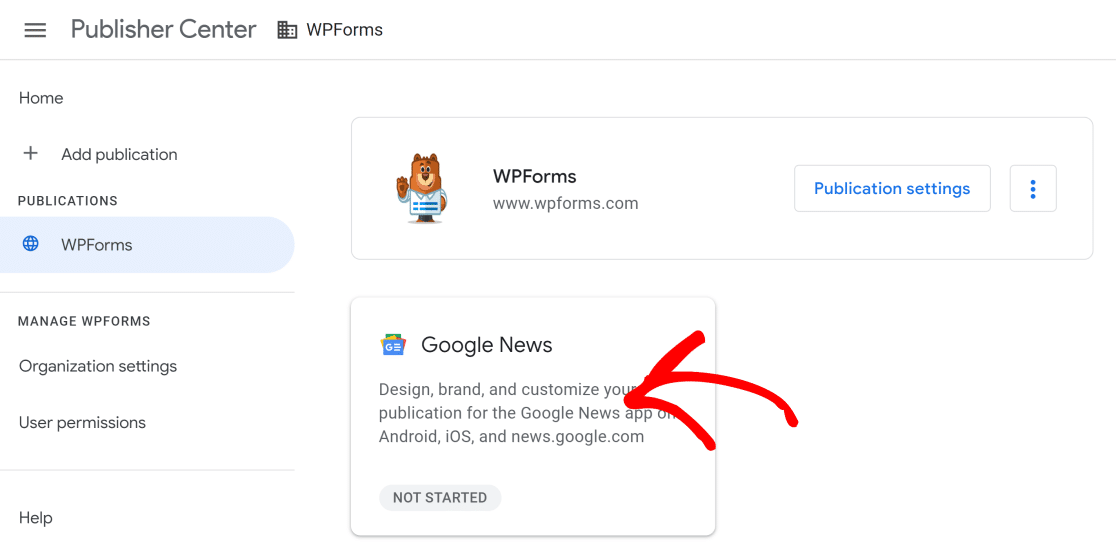
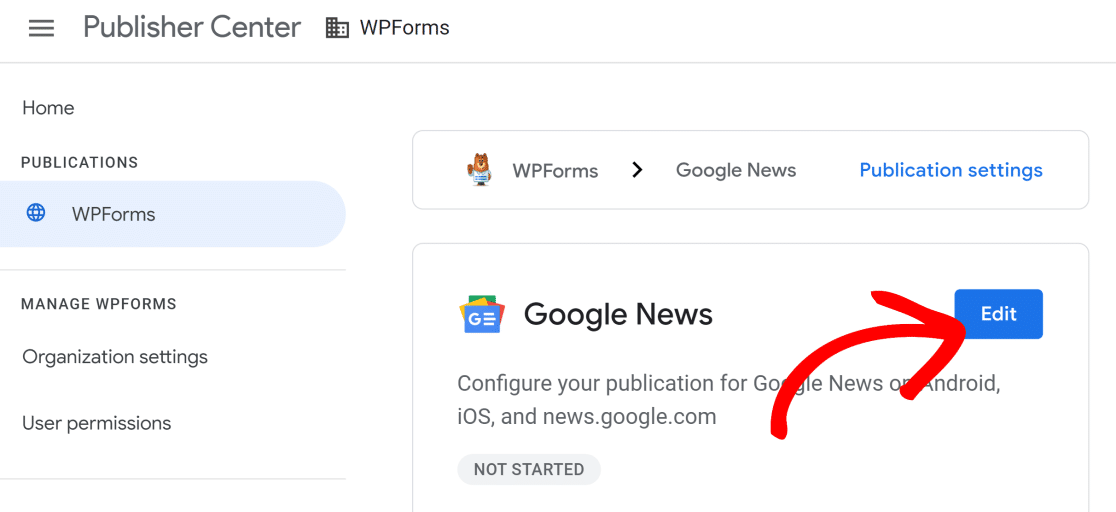
次に、編集ボタンをクリックします。
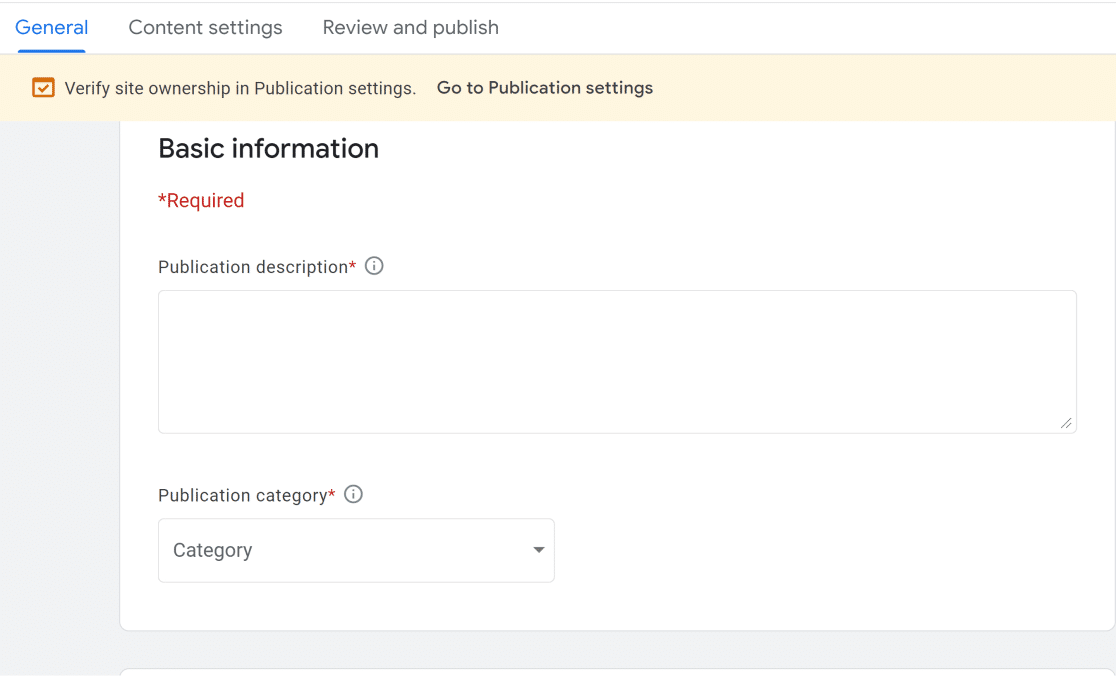
ここで、公開の説明とサイトのカテゴリを追加できます。これらの詳細は、訪問者がGoogleニュースで公開を見つけるのに役立ちます。
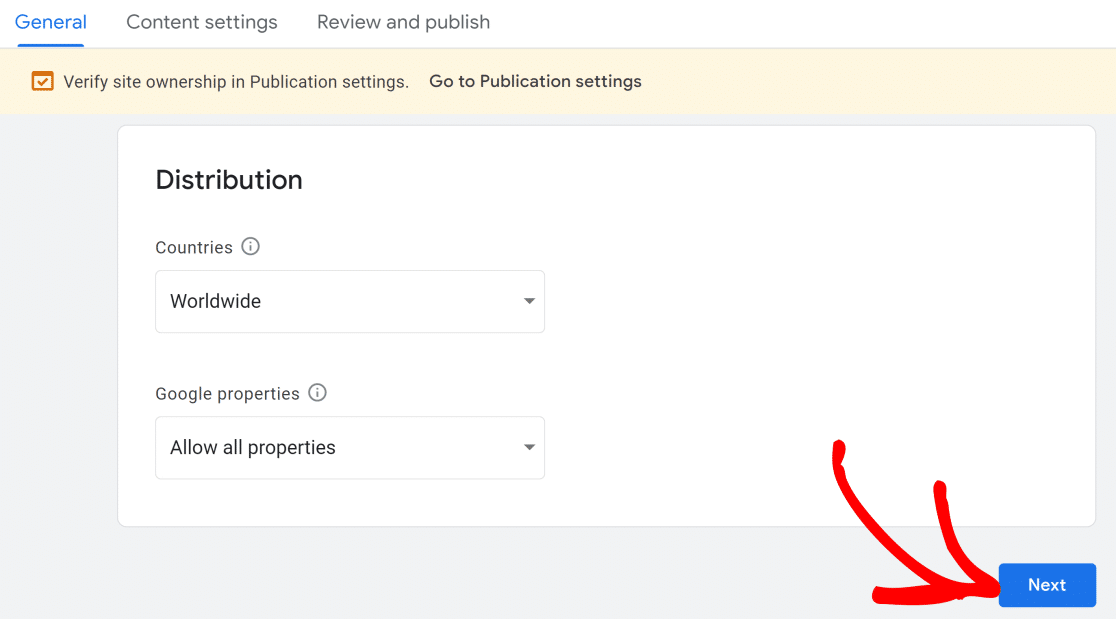
下にスクロールして、配信設定を見つけます。公開を世界中で利用できるようにするか、特定の国でのみ利用できるようにするかを選択できます。世界中で利用できるようにしたくない場合は、特定の国をターゲットにして他の国をブロックできます。
Googleプロパティ設定では、コンテンツを表示できるGoogle製品(例:Chromecast、Googleアシスタントなど)を選択できます。
変更が完了したら、次へをクリックします。
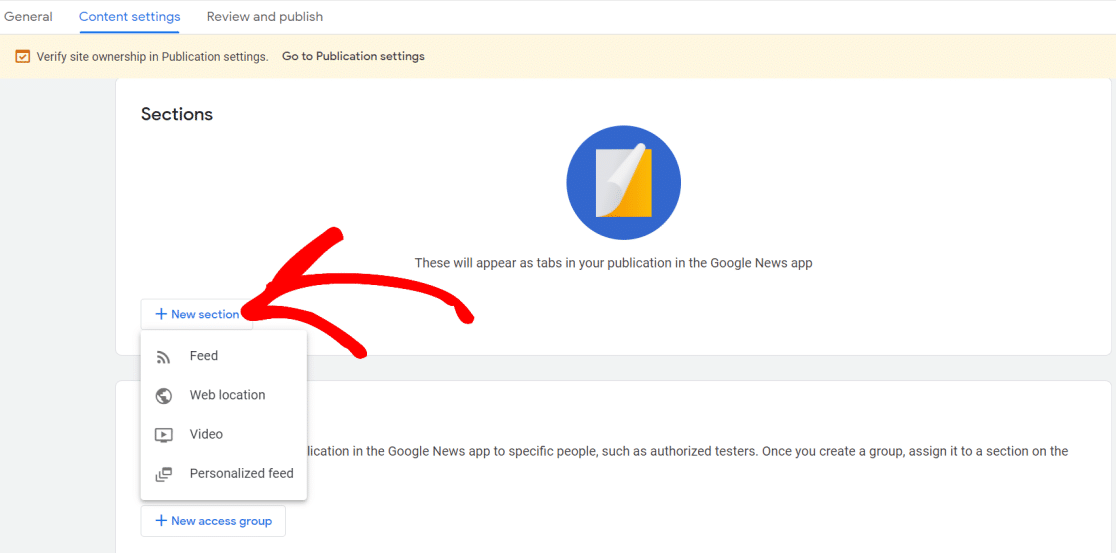
これにより、コンテンツ設定タブに移動します。ここでは、Google ニュースアプリの出版物ページ内に異なるタブとして表示される新しいセクションを追加できます。
新しいセクションボタンをクリックしてドロップダウンメニューを開きます。RSSフィード、Webの場所(ブログなど)、動画から新しいセクションを追加したり、訪問者の興味に基づいてGoogleがパーソナライズされたフィードを作成するようにしたりできます。
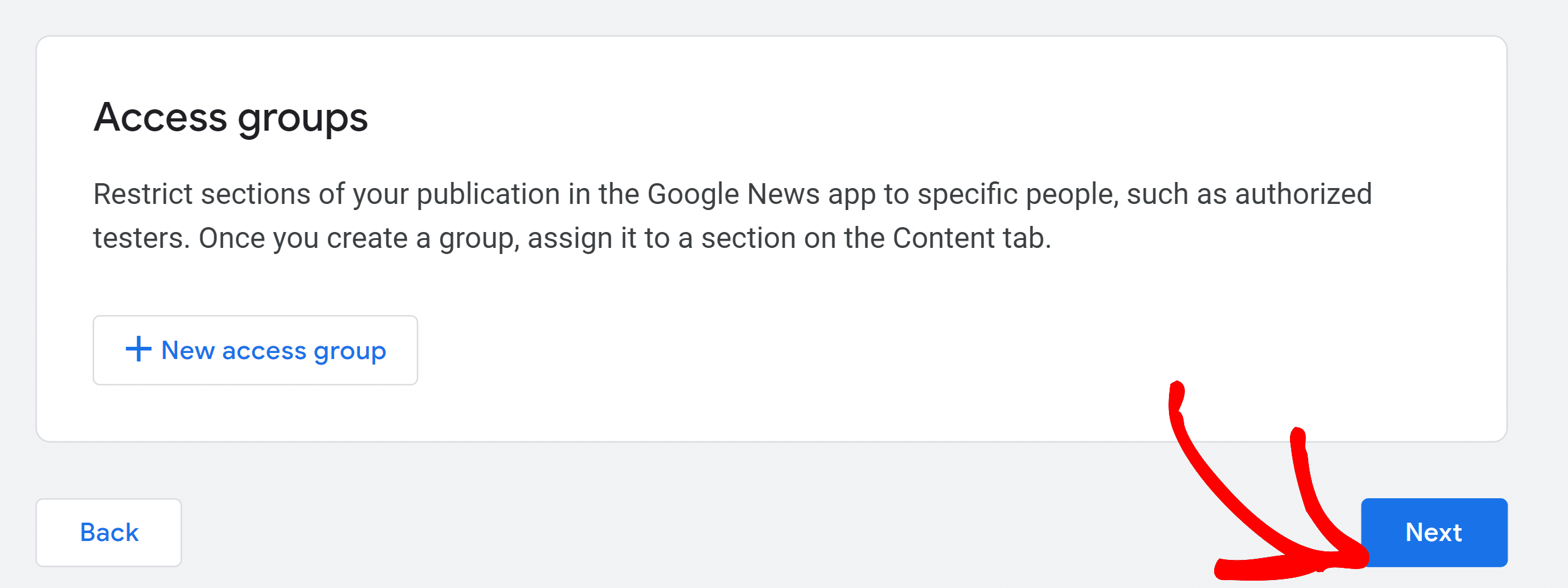
目的のセクションを追加したら、下にスクロールしてアクセスグループ設定を表示します。この設定により、出版物の一部を特定のグループに制限できます。
たとえば、公開する前に出版物をテストするのは良い考えです。コンテンツの一部をアクセスグループに割り当てて、最初にテストすることができます。
これらの設定が完了したら、次へをクリックします。
4. テストと公開
次の画面で、公開ステータスのステータスを確認できます。重要な欠落フィールドやその他の問題がある場合は、各セクションの横にあるレビューボタンをクリックして詳細を入力してください。
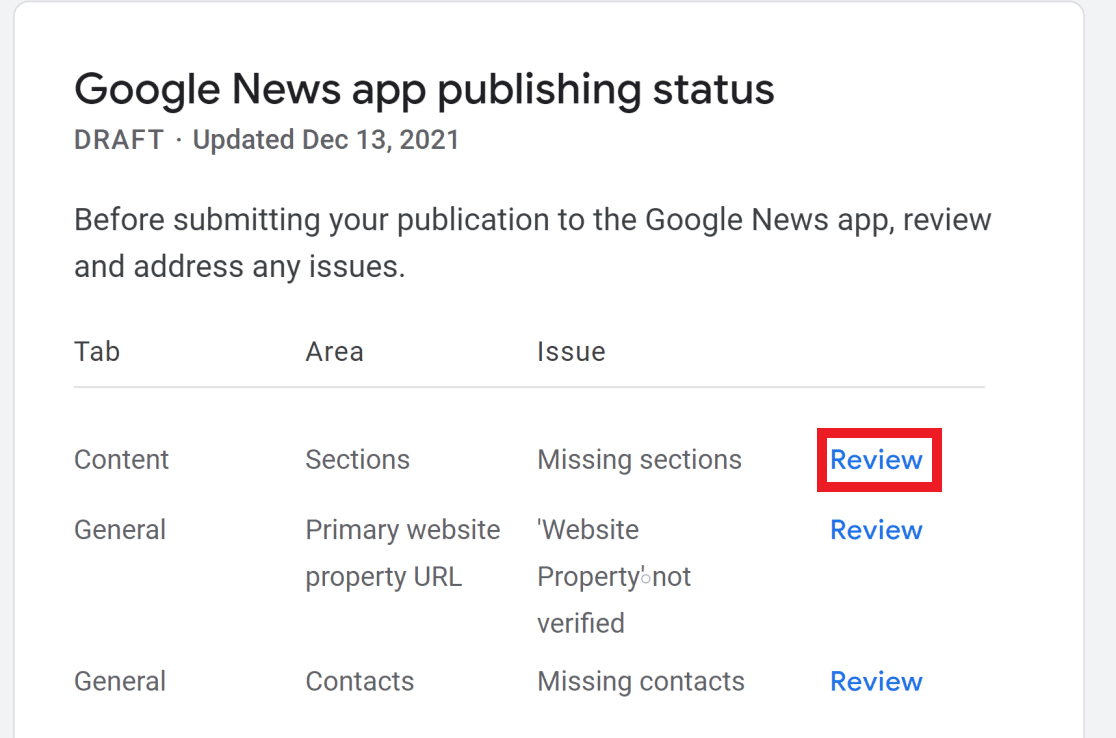
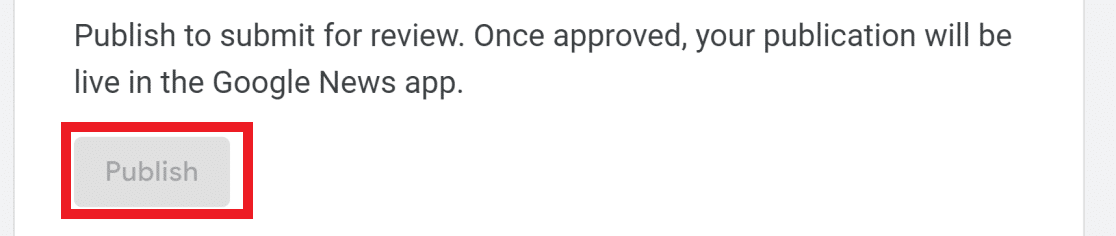
すべてを確認し、欠落している詳細を追加したら、下にスクロールしてテストし、公開をクリックします。これにより、Googleによるレビューのために出版物が提出されます。
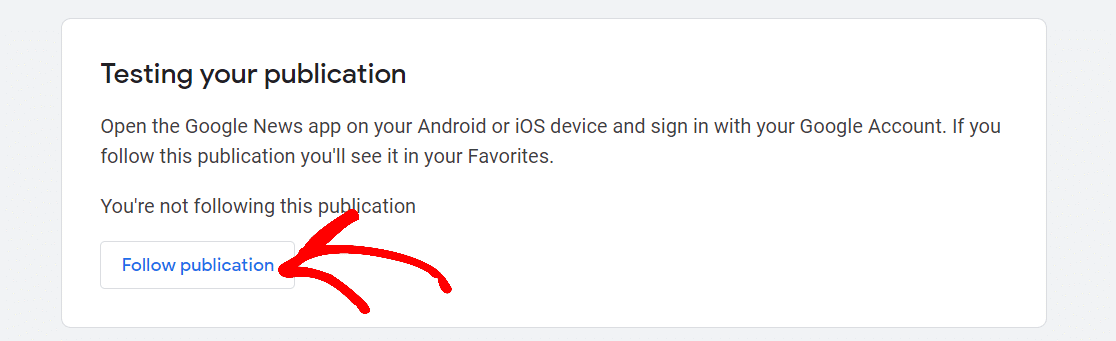
承認後にGoogleニュースで出版物がどのように表示されるかを確認したい場合は、下にスクロールして出版物をフォローをクリックします。その後、GoogleアカウントでスマートフォンにGoogleニュースアプリにサインインし、[お気に入り]セクションで出版物を確認できます。
5. AIOSEOを使用したニュースサイトマップの作成
ウェブサイトがGoogleに承認された後、質の高い基準を満たしていれば、コンテンツはGoogleニュースに表示され始めるはずです。
しかし、Googleがサイト上のニュースコンテンツを見つけやすくするために支援することは強く推奨されます。これにより、Googleニュースで問題なく適切に紹介される可能性があります。
これを達成する最善の方法は、ニュースサイトマップを作成することです。WordPress用のXMLサイトマップは、単純に機械可読形式でURLのリストを含むファイルです。サイトマップは、Googleがコンテンツをより速く発見し、サイト上のさまざまなページ間の関係を理解するのに役立ちます。
XMLサイトマップの作成は、手動で行うと複雑な作業です。幸いなことに、All In One SEO(AIOSEO)は、ほとんど構成せずにサイトのニュースサイトマップを自動的に生成できます。
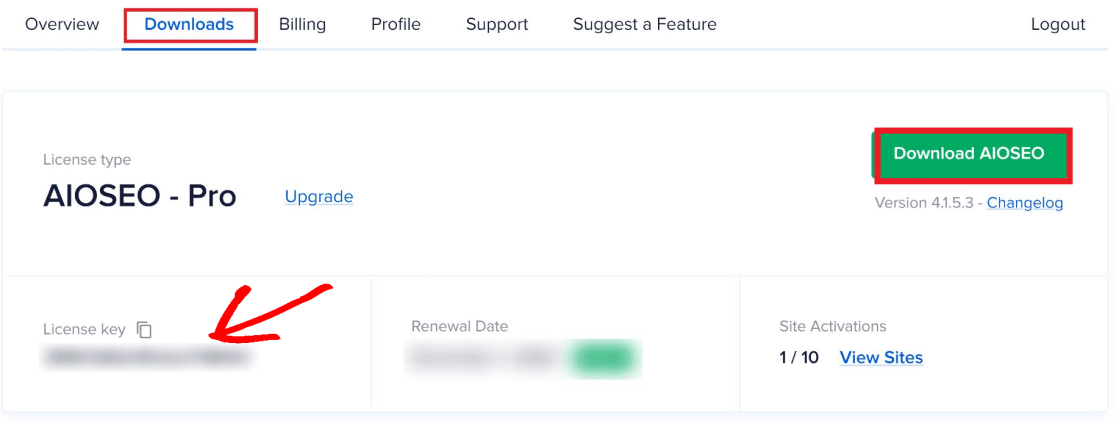
これを行うには、まずAIOSEOプランを購入します(ニュースサイトマップ機能をロック解除するには、Pro以上のプランを入手してください)。次に、AIOSEOダッシュボードに移動し、[ダウンロード]タブ内の[ダウンロード]ボタンをクリックします。これにより、プラグインがコンピューターにダウンロードされ始めます。
同じウィンドウで、製品のライセンスキーも見つかります(次のステップで必要になります)。
次に、システムにプラグインをインストールします。方法がわからない場合は、WordPressプラグインのインストールに関するこのチュートリアルを参照してください。
インストールが完了し、プラグインを有効化すると、AIOSEO のセットアップウィザードが初期設定の手順を案内します。
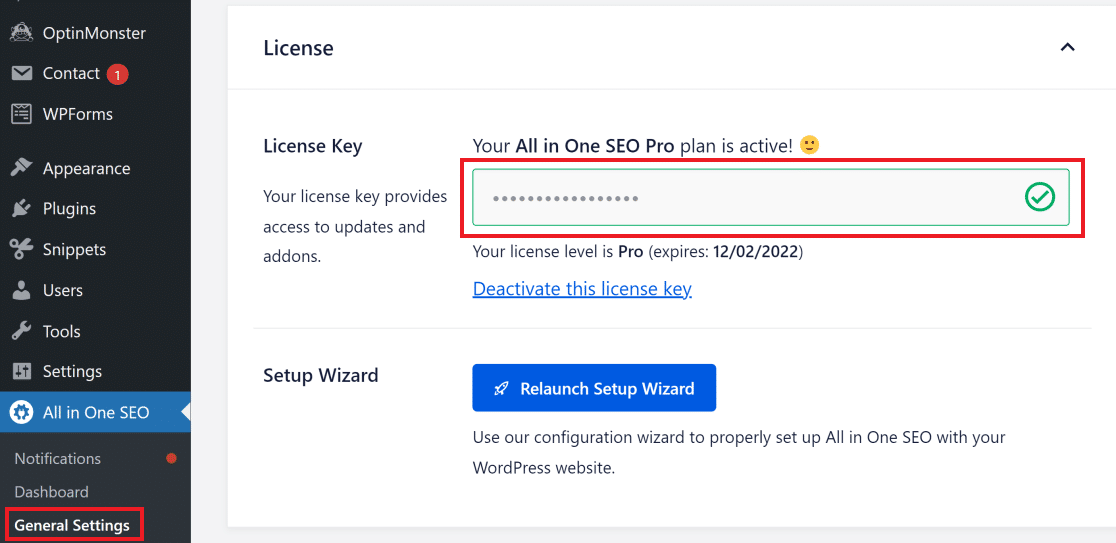
AIOSEO の Pro バージョンを有効化するにはライセンス キーが必要です(ニュースサイトマップはライセンス キーを入力した場合にのみアクセス可能になるため、これは重要です)。
セットアップウィザードでライセンス キーを入力できなかった場合は、左側の All in One SEO メニューの下にある General Settings に移動してください。License セクションで、フィールドにキーを入力し、Save Changes をクリックします。
次に、サイトのニュースサイトマップの設定を行います。
AIOSEOニュースサイトマップの設定を構成する
WordPress ダッシュボードのサイドバーにある All in One SEO をクリックし、次に Sitemaps をクリックします。
次に、上部にある News Sitemap タブをクリックします。Enable Sitemap ボタンがオンになっていることを確認してください。
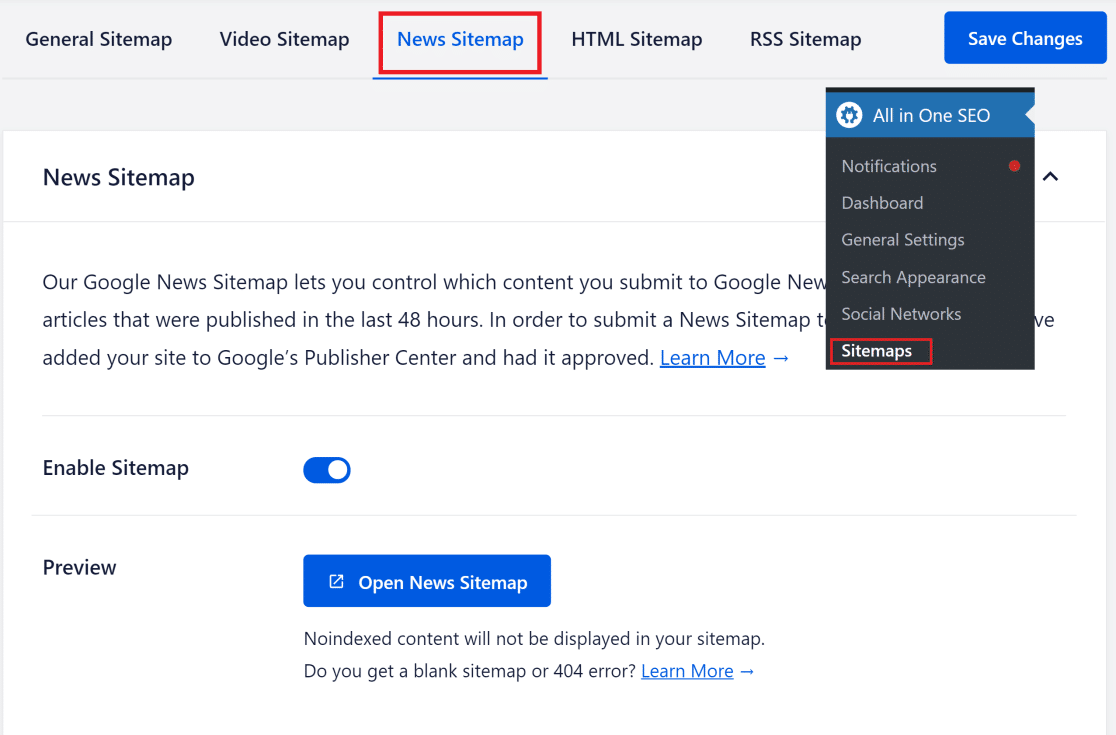
次に、News Sitemap Settings セクションまでスクロールダウンします。ここで、発行元の名前(Google Publisher Center で付けた名前と同じ)を入力できます。サイトマップに含める投稿の種類を選択することもできます。
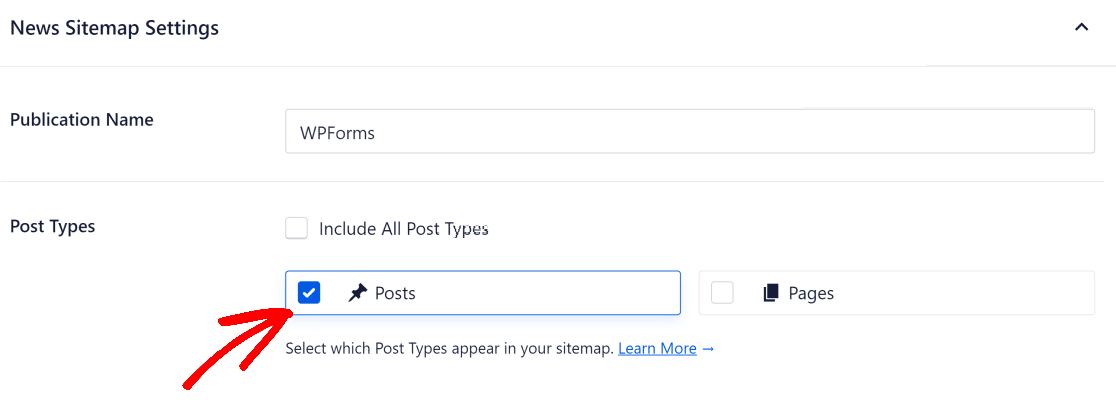
通常、Google ニュースでは投稿が最も適切なコンテンツ タイプです。なぜなら、ニュース性の高いコンテンツはそこに表示される可能性が高いからです。ページ、製品、その他の投稿タイプは、通常 Google ニュースには適していません。
したがって、Post Types フィールドでは、Posts を選択し、他のオプションは除外してください。
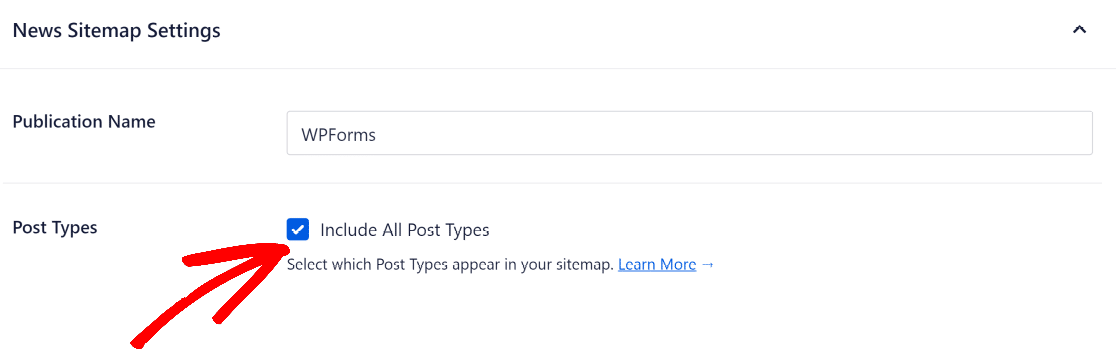
または、どの投稿を選択すべきかわからない場合は、ニュースサイトマップに Include All Post Types を含めることを選択することもできます。
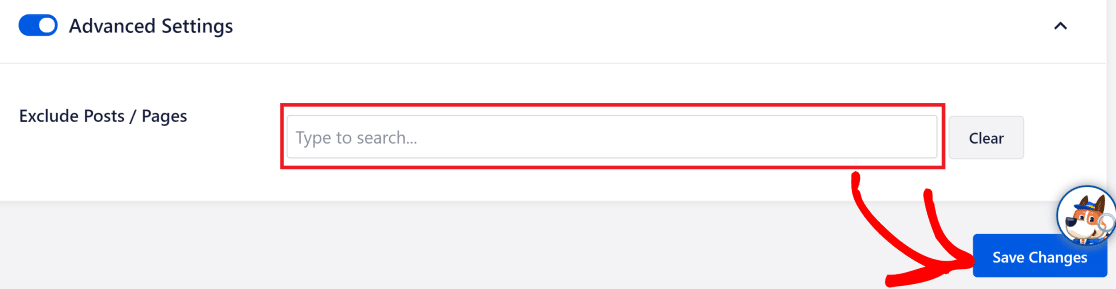
ニュースサイトマップに含めたくない特定の投稿がある場合は、下にスクロールして Advanced Settings ボタンをクリックします。次に、除外したい投稿を検索します。
完了したら、Save Changes をクリックします。
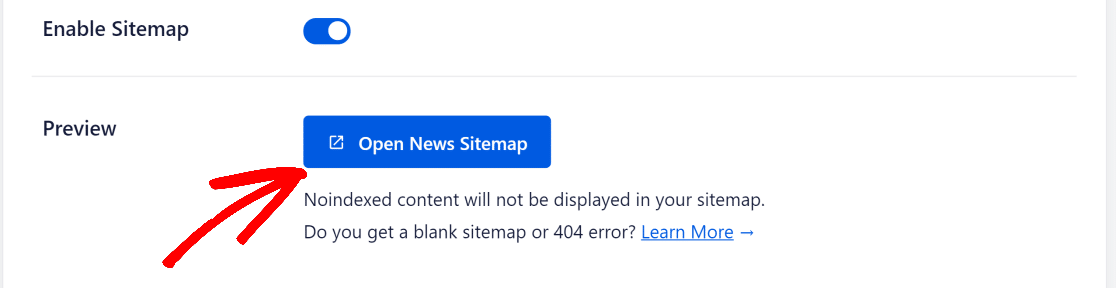
AIOSEO はサイトマップを作成し、Google ニュースに送信します。Open News Sitemap をクリックすると、サイトマップをプレビューできます。
これで完了です!サイトを Google ニュースに送信しました。
次に、サイト内検索を改善する
WordPress サイトのユーザー向けに、より良い検索エクスペリエンスを提供したいですか?ここでは、サイトの検索機能を大幅に向上させることができる 最高の WordPress 検索プラグイン のリストを紹介します。
WordPress SEO で高く評価している理由を確認するために、All in One SEO のレビュー もお読みください。
フォームの作成準備はできましたか?最も簡単なWordPressフォームビルダープラグインで今日から始めましょう。WPForms Proには多くの無料テンプレートが含まれており、14日間の返金保証が付いています。
もしこの記事がお役に立ったなら、WordPressの無料チュートリアルやガイドをもっと知るために、FacebookとTwitterでフォローしてください。





