



AI要約
WordPressサイトマップを作成しますか?
検索エンジンはサイトマップを使用して、サイトのページをすばやくインデックス作成し、各ページ間の関係を理解します。そのため、サイトマップはウェブサイトにとって多くの検索エンジン最適化(SEO)価値があります。
この記事では、サイトマップの重要性について説明し、WordPressでサイトマップを作成する方法を示します。
XMLサイトマップとは?
拡張マークアップ言語(XML)サイトマップには、XMLファイル(検索エンジン向けの機械可読形式)にウェブサイト上のすべてのURLのリストが含まれています。
サイトマップは、サイトの全体的なコンテンツ構造の青写真と考えることができます。サイトマップがないと、検索エンジンはサイトのさまざまなページが互いに関連していることを簡単に把握できません。
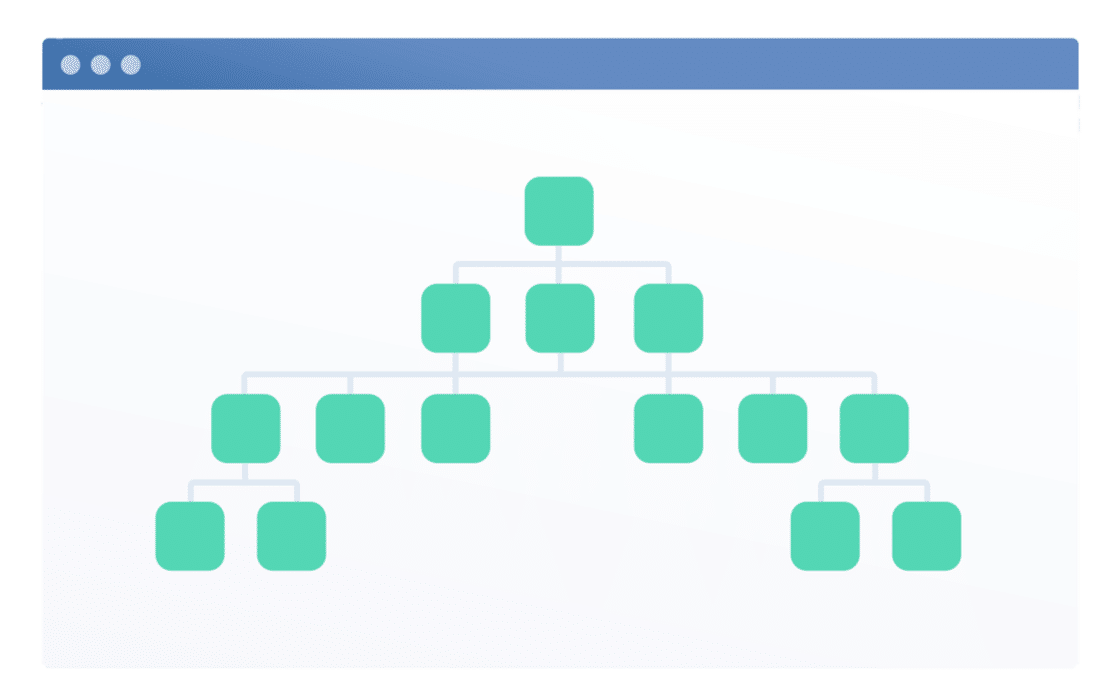
XMLサイトマップを使用すると、次のことができます。
- Google、Bing、DuckDuckGoなどの検索エンジンがサイト上のコンテンツをすばやく発見できるようにする
- これらの検索エンジンがサイト上の各ページの相対的な重要性を判断するのに役立つ
- 各ページの作成日または最終更新日を記録し、SEOに役立てる
- すべてのコンテンツが発見可能であり、検索エンジン結果ページ(SERP)に含めるためにインデックス作成できることを確認する。
サイトマップがないと、重要なキーワードでランク付けするのに苦労する可能性があります。
それでは、WordPressサイトのサイトマップを生成する方法を見てみましょう。
WordPressでサイトマップを作成する方法
WordPressは自動的にウェブサイトのシンプルなサイトマップを作成します。ただし、このサイトマップにはサイト上のすべてのページ(no-indexページを含む)が含まれており、コードを使用せずにカスタマイズする方法はありません。
カスタマイズされたサイトマップを生成する最も簡単な方法は、WordPressの最高のSEOプラグインであるAIOSEOを使用することです。
サイトのXMLサイトマップを設定するために、これから行う手順は次のとおりです。
始めましょう。
ステップ1:All in One SEOをインストールする
まず、他のプラグインと同様に、WordPressサイトにAll in One SEOプラグインをインストールします。
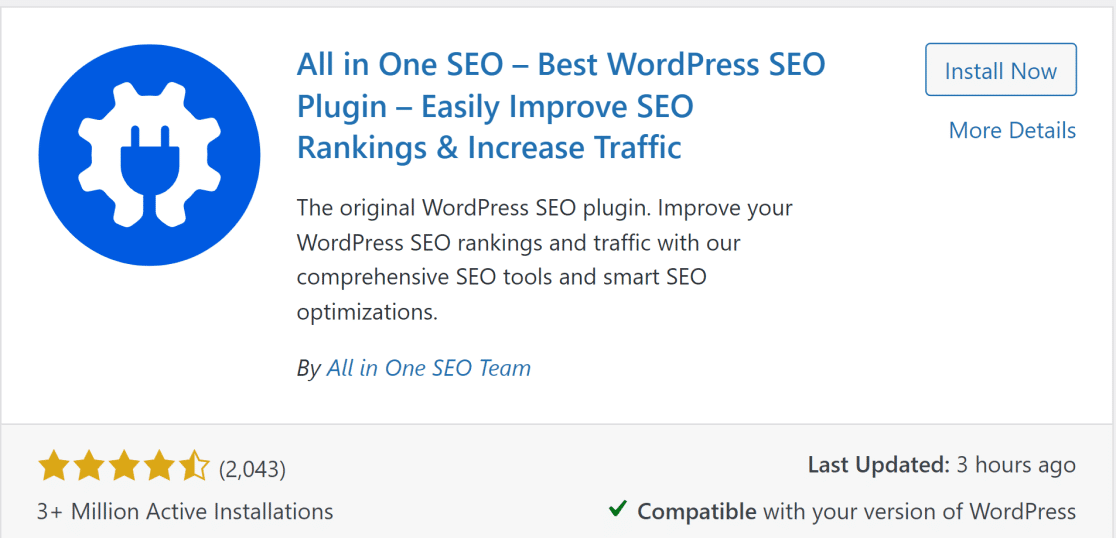
方法がわからない場合は、このWP Beginnerガイドを参照してください。WordPressプラグインのインストール方法。
プラグインがサイトにインストールされ、有効化されたら、次のステップに進みます。
ステップ2:サイトマップをプレビューする
サイトマップはAIOSEOでデフォルトで有効になっていますが、サイトマップを確認してプレビューすることは常に良いことです。
これを行うには、WordPressダッシュボードメニューからAll in One SEO » Sitemapをクリックします。これにより、General Sitemap設定ページに直接移動します。
デフォルトでEnable Sitemapボタンがオンになっているはずです。
サイトマップをプレビューするには、Open Sitemapをクリックするだけです。
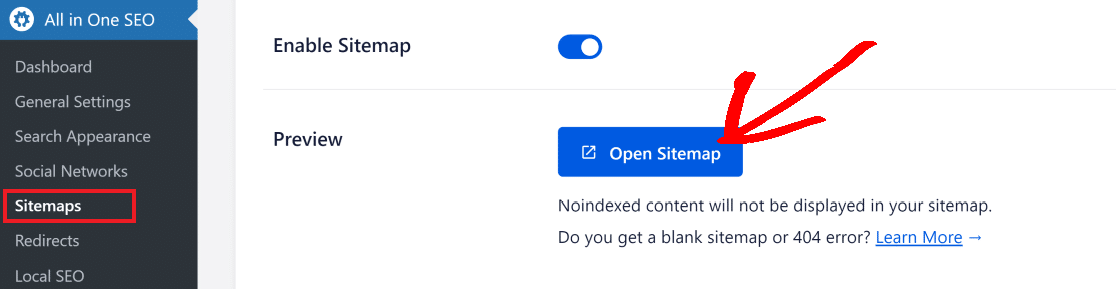
これにより、サイトマップインデックスページが開かれ、次のような表示になります。
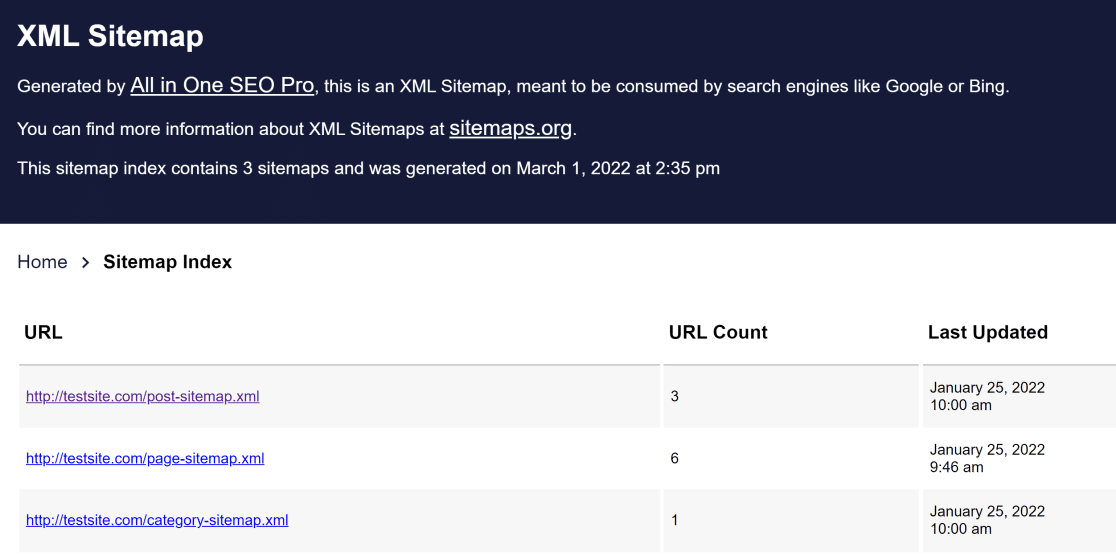
ブラウザでサイトマップを表示することもできます。ウェブURLの末尾に /sitemap.xml を追加するだけで、サイトマップが表示されます。たとえば、ウェブサイトがtest.comの場合、WordPressサイトマップのURLは次のようになります: test.com/sitemap.xml
基本的なウェブサイトの場合、AIOSEOはサイトの投稿、ページ、カテゴリごとに個別のサイトマップを作成します。ただし、オンラインストアの場合は、サイトマップインデックスに商品ページも含まれます。
次のステップでは、必要に応じてカスタマイズできるサイトマップ設定について説明します。
ステップ3:サイトマップ設定をカスタマイズする
サイトマップ設定セクションまでスクロールダウンすると、最初に表示されるのは サイトマップインデックスを有効にする オプションで、デフォルトで 有効 になっています。
ウェブサイトが小さい場合(URLが数千ではなく数百の場合)、サイトマップインデックスを無効にしても問題ありません。ただし、サイトに1,000を超えるURLがある場合は、サイトマップインデックスを有効にすることをお勧めします。
AIOSEOでサイトマップインデックスの設定を変更するには、トグルボタンを使用して 有効 または 無効 に切り替えるだけです。

サイトでサイトマップインデックスを有効にするかどうか不明な場合は、AIOSEOがURLを個別の読みやすいXMLサイトマップファイルに整理できるように、サイトマップインデックス設定を有効のままにしておくのが良い習慣であることを覚えておいてください。各ファイルには固定数のURLが含まれます。
AIOSEOでは、サイトマップファイルごとに含めるURLの最大数を指定できます。デフォルトでは、サイトマップあたりのリンク数フィールドは1,000 URLに設定されており、これは理想的な数です。ほとんどのサイトで最も効果的なこのデフォルト設定を使用することをお勧めします。

さらにスクロールダウンすると、投稿タイプとタクソノミーの設定が表示されるはずです。デフォルトでは、AIOSEOはすべての投稿タイプとタクソノミー(no-indexでない限り)を含むサイトマップを作成します。
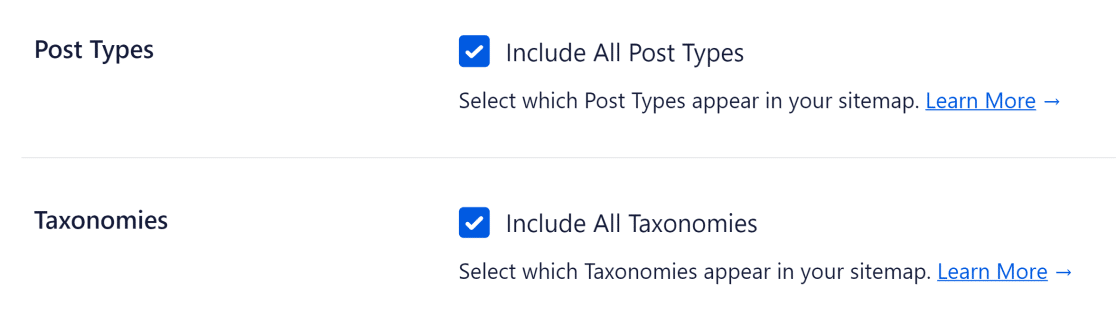
これらの設定はチェックしたままにすることをお勧めします。
ただし、SEOに精通しており、サイトマップに非常に特定の要件がある場合は、AIOSEOを使用すると、サイトマップに含めたい投稿タイプとタクソノミーを制御できます。
ウェブサイトにトラフィック価値を提供しない特定の投稿タイプを除外することは、特にインデックスの問題が発生している大規模なウェブサイトの場合に役立ちます。
特定の投稿タイプのみを選択したい場合は、投稿タイプとタクソノミーの横にあるチェックボックスをオフにして、サイト上のすべての異なる種類の投稿のオプションを表示します。
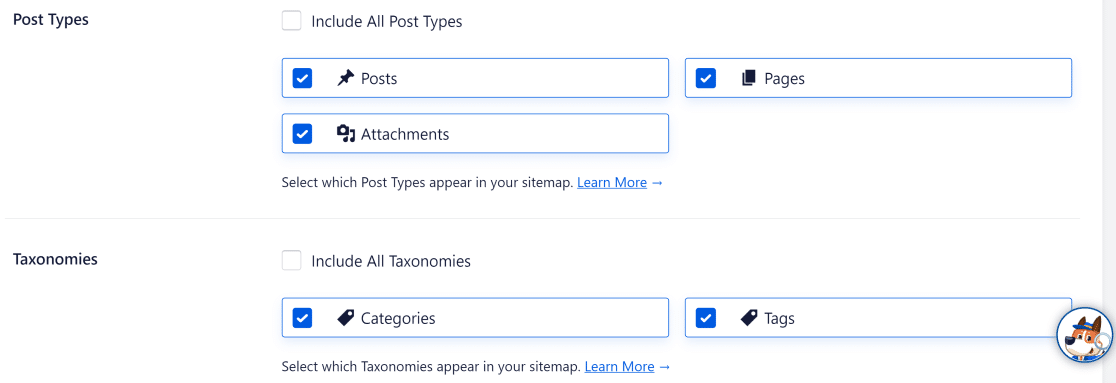
次に、WordPressサイトマップから除外したい投稿タイプを選択解除するだけです。
ステップ4:追加のサイトマップ設定(オプション)
AIOSEOは、高度なユーザーがWordPressサイトマップのカスタマイズに関して、より詳細な設定を行えるようにします。
たとえば、日付アーカイブサイトマップと著者サイトマップの設定を制御できます。前のステップで終了した場所から下にスクロールすると、これらの設定が表示されるはずです。
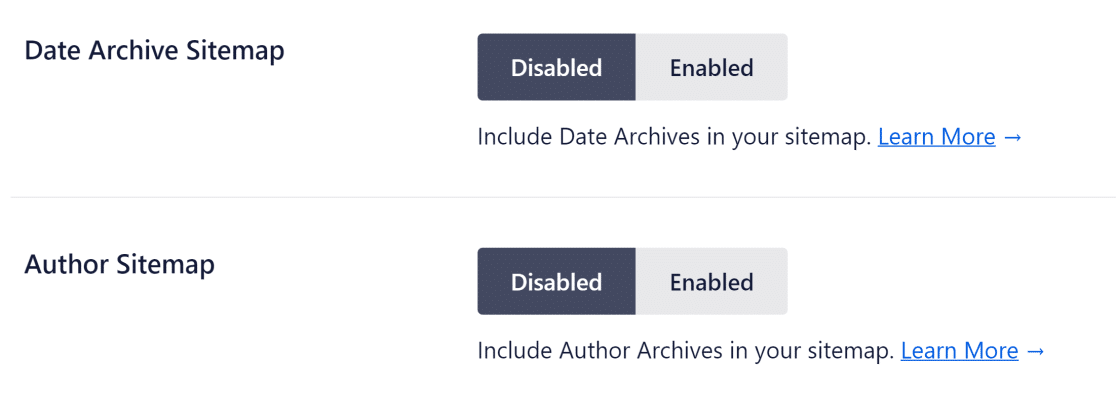
WordPressがサイトマップを作成する際、新しい投稿が公開されるたびに、サイトマップに日付と著者の詳細が含まれます。
AIOSEOのデフォルト設定では、多くの場合SEO上の価値がないため、日付と著者のアーカイブは無効になっています。
ただし、特別な場合にはアーカイブを有効にしたい場合があります。
- ニュースサイトでは、日付アーカイブが訪問者が日付で投稿を見つけるのに役立つため、メリットがあります。
- 複数の著者がいるブログでは、各著者に独自のファンがいる場合にメリットがあります。これにより、検索エンジンが著者別にページをインデックス付けできるようになり、訪問者がサイト上の個々の著者による投稿を見つけられるようになります。
高度なサイトマップ設定
一般サイトマップページの最下部にある高度な設定オプションをオンにすると、サイトマップをさらに細かく制御できます。
ここでは、WordPressサイトの特定の投稿を除外したり、すべてのページに優先度と更新頻度のスコアを設定したり、サイトマップから画像を除外するかどうかを選択したりするオプションがあります。
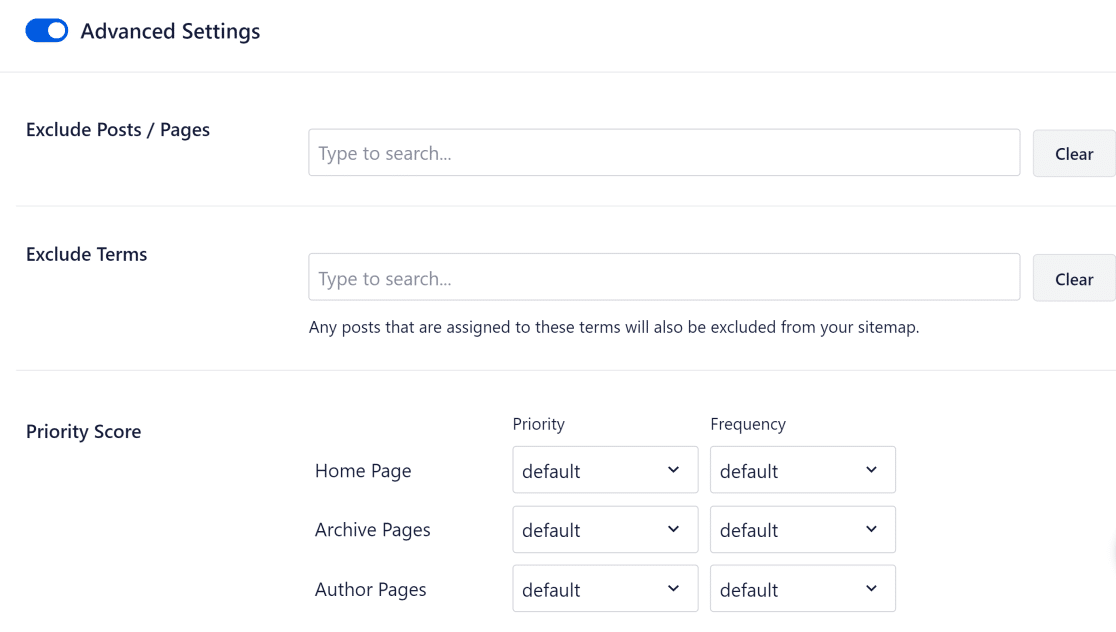
優先度スコアを使用して、他のページと比較して、ウェブサイトにとってURLまたは投稿タイプの重要度を示すことができます。優先度スコアは0.0(最も重要でない)から1.0(最も重要)の範囲です。すべてのページのデフォルトの優先度スコアは0.5です。
更新頻度は、特定のURLまたは投稿タイプが特定のページでどのくらいの速さで変更される可能性があるかを検索エンジンに伝えます。たとえば、ホームページは通常ほとんどのサイトでほとんど変更されませんが、一部のブログ投稿は頻繁に更新される場合があります。常に、毎時、毎日、毎週などのさまざまな更新頻度オプションがあります。
ただし、ほとんどの場合、これらの設定を変更する必要はないことに注意してください。AIOSEOは、デフォルト設定を変更しなくてもサイトのインデックス作成率を向上させるのに非常に効果的なサイトマップを作成します。
ステップ5:検索エンジンにサイトマップを送信する
サイトを初めて起動し、サイトマップを生成したら、検索エンジンがサイトマップをより速く見つけられるように、サイトマップを検索エンジンに送信することをお勧めします。
Googleへのサイトマップの送信
Googleにサイトマップを送信するには、まずGoogle Search Consoleのプロパティにアクセスする必要があります。まだお持ちでない場合は、心配しないでください。以下の手順で簡単に設定できます。
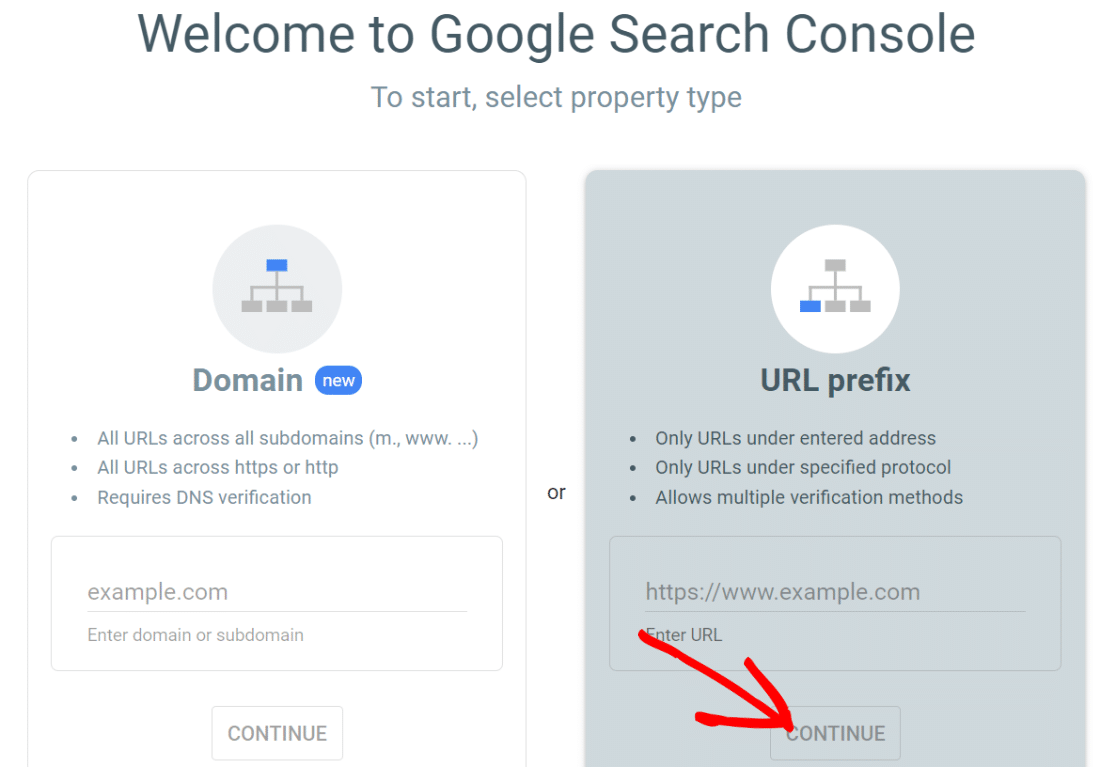
Googleアカウントにログインした後、Google Search Consoleのウェルカムページにアクセスすることから始めます。Search Consoleプロパティを作成するための2つの方法が表示されます。
2番目のオプション、つまりURLプレフィックスを使用することをお勧めします。これは、もう一方の方法よりも複雑ではないためです。
必要なのは、https://example.comのようなウェブサイトのフロントページのURLを入力することだけです。これにより、Google Search Consoleは、ルートディレクトリから始まるウェブサイト全体と、メインプレフィックスから始まる関連するすべてのサブディレクトリにアクセスできるようになります。
ルートドメインURLを入力したら、続行を押します。
この時点で、Googleはウェブサイトの所有権の確認を求めてきます。これを行うための方法はいくつかありますが、WordPressで最も簡単な方法は、推奨されていないオプションを選択することです。
これはHTMLタグによる確認方法です。HTMLタグメニューをクリックして展開します。ここにコピーできるコードがあります。
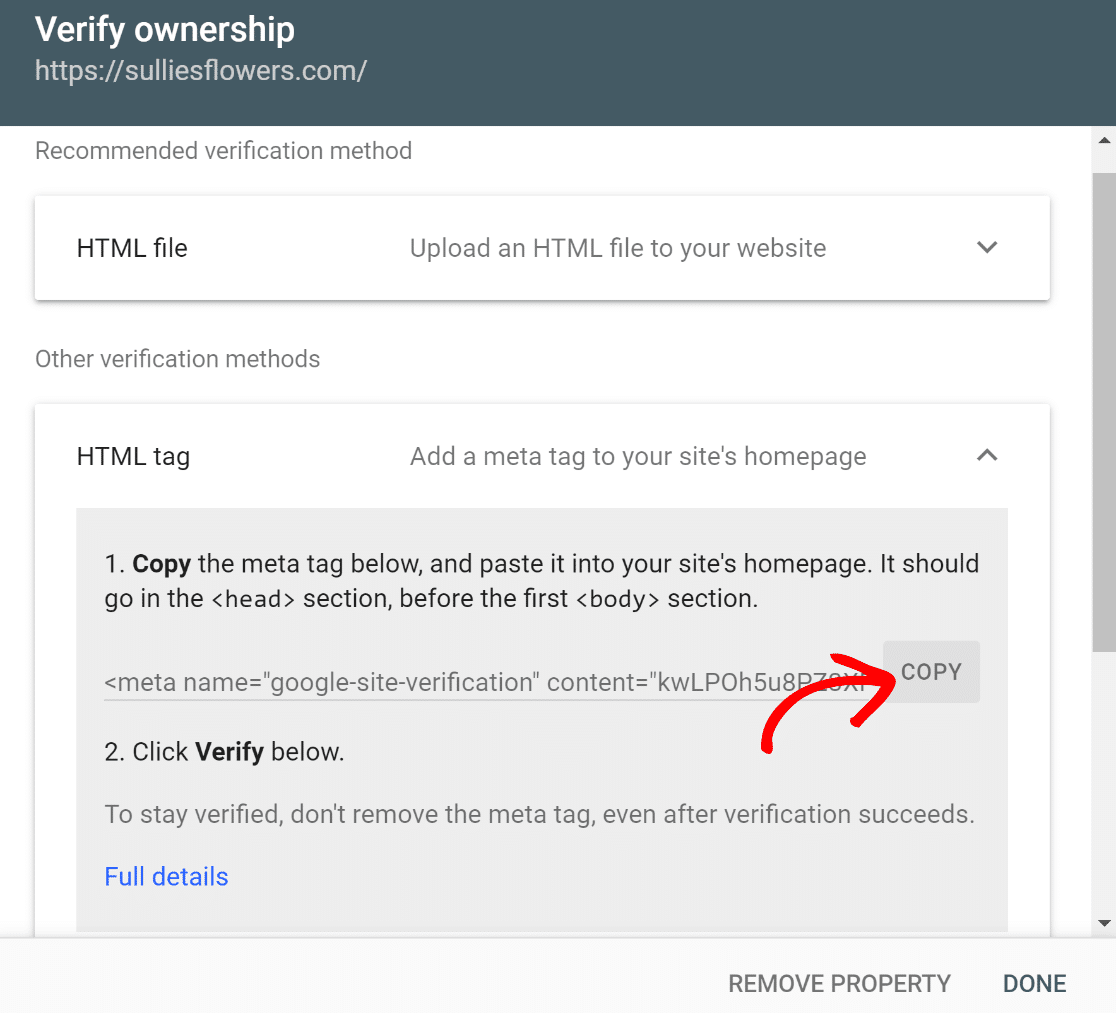
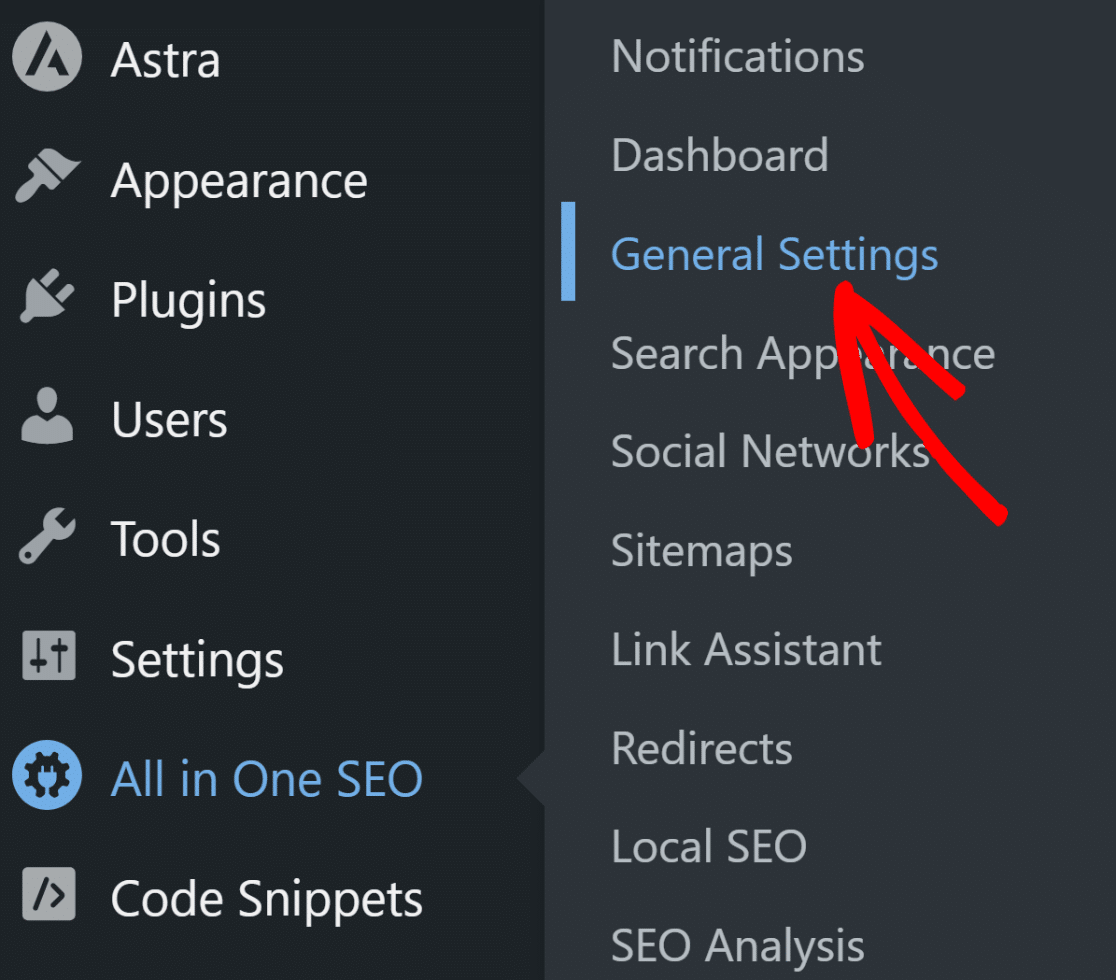
コードをコピーしたら、WordPressダッシュボードのタブに切り替えます。次に、AIOSEO » 一般設定に移動します。
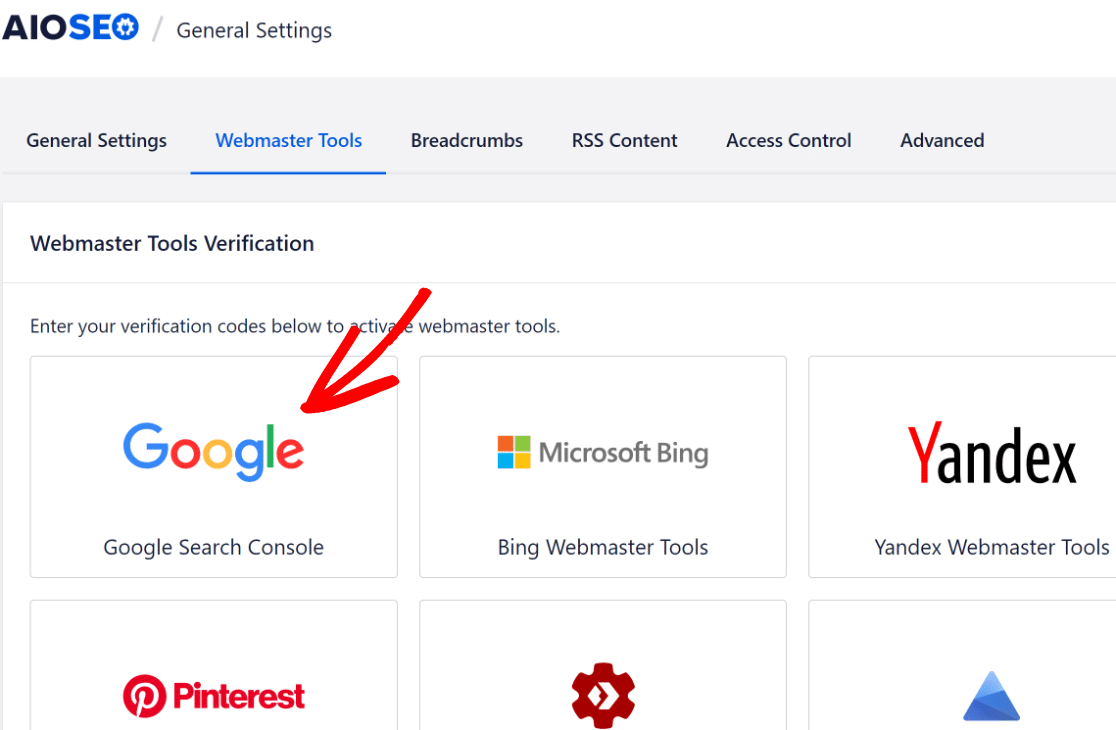
設定エリアに入ったら、横長のメニューバーにあるウェブマスターツールタブに移動し、グリッド内のオプションからGoogleサーチコンソールを選択します。
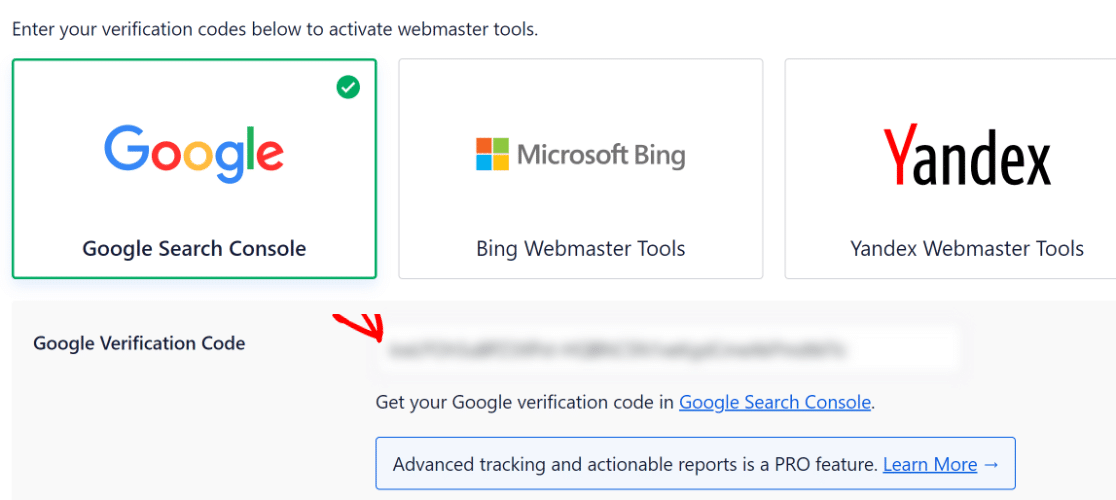
先ほどコピーしたHTMLタグを覚えていますか?Googleの確認コードフィールドに貼り付けます。
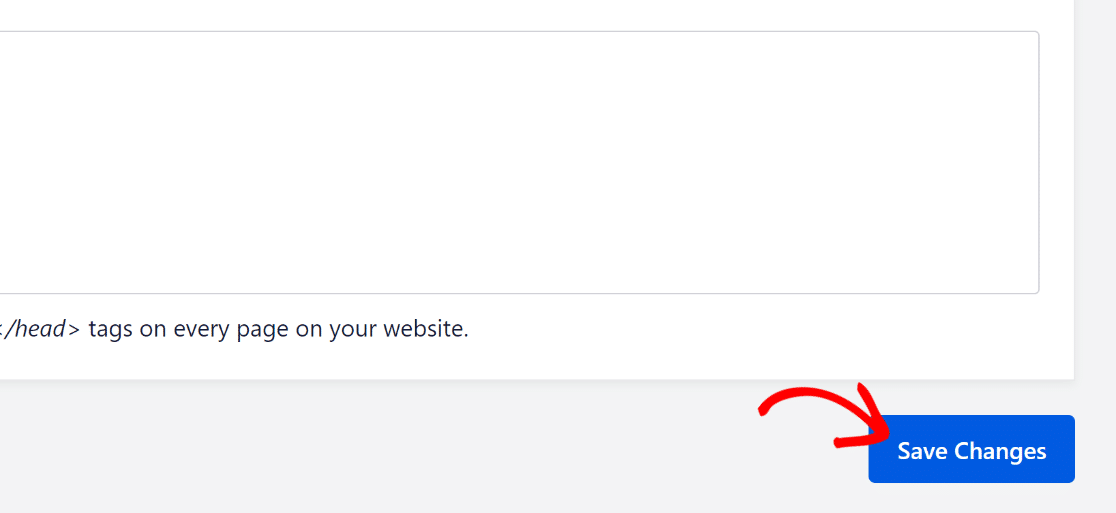
次に、このウィンドウの下部までスクロールし、変更を保存を押します。
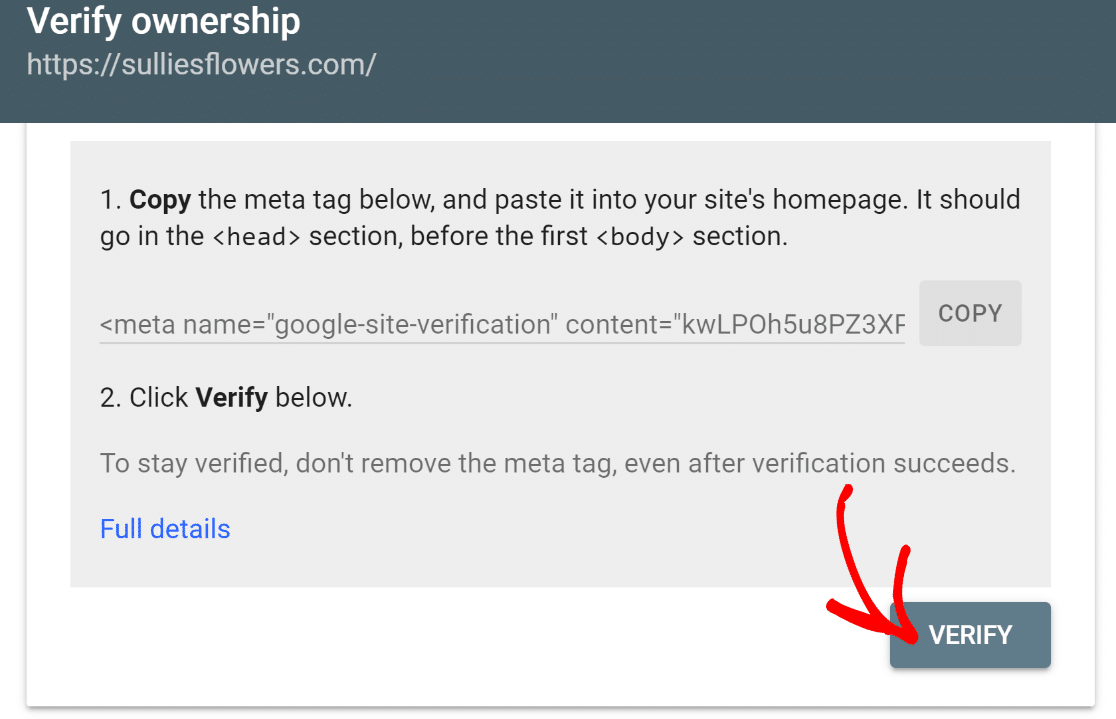
ブラウザのGoogleサーチコンソールタブに戻ります。HTMLタグメニューの下にある確認ボタンをクリックする時間です。

🎩プロのヒント:HTMLタグを追加しても、Googleがすぐにサイトを確認しない場合があります。確認が失敗した場合は、ウェブサイトのキャッシュをクリアしてもう一度試すことをお勧めします。WP RocketやW3 Total Cacheのようなキャッシュプラグインを使用している場合は、簡単に処理できます。
確認が成功すると、Googleサーチコンソールのダッシュボードにアクセスできるようになります。ここで利用可能な多くのオプションの1つは、サイトマップの送信です。
左側のメニューオプションを下にスクロールし、サイトマップをクリックします。
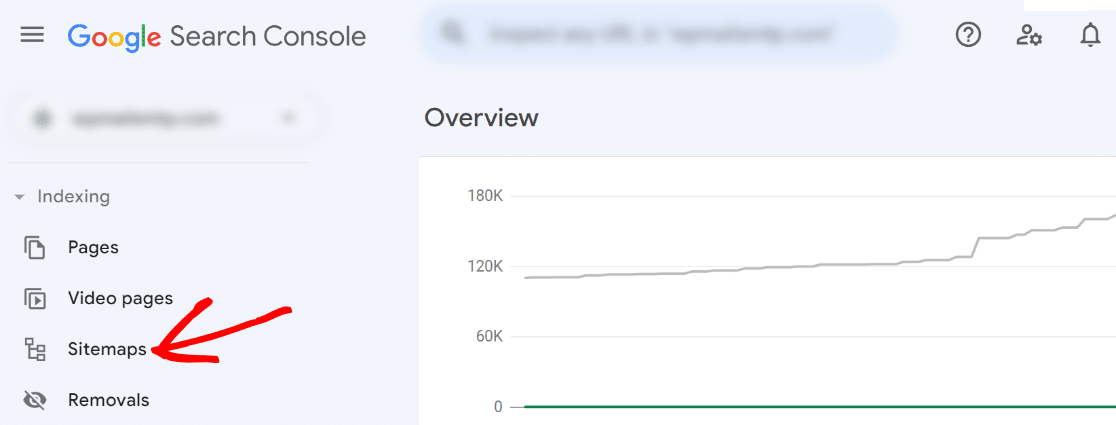
これで、Googleサーチコンソールに新しいサイトマップを追加するオプションが表示されるはずです。ルートドメインプレフィックスの後に表示されるサイトマップのURLの部分のみを入力する必要があります。
サイトマップの完全なURLは通常http://www.[your domain name].com/sitemap.xmlなので、ここではスラッシュの後に「sitemap.xml」と入力して送信を押すだけです。
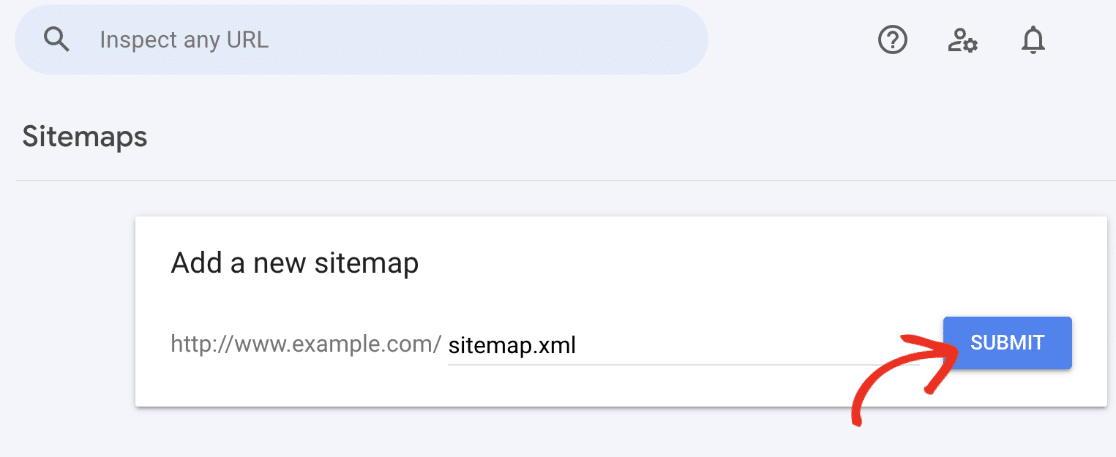
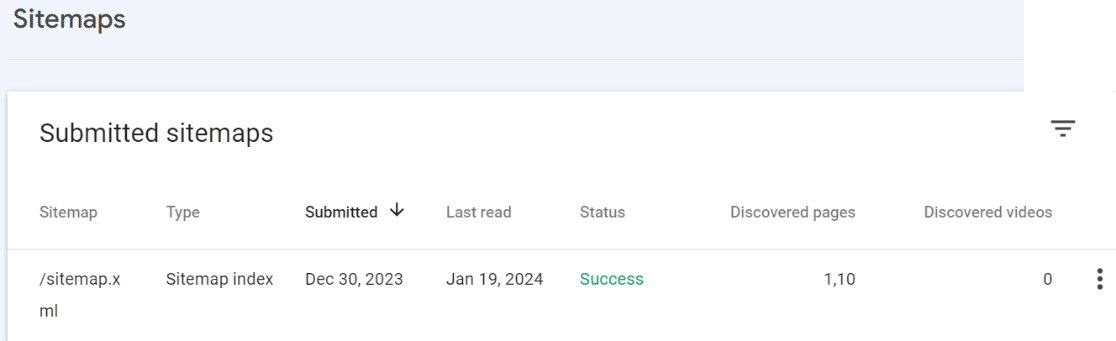
送信すると、しばらくしてサイトマップが正常に処理されたことを示す成功メッセージが表示されます。
数分後、サイトマップに関する基本的な詳細が表示され、Googleがサイトマップを正常に見つけてクロールしたことのさらなる証拠となります。
素晴らしい!Googleは完了したので、サイトマップを効率的に見つけてもらい、ウェブサイトをクロールしてもらえるようにしたい他の検索エンジンについて考えることができます。
Googleは世界中で支配的な検索エンジンですが、Bingのような代替検索エンジンにもサイトマップを送信することをお勧めします。
Bingへのサイトマップの送信
このステップを開始する前に、まずGoogleサーチコンソールにサイトマップを送信することを強くお勧めします。
これは、Googleサーチコンソールをすでに設定している場合、Bingウェブマスターツールの設定が完全に自動化されるためです。
開始するには、Bingウェブマスターツールにアクセスします。サイトを追加するための2つのオプションが表示されます。簡単な方法は、Googleサーチコンソールから確認情報をインポートすることです。
このプロセスを開始するには、左側のインポートボタンをクリックします。
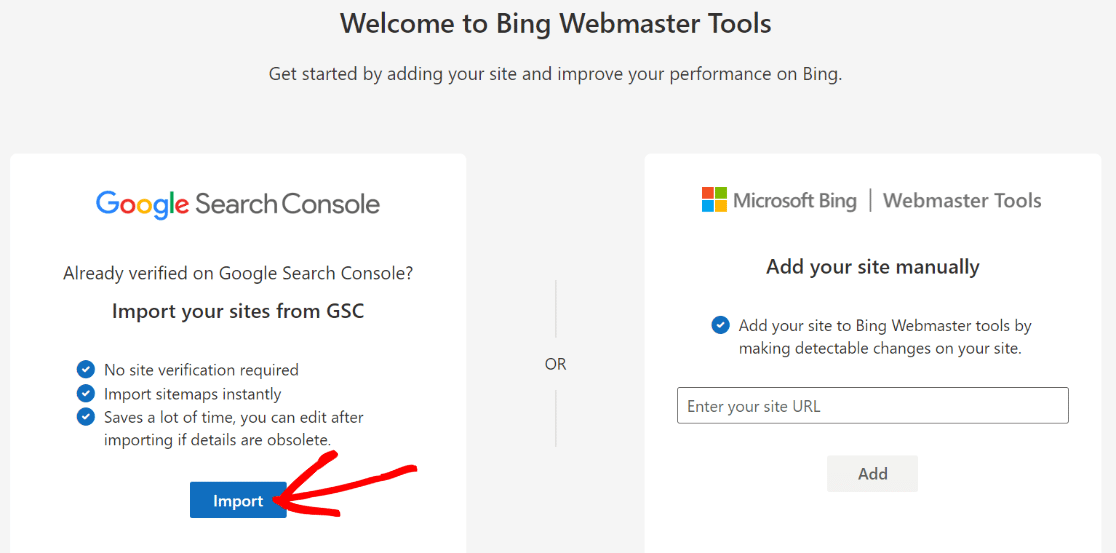
新しいウィンドウが開き、BingがGoogle Search Consoleアカウントをどのように利用するか説明します。
基本的に、BingはGoogle Search Consoleアカウントに定期的にアクセスして認証ステータスを確認し、サイトマップを更新するために、表示専用の権限のみを必要とします。
続行する準備ができたら、続行ボタンをクリックしてください。
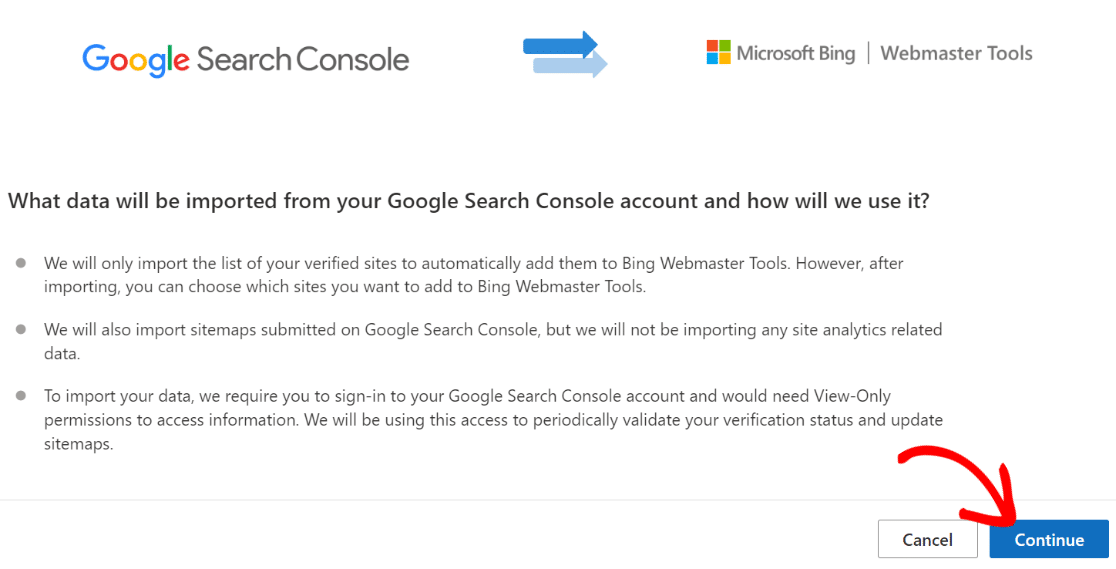
その後、BingはGoogleアカウントへのサインインと、Google Search Consoleアカウントへのアクセス許可を要求します。
サインインして要求された権限を許可すると、サイトがBingに追加され、サイトマップが自動的に送信されます。
とても簡単です!
これで完了です!WordPressでサイトマップを作成し、ウェブサイトを検索エンジンに見つけてもらいやすくする方法がわかりました。
次に、効果的な学生向けアンケートをデザインする
クラスアンケートを実施していますか?貴重なフィードバックを提供するアンケートをデザインするために、これらの学生向けアンケートの質問例をご覧ください。
また、Instagramプレゼント企画の開始のヒントも忘れずにチェックしてください。
フォームの作成準備はできましたか?最も簡単なWordPressフォームビルダープラグインで今日から始めましょう。WPForms Proには多くの無料テンプレートが含まれており、14日間の返金保証が付いています。
もしこの記事がお役に立ったなら、WordPressの無料チュートリアルやガイドをもっと知るために、FacebookとTwitterでフォローしてください。





