


AI要約
WordPressサイトにYouTubeプレイリストを埋め込みたいですか?
ウェブサイトにYouTubeプレイリストを掲載することは、視聴者とYouTubeコンテンツを共有するための素晴らしい方法です。動画シリーズを公開し、テキストコンテンツ以外の多様性をサイトに追加することができます。
YouTubeプレイリストを埋め込むことで、WordPressのSEOを向上させ、YouTubeチャンネルを宣伝して、効果的に登録者リストを増やすことができます。
このガイドでは、WordPressサイトにYouTubeプレイリストを埋め込む最も簡単な方法をご紹介します。
WordPressにYouTubeプレイリストを埋め込むことはできますか?
デフォルトでは、WordPressはサイトにYouTubeプレイリストを埋め込むことを許可していません。しかし、一部のWordPressプラグインを使用すると、手間なくYouTubeフィードをサイトに追加できます。
Youtube Feed Pro by Smash Balloonを使用すると、WordPressサイト用のカスタムYouTubeフィードとプレイリストを作成でき、多くのカスタマイズ機能を提供します。
YouTube動画をリスト、グリッド、カルーセル、マソンリーレイアウトで表示できます。このWordPressプラグインを使用すると、YouTubeプレイリストに行動喚起を追加して、訪問者にブランドへのエンゲージメントを促し、チャンネル登録を促すことができます。
Youtube Feed Proを使用すると、コーディングの知識がなくても、簡単にWordPressサイトにYouTubeプレイリストを埋め込むことができます。
WordPressサイトにYouTubeプレイリストを埋め込む方法
WordPressウェブサイトにYouTubeプレイリストを埋め込むために、これらの手順に従います。
ステップ1:YouTube Feed Proプラグインのインストールと有効化
WordPressサイトにYouTubeプレイリストを埋め込むには、まずSmash BalloonのYouTube Feed Proプラグインをインストールして有効化する必要があります。
ここではYouTube Feed Proのプレミアムバージョンを使用します。これはより多くの機能を提供します。無料バージョンも試すことができますが、後で適用する高度なカスタマイズの一部が不足しています。
YouTube Feed Proライセンスを購入したら、Feeds for YouTube Proプラグインのコピーをダウンロードできます。コピーを取得するには、Smash Balloonアカウントのダウンロードセクションに移動し、プラグインのダウンロードをクリックします。
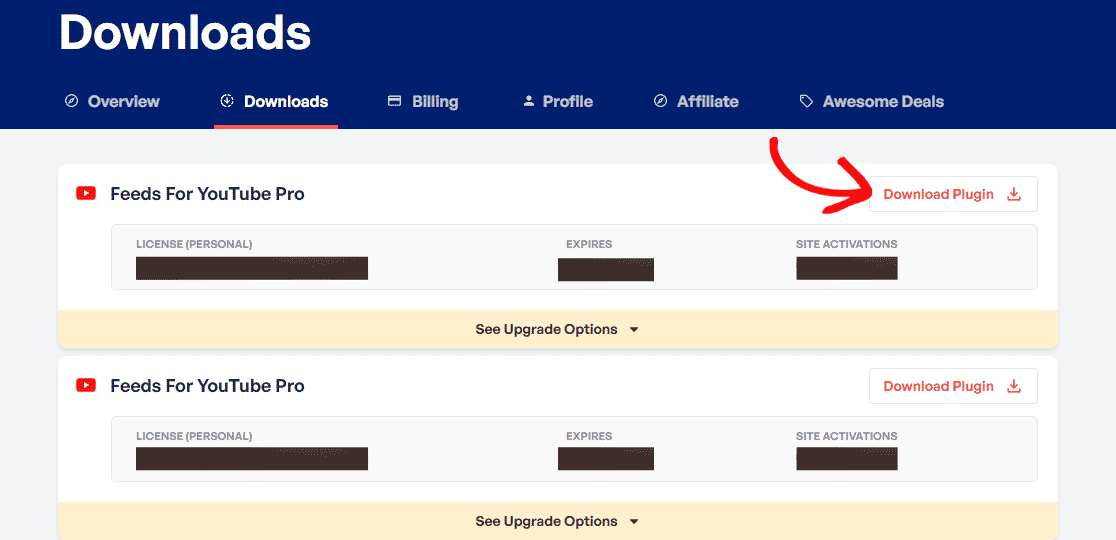
プラグインのzipファイルを取得します。次に、WordPressダッシュボードに移動しましょう。
Feeds for YouTube Proプラグインをダウンロードしたら、WordPressサイトにインストールして有効化する必要があります。
プラグインをインストールするには、WordPressダッシュボードのプラグイン » 新規追加に移動し、プラグインのアップロードをクリックします。

Smash BalloonアカウントからダウンロードしたYouTube Feed Proのzipファイルを選択します。次に、サイトにプラグインをインストールするために今すぐインストールボタンをクリックします。
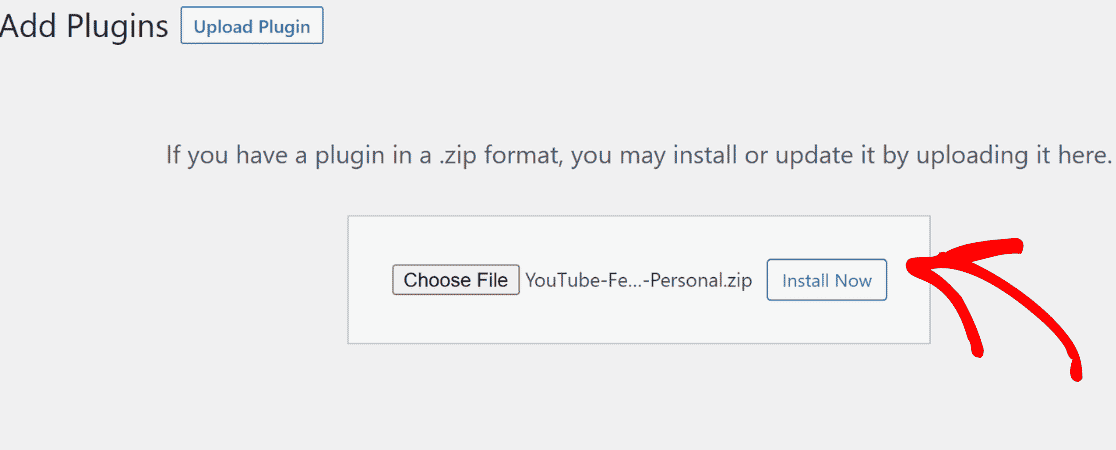
ファイルがアップロードされたら、WordPressサイトでYouTube Feed Proプラグインを有効化するためにプラグインを有効化ボタンをクリックします。
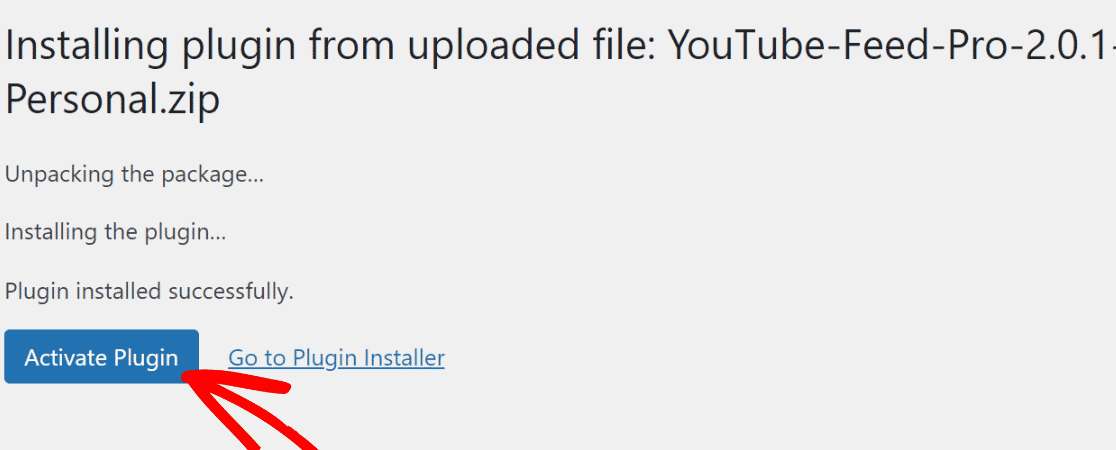
おめでとうございます!WordPressでYouTube Feed Proを有効化しました。
WordPressサイトにYouTubeプレイリストを埋め込むために、次のステップに進みましょう。
ステップ2:YouTubeアカウントをWordPressに接続する
YouTubeアカウントをWordPressサイトに接続するには、ダッシュボードのYouTube Feed » 設定に移動します。
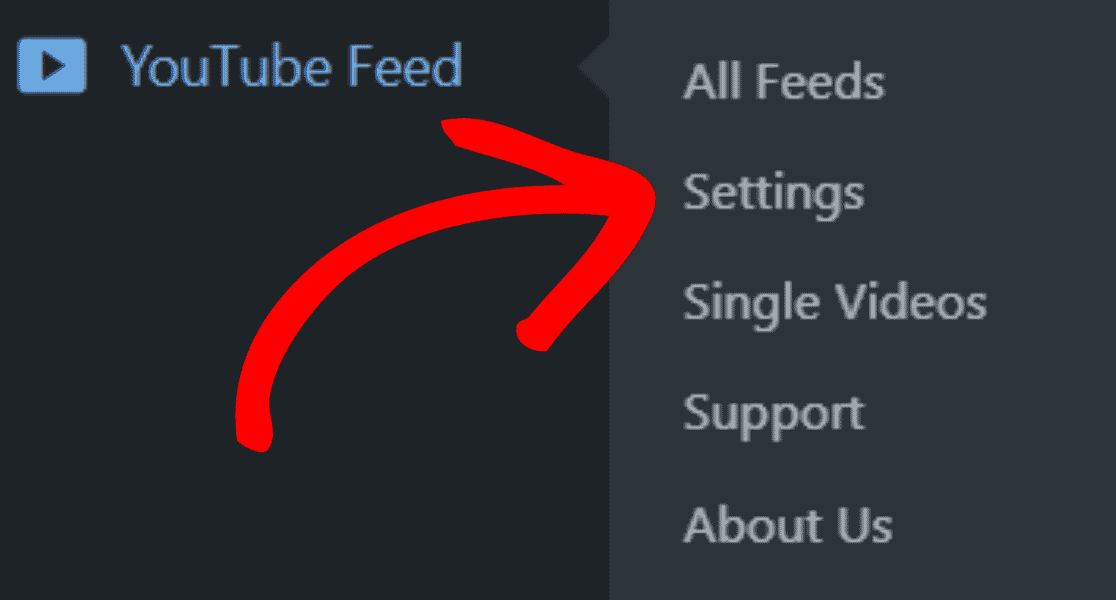
設定セクションで、ソースを追加ボタンをクリックします。
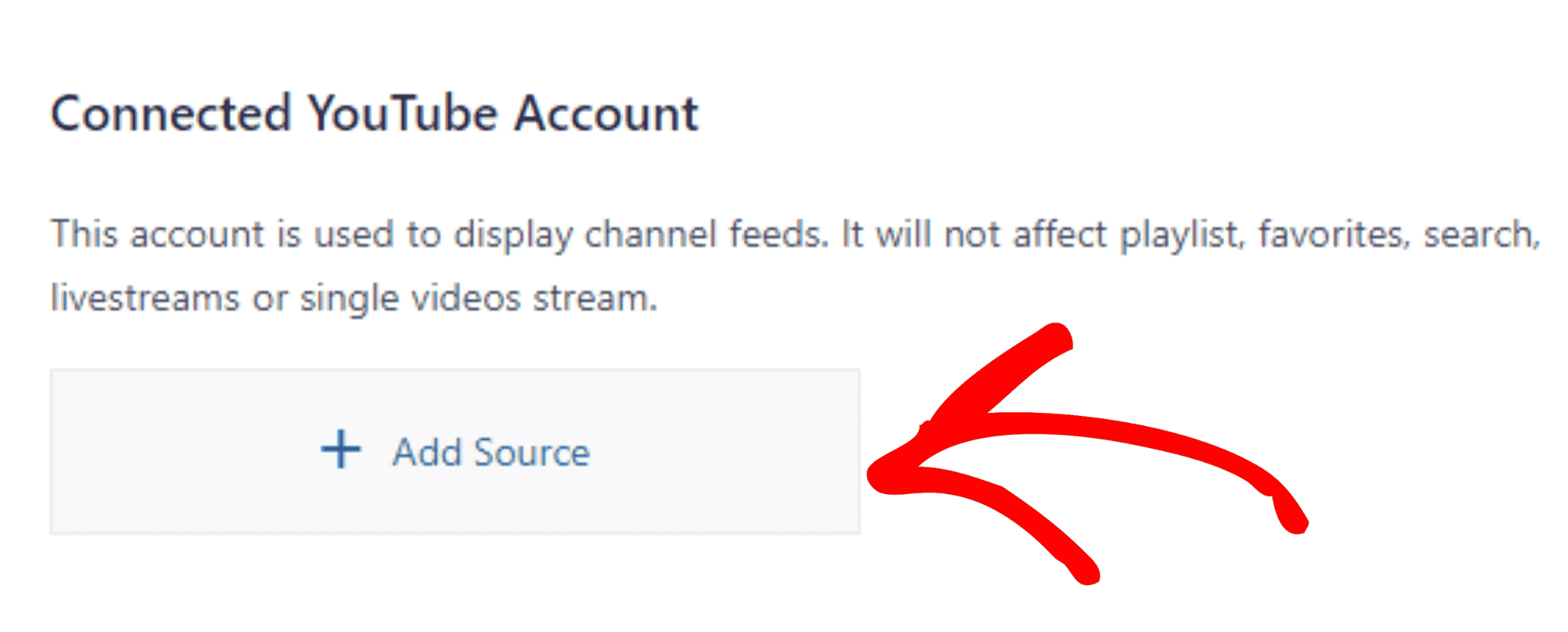
ポップアップボックスが表示されます。次に、Googleアカウントを接続します。
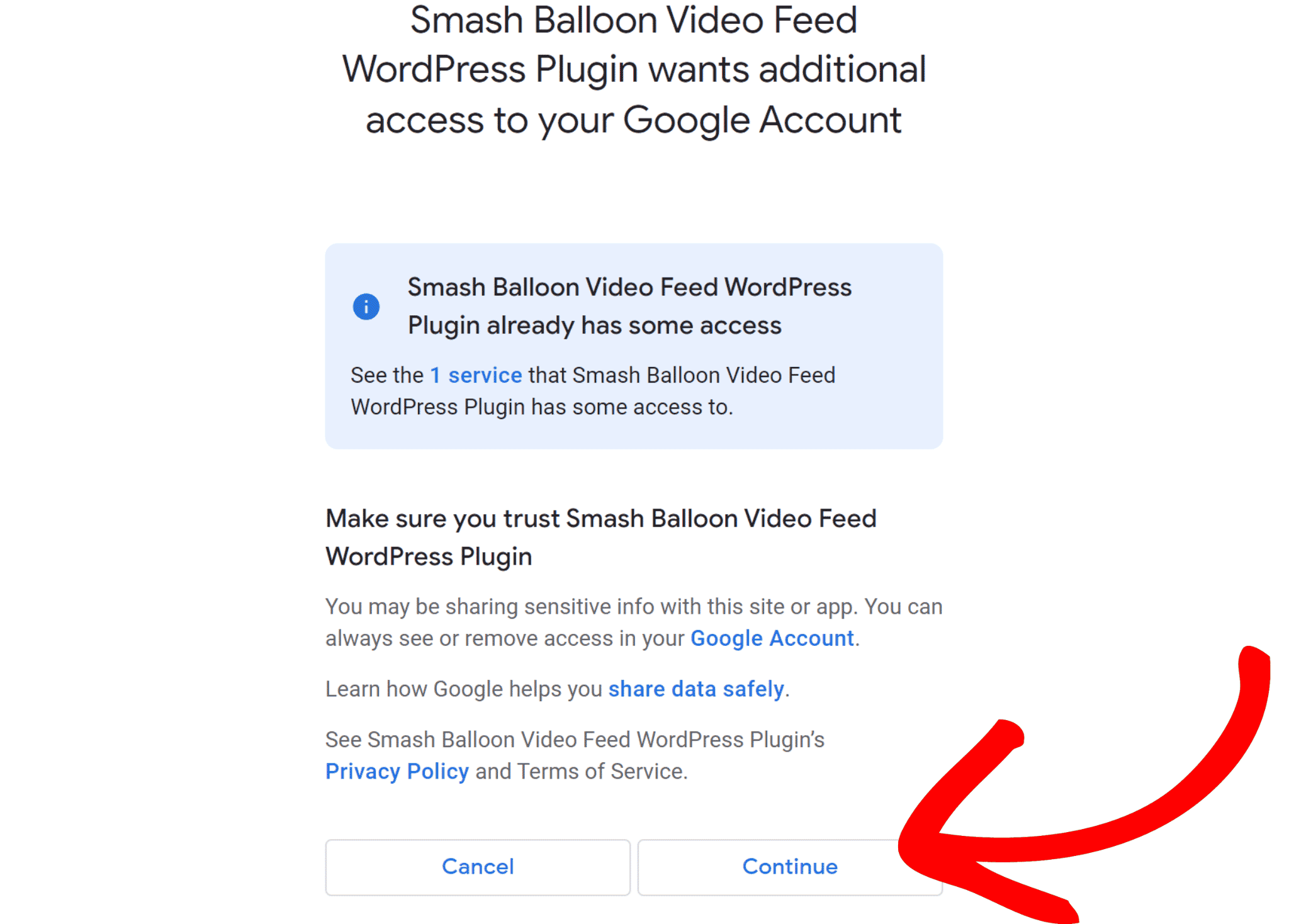
これで、YouTubeチャンネルがWordPressウェブサイトに接続されました。
次に、YouTubeフィードプロにYouTubeプレイリストを追加する方法を見ていきましょう。
しかし、YouTubeプレイリストをWordPressサイトに埋め込む前に、APIキーを追加する必要があります。
ステップ3:YouTube APIキーをYouTube Feed Proに追加する
YouTube APIキーを追加するには、Google Cloud Platformにアクセスし、Googleアカウントにログインしてください。
その後、プロジェクトを作成ボタンをクリックします。
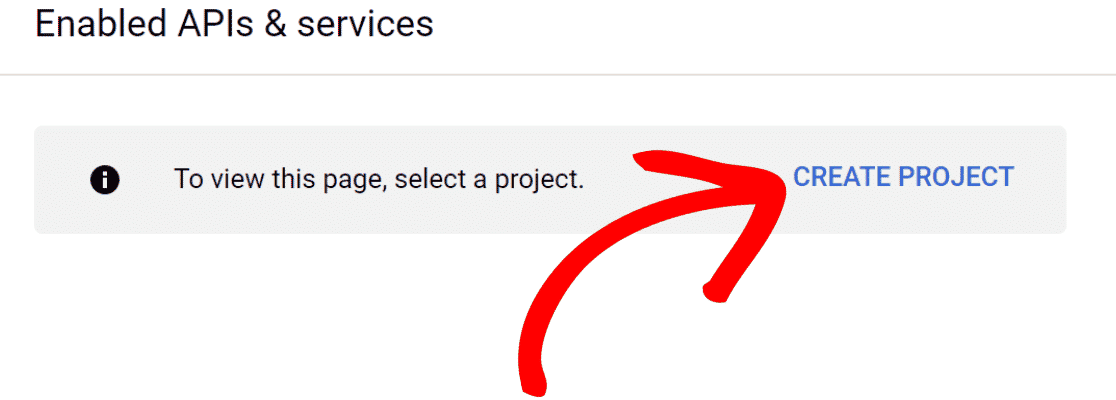
次に、プロジェクトの詳細を入力し、作成ボタンをクリックします。
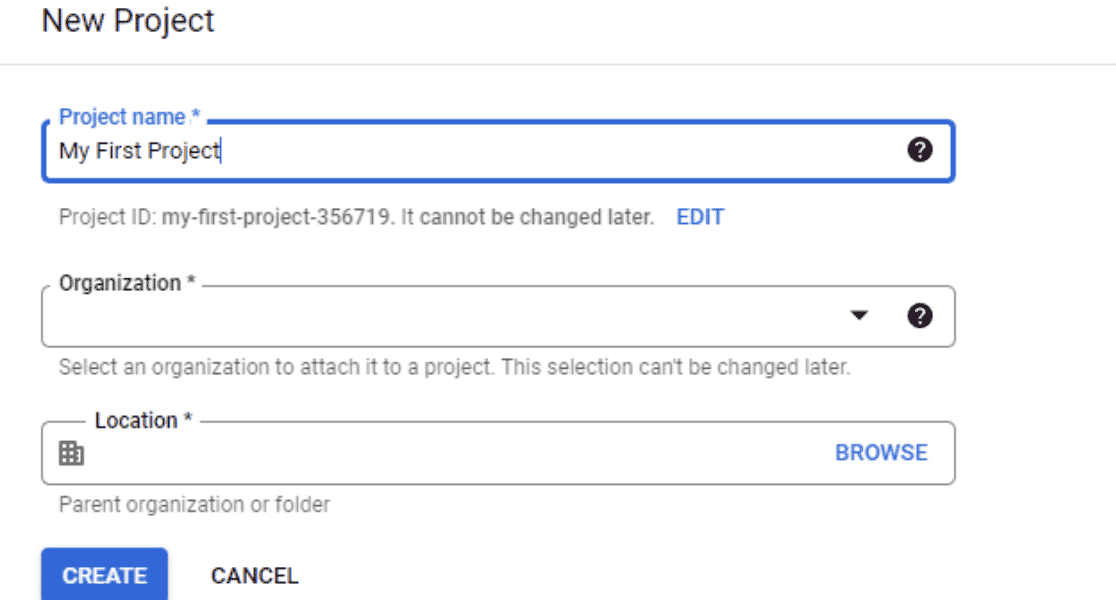
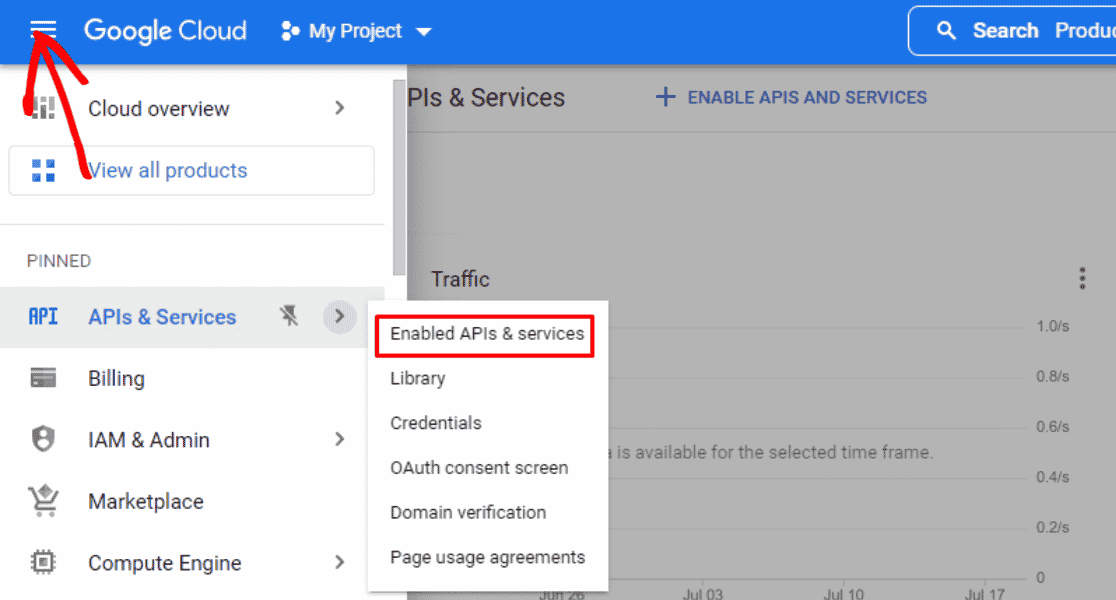
プロジェクトが作成されました。画面左上のメニューボタンをクリックします。
APIとサービスセクションの下にある有効なAPIとサービスを選択します。
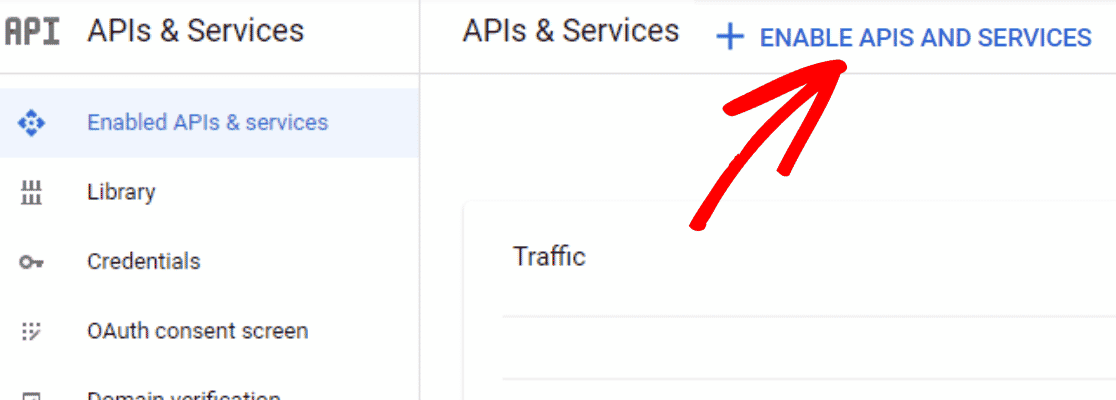
次に、APIとサービスの有効化をクリックします。
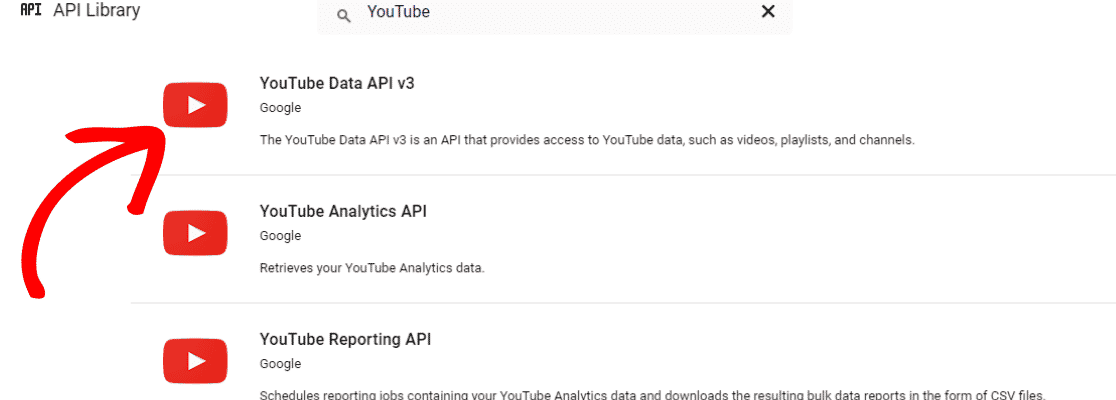
これにより、APIライブラリページにリダイレクトされます。検索ボックスでYouTubeを検索してYouTube APIを見つけます。
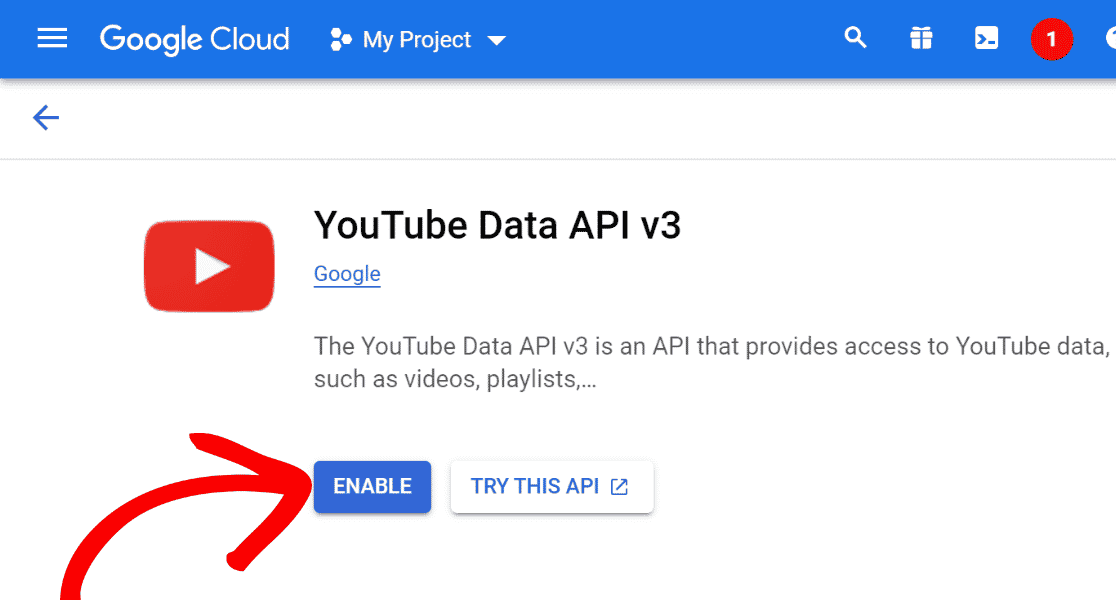
APIの中から、YouTube Data API v3を選択します。
次に、有効化ボタンをクリックして、選択したAPIをアクティブにします。
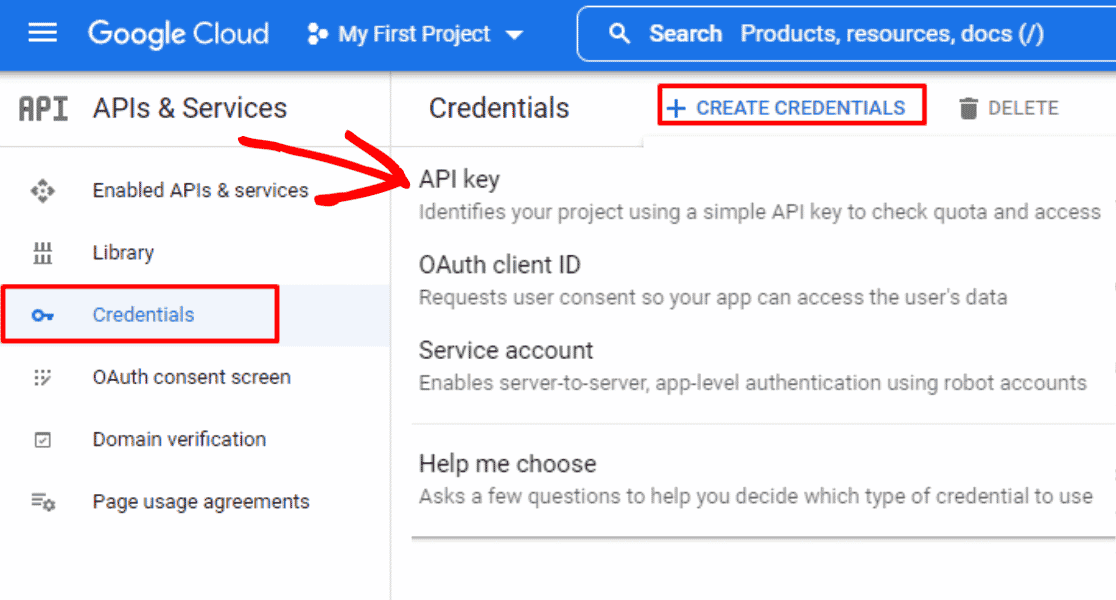
認証情報メニューに移動し、+認証情報を作成をクリックします。次に、APIキーを選択します。
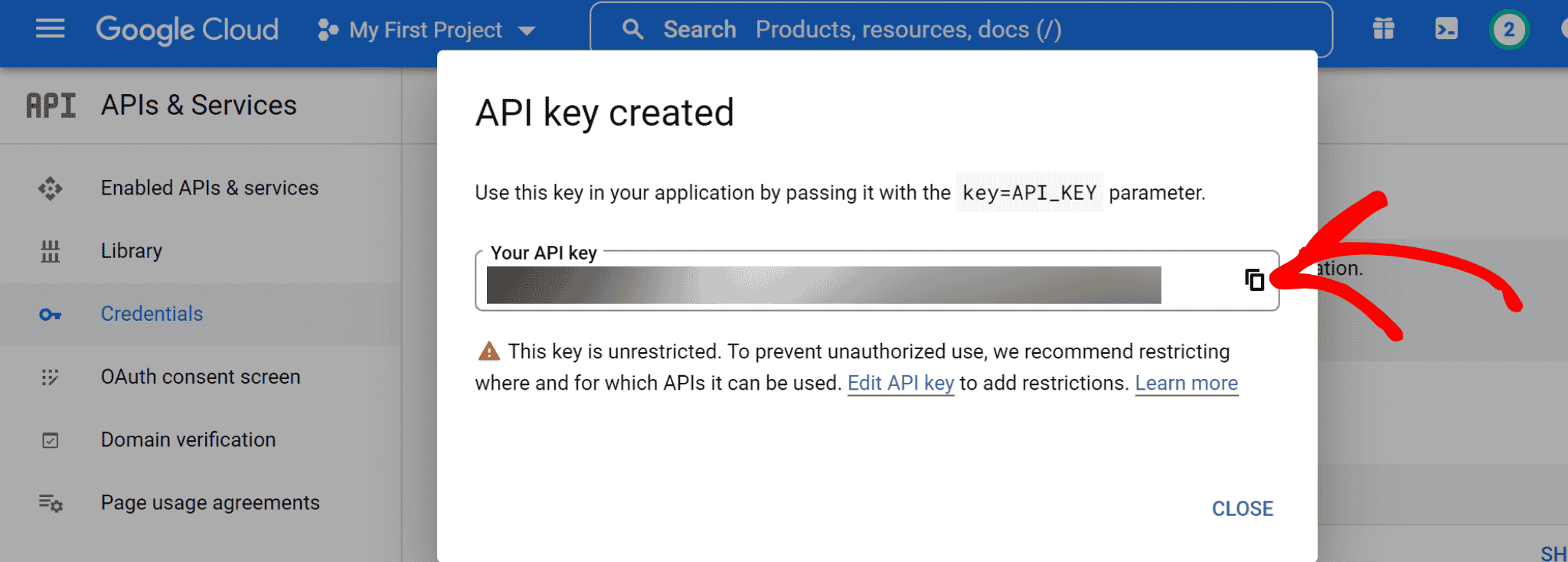
WordPressサイト用のYouTube APIキーが正常に作成されました。このAPIキーをコピーします。
次に、WordPressダッシュボードに戻ります。YouTubeフィードの設定セクションに移動します。
そして、コピーしたAPIキーをAPIキーのテキストボックスに貼り付け、追加ボタンをクリックします。
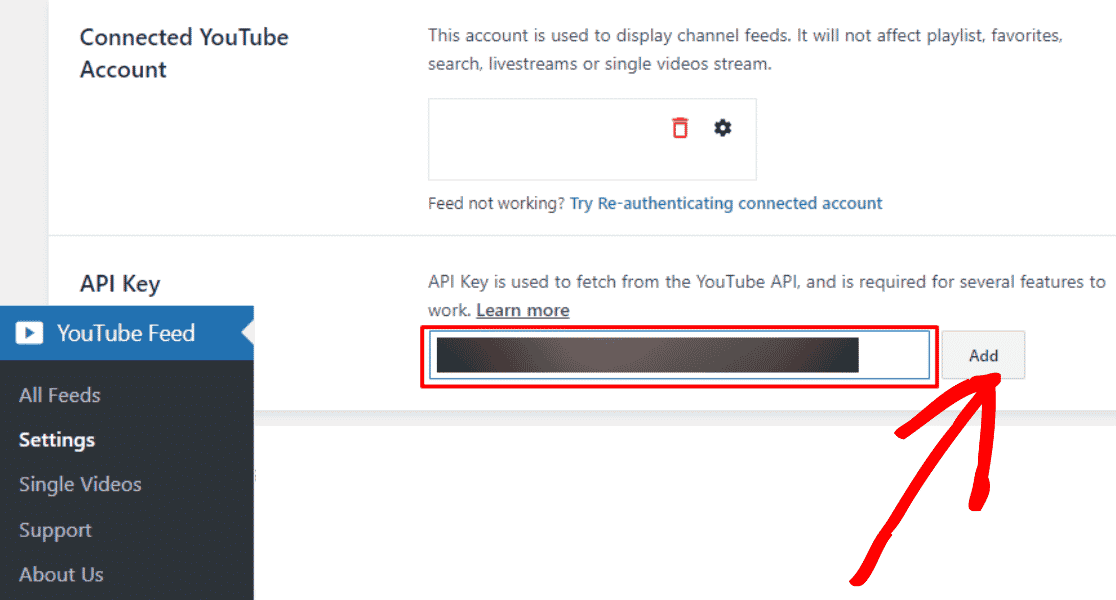
やった!YouTubeフィードプロアカウントにYouTube APIキーを追加しました。
これで、アカウントにYouTubeプレイリストを追加する時間です。
ステップ4:YouTubeプレイリストをYouTube Feed Proに追加する
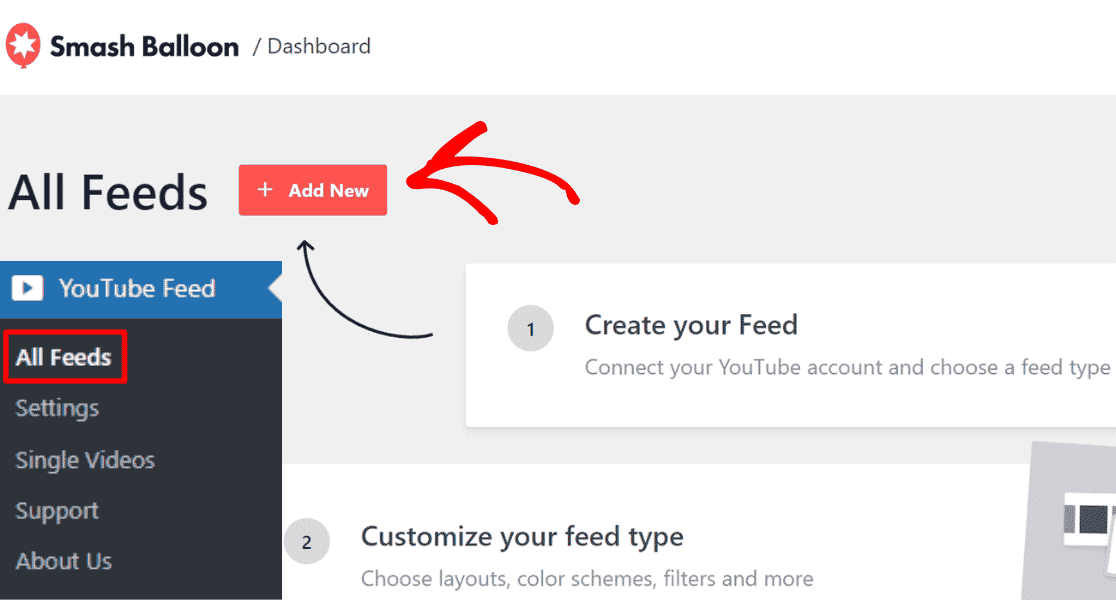
WordPressダッシュボードで、YouTubeフィード » すべてのフィードに移動し、+新規追加ボタンをクリックします。
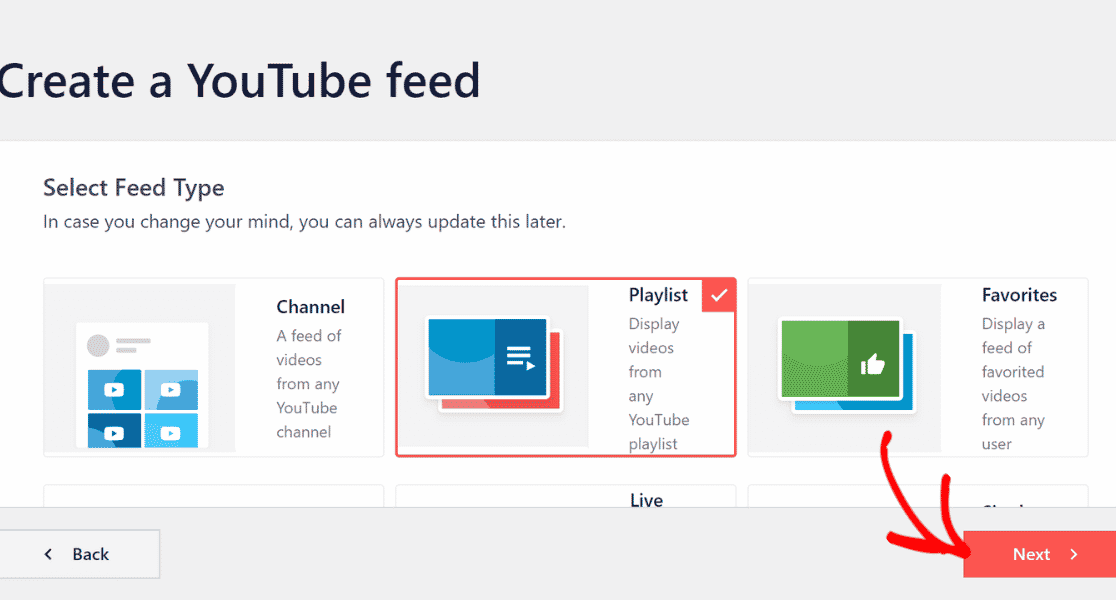
その後、プレイリストを選択し、次へボタンをクリックします。
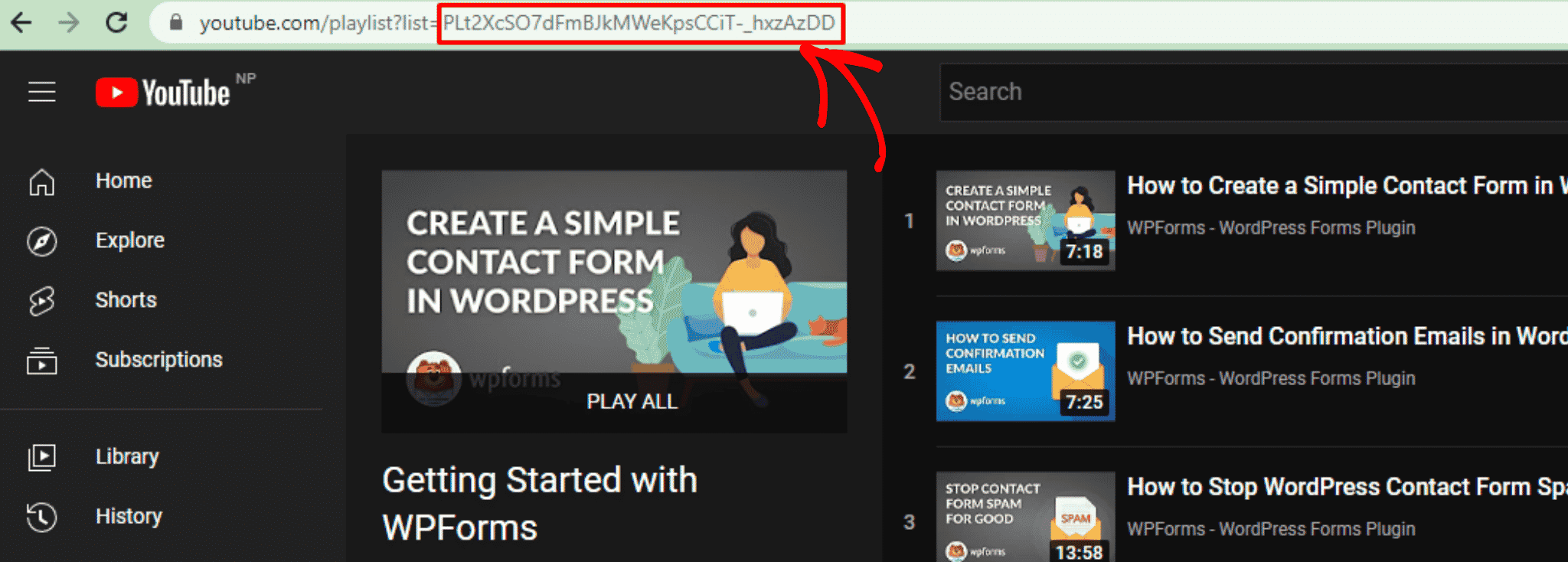
YouTubeフィードプロにプレイリストIDを追加する時間です。
そうするには、YouTubeプレイリストに移動し、URLの=記号の後のコードをコピーします。
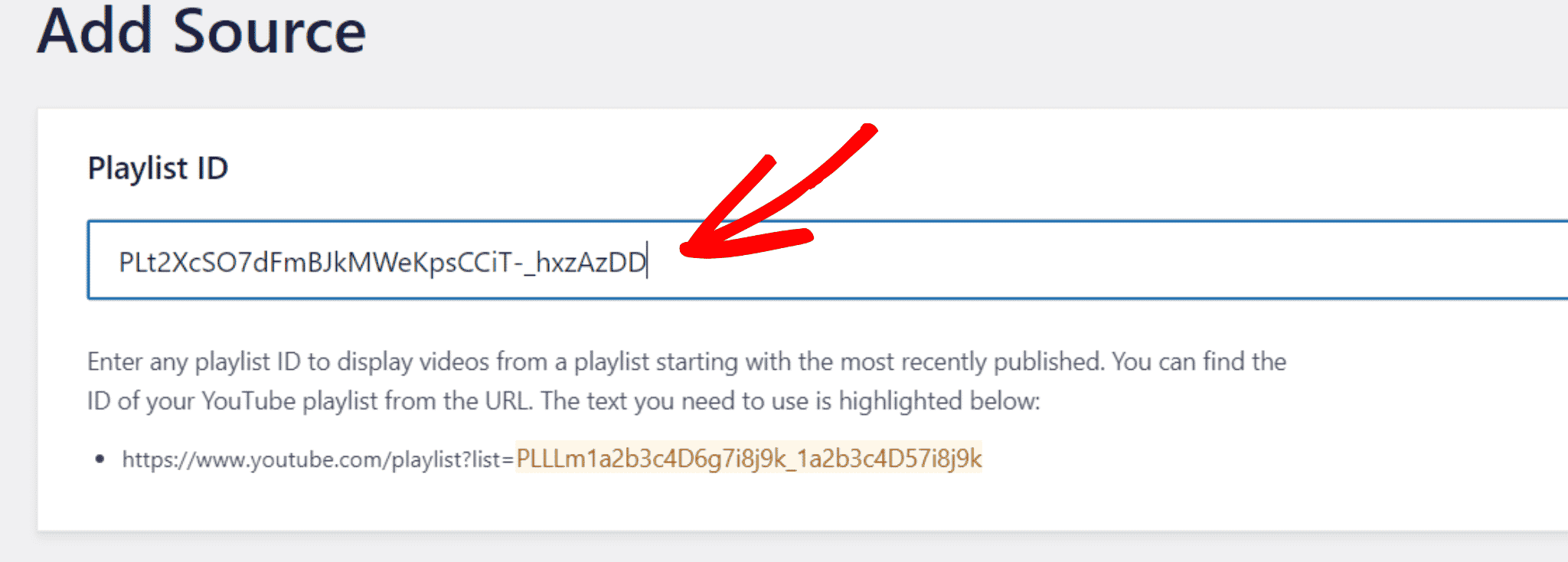
Smash Balloonダッシュボードのソースを追加セクションにYouTubeプレイリストIDを貼り付け、次へボタンをクリックします。
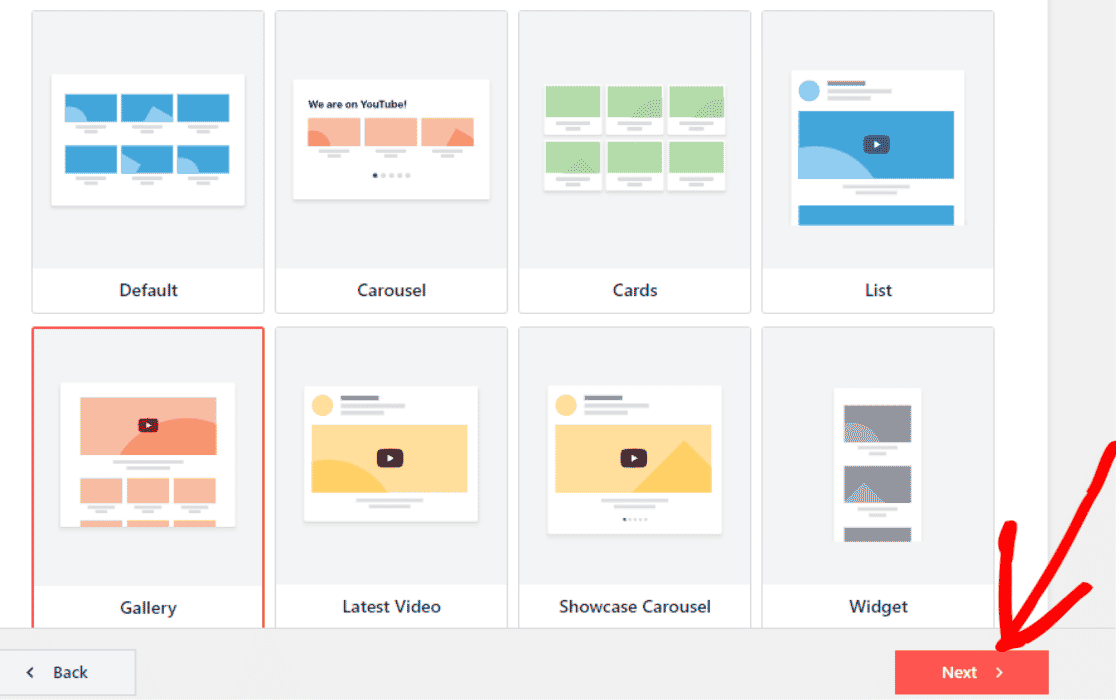
次に、YouTubeプレイリストのテンプレートを選択する時間です。ウェブサイトに合ったデザインを選択できます。
カルーセル、カード、リスト、ギャラリー、最新動画、ショーケースカルーセル、ウィジェットレイアウトを選択できます。
ステップ5:YouTubeプレイリストをカスタマイズする
カスタマイズセクションから、YouTubeプレイリストのテンプレート、フィードレイアウト、カラーテーマをカスタマイズできます。
さらに、ヘッダー、動画スタイル、読み込みボタン、購読ボタンなどのセクションをプレイリストに追加することもできます。
この例では、YouTubeプレイリストの購読ボタンをカスタマイズし、サイトに表示される動画の数を変更します。
これを行うには、YouTube Feed Proの[カスタマイズ]セクションにある[登録ボタン]をクリックします。
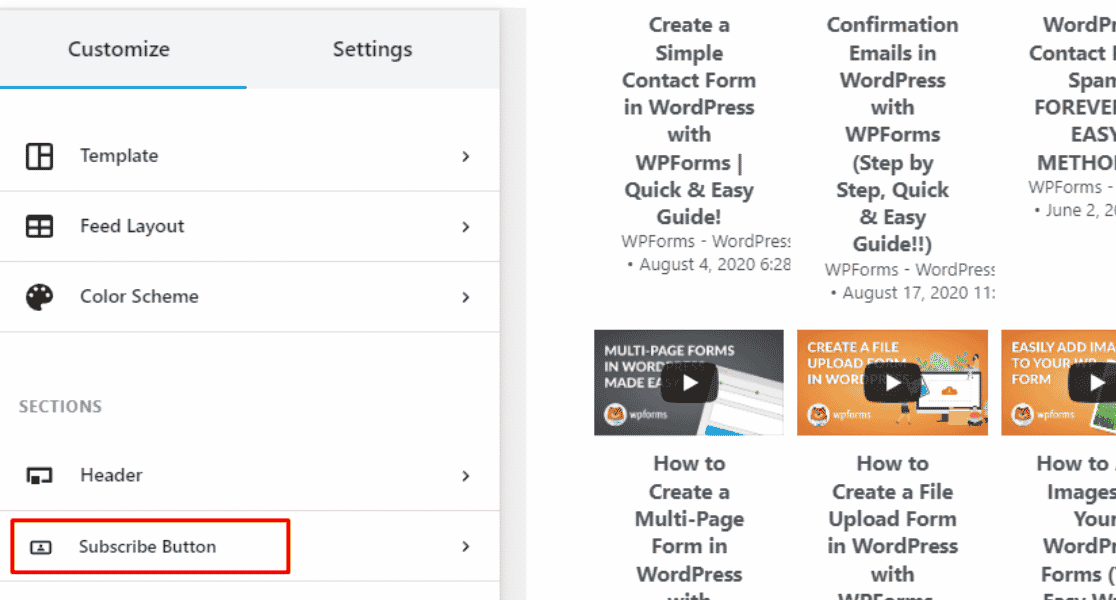
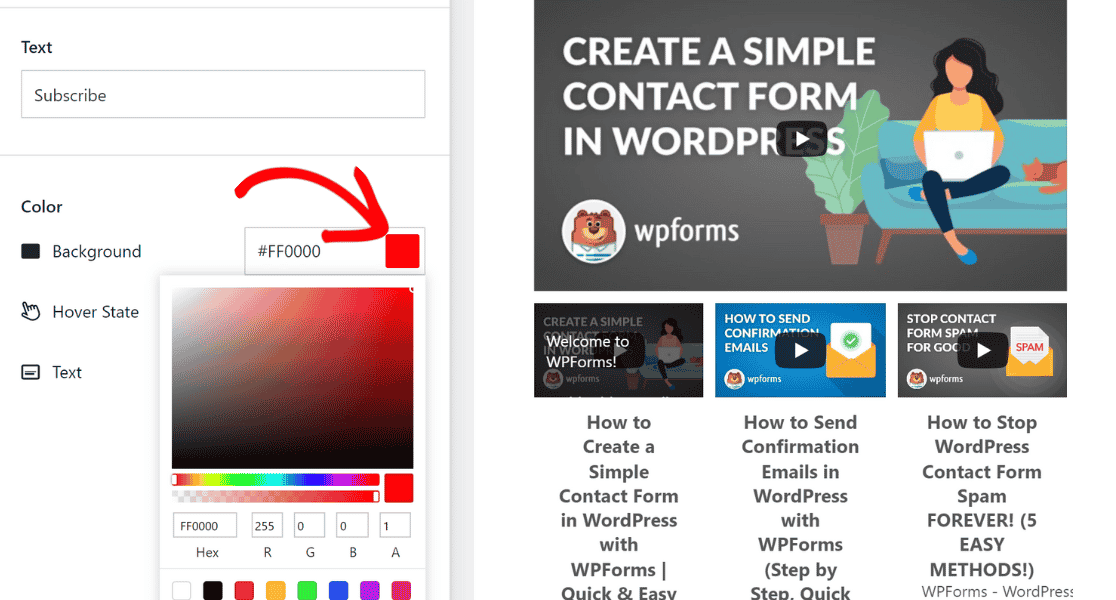
ここで、[登録]ボタンの背景色を変更します。
[登録]ボタンの色を編集するには、背景の横にある[選択]ボタンをクリックし、[登録]ボタンの色として表示したい色を選択します。
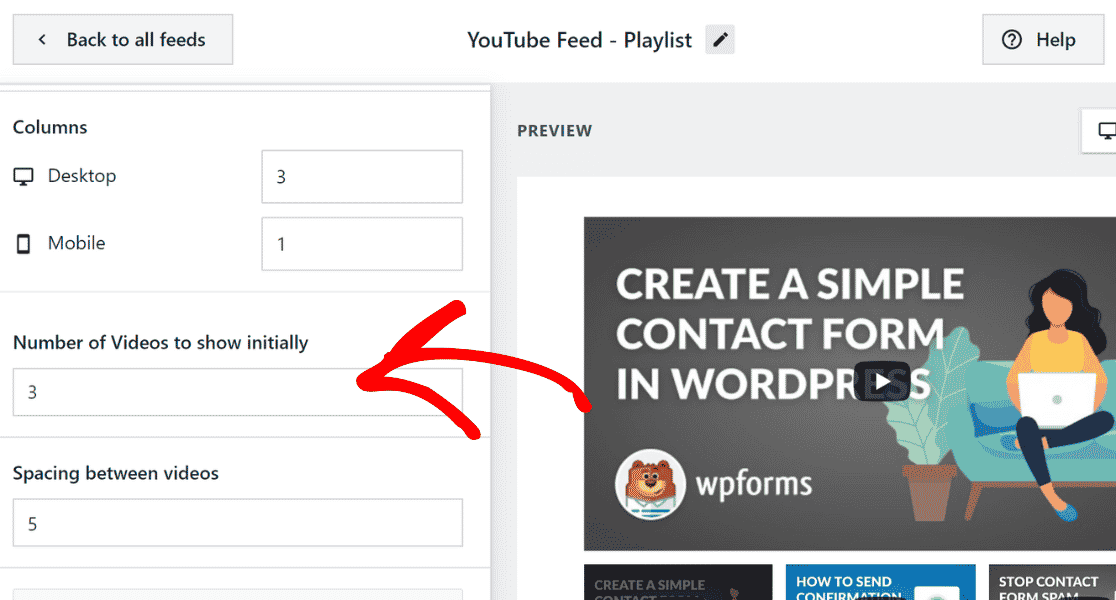
次に、YouTubeプレイリストからサイトにデフォルトで表示される動画の数を変更しましょう。
[カスタマイズ]セクションの[フィードレイアウト]をクリックします。
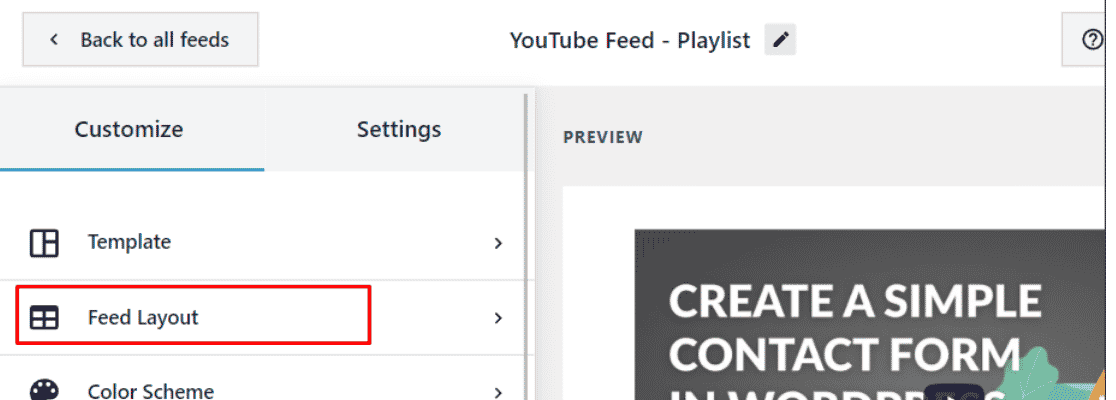
次に、[最初に表示する動画の数]までスクロールし、好みに応じて増減します。ここでは、サイトに表示される動画の数を3に減らします。
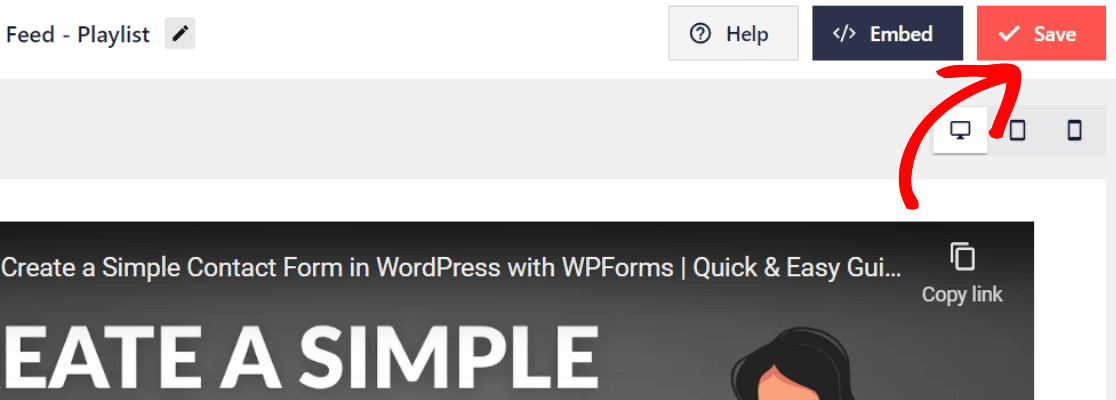
ウェブサイトのYouTubeプレイリストのデザインをカスタマイズしたら、[保存]ボタンをクリックして変更を保存します。
ステップ6:YouTubeプレイリストをWordPressサイトに埋め込む
これで、YouTubeプレイリストをWordPressサイトに埋め込む時間です。[保存]ボタンの左側にある[埋め込み]ボタンをクリックします。
YouTubeプレイリストをWordPressサイトに埋め込むには、ショートコードをコピーして、任意のページ、投稿、またはウィジェットに追加できます。組み込みのWordPressブロックまたはウィジェットを使用することもできます。
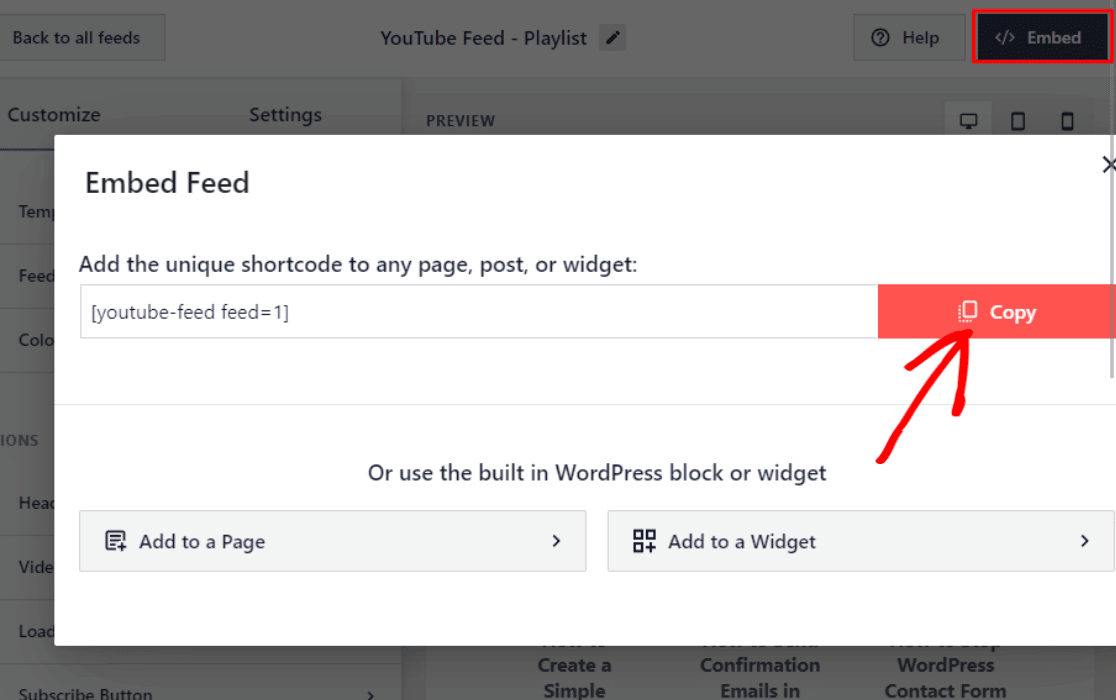
上記のように、ショートコードをコピーします。
次に、YouTubeプレイリストを埋め込みたいWordPressサイトのページに移動し、ショートコードを貼り付けます。
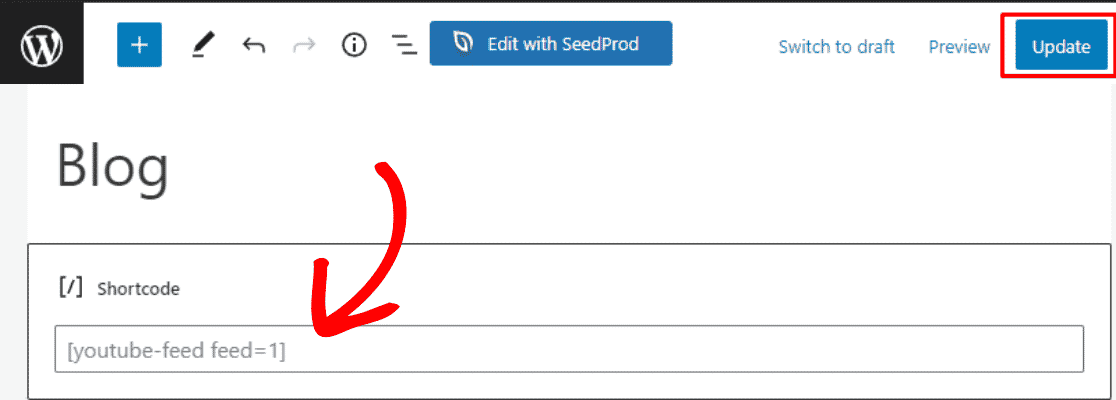
ショートコードを貼り付けたら、[更新]ボタンをクリックして変更を保存します。
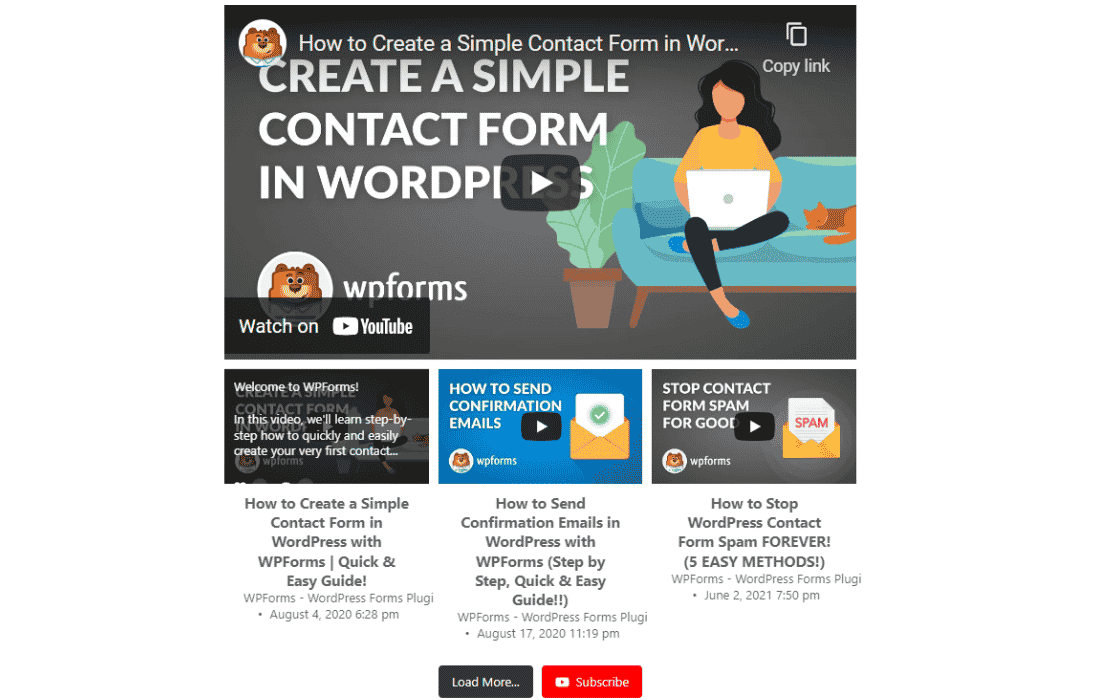
やった!ついにWordPressサイトにYouTubeプレイリストを追加しました。
これで、ウェブサイトはよりインタラクティブで生き生きとしたものになります。そして、訪問者をYouTubeチャンネルに誘導し、ブランドに引き込むことができます。
次に、ユーザーがWordPressからYouTubeに動画をアップロードできるようにします
ウェブサイトの訪問者がYouTubeチャンネルに動画をアップロードする方法を知りたいですか?
WPFormsを使用すると、誰かがフォームを使用して動画を送信するたびに、動画をYouTubeチャンネルにすばやく自動的にアップロードできます。
WordPressからユーザーがYouTubeに動画をアップロードできるようにする方法に関するこのチュートリアルをご覧ください。
フォームの作成準備はできましたか?最も簡単なWordPressフォームビルダープラグインで今日から始めましょう。WPForms Proには多くの無料テンプレートが含まれており、14日間の返金保証が付いています。
この記事がお役に立った場合は、より多くの無料WordPressチュートリアルとガイドを入手するために、 Facebook および Twitter でフォローしてください。





