


AI要約
フォームのエントリは固定されたものではありません。メールアドレスのスペルミス、電話での予約日の変更、電話番号の最後の桁の欠落など、すべてWordPress内で修正でき、誰もフォームを再度入力する必要はありません。
これは聞こえるよりも重要です。エントリは、返信する際の記録であり、会計士にエクスポートし、顧客が注文したものを尋ねてきたときに3か月後に参照するものです。その記録が間違っていると、それ以降のすべてのステップで間違いが引き継がれます。
この記事では、WPFormsで送信されたフォームエントリを編集する方法、変更できるフィールドとできないフィールド、および編集後に通知と接続されたアプリをどのように整合させるかについて説明します。
WordPressで送信済みのフォームエントリを編集する方法
フォーム入力内容を編集する理由
ほとんどの編集は、いくつかのカテゴリのいずれかに分類されます。
- 顧客の入力ミス。電話番号の数字の転置や、.comの代わりに.conなど、フォローアップが届かなくなります。
- 後から変更された詳細。誰かが火曜日の予約をし、その後木曜日に変更するために電話してきました。
- 他の場所で収集した情報。顧客がメールで配送先住所を教えてくれたので、それを他のすべての情報と一緒にエントリに入れたい場合。
- レポート前のクリーンアップ。会議のためにエントリをExcelにエクスポートしており、名前の一貫したスペルを確認したい場合。
いずれの場合も、元のエントリを編集することで、正確な1つの記録を維持できます。代替案として、再送信を依頼すると、同じ人物に対して2つのエントリができ、顧客はフォームを2回入力することになります。
ステップ1:フォームの入力内容を開く
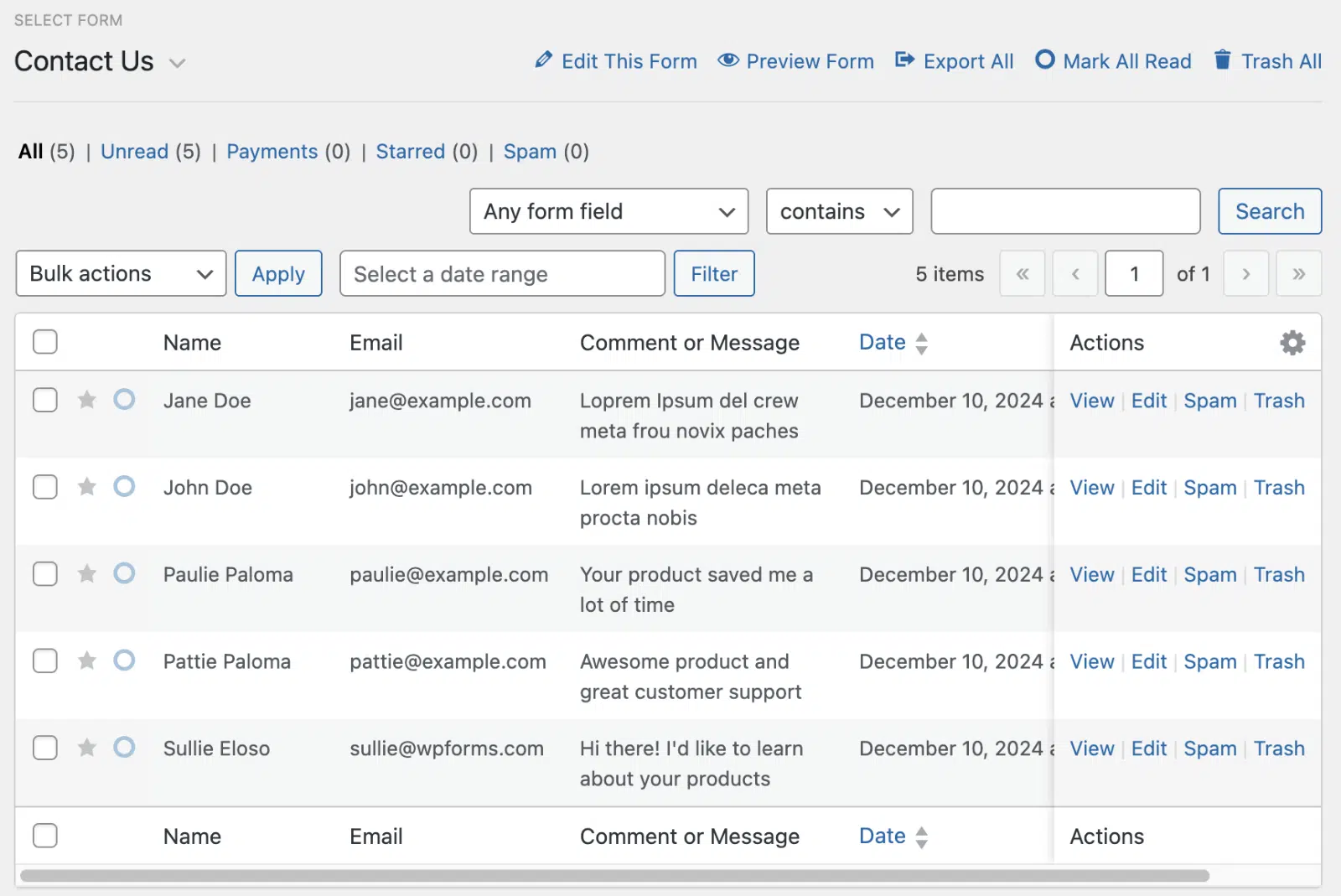
WordPressダッシュボードで、WPForms » Entriesに移動します。サイト上のすべてのフォームとその収集されたエントリ数の一覧が表示されます。
変更したいエントリが含まれているフォームの名前をクリックします。

ステップ2:必要な入力内容を見つける
フォームに多くの送信がある場合は、エントリリストの上部にある検索ボックスを使用します。任意のフィールドで検索できるため、顧客の姓またはメールアドレスを入力すると、通常は1回で目的のエントリにたどり着きます。送信時期のおおよそがわかっている場合は、日付範囲でフィルタリングすることもできます。
同じ handful のエントリを頻繁に編集する場合(オープン注文、保留中の申請など)は、スターを付けます。スター付きエントリには独自のフィルターがあり、WPForms の他のエントリ管理ツールにより、重要なエントリを簡単にクリック一つでアクセスできます。
ステップ3:「編集」をクリックする
アクセス方法は2つあります。
- エントリリストから:エントリの行の右側にあるアクション列の下にある編集をクリックします。
- エントリ自体から:表示をクリックして完全なエントリを開き、右上にあるエントリ詳細ボックスの青い編集ボタンをクリックします。
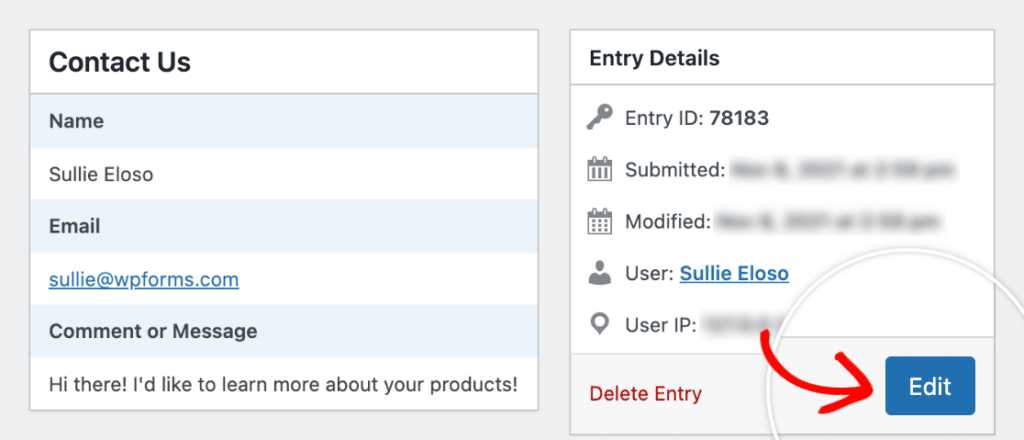
2番目の方法は、変更を決定する前に送信全体を読みたい場合に便利です。
ステップ4:変更を加えて「更新」をクリックする
エントリのフィールドが編集可能になりました。任意のフィールドをクリックして変更を加え、更新をクリックして保存します。
元の送信の整合性を保護するために、いくつかのフィールドタイプはロックされています。
| フィールド | ロックされている理由 |
| 支払いフィールド | トランザクションはすでに支払いプロセッサで処理済みです |
| 署名 | 署名は、署名した人物を反映している必要があります |
| GDPR同意 | 同意は提出時に記録されます |
| パスワード | パスワードは読み取り可能な形式では保存されません |
| 非表示フィールド | これらは、フォームがバックグラウンドで設定した値を含んでいます |
ファイルアップロードフィールドは少し異なります。エントリでアップロードされたファイルは削除できますが、新しいファイルを添付することはできません。誰かが間違ったドキュメントを送った場合は、正しいものをメールで送信するように依頼し、エントリにその場所を示すメモを追加してください。
ステップ5:変更を説明するメモを追加する
この手順はオプションですが、将来のあなたが感謝するでしょう。単一エントリビューで、Notesセクションまでスクロールし、Add Noteをクリックします。
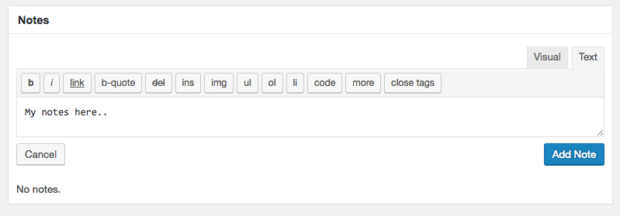
「顧客が10/9に電話し、予約を木曜日に移動した」のようなものは、10秒で済み、誰かが尋ねる前に質問に答えます。
WPFormsはエントリのログで編集も追跡するため、エントリがいつ変更されたか、そしてチームの誰が変更したかを確認できます。
ステップ6:必要に応じて通知を再送信する
エントリの編集では新しい通知メールは送信されません。これは通常、あなたが望むことですが、誰かがタイプミスを修正するたびに受信トレイのアラートを必要とする人はいません。
変更が他の誰かに影響する場合、例えば予約が変更され、技術者が知る必要がある場合などは、エントリを開き、アクションボックスのResend Notificationsをクリックします。
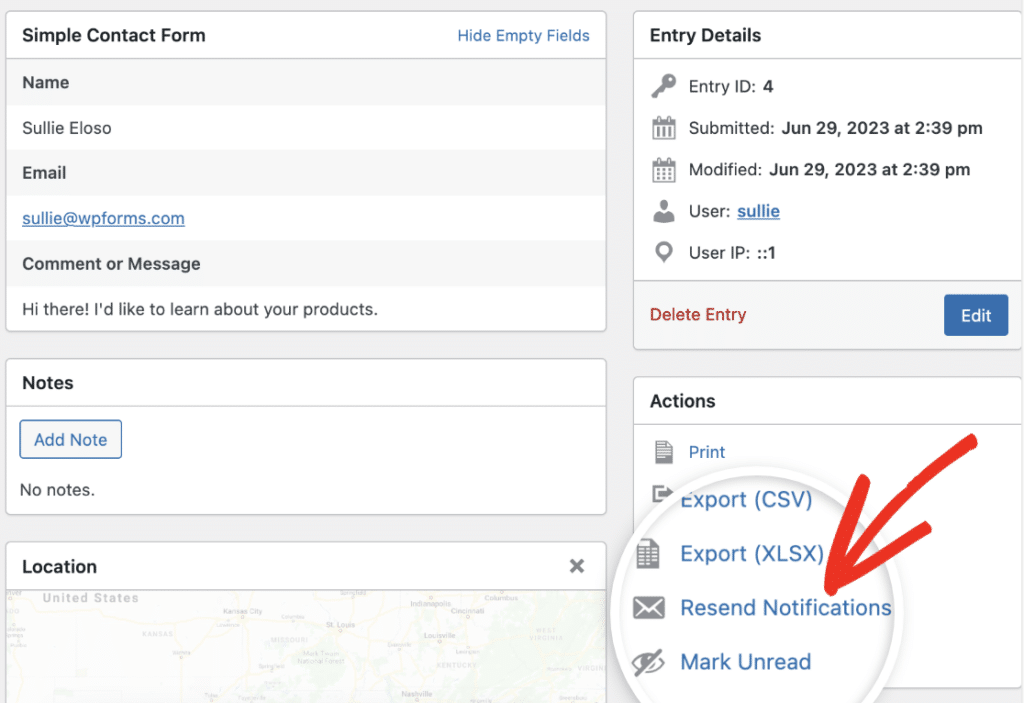
WPFormsは、そのフォームに対して設定した通知メールを、更新された詳細とともに再度送信します。
接続されたアプリも更新する
あなたの編集はWPFormsに保存されます。フォームがすでに送信したアプリには反映されません。
したがって、エントリがGoogle Sheets、Mailchimp、CRM、またはアドオンやZapier経由で他の場所に送信された場合、古いバージョンはそこに残っています。これらのアプリでも手動で同じ変更を行うか、WordPressでは正しいエントリがあり、チームが作業するすべての場所では間違ったエントリがあるという状況になります。
特にGoogle Sheetsで多くのエントリを修正する場合、最も簡単な習慣は、まずWPFormsで編集を行い、その後すぐにシートの対応する行を更新することです。
入力内容を編集できるユーザーを制御する
デフォルトでは、管理者はエントリを編集できます。WordPressにログインするスタッフがいる場合、エントリを読み取れるすべての人がそれを変更できることを望まないでしょう。
WPFormsにはこのためのアクセス制御が組み込まれています。WPForms » Settings » Accessに移動すると、すべてのフォームまたは作成したフォームのみに対して、どのユーザーロールがエントリを表示、編集、削除できるかを決定できます。

たとえば、受付担当者は予約リクエストを書き換えることなく読み取ることができます。
よくある質問
ユーザーは自分のフォーム送信内容を編集できますか?
送信後ではありません。間違いを減らす最も簡単な方法は、フォームに入力プレビューフィールドを追加することです。これにより、ユーザーは送信前に回答の概要を確認してエラーを検出できます。それ以降の対応については、あなたに連絡してもらい、ダッシュボードから変更を行うことができます。
入力内容を編集すると新しい通知メールが送信されますか?
いいえ。編集は通知をトリガーせずに保存されます。更新された詳細を送信したい場合は、入力内容を開き、「通知を再送信」をクリックしてください。
私の編集はGoogleスプレッドシート、Mailchimp、またはCRMを更新しますか?
いいえ。編集内容はWPForms内に保存されます。既に入力内容が送信されたアプリは元のデータを保持するため、手動で更新する必要があります。
誰が入力内容を編集したかを確認できますか?
はい。各編集は入力内容のログに記録され、いつ変更が行われ、どのユーザーが行ったかが表示されます。編集時にメモを追加すると、チームはその理由も把握できます。
なぜ入力内容の一部のフィールドを編集できないのですか?
支払い、署名、GDPR同意、パスワード、非表示フィールドはロックされています。これらは、支払いまたは同意など、送信時に発生したことを記録するため、後で変更すると入力内容の信頼性が低下します。
既存の入力内容に新しいファイルを追加できますか?
いいえ。入力内容と共にアップロードされたファイルを削除することはできますが、新しいファイルをアップロードすることはできません。相手に別の方法でファイルを送信するように依頼し、入力内容に保存場所に関するメモを追加してください。
フォーム入力内容の編集を取り消すことはできますか?
元に戻すボタンはありませんので、更新をクリックする前に変更内容をよく確認してください。より大きな変更を行う場合は、まず入力内容を印刷またはエクスポートして、元のコピーを保持してください。
次に、フォームエントリをエクスポートします
これでエントリが正確になったので、活用できます。チーム、会計士、または次のスプレッドシートとクリーンなレコードを共有できるように、WordPressフォームエントリをCSVにエクスポートする方法に関するガイドをご覧ください。
フォームの作成準備はできましたか?最も簡単なWordPressフォームビルダープラグインで今日から始めましょう。WPForms Proには多くの無料テンプレートが含まれており、14日間の返金保証が付いています。
このブログ記事がお役に立ちましたら、無料のWordPressチュートリアルやガイドをさらにご覧いただくために、 Facebook と X (Twitter) でフォローしてください。





