AI要約
チームが現金で業務経費を支払う場合、レシートはおそらく財布やメールのスレッドに散らばっているでしょう。年末の締め処理の際、誰かが紛失した駐車券を探し回ることになります。
このガイドでは、無料の経費払い戻しフォームテンプレートと、WordPressで従業員がレシートを撮影し、合計が自動計算されるオンラインバージョンを提供します。
WordPressで払い戻しフォームを作成する方法
各従業員の払い戻しフォームの提出は、WordPressダッシュボードの検索可能なリストに1つにまとめられ、支払い担当者が処理する準備が整います。
管理者は、提出された瞬間に請求について通知を受け、月末には、経理担当者がその期間全体のデータをスプレッドシートに抽出できます。
このセットアップは、完全な経費アプリを必要としない中小企業や非営利団体に適しています。
経費精算書に含めるべきもの(無料テンプレート)
紙でもオンラインでも、払い戻し請求は、誰が何に、いつ、なぜ、そしてレシートがどこにあるのか、という同じ質問に答えます。このチェックリストを使用して独自のフォームを作成するか、その下の払い戻しフォームテンプレートをコピーしてください。
このリストは従業員の経費請求を対象としています。保険やFSAの請求は、プラン独自のフォームを使用します(FAQで入手方法を説明しています)。
経費払い戻しフォームには、これらの11項目を含める必要があります。
- 従業員の氏名、メールアドレス、部署
- 請求を承認する管理者
- 請求が対象とする経費期間
- 各経費の日付
- 各経費の販売元と業務目的
- 各経費の金額
- マイレージ請求の場合、走行距離と払い戻し率
- すべての経費の詳細なレシート
- 払い戻しされる合計金額
- 請求が正確であるという署名付きの声明
- マネージャーの承認
使用する前に、締め切りと経費カテゴリをご自身のポリシーに合わせてください。
スプレッドシートや記入可能なPDFでも、結局はメールでレシートを追いかけることになり、このガイドの残りの部分ではフォームをオンラインで作成します。
ステップ1:WPFormsプラグインをインストールする
WPFormsは、このガイドで使用する精算フォームテンプレートのような、すぐに使える経理フォームを含む2,100以上のフォームテンプレートを備えたドラッグ&ドロップフォームビルダーを提供します。
経費請求に関して私がWPFormsで最も気に入っている点は、チームがログインする必要のある別の経費アプリではなく、請求全体(レシートを含む)が独自のWordPressサイトに残ることです。
このガイドのコアビルドは、精算フォームテンプレート、レシートアップロード、検索可能な保存済みエントリー、条件付きロジック付き通知をカバーするWPForms Basic以上で動作します。
WPForms Proは、マイレージ計算式と高額請求ルール用の計算アドオン、および署名、Google Sheets、フォームロッカーを追加します。
無料のLiteバージョンは金額を集計してメールで送信できますが、FAQで説明されているように、アップロードや保存済みエントリーはありません。
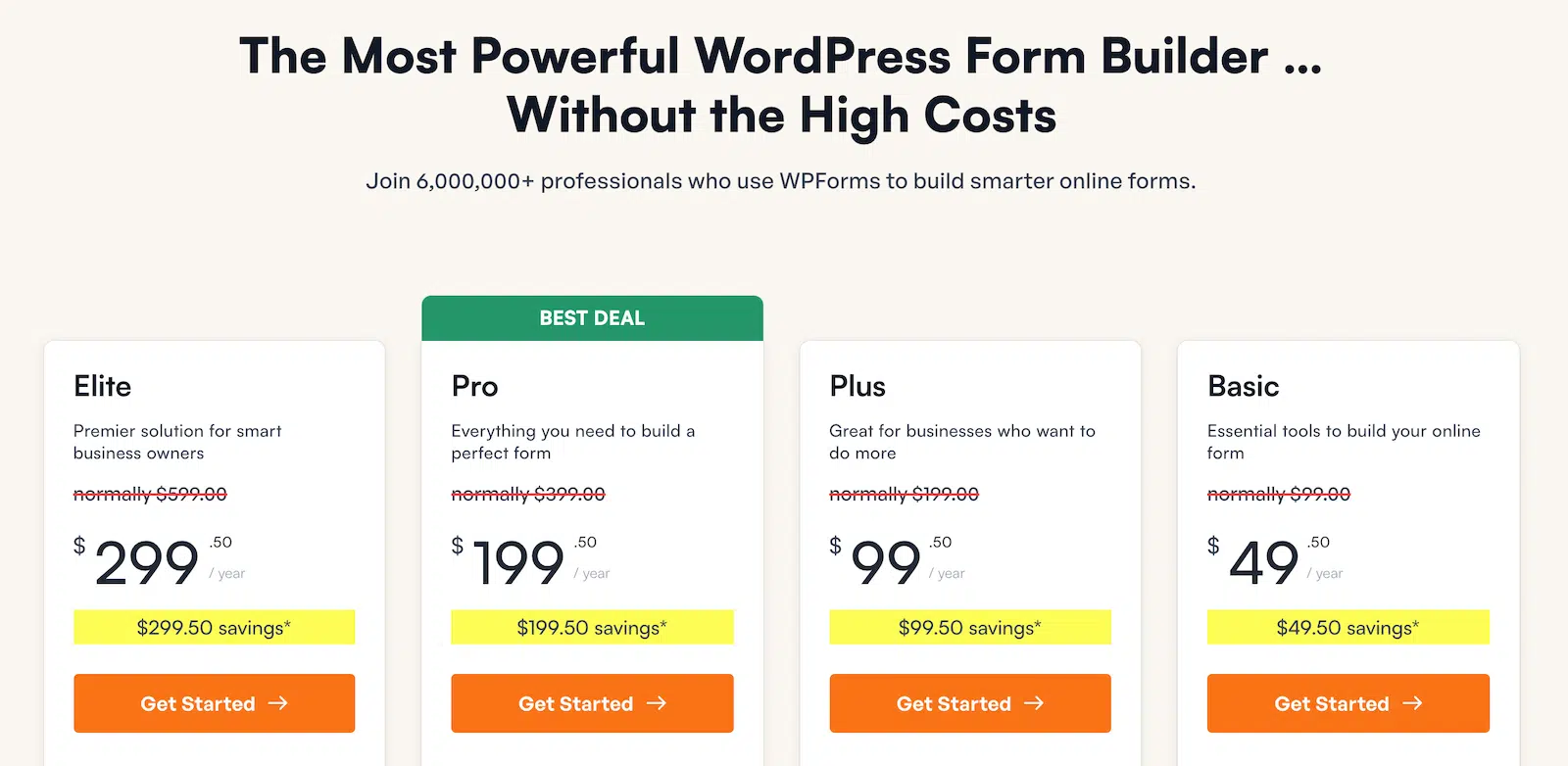
始めるには、Basic以上のWPFormsライセンスを購入してください。次に、WordPressにWPFormsをインストールします。ヘルプが必要な場合は、WordPressにプラグインを追加する方法の手順に従ってください。
ステップ2:払い戻しフォームテンプレートからフォームを作成する
経費を集計してレシートを収集するフォームから始め、不足しているフィールドを追加します。
WordPressダッシュボードでWPForms » 新規追加に移動します。画面の上部で、経費精算フォームなどのフォームの名前を入力します。
テンプレート検索ボックスに「reimbursement」と入力して、ライブラリを絞り込みます。いくつかのテンプレートが表示され、従業員経費精算フォームのようなオプションには、署名フィールドにWPForms Proが必要です。

精算フォームカードにカーソルを合わせ、テンプレートを使用をクリックします。テンプレートのフィールドがすでにキャンバス上にある状態でビルダーが開きます。

テンプレートはすでに請求の主要部分をカバーしています。
- 関係者: 従業員名、メールアドレス、マネージャー名、マネージャーメールアドレス
- 日付: 経費期間開始日、経費期間終了日
- 経費: 日付、説明、合計金額が10行分
- 走行距離: 合計走行距離、単価、走行距離の合計請求額
- 支払い: 合計請求額、領収書の画像のアップロード、コメントまたはメッセージ
精算フォームテンプレートページには、従業員が操作する際のライブプレビューがあります。
経理が予算別に請求をソートできるように、標準フィールドからドロップダウンフィールドを、最初の経費行の上に、経費期間開始日と経費期間終了日のすぐ下にドラッグします。
「部署」とラベルを付け、選択肢を「配送、フロントカウンター、デザインスタジオ、イベント、オフィス」などの独自の選択肢に置き換えます。

必須をオンにします。すべての請求には部署が必要だからです。次に、詳細設定タブを開き、プレースホルダーテキストとして「部署を選択してください」などを追加します。

プレースホルダーがないと、ドロップダウンは最初の選択肢を事前選択し、従業員がスキップした請求はすべて「配送」の下に分類されます。
ステップ3:合計が自動計算される経費項目を設定する
テンプレートの経費行は、各金額の背後にあるフィールドタイプにより、自動的に合計されます。
最初の合計金額フィールドをクリックして、フィールドオプションを開きます。そのアイテムタイプはユーザー定義に設定されており、従業員が金額を入力できます。

合計金額は単一アイテムフィールドであり、合計請求額は合計フィールドであるため、従業員が入力すると合計が更新されます。
これらはWPFormsの支払いフィールドですが、StripeやPayPalなどの支払いゲートウェイが接続されていないため、誰も請求されず、フォームは金額を記録するだけです。
次に、最初の説明フィールドをクリックし、詳細設定タブを開きます。プレースホルダーテキストを「販売元とビジネス目的」に設定します。

各行にはすでに日付と金額が尋ねられており、IRSは事業経費の記録に、お金がどこに、なぜ使われたかを示すことも期待しているため、このプレースホルダーがそれを促します。
ステップ4:レシートをアップロードまたは携帯電話の写真として収集する
これらの設定により、従業員はレシートを簡単に提出でき、誰にとっても紛失しにくくなります。
一般タブでオプションを開くには、レシート画像のアップロードフィールドをクリックします。許可されるファイル拡張子に、jpg、jpeg、png、pdfと入力します。
最大ファイルサイズを10に設定します。これはWPFormsではメガバイトとして読み取られます。最大ファイルアップロード数は10のままにし、証拠なしで請求が届くのを防ぐために必須をオンのままにします。

そのリストにpdfを含めることで、従業員はメールで受信したレシートや請求書を、受信したそのままの形式でアップロードできるようになります。
次に詳細タブを開き、フォーマットを写真に設定してカメラを有効にするをオンにします。すると、フィールドプレビューに、ファイルのアップロードを選択の隣にカメラでキャプチャが表示されます。
実際のフォームでは、リンクはカメラでキャプチャと表示され、従業員はフォームを離れることなくレシートを撮影できます。

引き続き詳細タブで、ファイルアクセス制限を有効にするをオンにします。ユーザー制限をログインユーザーに設定します。
その後、ユーザーロールのロールのみがファイルを開くことができ、管理者は常にそのうちの1つです。
承認者のロールをそこに追加するか、ユーザーの下で名前で選択します。レシートファイルを非公開に保つ最も簡単な方法です。

承認者は、メールの添付ファイルとして送信できないため、WordPressでエントリを開いて制限されたファイルを確認します。
マネージャーがWordPressにログインしない場合は、ユーザー制限をなしに設定し、代わりにパスワード保護を使用してから、そのパスワードを承認者と共有してください。
従業員に、フォームの最後にあるコメントまたはメッセージボックスで紛失したレシートについて説明するように依頼してください。
ステップ5:マイレージ払い戻しをフォームに追加する
走行距離は、仕事で運転する人にとって、請求書の最大の項目であることがよくあります。テンプレートの走行距離ブロックはロードするとすぐに機能しますが、提案されているレートは古いです。
総走行距離と総請求走行距離の間にあるHTML / コードブロックフィールドをクリックします。そのコードボックスには「0.625(現在のレート)を掛ける」と表示されています。これは2022年後半のIRSのビジネスレートでした。
そのテキストを、たとえば「走行距離に0.76ドルを掛ける」などの独自のレートに置き換えてください。

2026年、IRSのビジネスレートは、1月から6月までは1マイルあたり72.5セント、7月1日からは76セントです。
多くの雇用主はこのレートで払い戻しますが、独自のレートを設定することもできます。IRSの標準走行距離レートページには常に最新の数値が掲載されています。
総走行距離と総請求走行距離の必須もオフにすると、運転しなかった人も提出できるようになります。
基本的なユーザーは編集されたメモを使用して手動で計算しますが、WPForms Pro の Calculations アドオンを使用すると乗算を実行できます。数式が初めての場合は、ドキュメントで数式の仕組みを確認してください。Total Owed Mileage をクリックし、Advanced タブを開きます。
Enable Calculation をオンにして、Total Mileage フィールドにレートを掛けた数式を入力します。例: round($F40 * 0.76, 2)。

独自の Total Mileage フィールド番号に置き換えてから、Validate Formula をクリックします。
結果は従業員には読み取り専用で、送信時にサーバーで再計算されます。レートを数式内に残しておくと、IRS が更新したときに変更する数値が 1 つになります。
テストするには、ビルダーの上部にある Preview をクリックし、Total Mileage に 120 を入力します。Total Owed Mileage は $91.20 になり、下部の合計もそれに合わせて更新されます。

ステップ6:各請求を適切な承認者に送信する
WPForms のエントリーには承認または拒否のステータスがないため、請求はメールで承認されます。この手順で、各請求を誰が受け取り、どこに返信が送信されるかが決まります。
フォームビルダーで Settings » Notifications を開きます。デフォルトの通知の名前の横にある鉛筆アイコンをクリックし、Manager Approval に名前を変更します。
Send To Email Address で、ボックスの右端にあるタグアイコンをクリックし、Manager Email を選択します。また、Employee Name スマートタグを Email Subject Line に追加すると、マネージャーはメールを開く前に誰が請求しているかを確認できます。
次に、Reply-To を [email protected] のようなアカウントの受信トレイに設定します。マネージャーが Approved と返信すると、その返信は請求を支払う担当者に直接送信されます。

Add New Notification をクリックし、新しい通知の名前を Employee Copy にします。その Send To Email Address で、タグアイコンを使用して Email フィールドを選択します。これにより、従業員は請求した内容の正確な記録を受け取ることができます。

Total フィールドは条件付きロジックをトリガーできないため、WPForms Pro ユーザーは合計をトリガーできるフィールドにコピーします。Fields パネルに戻り、Fancy Fields から Hidden Field をフォームにドラッグします。
ラベルを Claim Total for Routing にします。これは通知ルールで簡単に見つけられる名前です。Advanced タブで Enable Calculation をオンにし、Total フィールドの金額 ($F44_amount のような) を独自のフィールド番号で読み取る数式を入力します。

Settings » Notifications に戻り、Add New Notification をクリックします。名前を Large Claim Review にし、[email protected] のようなオーナーに送信します。
その通知で条件付きロジックを有効にするをオンにします。ルールを、ルーティングの請求合計が500より大きい場合にこの通知を送信するように設定します。これらの条件付き通知はWPForms Basicで機能し、計算フィールドのみProが必要です。

計算により、メールが送信される前にサーバー上で合計とこのフィールドが計算されるため、ルールが確実に機能します。
Basicユーザーは、部署がイベントの場合に部署の責任者にコピーするなど、選択フィールドのルールを使用して請求をルーティングできます。
マネージャーにフォーム内で承認してもらいたい場合は、Proの簡単な払い戻しフォームテンプレートで、保存と再開アドオンを介して承認者と共有ステップを追加します。
ステップ7:フォームを発行し、請求を処理する
フォームをチームのみがアクセスできる場所に配置し、1つのリストから請求を処理します。
ビルダーの上部にある埋め込みをクリックし、新規ページを選択します。ページに経費請求などの名前を付け、ページに追加をクリックします。
公開する前に、エディターのページ設定でページをパスワード保護に設定し、パスワードをチームと共有します。Proユーザーは代わりにフォームロッカーアドオンをオンにして、ログインユーザーのみを許可できます。
次に、従業員が行うようにテスト請求を送信します。

次に、WPForms » エントリに移動し、フォーム名をクリックします。各請求は、従業員の名前と合計とともに1つのリストに表示され、WPForms Basicのエントリ管理で検索およびフィルタリングできます。

請求の表示をクリックして、各経費項目、合計、領収書ファイルへのリンクを含む詳細を開きます。T
右上の歯車アイコンの下にあるレイアウトを維持をオンにして、各経費項目を1行で表示します。メモを追加を使用して、承認と支払いに関するメモを記録します。例:「Sullie Elosoによって承認済み、直接預金で支払い済み。」
星アイコンは、まだ領収書を待っている請求をフラグ付けするのに役立ちます。

月末または年末の締め処理では、WPForms » ツールに移動し、エクスポートタブを開きます。エントリのエクスポートの下で、フォームを選択し、締め処理する期間のカスタム日付範囲を設定します。
経理がExcelを好む場合は、Microsoft Excel (.xlsx) でエクスポートをチェックし、追加情報の下にあるエントリノートをオンにして、承認ノートを含めます。請求をスプレッドシートにエクスポートする方法のガイドで、その他のオプションについて説明します。

WPForms Proを使用すると、Googleスプレッドシートアドオンは、到着した各請求をスプレッドシートに追加し、経理は独自の承認済みおよび支払い済み列を維持できます。
これで完了です!各新しい請求には、領収書が添付され、合計がすでに加算された状態で届きます。
経費払い戻しフォームに関するFAQ
提出期限から2026年のマイレージレート、無料の払い戻しフォームテンプレートがどこに収まるかまで、経費払い戻しフォームに関する一般的な質問への回答を以下に示します。
精算書とは?
経費精算書は、従業員が立て替えた出張費、食費、消耗品費、車両代などの事業経費の払い戻しを求めるための書類です。
各請求には、経費の日付、目的、金額が記載され、領収書が含まれ、承認のために管理者に提出されます。
経費承認フォームと経費精算書の主な違いは何ですか?
お金を使う前に経費承認フォームを使用し、その後、領収書とともに払い戻しを請求するために経費精算書を使用します。両方を使用するチームは、まず大きな購入を承認してから、領収書が届き次第払い戻します。
精算書は経費報告書と同じですか?
人々はしばしば、同じものを指して2つの名前を使用します。
厳密には、経費報告書は一定期間の支出を、しばしばカテゴリ別にまとめたものであり、経費精算書はそれに対する払い戻しを求めるものです。
このガイドのフォームは両方の機能を備えているため、個別の経費フォームテンプレートは必要ありません。
従業員はいつまでに経費の精算を申請する必要がありますか?
経費ポリシーで締め切りが設定され、経費発生から30日後が一般的な選択肢です。IRSの適格支出制度のルールでは、従業員は経費を精算するために60日、未使用の前払金を返却するために120日以内と定められており、これらの期間を過ぎた金額は給与として課税される可能性があります。
締め切りをフォーム自体に追加します。例えば、従業員が見る「経費期間開始」フィールドの説明欄に追加します。これは税務アドバイスではなく、会計士が貴社の詳細を確認できます。
2026年のIRSの車両走行距離単価はいくらですか?
IRSの事業走行距離料金は、2026年7月1日から1マイルあたり76セント、1月から6月までは72.5セントです。雇用主は異なるレートで払い戻すことができ、毎年1月にIRSのページを確認し、さらに年半ばにも確認する価値があります。
請求のほとんどが走行距離の場合、Pro 走行距離精算フォームテンプレートには、各旅行の通行料、駐車場、領収書を含めるための3つの旅程ブロックがあります。
精算書の請求フォームはどこで見つけられますか?
医療費、FSA、または保険の請求については、フォームは通常、保険会社または福利厚生管理者から、メンバーポータルを通じて提供されます。業務経費については、人事または経理チームに問い合わせるか、上記のテンプレートを使用して独自のフォームを作成してください。
精算書のレターはどのように書きますか?
「旅費精算依頼」など、明確な件名を使用します。各経費について、何のためにいくらかかったかを記載し、合計金額を追加します。
領収書を添付し、希望する支払い方法を記載します。フォームがあれば、やり取りが少なくなり、同じ内容をカバーできます。
WPFormsで無料の精算書を作成できますか?
WPForms Liteの単一項目および合計フィールドを使用すると、無料フォームで金額を集計し、メールで送信できます。
Liteにはファイルアップロードまたは日付/時刻フィールドがなく、ダッシュボードにエントリを保存しないため、領収書や記録が残りません。
実際の請求プロセスには、WPForms Basicから始めるか、上記の無料テンプレートを印刷してください。
次に、オンライン出張申請フォームを作成する
旅行を予約する前に旅行を承認しておくと、精算がスムーズに進みます。旅行申請フォームの作成ガイドでは、旅行の詳細を収集し、事前に管理者の承認を得る方法を示しています。
承認された申請書は、管理者が各請求を確認するための旅行の詳細も提供します。
フォームの作成準備はできましたか?最も簡単なWordPressフォームビルダープラグインで今日から始めましょう。WPForms Proには多くの無料テンプレートが含まれており、14日間の返金保証が付いています。
もしこの記事がお役に立ったなら、WordPressの無料チュートリアルやガイドをもっと知るために、FacebookとTwitterでフォローしてください。