


AI要約
ChatGPTはすでにメールの作成、プロジェクトの計画、コードのデバッグを支援できます。では、WordPressフォームの作成も任せてみませんか?
適切な接続を設定すれば、ChatGPTに連絡フォームの作成、フィールドの追加、ラベルの編集、フォーム設定の更新を依頼でき、それらがすべてWPForms内で実行されるのを確認できます。
このガイドでは、ChatGPTでWordPressフォームを作成する方法を詳しく説明します。設定には数分かかりますが、一度完了すれば、フォームの作成は必要なものを説明するのと同じくらい簡単です。
WPFormsでChatGPTを使ってフォームを作成しましょう!🙂
ChatGPTでWordPressフォームを作成する方法
ChatGPTがあなたのサイトで動作するようにするには、WordPress MCPサーバー経由で接続します。最も簡単な開始場所は、WPFormsと同じチームの一部であるSeedProdの無料開始サーバー、WPVibeです。
私は自分のサイトでこれを設定しましたが、ChatGPTは1つのプロンプトから完全な注文フォームをWPFormsにドロップし、フィールドは私が説明したとおりに配置されました。
ステップ1:WPForms Proプラグインをインストールする
ChatGPTはWPForms内でフォームを作成するため、他の何よりも先にプラグインがサイトにインストールされている必要があります。すでにインストールされている場合は、次のステップに進んでください。
WPFormsは、WordPressで最も初心者向けのフォームビルダーであり、500万以上のサイトで使用されています。ドラッグアンドドロップビルダーから独自のAIツールまで、フォームを作成するための多くの方法がすでに用意されています。
ChatGPTを接続すると、さらに1つの機能が追加され、WPForms Liteでは無料です。これは8つのフィールドタイプをカバーしていますが、すべてのフィールドタイプ、40以上の追加機能(支払い、アンケートなど)をアンロックするWPForms Proの使用をお勧めします!

開始するには、サイトにWPForms Proをインストールしてください。サポートが必要な場合は、WordPressにプラグインを追加する方法に関するこれらの手順に従ってください。
ステップ2:AI MCPページからWPVibeをインストールする
ChatGPTがあなたのサイトを表示できるようにするには、あなたのサイトがフォームを公開する方法を持っている必要があります。その仕事は、WPFormsと同じチームの一部であるSeedProdの無料プラグイン、WPVibeが担当します。
WordPressダッシュボードを開き、WPForms » Toolsに移動してから、AI MCPタブをクリックします。AIアシスタントに関連するすべてがこのページにあり、現在必要なボタンと後で必要になるアクセス切り替えも含まれています。

Install & Activate WPVibeを押すと、WPFormsがプラグインをダウンロードし、オンにして、ページをリロードし、管理メニューにVibe AIエントリをドロップして、それが機能したことを確認できます。

ステップ3:ChatGPTにWPVibeアプリを追加する
ChatGPTは他のアシスタントとは異なり、WPVibeは接続URLを貼り付けるのではなく、アプリディレクトリから追加するネイティブアプリです。ChatGPTはそこにあるアプリの操作方法をすでに知っているため、セットアップは迅速に行えます。
ChatGPTで、サイドバーからアプリを開き、WPVibeを検索します。アプリディレクトリは、ChatGPTがCanvaやBooking.comなどの外部ツールに接続する場所です。

WPVibeアプリを開き、右上隅にある接続ボタンをクリックします。アプリページには、サイト上のコンテンツを作成および変更できるため、機能として書き込みがリストされていますが、ここではフォームにのみ必要です。

ChatGPTにWPVibeを追加というタイトルのウィンドウが表示され、アプリがアクセスできるものを常に制御できることを思い出させる短いメモが表示されるので、続行するにはWPVibeでサインインをクリックします。

WPVibeサインインページでメールアドレスを入力すると、マジックリンクが送信されます。WPVibeからのメールを開き、サインインをクリックして完了します。リンクは15分で期限切れになることに注意してください。

マジックリンクでパスワードなしでサインインできるため、セットアップ中にWordPressのログイン情報をChatGPTと共有することはありません。
ステップ4:サイトを接続し、リンクを確認する
アプリは接続されていますが、ChatGPTはどのサイトで作業する必要があるかを知る必要があるため、1つのプロンプトでサイトを指定します。
新しいチャットで、実際のサイトアドレスを使用して「yoursite.comにある私のサイトを接続してください」と入力します。ChatGPTはサイトを接続し、WordPressのバージョン、アクティブなテーマ、サイトがAbilities APIをサポートしていることなどの詳細を表示します。

アプリがチャットでアクティブになると、メッセージボックスに小さなWPVibeチップが表示されるので、ChatGPTがサイトで作業していることがわかります。
フォームを確認するには、「私のフォームは何がありますか?」と尋ねます。ChatGPTはサイトを読み込み、すべてのフォームをリストします。これにより、エンドツーエンドの接続が機能していることが確認されます。

ChatGPTがサイトやフォームを見つけられない場合は、WordPressサイトでWPVibeがアクティブになっていることを確認してから、接続プロンプトを再度実行してください。
ステップ5:WPFormsで書き込みアクセスを有効にする
この段階ではChatGPTはフォームを読み取ることができますが、フォームを作成するにはさらに1つの権限が必要です。書き込みアクセスはそれを許可するスイッチであり、WPFormsはデフォルトでそのスイッチをオフにしています。
読み取りと書き込みを分離するのは意図的であり、アシスタントは何も変更できないずっと前にサイトを調べることができます。
WPForms »ツール » AI MCPに戻ると、MCP書き込みアクセスを有効にするトグルがオフの位置にあります。オフの間は、フォーム作成ツールはChatGPTから非表示のままになります。

トグルをオンにすると、保存済みインジケーターが表示されて確認されます。ChatGPTは、再接続や更新なしで、すぐにフォームの作成と編集を開始できます。
ステップ6:ChatGPTにフォームの作成を依頼する
接続が有効になり、書き込みアクセス権が付与されると、ChatGPTにプレーンテキストでフォームをリクエストでき、WPFormsでフォームが構築されます。
チャットで、「名前、メールアドレス、電話番号、配達日、ブーケを選択するドロップダウン、配達先住所を含む花の配達注文フォームを作成してください」のようなプロンプトを入力し、送信します。

ChatGPTはWPVibeを使用する前に許可を求めますので、何を行おうとしているのかを常に確認できます。リクエストを承認すると、フォームの構築が開始されます。
しばらくすると、ChatGPTはフォームが構築されたことを確認し、電話番号フィールドや配達日など、どのフィールドが追加されたかを通知します。

WPForms » すべてのフォームを開くと、新しい注文フォームがそこにあり、すぐに開くことができます。これは通常のWPFormsフォームであり、手動で構築したものと同じなので、ビルダー内のすべての機能が機能します。
WordPressを離れたくない場合は、WPFormsビルダー内で同じようなプロンプトを使用して作成することもできます。また、Smart Editを使用して既存のフォームを編集することもできます。
ステップ7:フォームを確認して公開する
ChatGPTは完成したフォームを提供しますが、最後のステップは、公開する前に意図したとおりになっていることを確認することです。ビルダーでの簡単なレビューにより、ChatGPTが残したいくつかの項目を追加することもできます。
WPForms » すべてのフォームで注文フォームをクリックしてビルダーで開きます。フィールド、ラベル、順序が要求どおりであることを確認し、何か問題があれば手動で調整するか、別のChatGPTプロンプトを使用してください。

ChatGPTはフィールドと基本的な設定を構築しますが、通知と確認は意図的にそのままにしておきます。
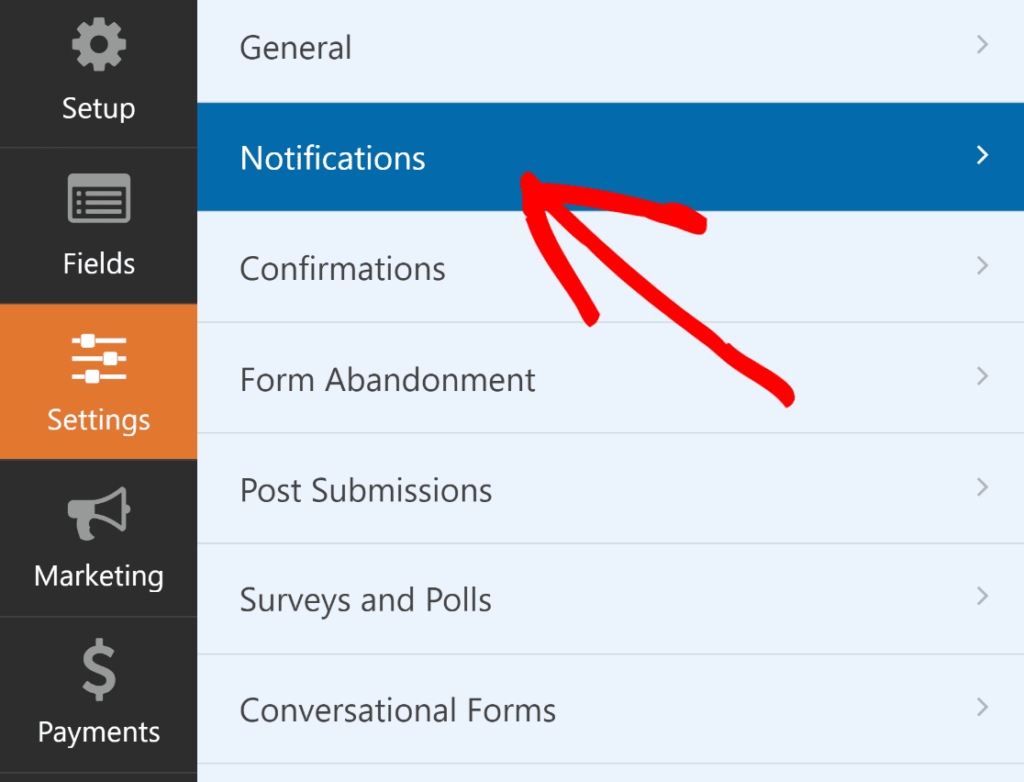
設定タブを開き、メール通知を設定して、各注文が正しい受信トレイに届くようにします。次に、顧客が注文後に表示する確認メッセージを作成します。
ビルダー内のフィールドの書き換えや条件付きロジックの追加など、より深い変更については、スマート編集がチャットパネルから直接処理します。
テスト注文も送信して、実際の顧客が行う前に受信トレイに何が届くかを正確に確認できるようにします。すべてが確認できたら、WPFormsブロックを使用してフォームをページに追加し、スタイルを設定します。
フォームテーマセクションの既製のテーマを選択することで、フォームのスタイリングをすばやく行うことができます。この例では、ジャングルテーマ(私のお気に入りの1つ)を使用しています。
すべての見た目に満足したら、エディターの右上にある公開ボタンをクリックします。注文フォームはこれでサイトで公開され、単一のChatGPTプロンプトから構築され、注文を受け付ける準備ができました。

WPFormsでChatGPTを使ってフォームを作成しましょう!🙂
ChatGPTでWordPressフォームを作成することに関するFAQ
ChatGPTをWordPressに接続してチャットでフォームを作成し始めたばかりのときに、よく寄せられる質問がいくつかあります。
コーディング方法を知る必要がありますか?
いいえ、セットアップ全体はポイントアンドクリックとチャットで行われ、コードやAPIキーは必要ありません。ChatGPTにWPVibeアプリを追加し、サインインして、目的のフォームを説明します。
有料のChatGPTプランは必要ですか?
アプリが含まれるChatGPTプランが必要です。これはChatGPT Plus以上で利用でき、WPVibeアプリ自体は無料で追加できます。
他にどのようなAIアシスタントが私のフォームを作成できますか?
ClaudeやCursorも利用可能です。WPVibeはModel Context Protocolを使用するあらゆるアシスタントをサポートしています。接続手順はアシスタントごとに若干異なりますが、結果は同じです。
ChatGPTに書き込み権限を与えるのは安全ですか?
はい、書き込み権限はオンにするまで無効になっており、管理者のみが有効にできます。いつでもオフに切り替えることができます。また、ChatGPTは変更ごとに許可を求め、実行したすべての操作はビルダーに表示されるため、確認できます。
ChatGPTは私のフォームで何ができませんか?
ChatGPTはフォームの作成、フィールドの追加・編集、フォームのタイトル、説明、送信ボタンの更新を行います。フォームの削除や、通知、確認画面、条件付きロジック、支払い設定の変更は行いませんので、これらはビルダー内で引き続きご自身で管理できます。
ChatGPTはどのようなフィールドを追加できますか?
ChatGPTは、名前、メールアドレス、電話番号、日付と時刻、ファイルアップロード、ドロップダウン、複数選択、チェックボックス、数値、段落テキストなどの一般的なフィールドに対応しています。これにより、注文フォームや登録フォームに必要なほとんどのものがカバーされます。
ChatGPTは私のフォームの入力内容も扱えますか?
はい、接続後、ChatGPTは入力内容を閲覧・検索し、単一の提出内容を表示できるため、注文に関する簡単な質問をすることができます。E
ntryへのアクセスは読み取り専用のままです。また、提出内容の分析や要約のために、ChatGPTでAI生成通知を送信することもできます。
次に、WordPress向けChatGPTツールをもっと探す
ChatGPTがフォームを作成するのは、両者が連携するいくつかの方法の1つです。WordPress向けの最高のChatGPTプラグインのまとめでは、コンテンツからサポートまで、AIをサイトに導入するその他のツールを紹介しています。
注文フォームを作成したばかりなので、WordPressで簡単な注文フォームを作成する方法に関するガイドも役立つかもしれません。このガイドでは、手動で微調整できるオプションについて説明しています。
WPFormsでChatGPTを使ってフォームを作成しましょう!🙂
フォームの作成準備はできましたか?最も簡単なWordPressフォームビルダープラグインで今日から始めましょう。WPForms Proには多くの無料テンプレートが含まれており、14日間の返金保証が付いています。
このブログ記事がお役に立ちましたら、無料のWordPressチュートリアルやガイドをさらにご覧いただくために、 Facebook と X (Twitter) でフォローしてください。





