



AI要約
WordPressフォームからお気に入りの会計ソフトQuickBooksに顧客を自動追加しますか?
WPFormsを使用すると、オンラインフォームとQuickBooksを簡単に連携できるため、顧客を手動で追加する必要がなくなり、大幅な時間節約になります。
この記事では、WordPressフォームとQuickBooks Onlineを連携する方法について説明します。
WordPressはQuickbooksと連携できますか?
はい、Quickbooks OnlineとWordPressを連携して、顧客をQuickbooksデータベースに自動追加できます。
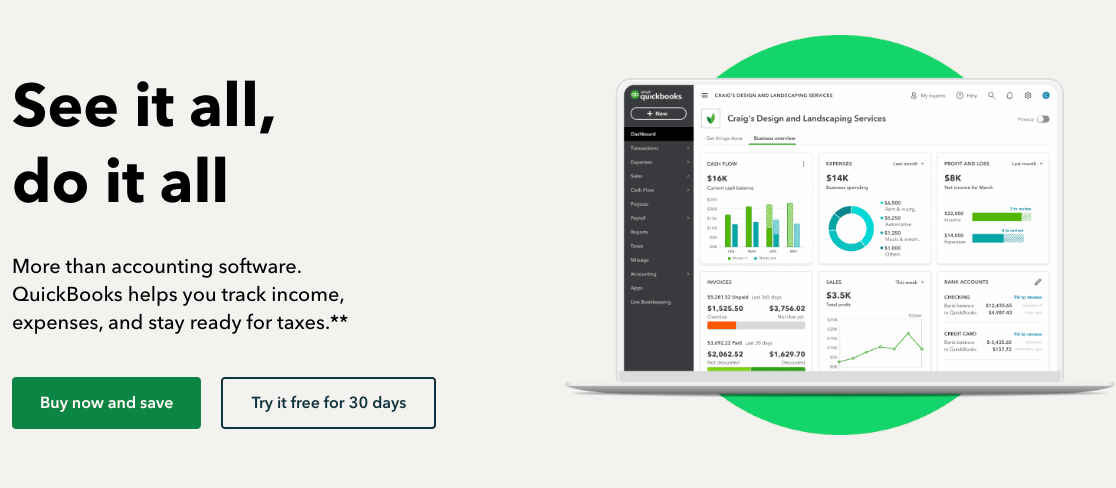
QuickBooksは中小企業向けの会計ソフトウェアで、オンラインバンク同期、カスタム請求書作成など、数多くの機能が搭載されています。顧客情報をQuickBooksに追加することで、顧客にカスタム請求書を簡単に作成して送信できます。
Quickbooksを使用すると、損益計算書やキャッシュフロー計算書を作成することもできます。多くの簡単な簿記タスクを自動化できるため、簿記や事務作業の時間を節約できます。
Quickbooks OnlineとWordPressフォームを連携する方法
顧客をQuickbooksに自動追加する最も簡単な方法は、WPFormsとそのZapierアドオンを使用することです。これにより、WordPressサイト用のカスタム注文フォームを作成し、Quickbooks Onlineに接続して、顧客情報を簿記プログラムに自動送信できます。
ステップ1:WPFormsをインストールして有効化する
WordPressフォームから顧客をQuickBooksに追加するには、まずWPFormsプラグインをインストールして有効化する必要があります。
追加のヘルプが必要な場合は、WordPressプラグインのインストール方法に関するステップバイステップガイドをご覧ください。
フォームからQuickBooksに連絡先をインポートするには、サイトにZapierアドオンをインストールして有効化する必要もあります。
Zapierアドオンを使用すると、QuickBooksアプリを含む7,000以上のWebアプリにWordPressフォームを接続できます。
WordPress管理画面で、WPForms » Addonsに移動します。

次に、Zapierアドオンを見つけて、アドオンのインストールをクリックします。

このステップに関するさらに詳しいヘルプについては、Zapierアドオンのインストールと使用方法に関するチュートリアルをご覧ください。
ステップ2:Quickbooksフォームを作成する
インストール後、Quickbooksアカウントに接続するWordPressフォームを作成する必要があります。
例として簡単な注文フォームを作成しますが、お問い合わせフォーム、見積もり依頼フォーム、予約フォーム、またはWordPressサイトで使用しているその他のフォームを接続することもできます。
WordPressダッシュボードで、WPForms »新規追加に移動します。ここでフォームに名前を付け、利用可能な何百ものテンプレートから1つを選択できます。

テンプレートがフォームビルダーに読み込まれたら、カスタマイズできます。フィールドをドラッグアンドドロップして並べ替えたり、クリックしてラベル、説明、プレースホルダーを編集したり、必要に応じてフィールドを追加および削除したりできます。
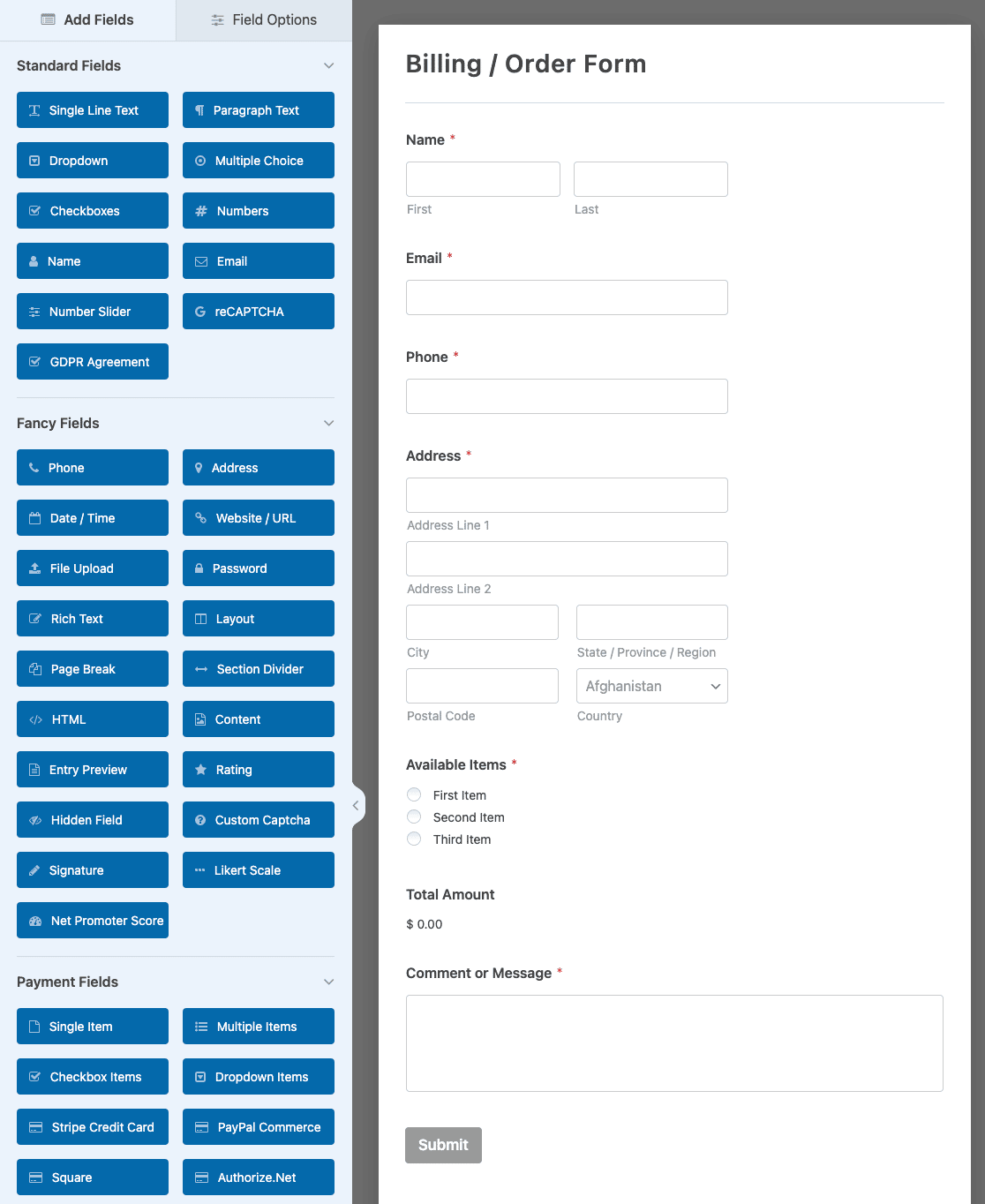
フォームに満足したら、ビルダーの上部にある保存をクリックします。

ステップ3:テストエントリを送信する
フォームの作成が完了したら、テストエントリを送信する必要があります。これはZapierでの接続を完了するために必要なので、このステップをスキップしないでください!
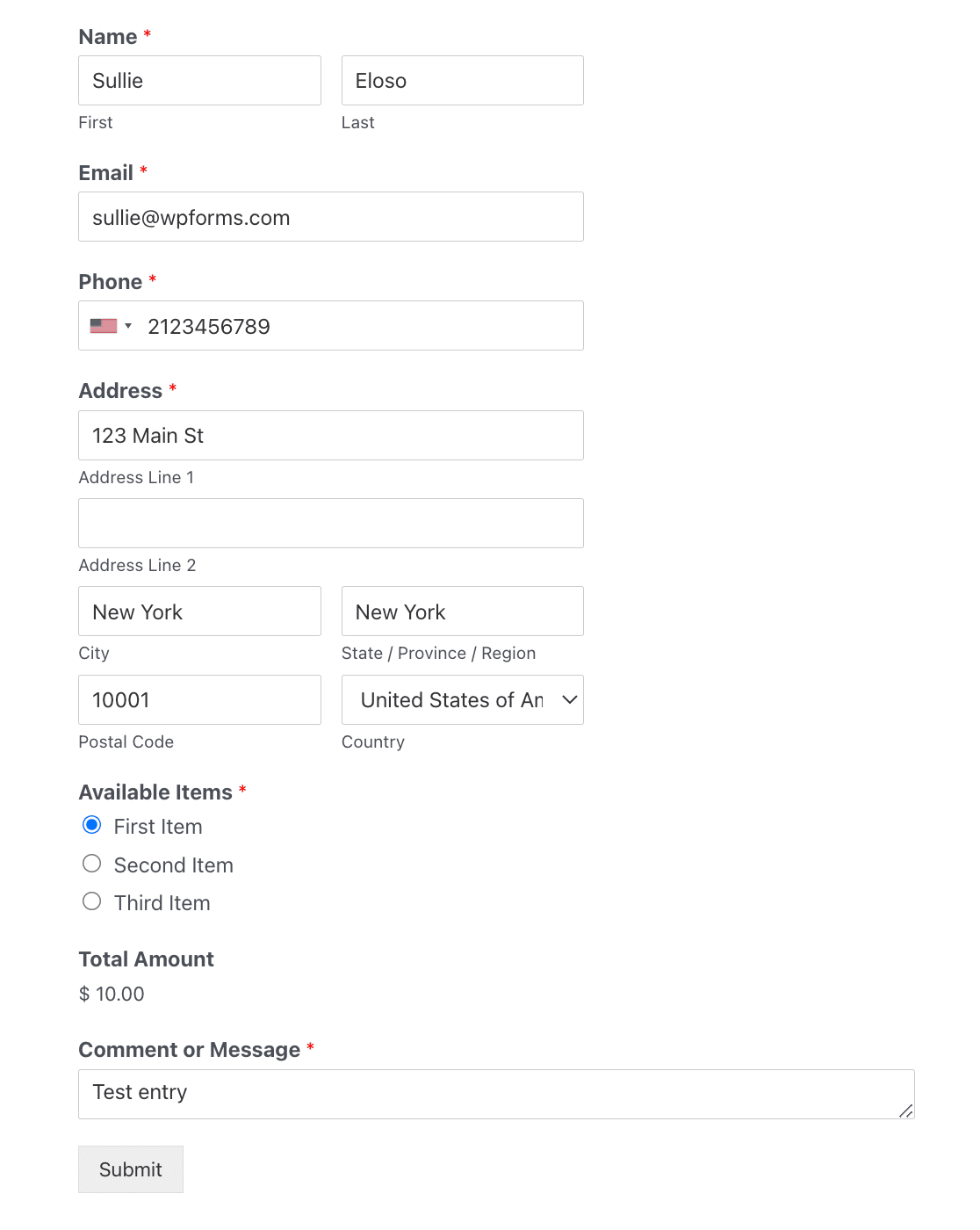
フォームビルダーのプレビューボタンをクリックして、テストエントリを送信できます。

次に、フォームに入力して送信します。
ステップ4:WPFormsとZapierの接続
次に、Zapier経由でWordPressフォームをQuickBooksに接続する方法を見てみましょう。
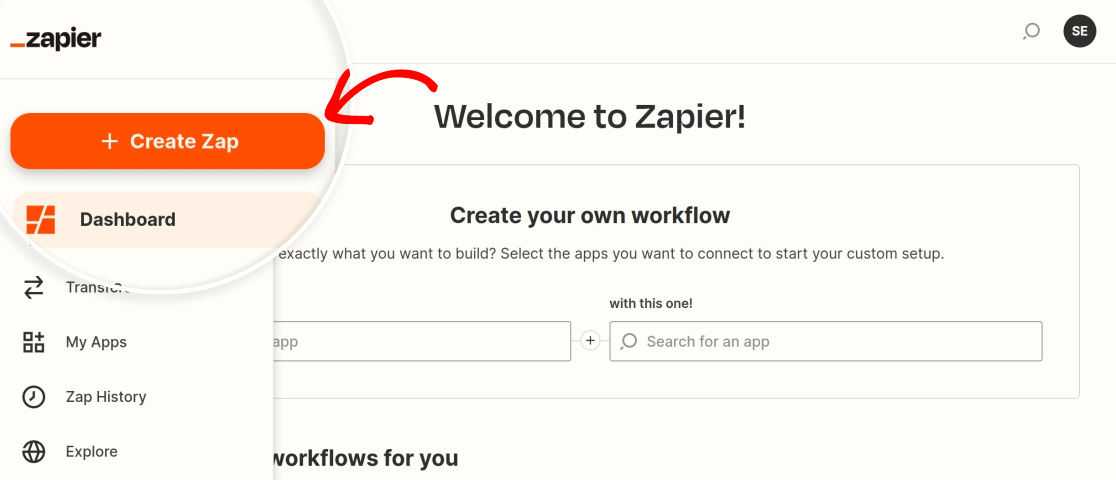
Zapierアカウントにログインし、Zapの作成ボタンをクリックします。
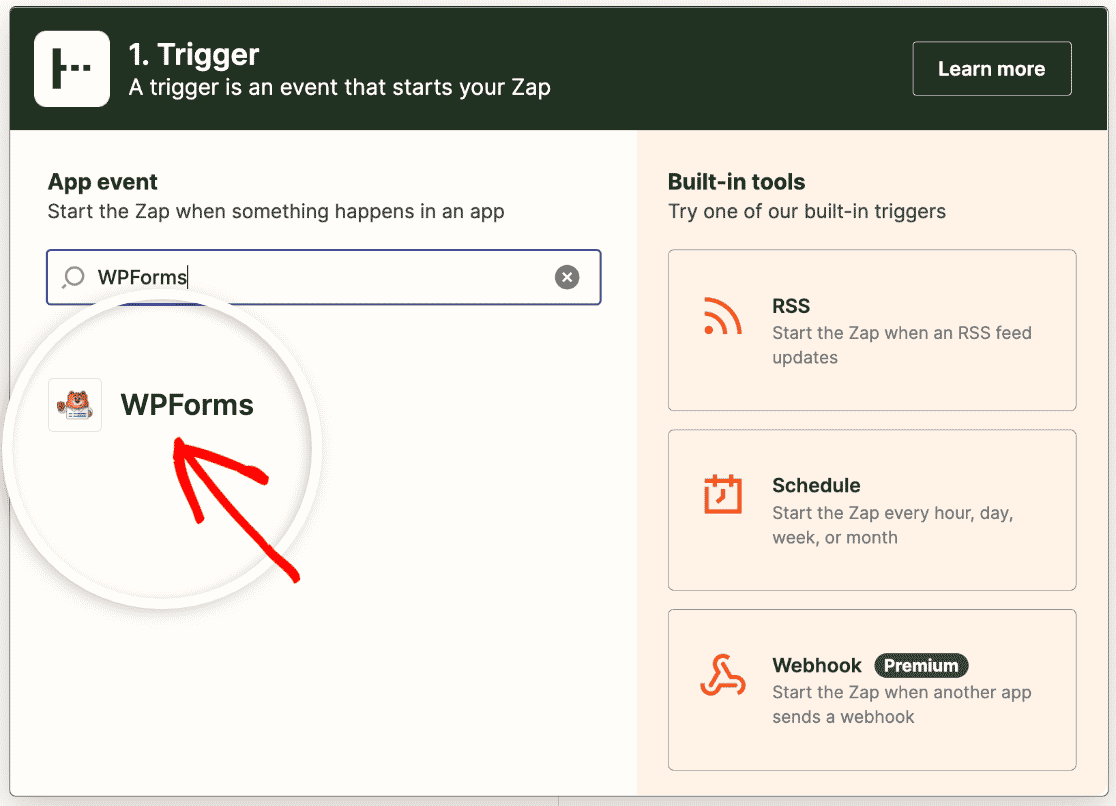
まず、トリガーアプリとしてWPFormsを選択します。
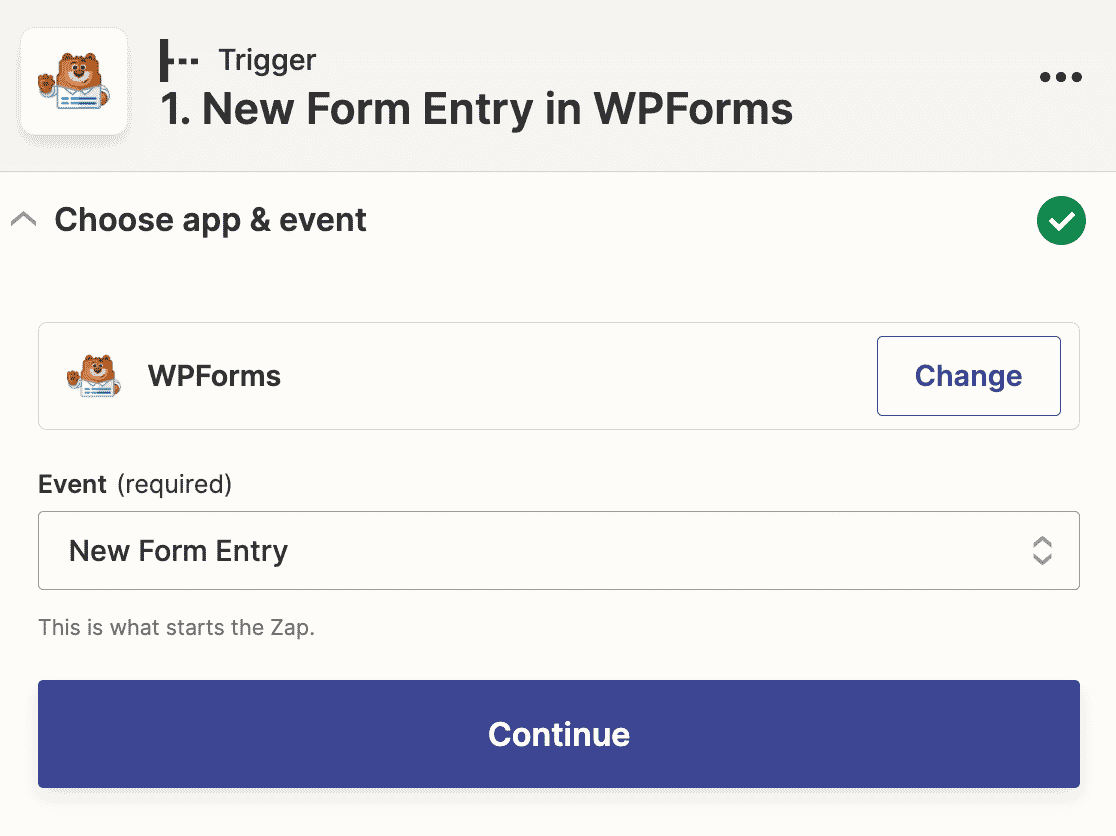
次に、Zapをトリガーするために実行する必要があるアクションを選択します。WPFormsの唯一のオプションは新しいフォームエントリなので、ドロップダウンから選択してください。
次に、ZapierはWPFormsアカウントにログインするように求めます。サインインボタンをクリックします。

これによりポップアップウィンドウが開き、サイトのURLとZapier APIキーを入力する必要があります。
Zapier APIキーはWordPressダッシュボードで見つけることができます。WPForms » 設定 » 統合に移動し、Zapierセクションを見つけます。展開してキーをコピーします。

次に、ポップアップウィンドウにキーを貼り付け、はい、続行をクリックして閉じ、次のステップに進みます。

次に、ステップ2で作成したフォームをドロップダウンから選択する必要があります。
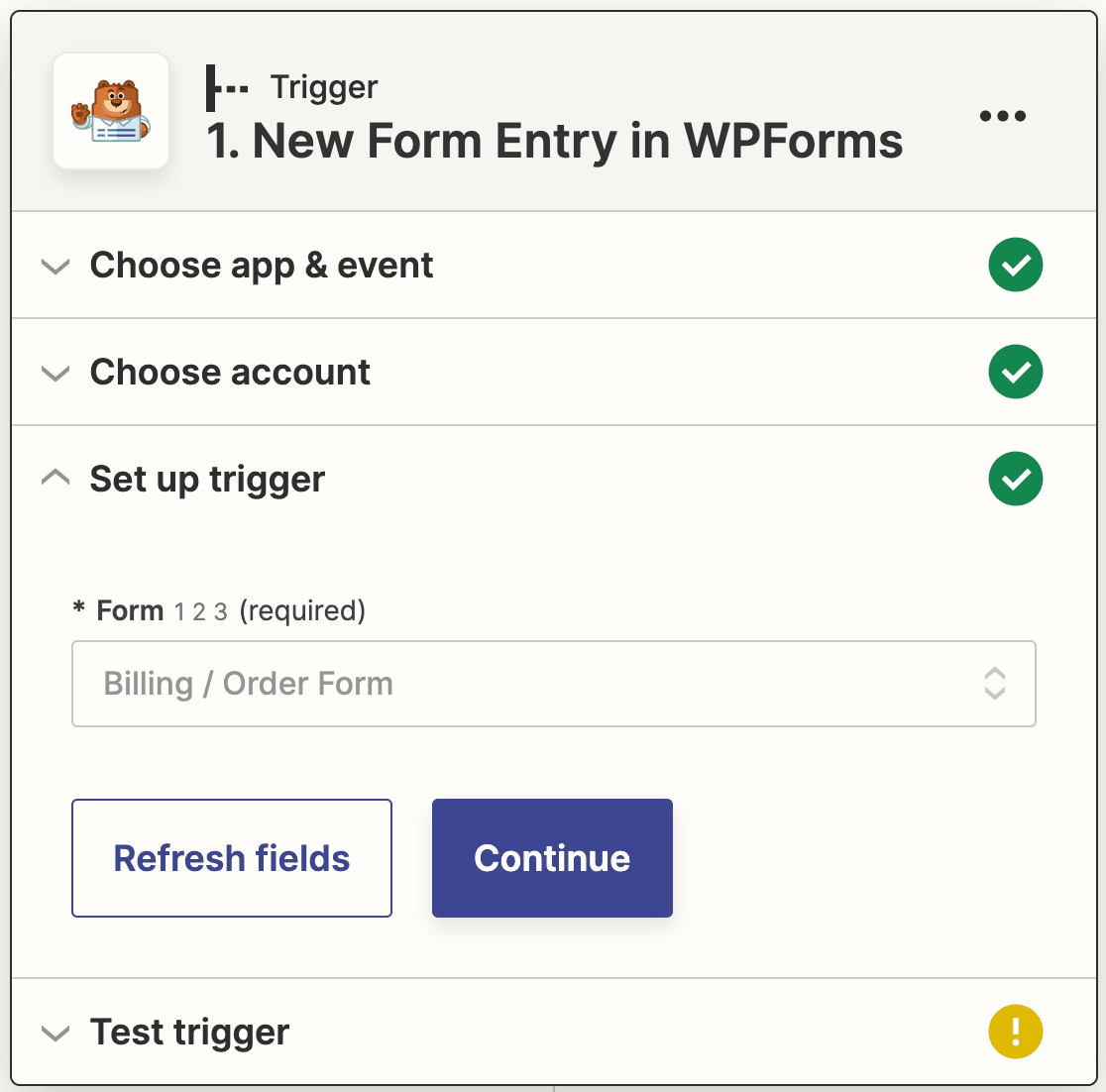
この時点で、Zapierは接続が正しく機能していることを確認するためにテストします。トリガーをテストをクリックして開始します。

ここまでの手順がすべて正しければ、以前に送信したテストエントリと成功メッセージが表示されます。
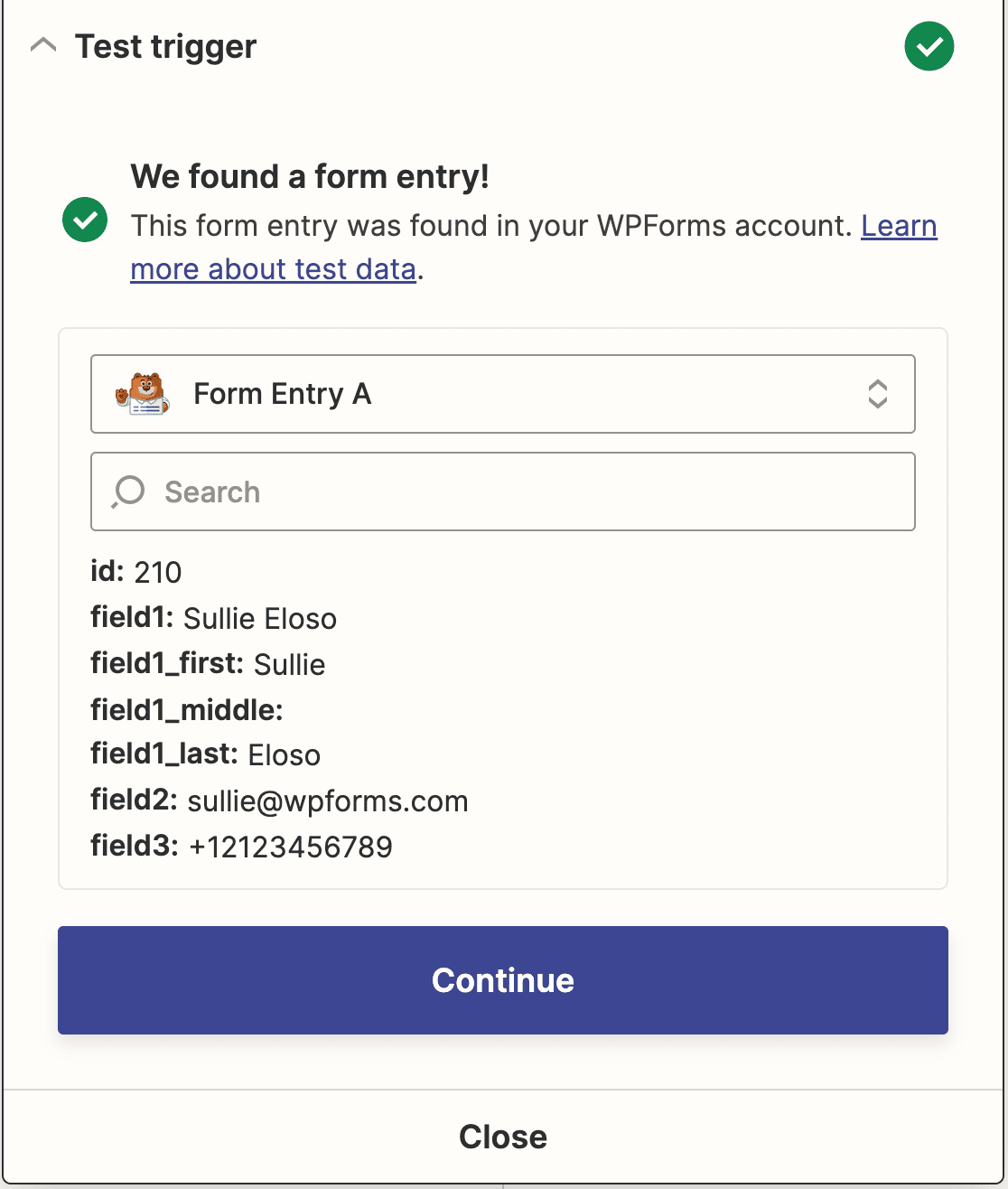
ZapierをQuickbooksに接続するために続行をクリックします。
ステップ5:ZapierをQuickBooksに接続する
ZapierをWPFormsプラグインに接続したので、次はWPFormsをQuickBooksに接続します。
QuickBooks Onlineとの同期の最初のステップは、アクションアプリとしてQuickBooksを選択することです。検索バーにQuickBooksと入力し、表示されたらクリックします。
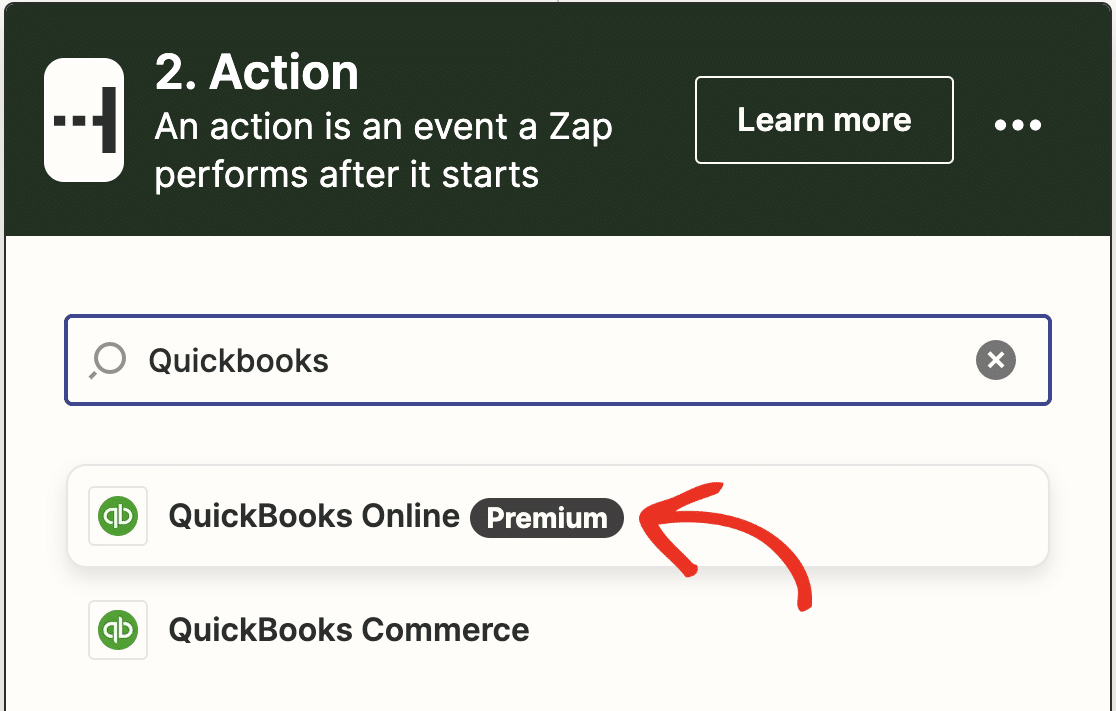
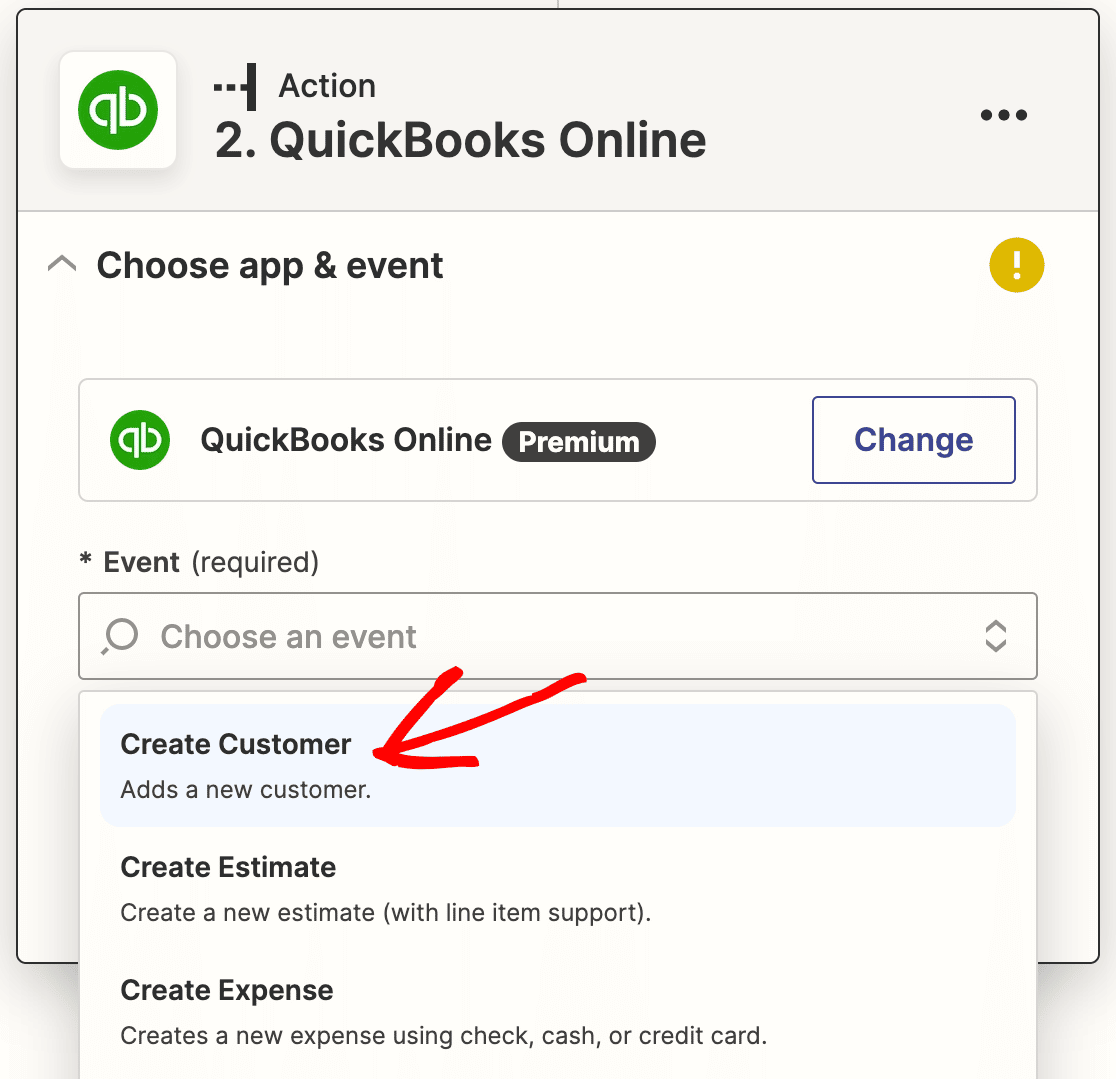
次に、QuickBooksアクションを選択するように求められます。WordPressからQuickBooksに新しい顧客を作成したいので、顧客を作成を選択し、続行をクリックします。
次に、QuickBooksアカウントをZapierに接続する必要があります。再度サインインボタンをクリックします。
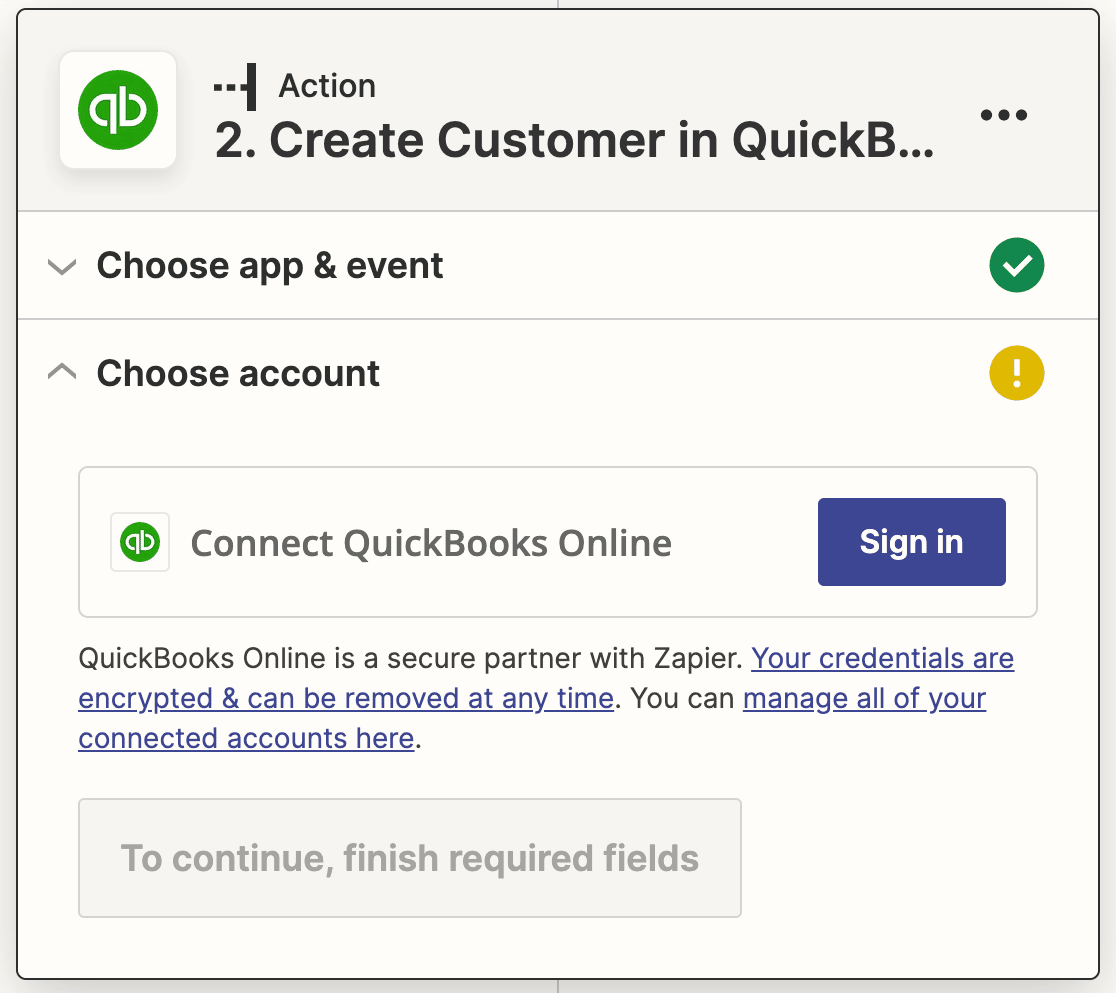
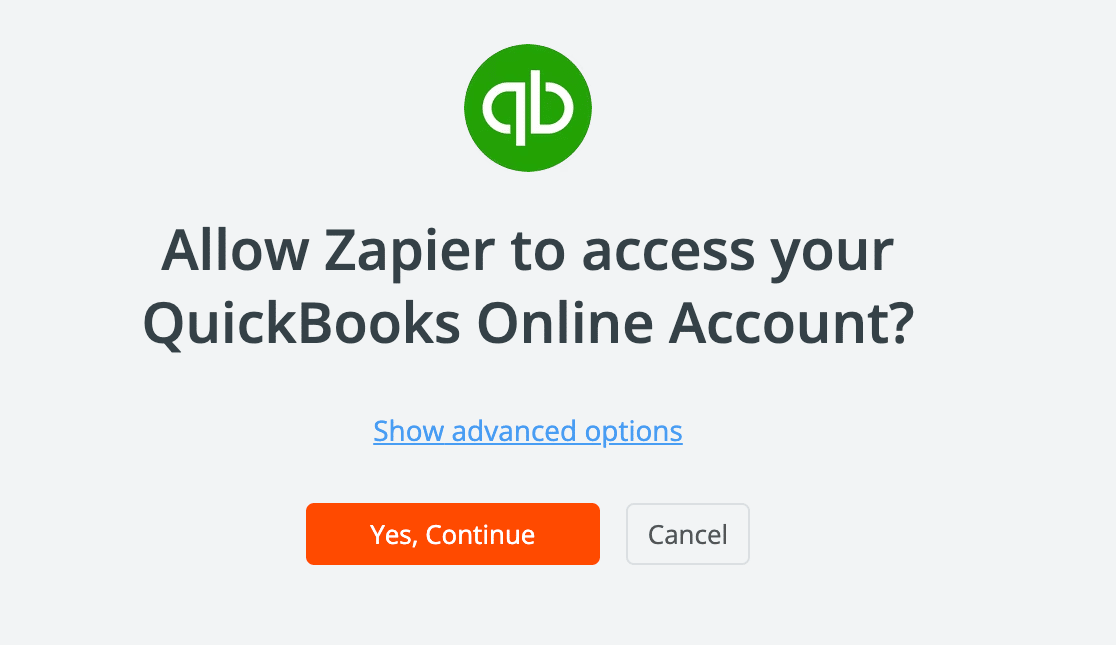
ポップアップウィンドウで、はい、続行をクリックして、ZapierがQuickbooksアカウントにアクセスできるようにします。
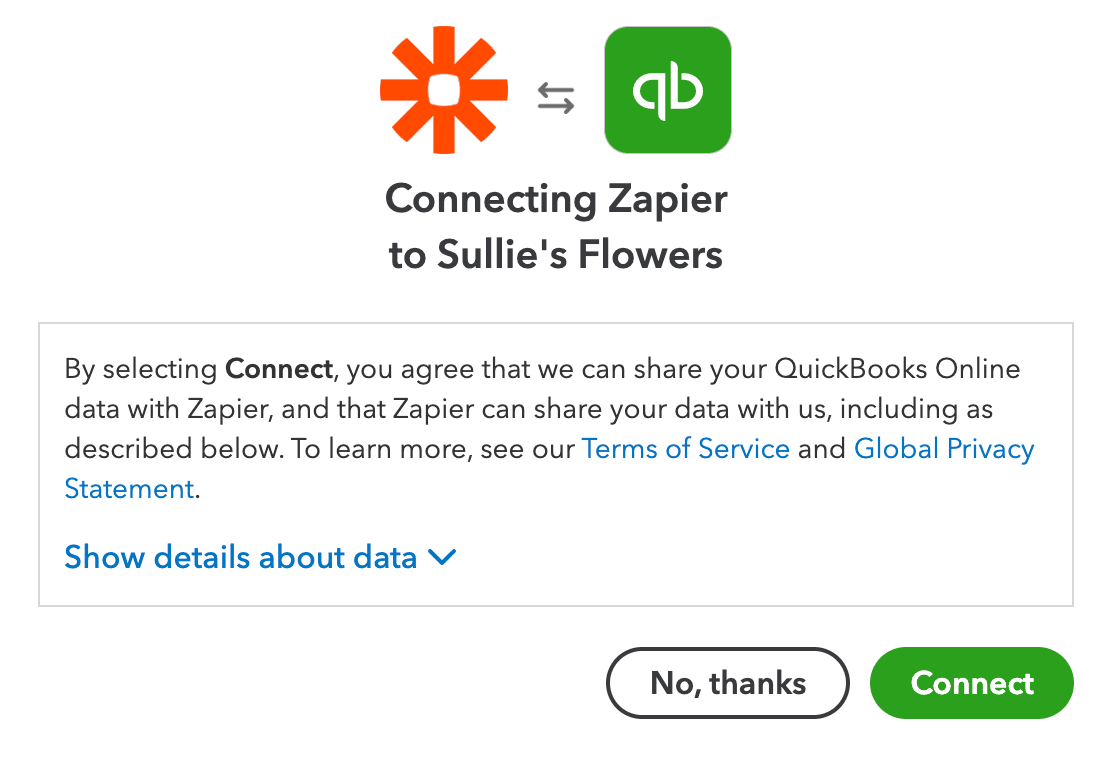
次に、ログイン資格情報を入力してQuickbooksアカウントにサインインします。ログイン後、Zapierは再度Quickbooksへのアクセス許可を求めます。接続をクリックして続行します。
ポップアップウィンドウが閉じたら、再度続行をクリックします。
次に、誰かがフォームを送信するたびにQuickbooksで作成される新しい顧客のテンプレートを作成する必要があります。これを行うには、ドロップダウンからフォームの対応するフィールドを選択します。
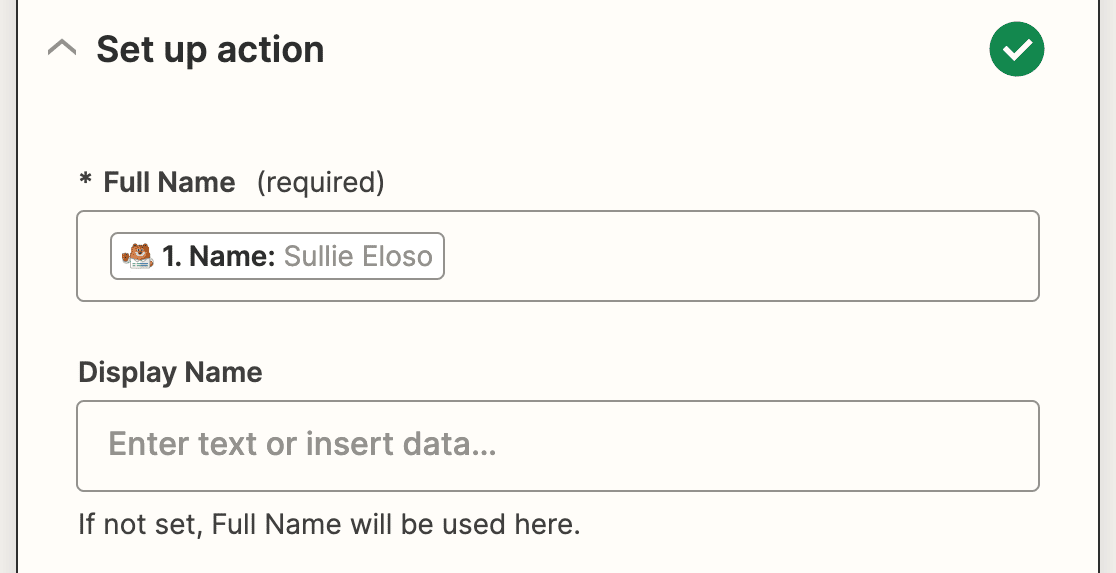
必須フィールドは氏名のみですが、連絡先や税務情報など、フォームからさらに多くの詳細を追加できます。
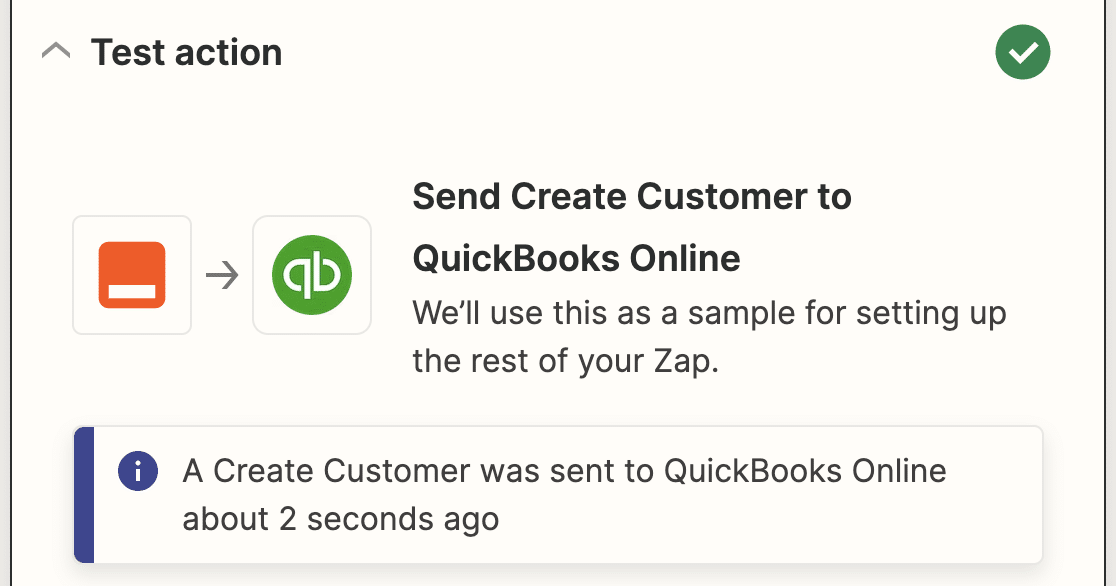
フォームからQuickbooksに送信したいすべてのフィールドをマッピングしたら、もう一度続行をクリックします。これでZapierは、WPFormsで行ったのと同じようにQuickbooks接続をテストします。アクションをテストをクリックして開始します。
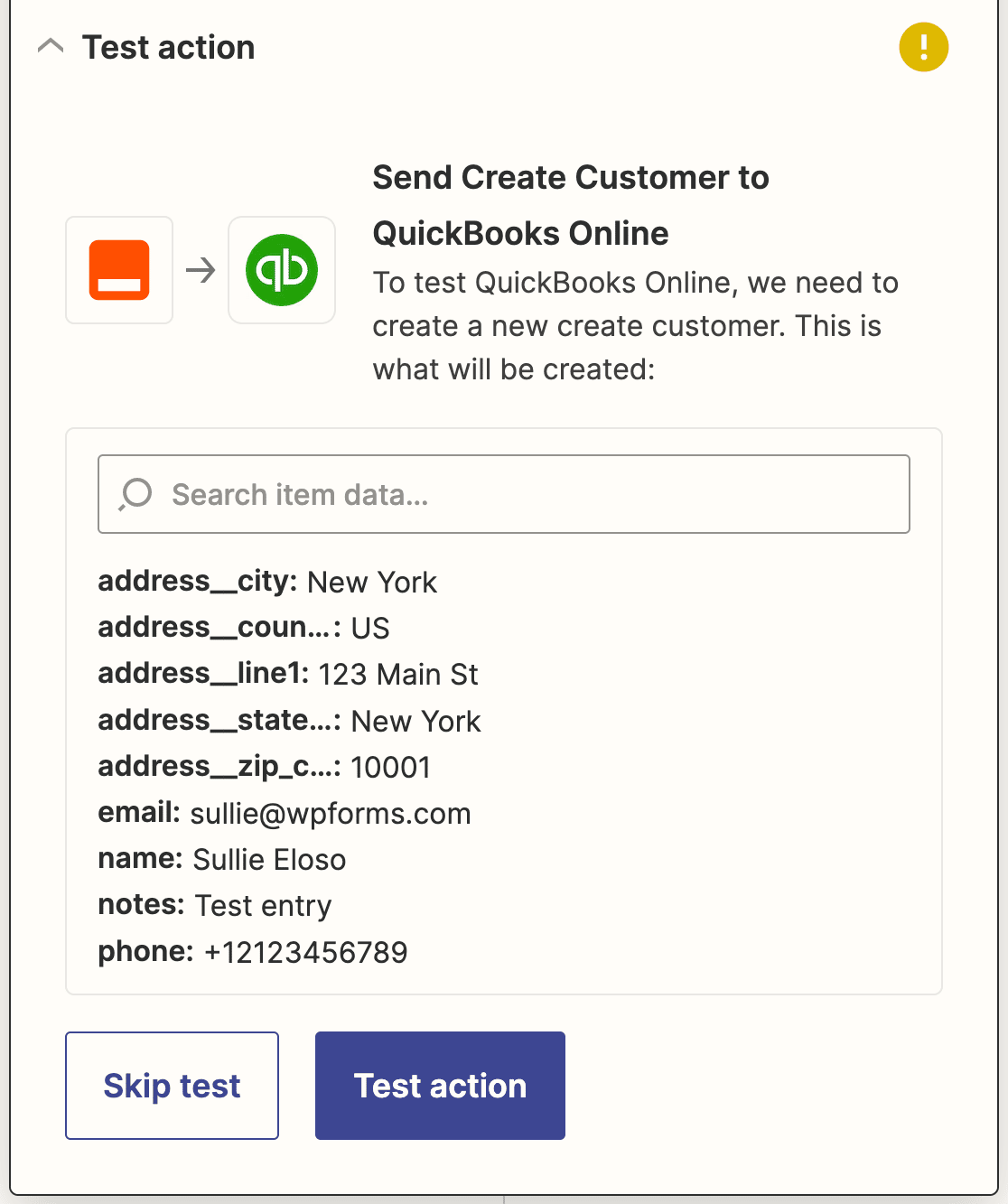
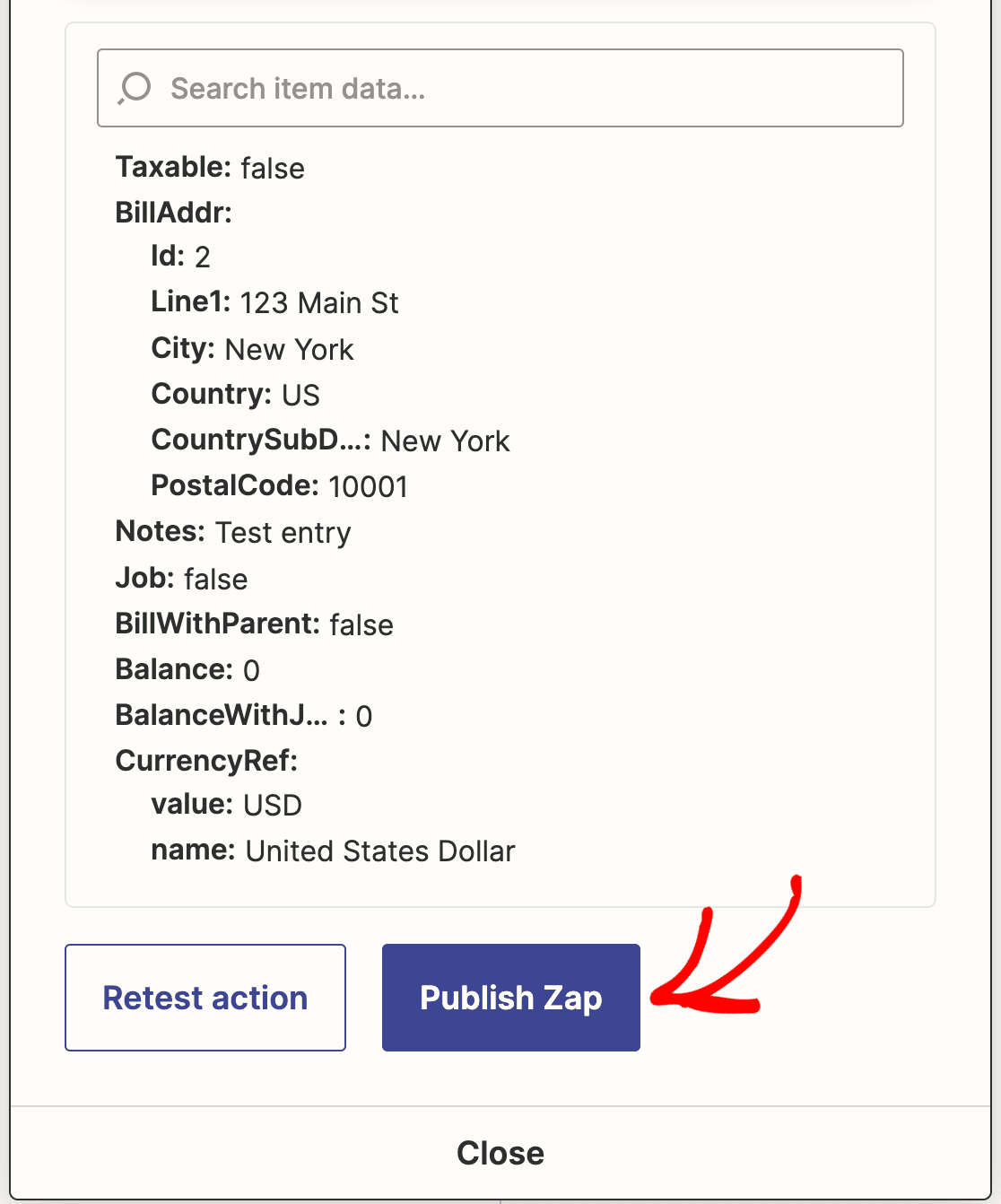
すべて正しく行っていれば、成功メッセージが表示されます。
Zapierを閉じる前に、Zapを発行することも忘れないでください。
最後に、WordPressサイトに戻り、フォームをブログ投稿、ページ、またはウィジェットに埋め込むことを忘れないでください。そうすれば、顧客は簡単に見つけて記入することができます。
次に、リードフォームでビジネスを成長させる
これで完了です!WordPressフォームとQuickBooks Onlineを連携する方法がわかりました。これで、誰かがフォームを完了するたびに、QuickBooks Onlineデータベースに新しい顧客として追加されます。
最適化されたフォームでリードを収集してビジネスを成長させたいですか?WPFormsリードフォームアドオンは、潜在顧客から情報を収集するためのカスタムリードフォームの作成に役立ちます。
何を待っていますか?今日、最も強力なWordPressフォームプラグインで始めましょう。
この記事が気に入ったら、FacebookとTwitterでフォローして、無料のWordPressチュートリアルをさらにご覧ください。





