


AIサマリー
誰かがあなたのサイトにアクセスし、探していたものをぴたりと見つけて、購入手続きに進む……しかし、そこで躊躇してしまいます。欲しいものがあるからではなく、合計金額を一括で支払うには高額に感じられるからです。
まさに、そんな時にこそ「今すぐ購入、後払い(BNPL)」が役立つのです。
そして今、WPFormsへのPayPal連携機能により、あらゆるWordPressフォームでPayPal決済を提供できるようになりました!WooCommerceや複雑な設定は不要です。有料アップグレードも必要ありません。
このガイドでは、PayPal Pay Laterが実際にどのようなサービスなのか、なぜ高額商品に特に適しているのか、そしてWPFormsでこれを有効にする具体的な方法について解説します。
WordPressのフォームに「今すぐ購入、後払い(BNPL)」機能を追加する方法
「今すぐ購入、後払い」とは何ですか?
「今すぐ購入、後払い」とは、その名の通り、顧客が購入代金を一括で支払うのではなく、通常は利息なしで分割払いする仕組みです。これは基本的に、アプリを利用した現代版「予約販売」のようなもので、顧客が商品をすぐに受け取れる点が異なります。
PayPalのサービス「Pay Later」では、対象となる顧客が購入代金を分割払いすることができます。米国では、例えば「Pay in 4」(2週間ごとの支払いを4回に分ける)や、高額な購入向けの「Pay Monthly」といったオプションが利用可能です。具体的なオプションは国によって異なります。
売り手であるあなたにとって最も重要な点は、次の通りです:
- 全額が即座に支払われます。PayPalが全額を前払いします。
- リスクはPayPalが負います。顧客が支払いを滞納しても、それはPayPalの問題であり、あなたの問題ではありません。
- お客様が管理すべき余計な手間は一切ありません。分割払いの管理も、延滞金の督促も不要です。
顧客にとっては、高額な初期費用の負担が軽減されます。事業者にとっては、購入を途中で断念する主な要因が解消されます。
対象者は誰ですか?
「これはECサイト向けで、自分には関係ない」と思っているかもしれません。しかし、BNPLは従来のECサイト以外でも特に大きな効果を発揮します。だからこそ、WPFormsユーザーにとって重要なのです。

次のような状況を想像してみてください:
- パッケージ料金として400ドルから1,200ドルを請求する写真家やビデオグラファーにとって、その金額を4回払いに分割できるかどうかが、顧客を獲得できるか失うかの分かれ目となる。
- ヨガスタジオやフィットネスコーチが、プレミアム会員プランやワークショップのセット販売を行う場合。「後払い」のオプションを提供することで、購入のハードルが下がります。
- 寄付金を分割して支払うことができれば、寄付額が増える可能性があるという募金キャンペーンを展開している非営利団体。
- 分割払いを希望するクライアントに対し、WordPressのフォームを通じて請求書を送付するコンサルタントやフリーランサー。
- 参加登録を販売しているイベント主催者で、チケットの価格が高すぎて躊躇してしまうような場合。
これらの人たちは、WooCommerceなど必要ありません!必要なのは、単に支払いを受け付けるフォームだけです。そして今、そのフォームでも「後払い」機能を提供できるようになりました。
始める前に用意するもの
チュートリアルを始める前に、以下の項目をさっと確認しておきましょう:
- WPForms Liteバージョン 1.10.0 以降。PayPal Pay Later は、WPForms Lite を含むすべてのプランで利用可能です。
- PayPalビジネスアカウント。お持ちでない場合は、paypal.comで無料で作成できます。
- 「Pay Later」の利用条件。「PayPal Pay Later」は現在、米国、英国、オーストラリア、ドイツ、フランス、スペイン、イタリア、カナダなどの国々でご利用いただけます。ご利用可能かどうかは、PayPalアカウントの国設定によって異なります。
WordPressのフォームにPayPal Pay Laterを追加する方法(ステップバイステップ)
それでは、ステップバイステップのチュートリアルを始めましょう!
ステップ 1: WPForms Lite をインストールまたは更新する
まだWPFormsをインストールしていない場合は、WordPressのダッシュボードにアクセスし、「プラグイン」>「新規追加」に進んでください。「WPForms」と検索して「今すぐインストール」をクリックし、その後「有効化」をクリックしてください。

すでにWPFormsをご利用ですか?バージョン1.10.0以降であることをご確認ください(必要に応じて、ダッシュボード » 更新から確認してください)。このバージョンでは「PayPal Pay Later」が導入され、支払いオプションが拡充されました。
ステップ2:PayPalアカウントを連携する
WordPressのダッシュボードから、「WPForms」に移動し、「設定」»「支払い」を選択します。

次に、「PayPal Commerceに接続」ボタンをクリックし、画面の指示に従ってPayPalビジネスアカウントにログインしてください。
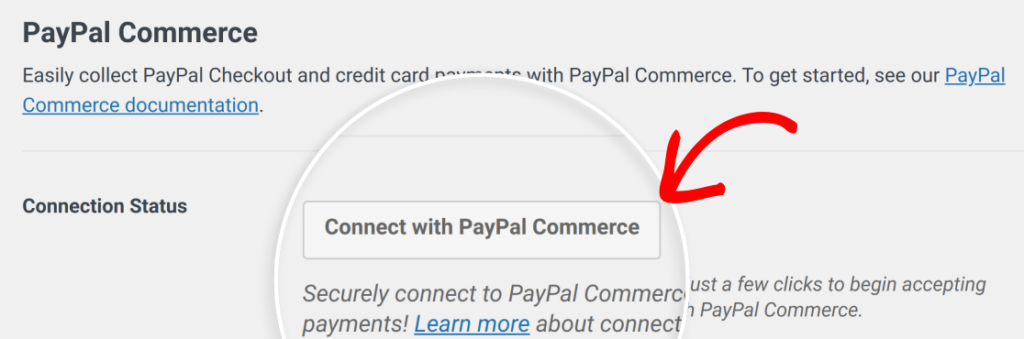
WPFormsは認証を安全に処理します。接続が完了すると設定ページに戻され、PayPalアカウントが緑色のチェックマークで承認されたことが確認できます。

ステップ3:支払いフォームを作成または開く
まずはWPFormsにアクセスして新しいフォームを作成するか、既存のフォームの「編集」をクリックしてください。支払いフォームを作成する場合は、「請求・注文フォーム」テンプレートが最適です。必要なフィールドが最初から設定されています。
フォームに名前を付け、テンプレートを選択すると、ドラッグ&ドロップ式のフォームビルダーが表示されます。
ステップ4:お支払い金額を設定する
PayPalを利用するには、フォームで利用可能な「支払いフィールド」から「合計」または「単品」フィールドが選択されていることを 確認してください。WPFormsは、チェックアウト時に正しい金額を自動的にPayPalに送信します。

定額制のサービスを提供する場合は、「単品」フィールドに価格を設定してください。変動価格制や複数の商品を提供する場合は、商品リストまたは「合計」フィールドを使用してください。
「Pay Later」は、単発の支払いにも定期的なサブスクリプションにも対応しています。そのため、商品、セッションパッケージ、月額会員制のいずれを販売する場合でも、幅広くご利用いただけます。
ステップ5:フォームにPayPalフィールドを追加する
「支払いフィールド」内に「PayPal」フィールドがあります。支払いセクションを表示したい場所に、このフィールドをドラッグして配置してください。

フォームに入力したら、PayPalの入力欄をクリックして設定画面を開きます。
ステップ 6:PayPal フィールドの設定をカスタマイズする
PayPalのフィールド設定では、有効にできる支払い方法の一覧が表示されます。

でも、それだけではありません!PayPal Commerceでは、以下の機能をサポートしています:
- クレジットカードおよびデビットカード(Visa、Mastercard、Amex、Discover、Maestro — すべて同じ入力欄から)
- Google PayとApple Pay— モバイルユーザー向けのワンタップ決済
- Venmo— 米国の購入者、特に若い世代に人気がある
- Fastlane— リピーターのお客様の情報を入力する手間を省く、PayPalの高速決済機能
有効にするオプションは、いくつでも自由に選択できます。お客様には、チェックアウト時に利用可能なオプションが表示されます。「Pay Later」は、標準のPayPalボタンとは別に、独立したボタンとして表示されます。

ボタンの形状、色、サイズなどをカスタマイズして、ありきたりなサードパーティ製ウィジェットのように見えるのではなく、サイトのブランドイメージに合うようにすることもできます。
フィールド設定の「詳細」タブをクリックして、思う存分カスタマイズしましょう!

ステップ7:フォームを保存して埋め込む
これで完了です!フォームビルダーで「保存」をクリックし、サイトの任意のページや投稿にフォームを追加してください。WordPressエディタ内のWPFormsブロックを使用するか、ショートコードをコピーして必要な場所に貼り付けることができます。

訪問者がフォームにアクセスすると、PayPalの決済画面がページ上で直接開きます…リダイレクトもなく、サイトから離れることもありません。「後払い」オプションは独立したボタンとして表示されるため、顧客はスムーズに希望の支払い方法を選択できます。
支払いが完了したり、「後払いプラン」が承認されたりすると、WPFormsのダッシュボードはリアルタイムで更新されます。支払いの確認、定期購読の更新、返金などの情報をすべて一か所で確認できます。
「Pay Later」を最大限に活用するためのヒント
- ページ上で目立つように表示しましょう。決済画面でボタンが表示されるだけにとどめないでください。価格表示の近くに、「PayPal Pay Later」が利用可能であることを明記してください。「PayPalで分割払い」といったシンプルな文言でも、ユーザーが決済フォームに到達する前に生じる躊躇を減らすことができます。
- 最も高額な商品に活用してください。「Pay Later」は、100ドル以上の商品においてコンバージョン率に最も大きな効果をもたらします。こうした商品の場合、全額を前払いしなければならないことが、購入の最大の障壁となるからです。
- 他の決済方法と組み合わせてご利用ください。WPFormsのPayPalフィールドを使えば、クレジットカード、Google Pay、Apple Pay、Venmo、Pay Laterをまとめて提供できます。顧客に選択肢を与えることで、購入手続きを完了してもらう可能性が高まります。
- 3%の手数料を回避するために、アップグレードをご検討ください。定期的に決済処理を行う場合、WPForms Proなら取引ごとの手数料が不要になり、条件分岐機能も利用できます。これは、一定額以上の注文に対してのみ「後払い」オプションを表示したい場合に便利です。
チェックアウト時の売上機会を逃すのを、もう終わらせませんか?
「今すぐ購入、後払い」は、大手小売店向けの機能のように聞こえるかもしれません。しかし、実際には、小規模な個人経営の店舗こそが、その恩恵を最も受けていることが多いのです。
価格が高すぎて購入をためらってしまうような場合でも、「Pay Later」ならそのハードルを取り除けます。そして今なら、WooCommerceや有料プラグインプランを必要とせず、どのようなフォームでも無料でこの機能を提供できます。
BNPLに関するよくある質問
WordPressでPayPal Pay Laterを利用するには、WooCommerceが必要ですか?
いいえ!それこそがこのアップデートの最大の魅力の一つです。WPFormsはWooCommerceとは独立して動作します。必要なのは、フォームとPayPalアカウント、そしてWPForms Liteだけです。
顧客が「Pay Later」を利用した場合、すぐに報酬は支払われますか?
はい。顧客が「後払い」を選択した場合、PayPalは全額を前払いします。分割払いの取り決めは顧客とPayPalの間で行われるものであり、貴社はその手続きには一切関与しません。
「Pay Later」は定期支払いまたはサブスクリプションに対応していますか?
「Pay Later」は、1回限りの購入資金調達を目的としており、継続的なサブスクリプション課金には対応していません。サブスクリプションについては、通常のPayPalの課金方法が適用されます。
どのようなフォームでも「後払い」機能を提供できますか?
はい。注文フォーム、イベント参加申込フォーム、寄付フォーム、予約フォーム、請求書フォームなどが該当します。フォームで支払い金額を入力させる場合は、PayPalフィールドを追加し、「後払い」機能を有効にすることができます。
次に、予約フォームに複数拠点の選択オプションを追加します
注文フォームや予約フォームなどにPayPalの決済オプションを追加する方法がわかったところで、次はインタラクティブな地図上にピンで場所を表示することで、その予約フォームをさらに一歩進んだものにしてみてはいかがでしょうか。
上記にリンクしたチュートリアルを使えば可能です!
フォームを作る準備はできましたか?最も簡単なWordPressフォームビルダープラグインで今すぐ始めましょう。WPForms Proにはたくさんの無料テンプレートが含まれており、14日間の返金保証がついています。
この記事がお役に立ちましたら、Facebookや TwitterでWordPressの無料チュートリアルやガイドをフォローしてください。


