


AI要約
メールマーケティングをKlaviyoで行っており、WordPressサイトにそれを送信するサインアップフォームが必要です。Klaviyo自身の指示は、ほとんどの場合、埋め込みコードをテーマに貼り付けることを勧めています。
このガイドでは、より柔軟な方法、つまりネイティブのWordPressサインアップフォームを使用して、コードを1行も貼り付けずに、新しい購読者全員をKlaviyoリストに直接送信する方法を説明します。
今すぐKlaviyoサインアップフォームを作成しましょう!🙂
WordPressにKlaviyoサインアップフォームを追加する方法
WordPressにKlaviyoサインアップフォームを追加する最も簡単な方法は、WPFormsでフォームを作成し、そのKlaviyoアドオンですべての送信を自動的にリストに同期させることです。以前にフォームをメールサービスに接続したことがない場合、全体で約10分かかると予想してください。
ステップ1:WPForms Proプラグインをインストールする
WPFormsは、WordPressでサインアップフォームを作成する最も初心者向けの簡単な方法です。2,100以上のテンプレートが用意されており、Klaviyoと非常によく連携するニュースレターサインアップフォームテンプレートも含まれています。
リスト構築のためにWPFormsを気に入っている点は、マーケティング接続がフォームビルダー内に直接存在することです。フィールドとKlaviyo同期を同じ画面で設定でき、プラグイン間を移動したりリストIDをコピーしたりする必要がありません。
このチュートリアルでは、Klaviyoアドオンが利用可能になるPlusライセンス以上が必要ですが、すべてのフィールドタイプ、支払い、アンケートなどを含む40以上の追加機能を利用できるWPForms Proの使用をお勧めします!

開始するには、Proライセンスを購入してください。次に、ウェブサイトにWPFormsをインストールします。ヘルプが必要な場合は、WordPressにプラグインを追加する方法の手順に従ってください。
ステップ2:Klaviyoアドオンのインストール
サイトでWPFormsを有効にすると、Klaviyoアドオンの追加には約1分かかります。
WordPressダッシュボードから、WPForms » アドオンに移動します。画面には、ライセンスレベルで利用可能なすべての追加機能が表示されます。リストをフィルタリングするには、アドオンの検索ボックスにKlaviyoと入力します。

Klaviyoカードのアドオンのインストールをクリックします。WPFormsがダウンロードしてアクティブ化し、完了するとカードのトグルがアクティブに切り替わります。

トグルがアクティブを示すと、この画面で設定するものは何もありません。アドオンはサイトに2つのものをもたらします。フォームビルダーのマーケティングタブにあるKlaviyoパネルと、WPForms統合設定にあるKlaviyoセクションです。
後者のセクションは、WPForms Klaviyoアドオンがどの Вアカウントと通信する必要があるかを知る必要があるため、次に進む場所です。
ステップ3:WPFormsとKlaviyoアカウントの接続
これで、Klaviyoアカウントをサイトにリンクします。Klaviyo WordPress統合のこの部分は一度だけ行われ、その後作成するすべてのフォームで接続が再利用されます。
WPForms » 設定 にアクセスし、インテグレーション タブを開きます。利用可能なサービスの一覧に Klaviyo が表示されます。Klaviyo をクリックして設定を展開し、新しいアカウントを追加 をクリックします。

Klaviyo API キー 用のフィールドと Klaviyo アカウントのニックネーム 用のフィールドの 2 つが表示されます。
新しいタブで Klaviyo ダッシュボードを開き、API キーを取得します。左下隅のアカウント名をクリックし、設定 を選択します。次に、左側のサイドバーで API キー をクリックします。

API キーページで、プライベート API キーを作成 をクリックします。後で認識できる名前をキーに付けます。アクセスレベルの選択 で フルアクセスキー を選択し、作成 をクリックします。

確認画面から新しいキーをコピーします。WPForms に戻り、Klaviyo API キー フィールドに貼り付けます。後でアカウントを識別できるようにニックネームを追加し、Klaviyo に接続 をクリックします。

キーが確認されると、アカウントがインテグレーションリストに緑色の 接続済み ステータスで表示されます。
ステップ4:ニュースレターサインアップフォームの作成
接続が完了したら、訪問者が実際に目にするフォームを作成する時間です。WPForms » 新規追加 にアクセスしてフォームビルダーを開きます。
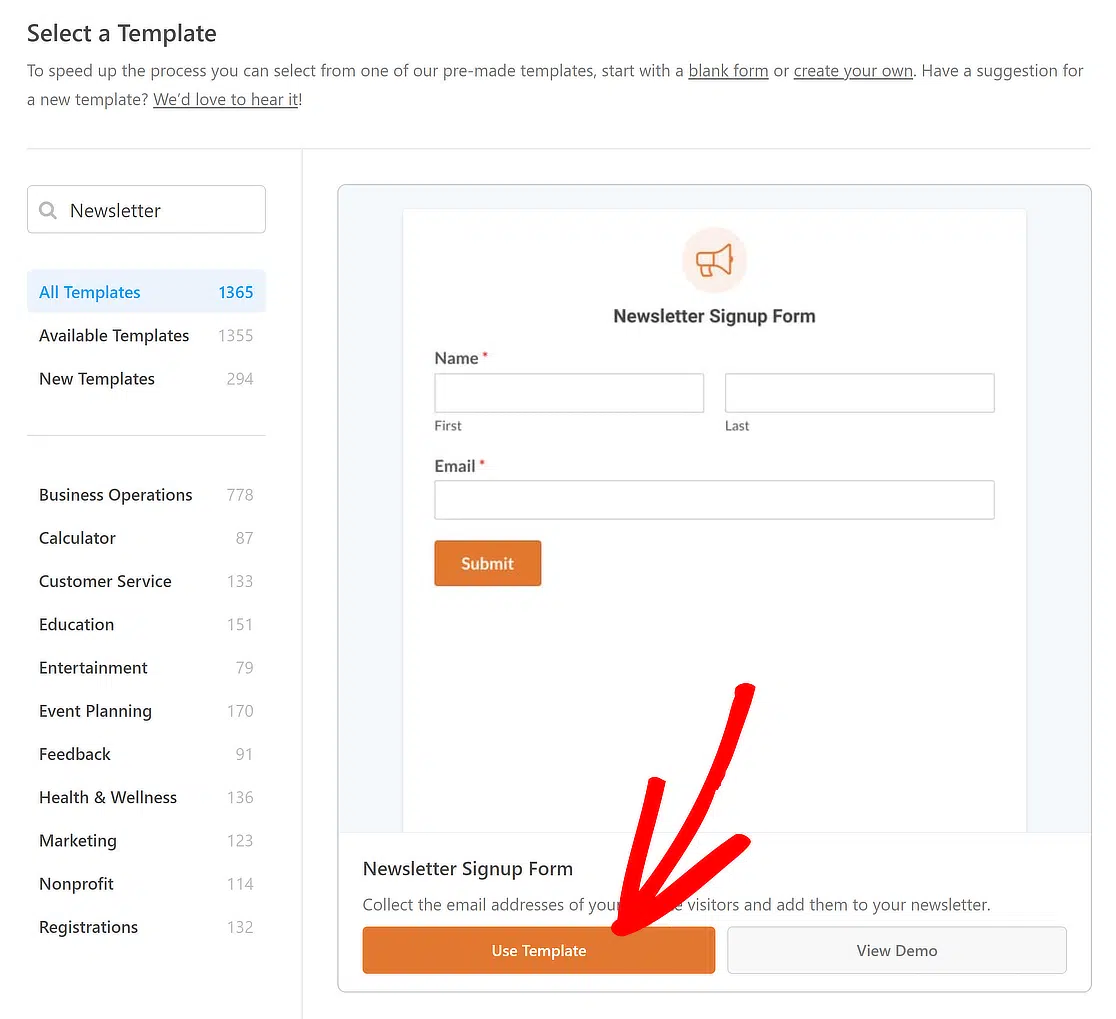
設定画面の上部でフォームに名前を付けます。次に、テンプレートギャラリーで「ニュースレター」を検索して、一致するテンプレートを表示します。
ニュースレター登録フォーム テンプレートの テンプレートを使用 をクリックします。ビルダーが開くと、キャンバスに 名前 フィールドと メールアドレス フィールドが既に表示されており、登録フォームに必要なのはこれだけです。
ドロップダウンで関心のあるコンテンツを尋ねるなど、さらに情報を収集したい場合は、左側のパネルから追加のフィールドをドラッグできます。
すべての Klaviyo アクションにはメールアドレスが必要なので、メールアドレス フィールドはそのままにしておきます。フォームが短いほどコンバージョン率も高くなるため、ここではあまり追加しないようにしましょう。

ビルダーを初めて使用する場合は、最初のフォームを作成する ガイドで各画面の詳細を確認できます。今回は、テンプレートの出力で問題ありません。
ステップ5:フォームでのKlaviyo接続の設定
このステップでは、誰かがフォームに登録するたびに Klaviyo で何が起こるべきかを WPForms に指示します。
ビルダー内で、左側のサイドバーにある マーケティング タブをクリックします。プロバイダーのリストから Klaviyo を選択します。次に、右上にある 新しい接続を追加 をクリックします。

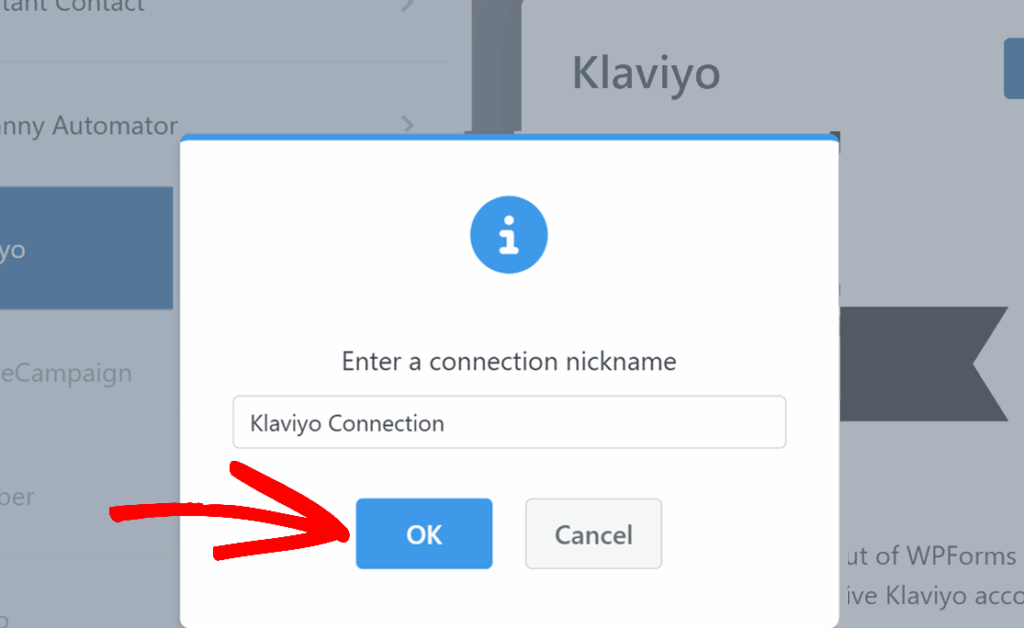
ポップアップで接続に名前を付けるように求められます。ニックネームは参照用なので、認識できるものを入力して OK をクリックします。
接続設定が開かれ、一番上に アカウントを選択 ドロップダウンが表示されます。ステップ 3 で接続したアカウントを選択します。次に、実行するアクション ドロップダウンを開き、プロファイルを作成/更新 を選択します。

このアクションにより、各送信からKlaviyoプロファイルが作成されるか、メールアドレスが一致する場合は既存のプロファイルが更新されます。Klaviyoでは必須のため、まずEmail設定をフォームのEmailフィールドにマッピングしてください。
次に、Listドロップダウンからリストを選択すると、同意を処理するためにSubscribe to Email Marketingトグルが自動的にオンになります。Custom Fieldsの下で、First NameをフォームのNameフィールドにマッピングし、右上にあるSaveをクリックします。

Listドロップダウンには、接続されているアカウントからすべてのリストが直接表示されます。ダブルオプトインに設定されたリストを選択した場合、購読者はまずメールで確認する必要があるという通知が表示されます。
Subscribe to Email Marketingトグルは、Klaviyoでの連絡先のメール同意を制御するため、標準的なサインアップフォームの場合はオンのままにしてください。
青い+ボタンを使用してさらにフィールドマッピングを追加できます。新しいプロパティ名を นี่すると、Klaviyoで自動的に作成されます。
空のフィールドは、Klaviyoが既に持っているデータを上書きすることはありません。そのため、部分的な送信で既存のプロファイルが消去されることはありません。また、Klaviyoアドオンのドキュメントには、他のフォームで必要になる可能性のあるUnsubscribeおよびRemove from Listアクションについても記載されています。
ステップ6:WordPressページへのKlaviyoサインアップフォームの追加
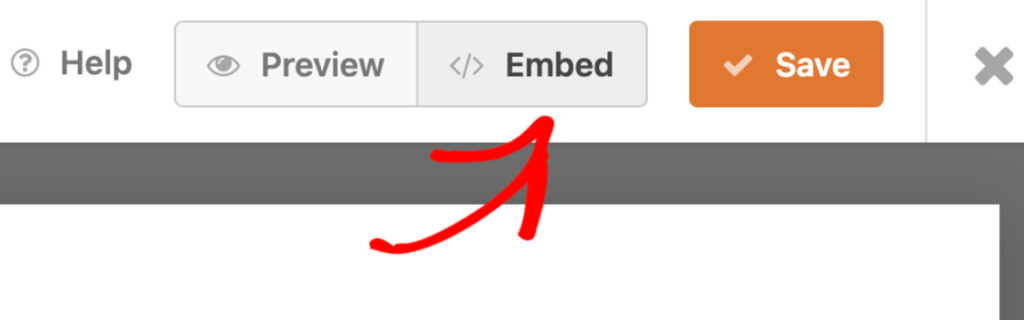
KlaviyoフォームをWordPressに追加するには、WPFormsブロックを使用して埋め込みます。これは、任意の投稿、ページ、またはウィジェット領域で機能します。まず、フォームビルダーの上部にあるEmbedボタンをクリックします。
フォーム埋め込みウィザードが開き、フォームを公開するための6つのオプションが表示されます。既存のページにフォームを公開するか、新しいページを作成するかを選択できます。その後、WordPressブロックエディターにリダイレクトされます。

このページを直接公開してフォームを起動するか、スタイリングの変更を加えてさらに強化することができます。
フォームのスタイルをすばやく設定するには、Form Themeセクションで既製のテーマを選択できます。この例では、Scrapテーマ(私のお気に入りの1つです)を使用しています。

準備ができたら、Publishボタンをクリックします。Klaviyoニュースレターサインアップフォームが公開され、送信を受け付ける準備が整います!
ステップ7:Klaviyoサインアップフォームのテスト
完了する前に、実際の送信を1回フォームで実行してください。テストには2分かかりますが、設定ミスのあるリストで静かに購読者を失うことを防ぐことができます。
公開されたページを開き、自分で管理しているメールアドレスでフォームを送信します。次に、ダッシュボードに戻り、WPForms » Entriesに移動して、サインアップフォームを選択します。
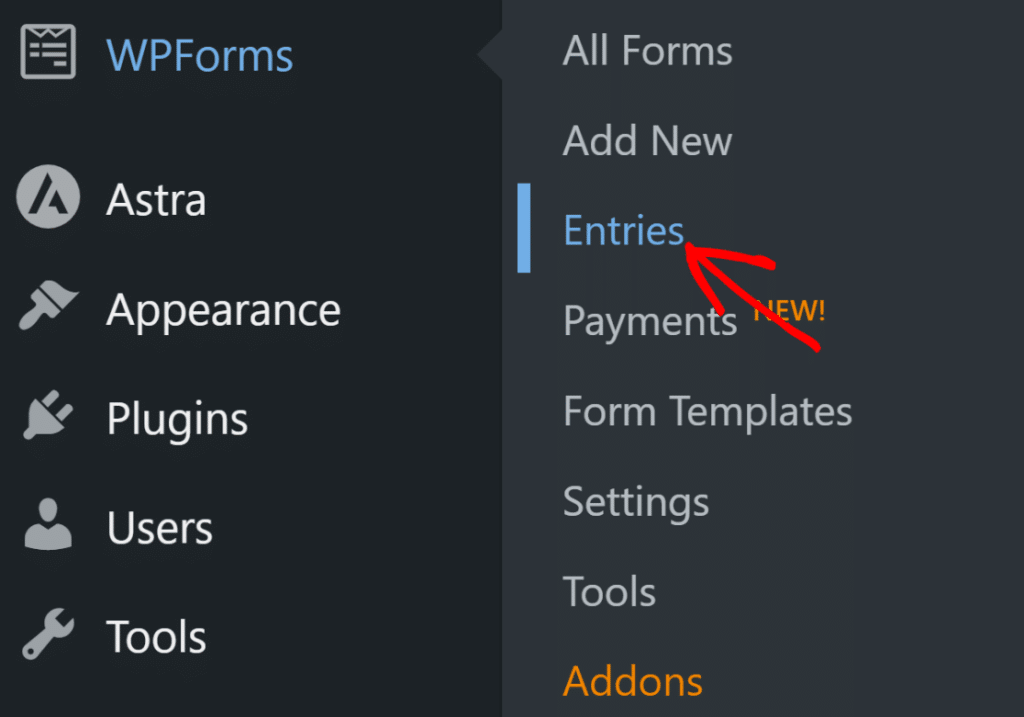
すべての送信は、Klaviyoの同期と並んでWordPressにここに保存されます。この組み込みバックアップは、埋め込みコードフォームでは提供されないものであり、Klaviyoのちょっとした問題でリードを失うことがないことを意味します。
次に、Klaviyoにログインし、選択したリストまたはプロファイルの下で、テストメールアドレスのプロファイルを探します。

リストがダブルオプトインを使用している場合、確認メールをクリックするまでプロファイルは保留中のままになります。そのため、問題が発生したと仮定する前に、受信トレイを確認してください。
購読者が送信直後に表示する内容をカスタマイズすることもできます。これはフォーム確認メッセージとフォーム通知メールで行えます。
これで完了です!Klaviyoのサインアップフォームが公開され、新しい購読者はすべて自動的にリストに追加されます。
WordPressにKlaviyoサインアップフォームを追加することに関するよくある質問
KlaviyoとWordPressの連携に関する質問はコミュニティフォーラムに多く寄せられるため、ここでは繰り返し寄せられる質問への回答を紹介します。
KlaviyoはWordPressと連携しますか?
はい、Klaviyoは公式WordPressプラグインを提供しており、これによりトラッキングスニペットがインストールされ、埋め込みサインアップフォームがサポートされます。
フォーム自体の制御をさらに強化したい場合は、WPFormsのようにネイティブなKlaviyo連携を持つフォームプラグインを使用すると、WordPress内でフォームが構築され、KlaviyoのAPI経由で送信が同期されます。
WPFormsはKlaviyoとネイティブに連携しますか?
KlaviyoアドオンはWPForms Plus以上に含まれており、KlaviyoのAPIと直接通信します。購読者を同期するためにZapierやカスタムコードは必要ありません。
WPFormsの方法でKlaviyo.jsが必要ですか?
いいえ、WPFormsのKlaviyoアドオンはAPIキーを介してサーバーサイドでデータを同期するため、Klaviyoのスクリプトなしでフォームが機能します。Klaviyo.jsが必要なのは、サイトでKlaviyo独自のポップアップ、フライアウト、またはオンサイトトラッキングも実行したい場合のみです。
Klaviyoの二重オプトイン確認メールが送信されないのはなぜですか?
確認メールは、フォームのKlaviyo接続設定で「メールマーケティングを購読する」トグルがオンになっている場合にのみ送信されます。トグルがオフの状態でリストに追加しても、オプトインの強制は完全にスキップされるため、オンにしてから再度テストを実行してください。
電話番号がKlaviyoに同期されないのはなぜですか?
Klaviyoは、国コード付きの国際形式の電話番号のみを受け付けます。WPFormsは10桁の米国番号に自動的に+1を追加しますが、他の番号には送信自体に国コードが必要であり、無効な番号はサイレントドロップされます。適切な形式に設定された「電話」フィールドがこれを解決します。
1つのフォームで複数のKlaviyoリストに購読者を送信できますか?
はい、1つのフォームに複数のKlaviyo接続を追加し、それぞれに独自の条件付きロジックルールを適用できます。これにより、フォームへの回答に基づいて購読者を異なるリストにルーティングできます。
KlaviyoアドオンはWPForms Liteで利用できますか?
いいえ、アドオンはPlusライセンスレベル以上で利用可能になります。Liteをご利用の場合、含まれるマーケティング連携はConstant Contactのみですので、Klaviyoを接続する前にアップグレードする必要があります。
次に、メールリストをさらに速く成長させましょう
サインアップフォームはメールマシンの半分にすぎません。購読者が集まり始めたら、送信する価値のあるものが必要です。
メールニュースレターの作成方法に関するガイドは、そのコンテンツの計画に役立ちます。プラットフォームを比較検討中であれば、最高のメールマーケティングサービスをまとめたこのレビューで、Klaviyoがどのように比較されるかを確認できます。
フォーム放棄アドオンは、入力を開始したものの送信ボタンを押さなかった訪問者からの部分的な入力もキャプチャします。これらの惜しい送信も、Klaviyoのフォローアップフローに活用できます。
フォームの作成準備はできましたか?最も簡単なWordPressフォームビルダープラグインで今日から始めましょう。WPForms Proには多くの無料テンプレートが含まれており、14日間の返金保証が付いています。
このブログ記事がお役に立ちましたら、無料のWordPressチュートリアルやガイドをさらにご覧いただくために、 Facebook と X (Twitter) でフォローしてください。





