


AI要約
フォームの送信をKlaviyoに送信しますか? WPForms Klaviyoアドオンを使用すると、フォームから直接Klaviyoプロファイルを作成または更新したり、連絡先をメールマーケティングに登録したり、リストメンバーシップを管理したりできます。
このチュートリアルでは、WPFormsにKlaviyoアドオンをインストールして設定する方法を説明します。
要件:
- Klaviyoアドオンの最小必要バージョンを満たすために、WPFormsバージョン1.10.0.5以降がインストールされていることを確認してください。
- Klaviyoアドオンにアクセスするには、プラスライセンスレベル以上が必要です
- アクティブなKlaviyoアカウント
開始する前に、WPFormsがWordPressサイトにインストールおよびアクティブ化されており、ライセンスを検証済みであることを確認してください。次に、Klaviyoアドオンをインストールしてアクティブ化してください。
WPFormsとKlaviyoを接続する
Klaviyoアドオンがインストールおよびアクティブ化されたら、KlaviyoアカウントをWPFormsに接続する必要があります。
これを行うには、WPForms »設定に移動し、インテグレーションタブをクリックします。

次に、Klaviyoインテグレーションをクリックして設定を展開し、新しいアカウントを追加ボタンをクリックします。

接続フォームが表示され、2つのフィールドがあります。
- Klaviyo APIキー:Klaviyoアカウントで生成されたプライベートAPIキー。
- Klaviyoアカウントのニックネーム:後でアカウントを識別するためのラベル。特に複数接続する場合に便利です。
これらを入力する前に、KlaviyoアカウントからプライベートAPIキーを生成する必要があります。次にその手順を説明し、接続を完了するために戻ってきます。
Klaviyo APIキーを生成する
開始するには、Klaviyoダッシュボードにサインインします。次に、左下隅にあるアカウント名をクリックし、開いたメニューから設定を選択します。
注意:ナビゲーションをスキップするには、直接Klaviyo APIキーページに移動し、APIキーの作成にジャンプしてください。

次に、左側のサイドバーにあるAPIキーをクリックします。

APIキーページで、プライベートAPIキーを作成をクリックして新しいキーフォームを開きます。
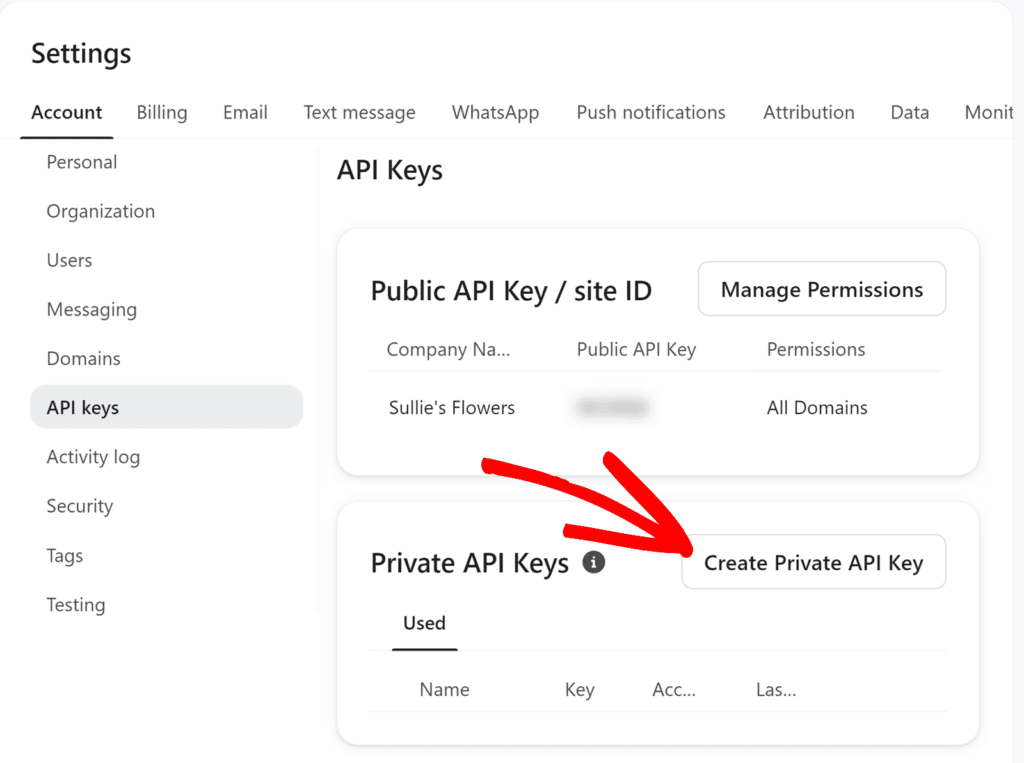
開いた新しいキーフォームで、後で認識しやすいように、プライベートAPIキー名フィールドにキーの説明的な名前を付けます。次に、アクセスレベルの選択の下で、フルアクセスキーを選択します。
フォームの設定が完了したら、右上にある作成をクリックします。

注意:キーをより厳密にスコープするには、代わりにカスタムキーを選択し、リスト、プロファイル、サブスクリプションへの読み取り/書き込みアクセスを付与します。これら3つすべてがないと、インテグレーションは機能しません。
Klaviyoは新しいプライベートAPIキーを表示します。コピーアイコンをクリックしてコピーします。次のステップで必要になります。

WPFormsでの接続を完了する
APIキーをコピーしたら、接続フォームが開いたままのWPFormsタブに戻ります。
キーをKlaviyo APIキーフィールドに貼り付け、次にKlaviyoアカウントのニックネームフィールドにアカウントのニックネームを追加します。ニックネームは、後でこのアカウントを識別しやすくするためのラベルであり、特に複数のアカウントを接続する場合に役立ちます。
両方のフィールドに入力したら、Klaviyoに接続をクリックします。

APIキーが有効な場合、フォームは閉じ、Klaviyoアカウントは統合リストに緑色の接続済みステータスで表示されます。

フォームにKlaviyoインテグレーションを追加する
Klaviyoアカウントを接続したら、次のステップはフォームでKlaviyoを設定することです。
開始するには、新しいフォームを作成するか、既存のフォームを開いて編集します。Klaviyoのアクションには常にメールフィールドが必要なため、フォームに少なくとも1つのメールフィールドが含まれていることを確認してください。
フォームビルダーで、マーケティングタブを開き、Klaviyoを選択します。次に、右上にある新規接続を追加をクリックします。

接続ニックネームの入力を求めるポップアップが表示されます。これは内部参照用であり、ユーザーには表示されません。ニックネームを入力したら、 OKをクリックします。
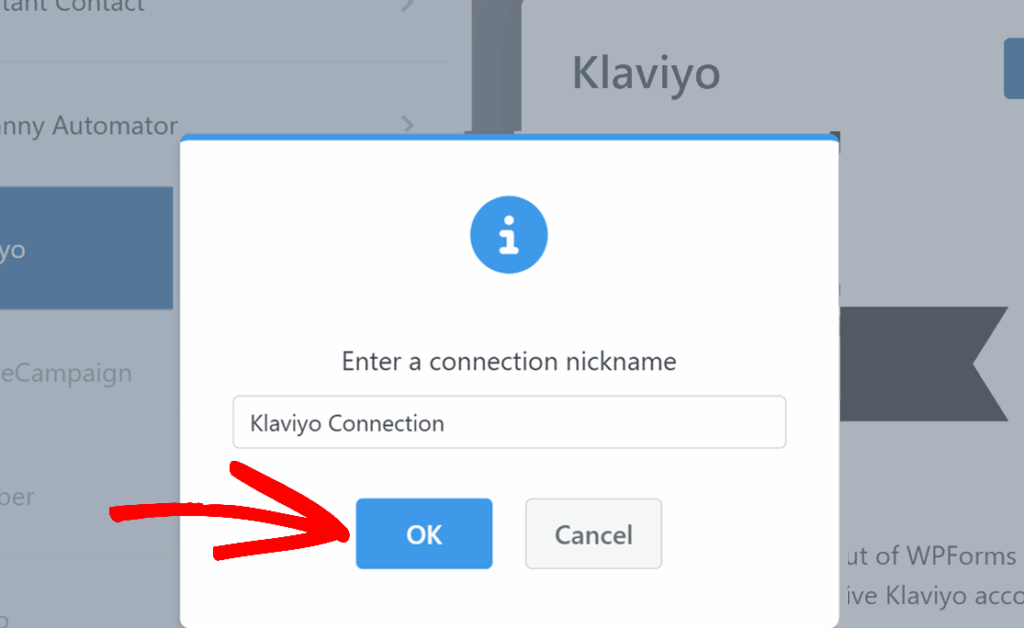
Klaviyo接続設定パネルが開きます。最初のフィールドであるアカウントを選択は、WPFormsに接続したすべてのKlaviyoアカウントのドロップダウンです。この接続で使用するアカウントをドロップダウンから選択します。

次のフィールドは実行するアクションです。このドロップダウンから、フォームが送信されたときにKlaviyoで何が起こるかを選択します。3つのオプションがあります。
それぞれを以下で説明します。
プロフィールの作成/更新
プロフィールの作成/更新アクションは、フォーム送信から新しいKlaviyoプロフィールを作成するか、同じメールアドレスを持つ既存のプロフィールが存在する場合は更新します。プロフィールのデータを更新するだけでなく、このアクションは連絡先をメールマーケティングに購読させたり、特定のリストに追加したりすることもできます。
既存のプロフィールを更新する場合、送信に含まれるフィールドのみが変更されます。空のフィールドは既存の値のままなので、部分的な更新でプロフィール上のデータが消去されることはありません。
実行するアクションのドロップダウンからプロフィールの作成/更新を選択すると、いくつかの設定フィールドが表示されます。

Eメール
メールフィールドは必須です。Klaviyoがどの連絡先を作成または更新するかを知るために、フォームのメールフィールドにマッピングしてください。
リスト
リストフィールドはオプションです。ドロップダウンには、接続されているKlaviyoアカウントのすべてのリストが表示されるため、フォームの目的に合ったリストに連絡先を追加できます。
リストに追加せずにプロフィールを作成または更新するには、このドロップダウンをデフォルトオプションのままにします。
Klaviyoでダブルオプトイン用に設定されたリストを選択した場合、ドロップダウンの下に、新しい購読者はリストに追加される前に購読を確認する必要があることを示す通知が表示されます。
メールマーケティングに登録
「メールマーケティングを購読」トグルは、プロファイルがKlaviyoでグローバルなメールマーケティングの同意を「購読済み」に設定されているかどうかを制御します。これがない場合、プロファイルはリストに追加できますが、マーケティングメールは一切受信できません。
リストを選択すると、最も一般的なフローであるため、このトグルは自動的にオンになります。同意を変更せずにリストメンバーシップのみを管理するには、手動でトグルをオフにします。
カスタムフィールド
カスタムフィールドセクションは、Klaviyoのプロファイルプロパティをフォームフィールドにマッピングする場所です。
「カスタムフィールド名」ドロップダウンで、名、姓、電話番号などの組み込みのKlaviyoプロパティを選択します。次に、「フォームフィールド値」ドロップダウンで、それを入力するフォームフィールドを選択します。
別のマッピングを追加するには、青い「+」ボタンをクリックします。
ドロップダウンに表示されないカスタムプロパティにマッピングするには、ドロップダウンから「新規カスタムフィールド」を選択します。フィールドはテキスト入力に切り替わり、プロパティ名を入力できます。プロパティがKlaviyoプロファイルにまだ存在しない場合、フォームが送信されるときにKlaviyoが自動的に作成します。
登録解除
「購読解除」アクションは、プロファイルのグローバルメールマーケティング同意を無効にします。購読解除されると、プロファイルは再度購読するまで、Klaviyoアカウントのすべてのリストからのマーケティングメールの受信を停止します。
このアクションに必要な唯一のフィールドは「メール」で、フォームのメールフィールドにマッピングします。保存後、フォームへのすべての送信は、送信されたメールアドレスと一致するプロファイルを購読解除します。

リストから削除
「リストから削除」アクションは、特定のKlaviyoリストからプロファイルを削除します。プロファイルのグローバルマーケティング同意は変更されないため、所属する他のリストからのメール受信は継続されます。
このアクションには2つのフィールドが必要です。
- メール: フォームのメールフィールドにマッピングします。
- リスト: プロファイルを削除するKlaviyoリストを選択します。

よくある質問
以下に、Klaviyoアドオンの使用に関する最も一般的な質問のいくつかに回答します。
二重オプトインリストを選択したときに、Klaviyoが確認メールを送信しなかったのはなぜですか?
確認メールは、「メールマーケティングを購読」がオンの場合にのみトリガーされます。KlaviyoのAPI設計により、トグルがオフのリストにプロファイルを追加すると、オプトイン強制が完全にスキップされます。二重オプトインフローをトリガーするには、フォームを保存する前にトグルをオンにします。
電話番号がKlaviyoに保存されないのはなぜですか?
Klaviyoは、国際フォーマットの電話番号のみを受け入れます。つまり、すべての番号に国コード(米国の番号の場合は+1など)が必要です。WPFormsは、10桁の米国の番号に+1を自動的に追加しますが、国際番号の場合、フォーム送信にすでに国コードを含める必要があります。有効なフォーマットでない番号はサイレントにドロップされ、Klaviyoに到達することはありません。これを回避するには、オーディエンスが送信する国用に設定された電話フィールドを使用するか、フォームの指示で国コードを含めるようにユーザーにリマインダーを設定してください。
これで完了です!KlaviyoとWPFormsの連携が完了し、サイト上のあらゆるフォームからプロファイルを取得し、購読を管理し、リストメンバーシップを更新する準備が整いました。
次に、フォーム送信後にユーザーがどこに遷移するかを制御しますか?詳細については、フォーム確認メッセージとリダイレクトに関するチュートリアルをご覧ください。


