


AIサマリー
フォームも完成し、製品も素晴らしい。顧客がチェックアウトに進んだ……ところが、Venmoに対応していないため、そのまま離れていってしまう。
些細なことのように聞こえるかもしれません。しかし、多くの人にとって、Venmoは単なる決済手段の一つではありません。まさに「唯一の決済手段」なのです。口座に残高があるのに、わざわざカードを取り出すのは面倒だと感じるのです。もしVenmoでの決済を受け付けていなければ、彼らはすぐに別の場所へ移ってしまいます。
Venmoは米国で7,800万人以上のユーザーを抱えており、特に若い世代の購入者に人気があります。もしあなたのサイトでこの決済手段を提供していないなら、多くのユーザーにとって、必要以上にチェックアウトの手間を増やしていることになります。
朗報です。WPFormsを使えば、WordPressのフォーム上で直接Venmoによる支払いを受け付けることができます。しかも、WooCommerceやVenmoのビジネスアカウント、有料プラグインプランなどは一切必要ありません。これはPayPal Commerceの統合機能を通じてWPForms Liteに組み込まれており、有効化には約5分しかかかりません。
具体的な手順は以下の通りです。
WordPressのフォームでVenmoを受け付ける方法
始める前に用意するもの
チュートリアルを始める前に、以下のものを用意しておいてください:
- WPForms Lite バージョン 1.10.0 以降。これは無料版で、WordPress プラグインディレクトリから入手可能です。このリリースで Venmo のサポートが追加されました。
- PayPalビジネスアカウント。お持ちでない場合は、paypal.comで無料で作成できます。PayPal Commerceに接続するにはこれが必要ですが、別途Venmoビジネスアカウントを作成する必要はありません。
- 米国に開設されたPayPalアカウント。Venmoは現在、PayPal Commerceとの連携を通じて、米国のユーザーのみが利用可能です。
ステップ 1: WPForms をインストールまたは更新する
まだWPFormsをお持ちでない場合は、WordPressのダッシュボードにアクセスし、「プラグイン」>「新規追加」に進んでください。「WPForms」と検索し、「今すぐインストール」をクリックしてから、「有効化」をクリックしてください。

すでにWPFormsをご利用ですか?ダッシュボード » 更新から、バージョンが1.10.0以降であることをご確認ください。このバージョンでは、Venmoの対応とPayPalの支払いオプションの拡充が行われました。
ステップ2:PayPalビジネスアカウントを連携する
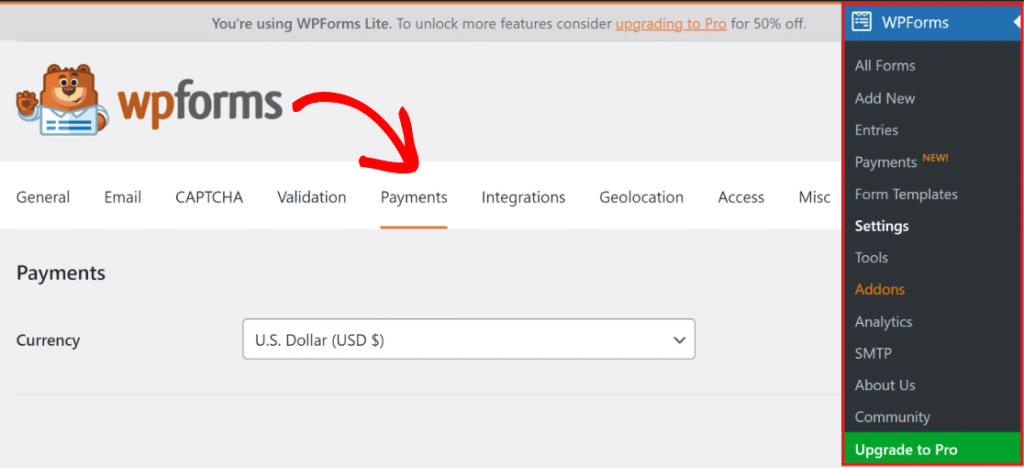
WordPressのダッシュボードから、「WPForms」»「設定」に移動し、「支払い」タブをクリックします。
画面を下にスクロールして「PayPal Commerce」セクションまで進み、「PayPal Commerceに接続」をクリックしてください。
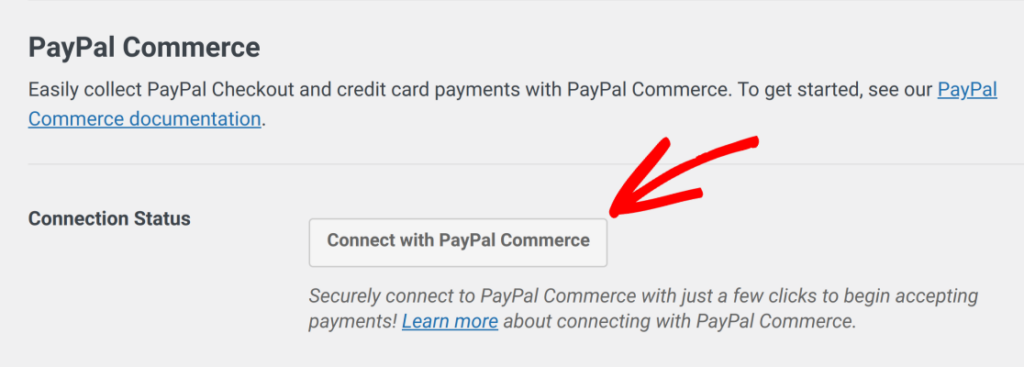
PayPalのウィンドウが開き、PayPalビジネスアカウントにログインして接続を承認するよう求められます。設定が完了すると、WordPressのダッシュボードに戻ります。「接続ステータス」の横に緑色のチェックマークが表示されていれば、設定が正常に完了した証拠です。

注:PayPal Commerceに接続するには、PayPalビジネスアカウント(個人アカウントではありません)が必要です。WPFormsバージョン1.10.0以降では、接続時にWebhooksが自動的に設定されるため、決済記録はリアルタイムで同期されます。
ステップ3:支払いフォームを作成または開く
WPForms » 新規追加に移動して新しいフォームを作成するか、既存の支払いフォームの「編集」をクリックしてください。一から作成する場合は、「請求・注文フォーム」テンプレートがおすすめです。必要なフィールドが事前に設定されています。

このテンプレートが気に入りましたか? こちらから入手できます。
PayPal Commerceを利用するには、フォームに少なくとも1つの支払いフィールド(「単一アイテム」、「複数アイテム」、「チェックボックスアイテム」、または「ドロップダウンアイテム」フィールドなど)が必要です。

これらは、チェックアウト時にPayPalに渡す金額をWPFormsに指定します。
ステップ4:PayPal Commerceフィールドを追加する
フォームビルダーの左側のパネルにある「支払いフィールド」の下に、「PayPal Commerce」フィールドを探してください。

クリックするか、フォーム上の表示させたい場所にドラッグして配置してください。
フィールドを追加すると、フォームでPayPal Commerceの支払いを有効にするよう促すポップアップが表示されます。「OK」をクリックしてください。支払いの設定は次のステップで行います。
ステップ 5: フィールド設定を有効にする
フォーム内の「PayPal Commerce」フィールドをクリックすると、サイドバーに設定画面が表示されます。「フィールドオプション」の下に、有効にできる支払い方法の一覧が表示されます。

「PayPal Checkout」が選択されていることを確認してください。これにより、ユーザーに表示される「Venmo」ボタン機能が有効になります。
以上です。顧客がフォームにアクセスすると、チェックアウト画面にVenmoが支払いオプションとして表示されます。これは、あなたが有効にしている他の支払い方法と並んで表示されます。

また、ここでは他の機能を有効または無効にしたり、「詳細」タブでボタンの形状、色、サイズをカスタマイズしたりして、ありきたりなウィジェットのような見た目ではなく、サイトのブランドイメージに合わせることができます。

注:Venmoは、米国に所在するPayPalアカウントでのみご利用いただけます。PayPalビジネスアカウントが米国外で登録されている場合、Venmoは選択肢として表示されません。
それで終わりだ!
訪問者がフォームに到達すると、PayPalの決済画面がページ上で直接開きます。リダイレクトされることもなく、サイトから離れることもありません。Venmoは利用可能な決済ボタンの一つとして表示され、顧客はそれをタップしてVenmoアプリ内で決済を完了します。
さらに、支払いはWPFormsのダッシュボードにリアルタイムで反映されます。
おまけ:同時に有効にできるその他の機能
すでにPayPal Commerceのフィールド設定画面を開いているので、この機会にご紹介しておきますが、同じフィールドを通じて、他にもいくつかの決済方法を同時に提供することができます。
- PayPal Checkout— お客様はPayPalの残高、またはPayPalに登録済みの支払い方法(クレジットカードを含む)で支払うことができます
- クレジットカードおよびデビットカード— Visa、Mastercard、Amex、Discover、Maestro
- Google PayとApple Pay— モバイルユーザー向けのワンタップ決済
- 「後払い」— お客様が購入代金を分割払いできるサービス(PayPalが販売者に全額を前払いします)
- Fastlane— リピーターのお客様の情報を入力する手間を省く、PayPalの高速決済機能
一度設定すれば、顧客には自分に利用可能なオプションが表示されます。
次に、フォーム上でBNPL(後払い)機能を提供しましょう
フォームでの支払いが完了しないもう一つの理由は、価格にあるかもしれません。金額が高額だと、躊躇したり、支払いを途中で放棄したりする原因になることがあります。
だからこそ、フォーム利用者向けに「今すぐ購入、後払い」のオプションを提供することは、大きな転換点となります。支払いを小口に分割できるこの機能は、PayPalフィールドでも利用可能です。詳細については、当社のステップバイステップのチュートリアルをご覧ください。
フォームを作る準備はできましたか?最も簡単なWordPressフォームビルダープラグインで今すぐ始めましょう。WPForms Proにはたくさんの無料テンプレートが含まれており、14日間の返金保証がついています。
この記事がお役に立ちましたら、Facebookや TwitterでWordPressの無料チュートリアルやガイドをフォローしてください。


