



AI要約
WordPressにYouTubeチャンネルを埋め込んで、最新の動画がサイトに自動的に表示されるようにしたいですか?
YouTubeはウェブ上で最大のプラットフォームの1つであり、動画をサイトに直接表示することで、訪問者のエンゲージメントを長く保ち、より多くのトラフィックをチャンネルに送り返すことができます。
これまで大変だったのは、動画を1つずつ埋め込みコードをコピーすることなしにそれを行うことでした。このガイドでは、Smash BalloonのYouTube Feed Proを使用して、YouTubeチャンネルを埋め込む最も簡単な方法を説明します。
YouTubeチャンネルをウェブサイトに埋め込むにはどうすればよいですか?
WordPressサイトにYouTubeチャンネルを表示するには2つの方法がありますが、どちらを選ぶかは、かけたい時間によって決まります。

- 手動: このプロセスでは、YouTube動画ごとに埋め込みコードを取得し、各動画のコードをWordPressウェブサイトに手動で貼り付ける必要があります。
このプロセスは簡単に見えますが、いくつかの制限があります。一度に複数の動画を埋め込むことはできません。すべての動画の埋め込みコードを生成してから貼り付ける必要があり、これは面倒で時間のかかる作業です。
また、YouTube動画を手動で埋め込んでも、カスタマイズの柔軟性はあまり得られません。HTMLとカスタムCSSに精通している場合のみ、動画フィードの表示をカスタマイズできます。
- WordPressソーシャルフィードプラグイン: HTMLやコード埋め込みプロセスに手間をかけたくない場合は、WordPressソーシャルフィードプラグインを使用してウェブサイトにYouTube動画を表示できます。
Smash Balloonは、WordPress向けの最高のソーシャルフィードプラグインです。Facebook、Instagram、Twitter、YouTubeなどの人気のソーシャルメディアチャンネルのカスタマイズ可能なフィードをWordPressウェブサイトに表示できます。
Smash BalloonのYouTube Feed Proプラグインを使用すると、コードを一行も書かずに、カスタマイズ可能なYouTubeフィードをウェブサイトに表示できます!
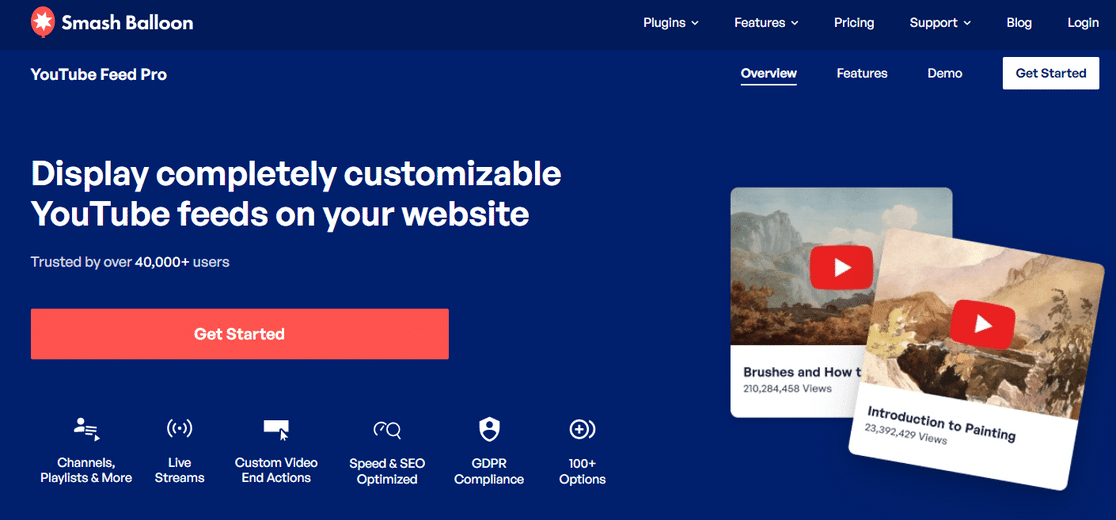
YouTube Feed Proは、10万以上のウェブサイトでフィードを強化しており、5つ星中4.9の評価を得ています。コカ・コーラやマクドナルドのようなブランドも、小規模なブログと並んでこれを使用しています。動画を埋め込む以上のことができます。
YouTube Feed Proの機能
では、プラグインでどのような機能が利用できるのでしょうか?簡単なリストはこちらです:
- Feeds for YouTubeは設定が非常に簡単です。数回クリックするだけで、ライブサイトにYouTube動画を表示できます。
- スマートローディング機能により、ウェブサイトの速度に影響を与えることなく動画を再生できます。
- 動画表示の外観を変更するための複数のカスタマイズオプション
- 同じページまたはサイト全体に複数のYouTubeチャンネルを埋め込む柔軟性
- カスタムの動画一時停止および終了アクションを定義する
- 複数のフィードレイアウトを提供します。グリッド、ギャラリー、リスト、またはカルーセルレイアウトから選択できます。
- 最新のブロックエディター用の組み込みブロック
- フィードを作成するための高度な検索クエリを定義するオプション
- WordPressにライブYouTube動画をフィードするためのライブストリーミング機能
- Feeds for YouTubeプラグインはGDPRにも準拠しています。
- その他多数!
数分で設定できるものでは、かなりのコントロールが可能です。全体像を知りたい場合は、完全なSmash Balloonレビューをお読みください。
同じ会社は、WordPressにInstagramフィードを埋め込むして、動画以上のものを表示したい場合にも、人気のプラグインを提供しています。
WordPressウェブサイトにYouTubeチャンネルを埋め込む方法
YouTubeチャンネルをWordPressに埋め込むのにかかる時間は約5分で、Smash Balloonを初めて使用する場合でも、手順に従うことができます。
ステップ1:Feeds for YouTube Proプラグインをインストールする
まず、Feeds for YouTubeプラグインをダウンロードしてインストールする必要があります。プラグインのコピーは、Smash Balloonアカウントのダウンロードセクションで入手できます。

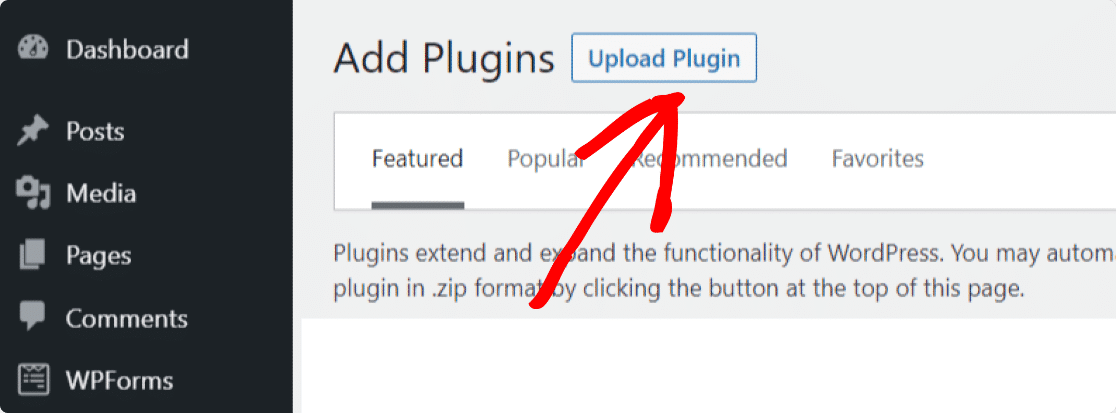
プラグインのzipファイルを取得し、WordPressサイトにアクセスします。次に、Feeds for YouTubeプラグインをインストールして有効化する必要があります。これを行うには、プラグイン » 新規追加に移動し、プラグインのアップロードボタンをクリックします。
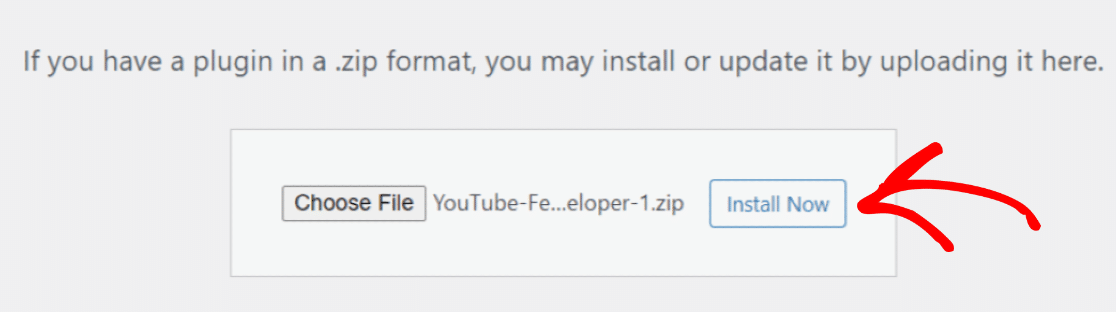
Smash Balloonアカウントからダウンロードしたzipファイルを選択し、今すぐインストールをクリックしてファイルをアップロードします。
ファイルがアップロードされたら、プラグインを有効化をクリックしてサイトでプラグインを有効化します。
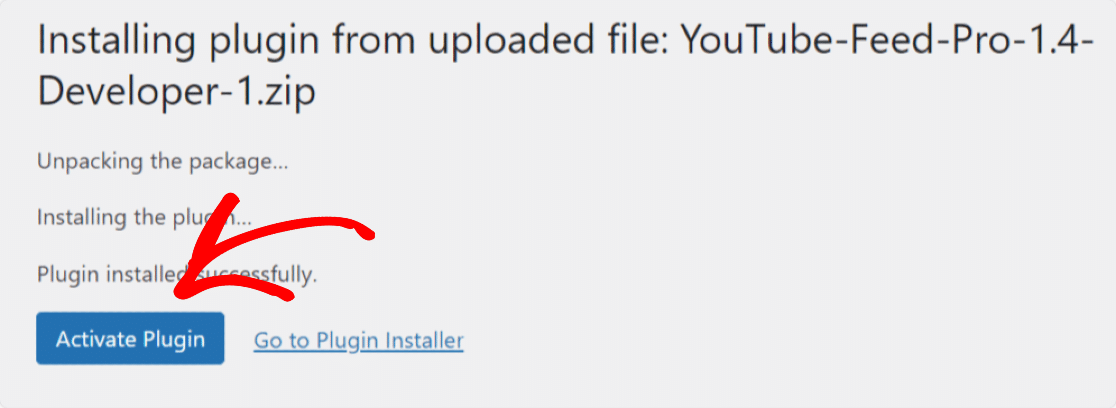
よくできました!Feeds for YouTubeプラグインがサイトで有効化されました。次に、YouTubeチャンネルをWordPressウェブサイトに接続する必要があります。
ステップ2:YouTubeチャンネルをWordPressに接続する
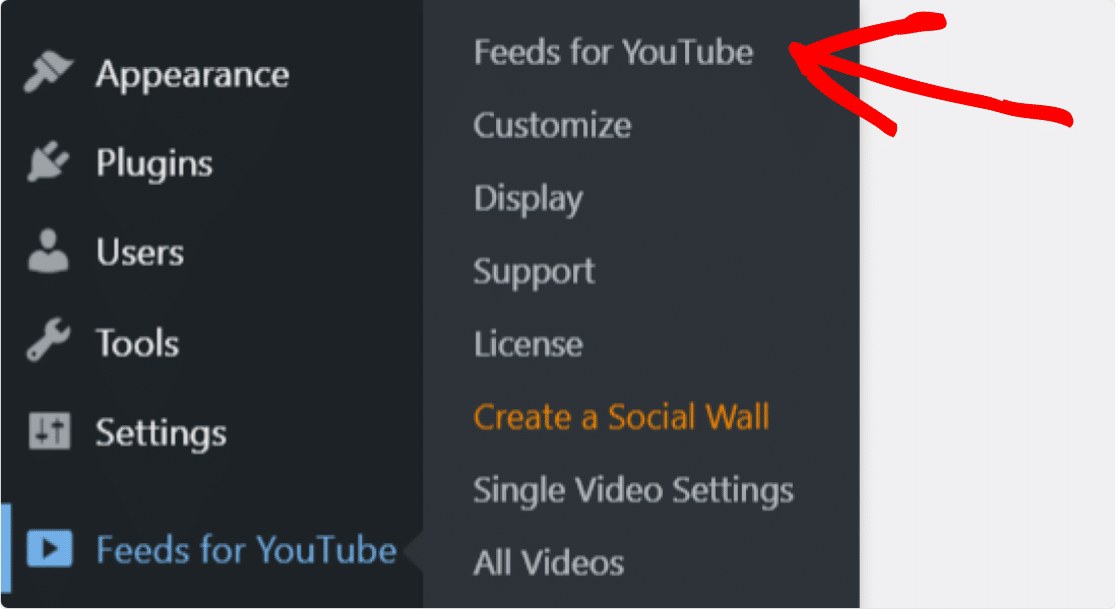
YouTubeチャンネルをWordPressウェブサイトに埋め込むには、ダッシュボードのFeeds for YouTubeをクリックします。
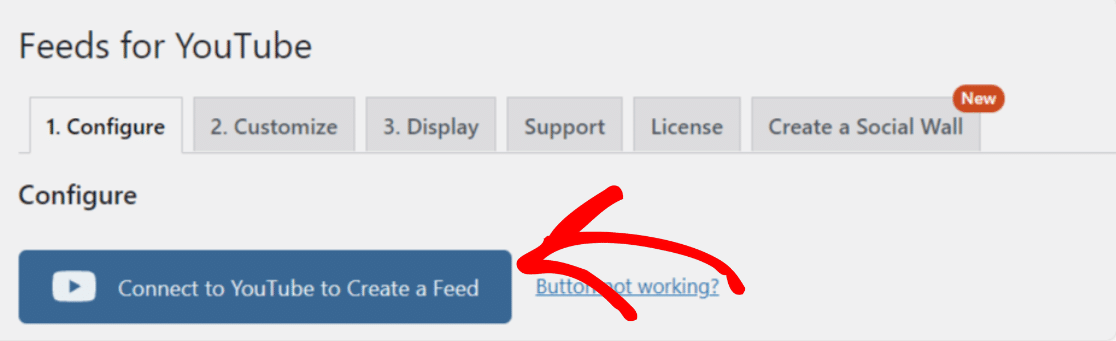
設定タブの下にある青いボタンYouTubeに接続してフィードを作成をクリックします。
次に、アカウントを選択します。
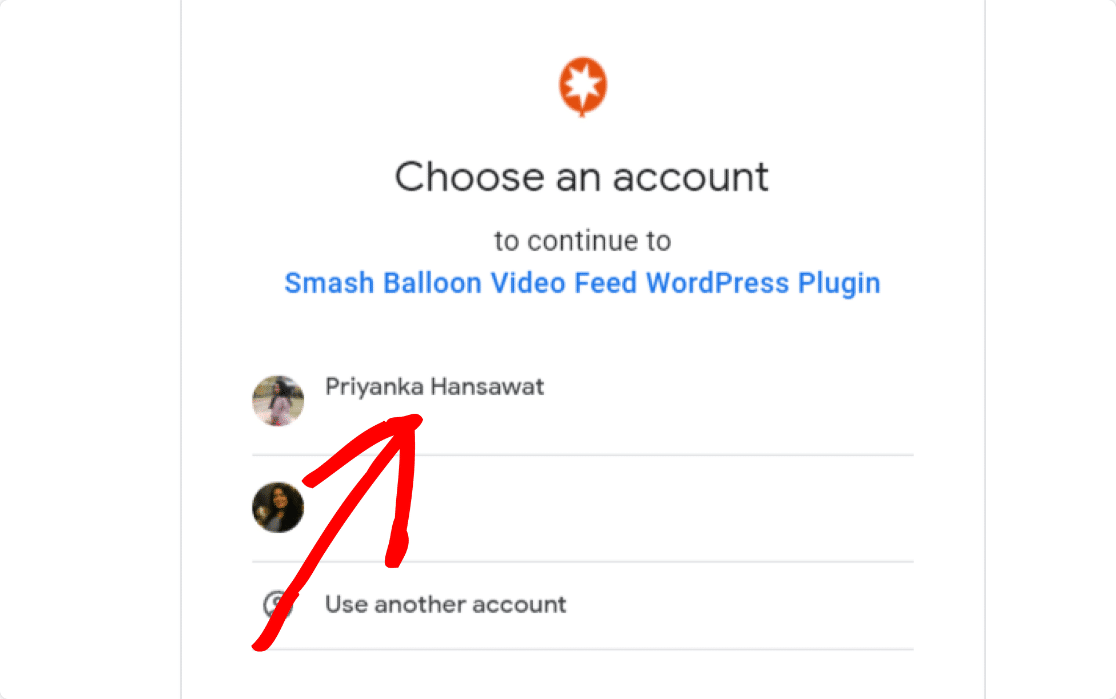
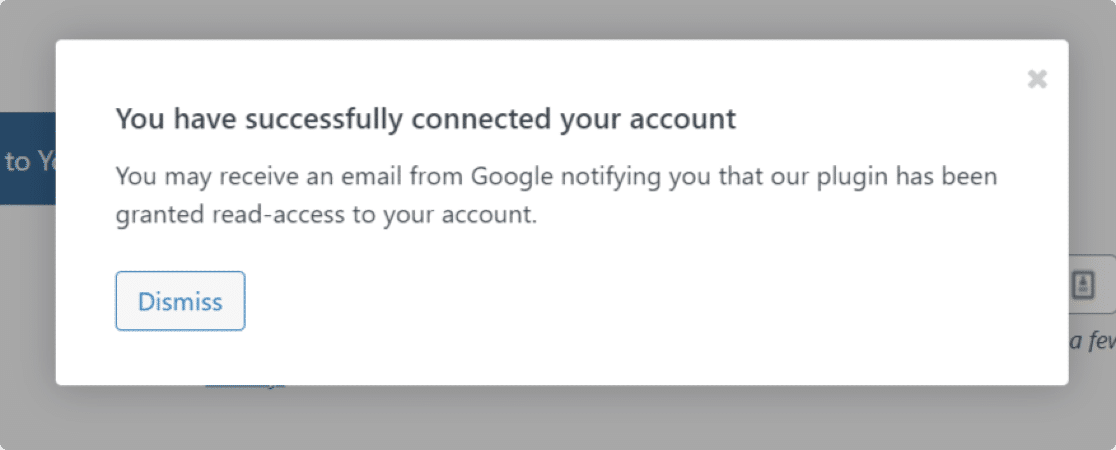
促されたら、Feeds for YouTubeプラグインのプロセスを続行するには、続行ボタンをクリックします。プロセスが完了すると、成功メッセージが表示されるポップアップが表示されます。
次に、YouTubeチャンネルIDまたはユーザー名を登録する必要があります。
ステップ3:YouTubeチャンネルIDを取得する
チャンネルIDを取得するには、https://www.youtube.comにアクセスし、サイトに埋め込みたいチャンネルを検索します。次に、チャンネルURLを確認し、そのURLからチャンネルIDをコピーします。
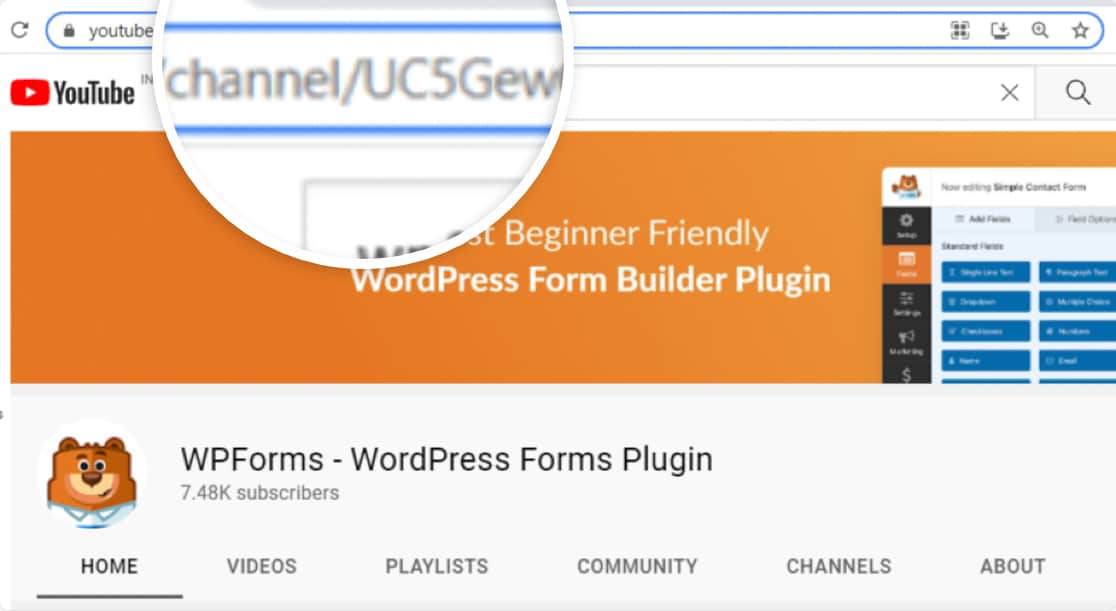
チャンネルIDを取得したら、WordPressダッシュボードに戻ります。
ステップ4:フィードタイプとYouTubeチャンネルIDを選択する
YouTubeチャンネルをウェブサイトに埋め込みたいので、フィードタイプの下のチャンネルオプションを選択し、YouTubeチャンネルIDを貼り付けます。
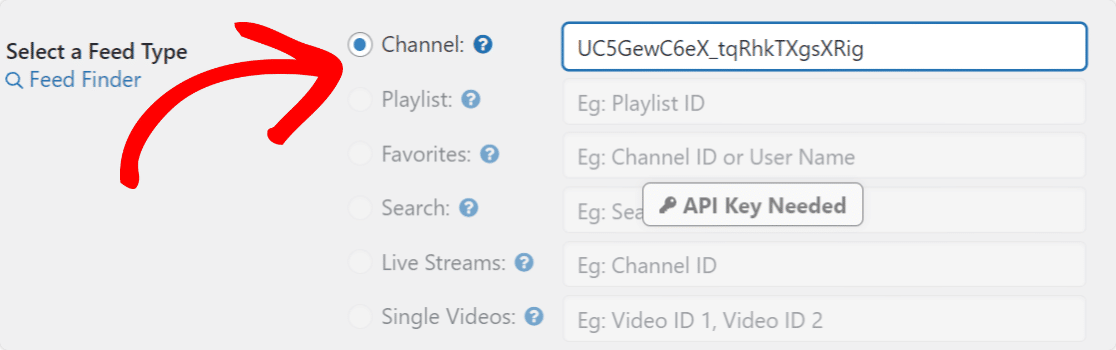
完了したら、変更を保存ボタンをクリックしてすべてを確定します。
ステップ5:YouTubeチャンネルフィードをカスタマイズする
YouTubeチャンネルをWordPressウェブサイトに接続したので、YouTubeフィードをカスタマイズするために調整できるカスタマイズオプションを見てみましょう。
カスタマイズオプションはすべて、カスタマイズタブの下で表示できます。
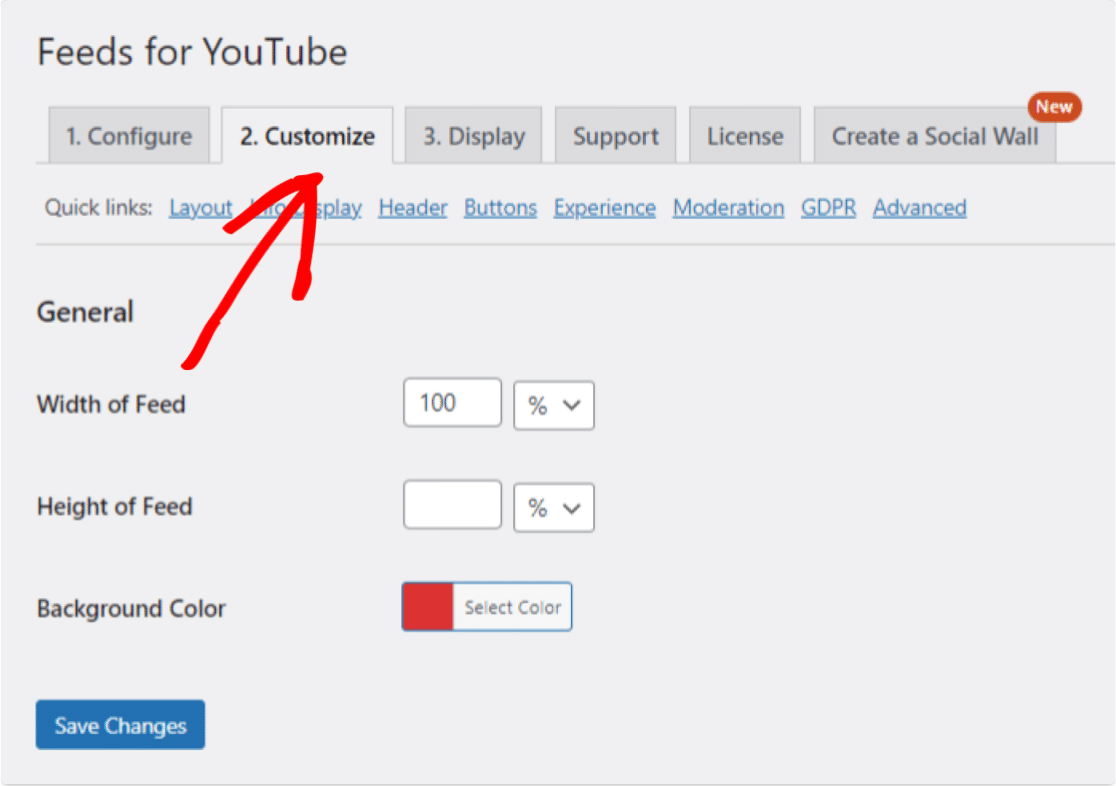
Feeds for YouTubeには、複数のカスタマイズおよびスタイリングオプションが用意されています。これらのオプションを使用して、次のことができます。
- フィードの幅と高さを変更する
- 背景色を設定する
- フィードレイアウトをグリッド、カルーセル、リスト、またはギャラリーのいずれかに選択します
- 最初に表示する動画の数を設定します
- 動画間の間隔を調整します
- 「もっと読み込む」ボタンの色、背景色、テキストを変更します
- 「登録“」ボタンの色、背景色、テキストを変更します
- プレーヤーのサイズ比率を定義します
- 動画を自動再生するかクリック時に再生するかを選択する柔軟性
- その他多くのオプション!
すべてのカスタマイズが完了したら、保存ボタンをクリックすることを忘れないでください。
ステップ6:WordPressのページ/投稿にYouTubeチャンネルフィードを表示する
これは最も重要なステップです。ここでは、WordPressでYouTubeチャンネルフィードを表示する方法を説明します。
Feeds for YouTubeプラグインを使用すると、ブログ投稿、ページ、サイドバーウィジェットエリアなど、複数の場所にYouTubeチャンネルを埋め込むことができます。
投稿/ページの埋め込みオプションを見てみましょう。
新しいページ/投稿にYouTubeフィードを埋め込むか、既存のものを編集できます。
ページまたは投稿を開き、「+」アイコンをクリックして、ブロックエディターからFeeds for YouTubeブロックを追加します。
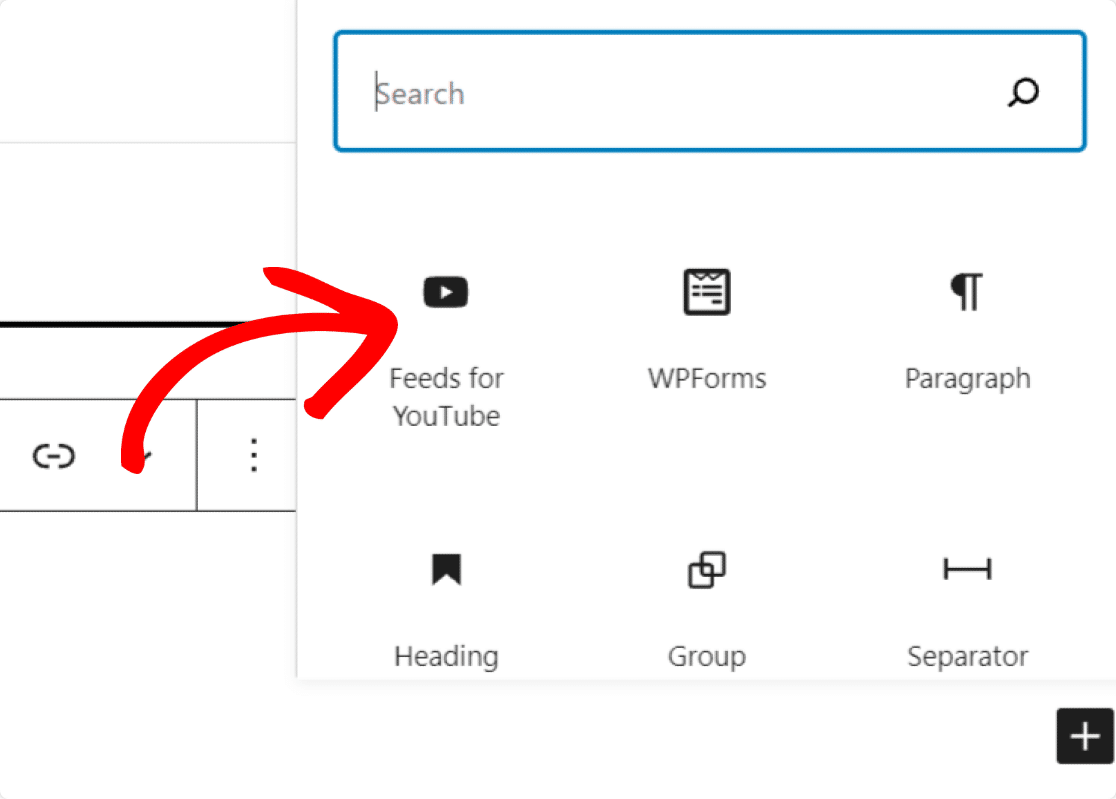
ブロックを追加するとすぐに、YouTubeチャンネルのプレビューが表示されます。ページを公開して、ライブページでYouTubeチャンネルフィードを表示します。
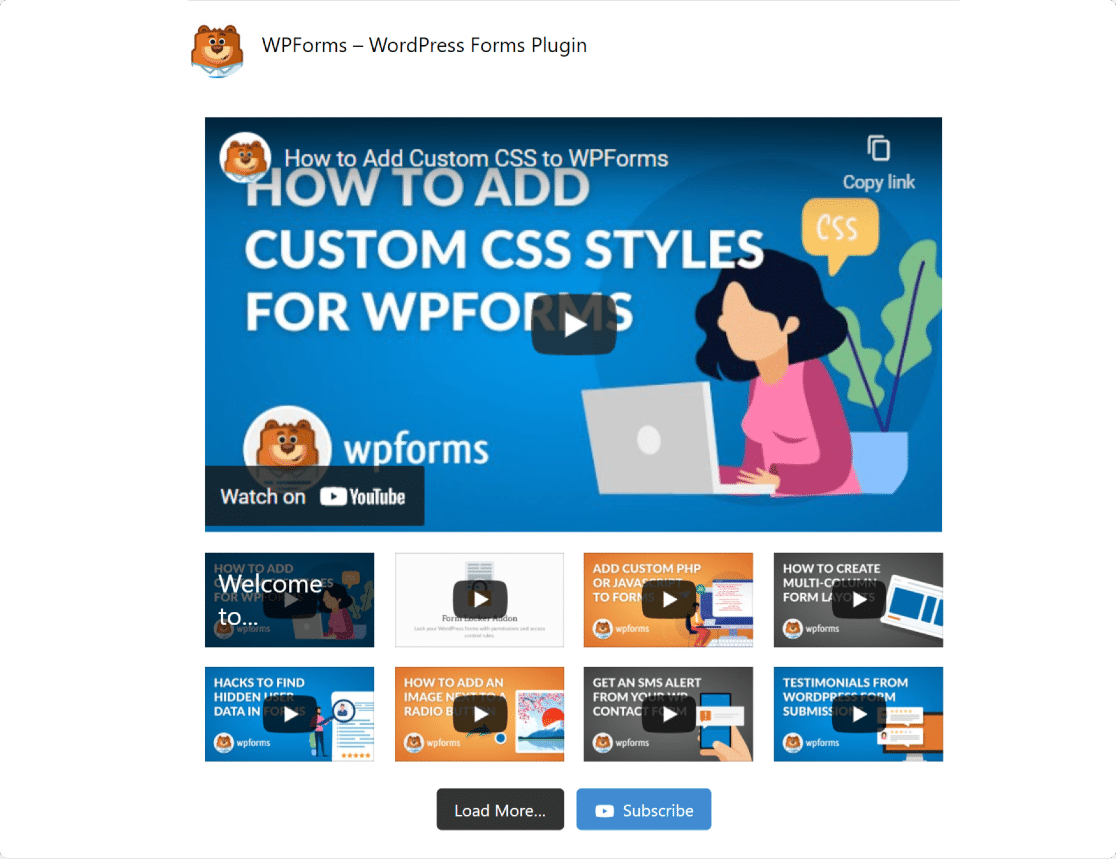
これで完了です!これで、WordPressウェブサイトのどこにでもYouTubeチャンネルを埋め込んで表示する方法がわかりました。
チャンネル全体ではなくプレイリストのみを埋め込みたい場合は、WordPressサイトにYouTubeプレイリストを埋め込む方法に関するガイドの手順に従ってください。
WordPressでYouTubeチャンネルを埋め込むことに関するFAQ
WordPressにYouTubeチャンネルを埋め込むと、いくつかの一般的な質問が生じます。ここでは、YouTubeフィードとサイトでの動作について最もよく聞かれる質問とその回答を紹介します。
YouTubeチャンネルを無料で埋め込むことはできますか?
はい。Smash Balloonは、基本的なチャンネルフィードを処理するFeeds for YouTubeという無料バージョンを提供しています。これは確かな出発点であり、より多くのフィードタイプ、レイアウト、カスタマイズオプションが必要になったらYouTube Feed Proにアップグレードできます。
チャンネル全体ではなく、単一のYouTube動画を埋め込むにはどうすればよいですか?
動画が1つだけ必要な場合は、WordPressはプラグインなしで処理します。動画のURLをブロックエディターに貼り付けると、WordPressはそれを自動的に埋め込みプレーヤーに変換します。単一の動画やプレイリストの外観をより細かく制御したい場合は、YouTube Feed Proがそれらもカバーします。
YouTubeフィードはWordPressサイトを遅くしますか?
遅くするはずはありません。YouTube Feed Proはスマートローディングを使用しており、訪問者がスクロールして初めて動画が読み込まれます。これにより、多くの動画を一度に表示しても、ページは高速に保たれます。
次に、ユーザーがWordPressからYouTubeに動画をアップロードできるようにします
チャンネルフィードが公開されたら、さらに一歩進んで訪問者がフィードに追加できるようにすることができます。WordPressフォームを使用すると、ビデオの提出を収集したり、ユーザーが直接YouTubeチャンネルにビデオをアップロードしたりすることもできます。
WordPressからYouTubeに動画をアップロードできるようにする方法に関するガイドで、全プロセスを説明します。WPFormsを使用すると、数分で動画アップロードフォームを作成できます。
フォームの作成準備はできましたか?最も簡単なWordPressフォームビルダープラグインで今日から始めましょう。WPForms Proには多くの無料テンプレートが含まれており、14日間の返金保証が付いています。
もしこの記事がお役に立ったなら、WordPressの無料チュートリアルやガイドをもっと知るために、FacebookとTwitterでフォローしてください。





