



AI要約
WordPressで最高のコンテンツロッカープラグインをお探しですか?
コンテンツをロックすることは、訪問者にニュースレターへの登録、会員登録、または最高のコンテンツを読む前に他のアクションを実行させるための最も効果的な方法の1つです。
メールリストを増やすための簡単なオプトインロックから、収益を生み出す完全な会員制ペイウォールまで、さまざまなロック方法に基づいてこのリストを作成しました。
WordPress向けコンテンツロッカープラグイン ベスト
コンテンツのロック方法、設定のしやすさ、各価格帯で得られる価値に基づいてランク付けしました。下の表は、簡単な比較です。
| プラグイン | 最適 | 統計 | 開始価格 |
|---|---|---|---|
| OptinMonster | メールリストを増やすオプトインコンテンツロック | 100万以上インストール、4.3/5 | 月額19ドル(Plus、年払い) |
| SeedProd | サイト全体を「近日公開」モードでロックする | 70万以上インストール、4.9/5 | 年額39.50ドル |
| メンバープレス | ペイウォールと会員限定コンテンツ | Capterraで4.8/5(プレミアム) | 年額 ¥199.50 |
| WPForms | フォームのロックと制限 | 600万以上インストール、4.8/5 | 年間199.50ドル(Pro) |
| スライブ・リーズ | Thriveスイート内のオプトインロック | プレミアム(Thriveスイート) | 年間299ドル(スイート) |
| コンテンツコントロール | ルールベースのコンテンツ制限 | 4万以上インストール、4.9/5 | 無料、Proは年間69.30ドルから |
| プロファイルプレス | 会員制とペイウォールのオールインワン | 10万以上インストール、3.1/5 | 無料、有料は年間129ドルから |
1. OptinMonster
最適:ブログ読者をメール購読者に変えるオプトインコンテンツロック。
OptinMonsterは、WordPress向けのトップクラスのコンバージョン最適化およびリードジェネレーションツールの一つであり、コンテンツをロックするための私のお気に入りの方法です。
このプラグインを使用すると、訪問者が最高の投稿を読む前にキャンペーンやニュースレターに登録してもらうことで、簡単にリードを獲得し、メールリストを成長させることができます。
私の経験
OptinMonsterは、投稿へのアクセスを制限し、残りをアンロックするために読者にメールアドレスの提供などのアクションを完了させることでコンテンツをロックします。
3,000語のチュートリアルを提供し、最も実用的な部分をサブスクリプションフォームの背後に隠すことができます。これは、すぐに購読者リストを増やすための強力な方法です。
テストした際、OptinMonsterではロックのスタイルを選択できることに気づき、テキストをぼかすか完全に非表示にするかを選べたので嬉しかったです。
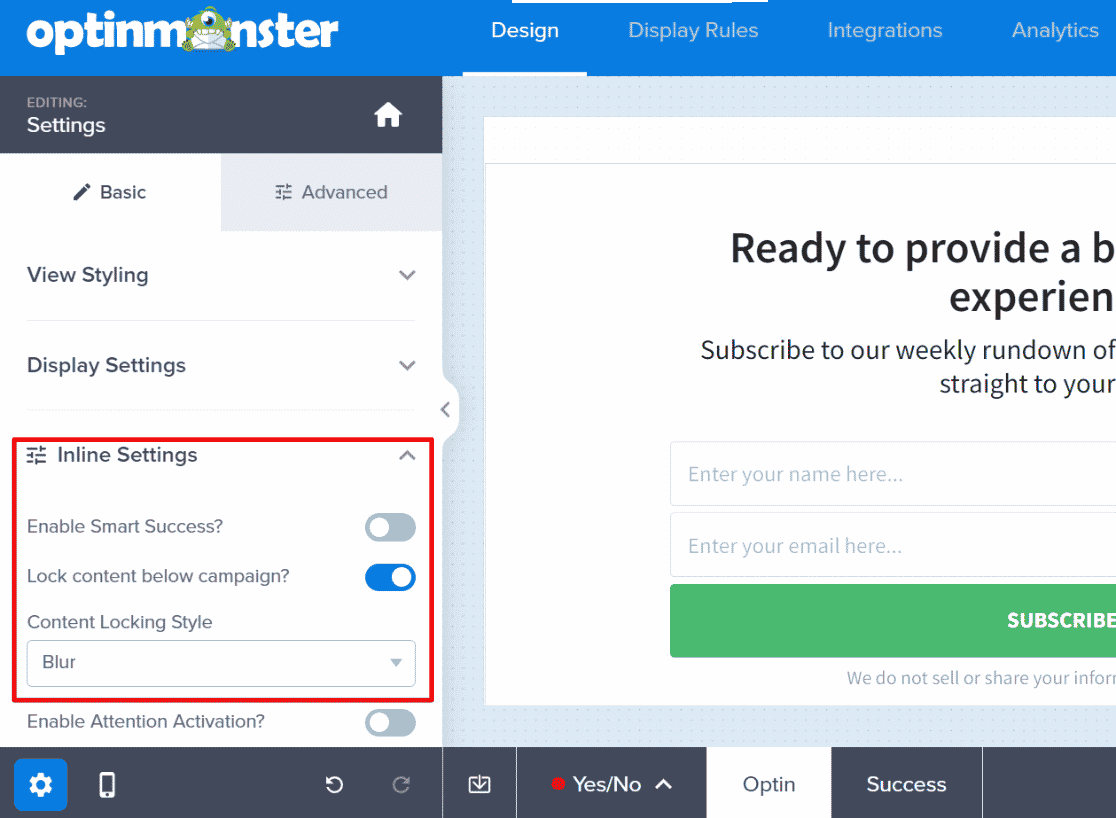
私が本当に気に入っている点の1つは、OptinMonsterが人間だけの訪問者に対してコンテンツを非表示にし、SEOフレンドリーなままであることです。検索クローラーは引き続き完全なコンテンツをインデックスして読み取ることができるため、ランキングに影響はありません。
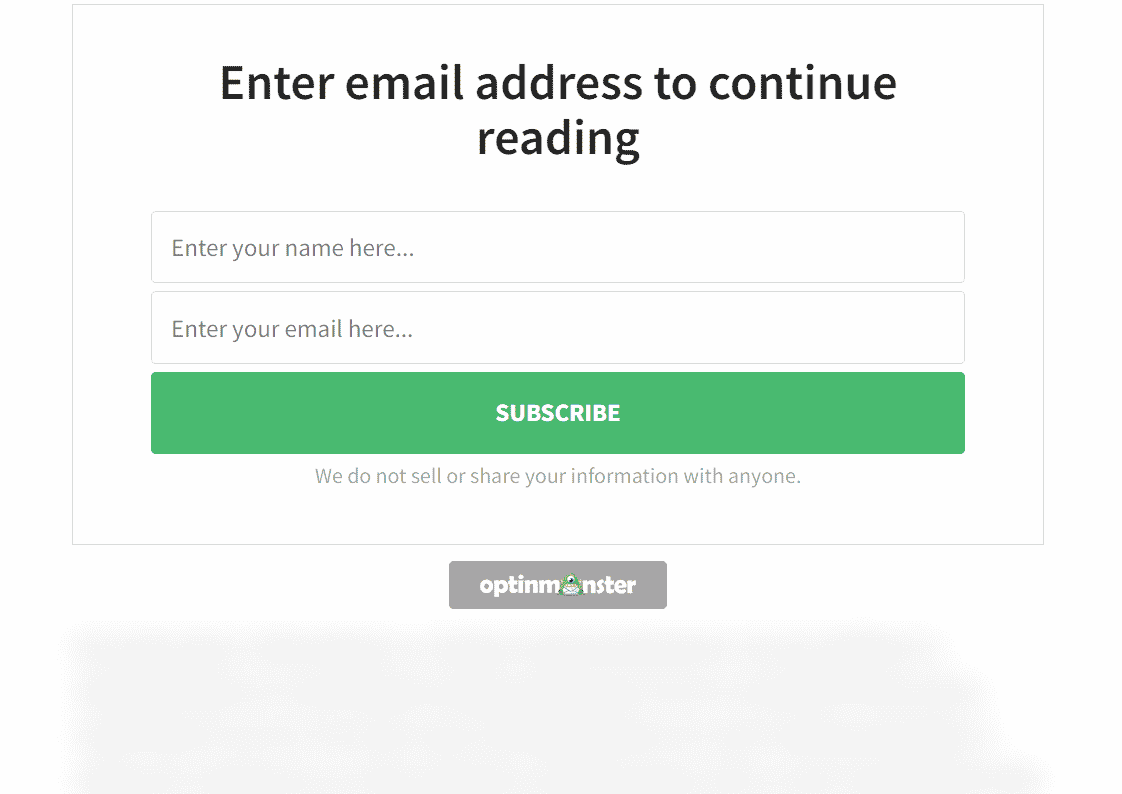
ドラッグアンドドロップビルダーで、問題なくぼかしコンテンツロックを設定しました。以下は、ロックタイプとしてぼかしを選択した場合の外観です。この例では、読者は簡単なメールオプトインフォームを通じて購読した後のみ、読み進めることができます。
OptinMonsterは、MailchimpやGetResponseなどの人気のあるメールマーケティングサービスとも連携しているため、新しいリードはすでに使用しているプラットフォームに直接送信されます。
機能の内訳
- コンテンツロック: 訪問者が購読するまで、投稿の一部をぼかすか完全に非表示にする。
- SEOフレンドリーなロック: 検索エンジンは引き続きコンテンツ全体をクロールするため、ランキングは安定します。
- ドラッグアンドドロップビルダー: コードなしでオプトインとロックタイプをデザイン。
- ロック以外にも: ポップアップ、スピン・トゥ・ウィンホイール、フローティングバーで購読者を増やす。
- メール連携: Mailchimp、GetResponse、その他の主要なメールサービスと連携。
詳細なウォークスルーについては、OptinMonsterには人気の投稿をコンテンツアップグレードとして使用する方法に関するガイドがあります。
OptinMonsterの料金はいくらですか?
OptinMonsterのコンテンツロック機能は、月額$19(年払い)から始まるPlusプランで利用できます。価格は、年払いのBasicプラン(月額$7)からGrowthプラン(月額$49)まであります。Basicプランにはコンテンツロックは含まれていないため、このユースケースの開始点はPlusプランとなります。
2. SeedProd
最適: サイト全体を「近日公開」または「メンテナンス中」ページでロックする。
SeedProdは、個々の投稿ではなくサイト全体をロックダウンするための私のお気に入りのツールの1つです。ランディングページおよびテーマビルダーとして最もよく知られています。
しかし、近日公開およびメンテナンスモードページは、サイトが未完成または作業中の間に訪問者を締め出す簡単な方法です。
私の経験
近日公開またはメンテナンスページは、サイトが利用できない間に訪問者を締め出すのに最適な方法であり、復旧予定日などの役立つ情報も表示できます。
SeedProdは、数十個のテンプレートから開始でき、すべて完全にカスタマイズ可能なので、気に入らない部分はすべて変更できます。
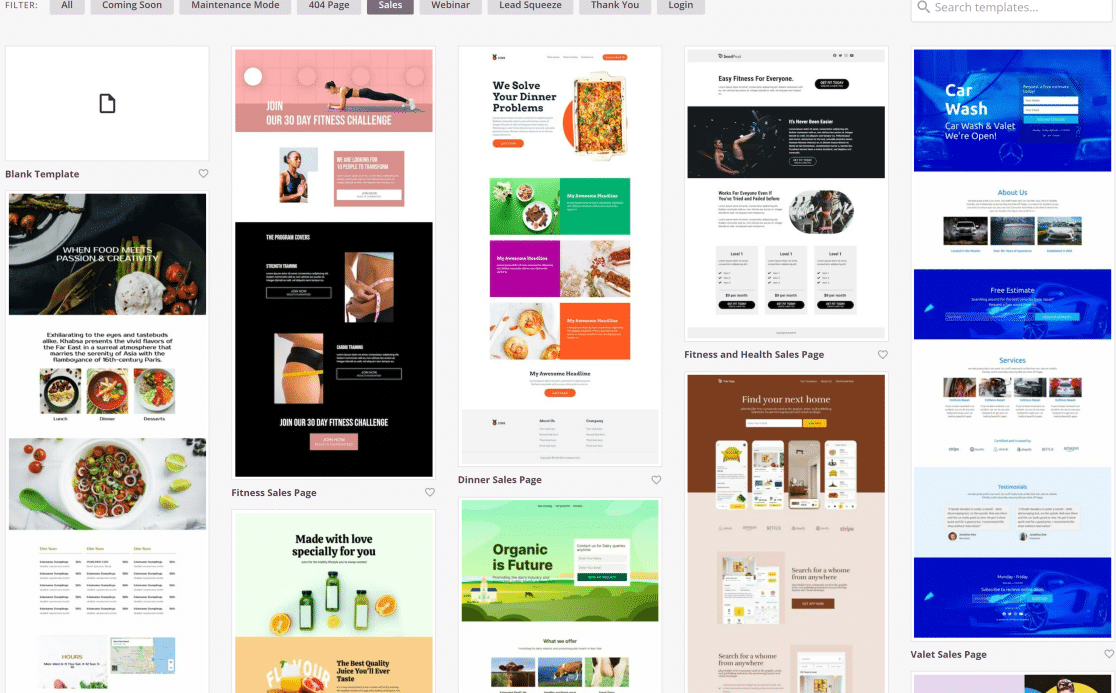
編集はすべてドラッグ&ドロップなので、コードを書かずにページを再構築できました。
ローンチのためのカウントダウンタイマー、連絡先リンク、またはサイト公開時に通知を受け取るためのサインアップフォームなどの追加要素をドロップすることもできます。
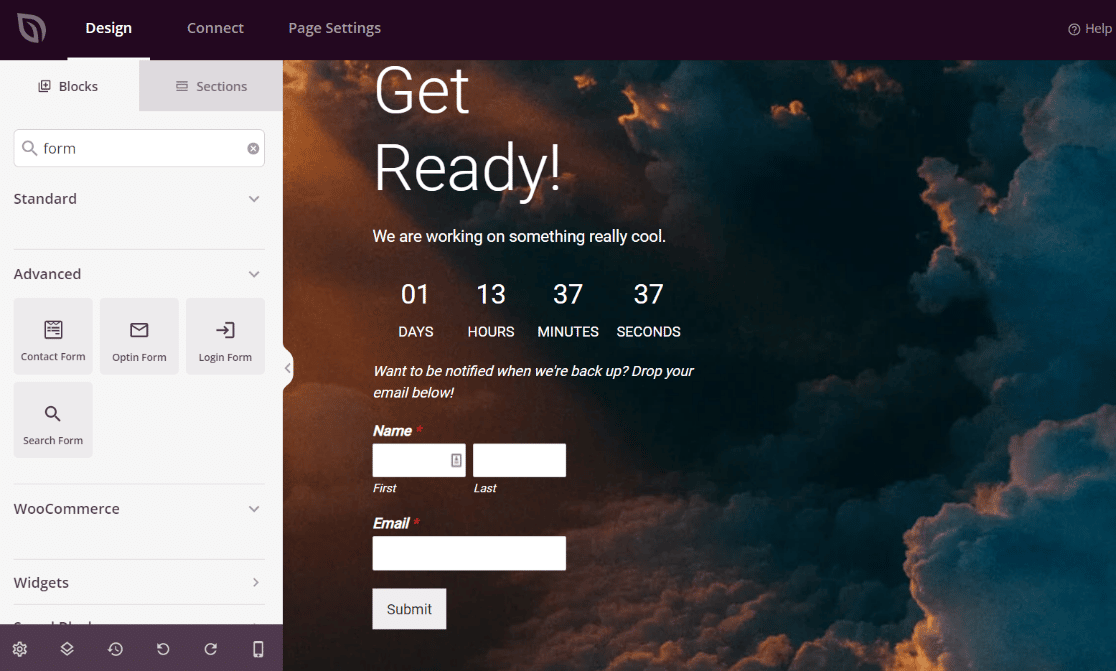
完全なチュートリアルについては、SeedProdにはサイトをメンテナンスモードにする方法に関するガイドがあります。
機能の内訳
- 近日公開 & メンテナンスモード: バックグラウンドで作業中に、ワンクリックでサイト全体をロックします。
- テンプレートライブラリ: 数十個の完全にカスタマイズ可能なページデザイン。
- ドラッグ&ドロップビルダー: ページ全体を視覚的に編集します。
- 組み込み要素: カウントダウンタイマー、連絡先リンク、およびメールサインアップフォーム。
- ボーナス用途: 同じビルダーでランディングページやWordPressテーマ全体を作成できます。
SeedProdの価格は?
SeedProdの有料プランは、初年度特別価格としてBasicプランが年間39.50ドルから始まり、年間79ドルで更新されます。上位プランはEliteの年間599ドルまであり、サイト数、WooCommerceサポート、および完全なテンプレートライブラリが追加されます。シンプルな近日公開ページのみが必要な場合は、無料バージョンもあります。
3. MemberPress
最適: 収益化したいペイウォールと会員限定コンテンツ。
真のペイウォールでコンテンツをロックしたい場合は、MemberPressがそのための最も完全なオプションです。選択肢を確認したい場合は、他のトップペイウォールプラグインと比較検討することもできます。
会員制サイトは通常、コンテンツのほとんどをログインした有料会員に制限しており、MemberPressは特にそのために構築されています。
私の経験
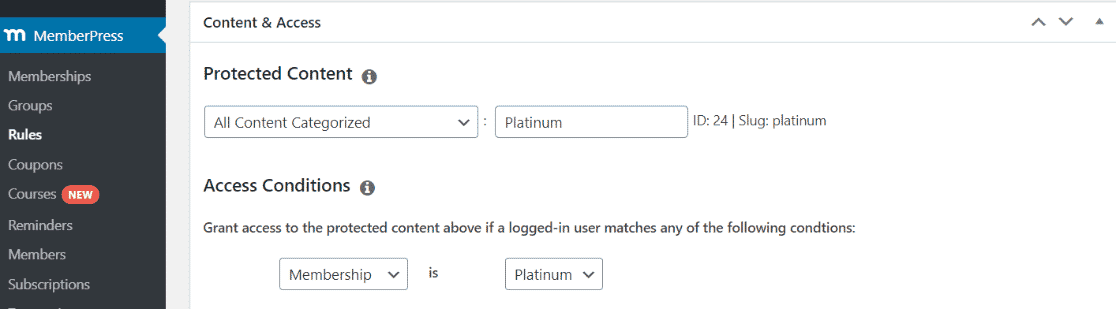
MemberPressを使用すると、会員登録に基づいてアクセスルールを定義できるため、複数のサブスクリプションティアを販売している場合は、特定のコンテンツを特定のレベルに制限できます。
オンラインコースやコミュニティフォーラムのようなサブスクリプションモデルで運営されているサイトに適しており、コンテンツロックに加えて支払いとクーポンも処理します。
価値の高いコンテンツを、有料会員のみが見られるように制限することで、最高の素材を継続的な収益に変えることができます。これは、多くのコミュニティサイトがより多くの会員を集めるために使用しているのと同じ戦略です。
機能の内訳
- ルールベースのアクセス制御:会員レベルによって、投稿、ページ、カテゴリ、またはファイルを制限します。
- 組み込み決済:個別のプラグインなしで、単発および継続的な支払いを処理します。
- サブスクリショントランシェ:異なるアクセス権を持つ複数の会員レベルを作成します。
- クーポン:割引を実施して新規会員を獲得します。
- コース対応:オンライン学習サイト向けの独自のコースツールと連携します。
MemberPressの料金は?
MemberPressは無料版のないプレミアムプラグインです。プランは、年間199.50ドルからのLaunch(4.9%のトランザクション手数料がかかります)、年間349.50ドルのGrowth(トランザクション手数料なし)、年間499.50ドルのScaleがあります。すべてのプランで無制限のサイトがカバーされ、これらは初回限定価格であり、更新時には正規料金が適用されます。
4. WPForms
最適:ページコンテンツよりも、フォームのロックと制限。

WPFormsは、お問い合わせフォームから契約書、サービス契約、ユーザー登録ページまで、あらゆるものを構築できる強力なWordPressフォームプラグインです。
他のツールのようにページコンテンツをロックすることはできませんが、フォームをロックおよび制限して、適切なユーザーのみが入力できるようにすることができます。
私の経験
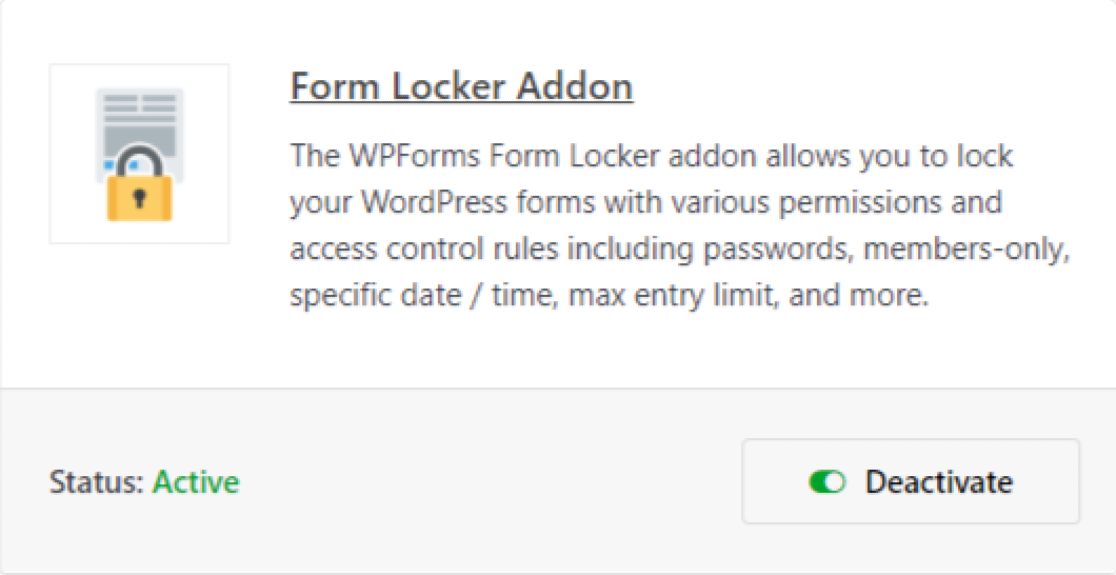
特定の要件を満たした場合にのみ、コンテストを実施したり、有料コンテンツへの登録を受け付けたりするために、制限付きフォームを使用することができます。Form Lockerアドオンはまさにこの目的のために作られており、WPForms Proのサブスクリプションが必要です。
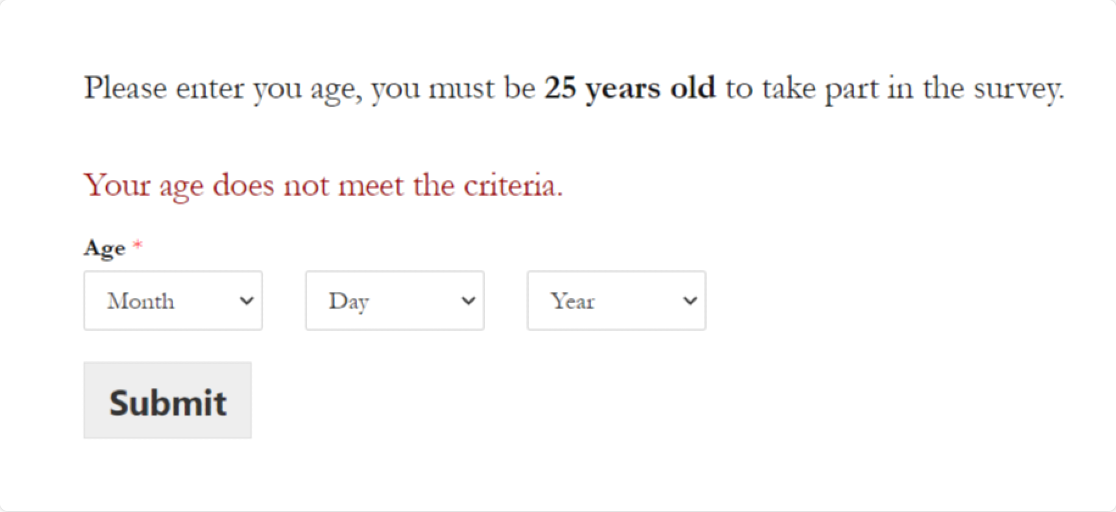
1つのオプションは年齢確認です。これにより、基準を満たさないユーザーからの入力を抑制できます。これは、特定の年齢層からの回答のみを希望し、データをクリーンに保ちたいアンケートフォームに便利です。
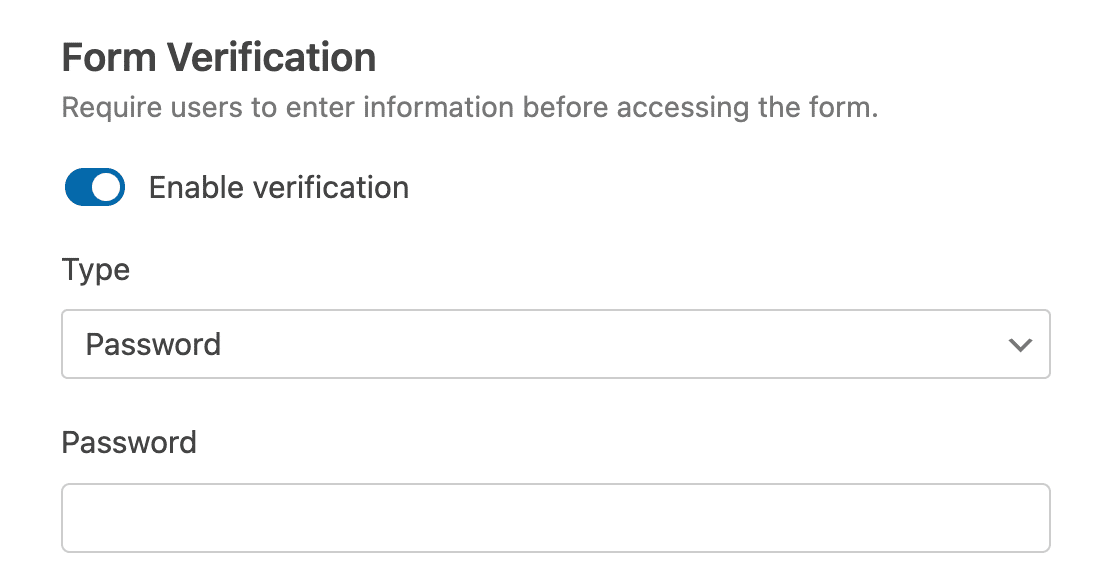
パスワードでフォームをロックすることもできます。これは、パスワードを知っている人だけが開くことができる特別なアクセスフォームに最適です。パスワード保護は、フォームに適用できる最も強力な制限の1つです。
もう1つの便利なオプションはメール確認です。ユーザーがメールアドレスを確認した後、フォームが利用可能になるため、スパム防止のレイヤーが追加され、実際のユーザーが登録していることがわかります。
特定の期間のみエントリを収集したい場合は、開始日と終了日を設定することもできます。より多くの制御が必要な場合は、WPFormsはログインユーザーのみにフォームを制限することができます。これは、会員限定フォームを持つ会員サイトに最適です。
機能の内訳
- パスワード保護:パスワードを知っている人だけが開くことができるようにフォームをロックします。
- 年齢確認:年齢基準を満たさない回答者をフィルタリングします。
- メール認証:フォームにアクセスする前に確認済みのメールを要求します。
- スケジュール設定:開始日と終了日を設定して、エントリが受け付けられる期間を制限します。
- ログインアクセス:会員限定の状況のために、フォームをログインユーザーに制限します。
WPFormsの料金はいくらですか?
フォームロッカーアドオンは、WPForms Pro以上に含まれており、初年度価格は年間199.50ドルからとなります。Proは5つのサイトをカバーし、他の高度なアドオンもすべて利用できるようになるため、フォームロック機能は、より大きなツールキットの一部として提供されます。
5. Thrive Leads
最適:すでにThriveスイートを使用している場合のオプトインコンテンツロック。
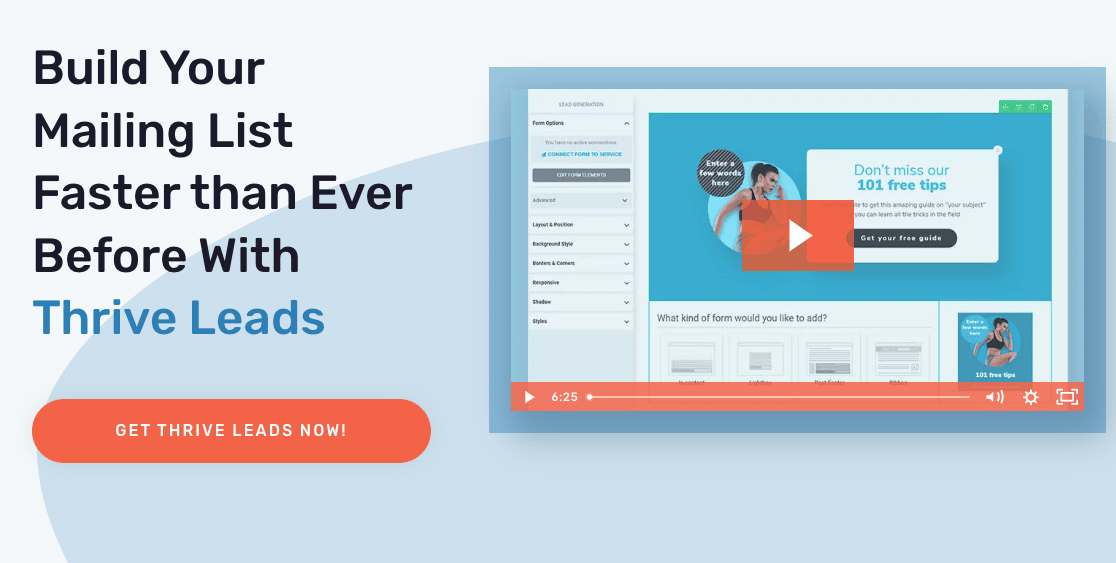
Thrive Leadsは、オプトインフォームテンプレートの大規模なライブラリを持つリードジェネレーションプラグインであり、これらのフォームを使用してコンテンツをロックできます。OptinMonsterと非常によく似ており、すでにThriveの他のツールを使用している場合には堅実な選択肢です。
私の経験
コンテンツロックオプトインフォームのさまざまな部分(ボタンのスタイル、テキスト、画像など)を編集して、ブランディングに合わせることが容易であることに気づきました。
Thrive Leadsを使用すると、コンテンツの一部を完全に非表示にするかぼかすことができ、ワンクリックで2つのロッカーデザインを切り替えることができます。訪問者がオプトインフォームを送信すると、ロックはすぐに解除されます。
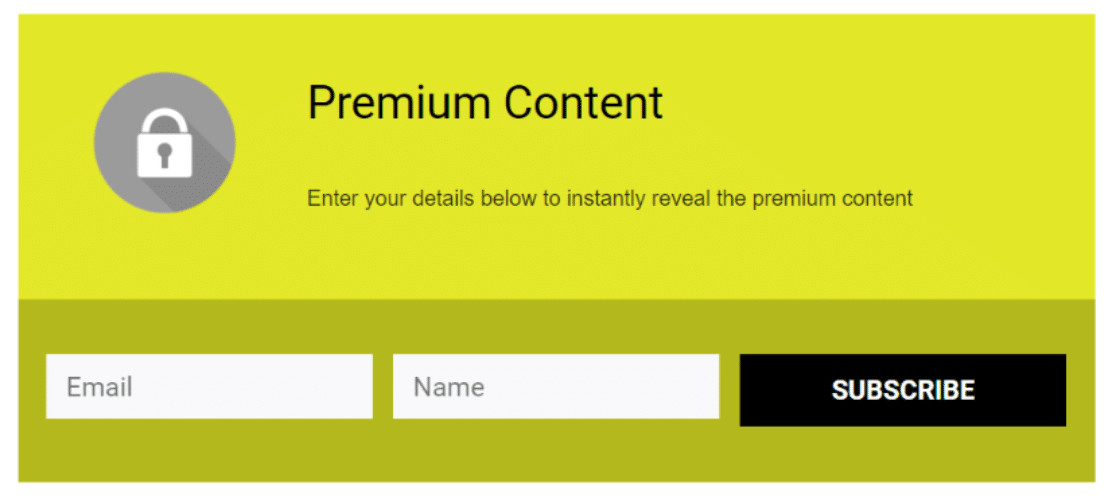
ロッカーを配置するには、ページコンテンツのどこにでもショートコードを使用して、下のテキスト、動画、または画像を非表示にします。Thrive Leadsは、AWeberなどのメールマーケティングサービスとも連携するため、新しい連絡先をサブスクリプションリストに直接追加できます。
機能の内訳
- オプトインテンプレート:コンテンツロックとして使用できるオプトインフォームの大規模なライブラリ。
- 非表示またはぼかし:ワンクリックでロックされたコンテンツを完全に非表示にするかぼかすかを選択できます。
- ショートコード埋め込み:コンテンツのどこにでもロッカーをドロップします。
- 即時解除:訪問者がオプトインするとすぐにロックが解除されます。
- メール連携:AWeberなどのサービスに新しい連絡先を送信します。
Thrive Leadsの価格は?
Thrive Leadsは単独では販売されなくなりました。現在、初年度価格が年間299ドル(通常599ドル)、または四半期ごとに149ドルで提供されるThrive Suiteの一部としてのみ提供されています。このスイートは最大5つのサイトをカバーし、Thriveの他のプラグインも含まれています。
6. コンテンツコントロール
最適:ユーザーロールまたはログインステータスによってコンテンツを表示または非表示にするルールベースの制限。

Content Controlは、このリストの中でも特に的を絞ったツールの1つである、専用のコンテンツ制限プラグインです。オプトインフォームや完全な会員サイトの構築ではなく、設定したルールに基づいて誰が何を見ることができるかを単純に制御します。
私の経験
無料版では、ログインしているかどうか、およびユーザーのロールに基づいて個々のブロック、ウィジェット、メニュー項目を制限できるため、完全な会員システムなしで、ログインしていない訪問者からプレミアムセクションを非表示にすることができます。エディタ内のブロックレベルで機能するため、作成中にアクセスを制御できます。
Pro版では、本格的なルールエンジン、コンテンツが表示または非表示になるスケジュール設定、ロック前のプレビューを表示するコンテンツティーザーが追加されます。商品を販売している場合は、WooCommerceやEasy Digital Downloads用のルールもあります。
機能の内訳
- ロールとログインのルール: ユーザーロールまたはログインステータスに基づいてコンテンツを表示または非表示にします。
- ブロックレベルの制御: 個々のブロック、ウィジェット、メニュー項目を制限します。
- スケジュール設定: コンテンツをスケジュールどおりに表示または非表示にします (Pro)。
- コンテンツティーザー: 制限されたコンテンツの前にプレビューを表示します (Pro)。
- ECルール: WooCommerceまたはEasy Digital Downloadsのアクティビティでコンテンツをターゲットにします (Pro)。
Content Controlの料金は?
Content ControlにはWordPress.orgで無料版があり、基本的なロールベースおよびログインベースの制限をカバーしています。Proプランは、個人向け (初回限定、通常$99) が年間$69.30から、プラスが年間$139.30、プロフェッショナルが最大50サイトで年間$209.30から始まります。
7. ProfilePress
最適: 無料ティアから始められる、オールインワンの会員サイトおよびペイウォールツール。

ProfilePressは、コンテンツ制限も処理するオールインワンの会員サイトおよびユーザー管理プラグインです。このリストの最下位にある最も機能豊富なオプションであり、登録フォーム、ユーザープロファイル、ペイウォール、会員限定コンテンツをすべて1つのプラグインでカバーしています。
私の経験
ProfilePressには、カスタム登録フォームとログインフォーム、ユーザープロファイル、会員レベルによるコンテンツ制限、StripeおよびPayPalの支払いがすべて1つのプラグインに詰め込まれており、他の何も必要とせずに完全な会員サイトを実行できます。
WordPress.orgの無料版は、旧名WP User Avatarの下で長い歴史を持っており、レビューサイトが推奨するプレミアム製品よりも評価が低い理由の一部となっています。
コンテンツを具体的にロックするために、MemberPressと同様に会員プランに関連付けられた制限ルールを設定し、投稿、ページ、またはセクションをそれらの背後に配置します。
機能の内訳
- コンテンツ制限: メンバーシップレベルで投稿、ページ、セクションをロックします。
- メンバーシッププラン: アクセス権の異なる有料または無料プランを作成します。
- 支払い: StripeとPayPal経由で支払いを受け付けます。
- ユーザー登録とプロフィール: カスタム登録、ログイン、プロフィールページ。
- 無料ティア: アップグレード前に基本機能を試せるライト版。
ProfilePressの料金は?
ProfilePressにはWordPress.orgで無料のライト版がありますが、Stripeでの支払いには2%の手数料が追加されます。有料プランは、Standard(サイト1つ)が年間129ドル、Plus(サイト3つ)が年間299ドル、Agency(無制限サイト)が年間599ドルから始まります。
ボーナス: White Label CMS
最適: クライアントのためにWordPress管理画面を制限およびリブランディングする。
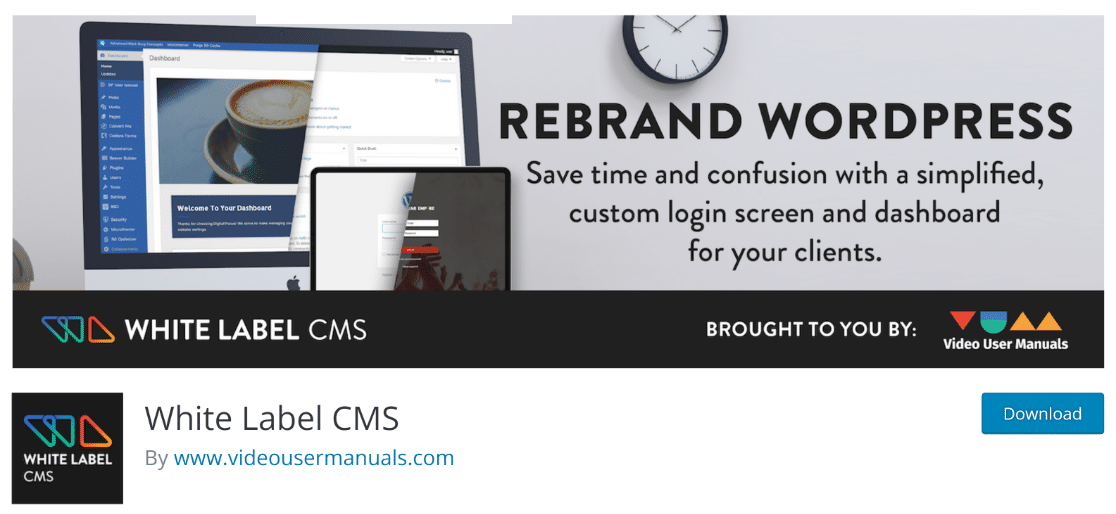
White Label CMSは、異なる種類のロック方法です。フロントエンドのコンテンツを制限する代わりに、クライアントがWordPress管理画面で表示および実行できることを制限します。
クライアントのためにサイトを構築する場合、すべての設定をいじくり回されたくないかもしれませんし、単に安全に操作するほど技術的でない場合もあります。
White Label CMSは、WordPressバックエンドの一部の非表示に加えて、ダッシュボードにカスタムブランディングを追加できます。これは、サイトをクライアントに引き渡す際に便利な機能です。
機能の内訳
- 管理画面制限: クライアントからWordPressバックエンドのメニューやセクションを非表示にします。
- カスタムブランディング: ダッシュボードとログイン画面に独自のロゴとブランディングを追加します。
- クライアント向けダッシュボード: 非技術ユーザーが見るものを簡素化します。
White Label CMSの料金は?
White Label CMSは、WordPress.orgプラグインディレクトリから完全に無料でダウンロードでき、有料版はありません。
これで、WordPress向けの最高のコンテンツロッカープラグインのリストは終わりです。オプトインロック、メンバーシップペイウォール、またはより専門的なツールが必要な場合でも、ロックしたいものと方法に合ったものを選んでください。
WordPressコンテンツロッカープラグインに関するFAQ
コンテンツロッカープラグインについてさらに詳しい情報が必要ですか?これらのプラグインの使用に関する追加情報については、以下の質問をご覧ください。
ソーシャルロッカープラグインを使用するのは良い考えですか?
ソーシャルロッカープラグインはかつて非常に人気がありました。しかし、ソーシャルロッカープラグインはほとんど残っていません。これは、FacebookやInstagramのようなほとんどのソーシャルメディアプラットフォームが、フォロワー数、いいね、またはソーシャルシェアを増やすためにユーザーにインセンティブを与えることを推奨していないためです。
ソーシャルロック戦略が推奨されなくなるにつれて、これらの機能をサポートするプラグインの人気はますます低下しました。今日、これらのプラグインの多くはサポートされていません。それらには以下が含まれます:
- OnePress Social Locker
- Opt-in Panda
- Content Locker Pro
同時に、Super Social Content Lockerのようないくつかのプラグインがあり、ソーシャルネットワークプロファイルを成長させるための機能を提供している場合があります。これらのプラグインの使用方法には注意してください。そうしないと、FacebookまたはInstagramページでペナルティを受けるリスクがあります。
コンテンツコピー保護に役立つプラグインはどれですか?
Secure Copy Content Protection and Content Lockingを使用すると、盗作と戦い、著作権で保護されたコンテンツを保護できます。このプラグインは、右クリック、コピー&ペーストのショートキー、コンテンツの選択、および通常、人間ユーザーまたはウェブスクレイパーツールによってコンテンツを盗むために使用されるその他の機能を無効にします。
コンテンツロッカープラグインを使用してコンテンツを収益化するにはどうすればよいですか?
MemberPressのようなメンバーシッププラグインを使用して、WordPressサイトの特定のセクションにペイウォールを追加できます。ペイウォールは、ユーザーが有料メンバーシップを開始した後にのみ削除できるため、優れた収益化の機会で収益を生み出すことができます。
プレミアムメンバーのみがアクセスできる限定コンテンツは、価値あるコース、オンラインイベント、またはコンテンツなど、何でもかまいません。
次に、トップDocuSignの代替製品を深く掘り下げます
DocuSignと同等かそれ以上の優れた電子署名アプリをお探しですか?かなりの数のオプションがあり、トップDocuSignの代替製品のガイドで最良のものをカバーしました。ぜひご覧ください!
ゲスト投稿を許可したい場合は、WordPressでユーザー投稿を受け入れるに関するガイドも確認することをお勧めします。
さまざまなWordPressプラグインについて学ぶために、さらに多くのまとめ記事を読みたい場合は、以下のリストを参照することをお勧めします。
- WordPressで保護されたコンテンツを作成する方法
- WordPress向けの最高のメンバーシッププラグイン
- 最高のリードジェネレーションプラグイン
- WordPress向けの最高の紹介プラグイン
- WordPressのベストクーポンプラグイン
- 最高のランディングページビルダー
フォームの作成準備はできましたか?最も簡単なWordPressフォームビルダープラグインで今日から始めましょう。WPForms Proには多くの無料テンプレートが含まれており、14日間の返金保証が付いています。
このブログ記事がお役に立ちましたら、無料のWordPressチュートリアルやガイドをさらにご覧いただくために、 Facebook と X (Twitter) でフォローしてください。





