


AI要約
警報を発令せよ!WPForms 1.6.9をリリースし、新しいフィールドが登場しました。さらに、エントリー編集オプションを拡張し、新しいキーボードショートカットを追加しました。
これらの新機能により、フォームのエントリーをより簡単にエラーなく作成できるようになり、より大きく、より優れた、コンバージョンにつながるメールリストを構築できます。
WPFormsの新機能について知っておくべきことをすべてご紹介します。
エントリープレビュー機能の紹介
ついにその日が来ました!まったく新しいエントリープレビュー機能が登場しました。
フォームユーザーが、送信前、送信中、または送信後に、フォームのエントリーをプレビューできるようになりました。
このクールな新機能には、新しいエントリープレビューフィールドと、フォーム確認を使用して送信後にフォームユーザーにエントリープレビューを表示する機能が含まれています。
WordPressフォーム構築の武器庫に追加できる、これらのクールな新アクションを両方とも使用する方法を詳しく見ていきましょう。
きらめく新しいエントリープレビューフィールド
フォームビルダーに、きっと気に入っていただけるであろう新しいフィールドを追加しました。
フォームにエントリープレビューフィールドを追加できるようになりました。これにより、送信ボタンを押す前に、入力した内容を確認できます。
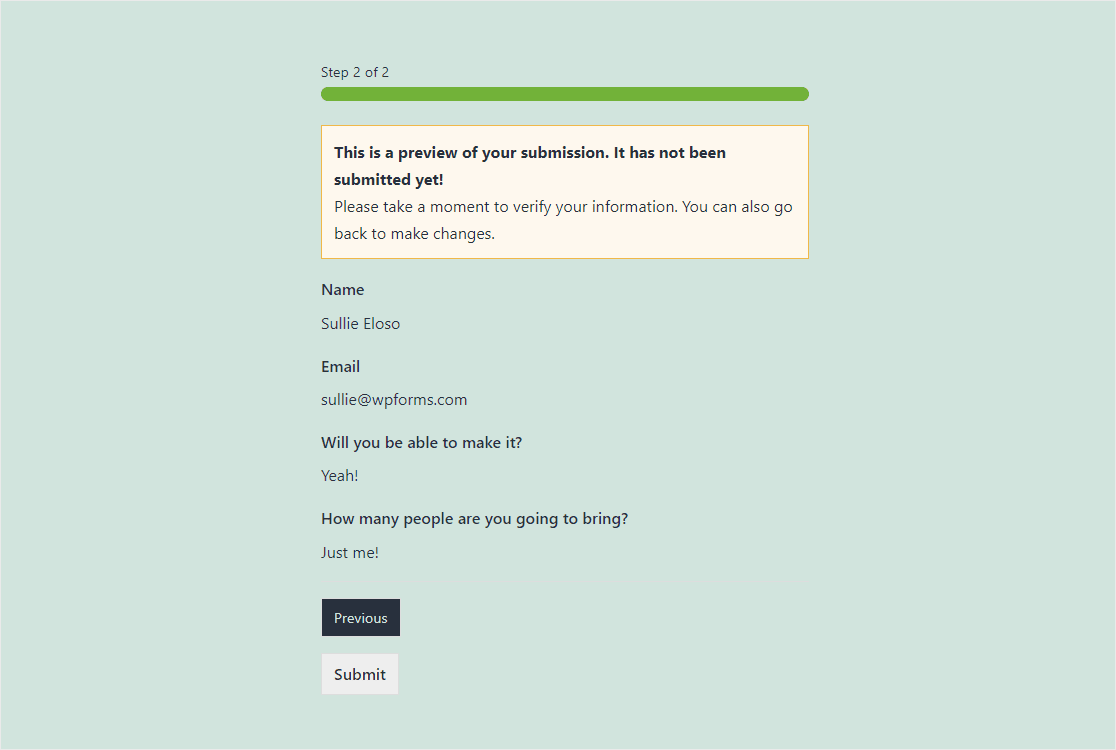
ユーザーがエントリープレビューを表示したら、データを確定して送信するか、戻って必要なものを編集できます。つまり、ビジネスにとって、よりクリーンで正確なフォーム送信が可能になります。
このフィールドを作成したのは、長いフォームがある場合や、ユーザーに詳細が正しいことを確認してもらいたい場合に、より柔軟に対応できるようにしたかったからです。
しかし、エントリープレビューフィールドができるのはこれだけではありません。使用方法は2通りあります。送信ボタンを押す直前、またはプロセス中に複数回。
WPFormsでは、柔軟性とパワーを組み合わせることが重要です。それぞれの方法を最大限に活用する方法を詳しく見ていきましょう。
単一のエントリープレビューフィールドの使用
フォームユーザーに、送信ボタンを押して詳細を送信する前に、フォームに入力した内容の表示を確認してもらいたい場合があります。
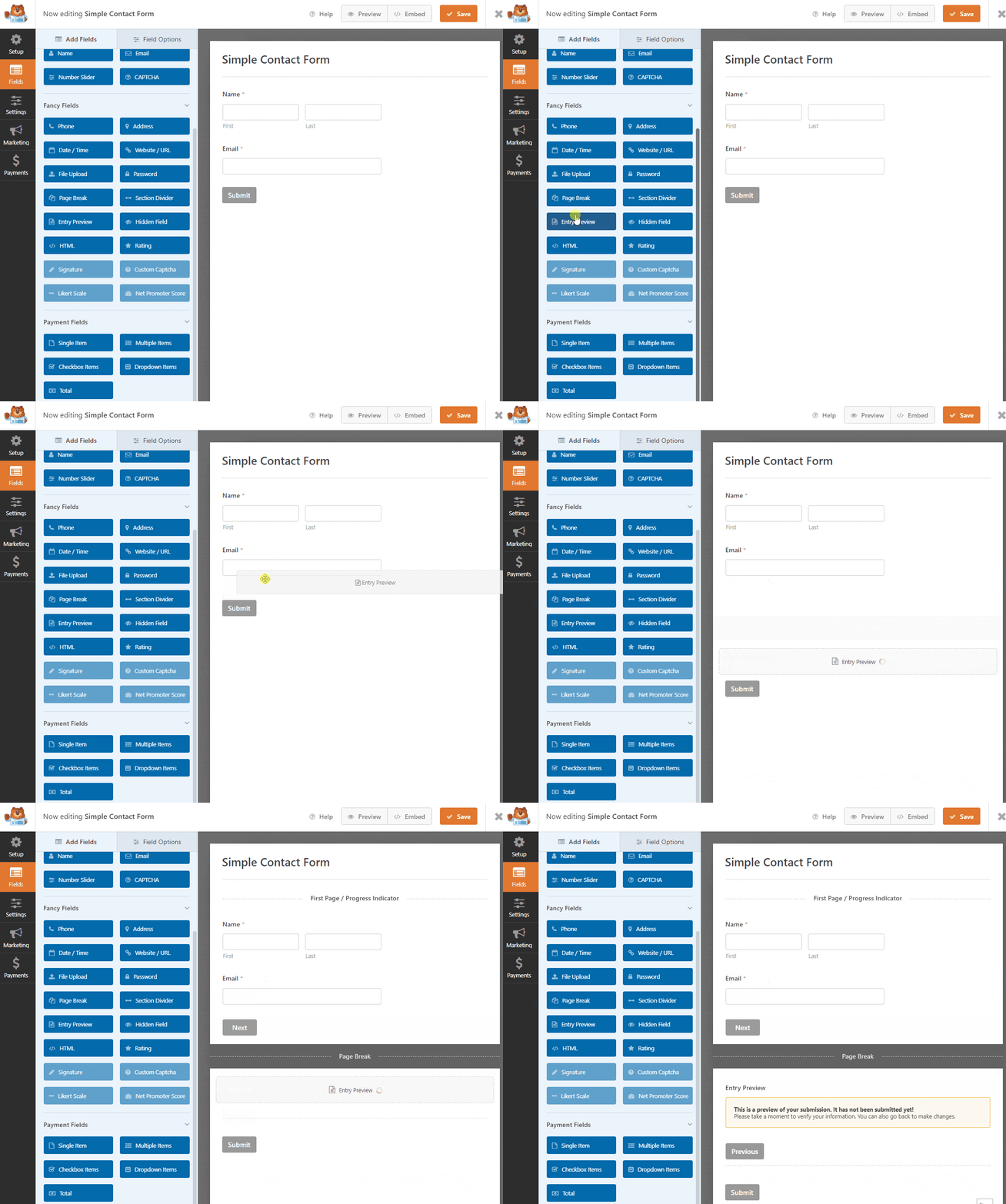
これを行うには、エントリープレビューフィールドをフォームの最後に追加し、保存して公開するだけで完了です。
複数のエントリープレビューフィールドの使用
エントリープレビューフィールドは、ページ区切りと連携して配置の柔軟性を最大限に高めるため、フォーム内で複数回簡単に表示できます。
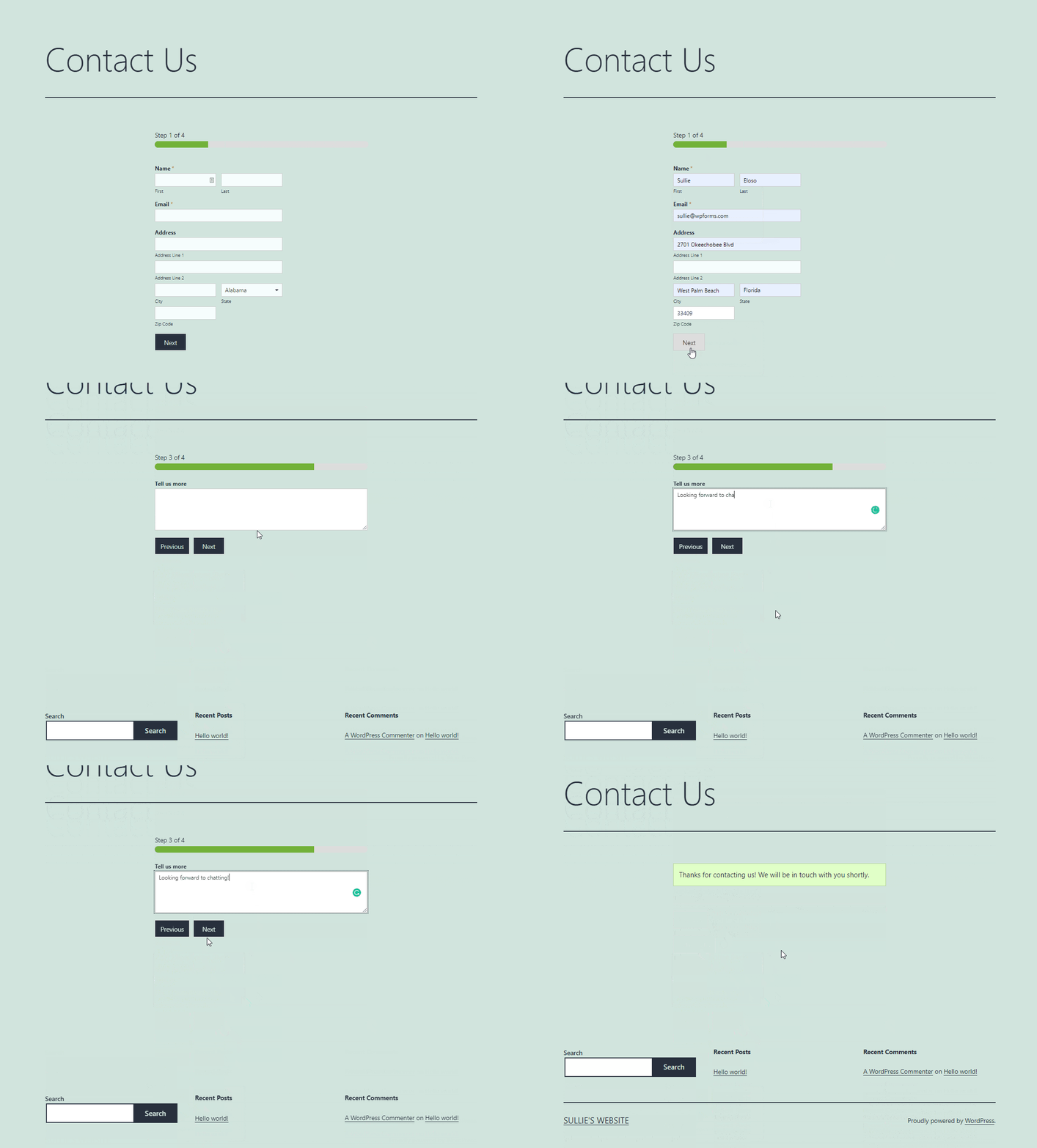
これは、フォームユーザーが入力した以前の情報をプレビューとして表示することで機能し、フォームに入力しながらシームレスに確認できます。
フォームに複数のエントリープレビューフィールドを使用すると、より良いデータを収集でき、エントリーのエラーを手動で修正しようとする時間を短縮できます。
フォーム全体にエントリープレビューフィールドを追加することは、求人応募フォーム、契約書、または入力中にプレビューを表示させたい既存の複数ステップフォームなどの場合に特に役立ちます。
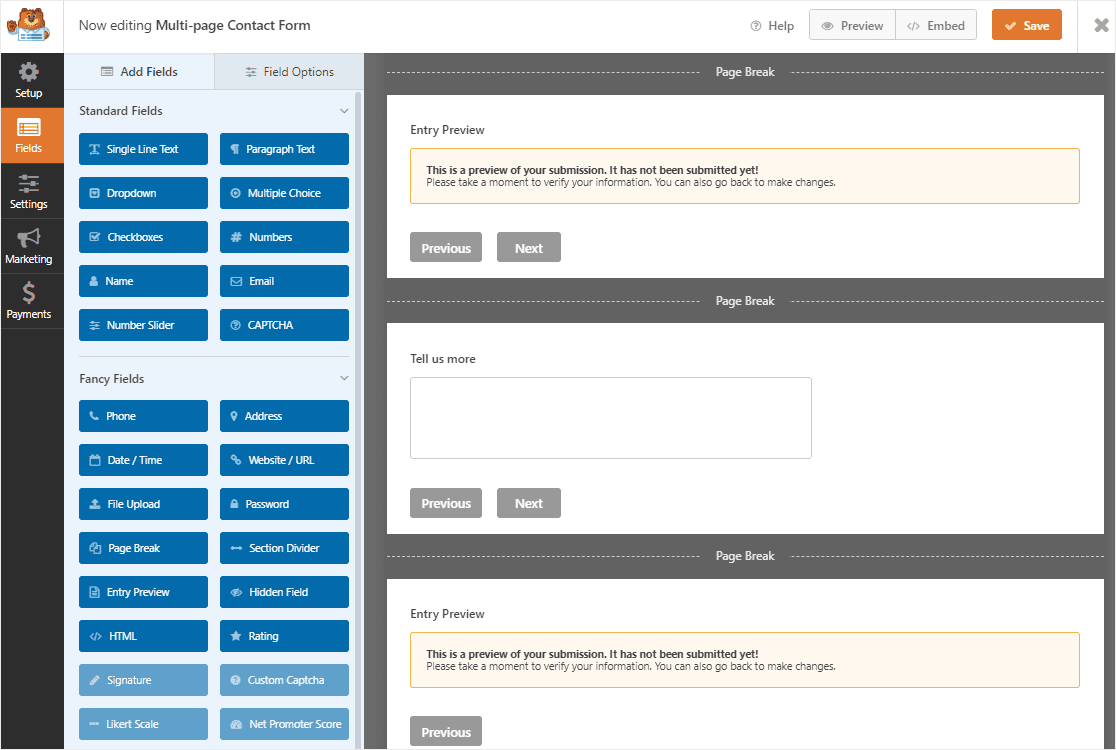
お客様から、フォーム入力プロセス全体を通して、ユーザーがフォームデータをプレビューできるようにしたいというご要望がありましたので、実現しました。
詳細を正確に確認する機会をユーザーに与えることが重要なフォームでは、複数のエントリープレビューフィールドを使用すると、非常に便利だと考えています。
また、このフィールドのカスタマイズ性をお客様に提供することも重要だと考えていましたので、リード、顧客、ウェブサイトにとって最適なものにすることができます。
エントリープレビューフィールドのカスタマイズ
私たちは、お客様のビジネスの正確なニーズに合わせてフォームをカスタマイズできるように、常に考えています。そのため、新しいエントリープレビューフィールドのカスタマイズを容易にしました。
フォーム内でエントリープレビューフィールドを使用している場合、必要に応じて「前へ」ボタンのテキストを編集できます。また、設定では、プレビューを表示しているユーザーに表示されるオプションメッセージを調整できます。
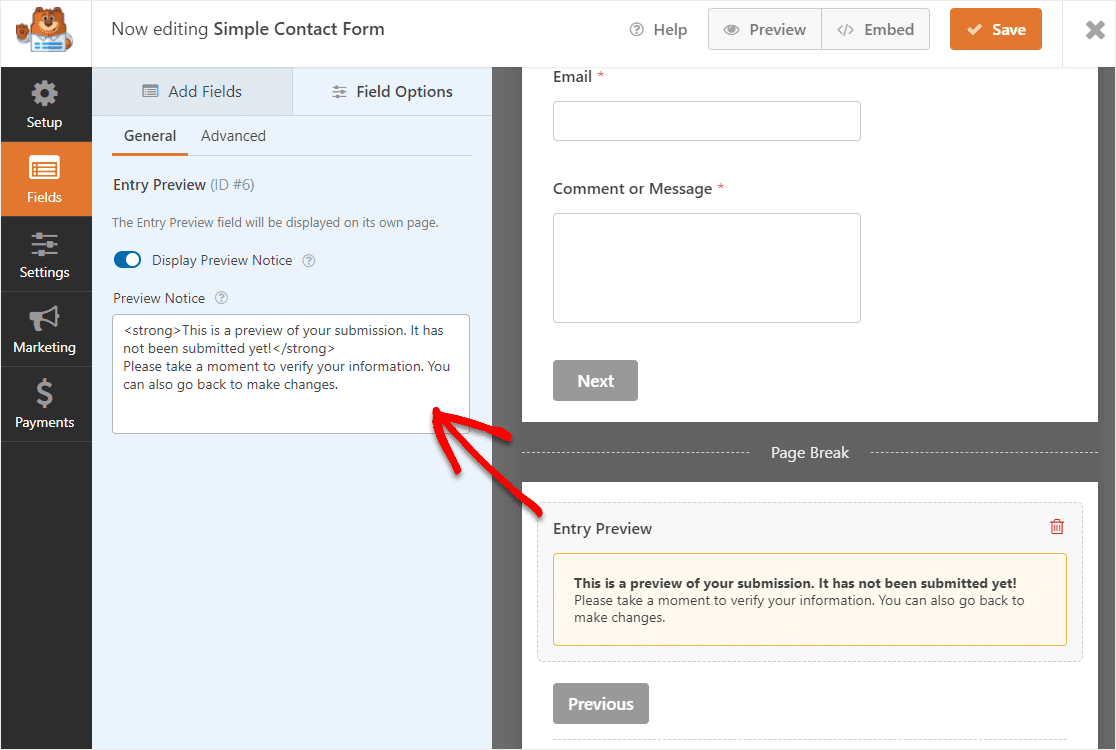
フォームの言語をブランドの特定のトーンに合わせたい場合は、これらのカスタマイズオプションを最大限に活用できます。
このリリースでは、フォーム送信後に表示されるようにエントリープレビューを有効にすることで、新しいエントリープレビュー機能を利用することもできます。これは次に説明します。
フォーム確認画面でのエントリープレビュー
フォーム送信後にエントリープレビューを表示したい方にも対応しています。
WPForms 1.6.9 の新しいエントリープレビュー機能は、エントリープレビューフィールドだけではありません。完了したフォームエントリーのプレビューをユーザーに簡単に表示できるようになりました。
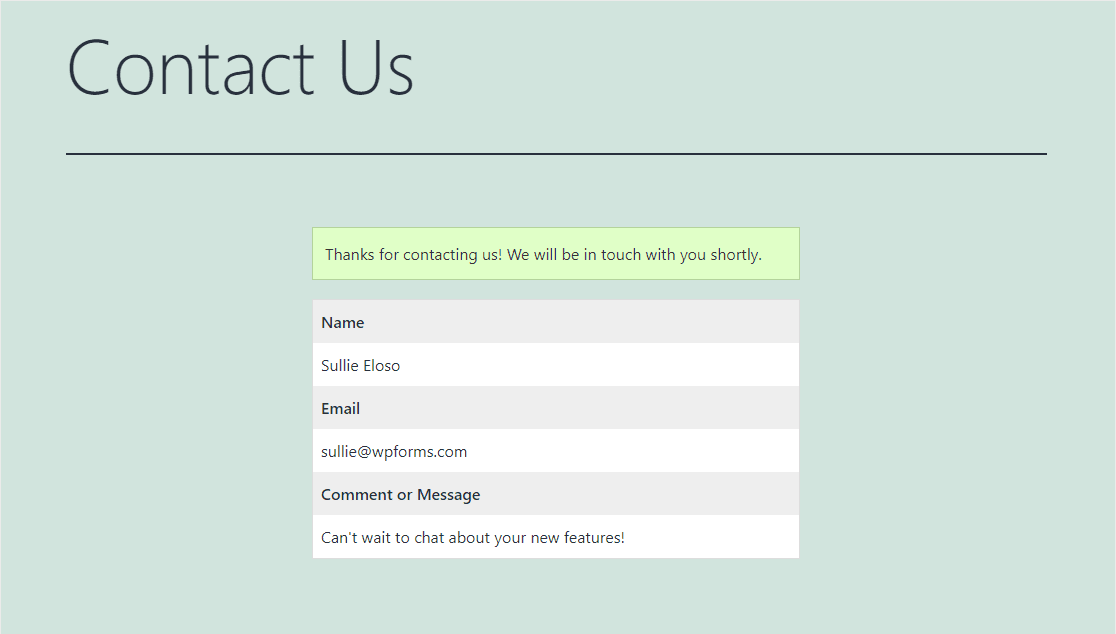
これは、フォーム確認画面でエントリープレビューを有効にすることで行われます。これにより、ユーザーが入力したすべての内容のスナップショットが、フォーム送信直後に表示されます。
これをオンにすると、リードや顧客は、情報を送信した後すぐにエントリーの詳細を確認できます。これは、イベントの RSVP や、保存用に記録を残したい契約書などに特に役立ちます。
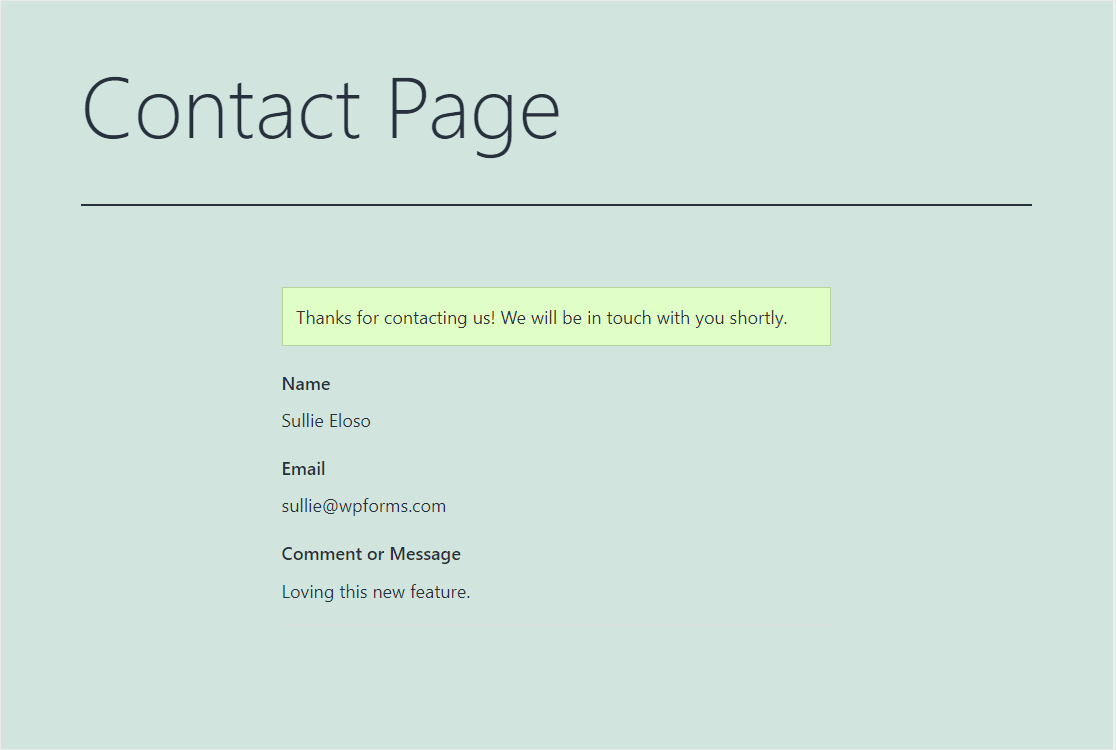
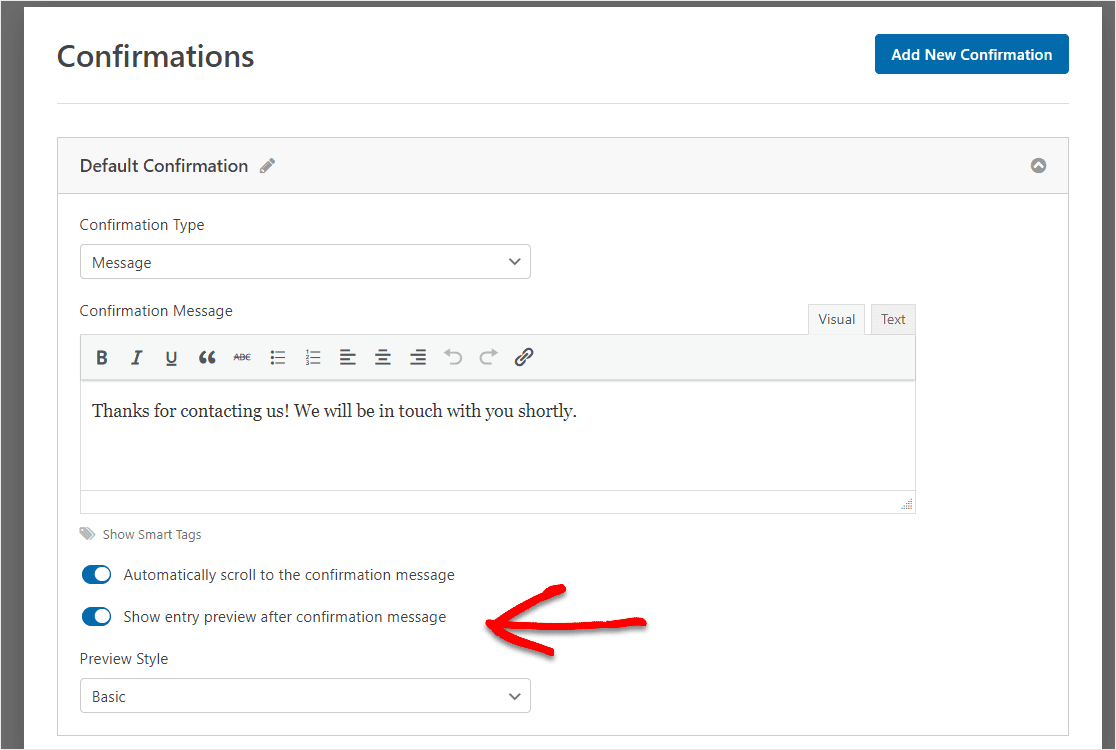
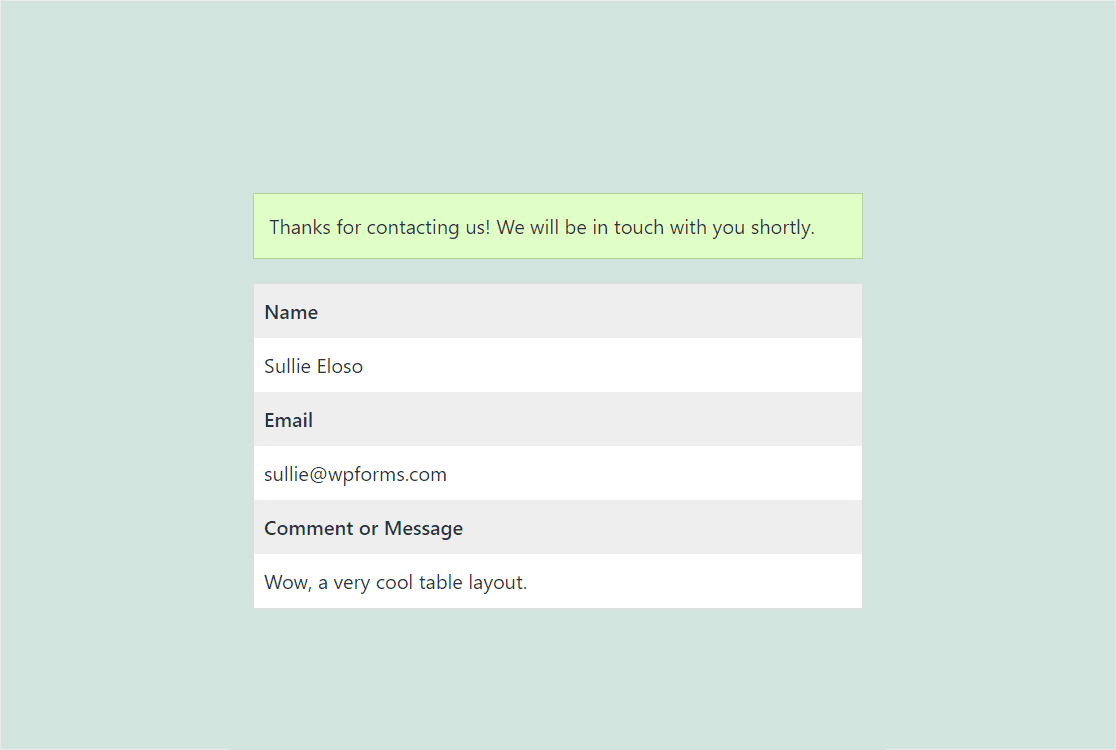
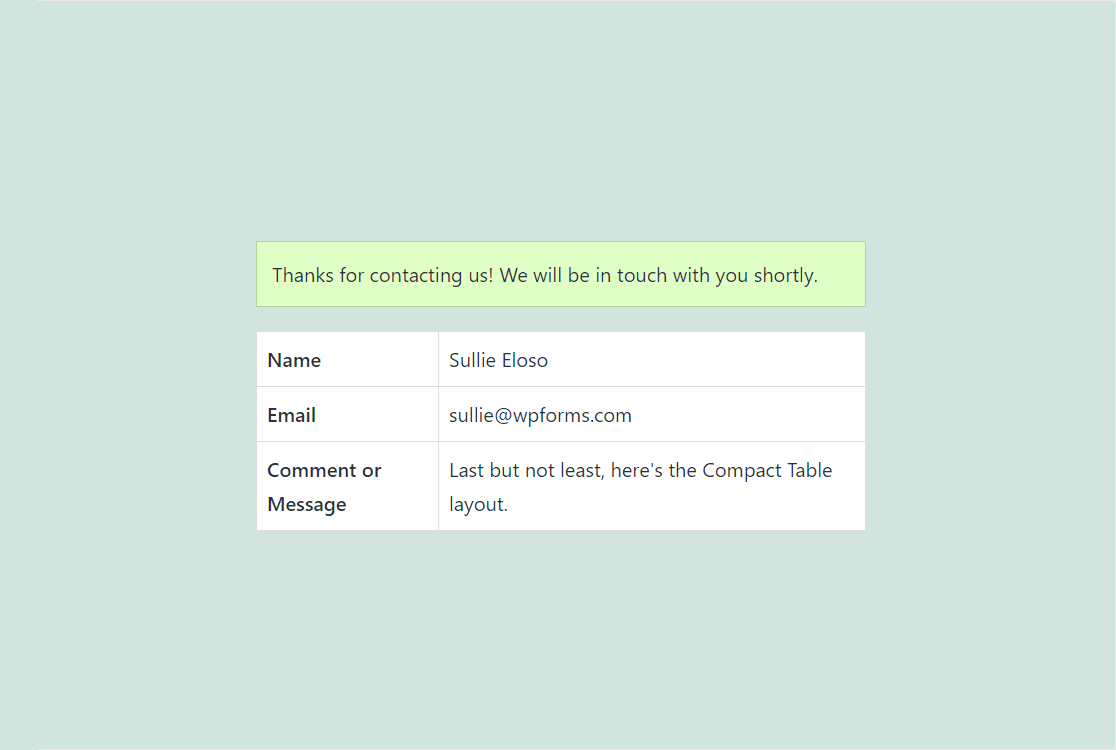
フォーム確認設定の中に、新しい「確認後にエントリープレビューを表示」オプションがあります。また、エントリープレビュー画面の外観を変更する 4 つの異なるレイアウト スタイル オプションが用意されています。
フォーム確認画面でエントリープレビューフィールドを表示することは、人々が自分の記録のためにフォームエントリーを印刷する機会を提供したい場合に特に役立ちます。
たとえば、注文フォームを通じてイベントのチケットを販売したとします。参加者は、完了したフォームエントリーを印刷してイベントに持参することで、簡単で整理された入場プロセス(および支払い証明)を実現できます。
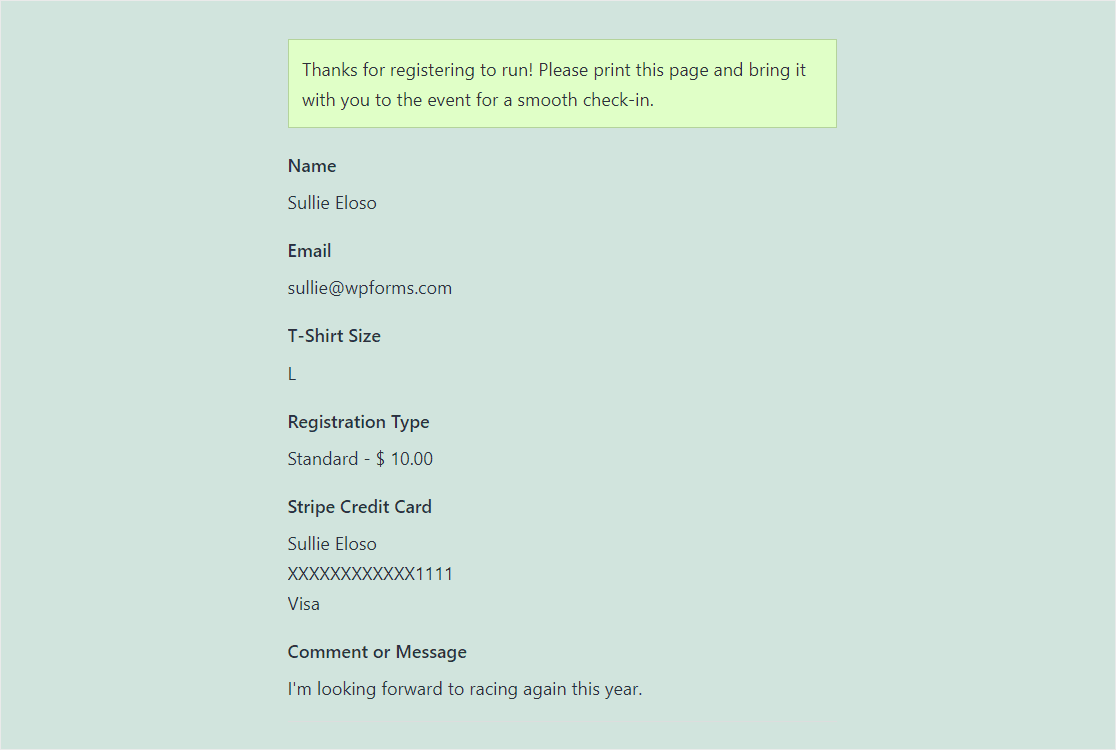
これにより、エラーの削減や、フォームユーザーが完了したエントリーにすぐにアクセスできるようになるなど、フォームの使いやすさと管理が多くの点で向上します。
さらに、この機能は複数のレイアウト オプションで利用できるように構築しました。
そのため、フォーム確認画面でエントリープレビュー機能を使用する際には、いくつかの異なるプレビュー レイアウト オプションから選択できるようになっています。
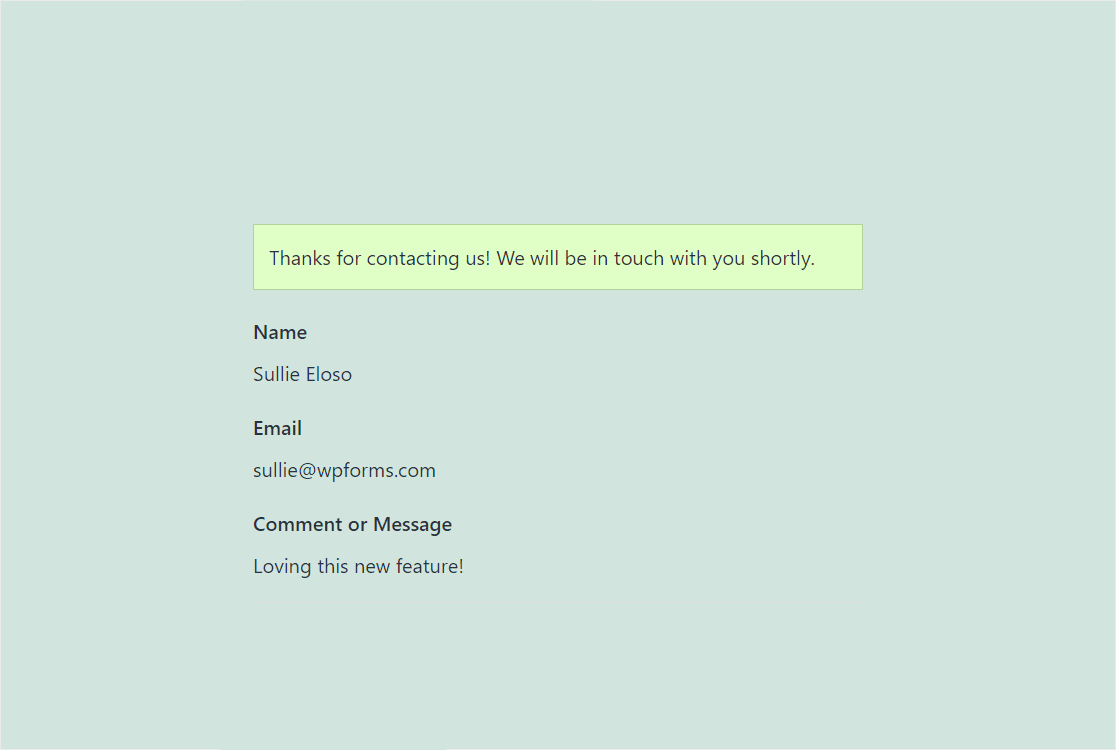
基本的なエントリープレビューレイアウト
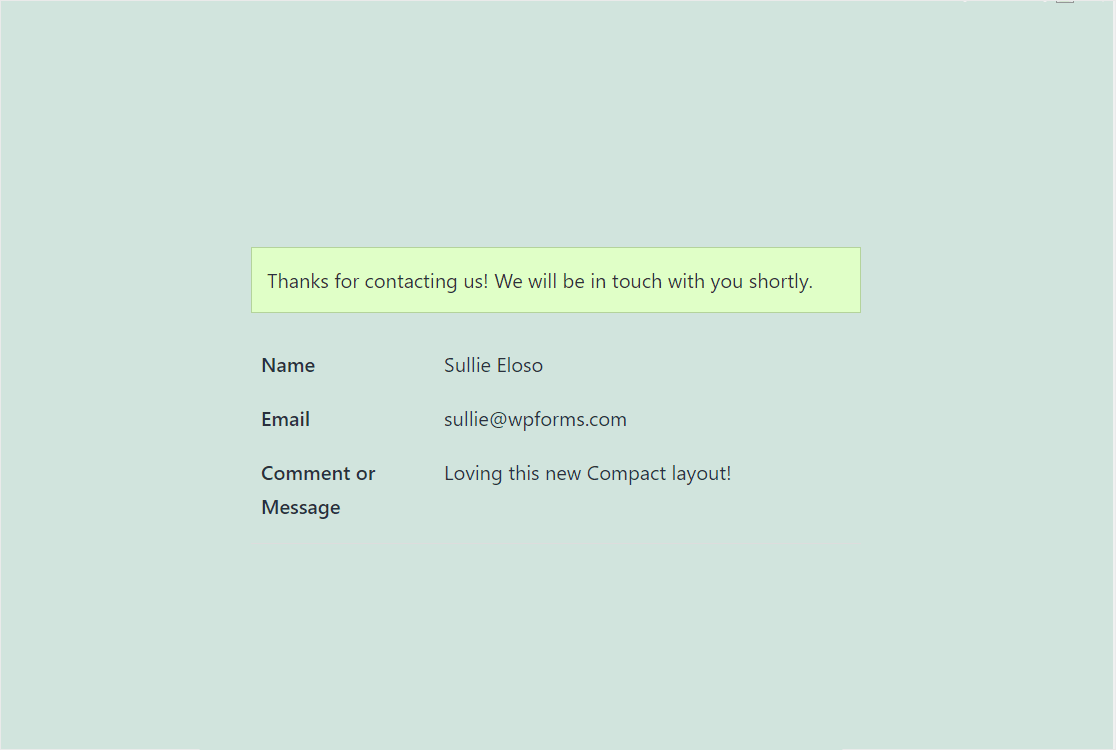
コンパクトエントリープレビューレイアウト
テーブルエントリープレビューレイアウト
コンパクトテーブルエントリープレビューレイアウト
誰かが送信ボタンを押した直後の瞬間は、非常に重要なものです。そのため、ウェブサイトのニーズに合わせてフォーム利用者のエクスペリエンスをカスタマイズし、顧客を感動させる際に、これらの柔軟なオプションとさまざまなレイアウトの選択肢が役立つことを願っています。
拡張エントリー検索オプション
フォームエントリーの詳細を検索することが、さらに簡単になりました。
エントリー検索バーは、フォームフィールドに含まれていないフォームエントリー内のデータも検索できるようになり、さらに多くの有用なデータにすばやくアクセスできるようになりました。
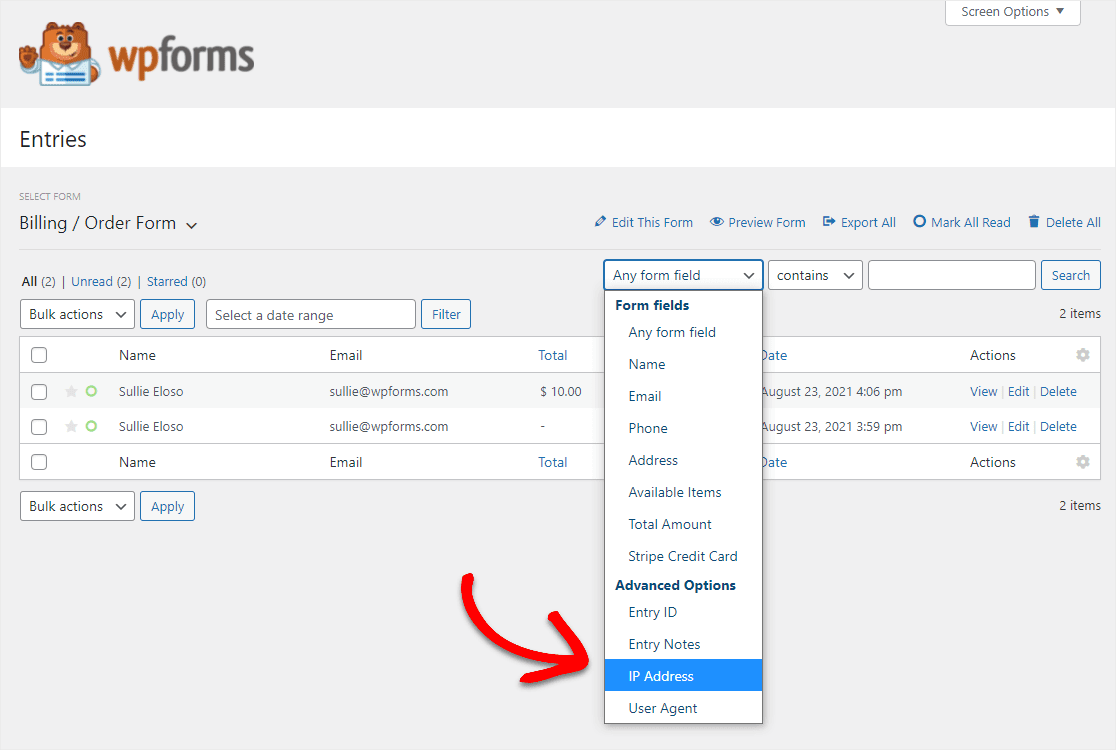
以前は、エントリー検索バーはフォームフィールド内のみを検索できました。関連性があり、他のエントリー詳細のようなエントリーに役立つ可能性のある他のデータを含めるように、この検索機能を拡張する必要があることに気づきました。
そのため、1.6.9アップデートでは、フォーム送信の検索可能なデータを拡張しました。これには以下が含まれます:
- エントリーノート
- ユーザーIP
- エントリーID
- ユーザーエージェント
これらの新しい検索機能を、必要な特定の詳細にすばやく効率的にアクセスできるようにしたかったのです。
また、フォームエントリーをエクスポートできるため、エントリーエクスポートにさらに多くの検索フィルターを含めるようにしました。
追加のエントリーエクスポート検索フィルター
エントリー検索バーがより強力になっているため、エントリーエクスポート機能にこれらの同じ詳細な検索およびフィルター機能が与えられないのは一貫性がないと考えました。
新しい高度なオプションデータが、すでに提供している素晴らしいエントリーエクスポートフィルターの一部であることを確認したかったのです。そのため、ご想像のとおり、フォームエントリーをエクスポートする際に、[追加情報]の下にこれらの追加のフィルターオプションが表示されるようになりました。
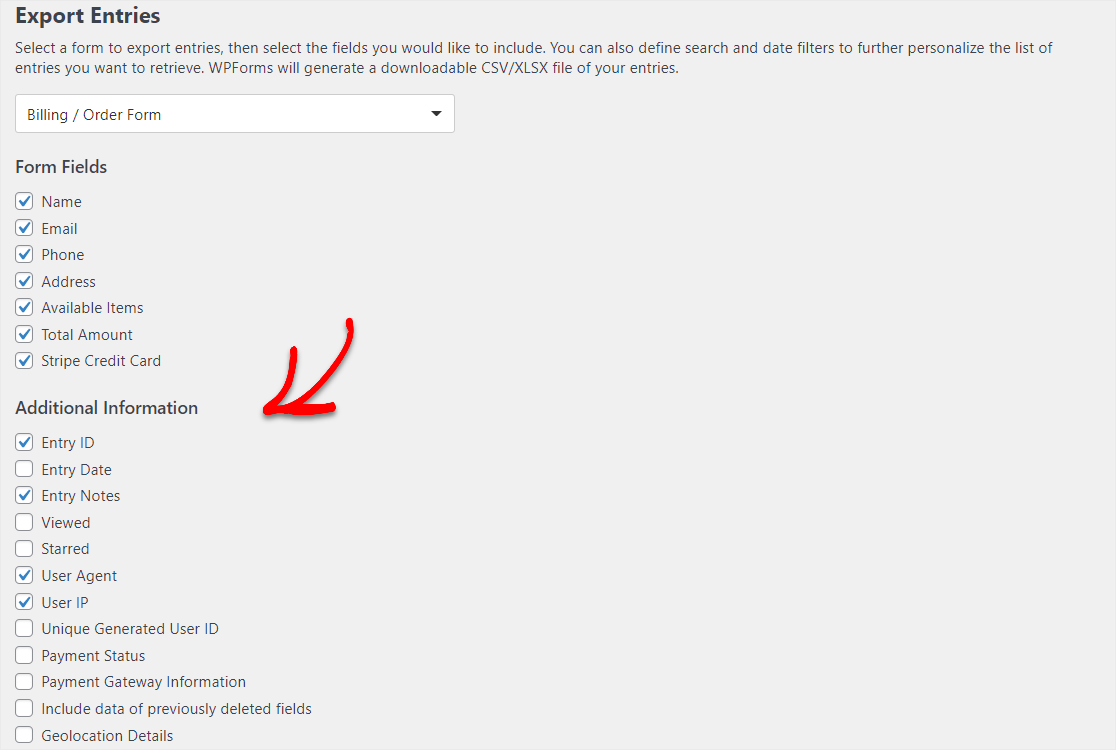
エクスポートエントリー画面でも、これらのフィールド内を検索できるようになります。つまり、エクスポートに含めたり除外したりしたいものがある場合は、それを行うことができます。
たとえば、フォームを何度も入力しているIPアドレスに気づいたとします。WPForms 1.6.9を使用すると、その特定のデータを検索し、エクスポートから除外するように要求できます。
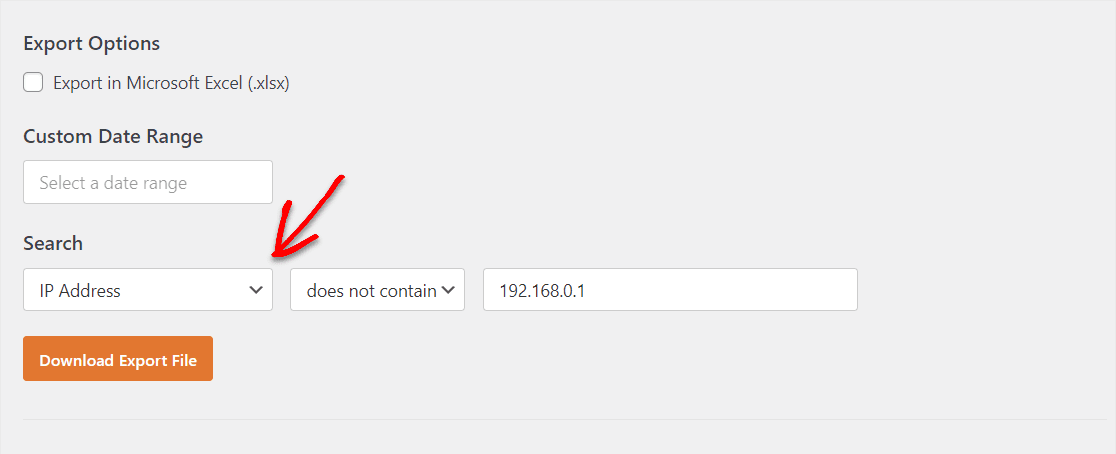
収集したデータにすばやくアクセスできるように、エクスポートのフィルター強化をご要望いただきました。そのため、これらの新しいエントリーエクスポートフィルターは非常に柔軟性があり、ウェブサイトが収集する素晴らしいフォームデータを、さまざまなインパクトのある方法で活用するのに役立つと考えています。
フォームデータの編集、検索、エクスポート機能を含むエントリー管理は、すべての有料WPFormsライセンスで利用できます。
フォームビルダーキーボードショートカット
WPForms 1.6.9では、フォームビルダーにキーボードショートカットも導入されました。
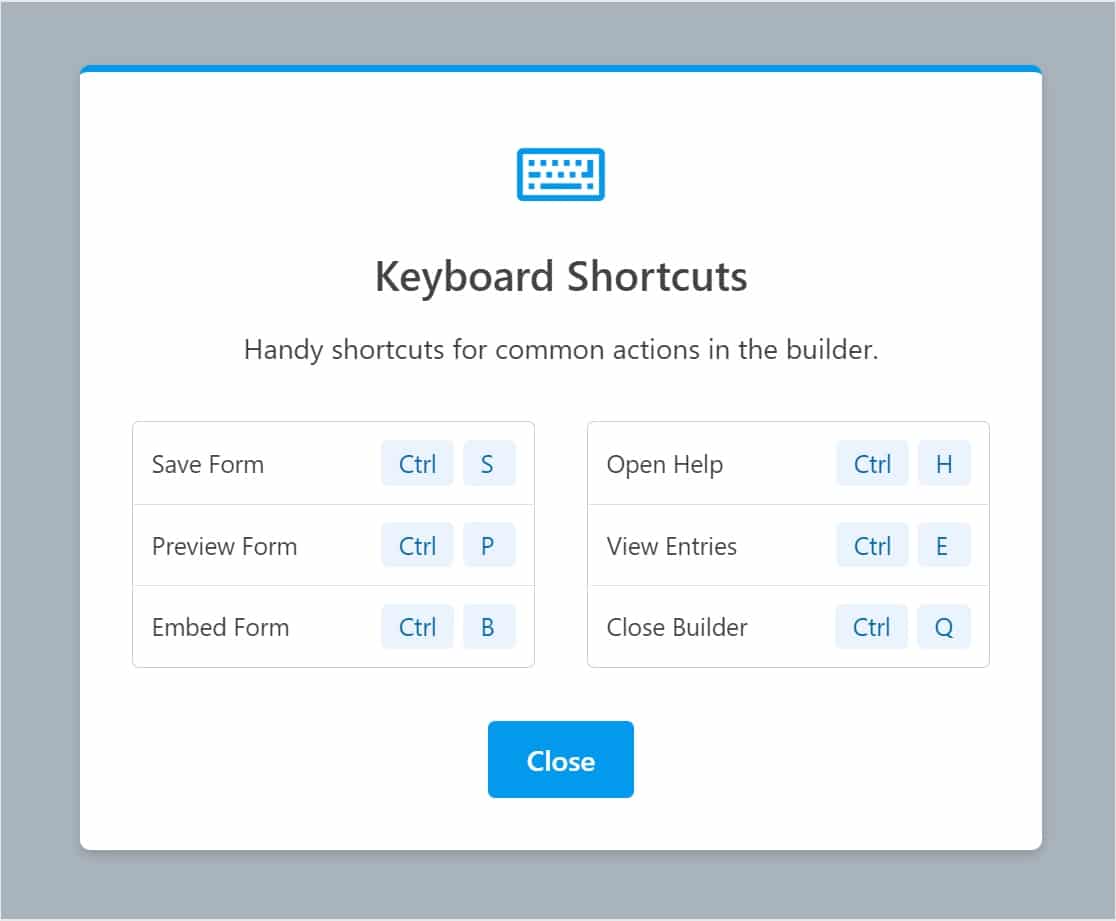
フォームビルダーからCtrl + /を使用してこの画面を開くだけで、次のオプションのショートカットを含む情報画面が表示されます:
- Ctrl + S = フォームを保存
- Ctrl + P = フォームをプレビュー
- Ctrl + B = フォームを埋め込む
- Ctrl + H = ヘルプを開く
- Ctrl + E = エントリーを表示
- Ctrl + Q = ビルダーを閉じる
準備ができたら、Ctrl + / をもう一度押すか、エスケープキーを押すと、ショートカット画面を簡単に閉じることができます。
覚えるのが簡単なこれらのショートカットは、フォーム作成プロセスをさらに速く進めたいパワーユーザーにとって素晴らしいものになるはずです。
WPForms 1.6.9 のまとめ
プラグインのこの画期的なアップデートについては以上ですが、常に次の展開が控えています。
新機能のリクエストやその他のアイデアがあれば、私たちは常に耳を傾け、皆様からのご意見をお待ちしております。お気軽にご連絡ください。または、ここにコメントを残してください。
WPForms を最高の WordPress フォームビルダーにしてくださった皆様のサポートとフィードバックに感謝いたします。
Jared と WPForms チーム
追伸 WPForms Pro ライセンスをお持ちでないですか?今すぐ始めるにはここをクリックして、まったく新しいエントリープレビュー機能をぜひ体験してください。





こんにちは、
説明書はドイツ語でも利用できますか?
こんにちは、マリオ!申し訳ありませんが、現時点ではチュートリアルを特にドイツ語で提供していませんが、Google翻訳のようなブラウザ拡張機能を使用すると、お好みの言語でウェブページを読むことができます。
また、お役に立つかもしれませんが、サイト(および当社のプラグイン)をドイツ語に変換することもできます。その手順については、こちらで詳しく説明しています。
これで明確になったことを願っています 🙂 これについてさらに質問がある場合は、アクティブなサブスクリプションがある場合はお問い合わせください。そうでない場合は、サポートフォーラムに質問を投稿してください。
こんにちは。
それは素晴らしいニュースですね!
必須フィールドが入力されていない場合に、マルチステップフォームで必須フィールドを使用してプレビュー機能を使用することは可能ですか?
1ページ目に必須フィールドがありますが、ユーザーが1ページ目を入力せずに2ページ目のプレビューを確認できるようにしたいです。
敬具
こんにちは、ジュリアン!残念ながら、1ページ目に必須フィールドがある場合、ユーザーは必須フィールドを最初に入力せずに2ページ目に進むことができないため、それは不可能でしょう。
これが明確になることを願っています!これについてさらに質問がある場合は、アクティブなサブスクリプションをお持ちの場合は、私たちにご連絡ください。そうでない場合は、サポートフォーラムで遠慮なく質問を投稿してください。
ファンシーフィールドセクションにエントリープレビューのオプションが表示されない場合はどうなりますか?
確認後にプレビューを表示するトグルスイッチも表示されません。
メアリーさん – ここで直面している問題についてお聞きして残念です!WPFormsプラグインが最新バージョン(現在の最新バージョンは1.6.9です)に更新されていることを確認していただけますか?
それでも問題が解決しない場合は、サポートチームにご連絡ください。喜んでお手伝いさせていただきます 🙂
更新されていませんでした。更新したら、見事に機能しました。
素晴らしい、お知らせいただきありがとうございます!! 🙂
会話型フォームでは機能しません。残念ながら、そのようなフォームはユーザーにとってフォームフィールドの可視性が最も低いため、送信前のプレビューから最も多くのメリットを得られるはずです。
アンドリュー様 - この度はご不便をおかけし申し訳ございません!現在、会話型フォームにはマルチページ機能がないため、エントリープレビューフィールドはまだ会話型フォームと統合されていません。機能強化リストにあなたの投票を追加しました。
すべてのフィールドが表示される(空の)のではなく、入力されたフィールドのみを表示する方法はありますか?長いエントリーフォームには素晴らしいでしょう。
Michaelさん、こんにちは。
素晴らしい質問です!はい、個々のエントリーを印刷しながら、空のフィールドを非表示/表示することは絶対に可能です。完全な参照については、このガイドをご覧ください!
お役に立てば幸いです! 🙂
同じページで古いデータを編集したいのですが、変更のために戻りたくありません。助けてください。
こんにちは。ご質問に可能な限り徹底的にお答えし、混乱を避けるために、弊社のチームにご連絡いただけますでしょうか?
WPFormsライセンスをお持ちの場合は、メールサポートをご利用いただけますので、サポートチケットを送信してください。それ以外の場合は、WPForms Lite WordPress.orgサポートフォーラムで限定的な無料サポートを提供しています。
ありがとうございます。