


AI要約
皆様からのフィードバックに耳を傾け、WPFormsの改善に尽力してきました。
このプラグインの最新アップデートは大きなものです。素晴らしい新機能をお届けできることを大変嬉しく思います。
ジオロケーションアドオンは大規模な改修を受け、フォームのエクスポートとフォーム通知の作成がこれまで以上に簡単になりました。
準備はいいですか?WPFormsの新機能を見ていきましょう!
ジオロケーションアドオンの大幅なアップデート
今週、コアプラグインの新バージョンであるWPForms 1.6.5をリリースしただけでなく、ジオロケーションアドオンの大幅なオーバーホールとアップデートもご覧いただけます。
確かに、ユーザーの国、地域、都市をフォーム送信とともに保存できる機能は非常にクールです。しかし、このアップデートにより、ジオロケーション2.0には、皆様が気に入るであろう多くの強力な新機能が搭載されています。
このアドオンの主な変更点は以下のとおりです。
ジオロケーション設定に簡単にアクセス
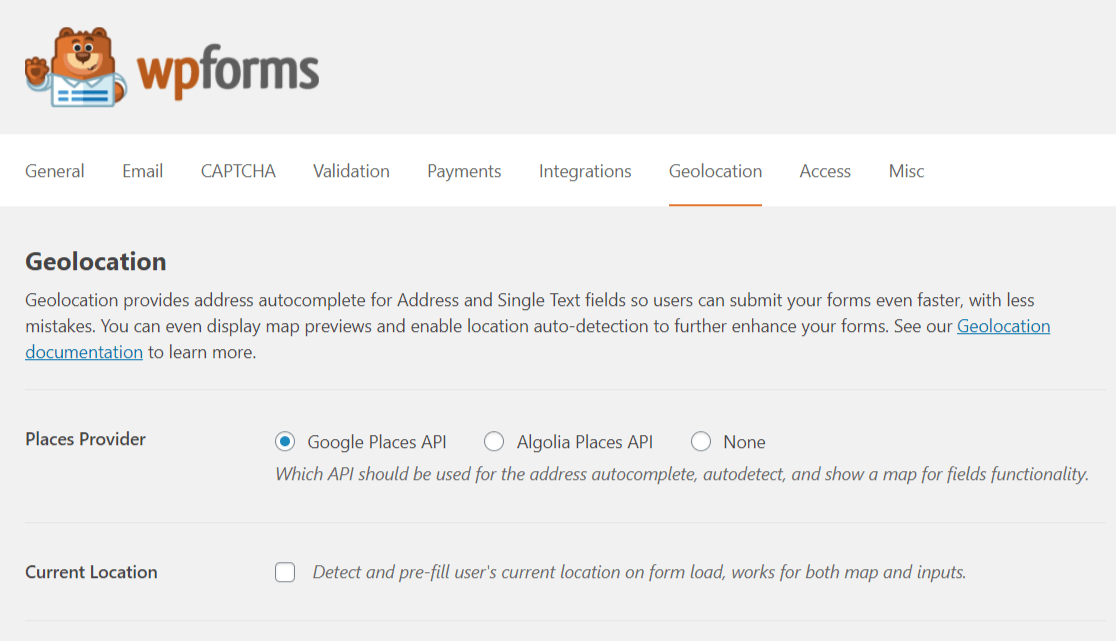
プラグインのWPForms »設定の下に、ジオロケーション専用のタブが表示されるようになりました。
このタブ内では、Google PlacesまたはAlgolia Placesのいずれかの場所APIプロバイダーを選択できます。
これらのプロバイダーは、オートコンプリート、自動検出、およびマップ表示機能(次の3つの新機能について詳しく説明します)で表示される住所情報に責任があります。
フォームでの住所の自動入力を有効にする
皆様のフォームで、要望の多かった住所自動入力機能をリリースできることを嬉しく思います。
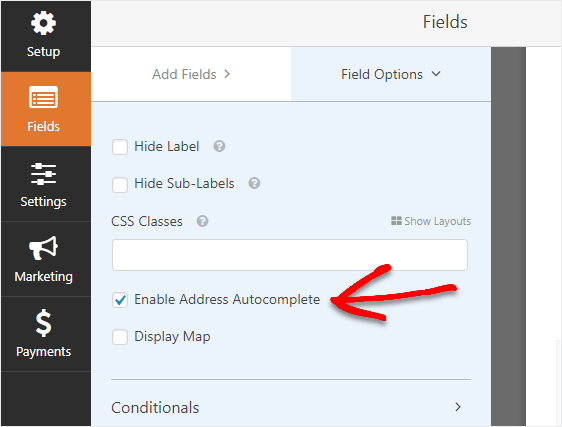
フォームビルダーには、住所フィールドと単一行テキストフィールドの両方の設定領域に、2つの新しいオプションが表示されるようになりました。
これらのフィールドの設定内で、チェックボックスをクリックして住所の自動入力を有効にできるようになりました。
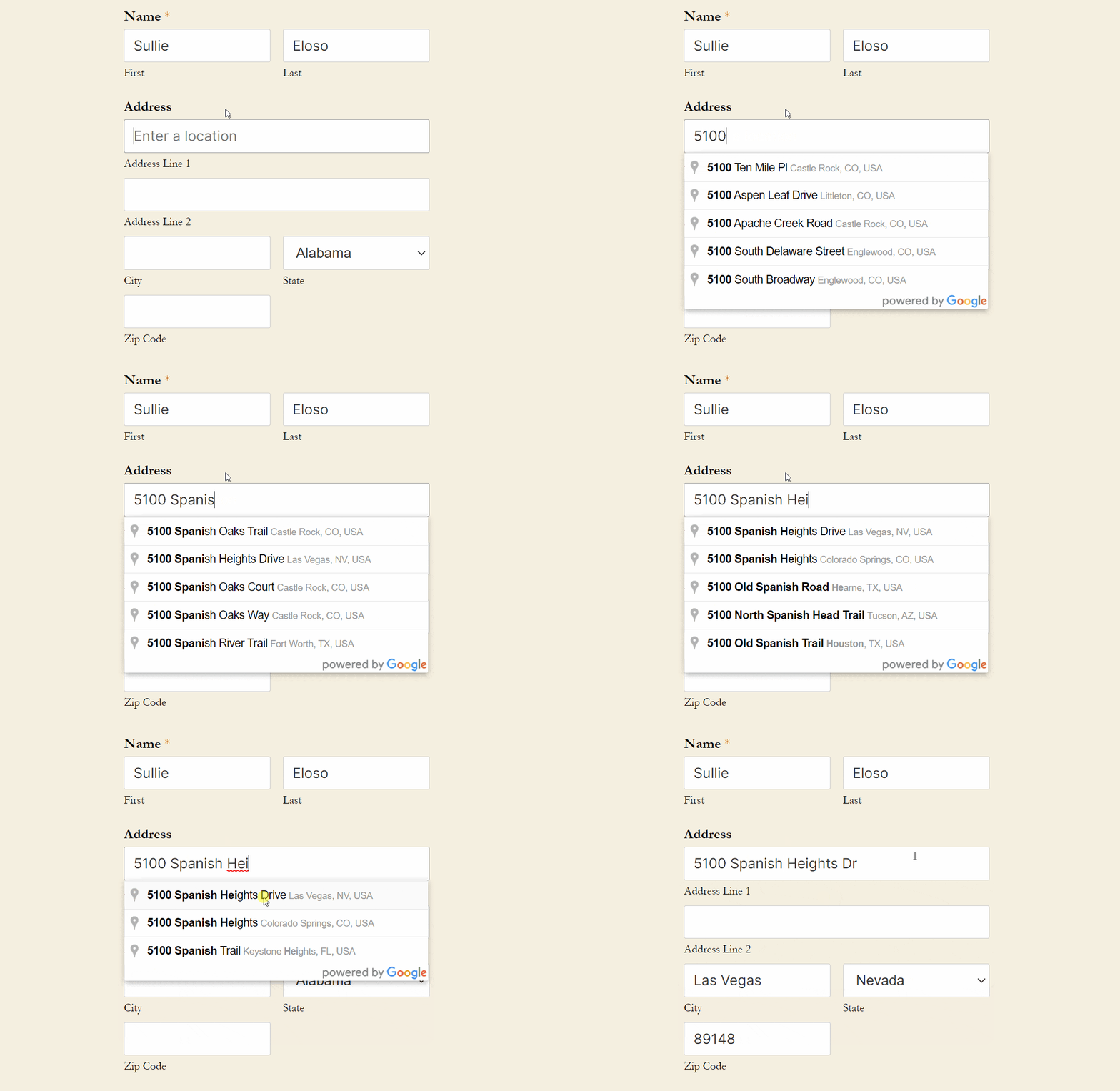
この機能は、自動検出を使用して、フォームに入力している間に住所を入力しているユーザーに住所を自動的に提案します。そして、住所をクリックするとフィールドに自動入力され、ユーザーの時間とフォームコンバージョン率の向上に役立ちます。
また、ブラウザのプロンプトを使用してフォームユーザーに住所を尋ねることもできます。
ジオロケーションのグローバル設定ページで、「ユーザーの現在の場所を検出して事前入力する」設定を有効にできます。
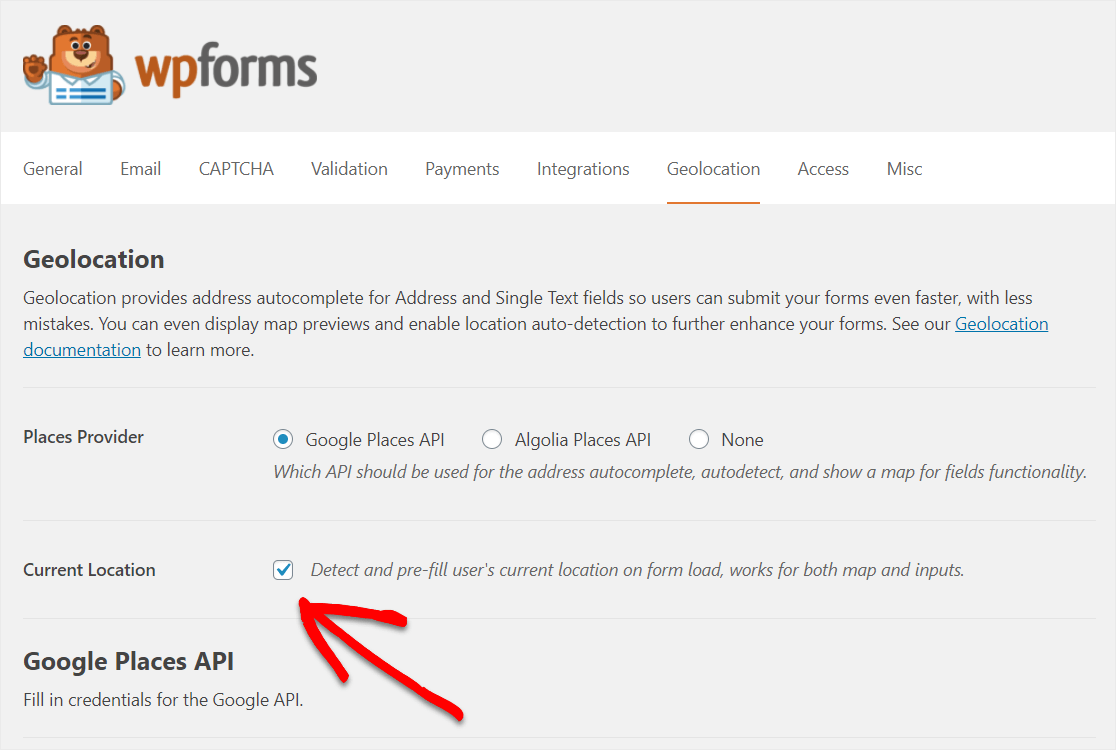
有効にすると、誰かがあなたのフォームがあるウェブページにアクセスしたときに、ブラウザが場所の使用を許可するかどうか尋ねます。
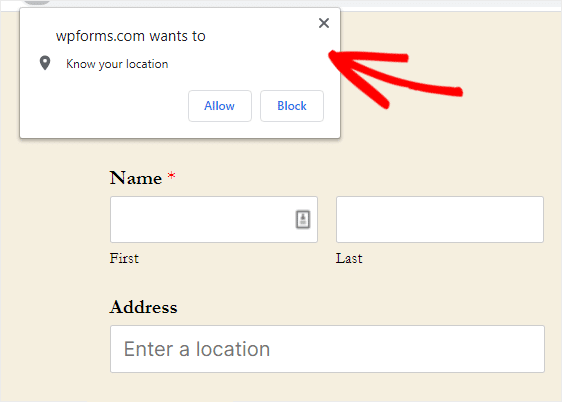
許可した場合、フォームは現在の場所に基づいて住所を事前入力します。住所の自動検出はモバイルデバイスで最も効果的であり、ユーザーが正確な住所を知らない場合に、ユーザーがフォームをすばやく完了できるようにするのに役立ちます。
たとえば、お客様のSullieさんがレストランに配達を注文したいが、ランチ休憩が大きな工事現場で行われており、住所が100%確実ではないとします。Sullieさんは住所の自動検出を使用して、近くの住所を配達のために見つけることができます。
さらに、フォームの住所フィールドまたは単一行テキストフィールドの設定で住所の自動入力を有効にするたびに、「マップを表示」オプション付きのオプションのチェックボックスが表示されます。
ユーザーにマップを表示する
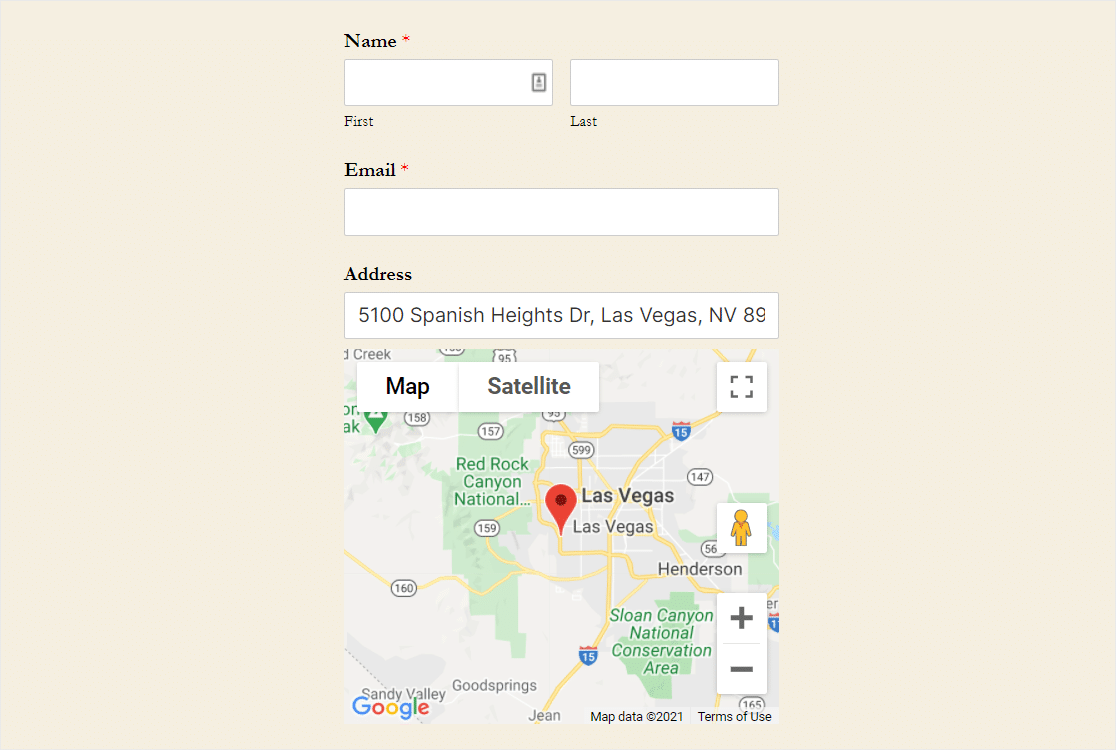
ジオロケーションアドオンを使用すると、フォームのフロントエンドにインタラクティブマップを追加できるようになりました。
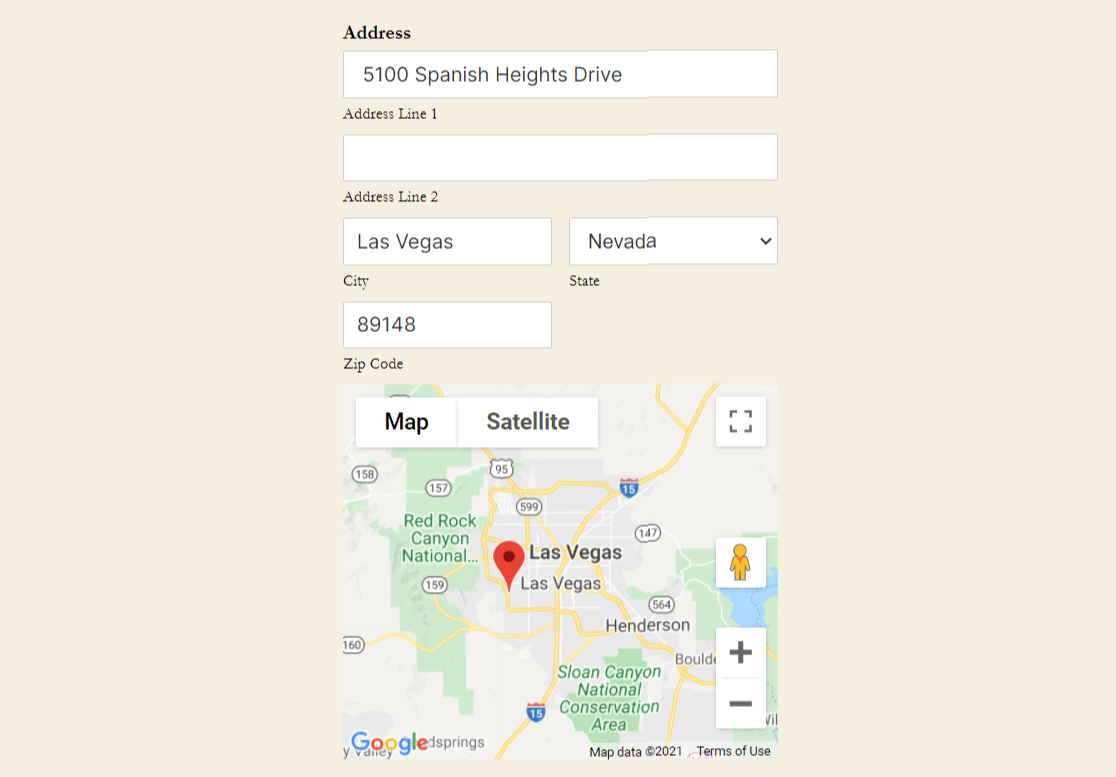
これは、フォームをさらに洗練させるために必要だとおっしゃっていた、非常に要望の多かった機能ですが、私たちも完全に同意します。
ユーザーが地図上でピンをドラッグアンドドロップすると、フィールド内の住所がそれに応じて更新されるようになり、きっと気に入っていただけると思います。これは見た目が良いだけでなく、フォームをさらに賢くします。
たとえば、お客様のSullieさんは、あなたのレストランの配達サービスにもっと多くのものを求めています。しかし、もし彼が注文している現場が非常に広かったり、新しかったりして、まだ地図プログラムに登録されておらず、住所が配達ドライバーをSullieさんの正確な場所まで直接案内できない場合はどうでしょうか?
Sullieさんはフォームに入力中にこれを検出し、地図上でピンをドラッグアンドドロップして住所フィールドを更新することで修正できます。これにより、配達ドライバーはSullieさんのランチをどこに配達すればよいかを正確に知ることができます。
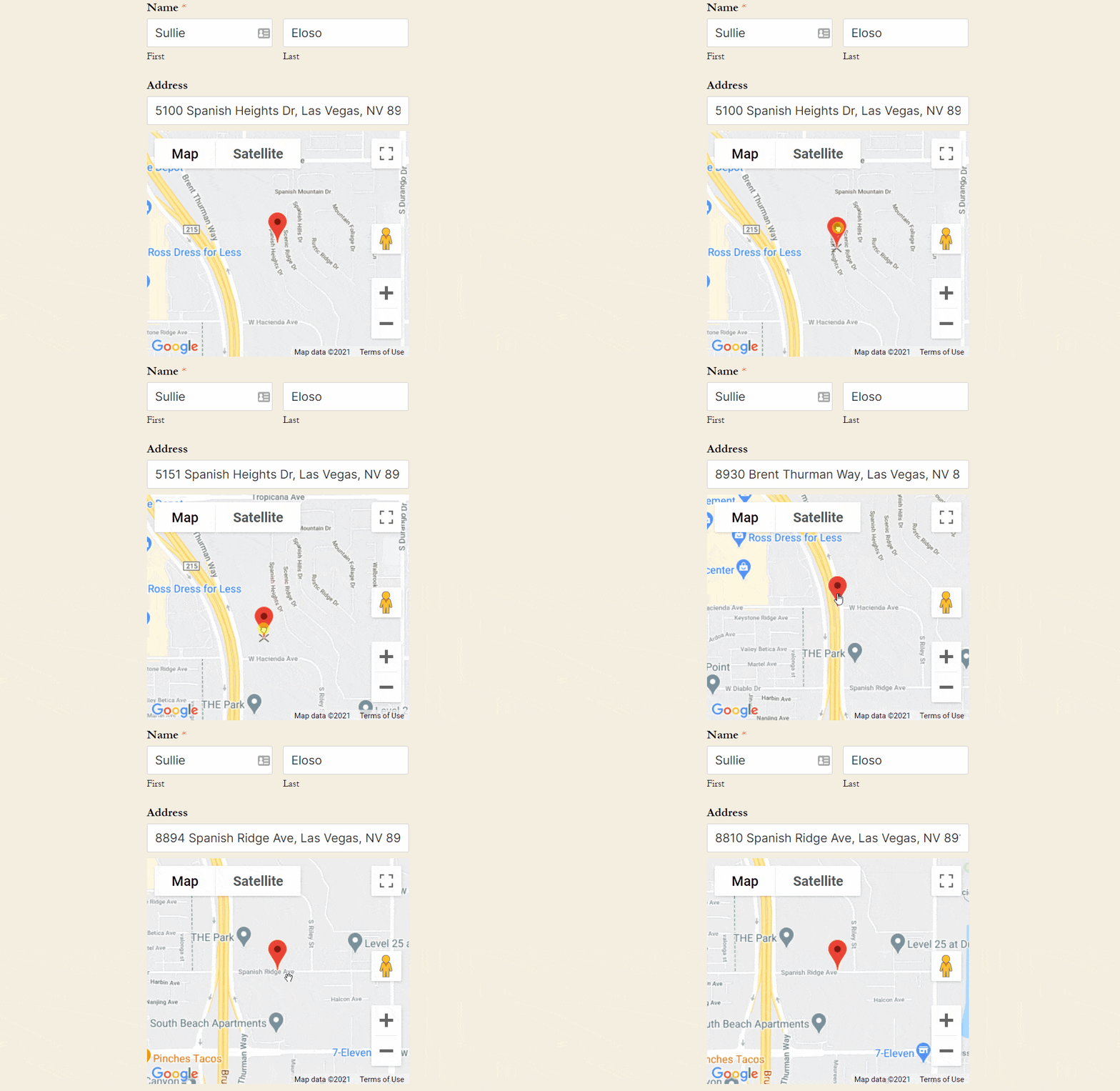
この非常に便利なツールは、フォームのユーザーが住所を正確に把握しておらず、おおよその場所を提供するだけでよい場合にも役立ちます。たとえば、あなたが花屋で、配達区域内にいることを確認するために、人々が住んでいる地域を尋ねている場合などです。
また、Geolocation設定ページでAPIプロバイダーとしてGoogle Placesを選択した場合、フォームのユーザーはズームイン/アウトしたり、衛星ビューに切り替えたりして地図を操作できます。直感的なオンラインマップに期待するすべてが揃っており、今すぐフォーム内で利用できます。
さらに、[地図を表示]オプションを有効にすると、地図をフォームの住所フィールドの上に表示するか(デフォルト)、下に表示するかを選択できます(この発表のスクリーンショットで使用したもののように)。
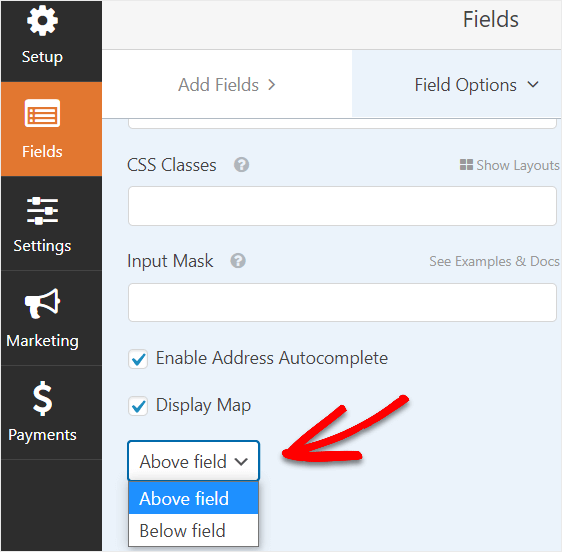
Geolocationマップの洗練されたルックアンドフィールは、必ずリードや顧客を感動させるでしょう。Address Autocompleteのパワーと組み合わせることで、フォームから可能な限り高品質のデータを取得するのに役立つと確信しています。これにより、中小企業の運営を可能な限りスムーズに行うことができます。
一行住所
すべての人が住所フィールドを使用して住所を収集しているわけではないことを私たちは知っています。そのため、一行テキストフィールドにもAddress Autocompleteオプションを追加しました。
住所データを個別のフィールドに分割して収集することを好む人もいます。しかし、すべてを1つのフィールドに収集したい人もいます。
そのため、更新されたGeolocationアドオンは、住所フィールドと一行テキストフィールドの両方にAddress Autocompleteを提供することで、フォームの制御をさらに強化するようにしました。
Address Autocompleteは、一行テキストフィールドで、住所全体を1つのフィールドに収集したい場合に最適です。
Geolocationアドオンへのこの素晴らしいアップデートは、すべてのProレベルのユーザーが利用できます。
Geolocationアドオンの素晴らしいアップデートについてすべて知ったので、WPForms 1.6.5で何が見つかるかに早速飛び込みましょう。
エントリをExcelに簡単にエクスポート
WPForms 1.6.5には、改善と多くの機能強化が満載されています。
2つの新機能が、すぐに最も影響力のあるものになるでしょう。
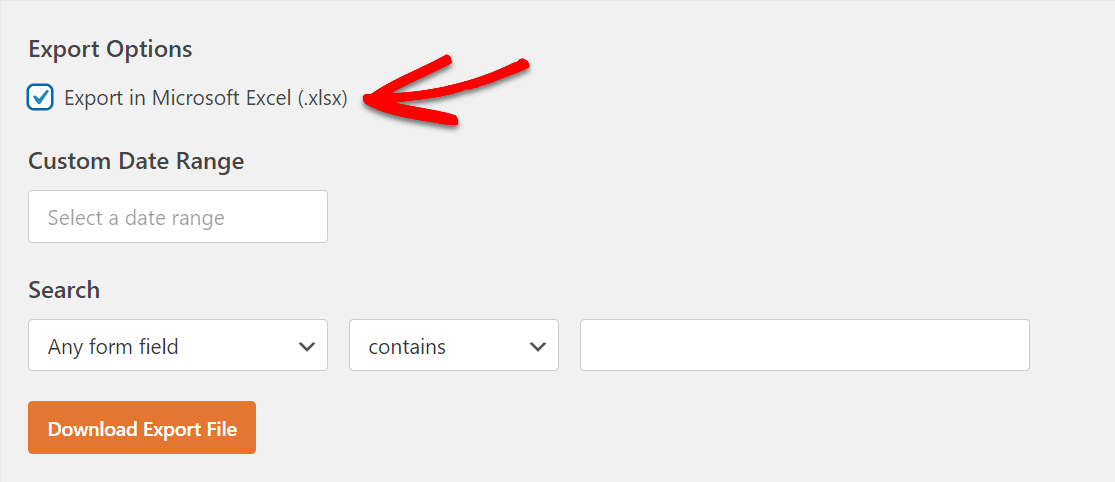
1つ目は、エントリをExcelにエクスポートするオプションです。
これで、フォームエントリを.xlsxファイルとしてMicrosoft Excelで使用するためにエクスポートできるようになりました。
カスタムされたエクスポートフォームレポートが、中小企業の意思決定にいかに強力であるかを知っています。そのため、どのソフトウェアで開きたい場合でも、フォームエントリのエクスポートは可能な限り簡単であるべきです。
そのため、.xlsx形式でファイルをエクスポートできるようになったことで、フォームエントリのエクスポートがこれまで以上に簡単になりました。
以前は、保存されたフォームエントリを.csvファイルとしてのみエクスポートできました。
当社のロックスターサポートチームが、ユーザーが.csvとの互換性の問題に直面していることに気づいたため、この問題を解決するための措置を講じました。
そのため、Googleスプレッドシートの代わりにExcelのようなスプレッドシートソフトウェアを使用している場合、人々がフォームに入力した情報をエクスポートするのは簡単です。
これらのExcelフレンドリーなファイルタイプをエクスポートするオプションにより、ユーザーがフォームデータを簡単に取得するのを妨げていたCSV関連の互換性およびエンコーディングの問題を修正しました。WPForms » Toolsにアクセスして、[Export]タブを見つけて、ご自身で確認してください。
Basicプラン以上をご利用の場合、プラグインを更新するとすぐにExcelエントリのエクスポートオプションにアクセスできるようになります。
フォーム通知をすばやく複製
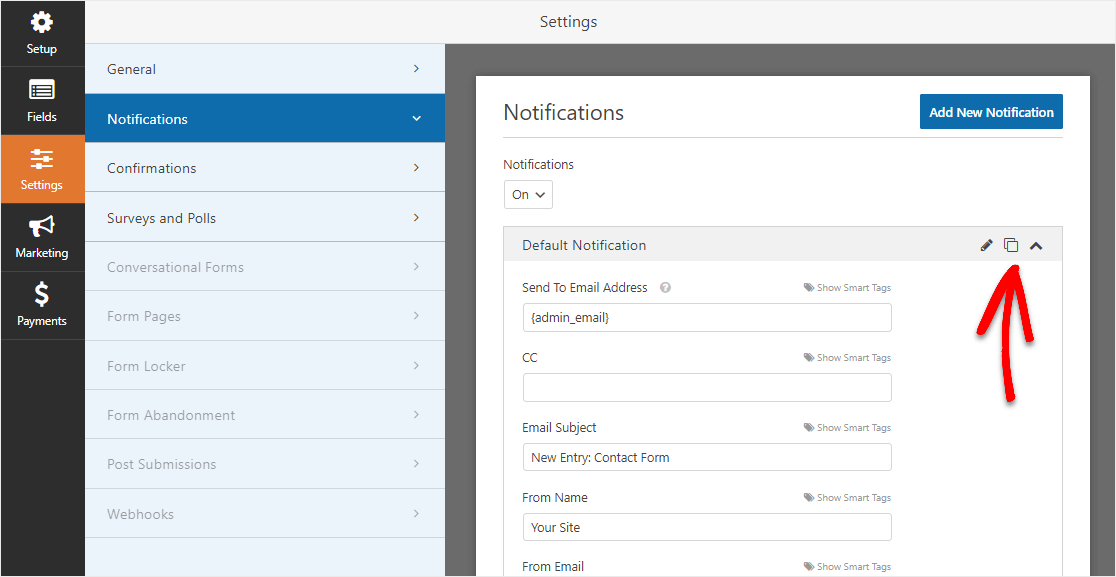
フォーム通知を複製できるようになりました。
これにより、すでに作成したフォーム通知を簡単に複製できるため、ユーザーの時間を大幅に節約できます。
皆様からのフィードバックに耳を傾けた結果、一度に多くのフォーム通知を作成したい場合に、フォーム通知を複製するには時間がかかりすぎることがわかりました。
このリリース前は、新しいフォーム通知を作成したい場合、最初から再構築する必要がありました。しかし、時には、好みに合わせて微調整された、まったく同じフォーム通知が必要だが、わずかな変更を加えるだけでよい場合があります。
今では、フォーム通知の別のバリエーションを作成するのは非常に簡単です。
フォーム通知をボタンクリックで複製可能にすることは、複数のフォーム通知を管理するユーザーのためにフォーム構築を簡素化するという明白な答えでした。
複製アイコンをクリックするだけで、フォーム通知を複製できます。
フォーム通知機能は多くの人々にとってゲームを変えるツールであるため、必要に応じてより多くのフォーム通知を作成できるように、可能な限り簡単にすることが必要だとわかっていました。
新しいフォーム複製機能は、すべてのWPFormsユーザーが利用できます。
WPFormsとジオロケーションアドオンを今すぐ更新
WPFormsのこれらの新しいクールな機能に、私たちと同じように興奮していただけることを願っています。
今すぐWPForms Proを入手して、この発表で取り上げたすべての強力な新機能へのアクセスを解除してください。
WPForms 1.6.5と更新されたジオロケーションアドオンについてのご意見をお聞かせください。お気に入りの点、アイデア、または改善してほしい点があれば、お気軽にお問い合わせください。
WPFormsをご利用いただき、誠にありがとうございます。皆様に心より感謝申し上げます!
Jared AtchisonとWPFormsチーム
追伸:今後数週間で、もう1つのエキサイティングな発表をメールでお届けしますので、ご期待ください。





この最近のアップデートは非常にエキサイティングです。新しいExcelエクスポートは、住所フィールドを個別の列に分割しますか?たとえば、状態または国でExcelファイル内のエントリを並べ替えることができるようにするためです。
ジェイソンさん、混乱させてしまい申し訳ありません。Excelエクスポート機能には、住所フィールドを個別の列に分割する機能はありません。ただし、回避策として、シングルラインテキストフィールドとドロップダウンフィールドを使用して、フォームにカスタム住所フィールドを作成することができます。
次に、フォームビルダーのドロップダウンフィールドで「一括追加」オプションを使用して、オプションをすばやく追加できます。これを行うには、ドロップダウンフィールドをクリックし、左側のフィールドオプションパネルで「一括追加」をクリックします。表示される新しいセクションで、「プリセットを表示」を選択します。次に、プリセットの選択肢のリストから選択できます。ここでは、例として国を追加するプロセスの短いスクリーンキャストを示します。
ご希望であれば、フォームを複数列表示するようにフォーマットすることもできます。
これにより、エントリをエクスポートする際に住所フィールドを個別の列に分割できます。
現時点では理想的な解決策がなく、申し訳ありません!しかし、これが役立つことを願っています!🙂
ニキルさん、ありがとうございます。現在、回避策として住所の個別のフィールドを作成しています。新しいExcel機能により、住所フィールドの使用に戻れることを期待していました。利便性のためだけでなく、自動入力住所機能も使用できるようにするためです。それでもエクスポートで状態別に並べ替えることができるようにするためです。
ジェイソンさん–ご質問に可能な限り徹底的にお答えするために、チームにご連絡いただき、どのようなことをしたいのか、さらに詳しい情報をお知らせいただけますでしょうか?サポートチームがお手伝いさせていただきます🙂
ありがとうございます!
ジオロケーション機能は次のように使用できますか?
医療専門家のエントリ(フォームを通じて自分でデータを入力する)をGoogleマップに表示したいと考えています。そして、これらのエントリをフォーム(都市フィールド、郵便番号など)で検索できるようにしたいのですが、さらに、医療専門家を探している人がジオロケーションできるようにしたいのです。これにより、マップはユーザーエリアの医療専門家のエントリを表示します。これは理にかなっていますか?
スティーブさん!ジオロケーションアドオンへの新しい追加機能で、これらの医療専門家の住所を収集することは確かに可能ですが、関連するエントリを検索してマップに表示およびマークする方法はありません。しかし、それは非常に役立つだろうと私も同意します。機能リクエストをメモしておきました。将来のロードマップを計画する際に、引き続き注意を払います。
他に質問がある場合は、アクティブなWPFormsライセンスをお持ちの場合は、サポートチケットを送信してください。
アクティブなライセンスをお持ちでない場合は、WPForms Lite WordPress.orgサポートフォーラムで限定的な無料サポートを提供しています。
ありがとうございます!
このアップデート以来、連絡先ページからメールを受信していません。どうすれば解決できますか?
サラさん!問題をトラブルシューティングするには、チュートリアルを使用してフォーム通知設定が正しいことを確認できます。
通知設定が正しい場合、問題は、WordPressから送信されたメールが認証されていないこと(専用のメールサービスプロバイダーから送信されたメールとは異なり)である可能性が高いです。その結果、受信メールサーバーによってフィルタリングされる可能性が高くなります。
このようなメール配信の問題を解決するには、SMTPプラグインをサイトに設定して、メールが認証されて送信されるようにすることができます。
推奨されるSMTPオプションのリストとセットアップチュートリアルのリンクがこちらにある記事をご覧ください。
お役に立てれば幸いです 🙂 これについてさらにご質問がある場合は、アクティブなサブスクリプションをお持ちの場合はお問い合わせください。お持ちでない場合は、サポートフォーラムにご質問をお寄せください。