


Riassunto AI
Utilizzi Mailchimp e WPForms per il tuo email marketing?
Il addon Mailchimp di WPForms rende incredibilmente facile creare moduli di iscrizione con il nostro costruttore di moduli drag and drop.
Recentemente Mailchimp ha rilasciato un'API di integrazione più potente, v3.0.
Per assicurarti che questa versione non influenzi i tuoi moduli di iscrizione, abbiamo aggiornato il nostro addon Mailchimp per funzionare con la nuova API.
Chiediamo ai nostri utenti dell'addon Mailchimp di aggiornare l'addon e registrare la nuova integrazione Mailchimp in modo che i tuoi moduli di iscrizione continuino a funzionare come previsto.
Abbiamo rinominato la vecchia integrazione in Mailchimp (Legacy). La nuova integrazione si chiama Mailchimp. Il processo per creare una nuova integrazione Mailchimp è esattamente come quello precedente.
Ecco come puoi aggiornare la tua integrazione.
Connetti alla Nuova API Mailchimp
La prima cosa che dovrai fare è aggiornare il tuo addon WPForms Mailchimp aprendo Dashboard » Aggiornamenti. Per maggiori dettagli, consulta questa guida su come installare aggiornamenti in WordPress.
Una volta completato l'aggiornamento, dovrai andare su WPForms » Impostazioni, quindi selezionare la scheda Integrazioni.
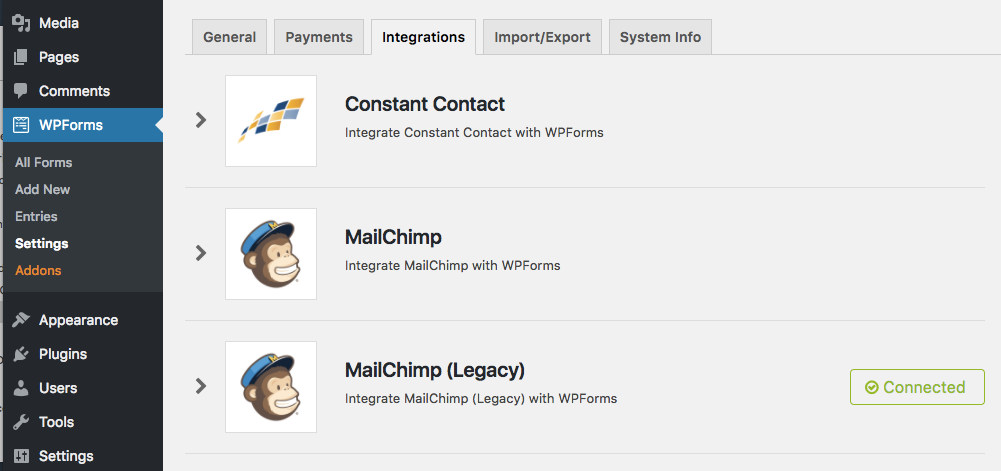
In questa pagina, noterai che ci sono due voci Mailchimp: Mailchimp, che utilizza la nuova API, e Mailchimp (Legacy), che utilizza la vecchia API.
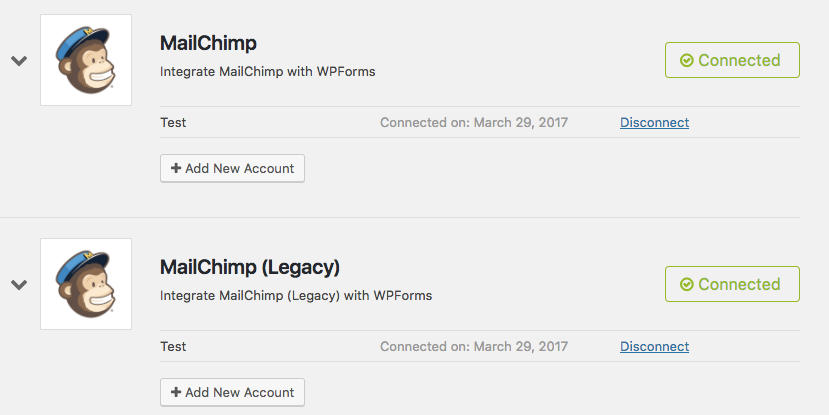
Per connettere il tuo account tramite la nuova API, dovrai aprire la voce Mailchimp e fare clic sul pulsante + Aggiungi Nuovo Account. Per trovare la tua chiave API Mailchimp, segui questi passaggi.
Dopo aver aggiunto il tuo account, otterrai una casella verde che dice "Connesso". È meglio lasciare connesso anche l'account Mailchimp (Legacy) per ora, poiché dovremo trasferire ulteriori informazioni all'interno dei tuoi moduli successivamente.
Trasferisci le Impostazioni Mailchimp del Modulo alla Nuova API
Ora che hai connesso l'addon alla nuova API di Mailchimp, dovrai copiare le impostazioni all'interno dei singoli moduli in una nuova sezione in modo che possano utilizzare anche la nuova API.
Per fare ciò, apri il costruttore di moduli per qualsiasi modulo che utilizza l'addon Mailchimp e vai su Marketing. Noterai che ci sono ora due connessioni Mailchimp, Mailchimp e Mailchimp (Legacy).
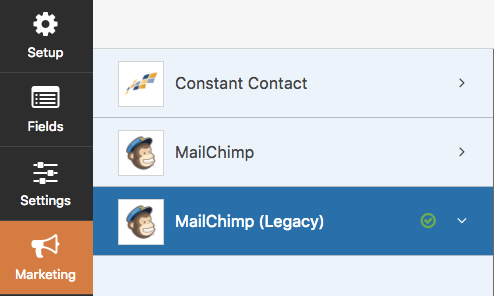
Mailchimp (Legacy) contiene tutte le tue impostazioni esistenti per la vecchia API. Per trasferirle alla nuova API, seleziona Mailchimp e Aggiungi Nuova Connessione.
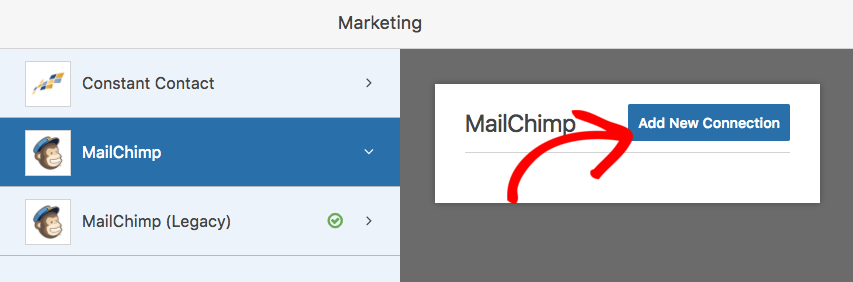
Ti verrà chiesto di inserire un soprannome per il modulo, e poi verrai portato alla pagina delle impostazioni. Da qui, puoi tornare a Mailchimp (Legacy) per copiare eventuali impostazioni che avevi configurato per questo modulo.
Una volta copiate le impostazioni esistenti da Mailchimp (Legacy) a Mailchimp, puoi eliminare le impostazioni per l'API deprecata. Per fare ciò, torna a Mailchimp (Legacy) e fai clic sulla 'x' rossa.
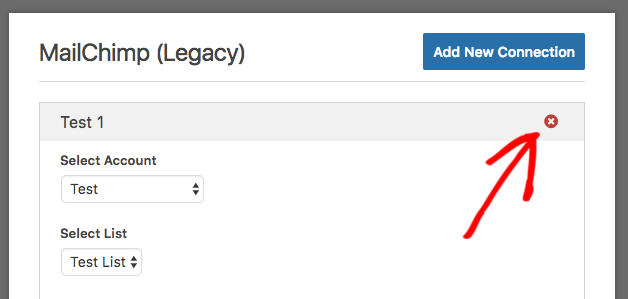
Assicurati di salvare il tuo modulo, quindi procedi e ripeti questo processo per tutti i moduli che hanno una connessione Mailchimp.
Ora che tutte le impostazioni del tuo modulo sono state trasferite alla nuova API, possiamo eliminare la connessione deprecata. Per farlo, torna a WPForms » Impostazioni, quindi seleziona ancora una volta la scheda Integrazioni. Se apri Mailchimp (Legacy), vedrai un link Disconnetti accanto al tuo account.
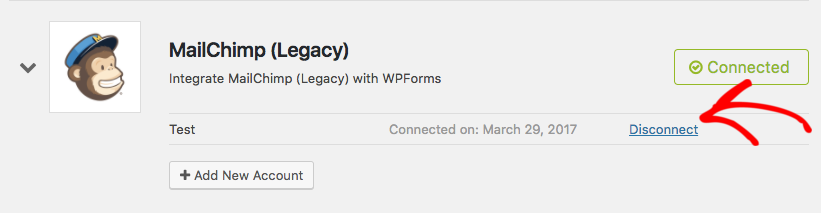
Dopo aver fatto clic su questo link, il tuo sito verrà disconnesso dall'API deprecata di Mailchimp. L'opzione Mailchimp (Legacy) dovrebbe scomparire da questa pagina (potrebbe essere necessario aggiornare la pagina del browser).
Fatto! Ora hai trasferito i tuoi moduli alla nuova API di Mailchimp.
Per questo aggiornamento è tutto, ma presto ci saranno altre novità. Non dimenticare di iscriverti alla nostra newsletter via email per essere il primo a saperlo.
Grazie ancora per tutto il tuo supporto e feedback nel rendere WPForms il miglior costruttore di moduli drag & drop.
Jared e il Team di WPForms





Purtroppo non funziona – quando inserisco la mia API e il nome e clicco su “salva”, il pulsante cambia solo in “Salvataggio …” e si blocca lì.
Non succede nulla nemmeno dopo un paio di minuti. È un problema di Mailchimp o qualcosa di sbagliato da parte vostra?
Grazie per essertene occupato!
Ciao Christian,
Mi scuso per il problema. C'era un bug nella versione v1.1.0 che causava problemi come quelli che descrivi. Abbiamo già rilasciato un aggiornamento (v1.1.1) che risolve il problema. Una volta aggiornato, dovrebbe funzionare come previsto. Grazie!
Non ho ancora ricevuto alcun aggiornamento per WPforms – quando possiamo aspettarcelo su WordPress 4.7.3?
Ciao Mike,
Questo aggiornamento è stato reso disponibile al momento della pubblicazione di questo post e dovrebbe essere visibile sotto Dashboard » Aggiornamenti. Se l'aggiornamento non appare, potresti contattarci in supporto? Da lì potremo collaborare con te per vedere cosa sta succedendo e aggiornare manualmente il plugin se necessario.
Non sono sicuro del perché, ma quando provo ad aggiungere una nuova chiave API nella nuova integrazione di Mail Chimp, continua a girare e girare e girare. Non salva mai. Qualche aiuto??
Ops! Ho appena visto il commento qui sopra. Grazie!
Ciao Brett,
Mi dispiace per questo e spero che il nuovo aggiornamento abbia risolto il problema per te! Se hai altre domande, non esitare a contattarci in supporto :)
Ciao, ho una nuova installazione per wpforms e per l'addon mailchimp v. 1.1.1, ma quando premo il pulsante “connetti a mail chimp”, si blocca e non fa nulla.
Aiuto per favore!
Ciao Jorge,
Sembra che ci sia un problema specifico del tuo sito e dovremo raccogliere ulteriori dettagli per aiutarti nella risoluzione. Se potessi contattarci in supporto, ti aiuteremo a risolvere 🙂
Grazie!
Quando provo a salvare il mio modulo dopo averlo collegato al nuovo account API "Mail Chimp" ricevo questo messaggio...
“Il tuo modulo contiene impostazioni MailChimp obbligatorie che non sono state configurate. Verifica e configura queste impostazioni per completare la configurazione della connessione.”
Quali impostazioni devo controllare?
Ciao Kelly,
Ciò significa che nella tua configurazione MailChimp all'interno di WPForms, c'è un campo impostato come "obbligatorio" in MailChimp che non hai mappato nel tuo modulo. Se un campo non è mappato, il lead non potrà essere inviato a MailChimp poiché è obbligatorio.
Dai un'occhiata a https://cl.ly/0w0Q0I0z3221 – in questo esempio il campo sometext è impostato come obbligatorio in MailChimp (vedi l'asterisco rosso). Assicurati che tutti i campi che hanno quell'asterisco abbiano un campo mappato ad esso.
Spero sia d'aiuto! 🙂
Ciao, ho lo stesso problema di Kelly e ho controllato i campi obbligatori in Mailchimp nella mia audience, ma ricevo ancora lo stesso messaggio
““Il tuo modulo contiene impostazioni MailChimp obbligatorie che non sono state configurate. Verifica e configura queste impostazioni per completare la configurazione della connessione.””
Ciao Frida!
Sarà piuttosto difficile rispondere a questa domanda qui in un commento.
Se hai una licenza WPForms, hai accesso al nostro supporto via email, quindi ti preghiamo di inviare un ticket di supporto.
Altrimenti, forniamo un supporto gratuito limitato nel forum di supporto di WPForms Lite su WordPress.org.
Spero che questo aiuti.
Buona giornata 🙂