### [Annuncio di un importante aggiornamento del componente aggiuntivo Mailchimp per WPForms](https://wpforms.com/new-announcing-an-important-mailchimp-addon-update/)
**Pubblicato:** 30 marzo 2017
**Autore:** Jared Atchison
**Contenuto:**
Utilizzi Mailchimp e WPForms per il tuo [marketing via email](http://optinmonster.com/beginners-guide-to-email-marketing/ "Guida per principianti al marketing via email")?
Il [componente aggiuntivo Mailchimp](https://wpforms.com/addons/mailchimp-addon/) di WPForms rende incredibilmente facile creare moduli di iscrizione con il nostro generatore di moduli drag and drop.
Recentemente Mailchimp ha rilasciato un'API di integrazione più potente, la v3.0.
Per garantire che questo rilascio non influenzi i tuoi moduli di iscrizione, abbiamo aggiornato il nostro componente aggiuntivo Mailchimp per funzionare con la nuova API.
Chiediamo ai nostri utenti del componente aggiuntivo Mailchimp di **aggiornare il componente aggiuntivo e registrare la nuova integrazione Mailchimp** in modo che i tuoi moduli di iscrizione continuino a funzionare come previsto.
Abbiamo rinominato la vecchia integrazione in Mailchimp (Legacy). La nuova integrazione si chiama Mailchimp. Il processo per creare una nuova integrazione Mailchimp è esattamente come quello precedente.
Ecco come puoi aggiornare la tua integrazione.
### Connetti alla nuova API Mailchimp
La prima cosa che dovrai fare è aggiornare il tuo componente aggiuntivo Mailchimp di WPForms aprendo **Dashboard » Aggiornamenti**. Per maggiori dettagli, consulta questa guida su [come installare gli aggiornamenti in WordPress](http://www.wpbeginner.com/glossary/updates/).
Una volta completato l'aggiornamento, dovrai andare su **WPForms » Impostazioni**, quindi selezionare la scheda **Integrazioni**.
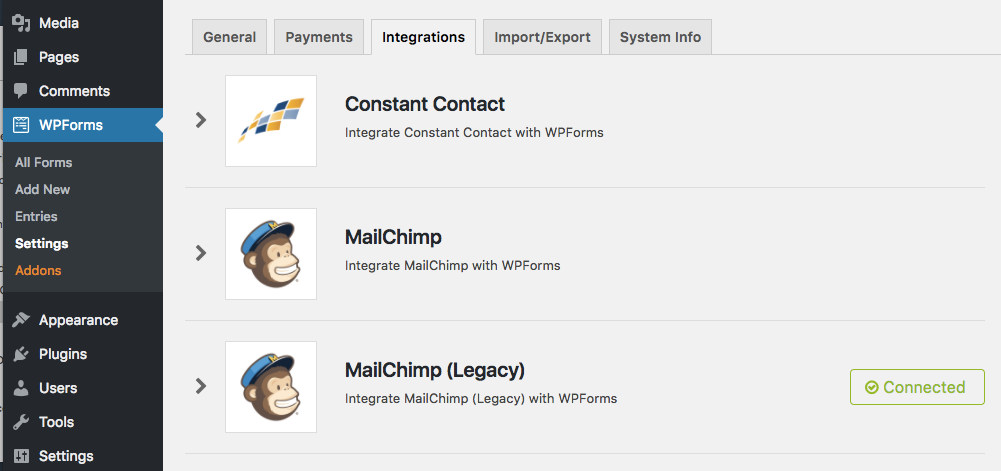
In questa pagina, noterai che ci sono due voci Mailchimp: Mailchimp, che utilizza la nuova API, e Mailchimp (Legacy), che utilizza la vecchia API.
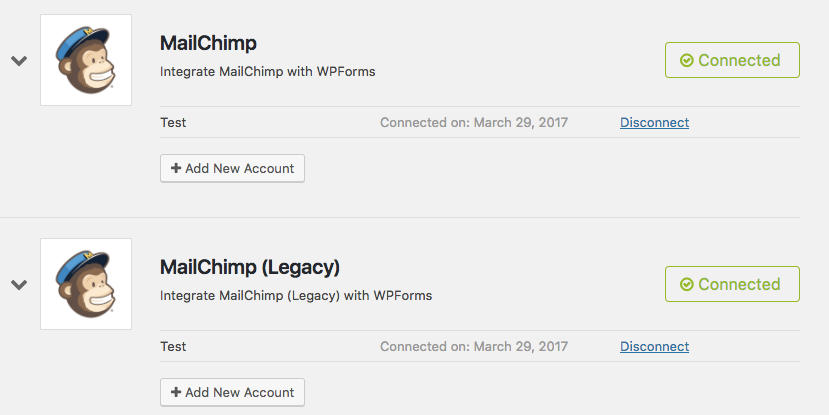
Per connettere il tuo account tramite la nuova API, dovrai aprire la voce Mailchimp e fare clic sul pulsante **+ Aggiungi nuovo account**. Per trovare la tua chiave API di Mailchimp, [segui questi passaggi](https://wpforms.com/docs/install-use-mailchimp-addon-wpforms/#mc-api-key).
Dopo aver aggiunto il tuo account, riceverai una casella verde che dice "Connesso". È meglio lasciare connesso anche l'account Mailchimp (Legacy) per ora, poiché dovremo trasferire ulteriori informazioni all'interno dei moduli successivamente.
### Trasferisci le impostazioni di Mailchimp del modulo alla nuova API
Ora che hai connesso il componente aggiuntivo alla nuova API di Mailchimp, dovrai copiare le impostazioni all'interno dei singoli moduli in una nuova sezione in modo che possano utilizzare anche la nuova API.
Per fare ciò, apri il generatore di moduli per qualsiasi modulo che utilizza il componente aggiuntivo Mailchimp e vai su **Marketing**. Noterai che ora ci sono due connessioni Mailchimp: Mailchimp e Mailchimp (Legacy).
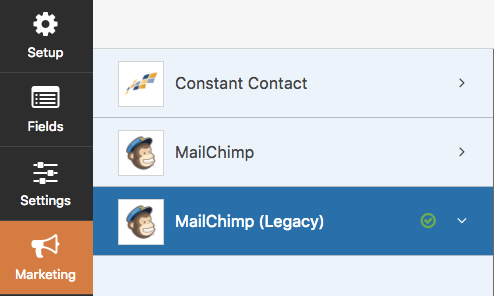
Mailchimp (Legacy) contiene tutte le tue impostazioni esistenti per la vecchia API. Per trasferirle alla nuova API, seleziona **Mailchimp** e **Aggiungi nuova connessione**.
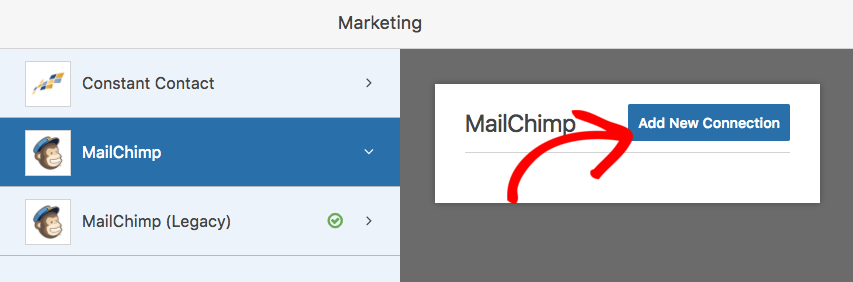
Ti verrà chiesto di inserire un soprannome per il modulo, e poi verrai portato alla pagina delle impostazioni. Da qui, puoi tornare a **Mailchimp (Legacy)** per copiare le impostazioni che avevi configurato per questo modulo.
Una volta copiate le impostazioni esistenti da **Mailchimp (Legacy)** a **Mailchimp**, puoi eliminare le impostazioni per l'API deprecata. Per fare ciò, torna a **Mailchimp (Legacy)** e fai clic sulla 'x' rossa.
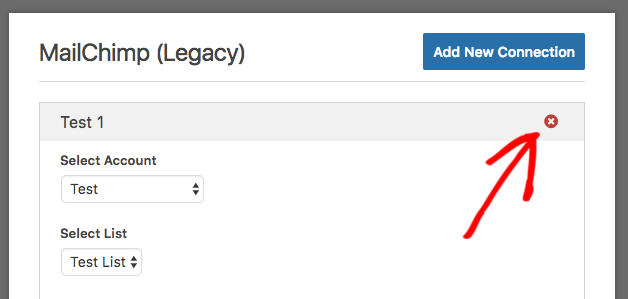
Assicurati di salvare il tuo modulo, quindi procedi e ripeti questo processo per tutti i moduli che hanno una connessione Mailchimp.
Ora che tutte le impostazioni del tuo modulo sono state trasferite alla nuova API, possiamo eliminare la connessione deprecata. Per fare ciò, torna su **WPForms** » **Impostazioni**, quindi seleziona ancora una volta la scheda **Integrazioni**. Se apri Mailchimp (Legacy), vedrai un link **Disconnetti** accanto al tuo account.
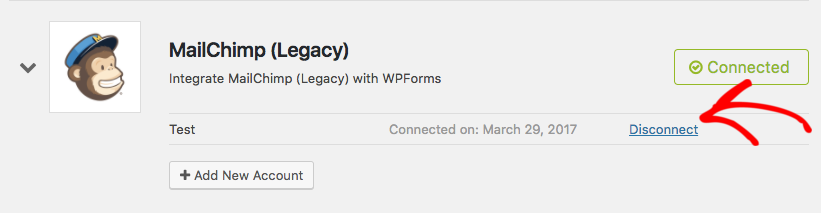
Dopo aver fatto clic su questo link, il tuo sito verrà disconnesso dall'API deprecata di Mailchimp. L'opzione **Mailchimp (Legacy)** dovrebbe scomparire da questa pagina (potrebbe essere necessario aggiornare la pagina del browser).
Fatto! Hai ora trasferito i tuoi moduli alla nuova API di Mailchimp.
Questo è tutto per questo aggiornamento, ma presto ci saranno altre novità. Non dimenticare di iscriverti alla nostra newsletter via email per essere il primo a saperlo.
Grazie ancora per tutto il tuo supporto e feedback nel rendere WPForms il [miglior generatore di moduli drag & drop](https://wpforms.com).
*Jared e il team di WPForms*
**Categorie:** Annuncio
**Tag:** mailchimp, newsletter, optin, signup
---