


Riepilogo AI
Un nuovo cliente si è appena registrato tramite il tuo modulo. Qual è il passo successivo? Creare manualmente un certificato, un contratto o la sua prima fattura in formato PDF?
È proprio in questo processo manuale che si verificano errori costosi. Un errore di battitura nel contratto, un importo errato in una fattura o un certificato scaduto ti fanno apparire poco professionale fin dall'inizio.
È qui che entra in gioco l'add-on WPForms PDF. Trasforma istantaneamente i moduli inviati in PDF curati e personalizzati con il marchio aziendale, in modo che ogni documento sia professionale, privo di errori e consegnato in tempo.
Crea PDF personalizzati con WPForms! 🙂
Come generare PDF personalizzati con WPForms
Ora, configuriamo tutto questo sul tuo sito. Segui queste istruzioni per automatizzare il flusso di lavoro dei tuoi documenti in pochi minuti.
Passo 1: Installare il plugin WPForms
La maggior parte dei plugin per moduli richiede una procedura complessa per creare documenti professionali. WPForms adotta un approccio diverso, includendo la generazione di PDF come funzionalità principale.
Con WPForms Pro, avrai accesso all'add-on PDF e ad altre potenti funzionalità come i pagamenti Stripe, la logica condizionale e le integrazioni per l'email marketing.

Se non avete ancora installato WPForms, fatelo prima. Ci vuole solo un minuto. Se non siete sicuri di come installare un plugin in WordPress, potete consultare questa guida passo passo.
Una volta installato e pronto all'uso, avrai tutto ciò che ti serve per iniziare a creare PDF personalizzati con uno stile coerente e senza bisogno di codifica.
Ottenete subito WPForms Pro! 🙂
Passaggio 2: Attiva il componente aggiuntivo PDF
Dopo aver installato e attivato il plugin WPForms, vai alla dashboard di WordPress e seleziona WPForms » Addons.

Nella barra di ricerca, digita "PDF". Una volta visualizzato l'add-on WPForms PDF, clicca sul pulsante Installa add-on e, dopo alcuni secondi, attivalo.

Passaggio 3: crea o modifica il tuo modulo
Prima di immergerti nelle impostazioni PDF, hai bisogno di un modulo con i campi giusti per il tuo documento. Vai su WPForms » Aggiungi nuovo per creare un nuovo modulo.

Quindi, scegli un modello che corrisponda al tuo obiettivo. Per le fatture, inizia con il modello Modulo d'ordine. Per i certificati, prova il modulo Registrazione evento.
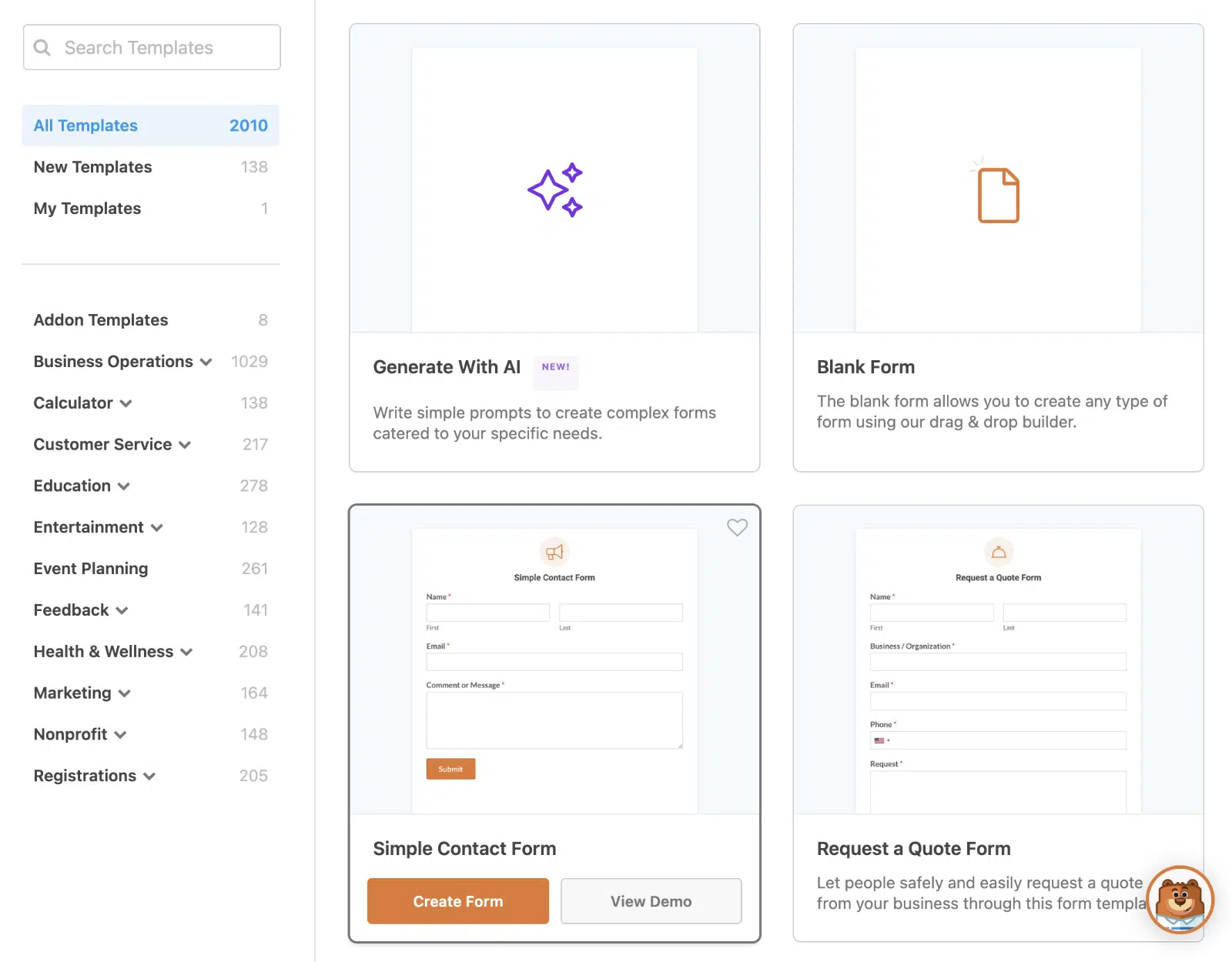
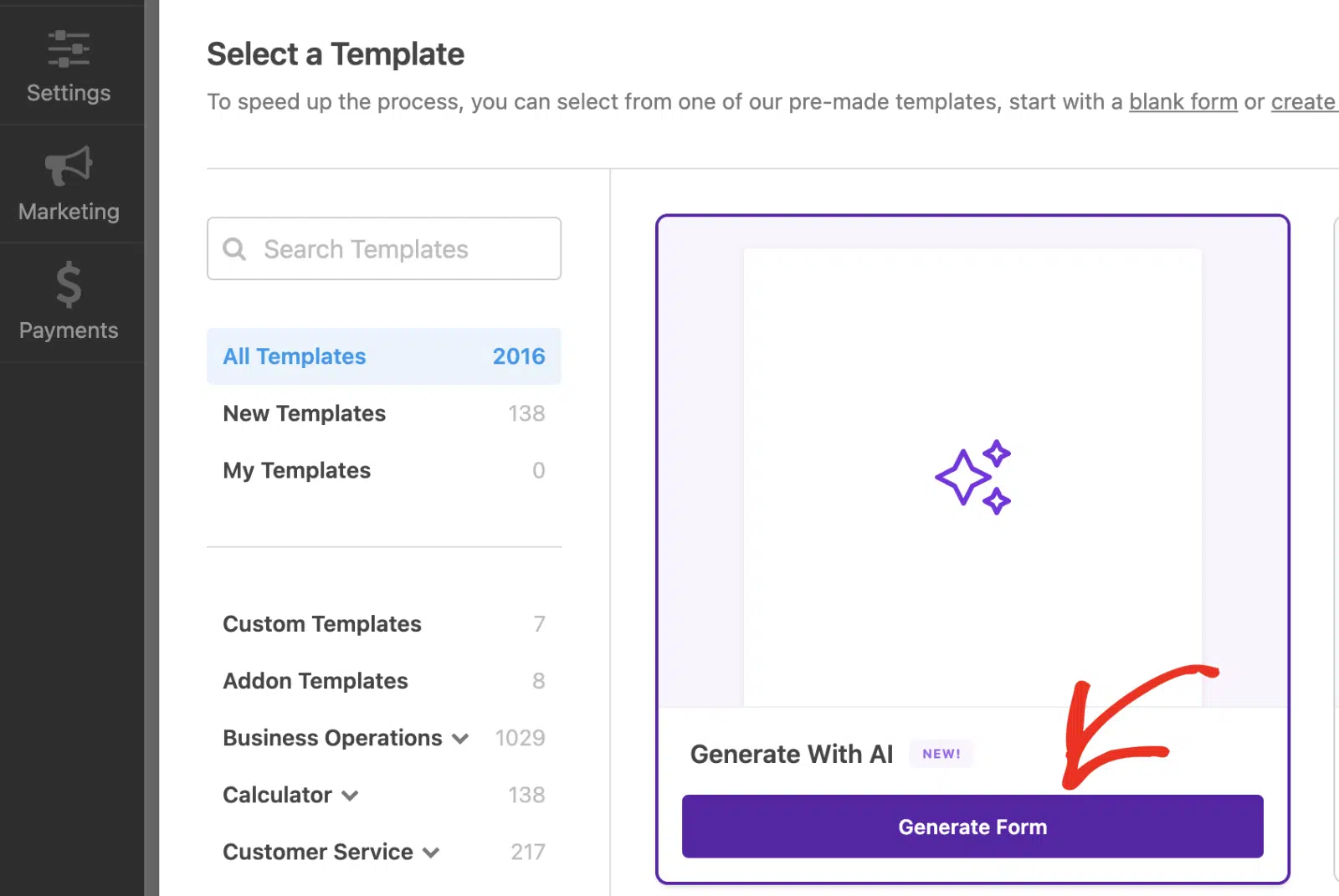
Puoi anche utilizzare Generate With AI per velocizzare il processo di creazione del modulo. Passandoci sopra con il mouse, verrà visualizzato il pulsante Generate Form. Dovrai cliccare su questo pulsante per procedere.
Se preferisci partire da zero, puoi anche utilizzare il modulo vuoto. Includi i campi Nome e E-mail per la personalizzazione, i campi a discesa o le caselle di controllo per i servizi o i prodotti e i campi numerici per le quantità o gli importi.
Quando si aggiungono campi, è meglio pensare al documento finale. Ad esempio, un modulo di iscrizione a un corso potrebbe richiedere i campi Nome del corso, Data di inizio e Docente per generare certificati corretti.
Passaggio 4: Imposta la configurazione PDF
Una volta preparato il modulo, vai su Impostazioni » PDF nel generatore di moduli. Clicca sul pulsante Aggiungi nuovo PDF per creare il tuo primo documento.

Assegna al tuo PDF un nome descrittivo nella finestra popup e clicca su OK. Vedrai l'editor PDF con un'anteprima in tempo reale sulla sinistra e tutte le opzioni di personalizzazione sulla destra.

Inizia configurando le impostazioni di base. Il campo Nome file è impostato di default sul nome del modulo più ".pdf", ma puoi personalizzarlo o aggiungere tag intelligenti per nomi dinamici come "Fattura-{entry_id}.pdf".
Scegli quali notifiche e-mail devono includere questo PDF come allegato e abilita la logica condizionale se desideri che i PDF vengano generati solo in condizioni specifiche.
Passaggio 5: scegli il modello e lo stile
L'add-on PDF include quattro categorie di modelli, ciascuna progettata per diverse esigenze aziendali.
- Le notifiche corrispondono agli stili delle e-mail per semplici riepiloghi.
- I documenti offrono layout flessibili per contratti e domande.
- I modelli finanziari sono creati appositamente per le fatture e la fatturazione.
- I certificati forniscono i modelli di assegnazione e completamento.
Seleziona una categoria dal menu a tendina, quindi scegli uno stile all'interno di quella categoria.
Per questo tutorial utilizzerò la categoria Finanziario e lo stile Moderno, poiché desidero creare una fattura in formato PDF.

Se non sei sicuro di quale modello e stile utilizzare, clicca sul pulsante Visualizza tutti i modelli per sfogliare tutte le opzioni con anteprime in tempo reale.

Ora arriva la parte divertente: personalizzare il modello. Clicca su qualsiasi campo nel pannello delle impostazioni per visualizzarne il contorno rosso nell'anteprima, in modo da sapere esattamente cosa stai modificando.
Sostituisci il testo segnaposto con il tuo contenuto. Per aree di contenuto più grandi, utilizza l'editor di testo integrato per aggiungere intestazioni, testo in grassetto, elenchi puntati e persino formattazione HTML.
Il vero potere deriva dagli smart tag. Clicca sull'icona Smart Tag accanto a qualsiasi campo e seleziona dai campi del modulo per inserire dati dinamici, come l'utilizzo dell'ID del modulo come numero di fattura.

È inoltre possibile modificare i colori del testo utilizzando il selettore di colori accanto a ciascun campo e attivare o disattivare elementi opzionali come badge o blocchi di firma in base alle proprie esigenze.

Poi, vai alla sezione Aspetto per personalizzare il PDF. Scegli tra più di 40 temi già pronti nel menu a tendina Tema, ognuno con anteprime a colori per aiutarti a decidere in fretta.

Vuoi personalizzare ulteriormente? Clicca su Modifica colori tema per regolare la tavolozza. WPForms crea automaticamente una copia del tema invece di sovrascrivere l'originale, così potrai sempre tornare indietro.

Puoi anche caricare il tuo logo cliccando su Carica immagine (supporta file .png, .gif, .jpg e .svg). Imposta la dimensione del logo su Piccola, Media, Grande o Completa e scegli la sua posizione come Sinistra, Centro o Destra.

Passaggio 6: Testare e avviare il sistema PDF
Dopo aver creato il modulo e impostato il PDF, clicca su Salva per conservare le impostazioni, quindi invia un inserimento di prova per vedere il PDF in azione. Vai su WPForms » Inserimenti e clicca su Visualizza sul tuo inserimento di prova.

Troverai un link per il download nella sezione PDF della pagina di accesso. Aprilo per verificare la formattazione, il branding e il popolamento dinamico dei contenuti.

Se tutto sembra a posto, pubblica il modulo e inizia a raccogliere le candidature. Ogni voce genererà automaticamente un PDF personalizzato in base alle tue specifiche, facendoti risparmiare ore di creazione manuale dei documenti.
Domande frequenti su come creare PDF personalizzati con WPForms
Imparare a creare PDF personalizzati con WPForms è un argomento molto interessante per i nostri lettori. Ecco le risposte ad alcune domande frequenti al riguardo:
Quali tipi di PDF posso creare con WPForms?
Il componente aggiuntivo PDF supporta quattro tipi di documenti principali:
- semplici riepiloghi delle notifiche che si adattano allo stile delle tue e-mail,
- documenti flessibili come contratti e domande,
- documenti finanziari quali fatture e ricevute,
- certificati professionali per corsi o premi.
Ogni categoria include diversi stili di design per soddisfare le tue esigenze di branding.
Ho bisogno di competenze di programmazione per personalizzare i modelli PDF?
Niente affatto. L'add-on PDF include un editor visivo con personalizzazione drag-and-drop.
È possibile modificare il testo, cambiare i colori, caricare loghi e inserire contenuti dinamici utilizzando smart tag, il tutto attraverso un'interfaccia intuitiva con anteprima in tempo reale.
Posso creare più tipi di PDF dallo stesso modulo?
Sì, è possibile impostare più PDF per un singolo modulo. Utilizza la logica condizionale per generare documenti diversi in base alle selezioni dell'utente, come l'invio di fatture ai clienti paganti e semplici ricevute per i download gratuiti, il tutto dallo stesso modulo di registrazione.
Quanto sono sicuri i PDF generati?
WPForms include restrizioni di accesso per i PDF. È possibile limitare la visualizzazione agli utenti registrati, a ruoli utente specifici o proteggere i documenti con password.
Ciò garantisce la sicurezza delle informazioni sensibili, come fatture e contratti, consentendone al contempo una facile distribuzione ai destinatari autorizzati.
Posso inviare automaticamente i PDF via e-mail a chi ha inviato il modulo?
Certamente. Nelle impostazioni PDF, scegli quali notifiche e-mail devono includere il tuo PDF come allegato. Il documento viene generato e inviato automaticamente quando qualcuno invia il tuo modulo.
Di quale licenza WPForms ho bisogno per l'add-on PDF?
L'add-on PDF richiede una licenza Pro o superiore. Questo ti dà anche accesso alla logica condizionale, all'elaborazione dei pagamenti, alle integrazioni di email marketing e ad oltre 40 altri potenti add-on per creare flussi di lavoro completi di automazione aziendale.
Successivamente, Come aggiungere un campo fotocamera al tuo modulo WordPress
Avete mai provato a caricare una foto in un modulo e vi siete trovati a scorrere tonnellate di screenshot, meme e foto di vacanze solo per trovare quella giusta?
Ecco perché il campo Camera in WPForms sembra un piccolo miracolo. Consente alle persone di scattare una foto o registrare un video all'istante, direttamente dalla fotocamera del proprio dispositivo, senza mai uscire dal modulo.
Crea subito il tuo modulo WordPress! 🙂
Siete pronti a creare il vostro modulo? Iniziate oggi stesso con il più semplice plugin per la creazione di moduli per WordPress. WPForms Pro include molti modelli gratuiti e offre una garanzia di rimborso di 14 giorni.
Se questo articolo vi ha aiutato, seguiteci su Facebook e Twitter per altre guide e tutorial gratuiti su WordPress.


